


Mostrando postagens com marcador Gravadores. Mostrar todas as postagens
Mostrando postagens com marcador Gravadores. Mostrar todas as postagens
quarta-feira, 22 de dezembro de 2010
sexta-feira, 26 de novembro de 2010
segunda-feira, 8 de novembro de 2010
Active ISO Burner: Como usar
O Active ISO Burner é um gravador de arquivos de imagem .ISO levíssimo, simples, efetivo e gratuito. Com o ISO Burner você pode gravar suas .ISOs em CDs/ DVDs/Blu-Ray com a maior facilidade do mundo. O programa possui poucos recursos, mas, os recursos disponíveis já são os necessários para a gravação. Também isento de configurações avançadas, com ajustes simples como a velocidade de gravação, o número de cópias e alguns outros detalhes, os quais veremos a seguir, o ISO Burner já estará pronto para a ação.
Compatibilidade
Todas as versões do Windows (incluindo o 8)
Download
Homepage:
Links diretos:
Opções e Configuração do ISO Burner
Abrindo a interface do aplicativo, temos a seguinte tela.
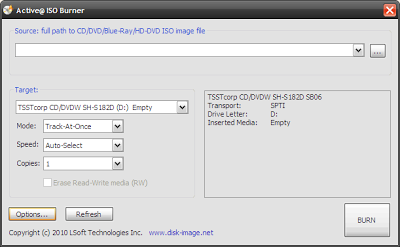
Abaixo explicarei cada uma das opções.
Mode: você pode selecionar o modo de gravação. Se você quer que o ISO Burner grave um CD por vez (se o seu PC suportar), uma faixa por vez ou uma sessão por vez.
Speed: você pode escolher a velocidade de gravação. Isso dependerá exclusivamente do CD ou DVD utilizado. Nem sempre a gravação mais rápida é a melhor. Para determinar melhor a velocidade de gravação, você pode fazer um teste de gravação, ou consultar a documentação do fabricante de seu drive de DVD.
Copies: você pode escolher quantas cópias o ISO Burner fará da imagem. Se você optar pela gravação de mais uma cópia, ao término de cada gravação o ISO Burner irá aguardar a inserção da outra mídia no drive.
Clique no botão  para abrir o painel principal de configuração. Então aparecerá a seguinte tela.
para abrir o painel principal de configuração. Então aparecerá a seguinte tela.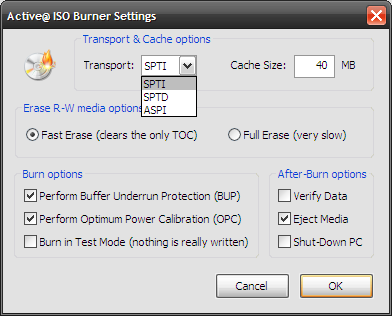
Na área Transport.
- SPTI (SCSI Pass Through Interface): este tipo de interface é o recomendável e funciona em Windows XP, Vista, 2000 e 2008. No Vista permitirá que você realize gravações em uma conta de usuário sem privilégios de administrador.
- SPTD (SCSI Pass Through Direct): nesta interface, o driver SPTD precisa estar instalado para gravação funcionar. Geralmente, o driver SPTD é instalado ao término da instalação do ISO Burner.
- ASPI (Advanced SCSI Programming Interface): esta interface é destinada à versões 9x do Windows, isto é, você só deverá utilizar esta interface se o Windows utilizado for 98 ou 95.
Outras opções
- Cache Size: tamanho do cache de buffer da gravação.
- Perform Buffer Underrun Protection (BUP): ajuda na proteção contra erros durante a gravação.
- Perform Optimal Power Calibration (OPC): define o status para a realização do OPC.
- Burn in Test Mode (nothing is really writen): realiza um teste de gravação antes da própria gravação. Isso é ótimo caso você queira conferir a integridade da mídia, para que não ocorra erros durante a gravação. OBS: nada é escrito no CD durante o teste. (RECOMENDO marcar esta opção)
- Verify Data: verifica os dados de gravação.
- Eject Media: abre automaticamente o drive de DVD após a gravação.
- Shut-Down PC: desliga o computador automaticamente após a gravação.
Como Usar o Active ISO Burner
Recomendo que você mantenha a configuração padrão do ISO Burner, mas marque apenas a opção Burn in Test Mode em Options.
1. Insira a mídia (CD/DVD/Blu-Ray) no drive do PC.
2. Na tela inicial do ISO Burner, clique no botão  e selecione a imagem ISO que você irá gravar.
e selecione a imagem ISO que você irá gravar.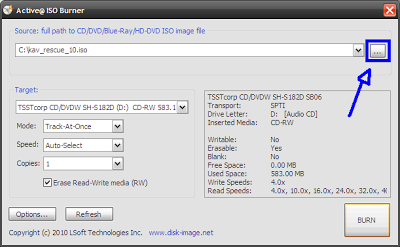
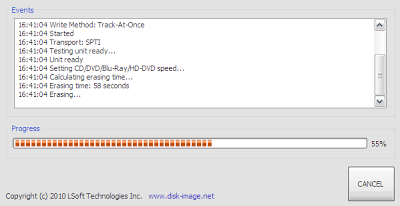
3. Clique no botão  e aguarde o processo de gravação. Tudo dependerá do tamanho da ISO e da velocidade de gravação que você colocou na configuração. Porém, normalmente, é rápido e sem erros durante o processo.
e aguarde o processo de gravação. Tudo dependerá do tamanho da ISO e da velocidade de gravação que você colocou na configuração. Porém, normalmente, é rápido e sem erros durante o processo.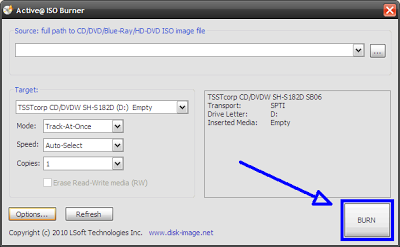
4. O ISO Burner irá ejetar automaticamente o CD. Clique em para concluir.
Pronto! Seu CD ISO já estará pronto para utilização.




