


Mostrando postagens com marcador Redes Sociais. Mostrar todas as postagens
Mostrando postagens com marcador Redes Sociais. Mostrar todas as postagens
quarta-feira, 18 de janeiro de 2012
Como remover a Timeline do Facebook e voltar à versão antiga
Desde que o Facebook implantou a Timeline (Linha do Tempo ou Cronologia) obrigatoriamente nos perfis dos usuários, e sem aviso prévio ou chance de escolha, a insatisfação tomou conta de grande parte dos membros da rede social. Alguns adoraram, outros acharam mais do mesmo, e outros odiaram.
O fato é que o Facebook não ofereceu uma opção de escolha para os usuários ― o que é o cúmulo. Eles deveriam deixar a decisão de usar ou não o novo visual para a parte mais interessada nisso tudo, o usuário.
No entanto, como tudo na internet (ou quase tudo) tem uma solução, apresentamos a vocês uma bem alternativa. Aos que odeiam a tal timeline, eis uma chance de regressar à interface antiga.

Pessoal, peço que compartilhem este tutorial com seus contatos, amigos e familiares. Se todos efetuarem os procedimentos abaixo, ninguém mais verá essa Timeline horrível em lugar algum..
Leia também:
Apague todas as mensagens do Facebook com 1 clique
Removendo as propagandas (anúncios) do Facebook
Como fazer backup de todos os seus dados do Facebook e outras redes
Para remover a timeline, selecione o seu navegador:
Tirando a Timeline do Facebook
FIREFOX
Tente um dos métodos abaixo. O primeiro sempre funciona.
Método 1
1. Instale a extensão Timeline Remove. Não precisa reiniciar o navegador, a não ser que seja solicitado apenas.
2. Atualize a página ou, caso não esteja logado, acesse seu Facebook e confira a mudança.
ANTES
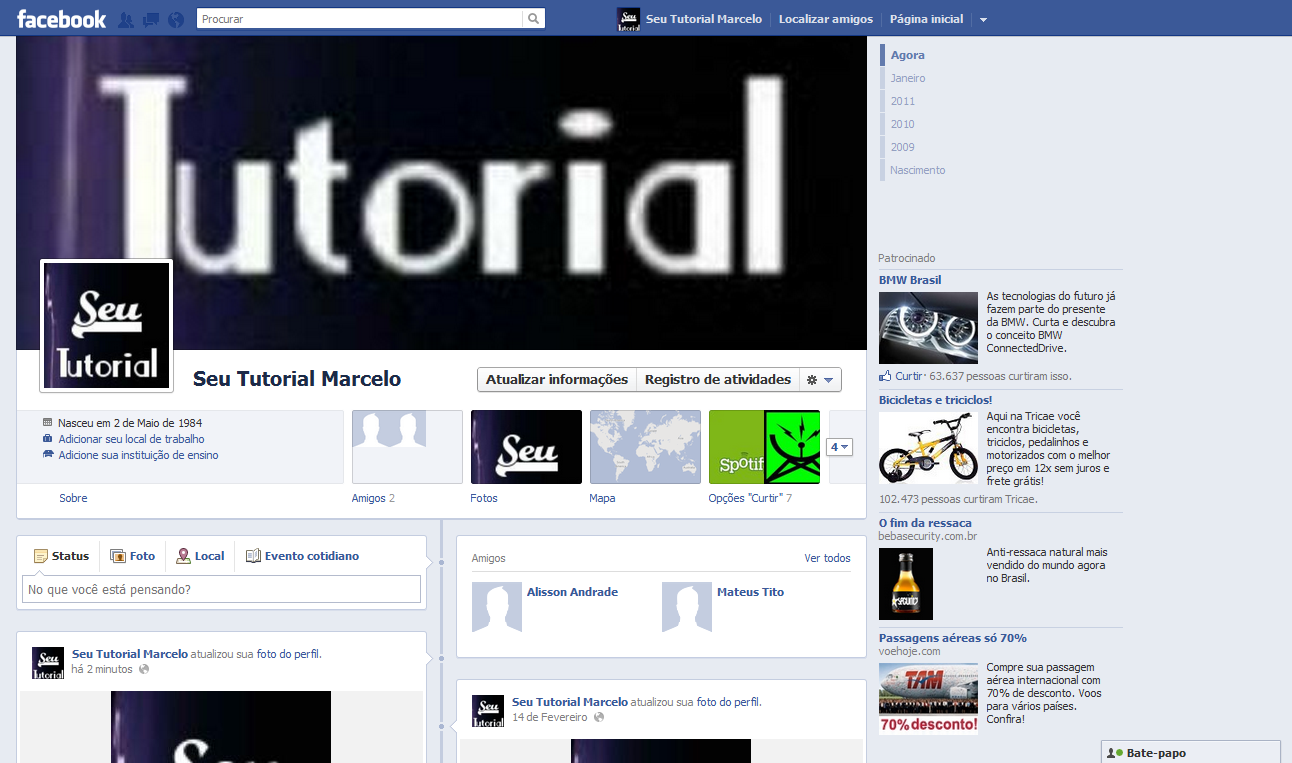
DEPOIS

Desativando/Desinstalando
Para desativar o add-on e retomar a Timeline, pressione a tecla Alt para exibir o menu do Firefox e clique em Ferramentas > Complementos > Extensões. Encontre o TimeLineRemove.Com e clique em Desativar (para desativá-lo temporariamente) ou Excluir (para removê-lo do browser).
Método 2
1. Instale o add-on User Agent Switcher e reinicie o browser.
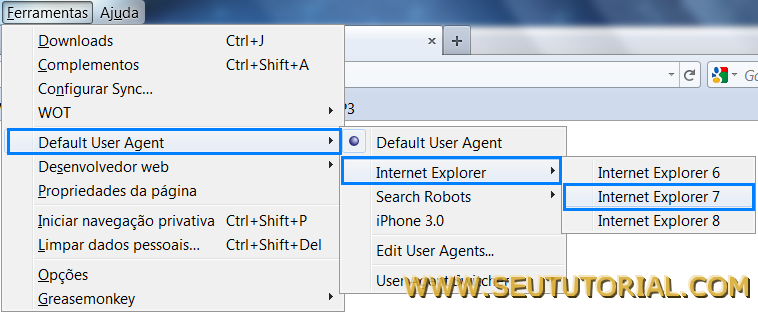
2. Pressione a tecla Alt para exibir os menus superiores e selecione Ferramentas > Default User Agent > Internet Explorer > Internet Explorer 7.
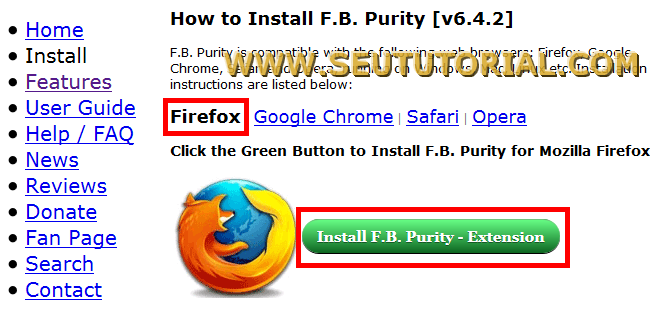
3. Agora acesse o site da extensão FB Purity. Selecione o Firefox no menu e clique no botão verde para instalar a extensão. Isso irá eliminar o pequeno espaço em branco que ficará no perfil devido a mudança do user agent.
4. Pronto! Faça login em seu Facebook e veja a versão antiga de volta.
Notas importantes:
► Para fazer com que o Firefox execute em modo IE7 (e fique sem timeline no Face), ative a opção Internet Explorer 7 (como mostrado no passo 3).
► Para fazer com que o Firefox execute normalmente, sem modo IE7 (e fique com a timeline no Face), basta ie em Ferramentas > Default User Agent e escolher "Default User Agent".
► Caso a extensão FB Purity oculte algumas atividades em seu mural, basta desocultá-las clicando nas opçãozinhas "Show", mostrada na imagem a seguir.
E para ocultá-las novamente clique em "Hide".
CHROME
Tente um dos métodos abaixo. Se um não funcionar, tente o outro.
Método 1
1. Baixe e instale a extensão Timeline Remove em seu Chrome.
2. Agora atualize a página ou, caso não esteja logado, acesse seu Facebook e confira a mudança. Veja a demonstração feita no nosso perfil (clique nas imagens para expandir).
ANTES
DEPOIS
Desativando/Desinstalando
Para desabilitar a extensão e retomar a timeline, basta dar um clique no ícone dela (canto superior direito do navegador) e clicar em "Status: TimeLine Remove".
Para remover a extensão, clique com o direito do mouse sobre seu ícone e selecione "Remover do Google Chrome".
Método 2
1. Instale a extensão FB Purity em seu Chrome.
2. Acesse seu Facebook e observe que, ao lado direito superior da janela, haverá um ícone azul chamado "TL".
3. Agora é só dar um clique neste ícone TL e aguardar a desativação automática da Timeline.
4. Note que o ícone ficará com um X vermelho. Isso indica que a timeline está desabilitada.
► Caso queira reativar a timeline, é só dar um clique no ícone TL novamente.
► Caso a extensão FB Purity oculte algumas atividades em seu mural, basta desocultá-las clicando nas opçãozinhas "Show", mostrada na imagem a seguir.
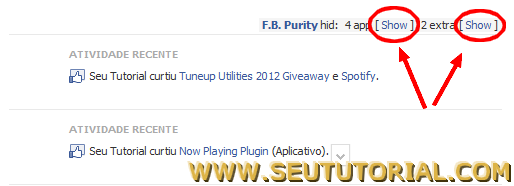
E para ocultá-las novamente clique em "Hide".
Internet Explorer
1. Baixe o complemento Timeline Remove e salve no desktop.
2. Extraia o arquivo do zip e instale-o no computador normalmente.
3. Se o IE estiver aberto, feche ele e abra-o novamente. Na parte inferior aparecerá uma mensagem perguntando se você deseja habilitar ou não o complemento "BHO.TIMELINEREMOVE.Bho". Clique em Habilitar.

4. Pressione a tecla Alt e clique em Ferramentas > Gerenciar Complementos. Observe se o complemento "BHO_TIMELINEREMOVE.bho" está habilitado -- como mostra a figura abaixo.
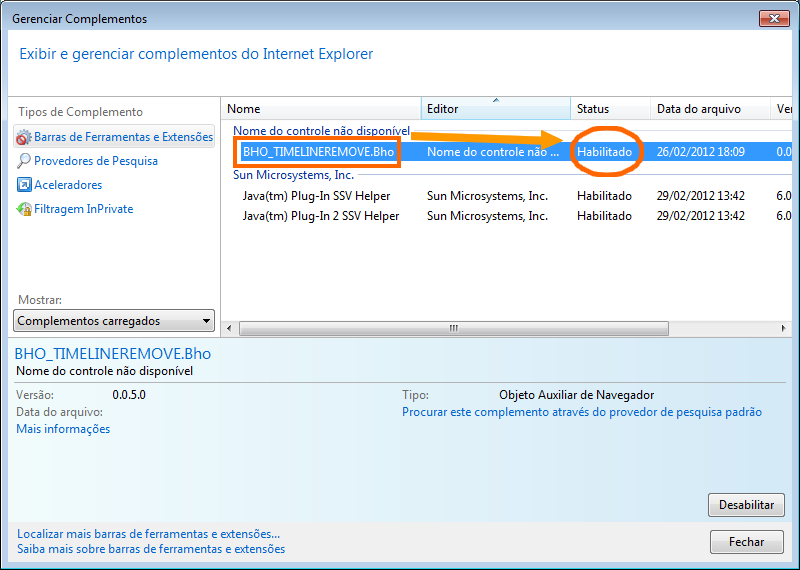
5. Se estiver habilitado, basta acessar o Facebook e conferir a mudança. Lembrando que este complemento é carregado pelo arquivo timelineremove.dll, por isso não se assuste.
6. Se futuramente quiser ter a timeline de volta é só desabilitar ou desinstalar este complemento.
SAFARI
1. Clique aqui para instalar a extensão Timeline Remove. Na janelinha que será aberta clique em Abrir e depois em Instalar.
2. Clicando em Preferências > "Extensões" você verá o Timeline Remove listado lá.
3. Agora acesse seu Facebook, ou caso esteja logado atualize a página, e confira a mudança.
ANTES
DEPOIS
OPERA
1. Vá até o Facebook e faça login em sua conta.
2. Pressione a tecla F12 e clique na opção Editar preferências do site.
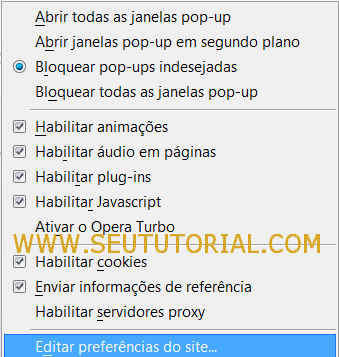
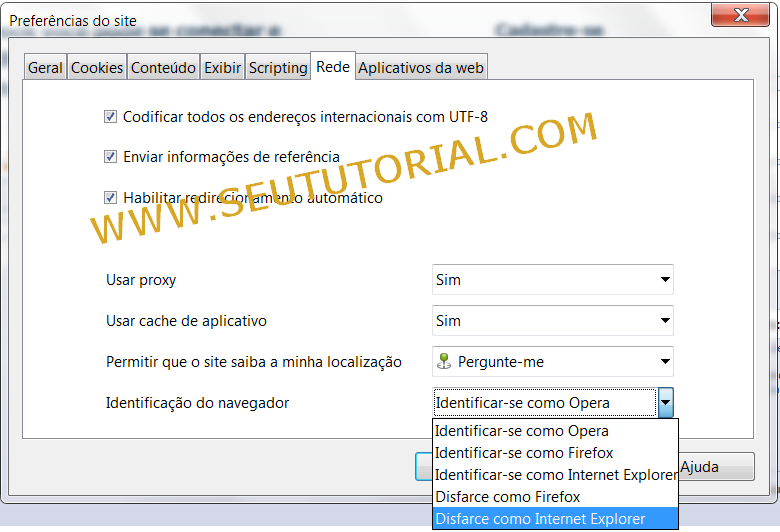
3. Na janela que se abre clique em Rede. No último item "Identificação do navegador", selecione a opção Disfarce como Internet Explorer e clique em OK.
4. Agora acesse o site da extensão FB Purity. Selecione o Opera no menu e clique no botão verde para instalar a extensão. Isso irá eliminar o pequeno espaço em branco que ficará no perfil devido a mudança do user agent.
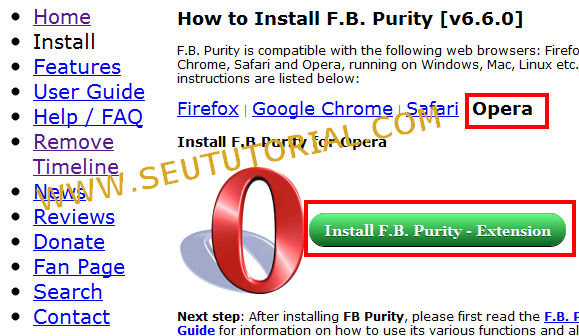
5. Pronto! Atualize a página e veja o antigo layout.

quarta-feira, 7 de setembro de 2011
Como deixar a sidebar do Twitter transparente sem usar códigos
Atualização: Não funciona mais com o novo Twitter
Há algum tempo atrás, postamos aqui no blog um tutorial sobre como deixar a sidebar do Twitter transparente utilizando um código javascript. Vide artigo abaixo:
Código para deixar a sidebar do Twitter transparente
O código ainda funciona perfeitamente - para quem tem dúvidas -, mas deve ser aplicado nas versões antigas dos browsers. Porém, descobri uma nova maneira de fazer isto sem usar absolutamente nenhum código. É simples e rápido!
Portanto, selecione o seu browser abaixo e aprenda como fazer.
CLIQUE AQUI E ASSISTA A VÍDEO AULA DESTE TUTORIAL
OBS: Caso ainda assim não consiga, procure-nos no Twitter.
Sidebar do Twitter Transparente
GOOGLE CHROME
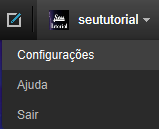
1. Faça login em sua conta do Twitter. Clique no seu username e selecione Configurações.
2. Clique na guia Aparência.

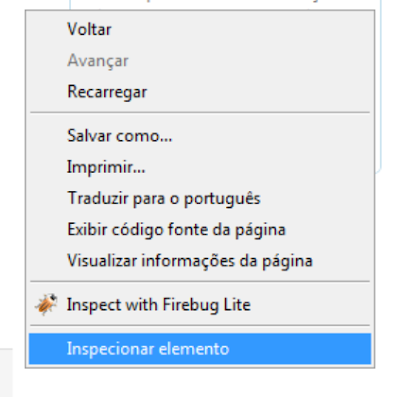
3. Agora clique com o botão direito do mouse em qualquer área vazia da página (não em cima das imagens e nem dos botões) e selecione a opção Inspecionar elemento.
4. A janela do aplicativo vai abrir para você. No campo de busca, ao lado direito, procure pelo seguinte componente: user_profile_sidebar_fill_color

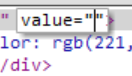
5. Este componente será encontrado e marcado de amarelo no campo dos códigos abaixo. Na mesma linha deste componente acima pesquisado, um pouco pra frente, localize a seguinte tag: value="#DDEEF6" ou algo parecido (no seu o valor pode ser diferente de #DDEEF6, neste caso mexa nele). Veja na imagem abaixo.

6. Agora simplesmente clique sobre o valor "#DDEEF6" (ou o valor que estiver no seu) e apague ele. Depois tecle Enter e feche a janelinha.
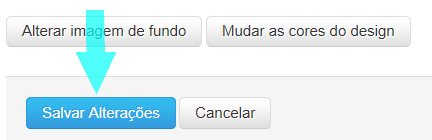
7. Para finalizar clique no botão Salvar Alterações e pronto! Confira a sua nova sidebar.
FIREFOX
1. Instale a extensão Firebug em seu Firefox e reinicie-o após a instalação.
2. Faça login em sua conta do Twitter. Clique no seu username e selecione Configurações.
3. Clique na guia Aparência.
4. Agora clique com o botão direito do mouse em qualquer área vazia da página (não em cima das imagens e nem dos botões) e selecione a opção Inspecionar Elemento.
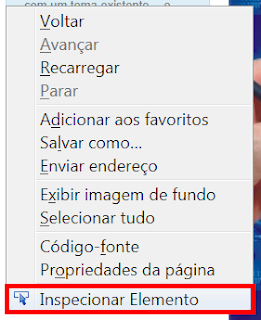
5. A janela do aplicativo vai abrir para você. No campo de busca, ao lado direito, procure pelo seguinte componente: user_profile_sidebar_fill_color

6. Este componente será encontrado e marcado no campo dos códigos abaixo. Na mesma linha deste componente acima pesquisado, um pouco pra frente, localize a seguinte tag: value="#DDEEF6" ou algo parecido (no seu o valor pode ser diferente de #DDEEF6, neste caso mexa nele). Veja na imagem abaixo.

7. Agora simplesmente clique sobre o valor "#DDEEF6" (ou o valor que estiver no seu) e apague ele. Depois tecle Enter e feche a janelinha da extensão.
8. Para finalizar clique no botão Salvar Alterações e pronto! Confira a sua nova sidebar.
Fazer sidebar voltar ao normal
Se você não gostar da sidebar transparente, basta ir novamente em Configurações ► Aparência e simplesmente clicar no botão Salvar Alterações.
Sua sidebar voltará para o fundo que estava antes.
OBS: Caso ainda não tenha voltado ao normal, saia de sua conta e feche o Twitter. Depois volte e logue-se novamente.
sábado, 13 de agosto de 2011
Como compartilhar a música que estou ouvindo no Twitter automaticamente
Assim como o MSN possui aquele recurso que mostra automaticamente a música que você está ouvindo no Windows Media Player para seus contatos, isso é possível no Twitter também.
O procedimento é fácil e depende apenas de 8 passos muito simples.
Ativar "O que estou ouvindo" no Twitter
1. Baixe o plugin Now Playing for WMP a partir do link abaixo:
http://brandon.fuller.name/downloads/nowplaying/NowPlaying-WMP.exe
O plugin funciona em todas as versões do Windows e do WMP.
2. Se o WMP (Windows Media Player) estiver em execução feche ele.
3. Instale o plugin normalmente em seu computador. A instalação é bem rápida.
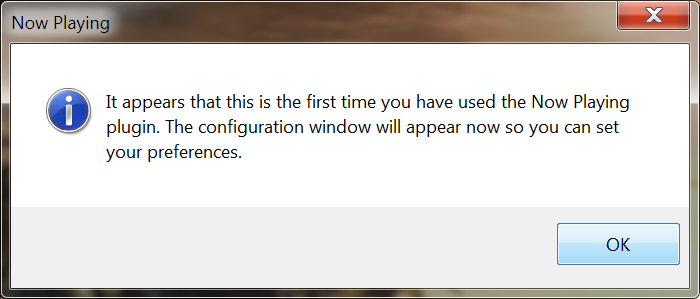
4. Após a instalação, reabra o WMP e uma mensagem, similar a esta abaixo, será exibida para você imediatamente. Dê um OK nesta mensagem. A janela de configuração do plugin será executada
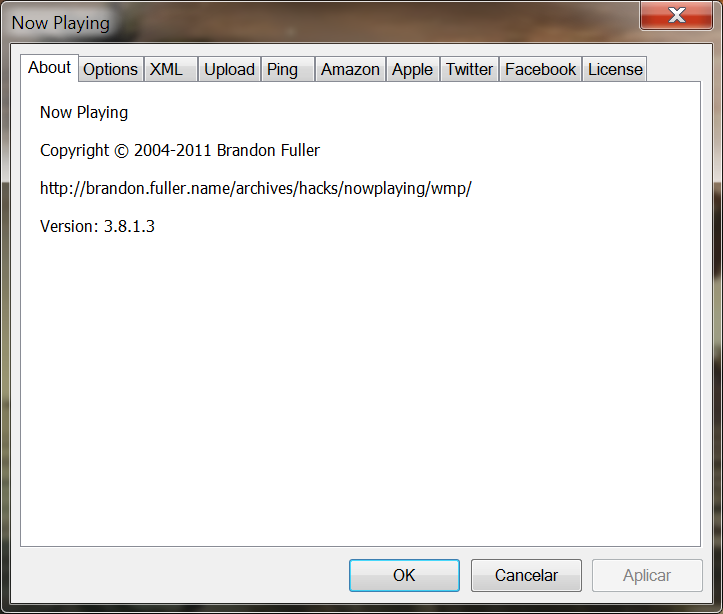
5. Clique na guia Twitter e marque a caixinha chamada On. Depois clique no botão Authorize e faça login em sua conta do Twitter.
OBS: Não se preocupe, o aplicativo é seguro!
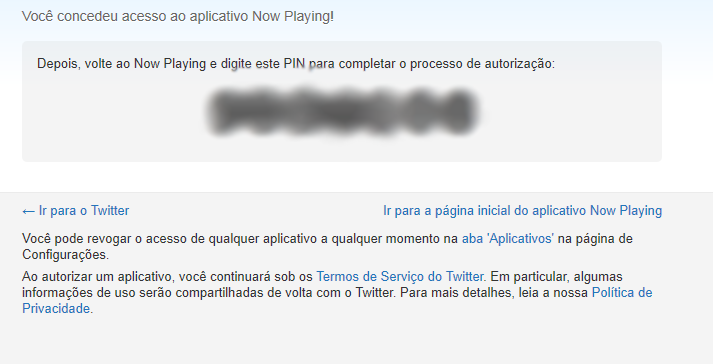
6. Depois de logar, o seu número PIN será gerado. Guarde este número e volte à tela de configuração do plugin. Digite o número PIN que foi dado a você no campo PIN do plugin. Clique no botão Verify após isto.
Sua identificação será autorizada. Clique em OK para confirmar.
7. Dê um Aplicar e OK na janelinha de configuração.
8. Pronto! Agora feche o WMP e abra-o novamente com a música que você deseja. A música será tweetada em seu perfil automaticamente e em tempo real.
Demonstração feita em nosso Twitter

Alterando a mensagem
Caso você queira colocar uma mensagem personalizada, e remover aquele "Listening to" da frase, você deve aceder ao painel de configuração do plugin mais uma vez. Para isto faça o seguinte.
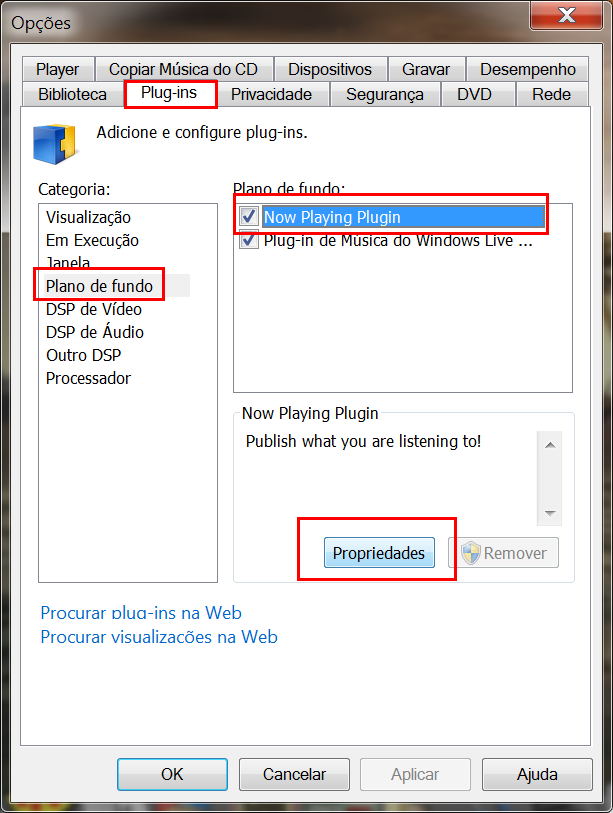
Com o WMP aberto, clique com o botão direito no centro do player e selecione Mais opções.
Clique na aba Plug-ins e escolha o item Plano de fundo, à esquerda da janela. Selecione o Now Playing Plugin e clique em Propriedades.
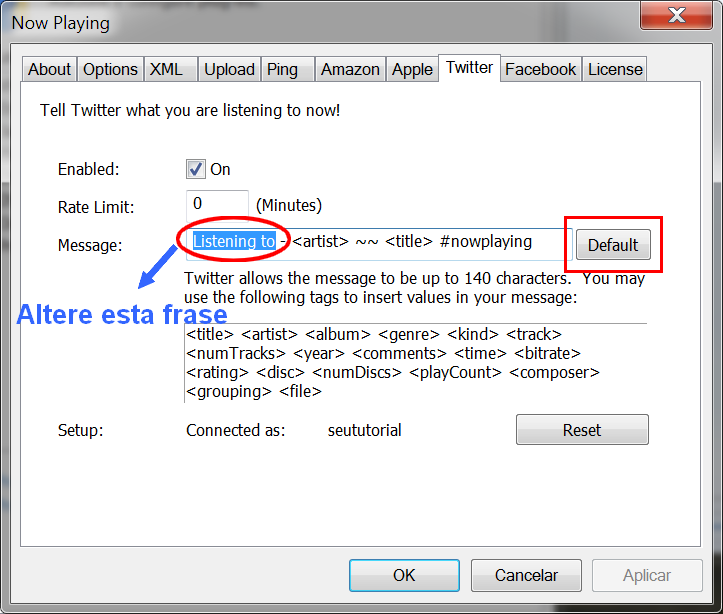
Clique na guia Twitter e depois no botão Default. A mensagem padrão será apresentada no campo. Agora é só você trocar as palavras "Listening to" pelas palavras de sua preferência e dar um OK em todas as janelas. Mas atenção, altere somente o "Listening to". Você pode escrever uma mensagem com 140 caracteres também.
Depois feche e abra o WMP com sua música.
Demonstração feita em nosso Twitter

Desativando o plugin
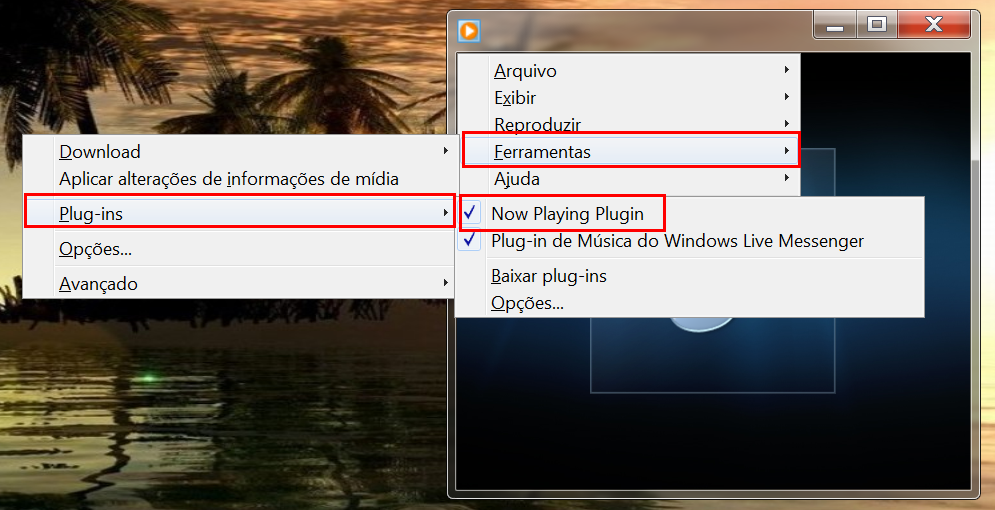
A hora que você quiser parar de compartilhar as músicas, basta pressionar a tecla ALT no WMP e selecionar Ferramentas > Plug-ins.
Então desmarque a opção "Now Playing Plugin" dando um clique sobre ela.
Conclusão
Você pode configurar a vontade o plugin. Basta acessar o painel de configuração, como mostramos anteriormente, a alterar a seu gosto.
Para quem se interessar pelo aplicativo, o desenvolvedor explica cada opção e função do plugin em sua página oficial:
http://brandon.fuller.name/archives/hacks/nowplaying/wmp/
Para quem se interessar pelo aplicativo, o desenvolvedor explica cada opção e função do plugin em sua página oficial:
http://brandon.fuller.name/archives/hacks/nowplaying/wmp/




