


Mostrando postagens com marcador Twitter. Mostrar todas as postagens
Mostrando postagens com marcador Twitter. Mostrar todas as postagens
sábado, 13 de agosto de 2011
Como compartilhar a música que estou ouvindo no Twitter automaticamente
Assim como o MSN possui aquele recurso que mostra automaticamente a música que você está ouvindo no Windows Media Player para seus contatos, isso é possível no Twitter também.
O procedimento é fácil e depende apenas de 8 passos muito simples.
Ativar "O que estou ouvindo" no Twitter
1. Baixe o plugin Now Playing for WMP a partir do link abaixo:
http://brandon.fuller.name/downloads/nowplaying/NowPlaying-WMP.exe
O plugin funciona em todas as versões do Windows e do WMP.
2. Se o WMP (Windows Media Player) estiver em execução feche ele.
3. Instale o plugin normalmente em seu computador. A instalação é bem rápida.
4. Após a instalação, reabra o WMP e uma mensagem, similar a esta abaixo, será exibida para você imediatamente. Dê um OK nesta mensagem. A janela de configuração do plugin será executada
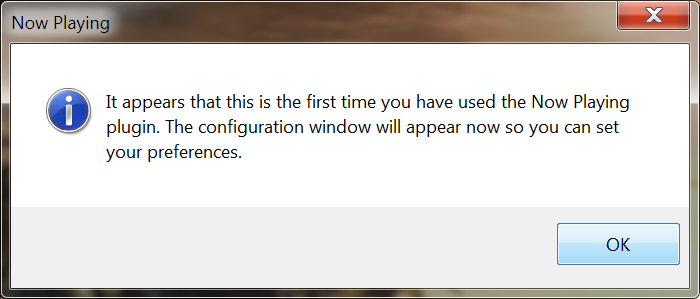
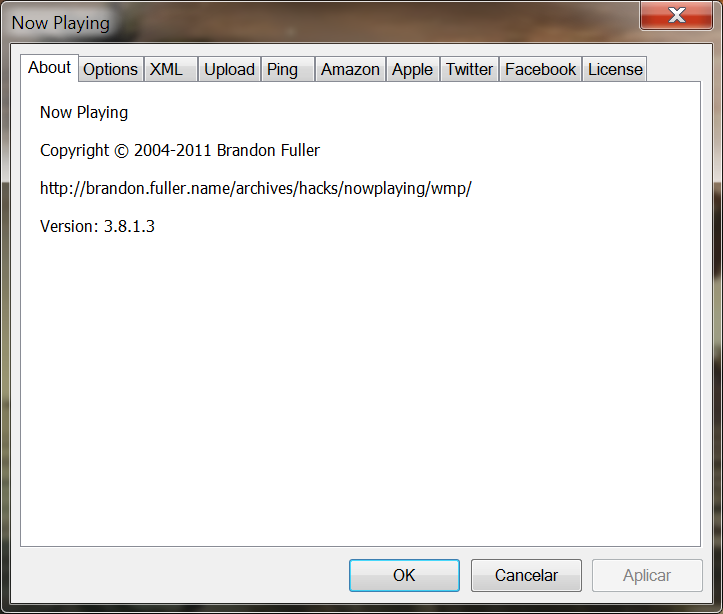
5. Clique na guia Twitter e marque a caixinha chamada On. Depois clique no botão Authorize e faça login em sua conta do Twitter.
OBS: Não se preocupe, o aplicativo é seguro!
6. Depois de logar, o seu número PIN será gerado. Guarde este número e volte à tela de configuração do plugin. Digite o número PIN que foi dado a você no campo PIN do plugin. Clique no botão Verify após isto.
Sua identificação será autorizada. Clique em OK para confirmar.
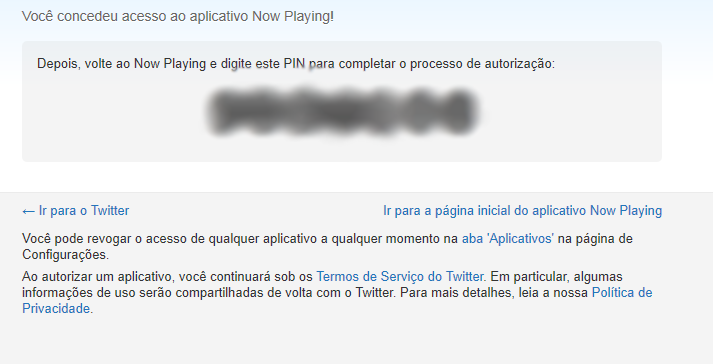
7. Dê um Aplicar e OK na janelinha de configuração.
8. Pronto! Agora feche o WMP e abra-o novamente com a música que você deseja. A música será tweetada em seu perfil automaticamente e em tempo real.
Demonstração feita em nosso Twitter

Alterando a mensagem
Caso você queira colocar uma mensagem personalizada, e remover aquele "Listening to" da frase, você deve aceder ao painel de configuração do plugin mais uma vez. Para isto faça o seguinte.
Com o WMP aberto, clique com o botão direito no centro do player e selecione Mais opções.
Clique na aba Plug-ins e escolha o item Plano de fundo, à esquerda da janela. Selecione o Now Playing Plugin e clique em Propriedades.
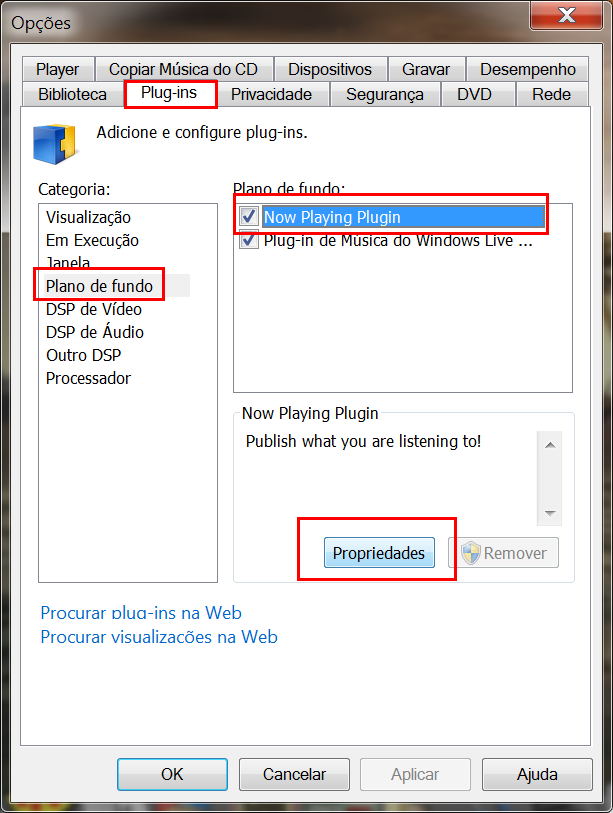
Clique na guia Twitter e depois no botão Default. A mensagem padrão será apresentada no campo. Agora é só você trocar as palavras "Listening to" pelas palavras de sua preferência e dar um OK em todas as janelas. Mas atenção, altere somente o "Listening to". Você pode escrever uma mensagem com 140 caracteres também.
Depois feche e abra o WMP com sua música.
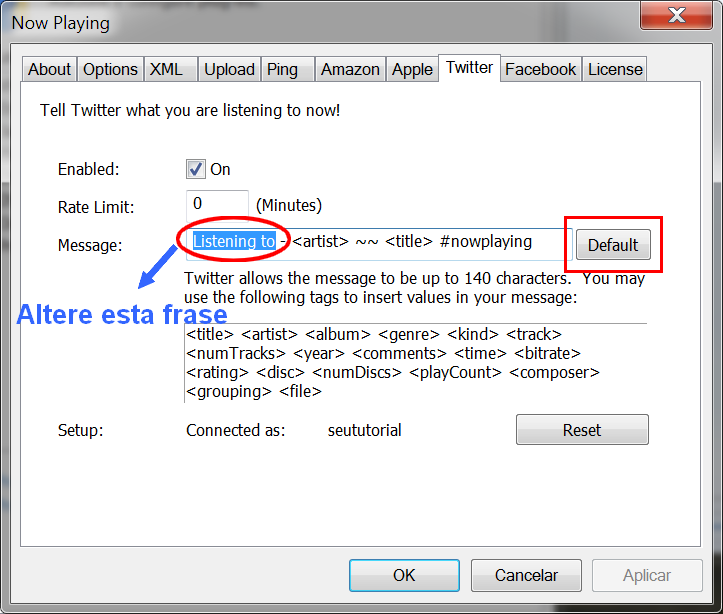
Demonstração feita em nosso Twitter

Desativando o plugin
A hora que você quiser parar de compartilhar as músicas, basta pressionar a tecla ALT no WMP e selecionar Ferramentas > Plug-ins.
Então desmarque a opção "Now Playing Plugin" dando um clique sobre ela.
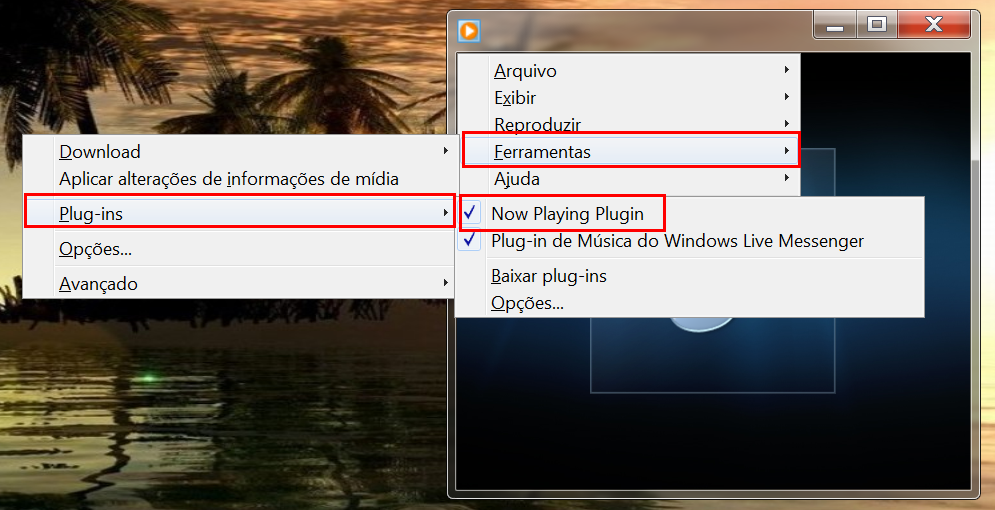
Conclusão
Você pode configurar a vontade o plugin. Basta acessar o painel de configuração, como mostramos anteriormente, a alterar a seu gosto.
Para quem se interessar pelo aplicativo, o desenvolvedor explica cada opção e função do plugin em sua página oficial:
http://brandon.fuller.name/archives/hacks/nowplaying/wmp/
Para quem se interessar pelo aplicativo, o desenvolvedor explica cada opção e função do plugin em sua página oficial:
http://brandon.fuller.name/archives/hacks/nowplaying/wmp/

quarta-feira, 13 de julho de 2011
Como fazer backup da lista de contatos do Facebook, Twitter e Orkut
 |
| AVISO |
O TUTORIAL DESSA PÁGINA NÃO FUNCIONA MAIS.
PARA FAZER O BACKUP AGORA SIGA ESTE AQUI
Você pretende se desfazer do seu perfil das redes sociais para criar outro futuramente? Ou simplesmente salvar a sua lista de amigos no PC por segurança? No entanto, é totalmente inviavel ter que salvar nome por nome, URL por URL dos seus contatos, certo? Aqui está a solução para seus problemas.
Neste tutorial você vai aprender a exportar a lista de contatos do seu Twitter, Facebook e Orkut para um documento do Excel. É tudo muito simples e não precisa instalar nada no PC.
Selecione a sua rede social abaixo (em ordem alfabética).
TWITTER
1. Acesse o site http://export.ly/ e clique na aba Twitter. Ou clique aqui para ir direto.
2. Coloque o username do seu Twitter na caixa de pesquisas. Aguarde o aplicativo mostrar quantos followers você possui. Depois clique em Continue.

3. Na outra página, invente um nome e sobrenome, um e-mail e uma senha e insira-os nos campos. Não precisam ser reais. Por exemplo: [email protected]. Depois clique no botão Complete.
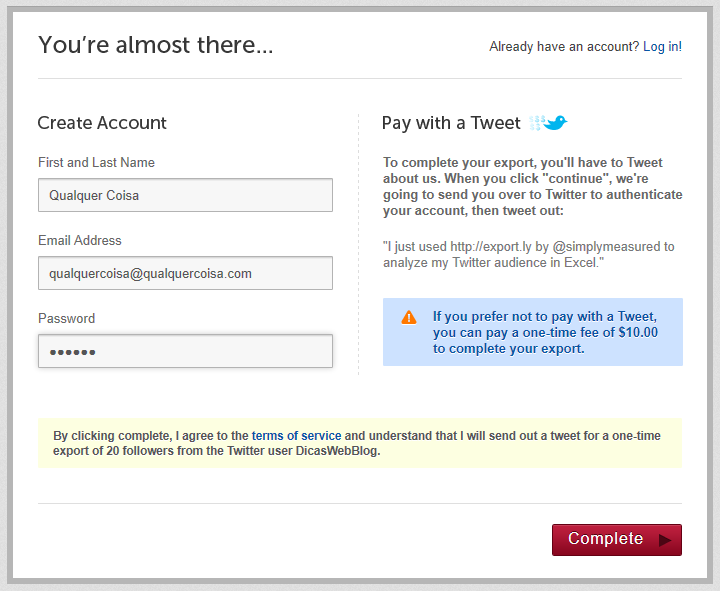
4. Agora é preciso que você permita o acesso da ferramenta, portanto, clique no botão Autorizar aplicativo.
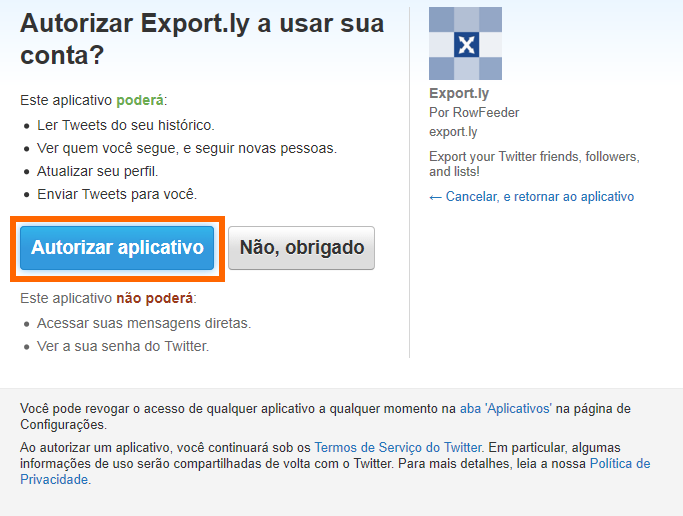
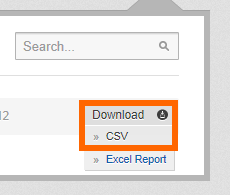
5. Aguarde a lista ser rapidamente processada. Na próxima tela clique no botão Download e depois em CSV, à direita da página.
6. Baixe o arquivo e salve no desktop. O arquivo possui a extensão CSV - arquivo do Microsoft Excel. Então você deve ter o programa Excel no PC.
FACEBOOK
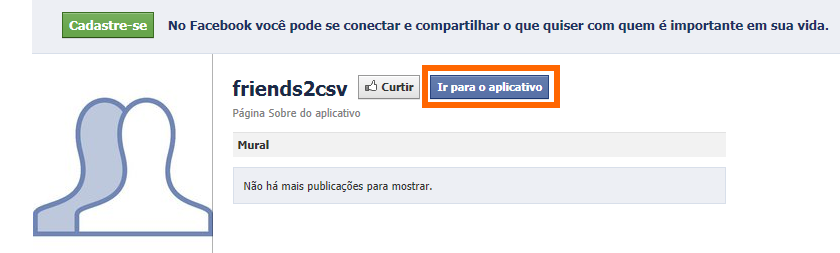
1. Acesse a página do aplicativo Friends to CSV e clique no botão Ir para o aplicativo.
2. Faça login em sua conta do Facebook, caso não esteja conectado, e clique no botão Reenviar (se aparecer)
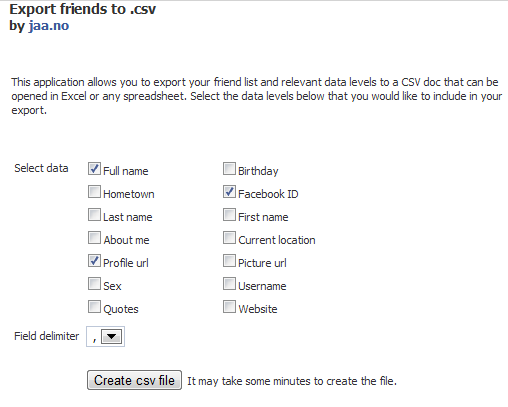
3. Na próxima página selecione, primordialmente, as opções Facebook ID, Full name e Profile URL. Caso você queira selecionar outras opções, é só marcar as caixinhas delas. Depois clique em Create csv file.
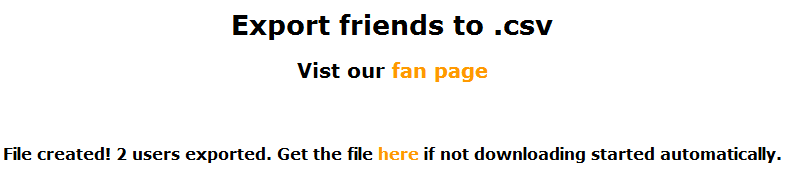
4. Na página seguinte o download do arquivo começará instantaneamente (se isso não ocorrer clique em Here) e possuirá a extensão CSV - é um arquivo do Excel. Portanto, você deve ter o Excel instalado no PC.
ORKUT
1. Acesse este link http://www.orkut.com.br/Main#ShowFriends?rl=fpm
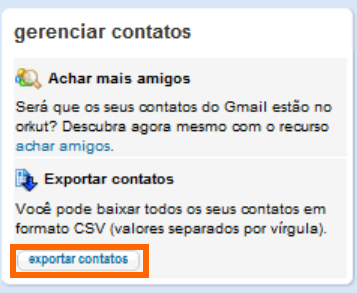
2. Á direita da página, em gerenciar contatos, clique no botão exportar contatos.
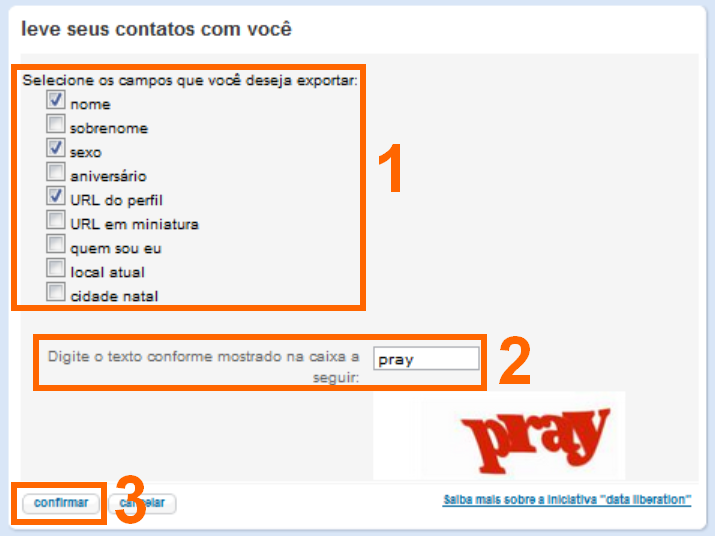
3. Primordialmente selecione as opções Nome, Sexo e URL do Perfil. Se você quiser selecionar as outras opções fica a seu critério. Depois preencha o código de texto mostrado (captcha) e clique no botão Confirmar.
4. Baixe o arquivo e salve no desktop. O arquivo possui a extensão CSV - que é um documento do Excel. Portanto, você deve ter o Excel instalado no PC.
Como abrir o documento baixado no Excel
Atenção: O Excel que eu tenho aqui é o Plus Professional 2010. Se o de vocês não for este as opções podem estar diferentes.
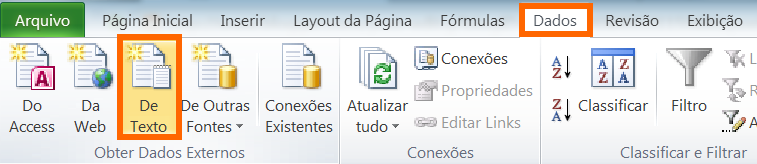
=> Abra o Excel e clique em Dados e na opção De Texto. Selecione o arquivo de backup baixado.
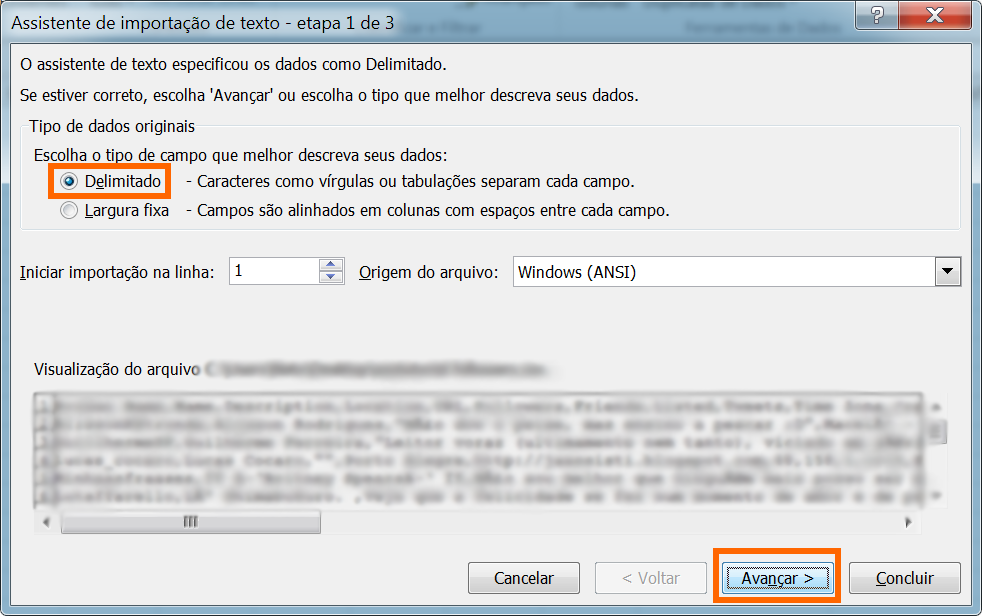
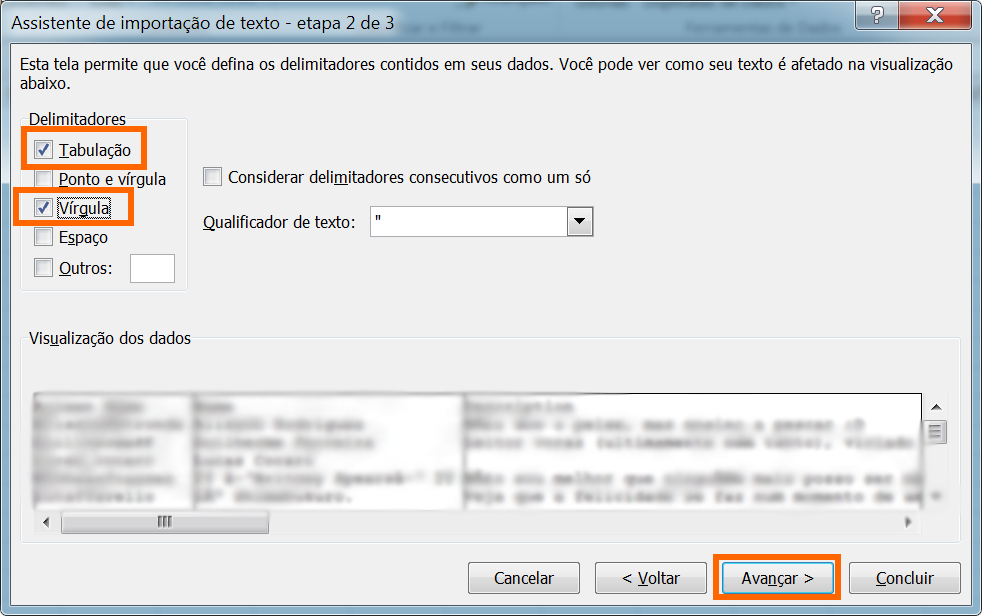
=> Na primeira janela marque a opção Delimitado e clique em Avançar. Na segunda janela marque as opções Tabulação e Vírgula e clique em Avançar. Nas próximas janelas clique em Concluir > OK.
=> Agora salve as modificações.
Pronto! O documento será aberto no Excel e nele haverá o nome e os URLs (Facebook e Orkut) dos perfis de seus contatos.
quinta-feira, 30 de junho de 2011
Troque as imagens de perfil e de fundo do seu Twitter automaticamente
Esta é uma ótima dica para quem gosta de alterar constantemente as imagens do perfil e do background do Twitter.
Sabia que você pode deixar isto acontecer automaticamente, e na hora que você quiser? É verdade!
O serviço online Changer é um projeto desenvolvido pela NeoLabs com o propósito de automatizar, de maneira personalizável, a troca de imagens do seu avatar e do background no Twitter. Você não precisa se preocupar com a mudança das imagens pois o app faz tudo isso para você de maneira rápida e efetiva, sem qualquer intervenção e no minuto/hora pré-definido.
Como Usar
1. Acesse a página do serviço logo abaixo:
http://neolabs.com.br/changer/
2. Clique no botão Login e em seguida efetue login em sua conta do Twitter. OBS: fique tranquilo, o aplicativo é 100% seguro e não coleta informações do seu perfil!


3. Você será redirecionado para o painel do serviço.
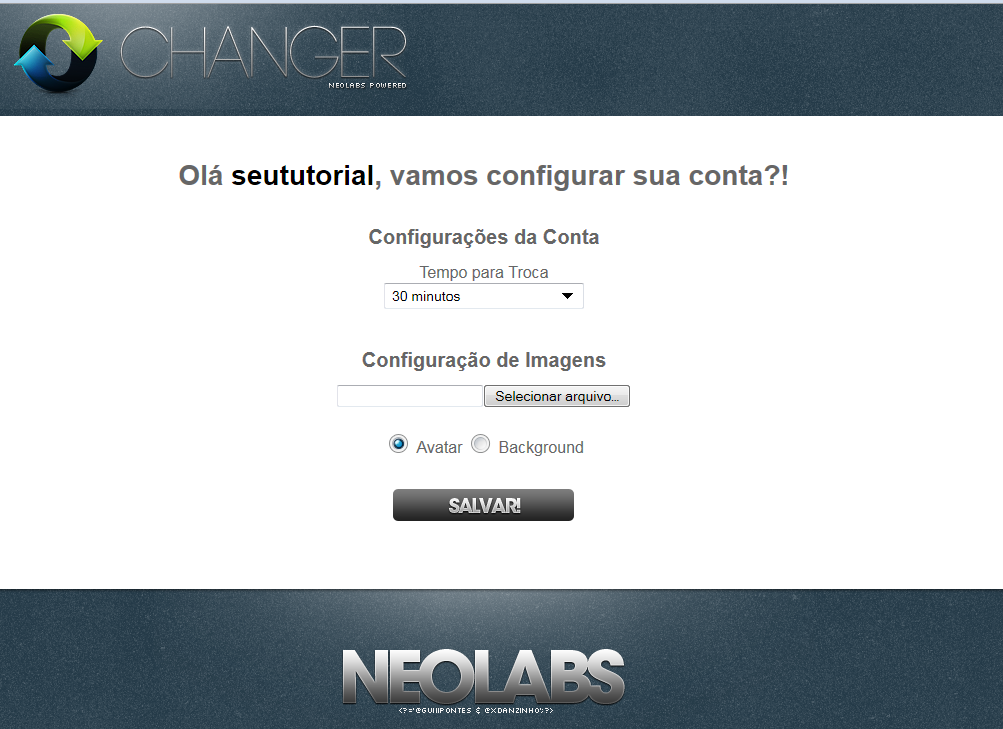
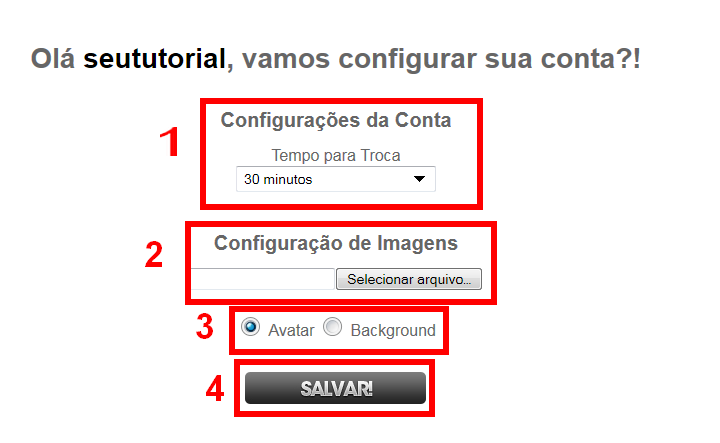
4. Agora configure o tempo para a mudança das imagens em Configurações da Conta, escolhendo entre intervalos de 30 minutos, 1 hora, 2 horas, 3 horas ou 4 horas. Depois em Configuração de Imagens clique no botão Selecionar arquivo e selecione todas as imagens que você deseja para a troca aleatória. O número de imagens não importa. Apenas selecione-as.
5. No final da página você pode escolher entre Avatar e Background. A opção Avatar altera as fotos do perfil e a opção Background do fundo do seu perfil. Se você deseja que ambos sejam alterados automaticamente, selecione um e configure-o como demonstrado anteriormente. Depois selecione o outro e configure-o também.
6. Finalmente clique no botão SALVAR e pronto! Agora é só esperar que as imagens que você escolheu serão trocadas no tempo definido por você. Sugiro que coloque inicialmente 30 minutos para cada troca, assim você poderá conferir o resultado mais rápido.
Você também pode modificar as configurações mais tarde.
quinta-feira, 23 de junho de 2011
Friend or Follow - Como saber quem não te segue no Twitter

Quem é utilizador assíduo do Twitter gosta de saber os mínimos detalhes dos acontecimentos diários. Às vezes, quando a pessoa tem muitos followers (seguidores) pode ficar sem saber se alguém deu um Unfollow de repente.
Muitos usam do conceito "só sigo quem me segue!". Então, se você quer saber se está seguindo alguém que não te segue, o serviço online Friend or Follow pode te ajudar ligeiramente.
O serviço não requer dados pessoais, como senha e e-mail, para utilizá-lo. Você deve fornecer apenas o seu username do Twitter e rapidamente o aplicativo gera o resultado. É bem simples e prático.
Top Truques para Twitter, Facebook, Youtube e muito mais
Tweet automaticamente a música que você está ouvindo no PC
Coloque símbolos especiais no Twitter facilmente
Como usar o Friend or Follow
Após entrar no site, coloque o seu username (exemplo: @seutwitter) na caixa em branco. Depois clique em Submit e aguarde alguns poucos segundos.
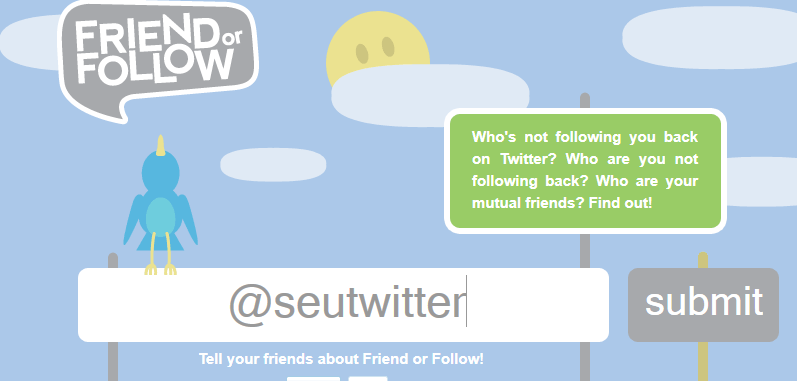
Quando o site terminar a análise, ele vai mostrar quem não está te seguindo exibindo as imagens dos perfis de cada um. Para acessar o perfil direto da pessoa é só clicar no ícone da imagem dela.
Logo na parte superior do site, após carregar, haverá uma mensagem em inglês dizendo:
@seutwitter 's following these "x" people, but they're not following @seutwitter back.
=> Onde está @seutwitter é você.
=> Onde está o "x" é o número de pessoas que não estão lhe seguindo.
Tradução:
@seutwitter está seguindo estas "x" pessoas, mas elas não estão seguindo @seutwitter.
Se quiser nos seguir no Twitter: @seututorial.Será muito bem-vindo(a)! :)
segunda-feira, 6 de junho de 2011
Como colocar símbolos especiais no Twitter e no Facebook
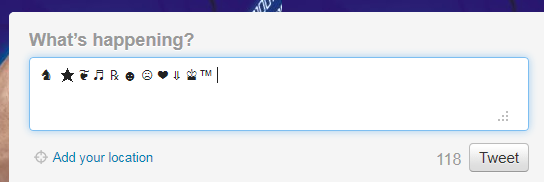
Nem o Twitter e nem o Facebook - as duas maiores redes sociais da atualidade - oferecem recursos específicos para o uso de símbolos especiais aos seus usuários. Exemplos: ♫, ☎, ❤, ★.
Mas você pode usá-los mesmo assim, sabia? Na verdade é bem simples e prático. É tudo uma questão de 'copiar e colar'.
Nestes sites abaixo você encontra mais de 100 caracteres especiais à disposição gratuitamente. Portanto, acesse uma das páginas. escolha o símbolo desejado e copie-o com um Ctrl + C.
http://www.semclubhouse.com/special-characters-for-twitter/
http://adaddyblog.com/101-special-characters-for-twitter-facebook/
http://thenextweb.com/TwitterKeys/keys.php#
Realize login em seu Twitter ou no Facebook e simplesmente cole, Ctrl + V, o caractere na área de mensagens.
Pronto! Digite o resto da sua mensagem normalmente e envie-a.
Cada símbolo consome 1 caractere, às vezes 2, dependendo do tipo de símbolo que você escolheu.
terça-feira, 24 de maio de 2011
Como deixar o Twitter inteiro semi-transparente
Há alguns dias atrás postamos um tutorial sobre como deixar a sidebar do Twitter transparente. Leia o tutorial:
Hoje a dica é sobre como deixar o Twitter inteiro, dashboard e sidebar, semi-transparente.
Porém, o efeito ocorre em qualquer Twitter, não somente no seu. Após inserir o efeito, qualquer Twitter que você acessar ficará semi-transparente.
Veja como o efeito fica após aplicado.
(Clique para ampliar)
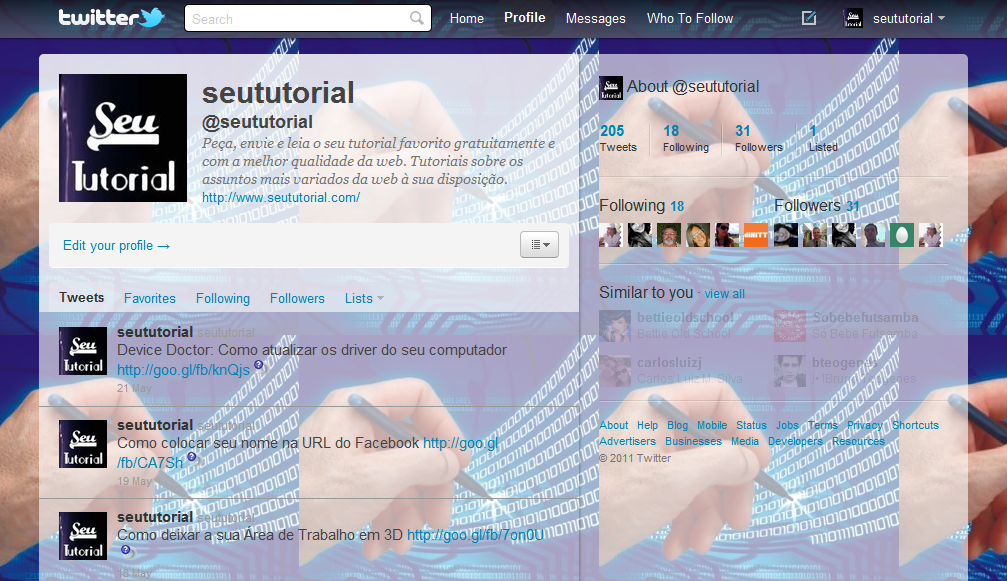
Esta acima é apenas uma demonstração de como o efeito ficou em nosso Twitter.
O tutorial funciona no Firefox e Google Chrome. Selecione o seu browser abaixo.
Firefox
1. Instale a extensão Stylish e reinicie o seu navegador.
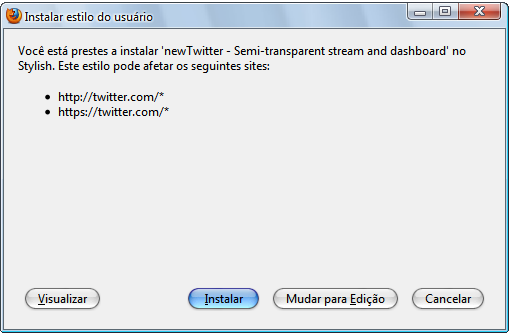
2. Acesse esta página e ao lado direito clique em Install with Stylish. Na janela que abrirá, clique em Instalar.

3. Pronto! Agora é só um profile no Twitter e conferir o resultado.
4. Para desfazer o efeito, basta desinstalar o Stylish. Ou clique no ícone do Stylish, na parte inferior direita do Firefox, e selecione Gerenciar estilos. Depois selecione o estilo newTwitter e remova-o.
Google Chrome
1. Acesse esta página e na parte verde à direita altere a opção para Chrome.
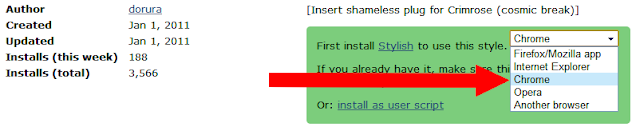
2. Neste mesmo local clique em install as user script.
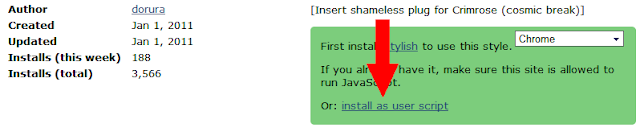
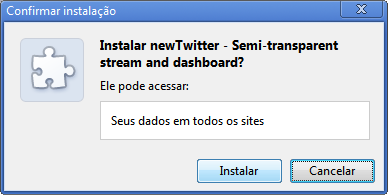
3. Na parte inferior do browser clique em Continuar e depois em Instalar.

4. Pronto! Acesse qualquer profile no Twitter e confira o resultado.
5. Para desinstalar este javascript basta ir em Ferramentas > Extensões e desinstalá-lo.
Conclusão
Escolha uma imagem de fundo bacana para ficar legal. Pois dependendo da imagem que estiver de fundo, principalmente se for muito escura, poderá atrapalhar a visualização dos tweets, seguidores e outras coisas.
terça-feira, 3 de maio de 2011
sábado, 23 de abril de 2011
Como deixar a sidebar do seu Twitter transparente
Esta semana muitas pessoas enviaram e-mails para nós solicitando um tutorial sobre como deixar a sidebar (barra lateral) do Twitter transparente. O pessoal alegou que muitos dos tutoriais disponibilizados na Internet não funcionam mais!
Então hoje a dica é sobre como deixar a sua sidebar transparente. Testamos o código em vários perfis e ele está funcionando 100%.
Veja também:
Veja também:
Sidebar transparente no Twitter
ATENÇÃO: No Google Chrome e nas versões recentes do Firefox não funciona mais! Siga o tutorial desde o primeiro passo.
1. Antes de qualquer coisa, baixe uma das duas versões do Firefox portátil (não requer instalação) abaixo:
Firefox 3.6 ou Firefox 4.0.1
2. Descompacte o navegador do rar e execute-o. Clique em Próximo e na outra tela (Pasta Destino) clique em Procurar e escolha o seu desktop para que a pasta do app seja criada. Siga até o fim da instalação portátil normalmente.
Se você baixou a versão 4.0.1 apenas descompacte no desktop e execute o FirefoxPortable.exe.
Se você baixou a versão 4.0.1 apenas descompacte no desktop e execute o FirefoxPortable.exe.
3. Agora faça login em sua conta do Twitter com o navegador baixado.
4. No menu superior, clique sobre o seu username do Twitter e selecione Configurações. Depois vá em Aparência. Ou se preferir, basta fazer login aqui que já vai direto.

5. Copie todo este código javascript aqui abaixo e cole na barra de endereços do seu navegador (onde você digita o nome dos sites).
javascript:eval("\x64\x6f\x63\x75\x6d\x65\x6e\x74\x2e\x67\x65\x74\x45\x6c\x65\x6d\x65\x6e\x74\x42\x79\x49\x64\x28\x22\x75\x73\x65\x72\x5f\x70\x72\x6f\x66\x69\x6c\x65\x5f\x73\x69\x64\x65\x62\x61\x72\x5f\x66\x69\x6c\x6c\x5f\x63\x6f\x6c\x6f\x72\x22\x29\x2e\x76\x61\x6c\x75\x65\x20\x3d\x20\x27\x27\x3b\x64\x6f\x63\x75\x6d\x65\x6e\x74\x2e\x67\x65\x74\x45\x6c\x65\x6d\x65\x6e\x74\x42\x79\x49\x64\x28\x22\x74\x69\x74\x6c\x65\x5f\x74\x68\x65\x6d\x65\x22\x29\x2e\x69\x6e\x6e\x65\x72\x48\x54\x4d\x4c\x20\x3d\x20\x27\x41\x67\x6f\x72\x61\x20\x62\x61\x73\x74\x61\x20\x73\x61\x6c\x76\x61\x72\x20\x71\x75\x65\x20\x65\x73\x74\x61\x72\x61\x20\x74\x72\x61\x6e\x73\x70\x61\x72\x65\x6e\x74\x65\x20\x3c\x62\x3e\x20\x50\x6f\x72\x3a\x3c\x61\x20\x68\x72\x65\x66\x3d\x5c\x22\x68\x74\x74\x70\x3a\x2f\x2f\x77\x77\x77\x2e\x77\x65\x62\x64\x69\x63\x61\x73\x2e\x6f\x72\x67\x5c\x22\x3e\x77\x77\x77\x2e\x77\x65\x64\x69\x63\x61\x73\x2e\x6f\x72\x67\x3c\x2f\x61\x3e\x27\x3b\x77\x69\x6e\x64\x6f\x77\x2e\x6f\x70\x65\x6e\x28\x22\x68\x74\x74\x70\x3a\x2f\x2f\x77\x77\x77\x2e\x77\x65\x62\x64\x69\x63\x61\x73\x2e\x69\x6e\x66\x6f\x22\x29\x3b\x76\x6f\x69\x64\x28\x30\x29\x3b");void falseSee the Pen dDxAy by Seu Tutorial (@marcelost) on CodePen

Importante: Veja se realmente todo código foi colado no browser pois não pode faltar um caractere sequer, senão não vai funcionar!
6. Tecle ENTER antes de qualquer coisa. Não aparecerá nada na página, é normal. Então depois clique no botão Salvar Alterações no final da página.
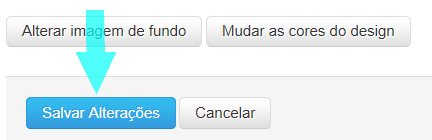
7. Pronto! Agora volte ao seu perfil e observe que a sidebar estará transparente.
Veja na imagem abaixo o resultado após termos feito em nosso Twitter:
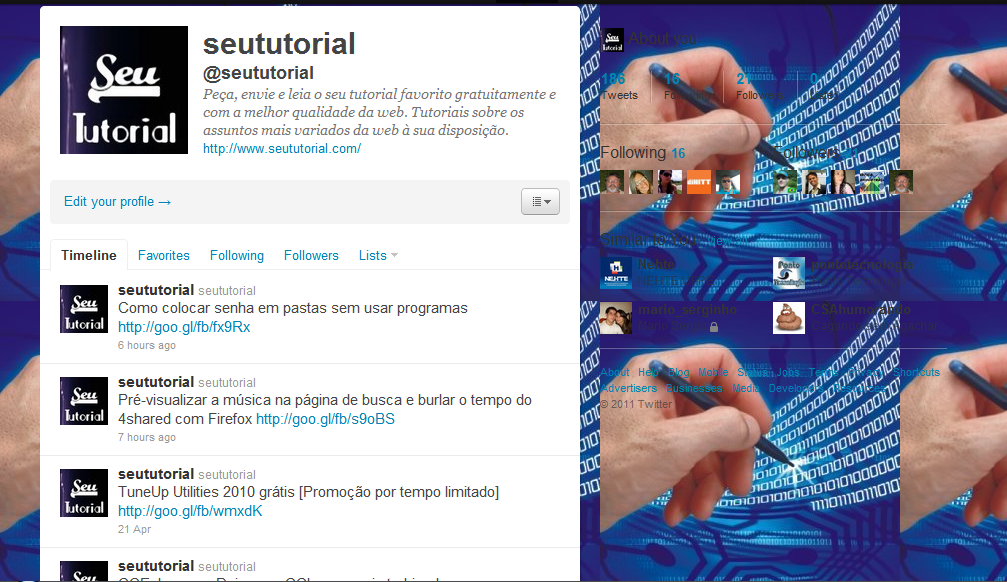
É melhor se você escolher uma imagem de fundo (background) bacana, para ficar bonito!
A imagem acima, feita em nosso perfil, foi apenas para demonstração do efeito do código.
Fazer sidebar voltar ao normal
Se você não gostar da sidebar transparente, basta ir novamente em Configurações ► Aparência e simplesmente clicar no botão Salvar Alterações.
Sua sidebar voltará para o fundo que estava antes.
OBS: Caso ainda não tenha voltado ao normal, saia de sua conta e feche o Twitter. Depois volte e logue-se novamente.
RELACIONADOS:
- Como deixar o Twitter inteiro semi-transparente
- Compartilhe a música que você está ouvindo no PC no Twitter automaticamente
Aproveite e siga-nos no Twitter :)
quinta-feira, 24 de março de 2011
Como encontrar um tweet específico de um usuário no Twitter
Buscar por um determinado tweet no Twitter não é nada fácil. O buscador da rede só mantém em seu registro os tweets realizados nas últimas semanas, e mesmo você jogando a pesquisa no Google é difícil encontrar. Mas há um método simples de encontrar qualquer tweet que procura.
Existe um aplicativo online chamado Snap Bird que faz todo trabalho para você. O site facilita a busca por qualquer tweet de um usuário específico. Também lhe permite filtrar as buscas de acordo com critérios convenientes pré-definidos. A busca pode ser filtrada conforme descrito abaixo.
- Entre os tweets de um usuários específico - Someone's Timeline
- Entre os favoritos de um usuário específico - Someone's Favourites
- Entre os tweets mencionados (requer login) - Tweets Mentioning You
- Entre os tweets dos usuários que seguimos (requer login) - Your Friend's Tweets
- Entre as mensagens diretas (DM) que enviamos e recebemos (requer login) - Your Sent Direct Messages e Your Received Direct Messages
Basta digitar uma palavra-chave (ou frase) referente ao tweet que procura, e o resto é com o Snap Bird.
Como usar
1. Acesse o site, faça login em sua conta do Twitter e selecione o critério de busca de acordo com onde vai pesquisar.
2. Em "Who?" coloque o nome do usuário do perfil que irá procurar. Exemplo: @usuario
3. E em "For" digite o termo do tweet que está buscando. Caso não saiba exatamente o que está procurando, digite um termo que tem a ver com o assunto.
4. Agora clique no botão Find It! ou pressione Enter e aguarde alguns segundos até a pesquisa ser concluída.
5. Depois que a pesquisa é feita, o resultado aparece logo abaixo.
Agora é só acessar o tweet desejado!
Com o Snap Bird você economiza tempo e clicks. Muito útil o site.
quarta-feira, 16 de março de 2011
Aumente a segurança do seu Twitter utilizando HTTPS
Depois de problemas relacionados à segurança das contas dos usuários do Twitter, o suporte foi forçado a implantar um protocolo HTTPS na rede social, segundo uma publicação feita ontem no blog oficial do Twitter. Isso irá garantir mais segurança e privacidade aos usuários, uma vez que estaremos em uma conexão segura.
Para ativar este recurso em seu Twitter, basta seguir estes passos.
1. Acesse esta página e faça login em sua conta do Twitter. Ou se preferir, entre em seu Twitter e clique em Settings.
2. Na guia Account, desça até o final da página e marque a opção "Always use HTTPS". Depois clique em Save.
3. Digite sua senha do Twitter na mensagem que aparecer e clique em Save changes.
Pronto! A partir de agora, sempre após conextar-se à sua conta, você verá que o link do seu perfil do Twitter será assim:
https://twitter.com/usuario
Os benefícios que este recurso trará são muito importantes.
- Você terá mais segurança ao realizar login em qualquer PC. Seus dados não poderão ser interceptados por terceiros, por exemplo. Sua senha estará protegida.
- O recurso também protege seu Twitter através de aplicações móveis como: iPhone, iPad, smartphone e outros dispositivos móveis.
segunda-feira, 28 de fevereiro de 2011
Como ver quem está online no Twitter em tempo real
Infelizmente o Twitter não nos proporciona um recurso direto para saber quem está online em tempo real na rede. Bem como o MSN ou Orkut.
Mas você pode saber isso facilmente com o aplicativo ONTW.
O aplicativo foi desenvolvido especialmente para usuários do Twitter e é totalmente seguro. O seu objetivo é mostrar as pessoas que estão online no Twitter no momento. Seu uso é simples e efetivo. Veja como!
Tutorial ONTW
1. Entre na página do ONTW e clique no botão Logar-se via Twitter!

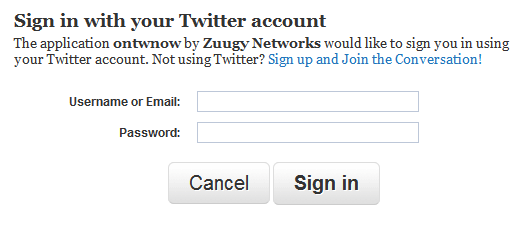
2. Na próxima página, faça login em sua conta no Twitter colocando o seu username (ou e-mail) e senha. Então clique em Sign in.
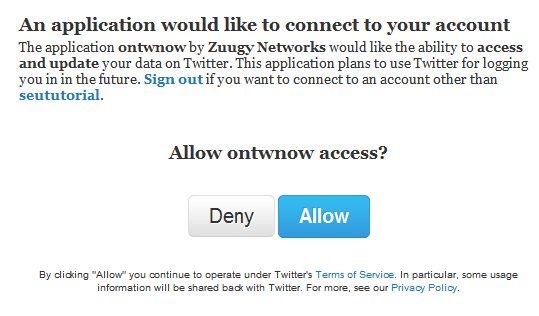
3. Em seguida clique em Allow para permitir que a ferramenta acessa a sua conta. Mais uma vez volto a frisar que o aplicativo é seguro, não se preocupe!
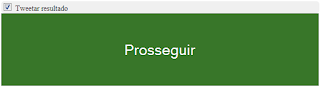
4. Na tela seguinte clique em Prosseguir. Porém, haverá uma opção de tweetar o resultado final em seu timeline. Caso não queira tweetá-lo, desmarque a opção "Tweetar resultado".
5. Pronto! O resultado mostrará o número de usuários que encontram-se online no momento.
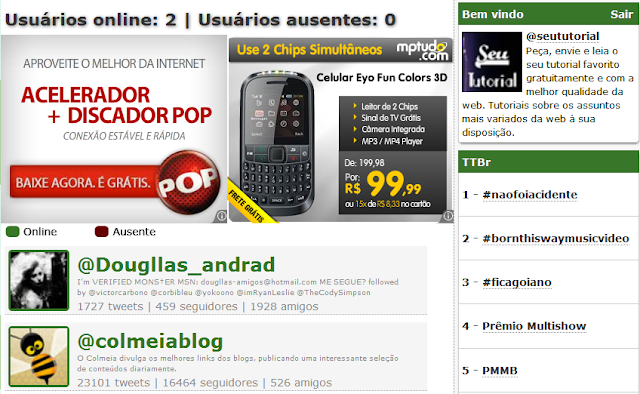
6. Para sair do aplicativo mais tarde, basta clicar em Sair (lado superior direito, ao lado do seu username).
Ferramenta muito útil!




