


Mostrando postagens com marcador Editores. Mostrar todas as postagens
Mostrando postagens com marcador Editores. Mostrar todas as postagens
sábado, 29 de outubro de 2011
Diminua a velocidade de qualquer música com Transcribe
Esta é uma dica especial para quem é músico ou música ou para quem apreciar.
Quando se trata de alterar a velocidade/andamento de uma música a melhor opção para isso chama-se Transcribe. O Transcribe é um programa com o principal propósito de, além de outras coisas, desacelerar a velocidade de qualquer música a seu modo.
No entanto, o Transcribe também oferece uma excelente ferramenta para que você possa alterar o tom de qualquer música.
E o melhor, a qualidade da música não é tão prejudicada após modificar a tonalidade ou o andamento - coisa que ocorre com muitos outros programas que prometem tal ação - como o próprio Windows Media Player.
Como sou músico, nas horas vagas, considero este aplicativo extremamente útil, seja para tirar solos, notas e afins, tanto para músicos profissionais quanto para iniciantes. E acredito que após você conferir a qualidade deste excepcional software dará razão para o que estou dizendo.

- Link (clique duas vezes no último arquivo para baixar)
- Senha para descompactar: www.seututorial.com
Como usar o Transcribe
1º Passo - Alterando a velocidade da música
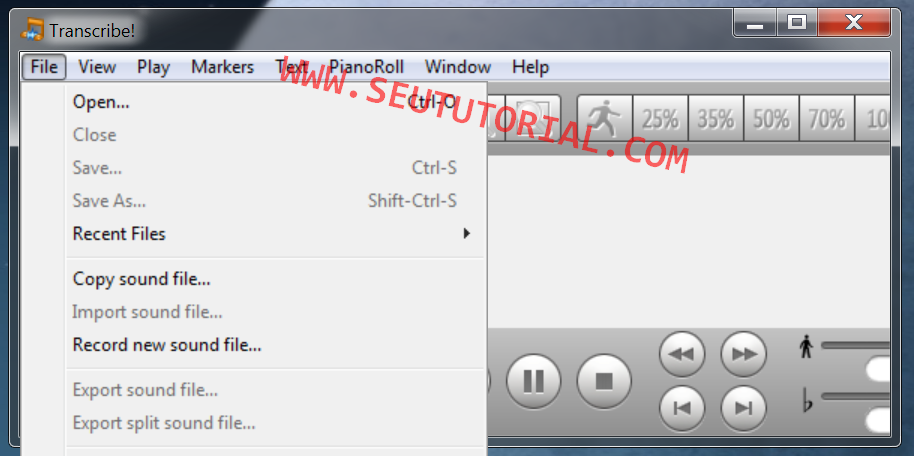
Após instalar o programa, abra-o e clique em File > Open para selecionar o áudio a ser reproduzido. O programa suporta mídias em WAV e MP3.
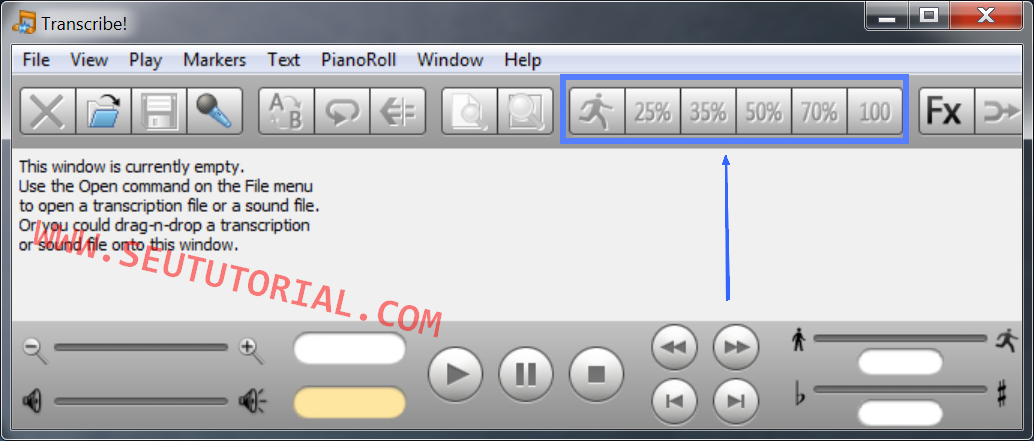
Observou os botões 25%, 35%, 50%, 70% e 100% no topo? Clicando em uma porcentagem inferior a 100% o andamento da música vai caindo. Maximize a janela do programa para ver todas as opções.
No entanto, você não fica preso somente nestes valores de alteração. O aplicativo permite que você diminua em até 20% o andamento das músicas, nível a nível. Para isto você deve arrastar o botãozinho da primeira timeline (à direita) para trás, até que chegue no ponto (porcentagem) desejado. Veja a imagem abaixo para identificar a timeline em questão.
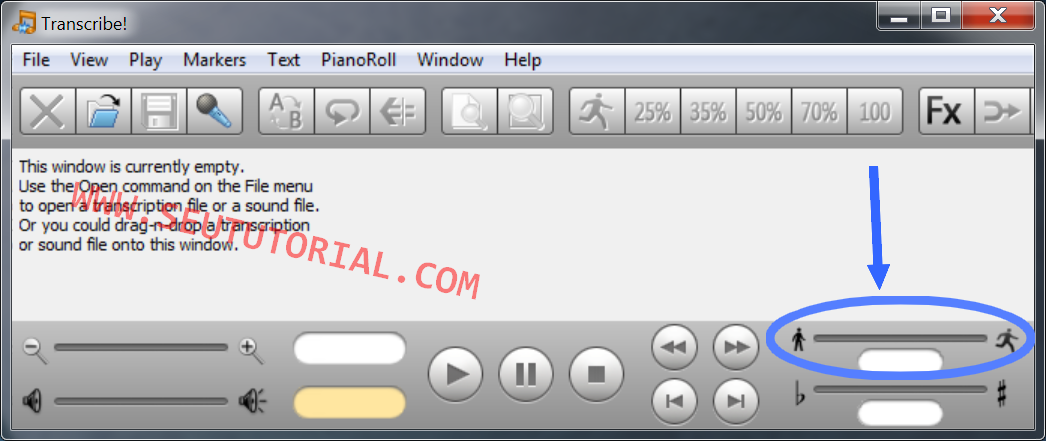
Agora é só diminuir a velocidade do jeito que achar melhor e se divertir à vontade!
2º Passo - Alterando a tonalidade da música
Para alterar o tom de uma música primeiramente abra-a (como explicamos no primeiro passo) no Transcribe, caso ainda não esteja aberta.
Agora simplesmente arraste o botãozinho da segunda timeline (à direita) para frente ou para trás. Vide imagem a seguir.
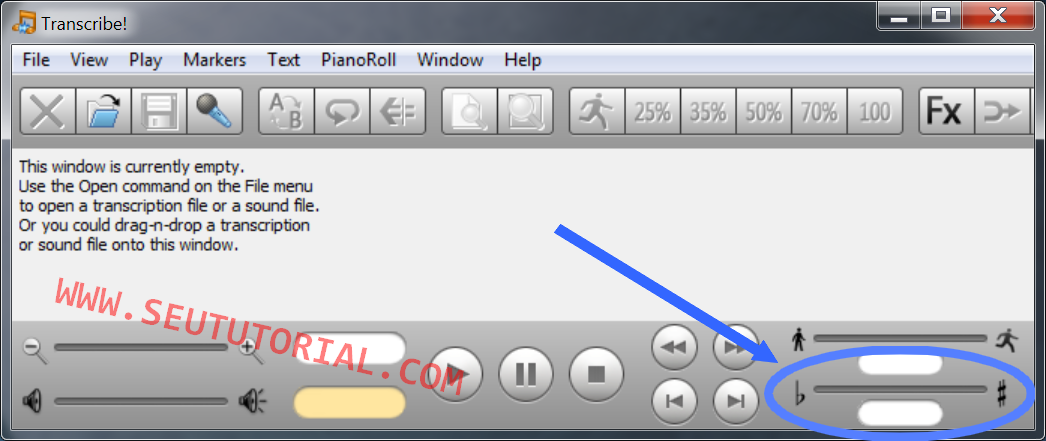
Arrastando para atrás, o tom da música ficará mais baixo; e para frente, o tom ficará mais alto. Ajuste do jeito que achar melhor.
3º Passo - Adiantando, atrasando, parando e pausando
Creio que não necessite explicar isso, mas veja que você tem todos os controles de pause, parar, adiantar e voltar logo ao lado das timeline's.
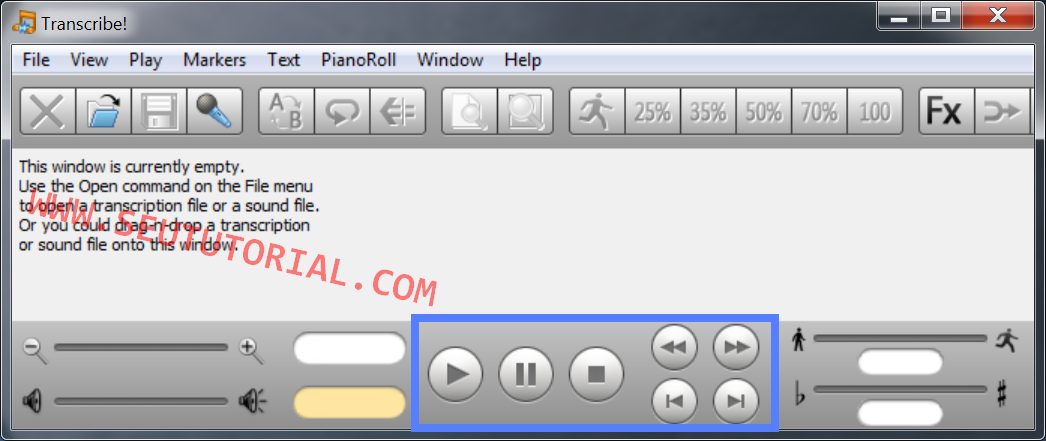
Só uma observação importante: se você quiser pausar a música, clique no botão pause para pausar e novamente no botão pause para continuar. Se você clicar no botão de play a música voltará ao início.
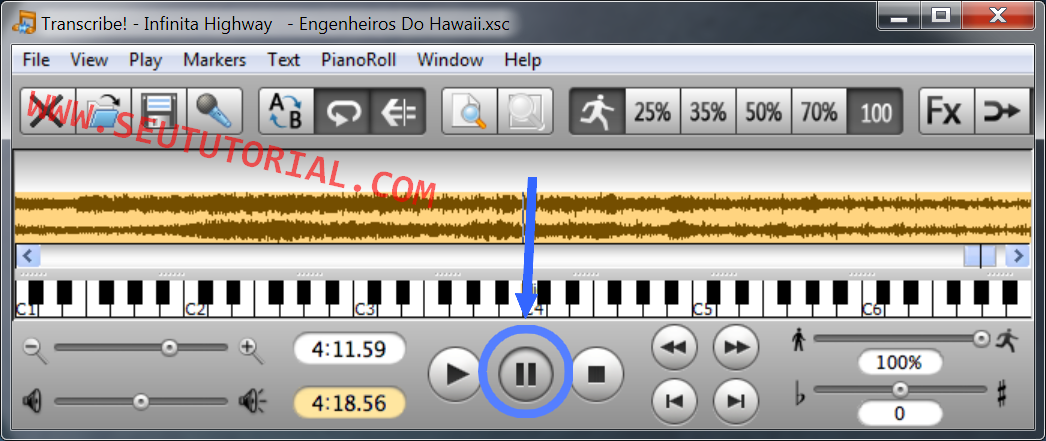
4º Passo - Salvando o projeto
Achou que após alterar a velocidade e/ou a tonalidade da música você não ia conseguir salvá-la com a modificação, né? Se enganou! Você pode salvar a música do jeitinho que você alterou, porém, como nem tudo são flores,o programa não suporta o MP3 como formato de saída, apenas WAV.
Mas isso não lhe impede de convertê-la após salvar. Então vamos ao que interessa.
Clique em File > Export sound file. Abrirá uma janelinha para que você mexa em algumas configurações pessoais e básicas. Particularmente, aconselho que você não altere nada neste painel. Clique no botão Browse para escolher o diretório em que o áudio será salvo e clique em OK.
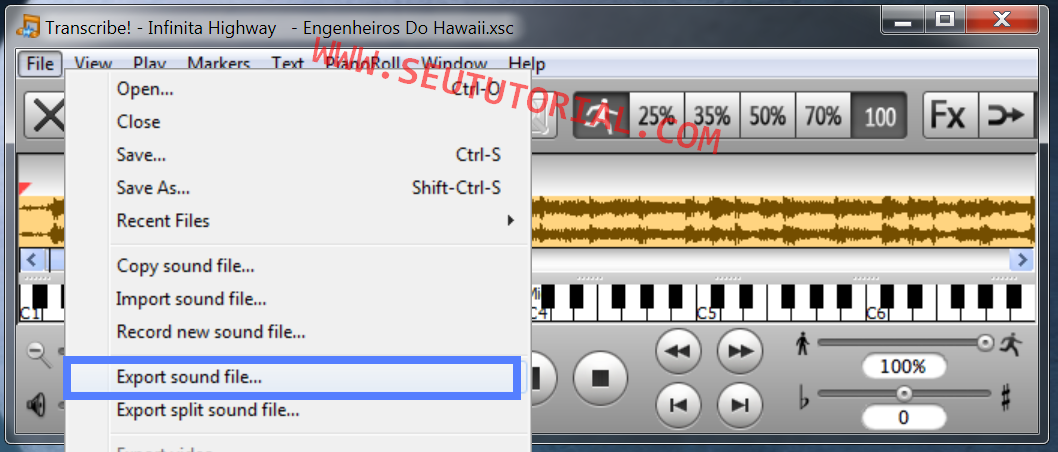
Pronto! Seu projeto está salvo.
Caso queira converter o WAV para outro formato, você pode usar um conversor online. Veja algumas boas opções gratuitas:
Free File Converter
FileMinx
Entretanto, se preferir utilizar um conversor de sua preferência sinta-se à vontade!
ENJOY

quarta-feira, 26 de outubro de 2011
Tutorial: Como traduzir um programa com Restorator
Há muito tempo estamos recebendo pedidos para que criemos um tutorial que ensine a traduzir o idioma dos programa. Existem "N" motivos que nos levaram a não atender estes pedidos ▬ motivos estes imediatamente explicados abaixo ▬ mas ainda assim os amigos insistiram em pedir tal artigo, mesmo sendo básico/intermediário.
No entanto, explicarei aqui a mesma coisa que explico sempre que solicitam este tipo de tutorial: a tradução de softwares, na maioria das vezes, requer profundo conhecimento na área programacional da informática. Ou seja, saber programar em C, C++, Delphi dentre outras linguagens é essencial para a realização da tradução de qualquer programa.
Pois bem, uma vez cientes disso, devo dizer que este método não traduz todos os tipos de softwares. Portanto, nem sempre você obterá êxito!
No entanto, explicarei aqui a mesma coisa que explico sempre que solicitam este tipo de tutorial: a tradução de softwares, na maioria das vezes, requer profundo conhecimento na área programacional da informática. Ou seja, saber programar em C, C++, Delphi dentre outras linguagens é essencial para a realização da tradução de qualquer programa.
Pois bem, uma vez cientes disso, devo dizer que este método não traduz todos os tipos de softwares. Portanto, nem sempre você obterá êxito!
Se você quer traduzir tudo quanto é software da Internet, estude bastante linguagem de programação e interpretação de códigos em hexadecimal. Do contrário, impossível!
Requisitos para este tutorial
- Programa Restorator [download 4shared ou IDrive Sync]
- Senha para descompactar: www.seututorial.com
- O programa a ser traduzido deve estar instalado
- Compatibilidade: Windows 2000, XP, Vista & 7 - x86 e x64
OBS: Eu utilizei uma máquina com o Windows 7 Ultimate x64 para fazer os testes. Com isso, fiz este tutorial com base nesse sistema operacional.
Atenção usuários do Windows 7
O Restorator adiciona um recurso no menu de contexto de todos os Windows. Porém, no do Windows 7 ele possui um bug no qual você não consegue abrir os programas instalados estando com este recurso ativo.
Portanto, antes de qualquer coisa, abra o Restorator e clique em Tools > Edit file associations. Na janela que será aberta clique sobre o item exe (no campo central) e desmarque a opção "Context menu". Dê um OK para salvar e ele já estará pronto para uso.
Utilizando o Restorator
1ª Etapa | Iniciando
Com o Restorator aberto clique em File > Open. Agora você deverá selecionar o arquivo .exe ou .dll do programa que deseja traduzir.
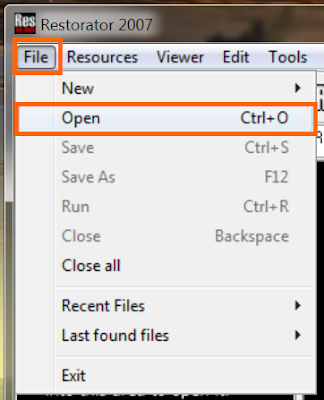
Para isso, caminhe até o diretório de instalação do mesmo - geralmente em C:\Arquivos de Programas (para Windows 32 bits) e C:\Arquivos de Programas(x86) (para Windows 64 bits).
No meu caso, eu utilizei o leitor de PDF Foxit Reader. Então fui em C:\Arquivos de Programas(x86)\Foxit Software\Foxit Reader e selecionei o arquivo Foxit Reader.exe. Eis abaixo o que apareceu.
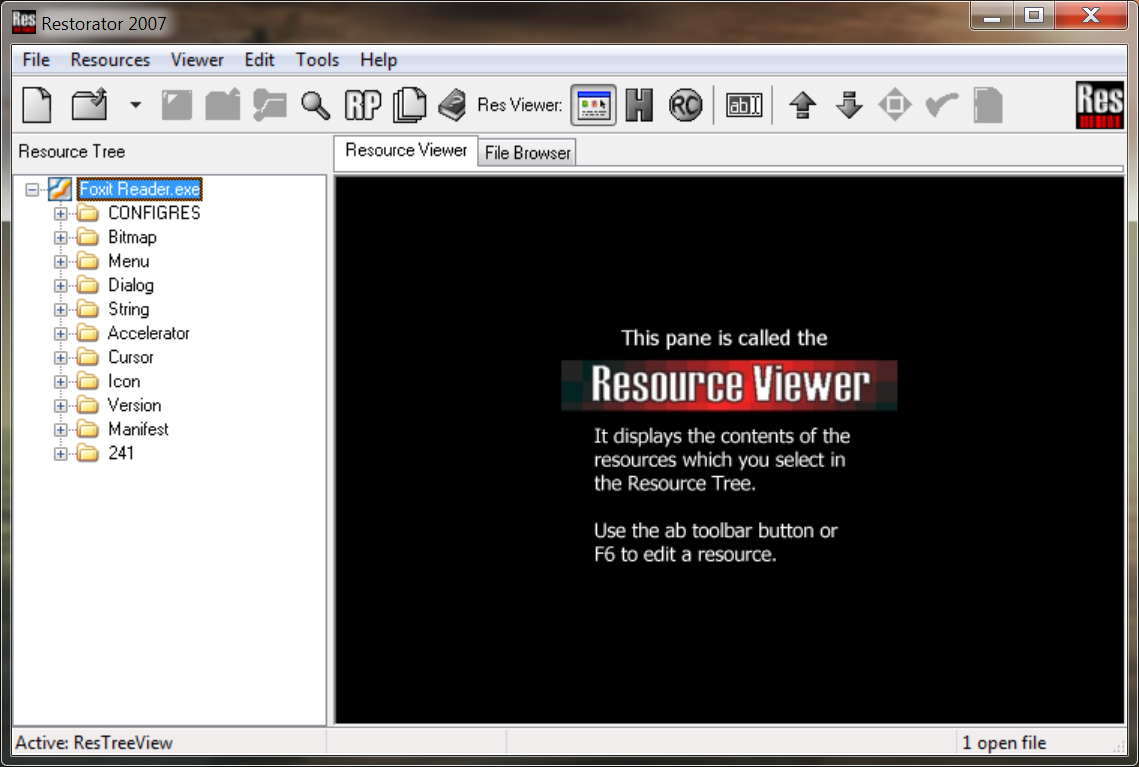
Como saber se é .exe ou .dll que devo abrir? Abra primeiramente o .exe e veja se, ao lado esquerdo da tela do Restorator, aparecerá as opções: Menu, String e Dialog - como na imagem acima. Se não der com o .exe tente com as .dll's.
Estas são as entradas que carregam os textos da interface do aplicativo como: nomes das opções, do painel de configuração, das pop-ups, dos botões e cia.
Estas são as entradas que carregam os textos da interface do aplicativo como: nomes das opções, do painel de configuração, das pop-ups, dos botões e cia.
Nossa, Marcelo, vou ter que caçar o arquivo correto então? Infelizmente sim, caro amigo! Porque nem sempre é o .exe que carrega as opções do programa.
Se as opções Menu, String e Dialog não apareceram na interface, nem precisa continuar, pois o software não poderá ser traduzido pelo Restorator. Somente por editores de hexadecimais, porém, você deverá ter um vasto conhecimento em programação como explicamos anteriormente.
Outro detalhe: às vezes mesmo aparecendo estas opções, após traduzir e salvar o projeto, o software pode não ser traduzido. Neste caso, o programa não está conseguindo reconhecer a modificação.
2ª Etapa | Explicação
Neste exato momento inicia-se a parte mais exaustiva da tradução de softwares.
Antes de qualquer coisa, se você não domina muito o idioma definido no programa é interessante ter um Tradutor (online ou não) à mão. O Google Translate é uma boa opção se você não tem ideia de outro.
Os únicos itens que você irá trabalhar no Restorator são: Menu, String e Dialog.
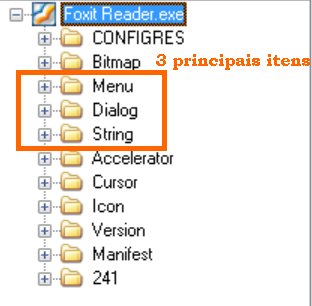
Expandindo cada um destes três itens temos os seus "valores" (locais onde encontram-se os textos que são exibidos na interface do software).
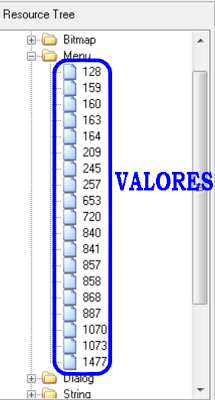
Cada valor compõe uma determinada área do programa e dentro de cada valor existem os textos específicos que deverão ser traduzidos (os quais serão abertos no campo à direita). Portanto, você terá de editar os textos de todos os valores.
3ª Etapa | Editando o Menu
Uma vez aberto o arquivo certo, conforme mostramos na 1ª Etapa, clique primeiramente em Menu para expandir seus valores e selecione um deles. Ao lado direito serão exibidas todas as informações das opções do menu do programa.
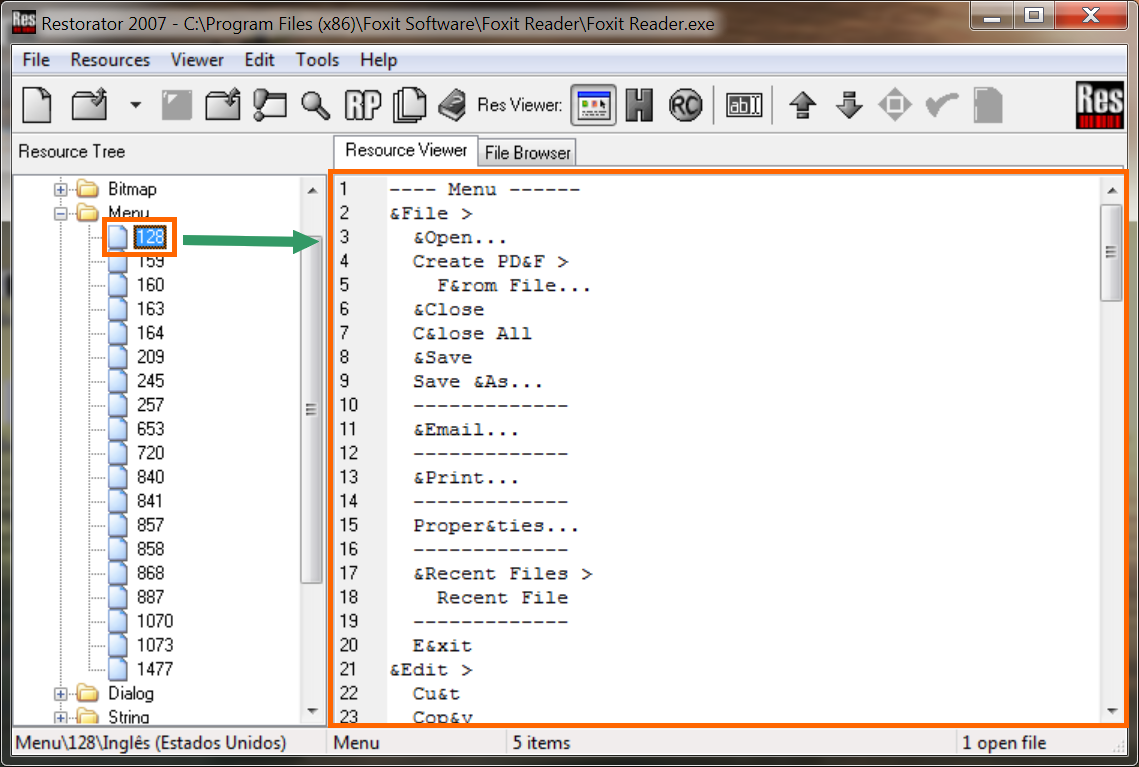
Pressione a tecla F6 do teclado e observe que agora você poderá editar qualquer informação presente na tabela.
OBS: Após teclar F6 uma pop-up (janelinha) pequena será aberta e ficará visível na tela. Não feche ela pois trata-se da janela do resultado. Caso não esteja mais conseguindo editar, pressione F6 duas vezes.
Edite apenas o que é referente ao nome da opção. Não apague ou edite nada além do texto da opção do menu, pois cada informaçãozinha dessa é essencial para o bom funcionamento do software.
Então vá traduzindo o texto de cada opção para o português, ou para o idioma que quiser, e vá teclando F5 para ir pré-visualizando o resultado na pop-up que está sendo exibida.
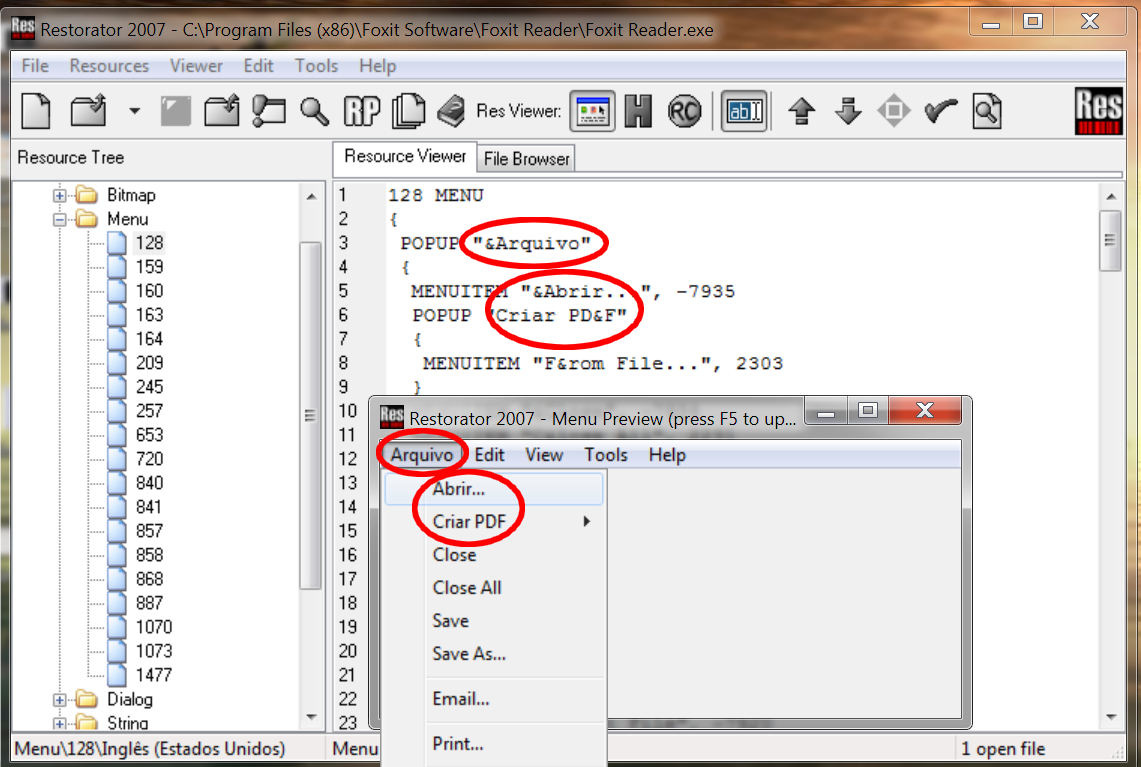
Para salvar as alterações prima a tecla F8.
Faça a tradução do texto das opções de todos os valores expandidos no item Menu. Ou seja, finalizou a tradução de um valor, tecle F8 e siga para o próximo valor. Até todos os valores do item 'Menu' estarem traduzidos.
É melhor você ir traduzindo e salvando já o projeto para ver se o software realmente está sendo traduzido. Para isso leia a 5ª Etapa.
É melhor você ir traduzindo e salvando já o projeto para ver se o software realmente está sendo traduzido. Para isso leia a 5ª Etapa.
3ª Etapa | Editando o Dialog
Agora expanda o item Dialog e selecione um valor. Nesta seção você verá as janelas de diálogo existentes no programa. Por exemplo: janelas de erro, de configuração, de personalização e por aí vai.
Para editar o texto das caixas de diálogo você terá de ativar o recurso Hexdump do Restorator. Para isso clique no botão RC localizado na barra de ferramentas do Restorator.Vide imagem abaixo.
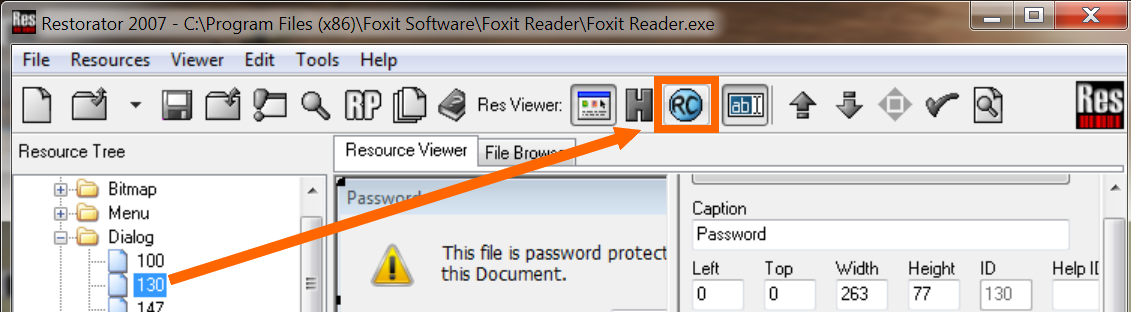
Assim como em Menu, você notará a presença de uma pequena pop-up junto a janela principal. Mantenha esta pop-up aberta pois ela mostra como é a caixa de diálogo, a qual mostrará também o resultado final.
Vá traduzindo as palavras no campo à direita de acordo com o nome da opção do diálogo. Após cada alteração pressione F5 para atualizar a pop-up e ver resultado.
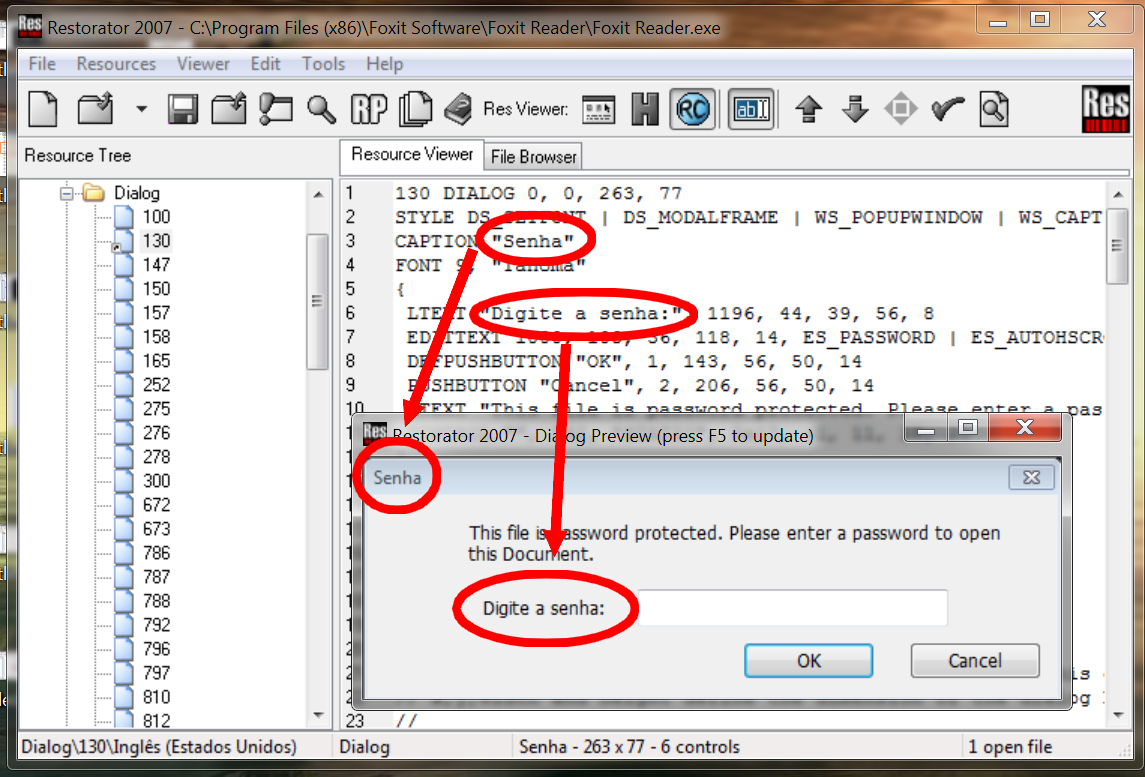
Se a pop-up desaparecer da tela é só clicar duas vezes no botão ab, logo ao lado direito do botão RC.
Prima a tecla F8 para salvar as alterações. E após traduzir um valor, vá para o próximo e recomece, e assim por diante...!
4ª Etapa | Editando a String
Clique em String ao lado esquerdo e clique sobre um valor.
Para String o processo começa diferente. Não sei se é um bug do Restorator no Windows 7, mas só conseguimos editar os textos da String se utilizarmos o famoso Copiar e Colar antes. Após colarmos o texto traduzido dentro do campo da String você já pode alterá-lo sem copiar e colar.
Então o que deve ser feito?
1) Selecione um dos textos do campo à direita, clique com o direito do mouse sobre ele e selecione Copy.
2) Cole o texto copiado no Bloco de Notas e traduza-o diretamente pelo Bloco.
3) Selecione a tradução inteira, clique com o direito mouse sobre ela e escolha Copiar.
4) Volte à janela do Restorator, clique com o direito sobre o texto que está selecione e escolha Paste.
1) Selecione um dos textos do campo à direita, clique com o direito do mouse sobre ele e selecione Copy.
2) Cole o texto copiado no Bloco de Notas e traduza-o diretamente pelo Bloco.
3) Selecione a tradução inteira, clique com o direito mouse sobre ela e escolha Copiar.
4) Volte à janela do Restorator, clique com o direito sobre o texto que está selecione e escolha Paste.
Bug chato, não? Mas enfim... Depois disto você não precisará mais copiar e colar. Já será possível editá-lo diretamente do Restorator.
Vá aplicando as traduções de acordo com os textos do programa.
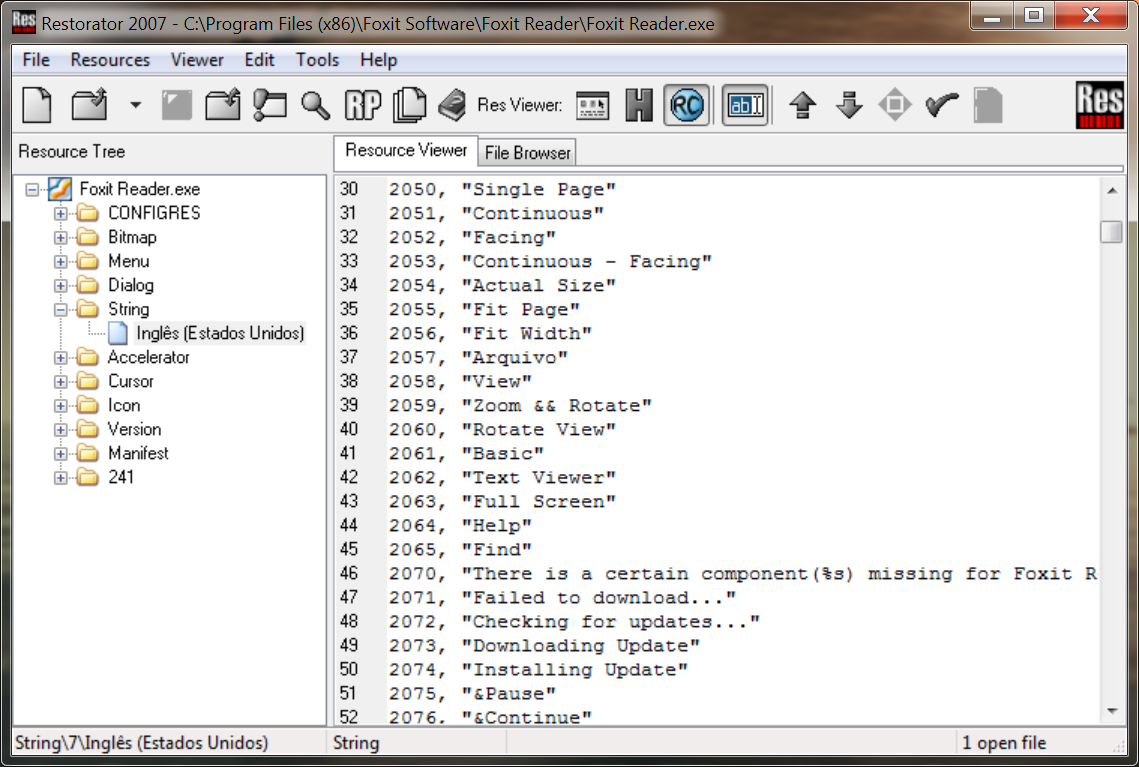
Terminou a tradução do item String? Prima a tecla F8 para salvar a alteração.
5ª Etapa | Salvando e Conferindo o Projeto
Acabou de traduzir? É hora de salvar seu projeto e ver o resultado final.
Feche o programa que foi traduzido, caso o mesmo esteja aberto. Agora clique no botão Run the program do Restorator - mostrado na imagem abaixo - para executar o programa a partir do editor e ver como ficou a modificação.
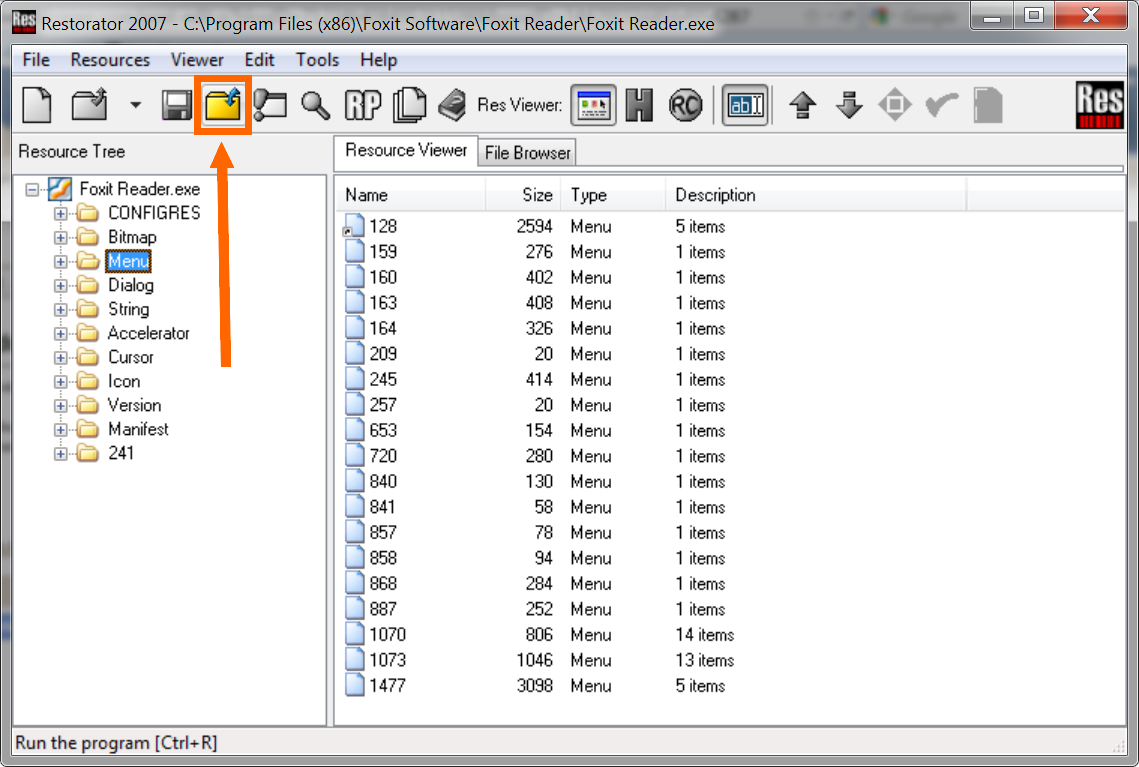
Confira cada opção, detalhe por detalhe que foi traduzido. Tudo ok? Então clique em File > Save As. Dê um nome diferente do original para o arquivo e salve-o com a extensão .exe. Exemplo:
Original
nome do programa.exe
Modificado
nome do programa1.exe
Depois, se você quiser, acrescente a extensão .bak no final do arquivo original do programa e nomeie o arquivo modificado para o nome do executável original. Você fará a substituição deles, no entanto, o arquivo original estará como backup por perto.
Pronto!
quarta-feira, 5 de outubro de 2011
Video tutorial: Curso de utilização do Sony Vegas 10
Vídeo tutorial criado e enviado por: Mateus Ferreira
Blog do desenvolvedor: Brainstorm Tutoriais
Conteúdo original do tutorial: http://brainstormtutoriais.blogspot.com/2011/09/aprenda-vegas-em-30-minutos-curso-de.html
6 aulas de até 5 minutos ensinando tudo sobre o programa de edição de vídeo Sony Vegas. Assista à lista de reprodução a seguir com 32 minutos de duração e aprenda a usar esse fabuloso e profissional software de produções audiovisuais.
terça-feira, 26 de julho de 2011
Como juntar dois vídeos ou mais com o FormatFactory
Se você tem um vídeo, filme ou seriado dividido em partes e deseja uní-los em apenas 1, você veio ao lugar certo.
Neste tutorial ensinaremos a como juntar dois ou mais vídeos em um só. Também mostraremos como juntar legendas, caso se trate de um filme ou seriado. O processo é bem simples.
Requisitos
- FormatFactory
- Subtitle Workshop (somente se houver legenda separada)
Iniciando
Antes de começarmos, sugiro que você nomeie as partes dos vídeos corretamente. Exemplo: Parte 1, Parte 2 e assim por diante. Isso vai facilitar na hora de juntá-los.
Se tratar-se de um filme ou seriado tire as legendas das pastas onde estão os vídeos. Pois se eles ficarem na mesma pasta a legenda pode sair desconfigurada no vídeo.
Instalação do FormatFactory
No meio da instalação do FormatFactory, recuse a instalação de uma toolbar chamada Ask.com. É só desmarcar as opções da mesma, como na imagem abaixo.
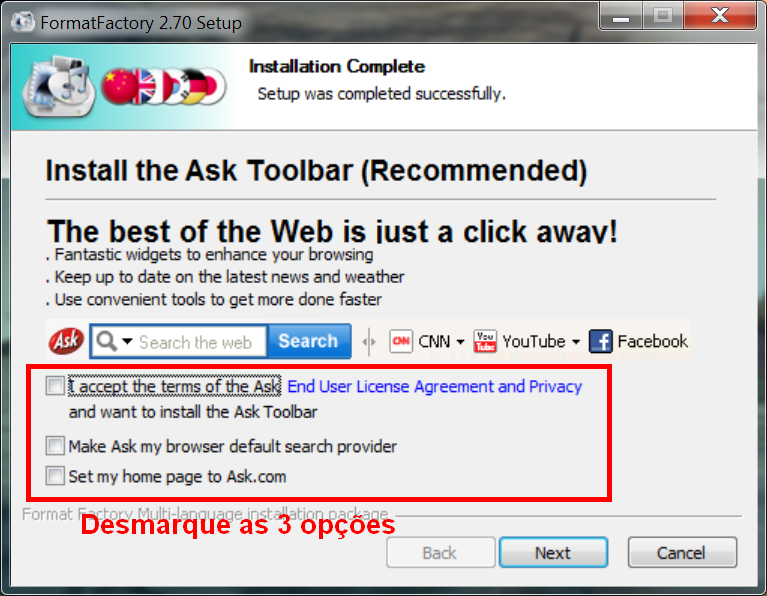
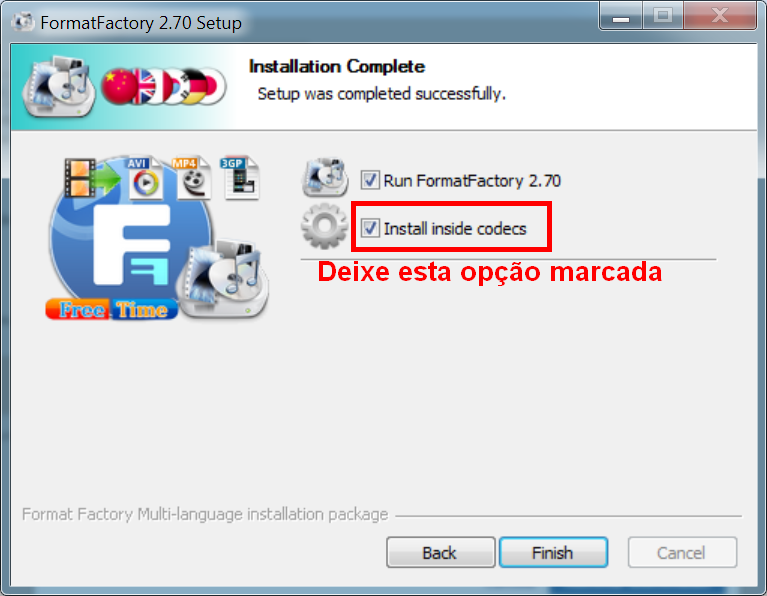
No final da instalação instale também os codecs necessários, deixando a opção correspondente marcada, e clique em Finish.
Juntando os vídeos
Importante: é bom ressaltar que os vídeos devem possuir a mesma extensão. Caso não possuam, converta-os para o mesmo formato, pelo próprio FormatFactory.
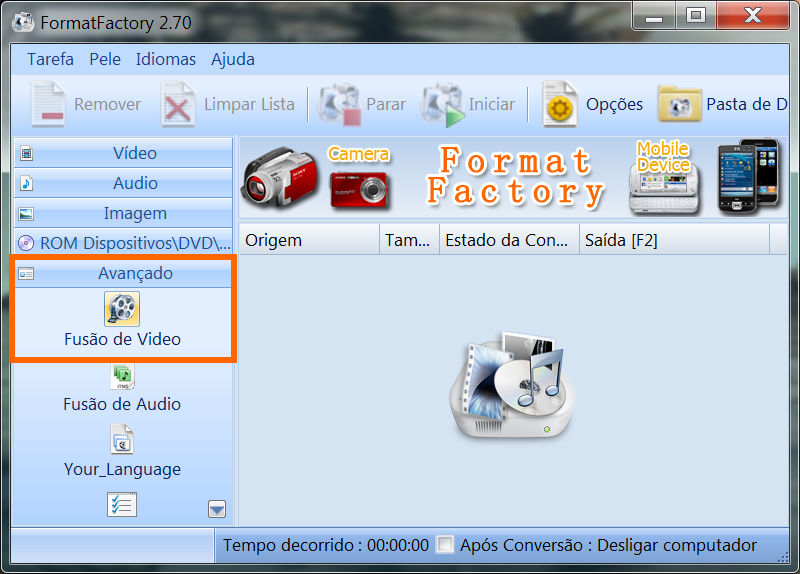
1. Abra o programa e, ao lado esquerdo, clique em Avançado e depois em Fusão de Vídeo.
2. Na janela que abrir, clique no botão Adicionar Arquivo e selecione todas as partes do vídeo que deseja unir.
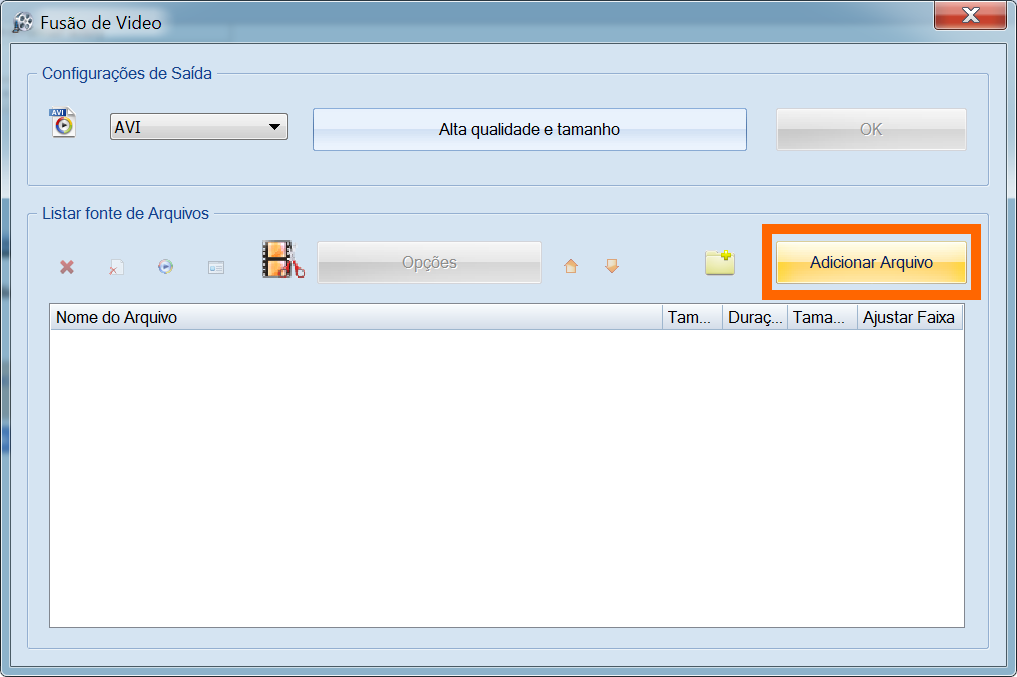
3. Voltando, verifique se as partes estão na ordem correta - ordem crescente - ou seja, Parte 1 na primeira liha, Parte 2 na segunda, e etc. Defina também a qualidade do vídeo clicando no botão Alta qualidade e Tamanho.
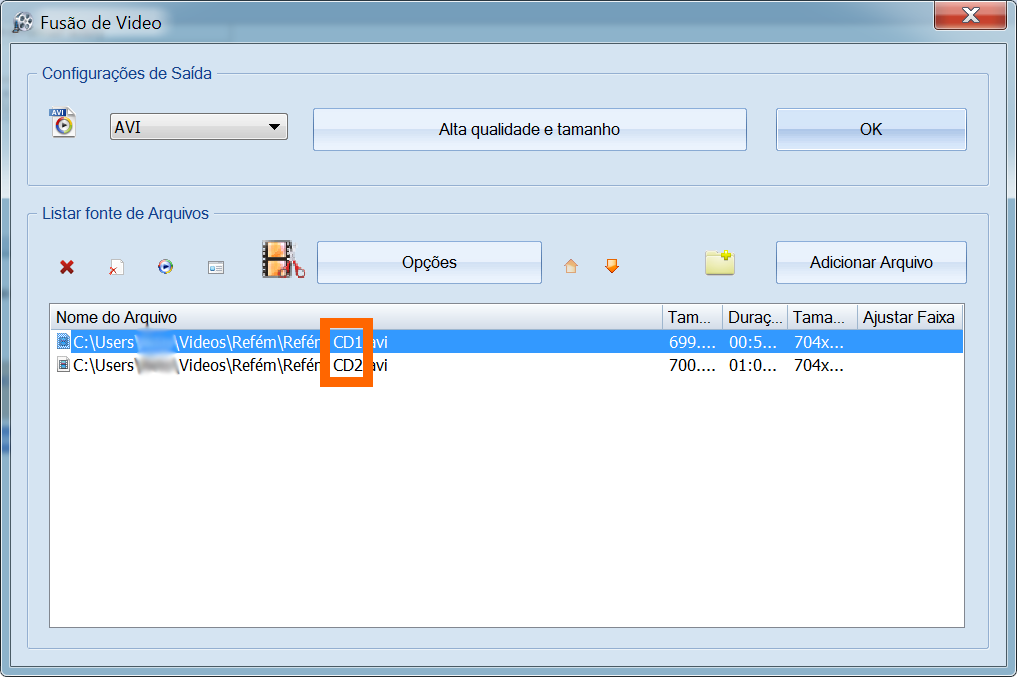
4. Em Configurações de Saída coloque o formato para o qual o vídeo será unido. Em seguida clique em OK. Você voltará para a home do programa
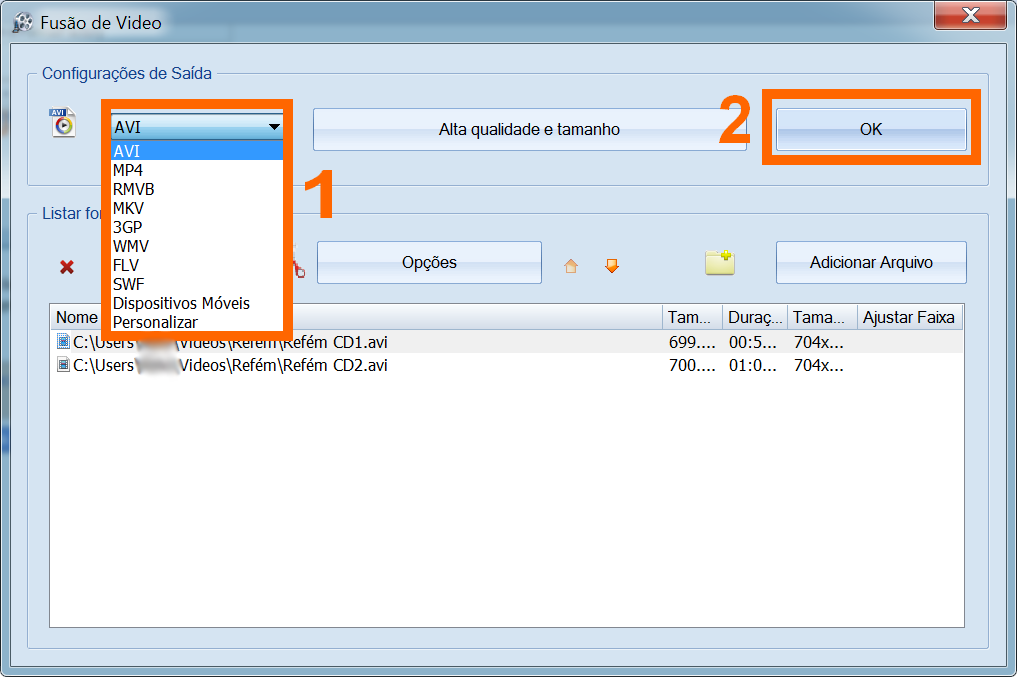
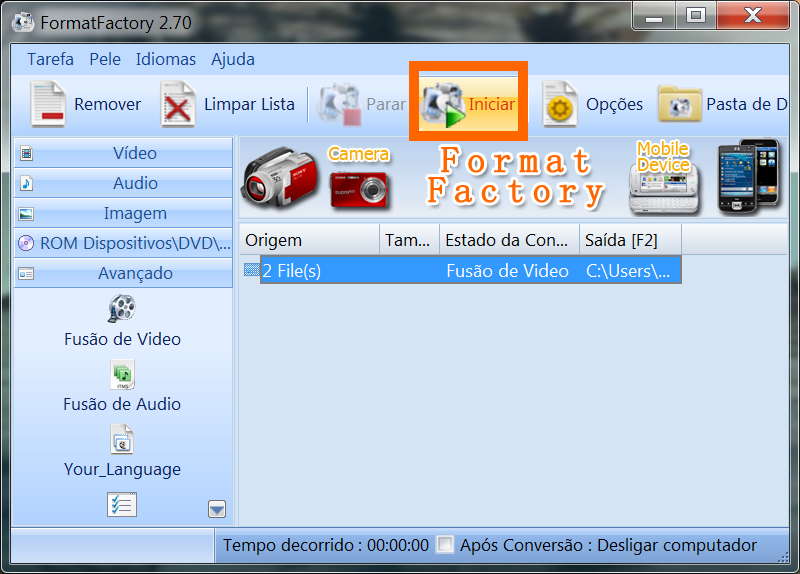
5. Agora simplesmente clique em Iniciar e aguarde a junção dos vídeos chegar ao fim. Se quiser mudar a pasta onde o vídeo será salvo clique em Pasta de Destino (ao lado do botão Opções).
Dependendo do tanto de vídeo que você adicionou, pode demorar um pouquinho. Mas geralmente é rápido.
6. Quando terminar você será imediatamente informado pelo software. A pasta padrão onde ficam os arquivos juntados é C:\Users\Documentos\FFOutput (Windows 7 e Vista) e Meus Documentos\FFOutput (Windows XP). Se você definiu uma pasta, vá até ela.
Prontinho! Seu vídeo estará devidamente unido e sem perda de qualidade.
Juntando as legendas com Subtitle Workshop
Se você juntou um filme ou seriado em que as legendas estão separadas, vamos uní-las agora.
1. Instale o Subtitle Workshop no PC.
2. Abra o programa e clique em Tools > Join subtitles.
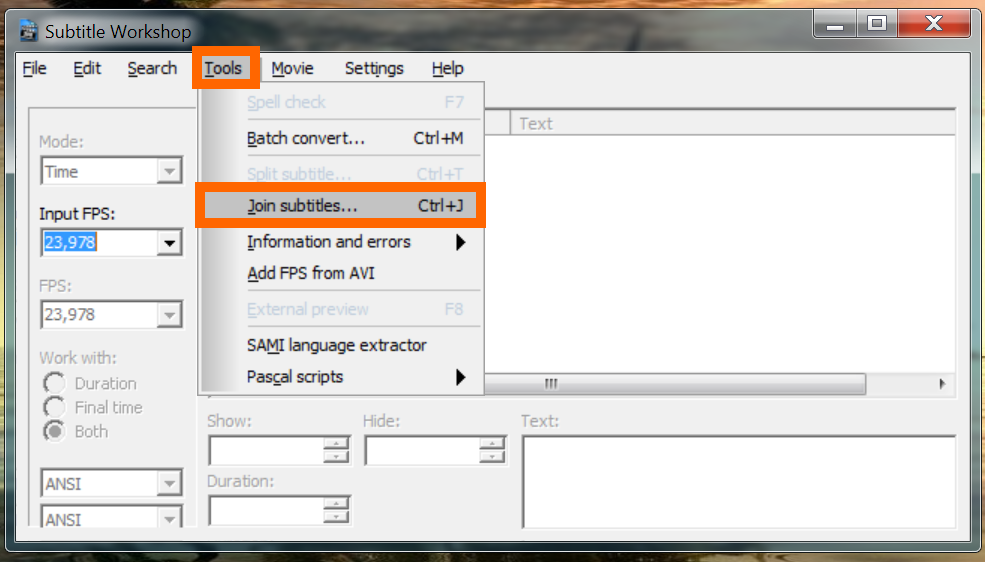
3. Na janela que abrir clique em Add e selecione todas as legendas. Depois clique sobre a primeira legenda e clique no botão Set movie fragment. Selecione apenas a primeira parte dos vídeos. Depois marque as opções Load file after joining and saving e Recalculate time values.
4. Em seguida clique no botão Join. Dê um nome e escolha o diretório de saída.
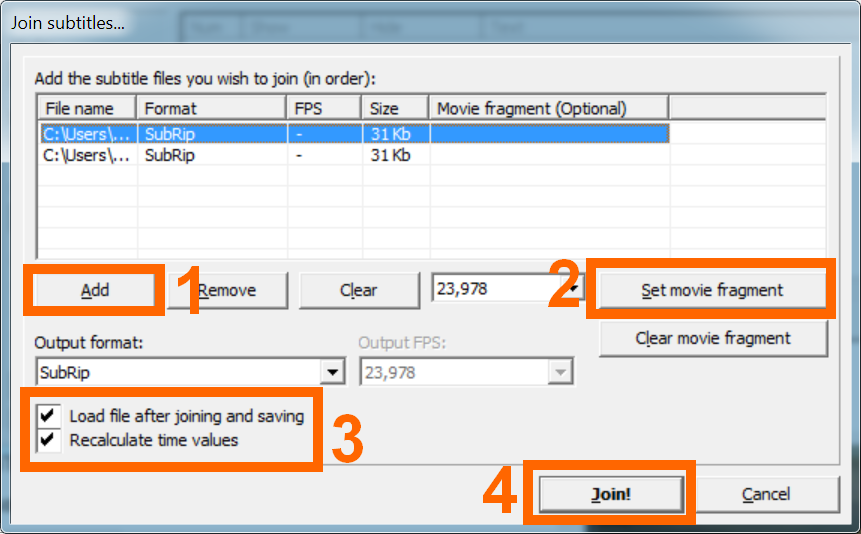
Pronto! As legendas serão fundidas. Agora nomeie a legenda com o mesmo nome do vídeo e coloque-os na mesma pasta.
domingo, 26 de junho de 2011
ConvertXtoDVD - Como colocar vários filmes no DVD para assistir na TV da sala
Você baixou vários filmes pela Internet mas deseja assistí-los pelo aparelho de DVD de mesa na TV? Isso é possível!
O ConvertXtoDVD é um dos melhores softwares para a conversão de vídeos para o formato DVD (VOB). Com ele você pode criar menus, inserir legendas, personalizar seus DVDs, converter e gravar os principais formatos de vídeo. Ele é dois em um: converte e já grava. Você não precisa utilizar aquela infinidade de programas para esta finalidade.
Formatos suportados pelo ConvertXtoDVD
- AVI
- RMVB
- WMV
- DivX
- FLV
- MP4
Compatibilidade
Windows XP, Vista, 7 e 8 (incluindo o 8.1)
32 e 64 bits
Download
Neste tutorial explicarei somente como configurá-lo corretamente, converter e gravar. Deixarei a parte de customização com vocês, pois é uma opção pessoal. Não é obrigatório personalizá-lo.
Requisitos
- DVD-R virgem em mãos (DVD-RW não é garantido)
- Computador com leitor e gravador de DVDs
Nota Importante! Mídias do tipo DVD-RW talvez podem não funcionar nos aparelhos comuns. Porém, como são regraváveis, você não perderá a mídia caso não dê certo.
Configurando o programa
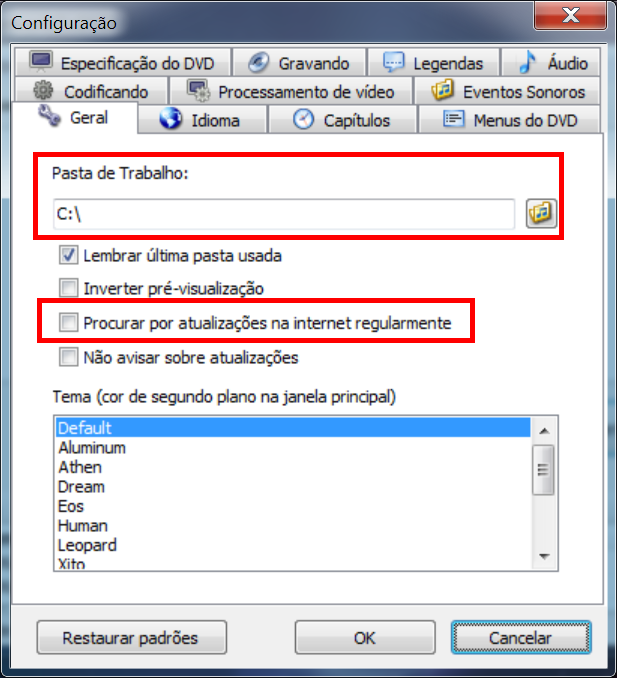
► Abra o ConvertXtoDVD e clique no menu Configurações e depois em Geral.
► Desmarque a opção "Procurar por atualizações na Internet regularmente". Em Pasta de Trabalho coloque o diretório onde você deseja que o software salve as conversões.
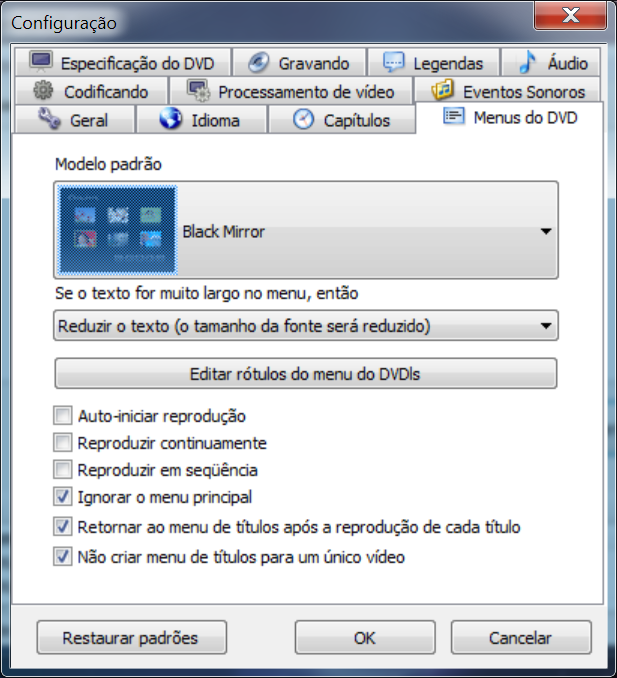
► Na aba Menus do DVD você pode selecionar um estilo para o menu inicial do seu DVD, e decidir se o DVD irá mostrar o menu.
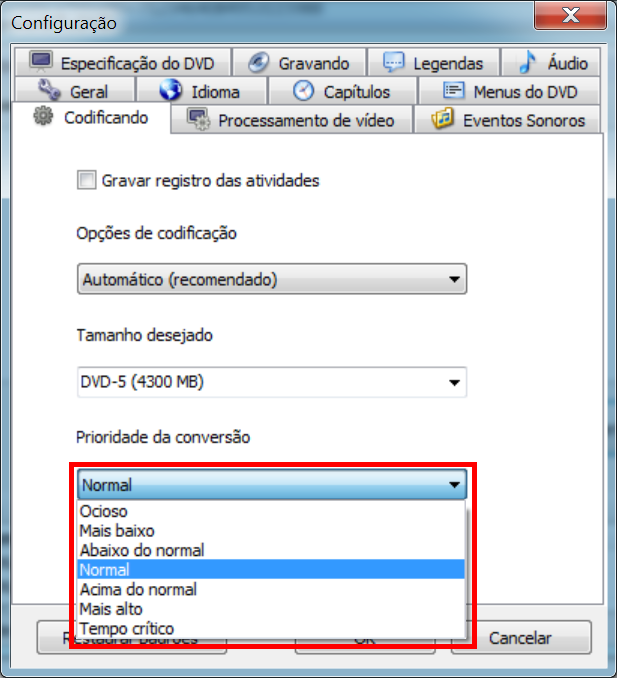
► Na aba Codificando você pode escolher o modo de codificação do programa. Em Prioridade da conversão eu deixo sempre em Normal pois isso não deixa o computador tão lento durante a conversão. Mas se quiser definir uma maior taxa de codificação você quem sabe, vai ser mais demorado e sua máquina ficará bem lenta. Porém, nunca escolha as opções de baixa codificação.
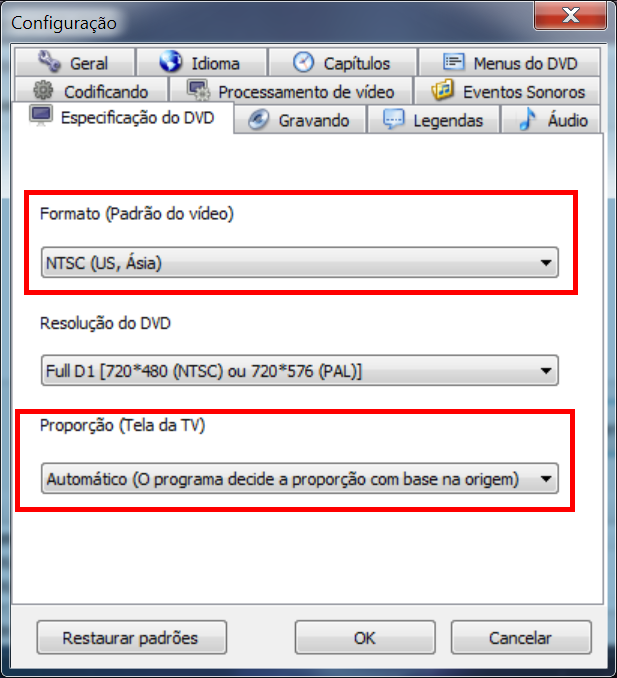
► Na aba Especificações do DVD certifique-se de estar selecionada a opção NTSC em Formato. E em Proporção escolha a opção Automático, assim a proporção do vídeo será automaticamente reconhecido pela sua televisão. Porque dependendo da sua TV, se você escolher Wide ou Fullscreen, o vídeo pode ficar com as laterais cortadas. Então para evitar qualquer chateação, deixe Automático mesmo.
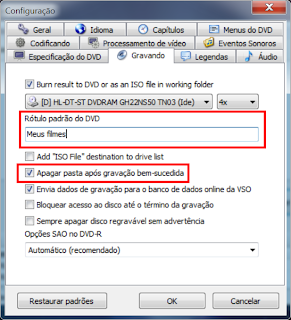
► Na aba Gravando dê um nome para seu DVD em Rótulo padrão do DVD. Muitas pessoas preferem desmarcar a opção "Apagar pasta após gravação bem-sucedida" caso o programa dê algum problema, e a gravação não seja bem sucedida. Pois se a opção estiver marcada e o houver problemas na gravação, a pasta dos vídeos será apagada e você perderá todo o projeto. No entanto, eu sempre deixei esta opção marcada e nunca tive problemas com o programa.
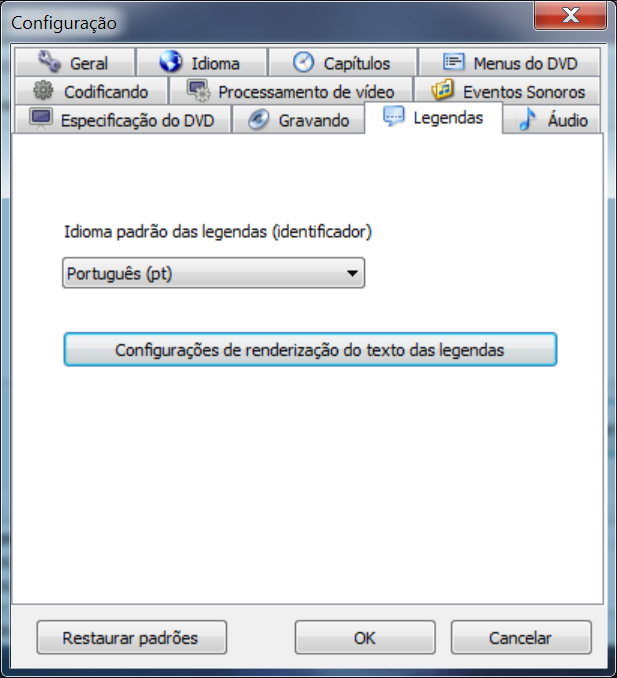
► Na aba Legendas mantenha o idioma Português (pt). No botão Configurações de renderização do texto das legendas você pode personalizar melhor as legendas do seu DVD, como: colocar uma outra fonte para o texto, alterar o tamanho da fonte e do texto, mudar a cor da legenda, inserir sombras, aplicar estilos, dentre outros detalhes pessoais.
► Agora clique no botão OK para fechar esta janela de configuração.
Convertendo e Gravando os vídeos
Antes de qualquer coisa, é importante dizer que você não deve colocar inúmeros filmes em um DVD, pois pode haver perda na qualidade dos filmes.
Eu sempre baixo filmes no formato RMVB porque gosto mais. Consigo colocar 4 filmes em RMVB dentro de um DVD-R sem problemas. Sobretudo, filmes em RMVB são menores do que os demais formatos. Já filmes em AVI, DivX e WMV são bem maiores do que os RMVB.
Portanto, calcule tudo antes de mandar ver. Lembre-se que um DVD-R normal comporta apenas 4.7 GB de espaço. Todavia, é sempre recomendável deixar um espaçozinho sobrando no DVD.
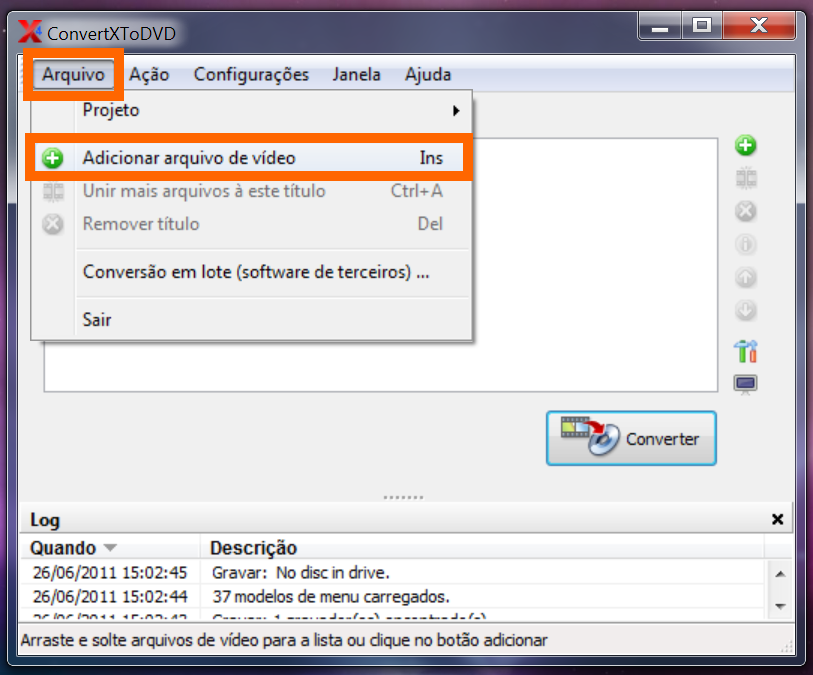
1. Na tela inicial do ConvertXtoDVD, clique no menu Arquivo > Adicionar arquivo de vídeo. Então selecione todos os filmes que deseja converter e gravar no DVD.
OBS: Se os vídeos estiverem com a legenda separada, renomeie a legenda para exatamente o mesmo nome do vídeo, mantendo a extensão delas é claro, e deixe-os salvos na mesma pasta. Exemplo: se o vídeo tiver o nome de Filme.avi, deixe a legenda com o nome de Filme.srt - ou qualquer que seja a extensão de sua legenda.
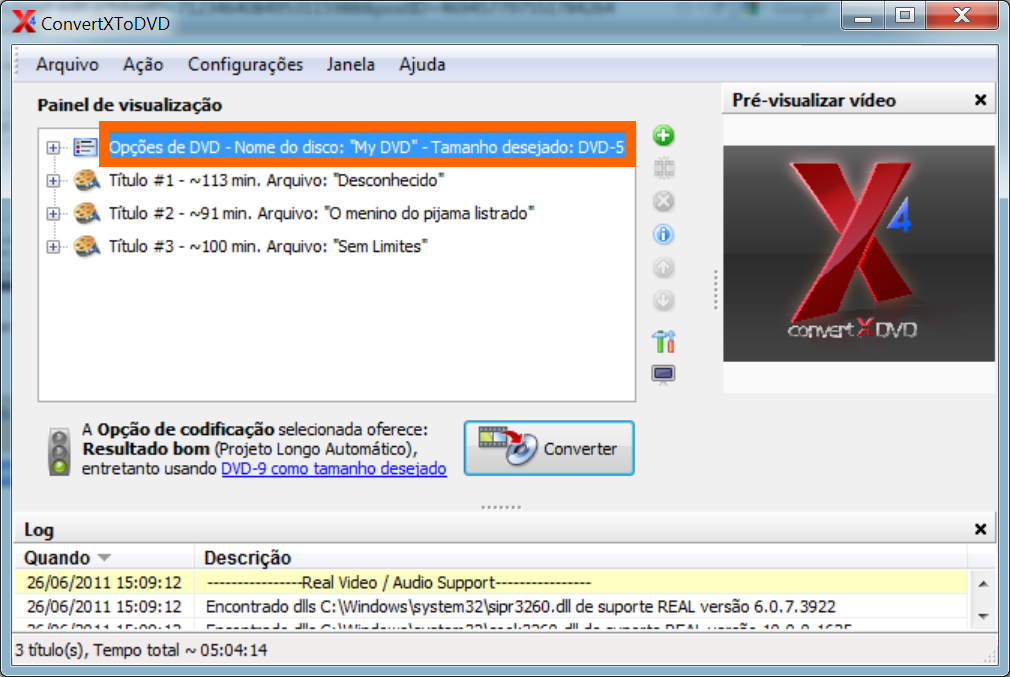
2. Os seus vídeos aparecerão no campo de conversão do programa. Dê um duplo clique em "Opções do DVD" e dê um nome ao seu DVD.
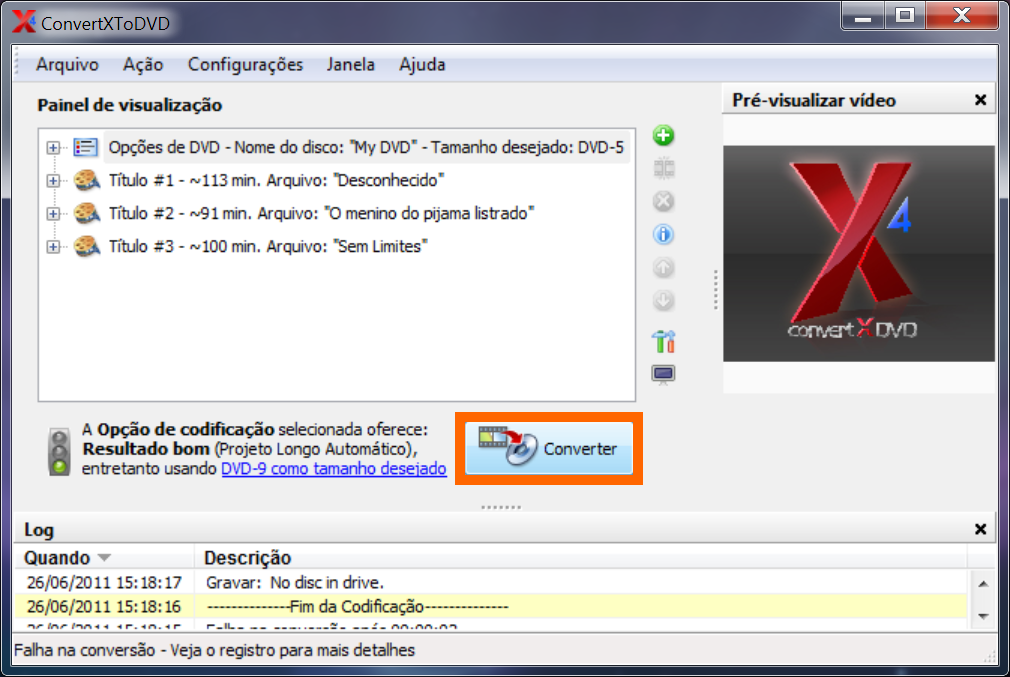
3. Agora simplesmente clique no botão Converter e aguarde o final da conversão. Lembrando que, dependendo do tamanho e do número de vídeos adicionados, pode levar horas para terminar.
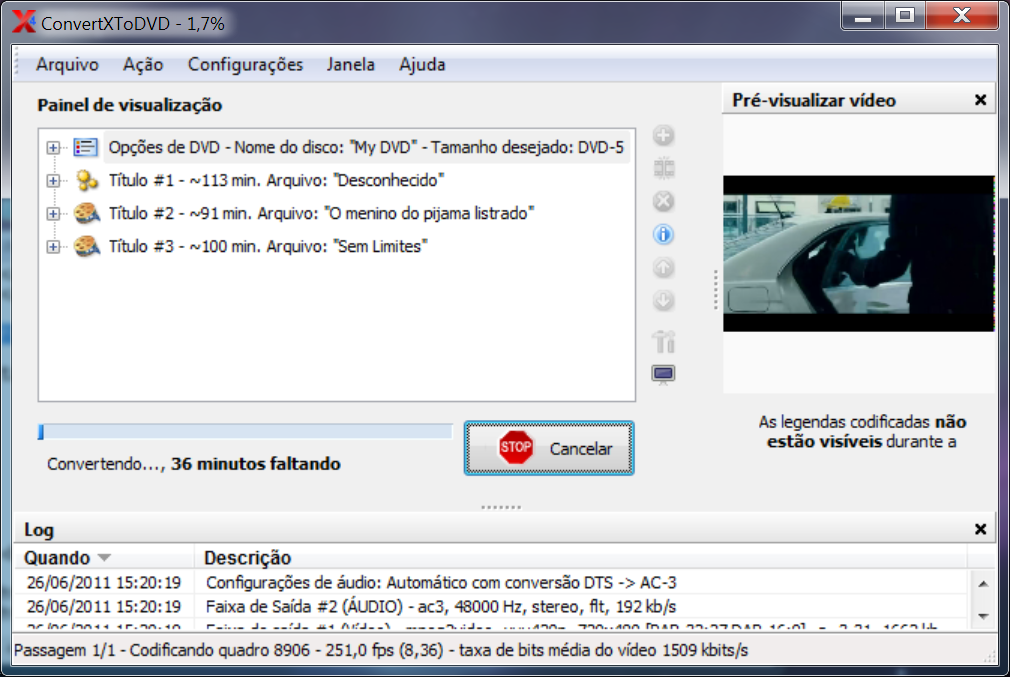
4. Quando a conversão terminar você será informado.
5. A janela "Gravar DVD" será aberta. Rapidamente insira o seu DVD-R virgem no drive de CD do seu computador e aguarde até que a gravação seja iniciada automaticamente. Se não for iniciada automaticamente, clique no botão Gravar.
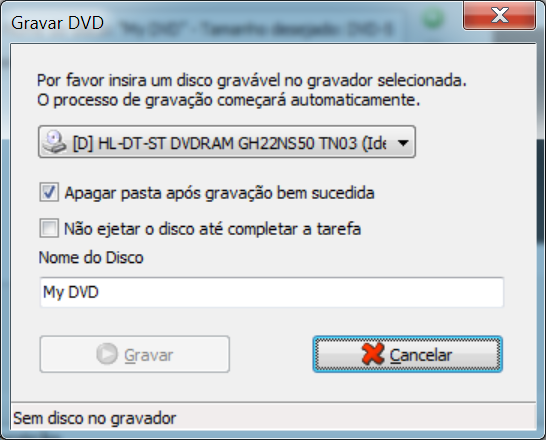
6. Quando a gravação terminar, seu disco será ejetado automaticamente.
Pronto!
Agora coloque o disco no seu aparelho de DVD e assista os filmes tranquilamente pela TV.
quinta-feira, 24 de março de 2011
quinta-feira, 3 de fevereiro de 2011
Reduza o peso de suas imagens sem que elas percam a qualidade
É normal às vezes nos depararmos com imagens que pesam muito, por exemplo: 4 MB, 5 MB, e etc. Já presenciei fotos que pesavam mais de 8 MB. E numa dessas, vai que você decide upar a imagem no perfil da sua rede social, álbum ou em qualquer outro site que tenha limite de peso por imagens -- que aliás, os sites geralmente limitam o peso a no máximo 1 MB, e olhe lá ainda.
Fotos principalmente tiradas de câmeras digitais vêm com pesos além do normal.
Neste caso, diminua significativamente o peso das imagens com o FILEminimizer Pictures. Trata-se de um programa gratuito que permite reduzir em até 98% o peso de qualquer imagem, sem que ela perca o mínimo de sua qualidade. O FILEminimizer é considerado o melhor otimizador de imagens da Internet, e recentemente foi disponibilizado de forma 100% gratuita.
Amplie imagens pequenas sem que elas percam a qualidade
Compatibilidade
WINDOWS XP, VISTA, 7 e 8
Extensões Suportadas
TODAS
Download
Homepage
http://www.balesio.com
Links diretos
http://www.balesio.com/downloads/fm/FILEminimizerPictures-Free-Setup.exe
http://www.balesio.com/fileminimizerpictures/eng/download.php
Tutorial FILEminimizer
1. Durante a instalação do programa, selecione o idioma English, pois dentre os idiomas disponíveis o inglês é o melhor, na minha opinião. Depois de instalar o programa, abra-o normalmente.
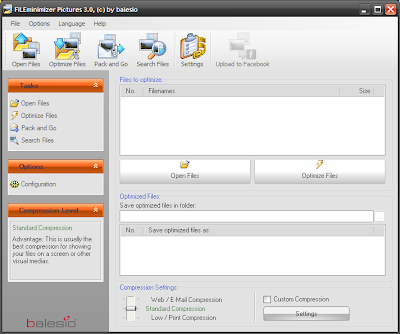
2. Clique no botão Open Files e selecione a(s) imagem(ns) que deseja reduzir o peso. Você pode selecionar a quantidade de fotos que quiser.
3. Como exemplo para este tutorial, utilizei uma imagem JPEG com o tamanho de 4,15 MB. Vide figura abaixo.
Mas você pode usar qualquer imagem, independente do tipo ou peso que ela possua.
4. As informações de sua foto aparecerão no painel do FILEminimizer.
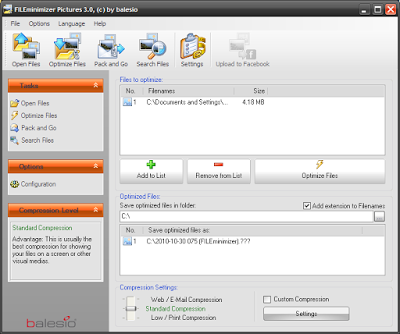
Em "Save optimized files in folder" escolha o local onde a foto otimizada será salva.
5. Agora clique no botão Optimize Files e sua foto será otimizada em poucos milésimos.
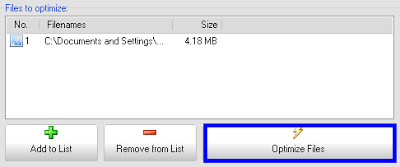
6. Logo após a otimização, a foto estará pronta para uso e seu peso totalmente reduzido. Observe a diferença do antes e depois.
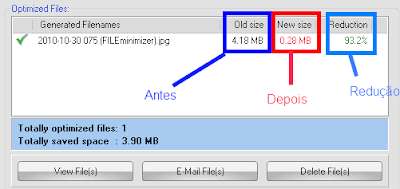
Veja que a foto pesava 4 MB, agora ela pesa menos do que 1 MB. A redução foi de 93,2%.
Tamanho da foto antes da otimização
Tamanho da foto após otimizar com FILEminimizer
Contudo, você ainda pode customizar a maneira em que as imagens são otimizadas.
Para isso, basta voltar à tela inicial, marcar a opção Custom Compression (na parte inferior do programa) e clicar no botão Settings.
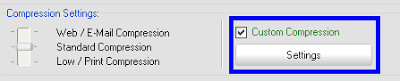
No entanto, tome cuidado com o que vai alterar. A configuração padrão já é ótima. Só mexa nela se realmente souber o que está fazendo.
terça-feira, 1 de fevereiro de 2011
Como deixar o Photofiltre em Português-BR
Nesse tutorial vou ensinar como mudar o idioma do editor de imagens gratuito Photofiltre para português (BR). O programa vem por padrão em inglês, e realmente não inclui uma opção de troca para outro idioma. É necessário instalar um patch no aplicativo -- o qual é fornecido pela própria desenvolvedora -- para deixá-lo no idioma desejado.
Fazer isso é a tarefa mais simples do mundo. Eis abaixo a solução.
IMPORTANTE: Lembrando que isso só se aplica ao Photofiltre free. Quem utiliza o Photofiltre Studio deve utilizar este tradutor.
Photofiltre em Português-BR
1. Baixe o arquivo TranslationBR. Confira a lista de outros idiomas que o programa pode suportar também.
2. Feche o Photofiltre caso ele esteja em execução.
3. Agora simplesmente extraia o arquivo TranslationBR.plg, que existe dentro da pasta zip, e mova-o para o diretório onde o Photofiltre está instalado. Geralmente Arquivos de Programas ou Program Files.
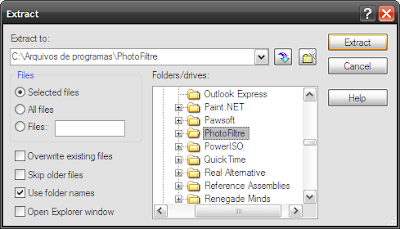
4. Pronto! Abra o Photofiltre e aprecie o resultado.
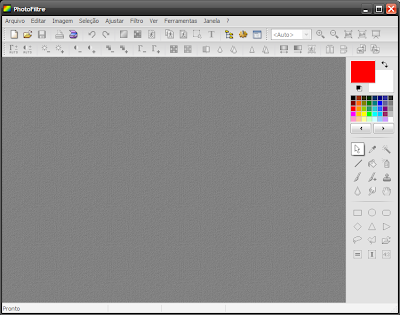
O software foi totalmente traduzido para o PT-BR.
Para adicionar outros idiomas no aplicativo, basta fazer o mesmo procedimento descrito acima (baixando o tradutor do respectivo idioma).




