Mostrando postagens com marcador Redes Sociais. Mostrar todas as postagens
Mostrando postagens com marcador Redes Sociais. Mostrar todas as postagens
sexta-feira, 13 de julho de 2012
Baixar todos os álbuns do Orkut e enviar para o Facebook
Há alguns meses venho recebendo pedidos para a criação de um tutorial como esse. Tempos atrás fiz um tutorial explicando como baixar os álbuns do Orkut simultaneamente, porém, os utilitários utilizados no mesmo não funcionam mais. Com o crescimento repentino do Facebook, o pessoal resolveu adotá-lo como principal Rede Social. No entanto, um empecilho foi encontrado: como migrar as fotos do Orkut para o Face? Tem gente que possui inúmeros álbuns e centenas de fotos no Orkut, o que torna totalmente inviável baixar foto por foto.
Depois de 'zilhões' de testes, sem sucesso, tentando encontrar meios fáceis e rápidos de se fazer este processo, como era antigamente, cheguei a conclusão de que simplesmente não existe uma maneira prática e direta (Orkut to Face) atualmente -- uma vez que o Migrakut deixou de funcionar.
Contudo, a maneira mais viável que eu descobri, foi utilizando o Google Plus como "álibi" neste engenho. Como o Orkut e o Google Plus são da Google, obviamente, há um jeito de sincronizá-los e, a partir daí, fazermos o restante do processo.
Leia também:
Baixe todos os álbuns do Facebook simultaneamente
Como remover a Linha do Tempo do Facebook
Entre em múltiplas contas no mesmo navegador
O Google integrou todas as contas em uma só. Hoje, se tem conta no Orkut, automaticamente esta conta estará vinculada ao Google+. Eles possuem um arquivo com seus dados pertencentes a todos os serviços do Google, incluindo do Orkut.
1. Faça login em sua conta Google (correspondente à conta do Orkut).
2. Acesse a página https://www.google.com/takeout
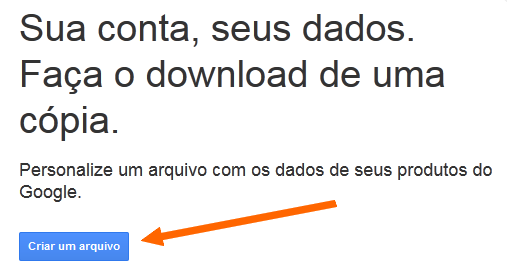
3. Clique no botão Criar um arquivo.
4. Agora desmarque a opção "Selecionar tudo" e depois selecione apenas a opção "Orkut".
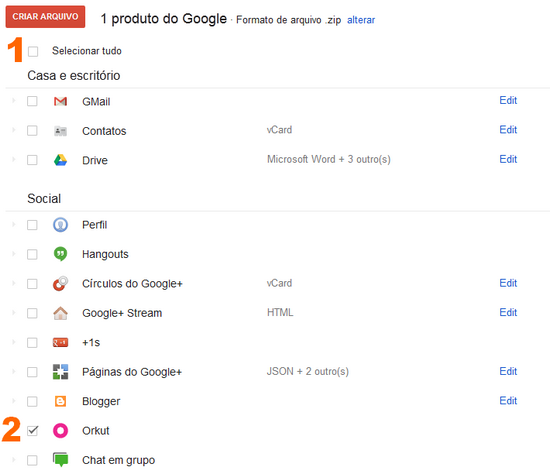
5. Clique no botão vermelho CRIAR ARQUIVO e aguarde a compilação do arquivo.
6. Após o processo, clique no botão "Fazer download" e insira novamente sua senha quando for solicitado.
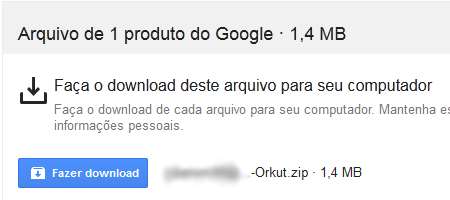
Por fim, baixe o arquivo. Nele, estarão presente todos os seus dados do Orkut - incluindo álbuns e fotos.
Se você pretende enviar as fotos baixadas para seu perfil do Facebook, siga o passo a passo do tutorial abaixo.
http://www.seututorial.com/2011/07/envie-suas-fotos-para-o-facebook.html
Depois de 'zilhões' de testes, sem sucesso, tentando encontrar meios fáceis e rápidos de se fazer este processo, como era antigamente, cheguei a conclusão de que simplesmente não existe uma maneira prática e direta (Orkut to Face) atualmente -- uma vez que o Migrakut deixou de funcionar.
Contudo, a maneira mais viável que eu descobri, foi utilizando o Google Plus como "álibi" neste engenho. Como o Orkut e o Google Plus são da Google, obviamente, há um jeito de sincronizá-los e, a partir daí, fazermos o restante do processo.
Este guia pode ser útil caso queira apenas fazer backup de suas fotos do Orkut também.
Leia também:
Baixe todos os álbuns do Facebook simultaneamente
Como remover a Linha do Tempo do Facebook
Entre em múltiplas contas no mesmo navegador
1º Passo - Exportando para o Google+
O Google integrou todas as contas em uma só. Hoje, se tem conta no Orkut, automaticamente esta conta estará vinculada ao Google+. Eles possuem um arquivo com seus dados pertencentes a todos os serviços do Google, incluindo do Orkut.
1. Faça login em sua conta Google (correspondente à conta do Orkut).
2. Acesse a página https://www.google.com/takeout
3. Clique no botão Criar um arquivo.
4. Agora desmarque a opção "Selecionar tudo" e depois selecione apenas a opção "Orkut".
5. Clique no botão vermelho CRIAR ARQUIVO e aguarde a compilação do arquivo.
6. Após o processo, clique no botão "Fazer download" e insira novamente sua senha quando for solicitado.
Por fim, baixe o arquivo. Nele, estarão presente todos os seus dados do Orkut - incluindo álbuns e fotos.
2º Passo - Enviando as fotos para o Facebook
Se você pretende enviar as fotos baixadas para seu perfil do Facebook, siga o passo a passo do tutorial abaixo.
http://www.seututorial.com/2011/07/envie-suas-fotos-para-o-facebook.html

segunda-feira, 2 de julho de 2012
Guia - Proteja seu PC e sua privacidade
Embora seja a coisa mais prazerosa nos dias de hoje, navegar na Internet está mais perigoso do que passear por ruas estranhas. Os crackers estão inventando artimanhas cada vez mais inteligentes e sofisticadas, e de fato, estão colocando empresas de segurança no bolso.
A cada dia, isto mesmo, a cada dia, milhares de vírus e malwares são disseminados na web, e uma quantidade absurda de armadilhas são colocadas em sites e programas. E para quem acha que para pegar um vírus você deve baixar ou executar algo, engana-se totalmente. Se você pesquisar por técnicas como Drive-by Download, Envenenamento de SEO, Autoinfect e Ataque XSS, por exemplo, pode se surpreender bastante.
Como trabalho há 5 anos com Segurança da Informação, tenho de estar atento e também conscientizar as pessoas a não caírem em golpes nesse mundo que é a Internet!
Pensando nisso, resolvi criar este guia -- que aborda conceitos básicos e avançados -- com o propósito de informar os amigos que leem este blog também. Espero que seja útil!

1. Navegue sempre através de uma Sandbox ou uma Máquina Virtual (recomendado). Estes softwares podem evitar que seu computador seja comprometido, pois criam um ambiente virtual e isolam seu sistema.
2. Segure as pontas nos cliques viciantes. Tem gente que já se acostumou a clicar em tudo quanto é link que vê pela frente, esteja ele presente em um e-mail, Rede Social ou qualquer outro local, e esse é o erro mais fatal do usuário.
3. Procure baixar programas diretamente do site do desenvolvedor. Já me deparei com programas maliciosos hospedados em sites populares da web.
4. Evite sites (ou ninhos?) característicos por disseminar malwares, tais como: sites de conteúdo adulto e sites de keygens/cracks. Ou então, utilize-os através da Máquina Virtual.
5. Nunca acesse sites de bancos enviados via e-mail ou Rede Social. Lembre-se que podem ser Phishing.
6. Pesquise bem a respeito de algo (software ou site) antes de usufruir do mesmo. O que tem de programas e sites fraudulentos na web é realmente assustador.

1. Procure não acessar suas contas, seja de e-mail, Rede Social ou qualquer outra, em computadores públicos (Lan House, escola, faculdade). Afinal, você não sabe se o computador alheio está devidamente limpo de ameaças que roubam informações pessoais. Exemplos: Trojan Banker e Keylogger.
2. JAMAIS forneça dados sigilosos como CPF, RG, Número do Cartão de Crédito, Endereço Residencial, Telefone/Celular ou qualquer outra informação que possa ser usada de maneira ilícita. O roubo de identidade é uma das queixas mais frequentes das vítimas de meliantes virtuais.
3. Pare, pense e reflita antes de publicar ou escrever o que quer que seja. Uma vez em olhos errados, sua vida pode se tornar um verdadeiro inferno.
4. Faça um teste: escreva seu nome inteiro no Google, e em outros motores de busca, e veja o que os resultados lhe mostrarão. Observe se não existem ligações de sua pessoa nestes resultados que atinjam direta ou indiretamente a sua privacidade. E, se for o caso, denuncie o resultado ou o site imediatamente.
5. Não armazene coisas altamente particulares em Pen Drive, HD Externo, iPhone ou qualquer outro dispositivo móvel. Estes aparelhos não são, e nunca serão seguros. Tenha como exemplo o caso ocorrido com a atriz Carolina Dieckmann, que teve suas fotos roubadas a partir de seu celular.
6. Não divulgue seu endereço de e-mail ou qualquer outro contato pessoal em sites desconhecidos ou suspeitos. Utilize um e-mail descartável para isso.
7. Muita cautela na hora de acessar Internet Banking para conferir sua conta bancária online. Verifique se o site é legítimo mesmo e se não há infecção em seu sistema.

1. Cuidado com a quantidade excessiva de fotos que você põe em seu perfil. Além disso, procure evitar fotos que possam lhe constranger de alguma maneira, se usadas por algum indivíduo com má intenção. O Cyberbullying infelizmente é um crime frequente.
2. Não coloque informações demais em seu profile. Insira apenas o essencial.
3. Crie uma senha forte (letras, números, maiúsculo, minúsculo, símbolos, etc) e procure alterá-la sempre que possível.
4. Evite instalar aplicativos, ferramentas, complementos e outros utensílios não-oficiais da Rede Social, cujo a origem é desconhecida ou suspeita.
5. Esqueça aqueles vistosos serviços que dizem: Veja quem te bloqueou no MSN, saiba quem te visitou no Facebook, veja fotos bloqueadas... TODOS estes serviços são fakes e só querem interceptar seus dados.
6. Adicione somente pessoas conhecidas e tome cuidado com os "truques" promissores e enganosos. Engenharia Social é a técnica que mais afeta membros de Rede Social.
7. Limite o acesso à suas informações do público. Isto é, configure seu perfil para que apenas seus contatos visualizem detalhes pessoais de sua conta.
8. Não clique em qualquer link enviado a você, mesmo que tenha sido enviado por sua(eu) namorada(o), parente, amigo(a) e cia. Lembre-se de que quem está infectado por vírus, envia links aos contatos involuntariamente.
9. Acione o modo seguro (HTTPS) em seu perfil.
10. Compartilhe suas fotos e atividades rotineiras somente com pessoas próximas e/ou conhecidas.

1. Sempre dirija-se à página do seu banco manualmente, prestando atenção no nome digitado para não correr o risco de ser vítima de um TyposQuatting. Inúmeras páginas falsas são criadas e veiculadas em e-mails.
2. Tenha certeza de que seu computador está devidamente livre de vírus e malwares antes de acessar sua conta bancária ou fazer compras. E, caso tenha feito isso com um sistema contaminado, altere seus dados da conta e do cartão rapidamente, logo em seguida, informe o gerente da sua conta.
3. Antes de fazer uma compra online, pesquise bastante sobre o site em questão. Dê preferência para sites já conceituados e com boa reputação.
4. Quando for efetuar um pagamento em um site ou acessar sua conta bancária, olhe na barra de endereços do seu navegador e confira se o link começa com HTTPS. Isso quer dizer que a página é legítima e que você está em uma conexão segura.
5. Nunca abra e-mails com conteúdo bancário ou de compras se você não solicitou. Pode ser Spam.
6. JAMAIS acesse seu banco ou faça compras em computadores públicos ou qualquer outro computador alheio que você desconheça o estado.
1. Mantenha o Windows sempre atualizado, independentemente se ele é pirata ou original. Você ficará muito mais protegido contra vulnerabilidades -- que, aliás, é normal no Windows.
2. Se tiver como, utilize com maior frequência uma conta limitada do Windows. A maioria dos malwares necessitam de permissões administrativas para executar seus códigos.
3. Se o PC for compartilhado, e os demais utilizadores fazem pouco caso da segurança da máquina,conta limitada neles.
4. Desative o recurso Autorun do Windows para todos os dispositivos externos. Esta medida ajuda a prevenir Worms provenientes de utilitários removíveis.
5. Utilize navegadores que oferecem maior segurança e estabilidade. Firefox, Google Chrome, Opera e Safari são ótimas opções. E, não, o Internet Explorer não é um navegador aconselhável.
6. Complemente seu navegador instalando extensões de segurança. Quatro extensões que, pessoalmente, considero unânimes nesse sentido: NoScript, Do Not Track Plus, WOT e KeyScramble.
7. Muito, mas muito cuidado com o uso de cracks, keygens e afins. Muitos deles são Cavalos de Tróia ou Rootkits disfarçados.
8. Instale qualquer programa em uma Máquina Virtual antes de instalar em seu sistema. Observe se o mesmo não causará algum efeito desagradável.
9. Preste atenção no processo de instalação de um programa gratuito. Não instale aquelas barras de ferramentas, barras de buscas ou programas de terceiros que são oferecidos durante a instalação. TODOS eles são Adwares (pragas que monitoram seus hábitos de navegação).
1. NUNCA armazene fotos e/ou vídeos íntimos em seu celular;
2. Cuidado com documentos importantes e particulares. Carregar documentos confidenciais e importantes em um dispositivo móvel é um risco muito grande. Não só por causa de malwares, mas para o caso de perder o dispositivo. O aparelho pode cair em mãos erradas, e aí já viu!
3. Reforce seu aparelho inserindo uma senha para acessar a unidade dele ou configurando-o de maneira mais resistente a infecções. Inclusive, criptografe (colocar senha) seus documentos também.
4. Desligue o Bluetooth quando não estiver em uso.
5. Evite a conexão de seus dispositivos móveis em PCs públicos.
6. Android também é um sistema operacional. Muitos esquecem que um celular com Android, Symbian, entre outros, são tão vulneráveis quanto um Windows, por exemplo, e também requerem cuidados básicos.
7. Cautela ao instalar um app em seu celular. Tem surgido muitos apps fakes ultimamente.
Não, caro amigo(a), antivirus não é mais suficiente. Aliás, deixo abaixo uma imagem (sátira) feita com os antivirus para descontrair, mas que, no entanto, é a mais pura realidade vivenciada hoje...

Tenha em mente que a principal arma contra as ameaças virtuais é você mesmo. Bom senso é trivial. Leia a frase abaixo e guarde sempre com você.
A cada dia, isto mesmo, a cada dia, milhares de vírus e malwares são disseminados na web, e uma quantidade absurda de armadilhas são colocadas em sites e programas. E para quem acha que para pegar um vírus você deve baixar ou executar algo, engana-se totalmente. Se você pesquisar por técnicas como Drive-by Download, Envenenamento de SEO, Autoinfect e Ataque XSS, por exemplo, pode se surpreender bastante.
Como trabalho há 5 anos com Segurança da Informação, tenho de estar atento e também conscientizar as pessoas a não caírem em golpes nesse mundo que é a Internet!
Pensando nisso, resolvi criar este guia -- que aborda conceitos básicos e avançados -- com o propósito de informar os amigos que leem este blog também. Espero que seja útil!
Navegação
1. Navegue sempre através de uma Sandbox ou uma Máquina Virtual (recomendado). Estes softwares podem evitar que seu computador seja comprometido, pois criam um ambiente virtual e isolam seu sistema.
2. Segure as pontas nos cliques viciantes. Tem gente que já se acostumou a clicar em tudo quanto é link que vê pela frente, esteja ele presente em um e-mail, Rede Social ou qualquer outro local, e esse é o erro mais fatal do usuário.
3. Procure baixar programas diretamente do site do desenvolvedor. Já me deparei com programas maliciosos hospedados em sites populares da web.
4. Evite sites (ou ninhos?) característicos por disseminar malwares, tais como: sites de conteúdo adulto e sites de keygens/cracks. Ou então, utilize-os através da Máquina Virtual.
5. Nunca acesse sites de bancos enviados via e-mail ou Rede Social. Lembre-se que podem ser Phishing.
6. Pesquise bem a respeito de algo (software ou site) antes de usufruir do mesmo. O que tem de programas e sites fraudulentos na web é realmente assustador.
Seus Dados Pessoais
1. Procure não acessar suas contas, seja de e-mail, Rede Social ou qualquer outra, em computadores públicos (Lan House, escola, faculdade). Afinal, você não sabe se o computador alheio está devidamente limpo de ameaças que roubam informações pessoais. Exemplos: Trojan Banker e Keylogger.
2. JAMAIS forneça dados sigilosos como CPF, RG, Número do Cartão de Crédito, Endereço Residencial, Telefone/Celular ou qualquer outra informação que possa ser usada de maneira ilícita. O roubo de identidade é uma das queixas mais frequentes das vítimas de meliantes virtuais.
3. Pare, pense e reflita antes de publicar ou escrever o que quer que seja. Uma vez em olhos errados, sua vida pode se tornar um verdadeiro inferno.
4. Faça um teste: escreva seu nome inteiro no Google, e em outros motores de busca, e veja o que os resultados lhe mostrarão. Observe se não existem ligações de sua pessoa nestes resultados que atinjam direta ou indiretamente a sua privacidade. E, se for o caso, denuncie o resultado ou o site imediatamente.
5. Não armazene coisas altamente particulares em Pen Drive, HD Externo, iPhone ou qualquer outro dispositivo móvel. Estes aparelhos não são, e nunca serão seguros. Tenha como exemplo o caso ocorrido com a atriz Carolina Dieckmann, que teve suas fotos roubadas a partir de seu celular.
6. Não divulgue seu endereço de e-mail ou qualquer outro contato pessoal em sites desconhecidos ou suspeitos. Utilize um e-mail descartável para isso.
7. Muita cautela na hora de acessar Internet Banking para conferir sua conta bancária online. Verifique se o site é legítimo mesmo e se não há infecção em seu sistema.
Redes Sociais
1. Cuidado com a quantidade excessiva de fotos que você põe em seu perfil. Além disso, procure evitar fotos que possam lhe constranger de alguma maneira, se usadas por algum indivíduo com má intenção. O Cyberbullying infelizmente é um crime frequente.
2. Não coloque informações demais em seu profile. Insira apenas o essencial.
3. Crie uma senha forte (letras, números, maiúsculo, minúsculo, símbolos, etc) e procure alterá-la sempre que possível.
4. Evite instalar aplicativos, ferramentas, complementos e outros utensílios não-oficiais da Rede Social, cujo a origem é desconhecida ou suspeita.
5. Esqueça aqueles vistosos serviços que dizem: Veja quem te bloqueou no MSN, saiba quem te visitou no Facebook, veja fotos bloqueadas... TODOS estes serviços são fakes e só querem interceptar seus dados.
6. Adicione somente pessoas conhecidas e tome cuidado com os "truques" promissores e enganosos. Engenharia Social é a técnica que mais afeta membros de Rede Social.
7. Limite o acesso à suas informações do público. Isto é, configure seu perfil para que apenas seus contatos visualizem detalhes pessoais de sua conta.
8. Não clique em qualquer link enviado a você, mesmo que tenha sido enviado por sua(eu) namorada(o), parente, amigo(a) e cia. Lembre-se de que quem está infectado por vírus, envia links aos contatos involuntariamente.
9. Acione o modo seguro (HTTPS) em seu perfil.
10. Compartilhe suas fotos e atividades rotineiras somente com pessoas próximas e/ou conhecidas.
Compras Online e Internet Banking
1. Sempre dirija-se à página do seu banco manualmente, prestando atenção no nome digitado para não correr o risco de ser vítima de um TyposQuatting. Inúmeras páginas falsas são criadas e veiculadas em e-mails.
2. Tenha certeza de que seu computador está devidamente livre de vírus e malwares antes de acessar sua conta bancária ou fazer compras. E, caso tenha feito isso com um sistema contaminado, altere seus dados da conta e do cartão rapidamente, logo em seguida, informe o gerente da sua conta.
3. Antes de fazer uma compra online, pesquise bastante sobre o site em questão. Dê preferência para sites já conceituados e com boa reputação.
4. Quando for efetuar um pagamento em um site ou acessar sua conta bancária, olhe na barra de endereços do seu navegador e confira se o link começa com HTTPS. Isso quer dizer que a página é legítima e que você está em uma conexão segura.
5. Nunca abra e-mails com conteúdo bancário ou de compras se você não solicitou. Pode ser Spam.
6. JAMAIS acesse seu banco ou faça compras em computadores públicos ou qualquer outro computador alheio que você desconheça o estado.
Sistema Operacional e Navegador
1. Mantenha o Windows sempre atualizado, independentemente se ele é pirata ou original. Você ficará muito mais protegido contra vulnerabilidades -- que, aliás, é normal no Windows.
2. Se tiver como, utilize com maior frequência uma conta limitada do Windows. A maioria dos malwares necessitam de permissões administrativas para executar seus códigos.
3. Se o PC for compartilhado, e os demais utilizadores fazem pouco caso da segurança da máquina,
4. Desative o recurso Autorun do Windows para todos os dispositivos externos. Esta medida ajuda a prevenir Worms provenientes de utilitários removíveis.
5. Utilize navegadores que oferecem maior segurança e estabilidade. Firefox, Google Chrome, Opera e Safari são ótimas opções. E, não, o Internet Explorer não é um navegador aconselhável.
6. Complemente seu navegador instalando extensões de segurança. Quatro extensões que, pessoalmente, considero unânimes nesse sentido: NoScript, Do Not Track Plus, WOT e KeyScramble.
7. Muito, mas muito cuidado com o uso de cracks, keygens e afins. Muitos deles são Cavalos de Tróia ou Rootkits disfarçados.
8. Instale qualquer programa em uma Máquina Virtual antes de instalar em seu sistema. Observe se o mesmo não causará algum efeito desagradável.
9. Preste atenção no processo de instalação de um programa gratuito. Não instale aquelas barras de ferramentas, barras de buscas ou programas de terceiros que são oferecidos durante a instalação. TODOS eles são Adwares (pragas que monitoram seus hábitos de navegação).
Celular, Pen Drive e HD Externo
1. NUNCA armazene fotos e/ou vídeos íntimos em seu celular;
2. Cuidado com documentos importantes e particulares. Carregar documentos confidenciais e importantes em um dispositivo móvel é um risco muito grande. Não só por causa de malwares, mas para o caso de perder o dispositivo. O aparelho pode cair em mãos erradas, e aí já viu!
3. Reforce seu aparelho inserindo uma senha para acessar a unidade dele ou configurando-o de maneira mais resistente a infecções. Inclusive, criptografe (colocar senha) seus documentos também.
4. Desligue o Bluetooth quando não estiver em uso.
5. Evite a conexão de seus dispositivos móveis em PCs públicos.
6. Android também é um sistema operacional. Muitos esquecem que um celular com Android, Symbian, entre outros, são tão vulneráveis quanto um Windows, por exemplo, e também requerem cuidados básicos.
7. Cautela ao instalar um app em seu celular. Tem surgido muitos apps fakes ultimamente.
Concluindo
Não, caro amigo(a), antivirus não é mais suficiente. Aliás, deixo abaixo uma imagem (sátira) feita com os antivirus para descontrair, mas que, no entanto, é a mais pura realidade vivenciada hoje...

Tenha em mente que a principal arma contra as ameaças virtuais é você mesmo. Bom senso é trivial. Leia a frase abaixo e guarde sempre com você.
Na Internet, as coisas não são o que parecem ser!
No mais, boa navegação !!!
sexta-feira, 15 de junho de 2012
Como remover vírus do Facebook
Estou recebendo muitos e-mails de pessoas solicitando ajuda para remover vírus no perfil do Facebook. Este problema está realmente assombrando muitos membros da Rede Social atualmente, ainda mais depois que um novo vírus (2013) — o qual tem a finalidade de roubar seus dados de login — foi disseminado.
Neste guia tentarei explicar como funciona e ajudar a quem estiver com vírus no perfil do Facebook. Selecione o item de seu interesse abaixo.
Veja também: Como remover Adwares (barra de ferramentas) dos navegadores
Vírus do Facebook
Por que fui infectado(a)?
Sintomas
FAKES
Remover vírus do Facebook
Por que o problema só ocorre com meu perfil?
Evitar vírus no Facebook e proteger seus dados pessoais
Conclusão
Por que e como meu Face foi infectado?
Desculpe a sinceridade, mas se você se infectou, foi porque clicou ou instalou algo voluntariamente. O vírus não se instala sozinho, o usuário deve permitir.
As causas mais prováveis são:
- Você utilizou e/ou deu permissão para algum aplicativo suspeito no Facebook;
- Curtiu alguma página maliciosa;
- Clicou em algum link malicioso, seja de um suposto vídeo, imagem, site, e etc;
- Alguma extensão suspeita foi instalada em seu navegador, com ou sem seu consentimento;
- Você clicou em alguma propaganda maliciosa ou botão suspeito;
- Você aceitou contatos desconhecidos que, possivelmente, estão lhe enviando spams;
Existem outros fatores também. Mas esses acima são os mais comuns.
Possíveis Sintomas do Vírus
Eis abaixo uma lista com os sintomas mais prováveis da infecção.
- Ao tentar logar-se aparece a mensagem: "Seu navegador foi infectado com malware. Você pode ter sido infectado quando clicou em um link para assistir a um "vídeo chocante" da atualização de status de um amigo ou quando acessou um site alegando oferecer recursos especiais no Facebook. Por exemplo, existem sites que afirmam que podem mostrar quem está vendo sua linha do tempo, mudar a cor da sua linha do tempo ou ajudá-lo a remover completamente sua linha do tempo. Esses recursos não existem.
Uma vez infectado, essas extensões maliciosas se espalham para seus amigos do Facebook e roubam suas informações pessoais. Ajudaremos você a remover as extensões maliciosas do seu navegador. Clique em Continuar para iniciar o processo." - Seus amigos são marcados em publicações maliciosas/suspeitas;
- Seu Face fica "bloqueado temporariamente por motivos de segurança";
- Páginas sendo curtidas automaticamente, sem sua permissão ou conhecimento;
- Você passa a seguir pessoas sem saber ou desejar;
- Surgimento de objetos para mudar a cor do Face;
- Envio involuntário de links ou e-mails para seus contatos;
- Janela ou banner de publicidade aparecendo na tela (como "Ads not by this site", "Ads not by Facebook" e "Ads by browse to save", por exemplo);
- Comportamento estranho ao mexer no Facebook ou no chat;
- Recebimento constante de links suspeitos e spams;
- Pessoas desconhecidos são adicionadas deliberadamente à sua lista de contatos, sem a sua autorização ou conhecimento;
- Seu computador/notebook fica lento, travando ou emitindo telas suspeitas depois de clicar em algum link via Facebook;
- Página do Face ou do perfil desconfigurada;
Podem haver outros também.
Boatos e Aplicativos Falsos
A procura por meios de enganar o Facebook é muito grande entre os usuários da Rede Social, seja para melhorar o visual do perfil ou reter informações não permitidas oficialmente. Com isso, informações e aplicativos enganosos são disseminados a rodo na web, justamente para enganar o usuário. Este tipo de técnica é conhecida como Engenharia Social -- método que visa enganar o usuário usando de persuasão.
Nunca confie em coisas do tipo:
- Aprenda a mudar a cor do seu Facebook;
- Veja quem visitou seu perfil;
- Veja fotos bloqueadas ou de contatos que não estão na sua lista;
- Altere a cor da letra;
- Ganhe mais "Curtir" em sua Fan Page;
- Ganhe mais assinantes;
- Botão "Não Curtir", "Não Gosto";
- Etc...
TODOS os aplicativos e informações voltadas a este tipo de coisa são fakes! Eles não funcionam, aliás, irão apenas interceptar seus dados sigilosos.
Isso também vale para extensões que prometem este tipo de informação.
Portanto, não acredite em nada nisso!
Como Remover o Vírus?
Normalmente, se trata de uma extensão ou aplicativo, cujo está(ão) instalado(s) em seu perfil ou no navegador. Uma vez instalado(s), as reações desagradáveis começam a aparecer. Tudo que você deve fazer é deletá-los.
Excluindo Extensões
Nota: Se não conseguir distinguir a legitimidade das extensões, anote o nome delas e poste nos comentários que nós ajudaremos.
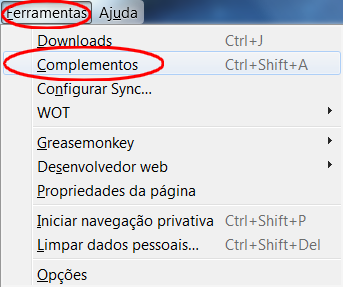
Firefox -- Pressione a tecla Alt para exibir o menu e clique em Ferramentas > Complementos, ou pressione Ctrl + Shift + A. As extensões instaladas em seu navegador serão listadas. Observe se existe alguma extensão suspeita, ou que você desconheça, e exclua-a. Posteriormente reinicie seu Firefox.
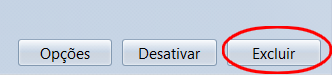
Google Chrome -- Clique no ícone direito superior do Chrome e vá em Ferramentas > Extensões. Observe se existe alguma extensão suspeita, ou que você desconheça, e delete-a.

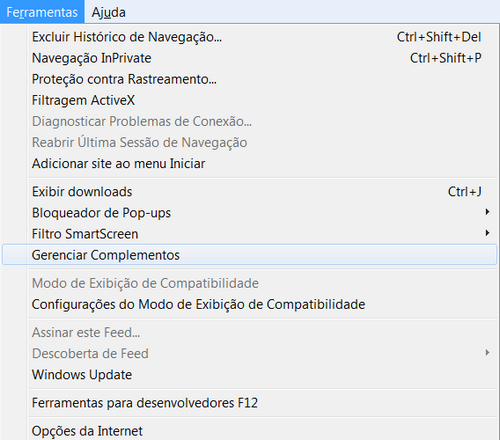
Internet Explorer -- Clique em Ferramentas e depois em Gerenciar Complementos. Observe se existe alguma extensão suspeita, ou que você desconheça, e desabilite-a.
Excluindo Aplicativos
Nota: Se não conseguir distinguir a legitimidade dos aplicativos, anote o nome deles e poste nos comentários que nós auxiliaremos.
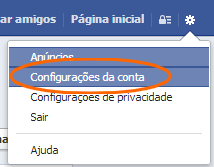
Acesse seu Facebook e clique no botão ao lado de Página Inicial, depois em Configurações da conta.
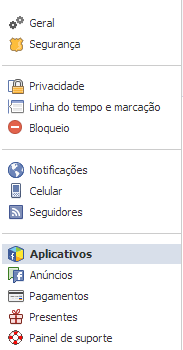
No menu à esquerda, selecione a opção Aplicativos.
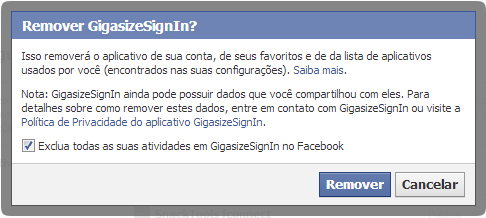
Todos os aplicativos usados pelo seu perfil serão listados. Observe todos eles e identifique o aplicativo suspeito, ou que você desconheça a origem. Ao encontrá-lo, clique no "X" à direita do aplicativo (ao lado do botão Editar). Depois marque a opção de excluir todas as atividades e clique em Remover.

Limpando o Cachê dos Browsers
Mesmo excluindo os apps e extensões maliciosos, é altamente recomendável que você efetue uma limpeza no cachê do navegador utilizado. O cachê inclui histórico de navegação, cookies, arquivos temporários, dentre outras informações remanescentes da navegação.
CHROME => Pressione as teclas Ctrl + H > clique em Limpar todos os dados de navegação > Marque todas as opções e clique em Limpar dados de navegação.
FIREFOX => Pressione as teclas Ctrl + Shift + Delete > Marque todos os campos e clique em Limpar agora.
IE => Pressione as teclas Ctrl + Shift + Delete > Marque todos os campos e clique em Excluir.
Em seguida, experimente alterar a senha do seu Facebook e observe se o problema continuará após a modificação.
Procurando por Ameaças
Na maioria dos casos, o vírus/malware é baixado para seu computador. Aconselho veemente o uso de anti-malwares (sugeridos abaixo) para tentar identificar e remover possíveis pragas.
Malwarebytes' Anti-Malware (instale, atualize, rode um scan completo e remova as ameaças encontradas)
AdwCleaner (leia a 2ª Parte do artigo)
ESET Online Scanner (opcional -- é um antivirus online)
Caso algum contato desconhecido tenha sido adicionado sem seu consentimento aos contatos, pode ser um Bot. Nesta situação, tente excluir e/ou denunciar o perfil em questão. Se você não estiver conseguindo fazer isto, informe o link desse perfil nos comentários que nós denunciaremos.
Problema só no meu PC e com meu perfil
Se o problema está ocorrendo apenas em seu computador e somente em seu perfil do Face, não se assuste! Infelizmente é normal.
O usuário, cujo foi infectado (no caso você), tende a sofrer todas as consequências. Nesta situação, o vírus encontra-se alojado em seu sistema operacional, porém, retém apenas os dados do seu perfil -- afinal, a infecção foi proveniente dele. Resumindo: o problema todo acontecerá com seu profile em si, e não com os de outros utilizadores desse PC.
Como evitar vírus no Facebook e proteger meus dados?
Abaixo deixo alguns conselhos de segurança para que você previna sua conta e seus dados de serem afetados.
- Tenha bom senso. Não saia clicando em links (qualquer que seja) enviados via Facebook ou e-mail, se você desconhece a origem e a razão. Mesmo que tenha sido enviado por pessoas próximas a você;
- Jamais instale ou dê permissão para todo e qualquer aplicativo ou extensão. Pesquise bem antes de usá-los. Afinal, lembre-se que os criadores destes 'utensílios' têm um interesse comum: monitorar e roubar seus dados pessoais;
- Adicione apenas pessoas conhecidas;
- Aplique métodos de privacidade em seu perfil, ocultando dados como álbuns, amigos, informações pessoais e etc, que estejam abertos publicamente;
- Considere instalar um antivirus em seu Facebook, como o Norton Safe Web;
- Ative o recurso de conexão segura (HTTPS) para seu perfil;
- Esqueça aqueles vistosos meios de hack para utilizar recursos não-oficiais do Facebook, a não ser que você tenha certeza de que são 100% seguros e não recolhem dados sensíveis;
- Faça um monitoramento minucioso de todos os acessos feitos a partir de sua conta. Se algum login suspeito foi feito, é certo que alguém está usando sua conta sorrateiramente;
Conclusão
Após remover o vírus, troque imediatamente a senha do seu perfil e do e-mail vinculado à conta, pois certamente estarão comprometidos.
Se mesmo após a exclusão da extensão e/ou do aplicativo o problema persistir, informe nos comentários ou poste em nosso fórum de ajuda para que possamos ajudá-lo(a) melhor.
Geralmente, após a remoção destes programas o problema é sanado. Porém, cada caso é um caso.
Ainda com dúvidas ou problemas?
É só comentar!
segunda-feira, 21 de maio de 2012
Saber quem está online no Facebook estando offline
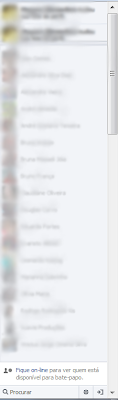
Quando estamos offline (ou desconectados) no Facebook, não dá para visualizar a lista de usuários online no momento.
Com o aplicativo Online Now você pode ver todos que estão online em tempo real. O aplicativo não recolhe dados pessoais do usuário, apenas tem acesso à lista de amigos.
É muitíssimo simples...
Como tirar vírus do Facebook
Como remover a Linha do Tempo
Baixar todos os álbuns do Face de uma vez
Apague todas as mensagens e conversas com um clique
Como Usar
1. Faça login em seu Facebook.
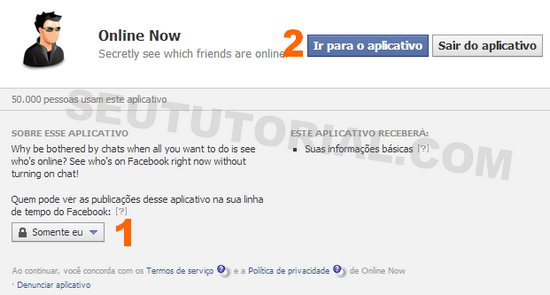
2. Acesse a página do Online Now e antes de qualquer coisa defina se alguém poderá saber que você está usando o aplicativo. Escolha "Somente eu", a não ser que queira compartilhar com seus amigos.
3. Após isto, clique em Ir para o aplicativo.
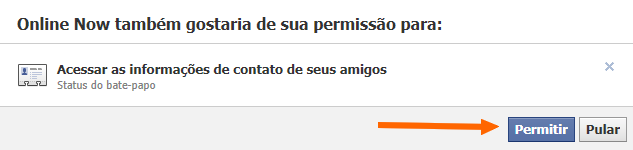
4. Na próxima tela clique em Permitir. Nesta etapa, o aplicativo fará uma checagem padrão para averiguar qual e quantos de seus contatos estão online no bate-papo.
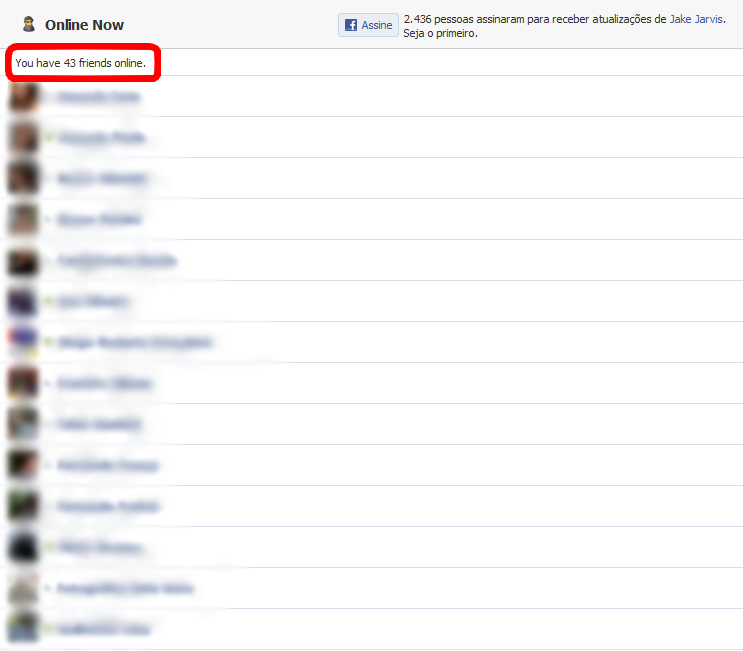
5. No final o aplicativo informará os contatos online.
Clique para ampliar
quinta-feira, 26 de abril de 2012
Saiba quem te excluiu da lista de amigos do Facebook
O Facebook é sem dúvidas a atual rede social mais popular da Internet e nestes últimos meses cresceu absurdamente no Brasil — que já se tornou o segundo país com maior número de usuários da rede. No entanto, assim como os demais serviços, o Facebook não oferece um recurso próprio para ver quem deixou de ser seu amigo.
O Unfriend Finder é um aplicativo desenhado na linguagem web Javascript com a finalidade de exibir pessoas que excluiram você da lista de amigos no Facebook. Porém, diferente das dezenas de ferramentas suspeitas que prometem mostrar este tipo de informação, o Unfriend Finder não coleta dados pessoais (e-mail e senha) para funcionar.
Remova a Linha do Tempo do Facebook facilmente
Veja quem está online quando estiver desconectado no Facebook
Como tirar vírus do Facebook
Antes de mais nada, convém esclarecer algumas dúvidas comuns a respeito do Unfriend Finder antecipadamente. Quem se interessar em ler, basta clicar no botão Esclarecimentos abaixo para visualizar e ocultar.
O script funciona nos navegadores mais populares e nos sistemas operacionais Windows e Linux (não testei nos demais). Selecione o seu browser a seguir para conferir como instalar:
Mozilla Firefox
Google Chrome
Internet Explorer
Opera
Safari
FIREFOX
1. Primeiramente instale a extensão Greasemonkey e reinicie o navegador. Mais informações sobre esta extensão aqui.
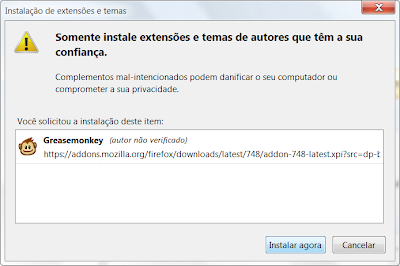
2. Instale o Unfriend Finder clicando aqui. Na janelinha que será aberta clique em Instalar.
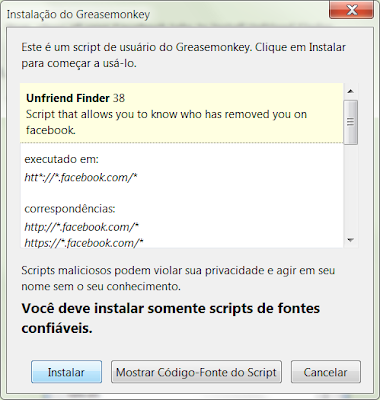
3. Acesse sua conta do Facebook. Caso já esteja logado, atualize a página teclando F5.
CHROME
1. Clique aqui para instalar o Unfriend Finder. Na janelinha que será aberta clique em Continuar e depois em Adicionar.
OBS: Se aparecer uma mensagem amarela dizendo que só pode instalar extensões da Chrome Web Store, siga este tutorial para resolver isso. Basta arrastar o arquivo para a área de extensões do Chrome e soltar lá.

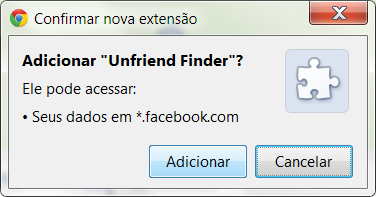
2. Acesse sua conta do Facebook. Caso já esteja logado, atualize a página teclando F5.
INTERNET EXPLORER
Nota: Como o IE não é um browser muito aberto a extensões, você terá que carregar o Unfriend Finder manualmente toda vez que for utilizá-lo. Sinceramente, recomendo que você utilize outro browser para instalar o aplicativo.
1. Acesse esta página com o IE e clique com o direito do mouse no link cinza. Depois selecione a opção "Adicionar a Favoritos" e clique em Adicionar.
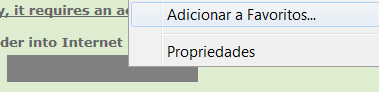
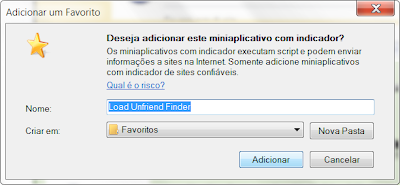
2. O aplicativo ficará em seus Favoritos com o nome Load Unfriend Finder.
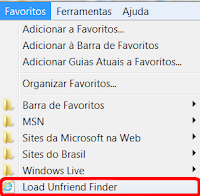
3. Acesse sua conta do Facebook. Caso já esteja logado, vá em Favoritos e clique sobre o item Load Unfriend Finder.
Sempre que quiser usar o aplicativo você terá de fazer isso. Porém, uma vez carregado, os dados serão mantidos no IE e a cada vez que você clicar neste item , o script será capaz de verificar e notificá-lo das amizades desfeitas.
OPERA
1. Crie uma pasta com nome que quiser (no meu caso escolhi UserScripts) no diretório C:\ (disco local). Clique com o direito do mouse sobre este link > Selecione Salvar conteúdo do link como > Salve dentro da pasta C:\Pasta Criada.
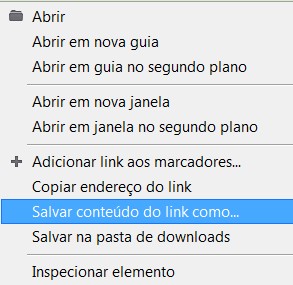
2. Após isto, volte ao browser e pressione as teclas Ctrl + F12 simultaneamente. Na janela que abriu clique em Opções do JavaScript e na próxima janela clique em Escolher.
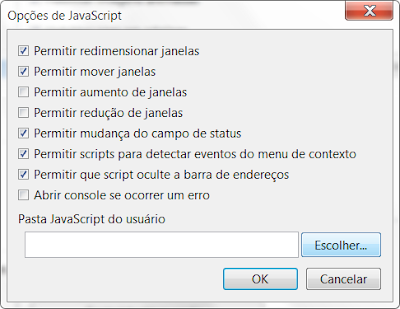
3. Selecione a pasta C:\Pasta Criada e dê um OK em todas as janelas.
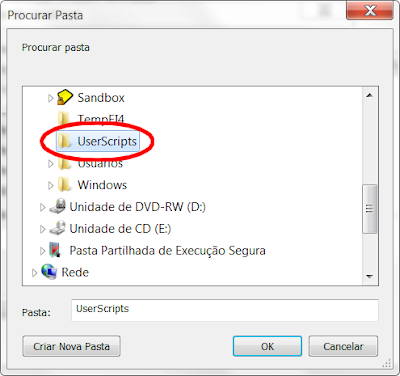
4. Acesse sua conta do Facebook. Caso já esteja logado, atualize a página teclando F5.
SAFARI
1. Instale a extensão NinjaKit em seu browser.
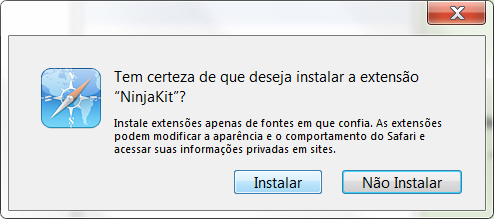
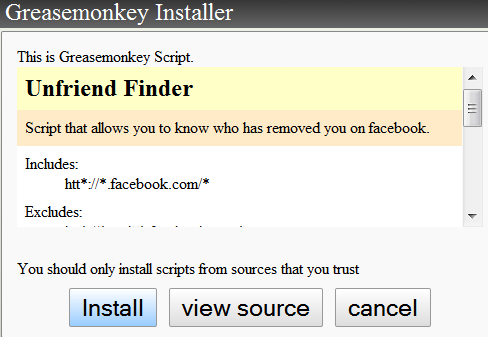
2. Atualize esta página e clique sobre este link para instalar o Unfriend Finder. Clique em Install na janela.
3. Acesse sua conta do Facebook. Caso já esteja logado, atualize a página teclando F5.
Opções e Como Usar
Após a instalação do aplicativo, você passará a visualizar uma opção chamada Ex-amigos, na parte superior direita do Facebook, ao lado de Página Inicial.

Haverá também um ícone do aplicativo ao lado da opção Bate-papo, na parte inferior direita, para que você aceda ao painel de configuração de modo simples clicando em Change settings.
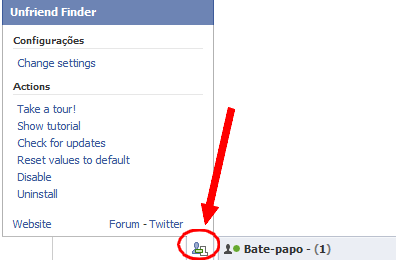
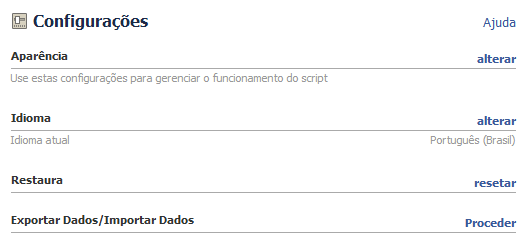
As configurações do aplicativo são extremamente básicas, na verdade, não precisa mudar nada se não quiser. De qualquer maneira, você poderá alterar a aparência, idioma ou resetar a configuração padrão. Contudo, o script detecta o idioma automaticamente.
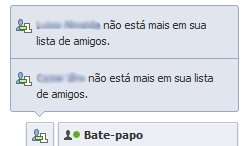
Notificação de exclusão
Se você for excluído por algum contato presente na lista de amigos, o aplicativo emitirá uma notificação automaticamente e, normalmente, em tempo real através do ícone inferior, ou através da opção de notificação na parte superior esquerda.
Exemplos
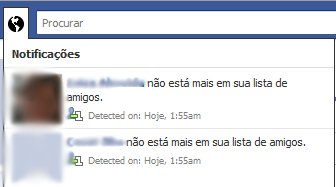
Mesmo que a notificação não seja exibida a você, para saber se alguém o(a) excluiu basta visitar regularmente a opção Ex-amigos pois os contatos que desfizeram a amizade constarão lá.
Você verá uma tela similar a esta figura abaixo.
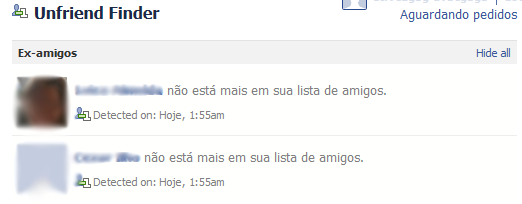
Lembrando que a extensão não funciona de modo retroativo, ou seja, se alguém lhe excluiu antes de instalar o Unfriend Finder a extensão não vai mostrar.
Outros Recursos
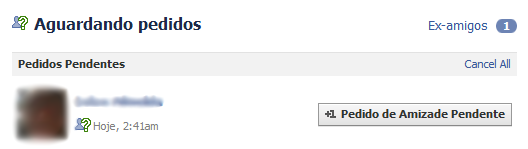
O Unfriend Finder também fornece uma função que exibe as solicitações de amizade que você enviou para alguém e que estão pendentes, isto é, que a pessoa ainda não aceitou. Para tal, basta ir na página Ex-amigos e clicar no botão Aguardando pedidos.

sexta-feira, 16 de março de 2012
Baixar fotos dos álbuns do Facebook com Google Chrome
Recentemente descobri uma excelente extensão para o Chrome chamada Download FB Album mod, cuja permite efetuar o download de todas as fotos dos álbuns do Facebook simultaneamente ― tanto do seu perfil quanto dos seus contatos. Achei bem eficiente embora seja bem simples, destarte, não apresentou problemas durante a utilização.
VEJA TAMBÉM:
Apague todas as mensagens do Facebook de uma vez
Como remover a Linha do Tempo
Importe as fotos do Orkut para o Facebook
1º Passo
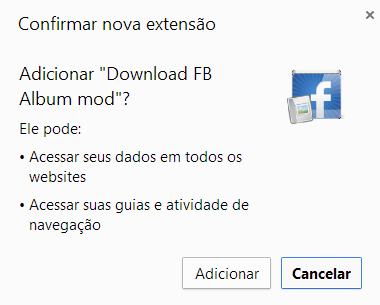
Entre na página de download abaixo, clique no botão + Free e depois em Adicionar.
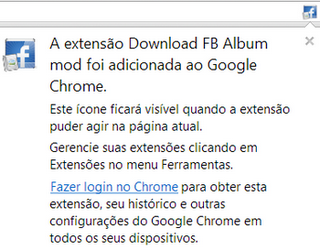
Observe que um ícone estará presente na barra de endereços (lado direito superior).
OBS: o ícone só aparecerá quando você acessar o Facebook.
2º Passo
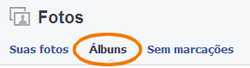
Vá até o perfil do usuário que deseja fazer o download das fotos, caso não seja do seu próprio perfil, e abra o álbum que será baixado. Porém, não abra nenhuma foto, somente o álbum e aguarde até que todas as fotos sejam carregadas.
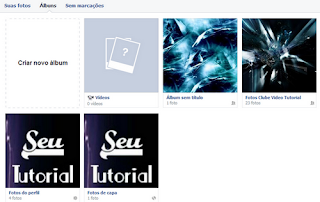
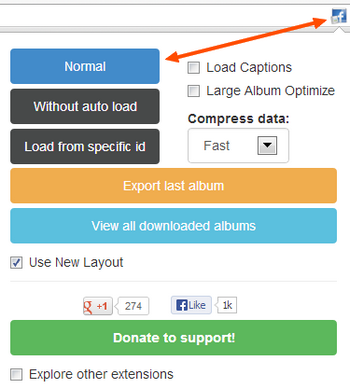
Uma vez carregadas, dê um clique no ícone da extensão.

Uma caixa de diálogo será exibida abaixo do ícone. Clique na opção Normal e aguarde a extensão processar os dados (se houver muitas fotos pode demorar uns segundinhos).
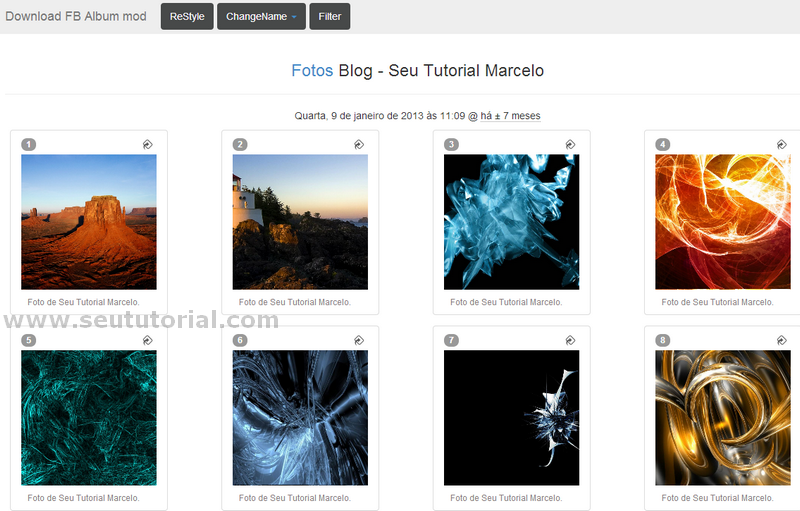
Então finalmente você será levado(a) para uma outra página onde as fotos do álbum serão exibidas. Novamente aguarde até que todas as fotos sejam devidamente carregadas nesta página.
3º Passo
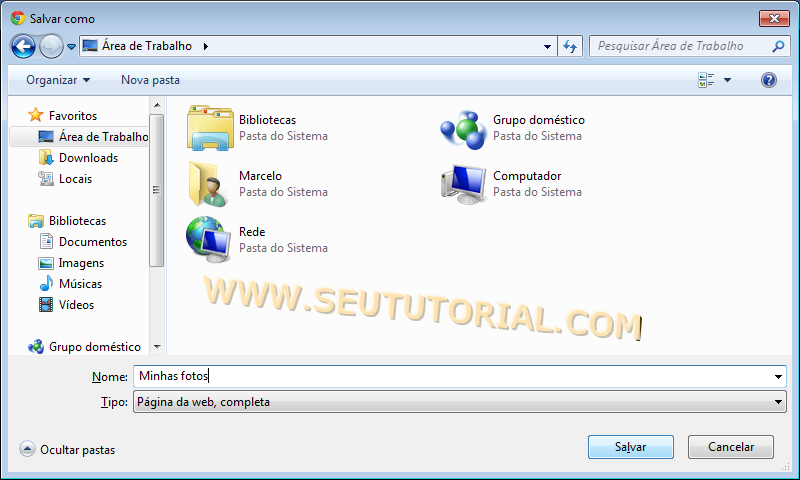
Agora simplesmente pressione simultaneamente as teclas Ctrl + S do teclado.
Na janela que será aberta, dê um nome para o arquivo e salve-o no local desejado em seu PC. Lembrando que o arquivo em questão é um .html contendo todas as fotos do álbum — as quais estarão dentro de uma pasta com o nome que você escolheu para salvar.
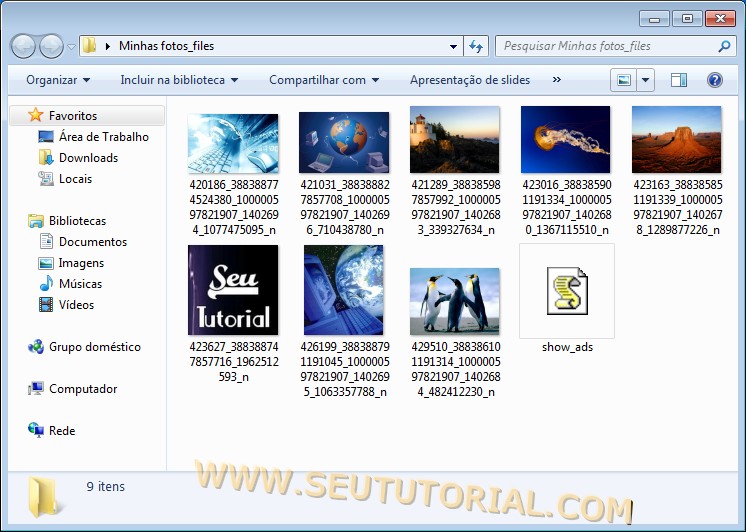
Vá até o lugar onde salvou o arquivo, acesse a pasta e confira as fotos baixadas.