


Mostrando postagens com marcador Videos. Mostrar todas as postagens
Mostrando postagens com marcador Videos. Mostrar todas as postagens
segunda-feira, 14 de novembro de 2016
Como repetir vídeos no Youtube sem instalar programas

Tem alguns vídeos no Youtube que "prendem" a nossa atenção. Causam um certo vício - no bom sentido - e faz você querer assisti-lo ou ouvi-lo mais de uma vez. De repente surge aquela vontade de dar um Repeat ou Replay automático para o vídeo ficar em loop.
No entanto, às vezes você está fazendo outra coisa e, convenhamos, ficar apertando o botão de Play toda hora pra repetir o vídeo é meio chato, né?
Mas há um método bem simples de resolver isso! E o melhor: Não precisa baixar, instalar nada e nem usar sites alternativos. Digo isso porque percebo que muita gente instala coisas só pra fazer o vídeo ficar em repetição. O que alguns não sabem, é que o próprio Youtube já oferece essa opção instantaneamente. E é a coisa mais simples do universo...
NOTA: Funciona em todos os navegadores
1 - Vá até o Youtube e abra o vídeo que deseja.
2 - A única tarefa que você precisa fazer agora é clicar com o botão direito do mouse em cima do vídeo e selecionar a opção "Loop" no menu. Vide imagem abaixo.
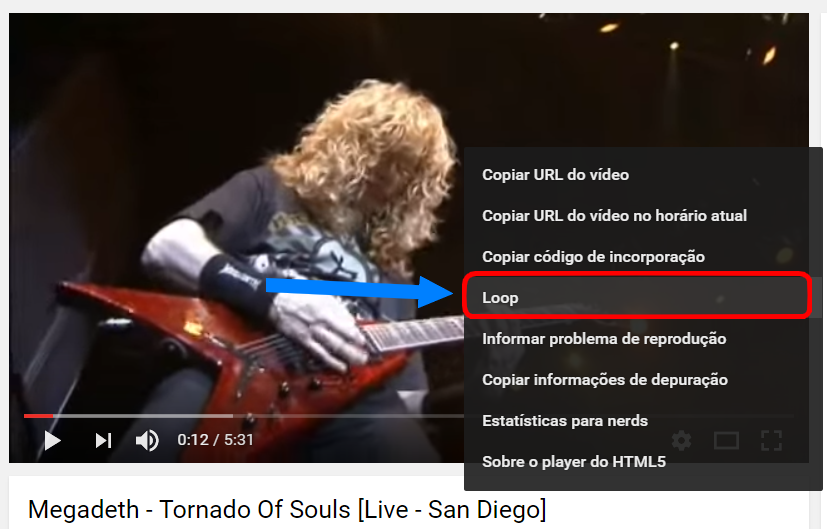
Pronto! O vídeo ficará em loop até você desmarcar a opção.
Indisponibilidade em Smartphones
Infelizmente essa função não está disponível no Youtube para celular. Quem assiste pelo Smartphone ou iPhone precisa recorrer à aplicativos para habilitar o repeat nos vídeos. "Listen on Repeat for Youtube" e "LoopTube", por exemplo, são bons apps para essa finalidade. Outra alternativa é assistir pelo site www.youtubeonrepeat.com.

domingo, 24 de março de 2013
Como embutir legendas em AVI
Vídeos em formato AVI só conseguem reconhecer a legenda quando a mesma está separada e com o mesmo nome do vídeo. Porém, em muitas ocasiões, essa legenda separada pode ser um grande problema. Suponhamos que você queira passar o vídeo AVI para um pen drive para assistir na TV, com certeza seu televisor não irá aceitar a legenda (esteja ela em formato SRT, SUB ou qualquer outro). Então você ficará sem legenda? Não mais!
É possível embutir legendas em AVI também, assim como funciona em vídeos RMVB. Desse jeito fica mais fácil pois não precisará mais de uma legenda separada. Bastará você executar o vídeo e a legenda será mostrada automaticamente.
1. Baixe o AVI ReComp ou aqui e instale o programa.
OBS: Esse programa inclui dentro do seu pacote a instalação de mais três programas secundários, os quais são fundamentais para que o mesmo funcione. Portanto, instale todos os programas que forem solicitados.
2. Abra o programa após a instalação.
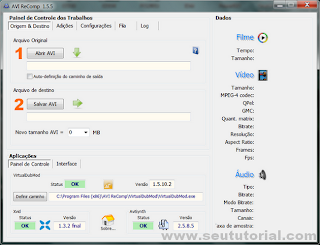
3. Na tela inicial, clique em Abrir AVI e selecione o AVI desejado. Depois clique em Salvar AVI e escolha o diretório em que o resultado final será salvo.
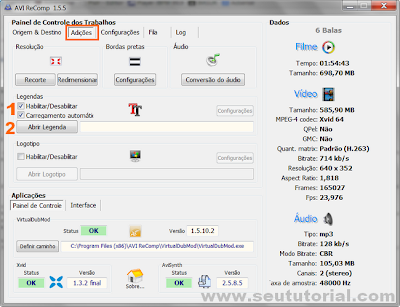
4. Agora clique na guia Adições, na parte superior do programa, e no item Legendas marque as opções "Habilitar/Desabilitar" e "Carregamento automático". Em seguida, clique em Abrir Legenda e selecione a legenda do AVI em questão.
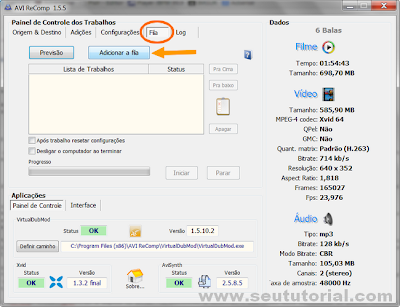
5. Clique na guia Fila e depois no botão "Adicionar a fila". Seu vídeo será adicionado ao painel Lista de trabalhos.
6. Se quiser ver uma pré-visualização de como ficará o resultado, clique em Previsão.
7. Se tudo estiver ok, clique no botão Iniciar para começar o processo de inserção da legenda.
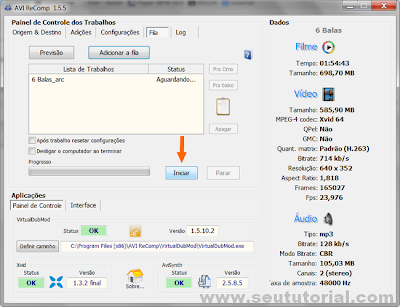
Este procedimento é demorado, especialmente se o AVI for grande. Por isso, aproveite para tomar um cafezinho, uma cervejinha ou continuar navegando sem preocupação! :)
8. Quando terminar, o AVI ReComp exibirá uma pop-up no canto inferior direito do Windows informando que o procedimento foi concluído, se não houve falhas ou algo do tipo. Na tela do programa também haverá a descrição "Trabalho Concluído"
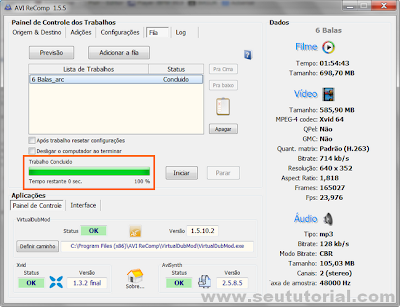
Por padrão, o programa salva o arquivo final como "nomedovídeo_arc.avi". Mas você pode renomeá-lo, caso prefira. Lembrando que o tamanho do vídeo final será um pouquinho maior que o original. Coisa de 1~2 MBs a mais apenas.
Pronto! Confira seu novo vídeo com a legenda embutida.
É possível embutir legendas em AVI também, assim como funciona em vídeos RMVB. Desse jeito fica mais fácil pois não precisará mais de uma legenda separada. Bastará você executar o vídeo e a legenda será mostrada automaticamente.
EMBUTINDO LEGENDA EM AVI
1. Baixe o AVI ReComp ou aqui e instale o programa.
OBS: Esse programa inclui dentro do seu pacote a instalação de mais três programas secundários, os quais são fundamentais para que o mesmo funcione. Portanto, instale todos os programas que forem solicitados.
2. Abra o programa após a instalação.
3. Na tela inicial, clique em Abrir AVI e selecione o AVI desejado. Depois clique em Salvar AVI e escolha o diretório em que o resultado final será salvo.
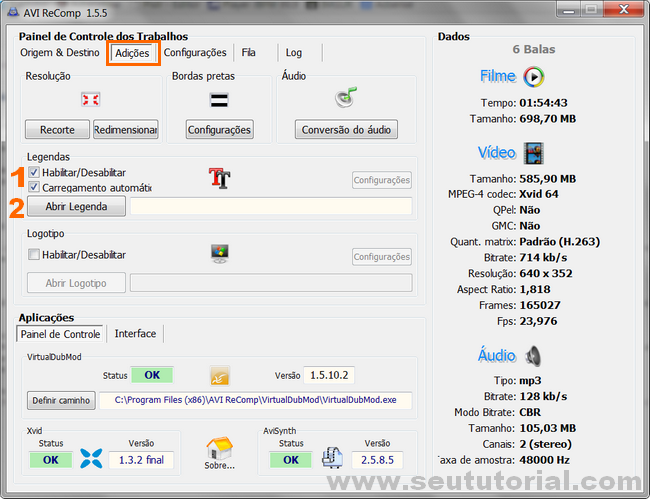
4. Agora clique na guia Adições, na parte superior do programa, e no item Legendas marque as opções "Habilitar/Desabilitar" e "Carregamento automático". Em seguida, clique em Abrir Legenda e selecione a legenda do AVI em questão.
5. Clique na guia Fila e depois no botão "Adicionar a fila". Seu vídeo será adicionado ao painel Lista de trabalhos.
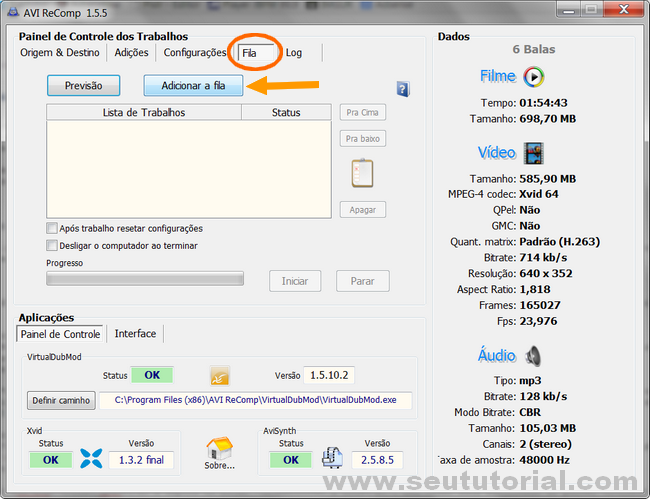
6. Se quiser ver uma pré-visualização de como ficará o resultado, clique em Previsão.
7. Se tudo estiver ok, clique no botão Iniciar para começar o processo de inserção da legenda.
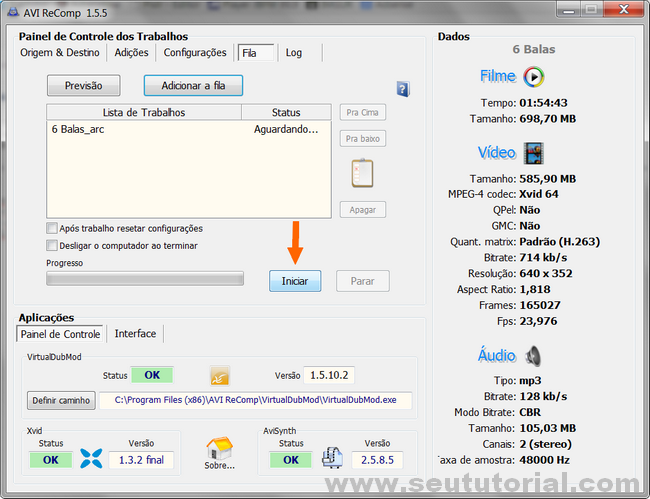
Este procedimento é demorado, especialmente se o AVI for grande. Por isso, aproveite para tomar um cafezinho, uma cervejinha ou continuar navegando sem preocupação! :)
8. Quando terminar, o AVI ReComp exibirá uma pop-up no canto inferior direito do Windows informando que o procedimento foi concluído, se não houve falhas ou algo do tipo. Na tela do programa também haverá a descrição "Trabalho Concluído"
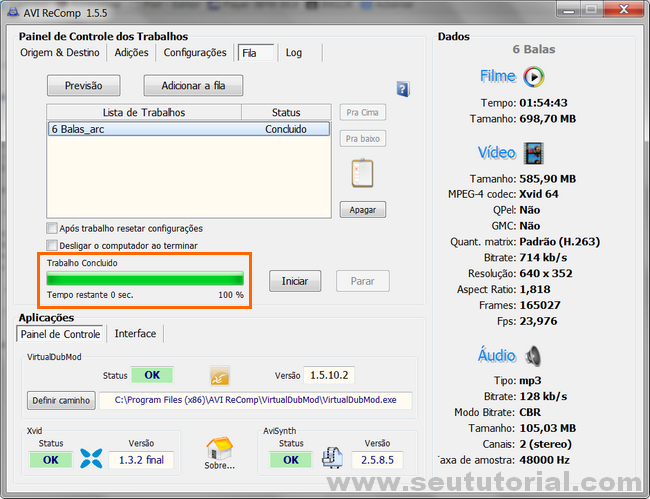
Por padrão, o programa salva o arquivo final como "nomedovídeo_arc.avi". Mas você pode renomeá-lo, caso prefira. Lembrando que o tamanho do vídeo final será um pouquinho maior que o original. Coisa de 1~2 MBs a mais apenas.
Pronto! Confira seu novo vídeo com a legenda embutida.
quinta-feira, 8 de março de 2012
Como colocar capítulos em qualquer vídeo
Formatos de vídeo AVI, RMVB, WMV e MP4, que são mais comuns hoje em dia, não suportam a inserção de capítulos. Os únicos formatos de vídeo que suportam este tipo de recurso são MKV e VOB (DVD).
Mas o que são capítulos? Para quem não sabe o que um capítulo faz num vídeo, imagine da seguinte forma: você baixou um vídeo do show de sua banda favorita em AVI, por exemplo. Ao abrir o arquivo no player, você quer pular para a quarta faixa (música) do show, mas, o botão de avançar o vídeo não está disponível ou não funciona. É nesta hora que entram os capítulos. Adicionando capítulos ao vídeo, você poderá separar faixa por faixa do show sem prejudicar a qualidade, como funciona num DVD mesmo, e assim avançar sempre para a música desejada sem ter que ficar passando o tempo manualmente.
Neste tutorial iremos ensinar dois métodos diferentes:
— O primeiro método é destinado àqueles que pretendem deixar o vídeo salvo no computador e assistir através do player instalado no sistema mesmo.
— O segundo serve para quem deseja gravar o vídeo em um DVD e assistir no aparelho de TV.
Escolha o método de sua preferência.


Método 1
Programas necessários
- FormatFactory
- MKVToolNix
- Media Player Classic ou outro player que leia MKV
1º Passo - FormatFactory
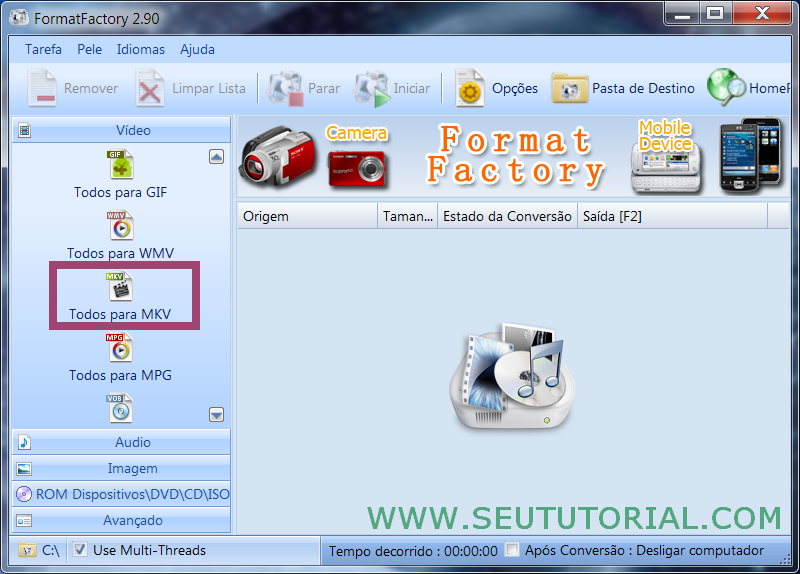
1. Após baixar e instalar o FF, abra o programa e clique em Vídeo > Todos para MKV.
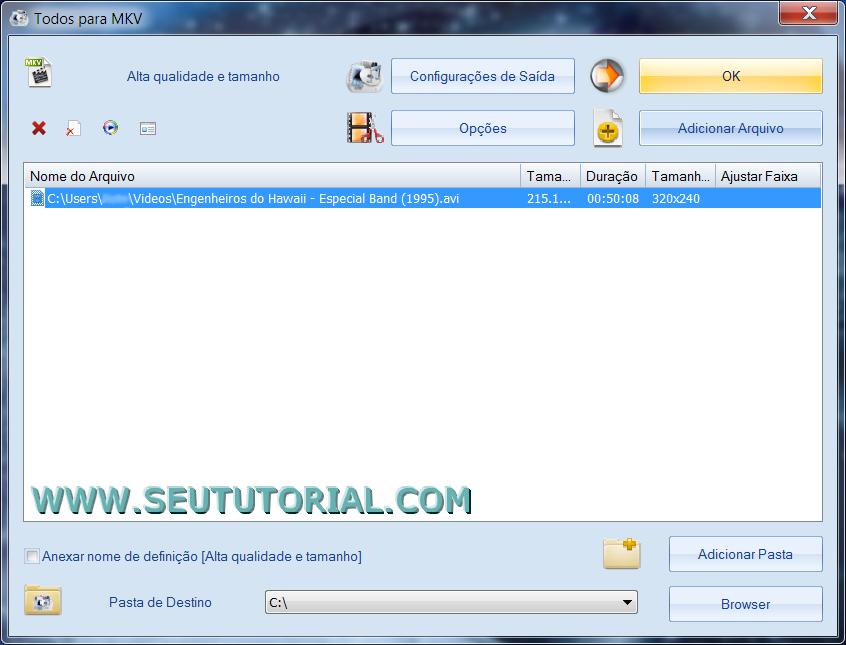
2. Na janela que se abre clique em Adicionar Arquivo e selecione o vídeo cujo criará os capítulos. Em Pasta Destino escolha o local onde o vídeo será salvo. Depois clique em OK para finalizar.
3. Voltando à janela principal do FF, clique no botão Iniciar para que a conversão comece. Aguarde até que a conversão alcance os 100% e seja finalizada.
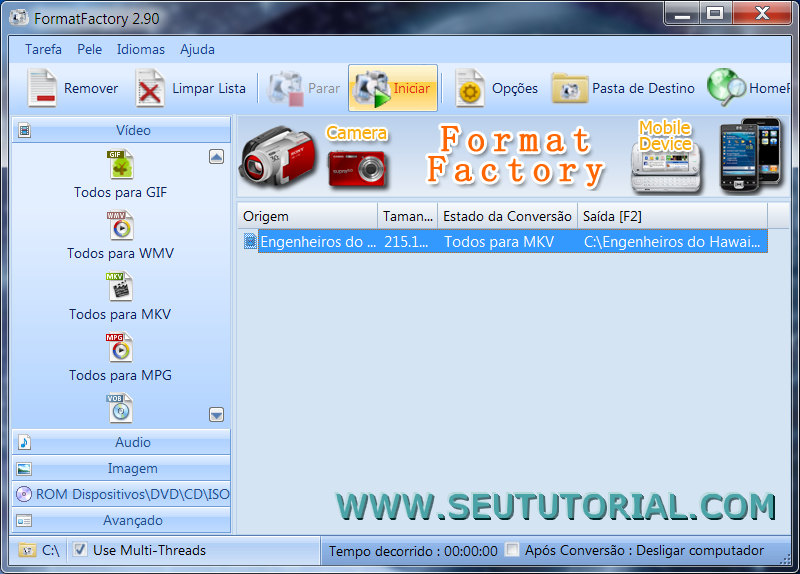
4. Seu vídeo estará no formato MKV agora. Porém, não se preocupe, a qualidade permanecerá pois MKV é um dos melhores formatos de vídeo existentes.
2º Passo - Anotando o Tempo
Esta é a parte mais chata do tutorial. Você deverá abrir o vídeo em qualquer player e anotar os minutos, segundos e/ou horas que deseja que os capítulos apareçam. Isto é, supondo que seja um vídeo musical, anote o tempo de uma música para outra.
Exemplo:
A primeira música começa em 00:00:00
A segunda música começa em 00:03:27
A terceira música começa aos 00:07:53
Neste exemplo temos dois capítulos. Por quê? Porque o tempo zerado (00:00:00) não conta como capítulo. Então, o capítulo 1 do vídeo será aos 00:03:27 (final da primeira faixa e começo da segunda). O capítulo 2 será aos 00:07:53 (final da segunda faixa e começo da terceira).
Se o vídeo não for musical, apenas veja em quais partes do mesmo os capítulos serão divididos.

3º Passo - Criando o arquivo dos capítulos
Abra o Bloco de Notas do computador e cole o texto abaixo dentro. Salve o arquivo na mesma pasta onde o vídeo convertido está.
CHAPTER01=00:00:00.000
CHAPTER01NAME=Nome 1
CHAPTER02=00:01:47.000
CHAPTER02NAME=Nome 2
CHAPTER03=00:05:00.000
CHAPTER03NAME=Nome 3
CHAPTER04=00:10:00.000
CHAPTER04NAME=Nome 4
CHAPTER05=00:15:00.000
CHAPTER05NAME=Nome 5
CHAPTER06=00:20:00.000
CHAPTER06NAME=Nome 6
CHAPTER07=00:25:00.000
CHAPTER07NAME=Nome 7
CHAPTER08=00:30:00.000
CHAPTER08NAME=Nome 8
See the Pen nvfIG by Seu Tutorial (@marcelost) on CodePen
Interpretando o texto acima
Acredito que seja auto-explicativo, mas mesmo assim explicarei.
— O tempo é dividido entre hora//minuto//segundo//fração (ex: 00:05:00.000). Deixe a fração sempre como "000". Os demais você deve alterar pelo tempo de cada capítulo, o qual você anotou no Passo 2.
— Os "Nomes" (ex: Nome 4, Nome 5, etc) é o nome de cada capítulo, caso queira nomeá-los. Se não quiser, basta deixar como está.
Pode adicionar mais CHAPTER no código acima, de acordo com a quantidade de capítulos que você vai criar no vídeo.
4º Passo - MKVToolNix
1. Abra o MKVToolNix GUI e, na aba Input, clique no botão Add e selecione o vídeo MKV convertido.

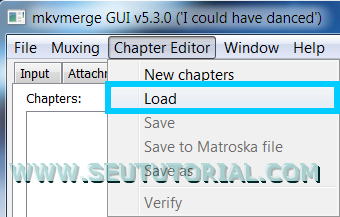
2. Agora clique na aba Chapter Editor e depois no menu superior Chapter Editor > Load. Carregue o arquivo texto que você salvou com o código dos capítulos no Passo 3.
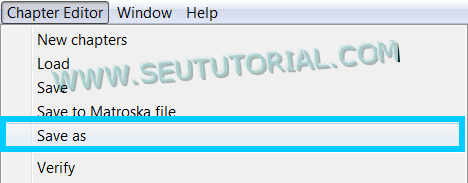
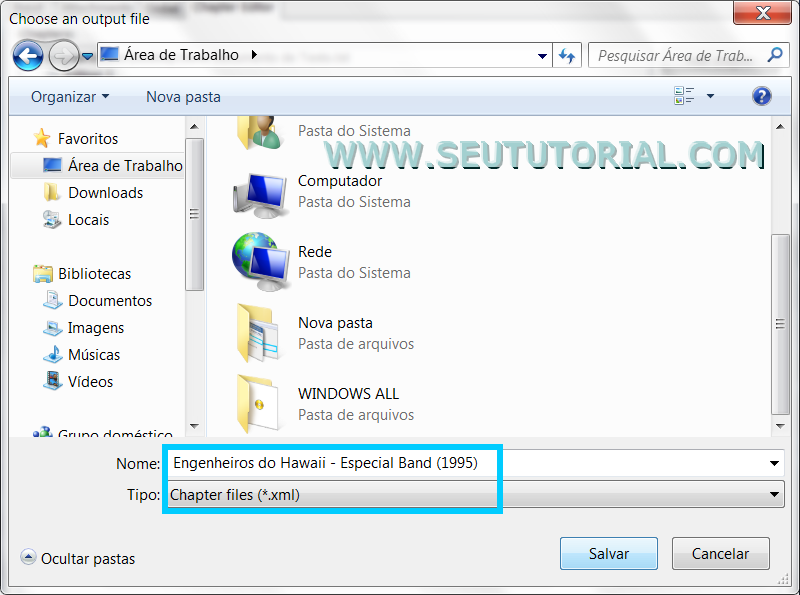
3. Clique novamente no menu Chapter Editor > Save as e salve o arquivo com a extensão .XML e com o mesmo nome do vídeo, na mesma pasta onde ele está. Exemplo: nome_do_video.xml.
4. Clique na guia Global, desça até o item "Chapter file" e clique no botão Browse. Selecione o arquivo .XML que você acabou de salvar.

5. E para finalizar clique no botão Start muxing, na parte inferior, para fundir os capítulos com o vídeo.

5º Passo - Conferindo o trabalho
Lembrando que se quiser deletar o arquivo .XML pode, pois os capítulos já foram integrados ao vídeo.
Reproduza o vídeo no player e confira.
O Windows Media Player não fará o reconhecimento dos capítulos. Portanto, utilize um outro player, como Media Player Classic ou qualquer outro que leia MKV e reconheça capítulos.

Método 2
Itens necessários
- ConvertXtoDVD (inclui instalador + 1.000 seriais para registrar o programa)
- DVD-R virgem
1º Passo - Anotando o Tempo
Você deverá abrir o vídeo em qualquer player e anotar os minutos, segundos e/ou horas que deseja que os capítulos apareçam. Isto é, supondo que seja um vídeo musical, anote o tempo de uma música para outra.
Exemplo:
A primeira música começa em 00:00:00
A segunda música começa em 00:03:27
A terceira música começa aos 00:07:53
Neste exemplo temos dois capítulos. Por quê? Porque o tempo zerado (00:00:00) não conta como capítulo. Então, o capítulo 1 do vídeo será aos 00:03:27 (final da primeira faixa e começo da segunda). O capítulo 2 será aos 00:07:53 (final da segunda faixa e começo da terceira).
Se o vídeo não for musical, apenas veja em quais partes do mesmo os capítulos serão divididos.
2º Passo - ConvertXToDVD
1. Depois de instalar e registrar o software, execute-o.
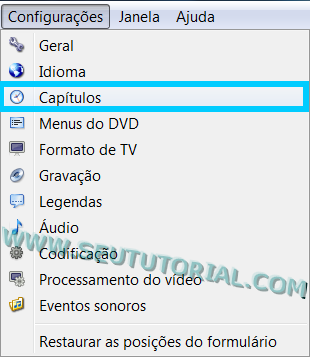
2. Clique no menu Configurações e depois em Capítulos.
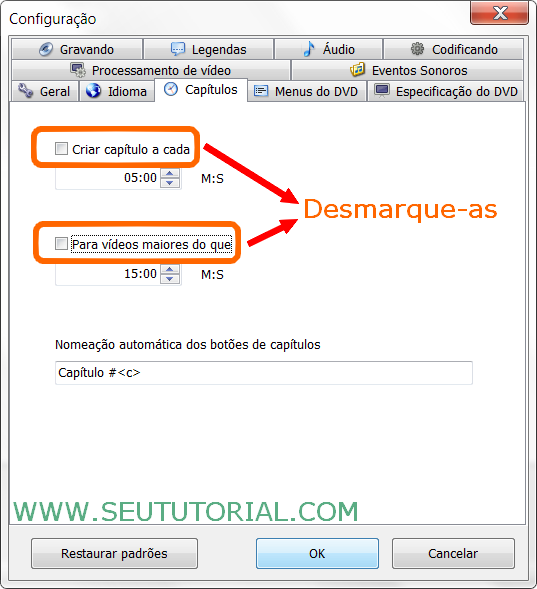
3. Na janela que será aberta, desmarque as opções "Criar capítulo a cada" e "Para vídeos maiores do que". Então dê um OK para salvar.
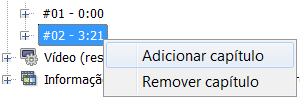
4. Voltando à tela principal do programa, expanda as opções Título e Capítulos. Clique com o direito do mouse sobre o capítulo #01 - 0:00 e selecione Adicionar capítulo.
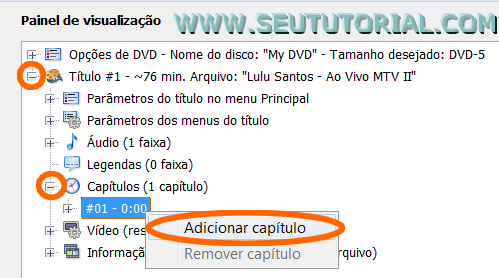
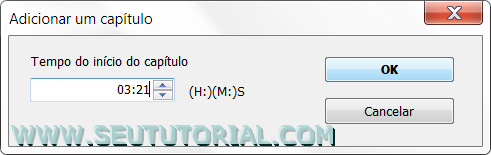
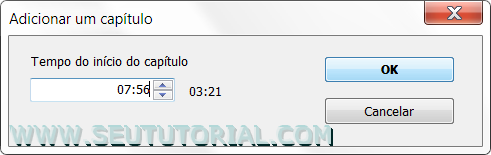
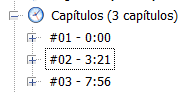
5. Agora tudo o que você tem de fazer é ir adicionando os capítulos sucessivamente (conforme mostrado na figura acima), colocando o tempo de cada um -- os quais você anotou no Passo 1. Ou seja, o minuto, segundo e/ou hora que você tem anotado no Bloco de Notas em cada janelinha de capítulos.
OBS: por padrão, o capítulo #01:00 do ConvertX fica em 0:00 mesmo.
6. Depois de adicionar todos os capítulos, clique no botão Converter e aguarde.
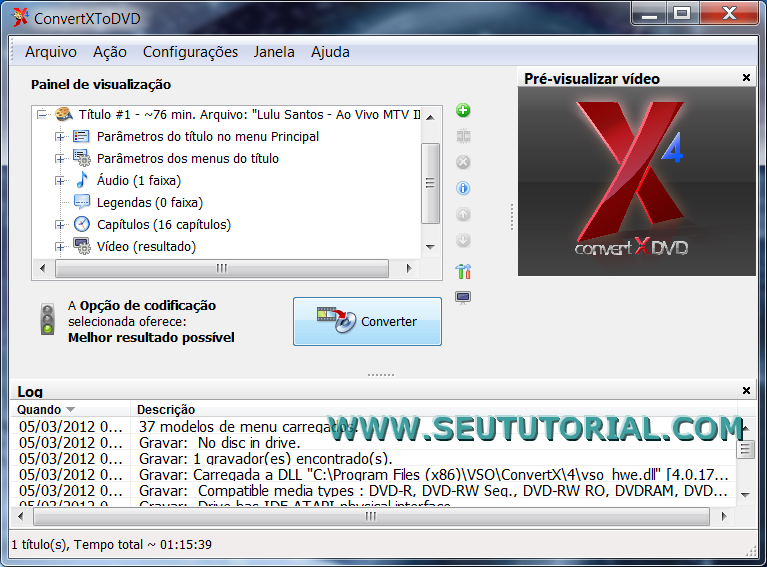
7. Quando a conversão terminar, insira o DVD virgem no drive para que a gravação inicie automaticamente.
ENJOY!
quarta-feira, 5 de outubro de 2011
Video tutorial: Curso de utilização do Sony Vegas 10
Vídeo tutorial criado e enviado por: Mateus Ferreira
Blog do desenvolvedor: Brainstorm Tutoriais
Conteúdo original do tutorial: http://brainstormtutoriais.blogspot.com/2011/09/aprenda-vegas-em-30-minutos-curso-de.html
6 aulas de até 5 minutos ensinando tudo sobre o programa de edição de vídeo Sony Vegas. Assista à lista de reprodução a seguir com 32 minutos de duração e aprenda a usar esse fabuloso e profissional software de produções audiovisuais.
quarta-feira, 3 de agosto de 2011
Como tirar screenshots de vídeos com o Windows Media Player ou Media Player Classic
Muitas pessoas instalam programas de terceiros para tirar screens de vídeos, pois acreditam que teclar Print Screen em vídeos não dê certo.
No entanto, poucos sabem que é só uma questão de configuração no Media Player. Contudo, o Media Player Classic (MPC) possui um recurso próprio para capturar as screens de qualquer vídeo, sabia? Um monte de gente utiliza o MPC e não sabe disso.
Portanto, a partir de agora, esqueça aquela história de baixar e instalar programas só para capturar imagens de seus vídeos.
Selecione o seu player abaixo:
- Windows Media Player 10
- Windows Media Player 11
- Windows Media Player 12
- Media Player Classic ou Media Player Classic - Home Cinema
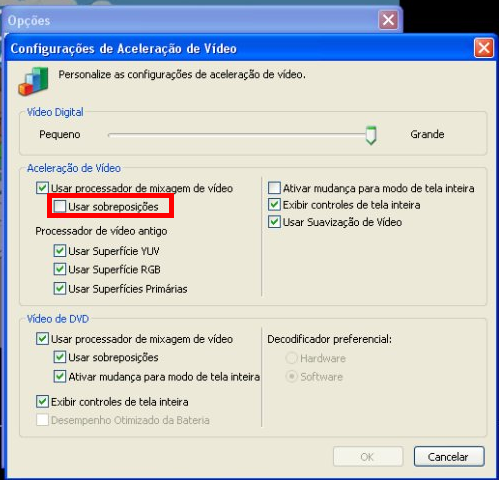
Windows Media Player 10
- Clique no menu Ferramentas > Opções.
- Selecione a aba Desempenho e clique no botão Avançado.
- Desmarque a opção "Usar sobreposições".
- Agora pause o vídeo na parte que deseja printar, pressione as teclas ALT Gr + Print Screen e cole a imagem no editor de sua preferência. Pode ser no Paint mesmo.
Windows Media Player 11
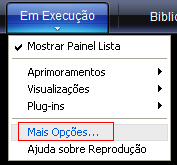
1. Clique em Execução > Mais Opções.
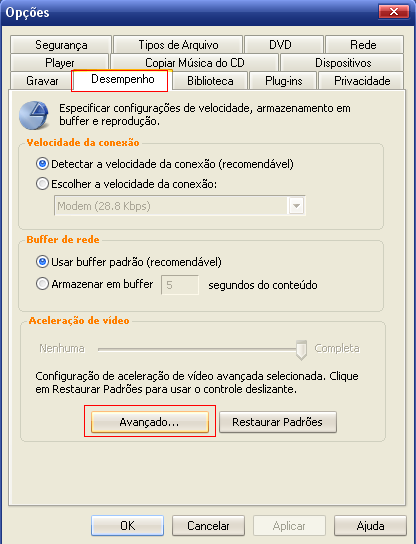
2. Selecione a aba Desempenho e clique no botão Avançado.
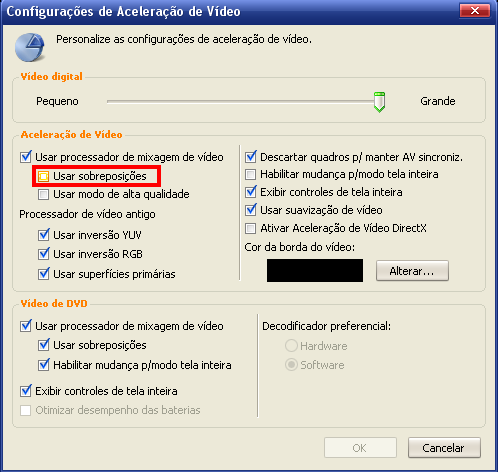
3. Desmarque a opção "Usar sobreposições" e dê um OK.
4. Pronto! Agora é só pausar o vídeo e pressionar as teclas ALT Gr + Print Screen. Depois cole a imagem no editor de sua preferência. Pode ser no Paint mesmo.
Windows Media Player 12
Funciona no Windows 8 e 8.1 normalmente
O WMP12 já vem integrado com o Windows 7 e 8, inclusive, também já vem com o recurso de sobreposição desabilitado.
Portanto, basta pausar o vídeo e pressionar as teclas Alt Gr + Print Screen. O vídeo será então capturado.
Após isto, cole a imagem no Paint ou em outro editor de sua preferência.
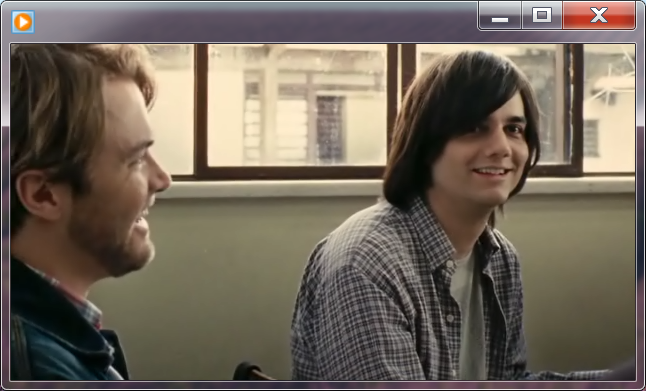
Media Player Classic ou MPC - Home Cinema
No MPC temos duas opções para isto. Vou mostrar os dois métodos porque os resultados são diferentes.
Método 1
1. Abra o vídeo e pause-o na parte que deseja printar.
2. Clique no menu File > Save Image.
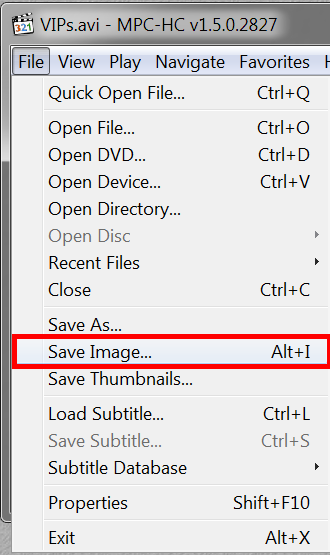
3. Agora escolha entre os formatos PNG, JPG ou BMP e salve a sua imagem.
Método 2
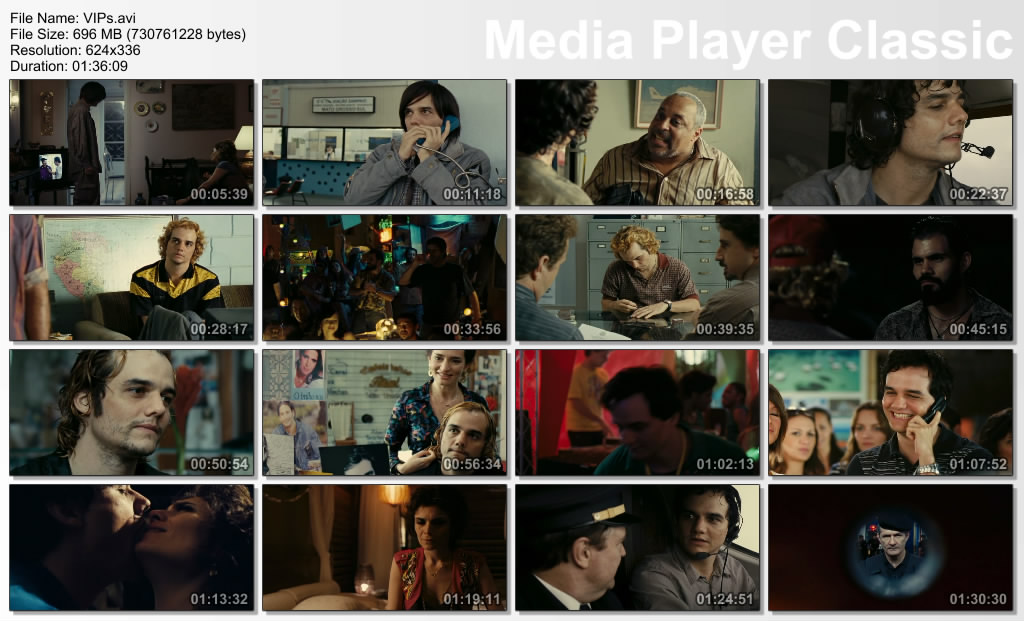
Neste método, o MPC vai printar várias partes do vídeo - salvando-as em miniaturas.
1. Abra o vídeo e pause na parte desejada.
2. Clique no menu File > Save Thumbnails
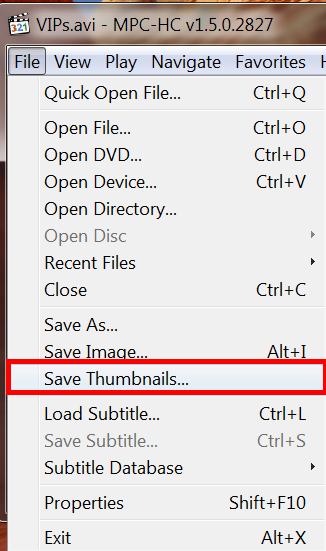
3. Escolha entre JPG, PNG ou BMP e salve a sua imagem. Várias miniaturas estarão continas na imagem. Exemplo abaixo.
Possível Erro com o MPC
Este abaixo pode ser um possível erro quando você der um print com o MPC.
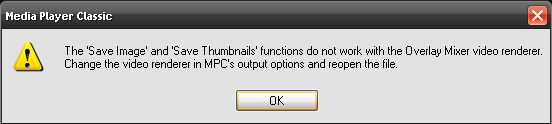
Se este erro aparecer quando você clicar em Save Imagem ou Save Thumbnails, faça o seguinte.
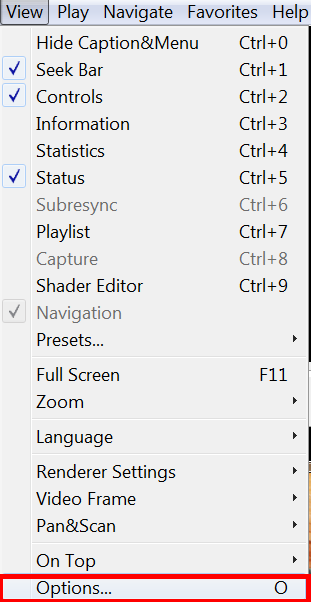
1. Clique no menu View > Options.
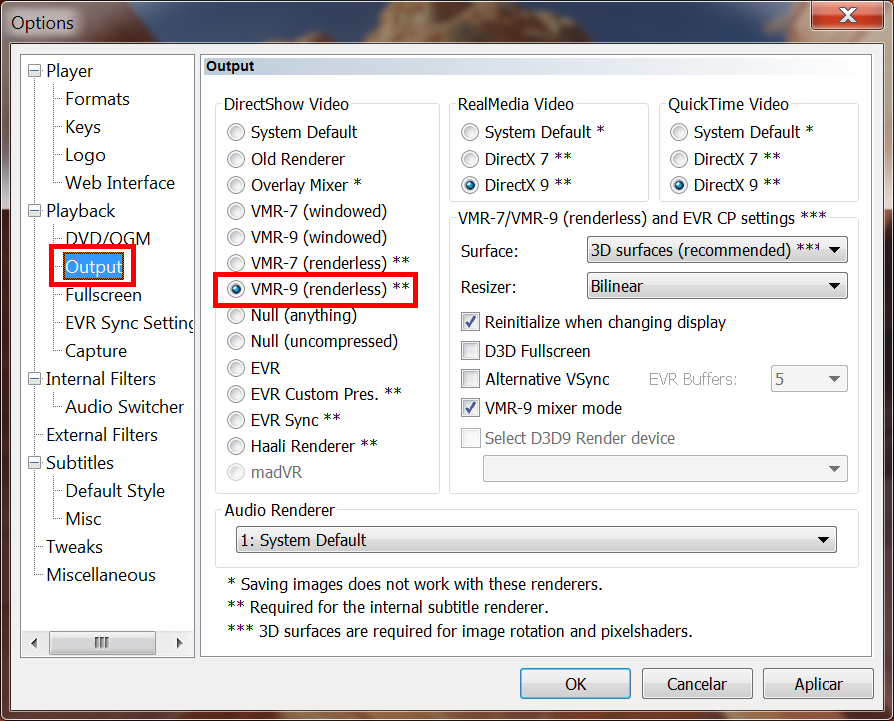
2. Entao clique em "Output" no menu esquerdo e selecione a opção "VRM9 (renderless)". Dê um Aplicar e OK.
3. Repita o procedimento para tirar o print que agora dará certo.
terça-feira, 26 de julho de 2011
Como juntar dois vídeos ou mais com o FormatFactory
Se você tem um vídeo, filme ou seriado dividido em partes e deseja uní-los em apenas 1, você veio ao lugar certo.
Neste tutorial ensinaremos a como juntar dois ou mais vídeos em um só. Também mostraremos como juntar legendas, caso se trate de um filme ou seriado. O processo é bem simples.
Requisitos
- FormatFactory
- Subtitle Workshop (somente se houver legenda separada)
Iniciando
Antes de começarmos, sugiro que você nomeie as partes dos vídeos corretamente. Exemplo: Parte 1, Parte 2 e assim por diante. Isso vai facilitar na hora de juntá-los.
Se tratar-se de um filme ou seriado tire as legendas das pastas onde estão os vídeos. Pois se eles ficarem na mesma pasta a legenda pode sair desconfigurada no vídeo.
Instalação do FormatFactory
No meio da instalação do FormatFactory, recuse a instalação de uma toolbar chamada Ask.com. É só desmarcar as opções da mesma, como na imagem abaixo.
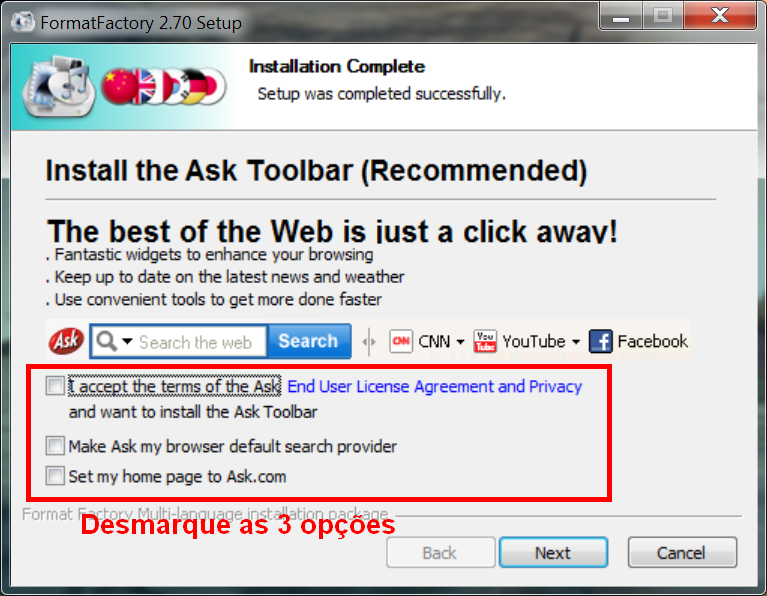
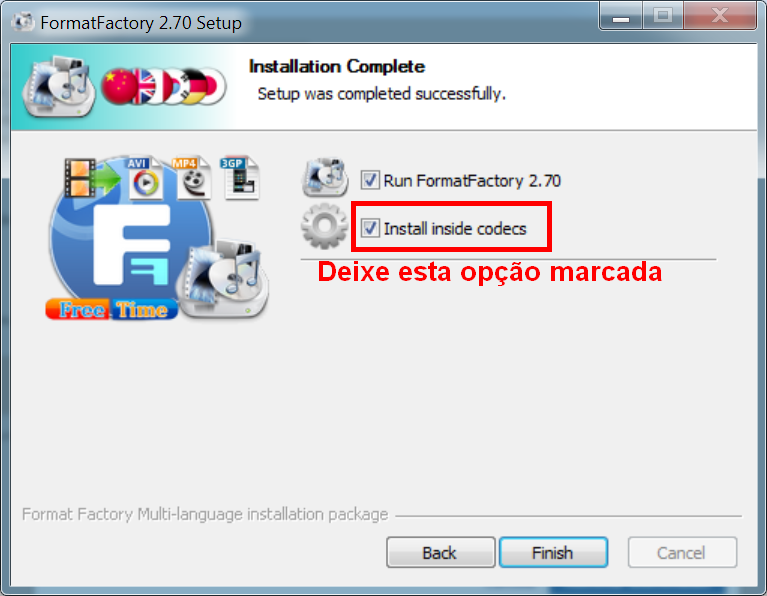
No final da instalação instale também os codecs necessários, deixando a opção correspondente marcada, e clique em Finish.
Juntando os vídeos
Importante: é bom ressaltar que os vídeos devem possuir a mesma extensão. Caso não possuam, converta-os para o mesmo formato, pelo próprio FormatFactory.
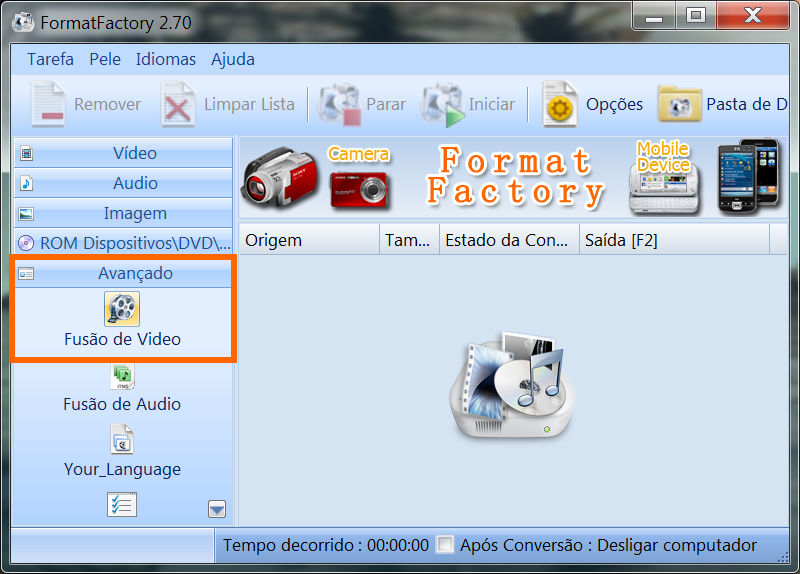
1. Abra o programa e, ao lado esquerdo, clique em Avançado e depois em Fusão de Vídeo.
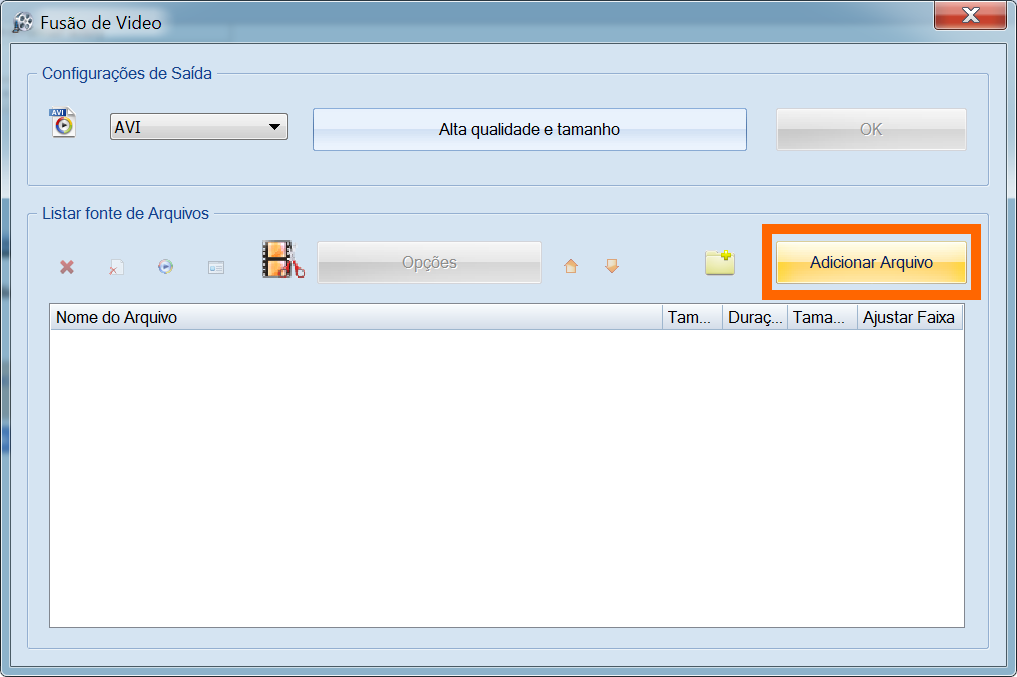
2. Na janela que abrir, clique no botão Adicionar Arquivo e selecione todas as partes do vídeo que deseja unir.
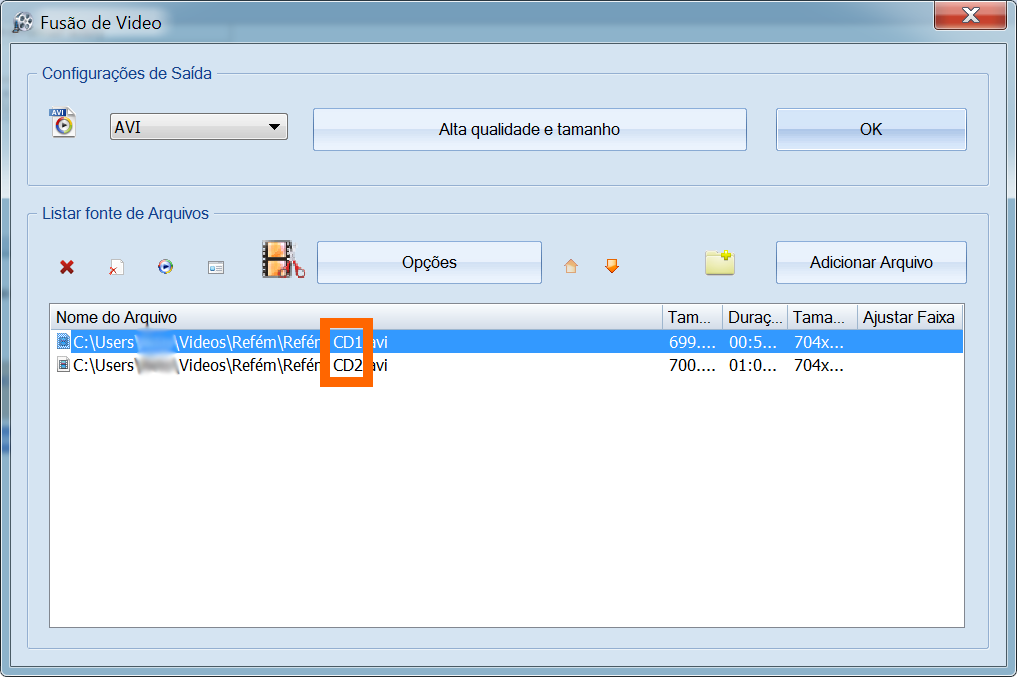
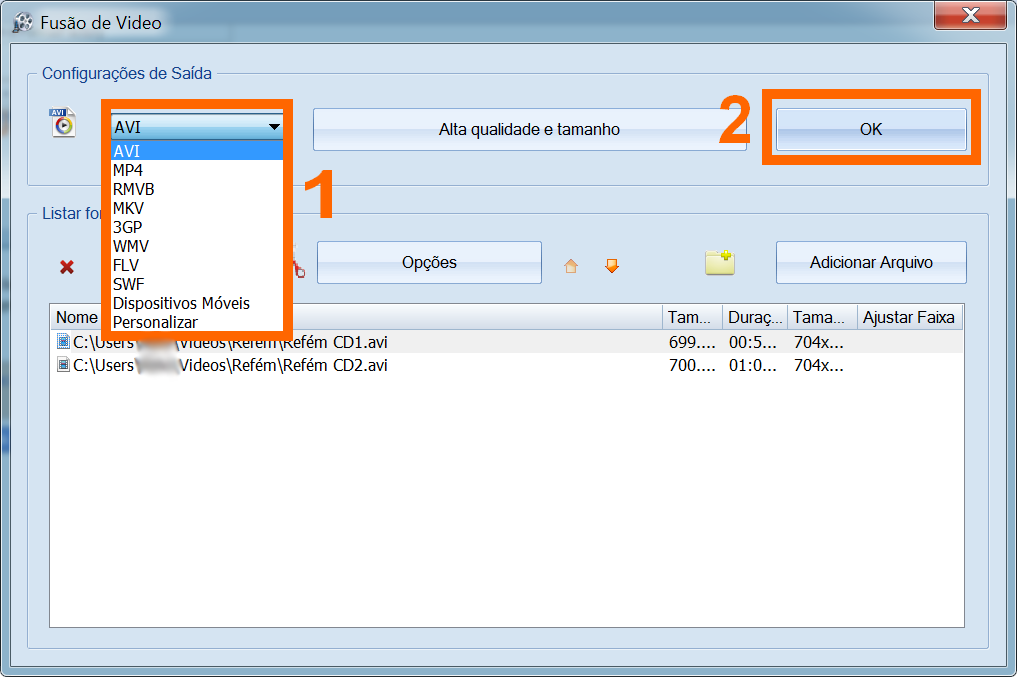
3. Voltando, verifique se as partes estão na ordem correta - ordem crescente - ou seja, Parte 1 na primeira liha, Parte 2 na segunda, e etc. Defina também a qualidade do vídeo clicando no botão Alta qualidade e Tamanho.
4. Em Configurações de Saída coloque o formato para o qual o vídeo será unido. Em seguida clique em OK. Você voltará para a home do programa
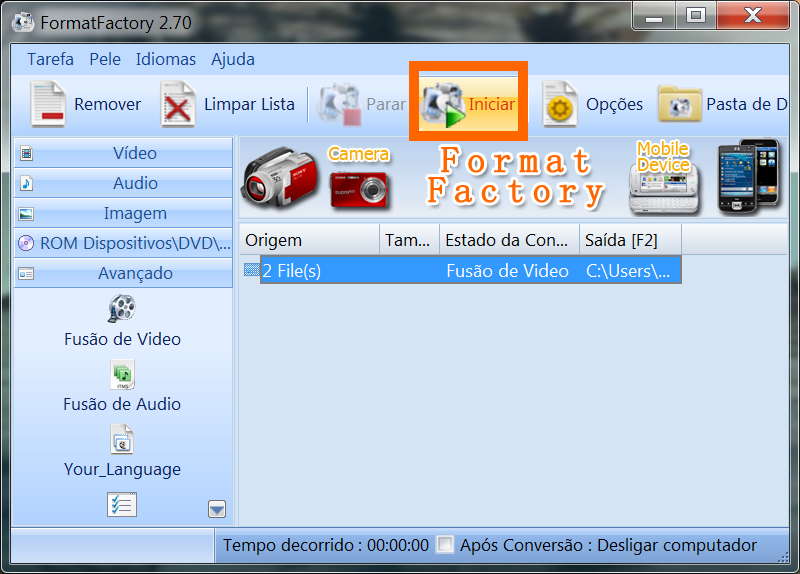
5. Agora simplesmente clique em Iniciar e aguarde a junção dos vídeos chegar ao fim. Se quiser mudar a pasta onde o vídeo será salvo clique em Pasta de Destino (ao lado do botão Opções).
Dependendo do tanto de vídeo que você adicionou, pode demorar um pouquinho. Mas geralmente é rápido.
6. Quando terminar você será imediatamente informado pelo software. A pasta padrão onde ficam os arquivos juntados é C:\Users\Documentos\FFOutput (Windows 7 e Vista) e Meus Documentos\FFOutput (Windows XP). Se você definiu uma pasta, vá até ela.
Prontinho! Seu vídeo estará devidamente unido e sem perda de qualidade.
Juntando as legendas com Subtitle Workshop
Se você juntou um filme ou seriado em que as legendas estão separadas, vamos uní-las agora.
1. Instale o Subtitle Workshop no PC.
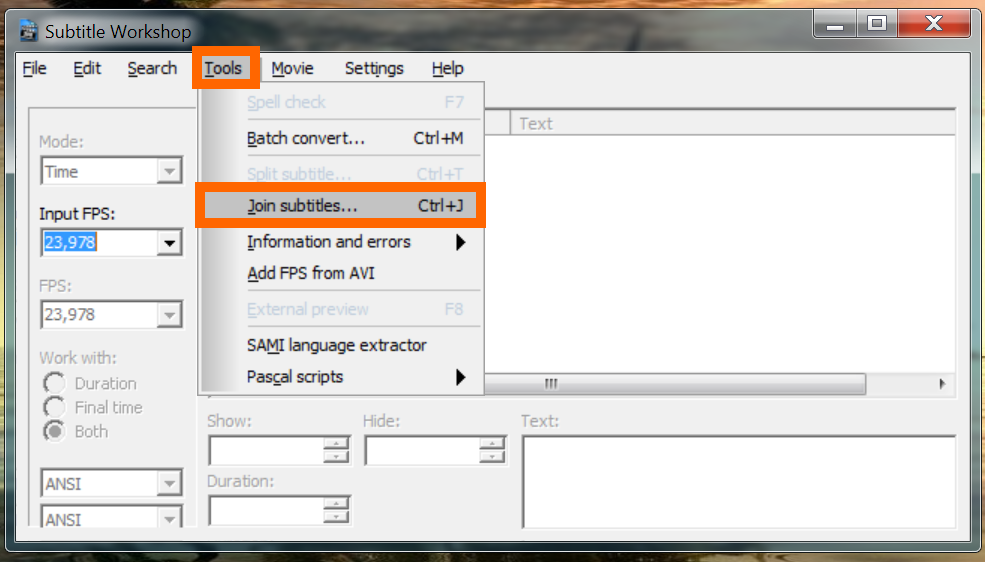
2. Abra o programa e clique em Tools > Join subtitles.
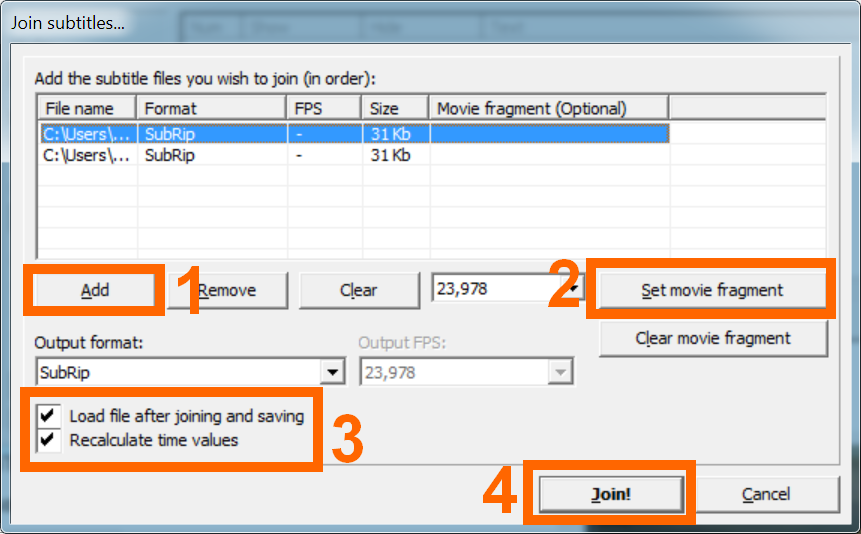
3. Na janela que abrir clique em Add e selecione todas as legendas. Depois clique sobre a primeira legenda e clique no botão Set movie fragment. Selecione apenas a primeira parte dos vídeos. Depois marque as opções Load file after joining and saving e Recalculate time values.
4. Em seguida clique no botão Join. Dê um nome e escolha o diretório de saída.
Pronto! As legendas serão fundidas. Agora nomeie a legenda com o mesmo nome do vídeo e coloque-os na mesma pasta.
domingo, 26 de junho de 2011
ConvertXtoDVD - Como colocar vários filmes no DVD para assistir na TV da sala
Você baixou vários filmes pela Internet mas deseja assistí-los pelo aparelho de DVD de mesa na TV? Isso é possível!
O ConvertXtoDVD é um dos melhores softwares para a conversão de vídeos para o formato DVD (VOB). Com ele você pode criar menus, inserir legendas, personalizar seus DVDs, converter e gravar os principais formatos de vídeo. Ele é dois em um: converte e já grava. Você não precisa utilizar aquela infinidade de programas para esta finalidade.
Formatos suportados pelo ConvertXtoDVD
- AVI
- RMVB
- WMV
- DivX
- FLV
- MP4
Compatibilidade
Windows XP, Vista, 7 e 8 (incluindo o 8.1)
32 e 64 bits
Download
Neste tutorial explicarei somente como configurá-lo corretamente, converter e gravar. Deixarei a parte de customização com vocês, pois é uma opção pessoal. Não é obrigatório personalizá-lo.
Requisitos
- DVD-R virgem em mãos (DVD-RW não é garantido)
- Computador com leitor e gravador de DVDs
Nota Importante! Mídias do tipo DVD-RW talvez podem não funcionar nos aparelhos comuns. Porém, como são regraváveis, você não perderá a mídia caso não dê certo.
Configurando o programa
► Abra o ConvertXtoDVD e clique no menu Configurações e depois em Geral.
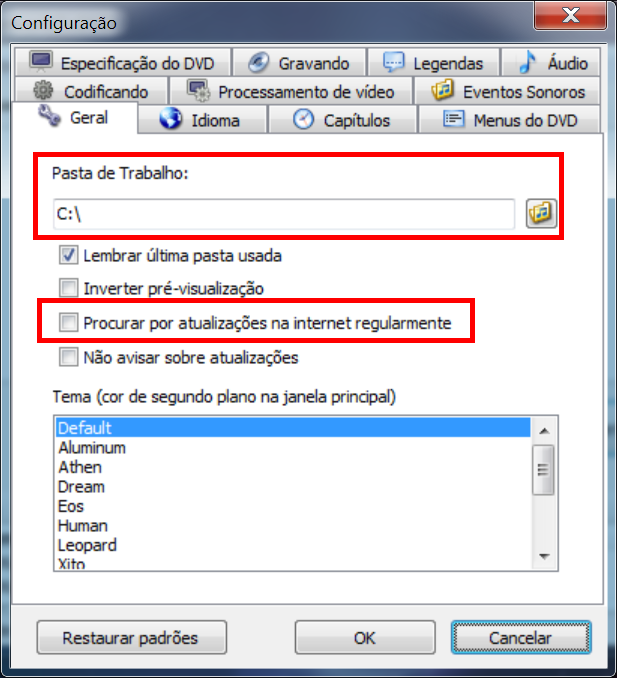
► Desmarque a opção "Procurar por atualizações na Internet regularmente". Em Pasta de Trabalho coloque o diretório onde você deseja que o software salve as conversões.
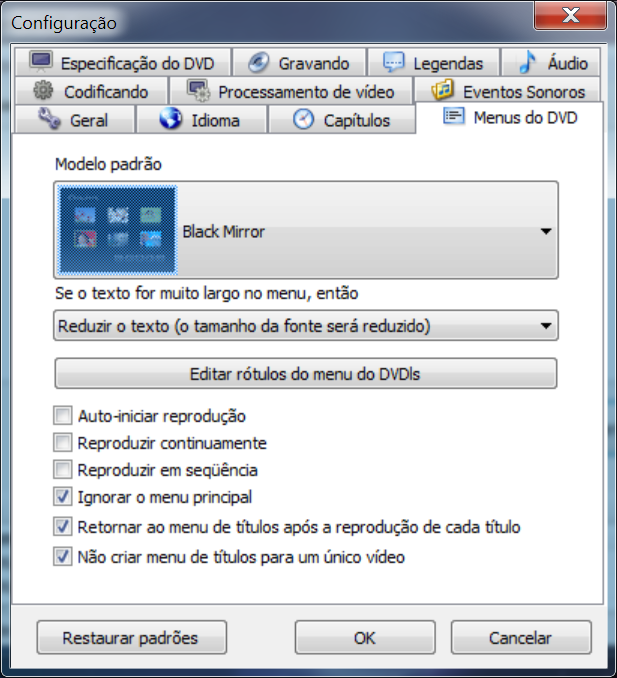
► Na aba Menus do DVD você pode selecionar um estilo para o menu inicial do seu DVD, e decidir se o DVD irá mostrar o menu.
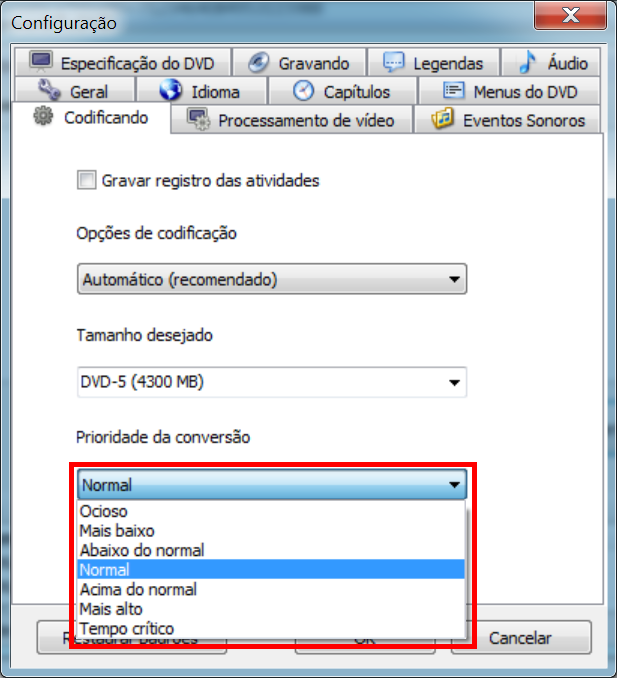
► Na aba Codificando você pode escolher o modo de codificação do programa. Em Prioridade da conversão eu deixo sempre em Normal pois isso não deixa o computador tão lento durante a conversão. Mas se quiser definir uma maior taxa de codificação você quem sabe, vai ser mais demorado e sua máquina ficará bem lenta. Porém, nunca escolha as opções de baixa codificação.
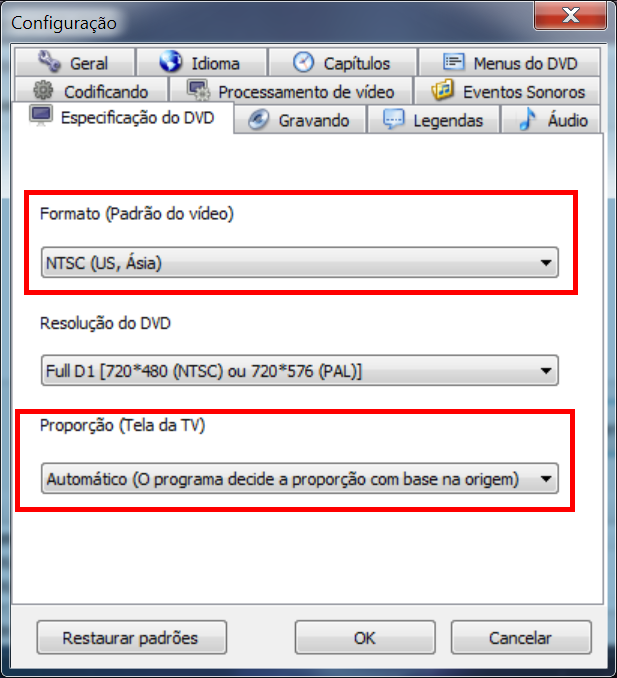
► Na aba Especificações do DVD certifique-se de estar selecionada a opção NTSC em Formato. E em Proporção escolha a opção Automático, assim a proporção do vídeo será automaticamente reconhecido pela sua televisão. Porque dependendo da sua TV, se você escolher Wide ou Fullscreen, o vídeo pode ficar com as laterais cortadas. Então para evitar qualquer chateação, deixe Automático mesmo.
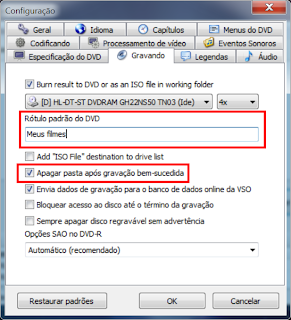
► Na aba Gravando dê um nome para seu DVD em Rótulo padrão do DVD. Muitas pessoas preferem desmarcar a opção "Apagar pasta após gravação bem-sucedida" caso o programa dê algum problema, e a gravação não seja bem sucedida. Pois se a opção estiver marcada e o houver problemas na gravação, a pasta dos vídeos será apagada e você perderá todo o projeto. No entanto, eu sempre deixei esta opção marcada e nunca tive problemas com o programa.
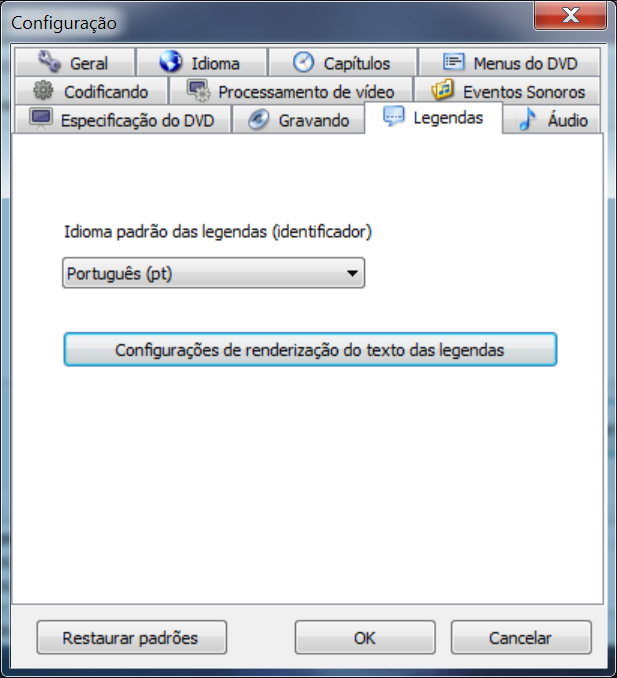
► Na aba Legendas mantenha o idioma Português (pt). No botão Configurações de renderização do texto das legendas você pode personalizar melhor as legendas do seu DVD, como: colocar uma outra fonte para o texto, alterar o tamanho da fonte e do texto, mudar a cor da legenda, inserir sombras, aplicar estilos, dentre outros detalhes pessoais.
► Agora clique no botão OK para fechar esta janela de configuração.
Convertendo e Gravando os vídeos
Antes de qualquer coisa, é importante dizer que você não deve colocar inúmeros filmes em um DVD, pois pode haver perda na qualidade dos filmes.
Eu sempre baixo filmes no formato RMVB porque gosto mais. Consigo colocar 4 filmes em RMVB dentro de um DVD-R sem problemas. Sobretudo, filmes em RMVB são menores do que os demais formatos. Já filmes em AVI, DivX e WMV são bem maiores do que os RMVB.
Portanto, calcule tudo antes de mandar ver. Lembre-se que um DVD-R normal comporta apenas 4.7 GB de espaço. Todavia, é sempre recomendável deixar um espaçozinho sobrando no DVD.
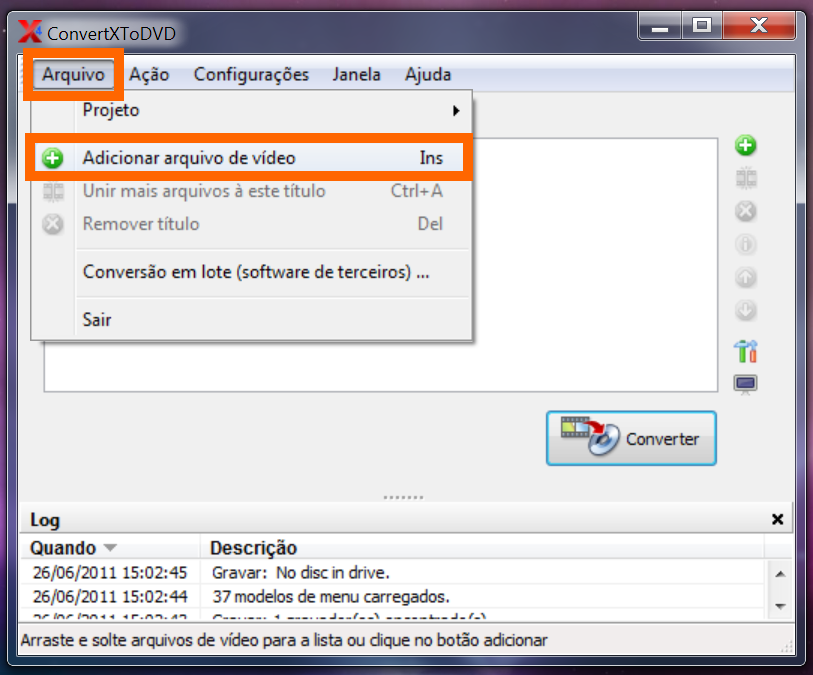
1. Na tela inicial do ConvertXtoDVD, clique no menu Arquivo > Adicionar arquivo de vídeo. Então selecione todos os filmes que deseja converter e gravar no DVD.
OBS: Se os vídeos estiverem com a legenda separada, renomeie a legenda para exatamente o mesmo nome do vídeo, mantendo a extensão delas é claro, e deixe-os salvos na mesma pasta. Exemplo: se o vídeo tiver o nome de Filme.avi, deixe a legenda com o nome de Filme.srt - ou qualquer que seja a extensão de sua legenda.
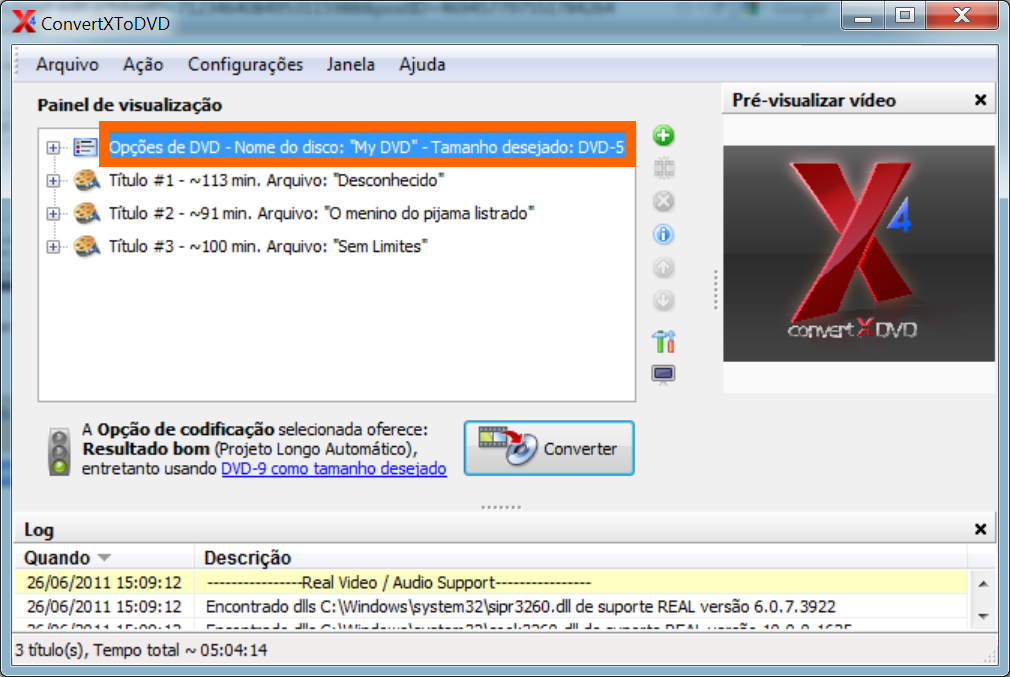
2. Os seus vídeos aparecerão no campo de conversão do programa. Dê um duplo clique em "Opções do DVD" e dê um nome ao seu DVD.
3. Agora simplesmente clique no botão Converter e aguarde o final da conversão. Lembrando que, dependendo do tamanho e do número de vídeos adicionados, pode levar horas para terminar.
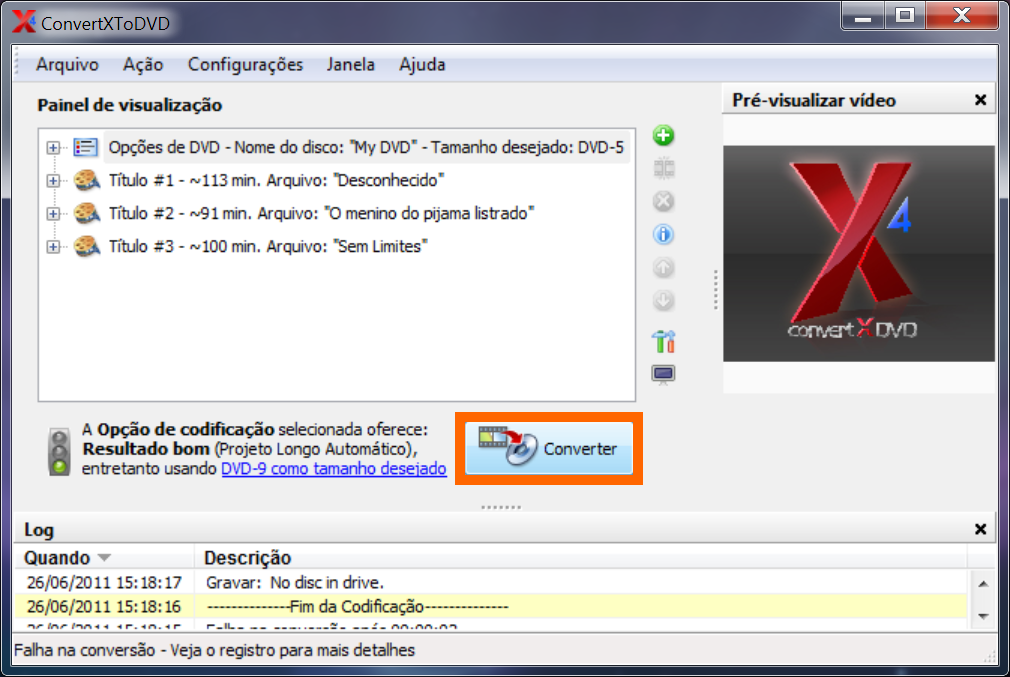
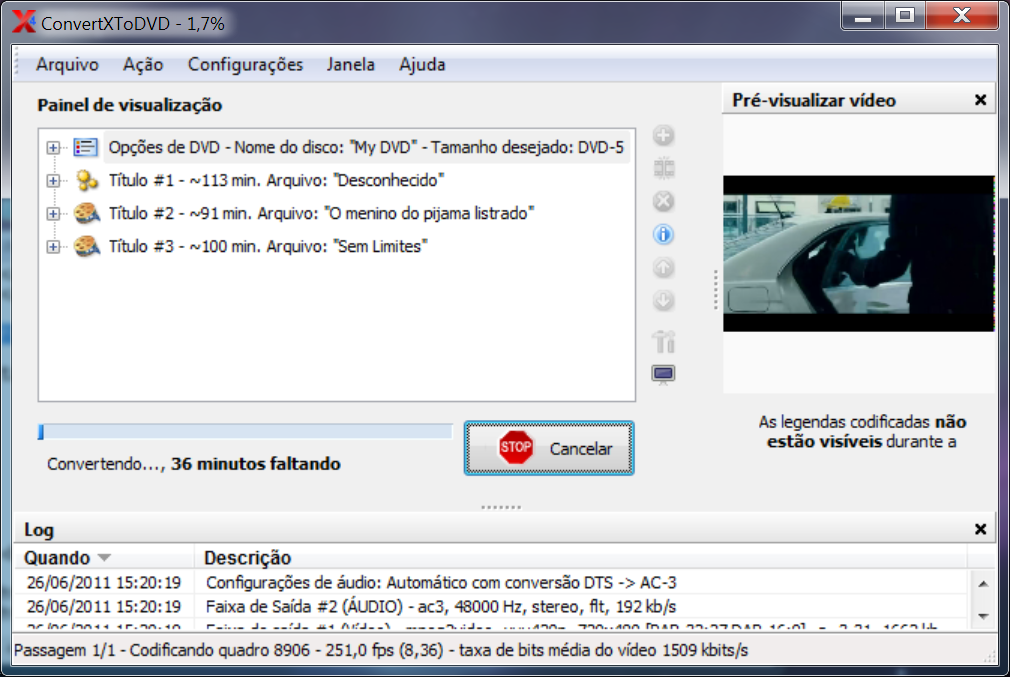
4. Quando a conversão terminar você será informado.
5. A janela "Gravar DVD" será aberta. Rapidamente insira o seu DVD-R virgem no drive de CD do seu computador e aguarde até que a gravação seja iniciada automaticamente. Se não for iniciada automaticamente, clique no botão Gravar.
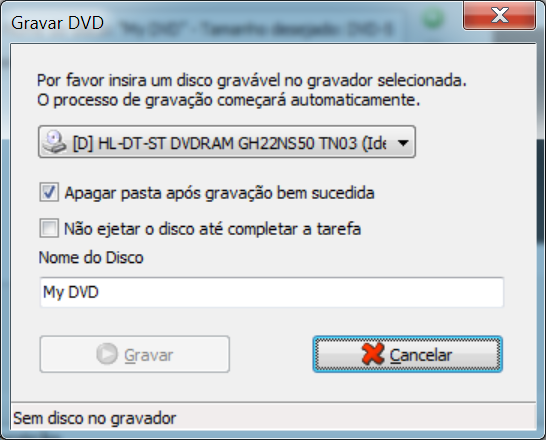
6. Quando a gravação terminar, seu disco será ejetado automaticamente.
Pronto!
Agora coloque o disco no seu aparelho de DVD e assista os filmes tranquilamente pela TV.




