


segunda-feira, 29 de abril de 2013
Continue com o MSN sem atualizar para o Skype
Ontem quando fui entrar em meu MSN (depois de meses sem usá-lo), fui surpreendido por uma notificação a respeito de uma nova atualização disponível — a qual me forçava a aceitá-la. Suspeitando de tal atualização, uma vez que meu MSN foi modificado para não receber novas atualizações, resolvi averiguar melhor em minha máquina virtual. Ao aceitar a nova atualização, me deparei com a instalação imediata do Skype.
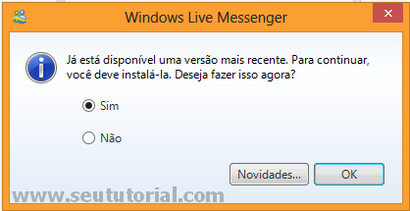
Claro que eu sabia que isso poderia acontecer, pois desde quando a Microsoft comprou o Skype já vinha informando sobre o futuro fim do MSN - marcado para ser desativado no dia 30 de abril de 2013 - mas há como contornar isso e continuar usando após essa data.
Como eu não gosto do Skype, decidi procurar por um workaround. Encontrei a ferramenta Messenger Reviver que funcionou maravilhosamente. O desenvolvedor, Jonathan Kay, explica como funciona aqui.
A ferramenta suporta Windows XP, Vista, 7, 8 e 8.1. Deixo abaixo um passo a passo.
.NET Framework 2.0 ou superior - Sem esse componente o Reviver não vai executar e retornará uma mensagem de "erro no aplicativo" ou "erro com o Windows Installer".
Para ver se o componente está instalado em seu PC, ou qual é a versão, vá em Painel de Controle > Desinstalar um programa e verifique se há um software chamado "Microsoft .NET Framework" na lista. Se não houver, será necessário baixar e instalá-lo antes de prosseguir. As versões mais recomendáveis são a 3.5 ou 4.0.
.NET Framework 3.5 (Download)
.NET Framework 4.0 (Download)
1. Baixe o Messenger Reviver a partir de um dos links abaixo.
http://messenger.jonathankay.com/redir/messengerreviver2dl.asp
http://messenger.jonathankay.com/redir/messengerreviver2dlzip.asp
2. Feche o MSN ou o Skype, caso esteja(m) aberto(s).
3. Execute o Reviver como administrador(a) e preste atenção nos passos abaixo.
a) Se você ainda tem o MSN instalado no PC, o programa vai identificar a versão e mostrar uma tela similar a esta abaixo. Apenas clique no botão "Start" e aguarde ele finalizar a tarefa.
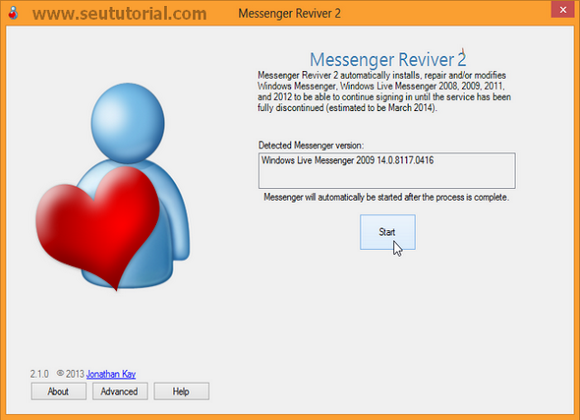
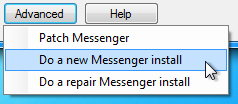
OBS: Se aparecer o botão "Refresh", em vez de "Start", você deverá clicar na opção Advanced (canto inferior esquerdo do programa) e selecionar "Do a new Messenger install" (para reinstalar o MSN) ou a opção mais aconselhável "Do a repair Messenger install" (para repará-lo). Sugiro que opte por reparar. Isso acontece porque o Skype certamente corrompeu toda instalação do MSN.
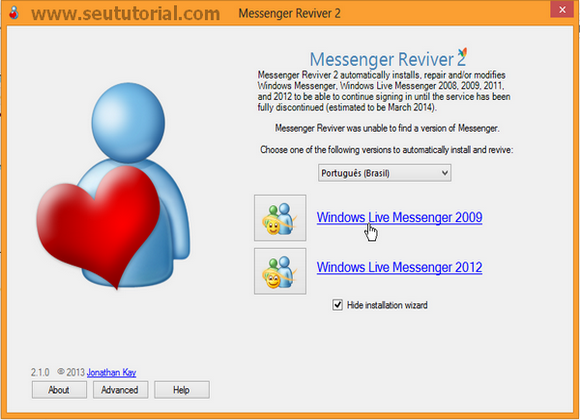
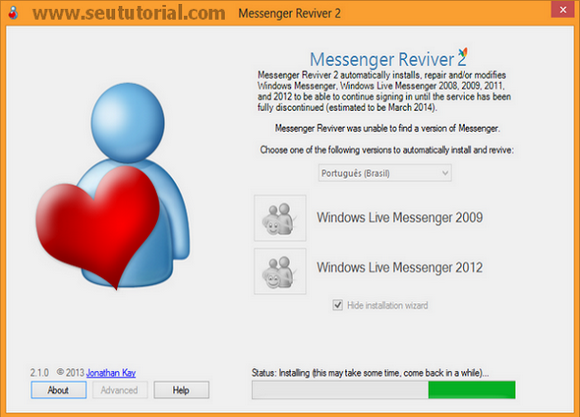
b) Se o MSN não estiver instalado na máquina, você verá uma tela semelhante a esta abaixo. Escolha o idioma e a versão do MSN que você deseja que o programa instale. Então aguarde o programa baixar e instalar a versão definida.
4. Pronto! O programa iniciará o MSN automaticamente. Basta logar e usar.
Pode desinstalar o Skype através do Painel de Controle, se quiser.
MINHA OPINIÃO
Testei o procedimento acima no Windows XP 32 bits Pro, Windows 8 32 bits Pro e no Windows 7 64 bits Ultimate.
No 8 e no XP funcionou imediatamente, sem erro algum. No 7 apareceu um erro inesperado, porém, tentei novamente e então deu certo. Nos três sistemas o MSN está trabalhando muito bem, com todos os recursos e opções disponíveis.
Uma dica válida é tentar mais de uma vez, caso der erro ou não funcionar.
O interessante do Reviver é que ele não requer instalação, além de ser um programa extremamente simples e fácil de manipular.
Claro que eu sabia que isso poderia acontecer, pois desde quando a Microsoft comprou o Skype já vinha informando sobre o futuro fim do MSN - marcado para ser desativado no dia 30 de abril de 2013 - mas há como contornar isso e continuar usando após essa data.
Como eu não gosto do Skype, decidi procurar por um workaround. Encontrei a ferramenta Messenger Reviver que funcionou maravilhosamente. O desenvolvedor, Jonathan Kay, explica como funciona aqui.
A ferramenta suporta Windows XP, Vista, 7, 8 e 8.1. Deixo abaixo um passo a passo.
NOTA: Funciona para quem já atualizou para o Skype também!

REQUISITO
.NET Framework 2.0 ou superior - Sem esse componente o Reviver não vai executar e retornará uma mensagem de "erro no aplicativo" ou "erro com o Windows Installer".
Para ver se o componente está instalado em seu PC, ou qual é a versão, vá em Painel de Controle > Desinstalar um programa e verifique se há um software chamado "Microsoft .NET Framework" na lista. Se não houver, será necessário baixar e instalá-lo antes de prosseguir. As versões mais recomendáveis são a 3.5 ou 4.0.
.NET Framework 3.5 (Download)
.NET Framework 4.0 (Download)
COMO USAR O PROGRAMA
1. Baixe o Messenger Reviver a partir de um dos links abaixo.
http://messenger.jonathankay.com/redir/messengerreviver2dl.asp
http://messenger.jonathankay.com/redir/messengerreviver2dlzip.asp
2. Feche o MSN ou o Skype, caso esteja(m) aberto(s).
3. Execute o Reviver como administrador(a) e preste atenção nos passos abaixo.
a) Se você ainda tem o MSN instalado no PC, o programa vai identificar a versão e mostrar uma tela similar a esta abaixo. Apenas clique no botão "Start" e aguarde ele finalizar a tarefa.
OBS: Se aparecer o botão "Refresh", em vez de "Start", você deverá clicar na opção Advanced (canto inferior esquerdo do programa) e selecionar "Do a new Messenger install" (para reinstalar o MSN) ou a opção mais aconselhável "Do a repair Messenger install" (para repará-lo). Sugiro que opte por reparar. Isso acontece porque o Skype certamente corrompeu toda instalação do MSN.
b) Se o MSN não estiver instalado na máquina, você verá uma tela semelhante a esta abaixo. Escolha o idioma e a versão do MSN que você deseja que o programa instale. Então aguarde o programa baixar e instalar a versão definida.
4. Pronto! O programa iniciará o MSN automaticamente. Basta logar e usar.
Pode desinstalar o Skype através do Painel de Controle, se quiser.
MINHA OPINIÃO
Testei o procedimento acima no Windows XP 32 bits Pro, Windows 8 32 bits Pro e no Windows 7 64 bits Ultimate.
No 8 e no XP funcionou imediatamente, sem erro algum. No 7 apareceu um erro inesperado, porém, tentei novamente e então deu certo. Nos três sistemas o MSN está trabalhando muito bem, com todos os recursos e opções disponíveis.
Uma dica válida é tentar mais de uma vez, caso der erro ou não funcionar.
O interessante do Reviver é que ele não requer instalação, além de ser um programa extremamente simples e fácil de manipular.
E você, conseguiu? Sim? Não?
Deixe sua opinião nos comentários!

sábado, 20 de abril de 2013
Como criar uma página de upload no Blogger
Esta foi uma dúvida enviada por um leitor do blog. Achei bem interessante e resolvi fazer um post dedicado.
Ensinarei a como criar e instalar um sistema de upload no Blogger, para que seja possível o envio de arquivos ao dono do blog. Trata-se de um sistema bem dinâmico, simples e configurável, pois você poderá estipular os tipos e o tamanho máximo dos arquivos a serem upados. Sobretudo, modificar a aparência do sistema.
Ferramentas necessárias:
Conta Google Drive ou Dropbox
JotForm
Como funciona?
Só para esclarecer melhor, os arquivos que forem upados em seu blog, serão enviados para seu Google Drive (que oferece 5 GB de armazenamento para conta free) ou Dropbox. Porém, você pode ir apagando os arquivos recebidos (após salvá-los), para ir liberando espaço.
O JotForm, por sua vez, é um serviço que fornece a criação de formulários de contato. No entanto, além de profissional, o serviço oferece a excelente opção de incluir uma área de upload nesse formulário. O JotForm gera um código Javascript — o qual você deverá colocar em seu blog — e uma vez que o upload for feito por esse formulário, os arquivos serão enviados à sua conta do Drive, como explicado anteriormente.
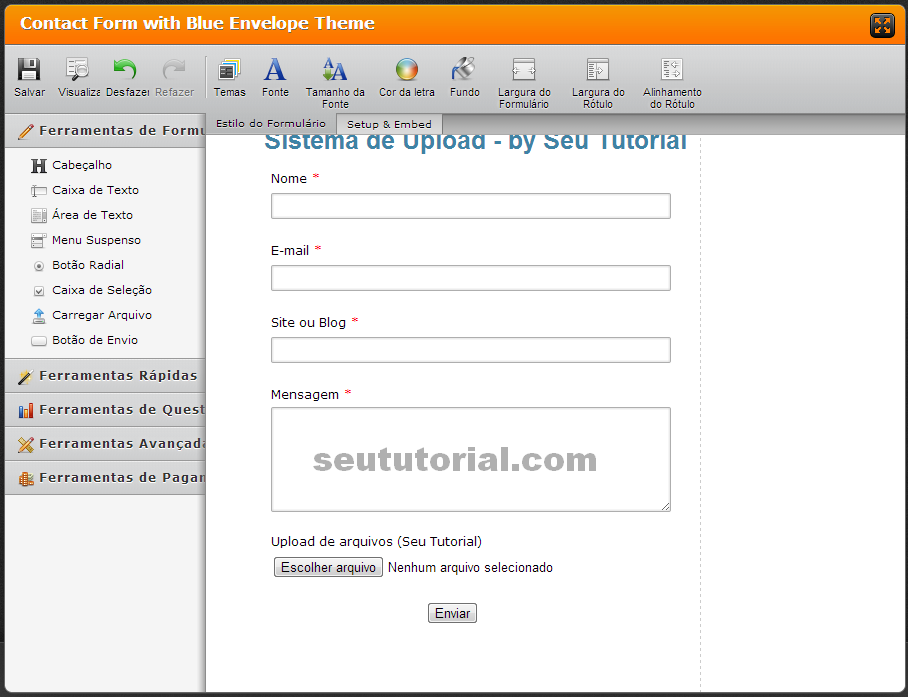
1. Acesse o JotForm e crie um formulário. Se preferir, você pode utilizar os gratuitos templates prontos do site para criar o formulário.
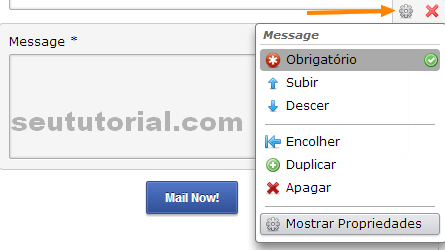
2. Para traduzir, excluir, modificar ou realizar qualquer alteração nos elementos desse formulário, dê um clique sobre o respectivo elemento e clique no botãozinho que aparecerá à direita (ao lado do botão X). Você terá todas as opções necessárias. Para traduzir o elemento, basta clicar duas vezes sobre ele e alterar o nome.
Você não é obrigado a criar o formulário de contato (embora seja recomendável). Se deseja apenas criar o formulário de upload, delete todos os elementos do formulário e vá para a segunda etapa.
1. Ao lado esquerdo da página do JotForm, temos um painel de opções. Clique sobre o item "Carregar arquivo". Um novo elemento será inserido no formulário.
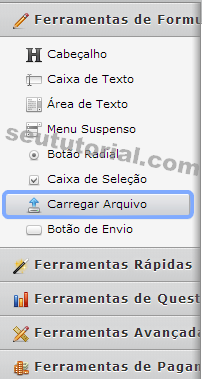
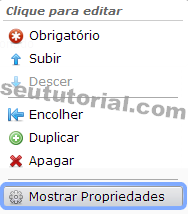
2. Acesse as propriedades desse elemento. Para isso, selecione-o e clique no botão à direita. Selecione "Mostrar Propriedades".
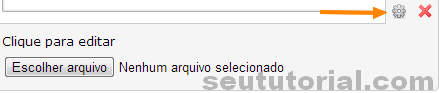
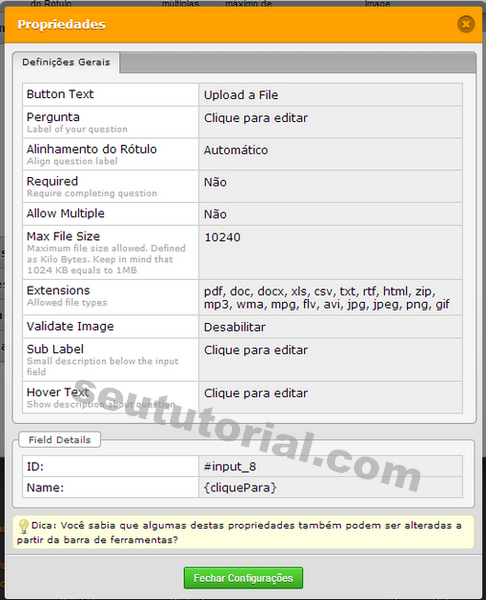
3. Na janela que abriu, você poderá modificar o texto do botão (Button Text), alterar o título (Pergunta), decidir o tamanho máximo permitido no upload (Max File Size), os tipos de arquivos permitidos (Extensions), entre outros detalhes. Configure como quiser e depois clique em Fechar Configurações para salvar.
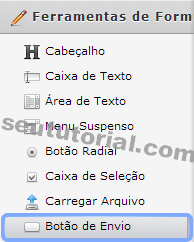
4. Após configurar o elemento e salvar, você irá retornar à janela principal. Caso o botão de envio não apareça no formulário, no painel à esquerda, selecione agora o item "Botão de Envio". O usuário deverá clicar nesse botão para subir o arquivo.
5. Para alterar as propriedades desse elemento, faça o mesmo procedimento do Passo 2 para acessar as propriedades dele.
6. Pronto! O formulário está criado.
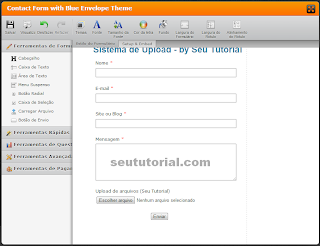
1. Selecione a aba "Setup & Embed" do formulário e clique na opção "Integrations".

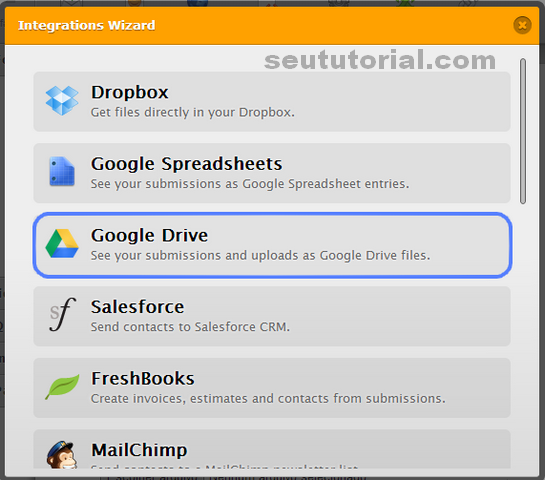
2. Escolha o serviço "Google Drive" ou "Dropbox" na lista de integrações.
3. Clique em Authenticate e faça login em sua conta do Google Drive ou Dropbox.
4. Na janela que abrirá, clique em "Permitir acesso". Em seguida, clique em Próximo na janela do JotForm para dar continuidade.

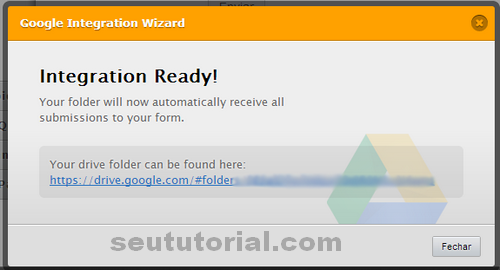
5. Quando a integração terminar, o JotForm fornecerá um link direto a você. Este é o link que o(a) redireciona para a pasta onde os arquivos serão salvos no seu Google Drive. Guarde este link e feche a janela aberta.
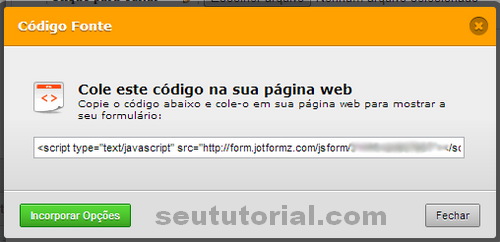
6. Voltando ao painel do JotForm, clique no item "Código Fonte" e copie o código que o site irá gerar.

Faça login em sua conta Blogger e cole o código copiado do JotForm no local onde o sistema de upload deverá aparecer em seu blog.
Se quiser colocar o formulário dentro de um post, clique na guia HTML dentro do post e cole o código.
Pessoalmente falando, aconselho você a inserir esse sistema em uma Página Estática do blog. Basta clicar na guia HTML e colar o código lá.
Quando o usuário fizer o upload de algum arquivo neste formulário, o arquivo irá direto para a pasta de integração do JotForm no Google Drive ou Dropbox (é aquela pasta que o JotForm forneceu o link direto). Use aquele link para chegar até essa pasta. Pra quem usa o Drive, na lista à esquerda, basta selecionar a opção do formulário criado no serviço.
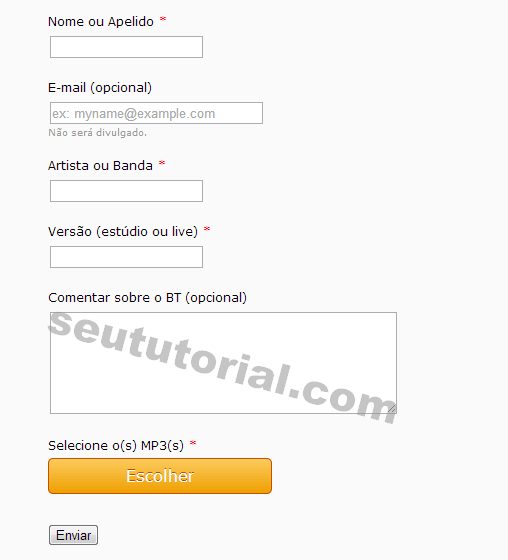
Veja abaixo uma demonstração de um sistema MP3 uploader pronto.
Limite Mensal
Como trata-se de um serviço gratuito, ele tem um limite de 100 uploads mensais. Ou seja, ao atingir esse limite, você não receberá mais envios durante o restante do mês. Embora ofereça opções para o plano Premium (que é ilimitado), uma solução interessante seria usar o Google Drive como Formulário de Upload. A outra opção é melhor, porém, não suportada pelo Blogger - que é usar um Script em PHP.
Ensinarei a como criar e instalar um sistema de upload no Blogger, para que seja possível o envio de arquivos ao dono do blog. Trata-se de um sistema bem dinâmico, simples e configurável, pois você poderá estipular os tipos e o tamanho máximo dos arquivos a serem upados. Sobretudo, modificar a aparência do sistema.
Ferramentas necessárias:
Conta Google Drive ou Dropbox
JotForm
Como funciona?
Só para esclarecer melhor, os arquivos que forem upados em seu blog, serão enviados para seu Google Drive (que oferece 5 GB de armazenamento para conta free) ou Dropbox. Porém, você pode ir apagando os arquivos recebidos (após salvá-los), para ir liberando espaço.
O JotForm, por sua vez, é um serviço que fornece a criação de formulários de contato. No entanto, além de profissional, o serviço oferece a excelente opção de incluir uma área de upload nesse formulário. O JotForm gera um código Javascript — o qual você deverá colocar em seu blog — e uma vez que o upload for feito por esse formulário, os arquivos serão enviados à sua conta do Drive, como explicado anteriormente.
1ª Etapa | Criando o formulário
1. Acesse o JotForm e crie um formulário. Se preferir, você pode utilizar os gratuitos templates prontos do site para criar o formulário.
2. Para traduzir, excluir, modificar ou realizar qualquer alteração nos elementos desse formulário, dê um clique sobre o respectivo elemento e clique no botãozinho que aparecerá à direita (ao lado do botão X). Você terá todas as opções necessárias. Para traduzir o elemento, basta clicar duas vezes sobre ele e alterar o nome.
Você não é obrigado a criar o formulário de contato (embora seja recomendável). Se deseja apenas criar o formulário de upload, delete todos os elementos do formulário e vá para a segunda etapa.
2ª Etapa | Criando o sistema de upload
1. Ao lado esquerdo da página do JotForm, temos um painel de opções. Clique sobre o item "Carregar arquivo". Um novo elemento será inserido no formulário.
2. Acesse as propriedades desse elemento. Para isso, selecione-o e clique no botão
à direita. Selecione "Mostrar Propriedades". 3. Na janela que abriu, você poderá modificar o texto do botão (Button Text), alterar o título (Pergunta), decidir o tamanho máximo permitido no upload (Max File Size), os tipos de arquivos permitidos (Extensions), entre outros detalhes. Configure como quiser e depois clique em Fechar Configurações para salvar.
4. Após configurar o elemento e salvar, você irá retornar à janela principal. Caso o botão de envio não apareça no formulário, no painel à esquerda, selecione agora o item "Botão de Envio". O usuário deverá clicar nesse botão para subir o arquivo.
5. Para alterar as propriedades desse elemento, faça o mesmo procedimento do Passo 2 para acessar as propriedades dele.
6. Pronto! O formulário está criado.
3ª Etapa | Integrando ao Google Drive/Dropbox
1. Selecione a aba "Setup & Embed" do formulário e clique na opção "Integrations".
2. Escolha o serviço "Google Drive" ou "Dropbox" na lista de integrações.
Nota: Eu uso o Drive. Portanto, me baseei na integração com ele. Se você usa o Dropbox e o escolheu na lista, não tem problema. É o mesmo conceito de integração.
3. Clique em Authenticate e faça login em sua conta do Google Drive ou Dropbox.
4. Na janela que abrirá, clique em "Permitir acesso". Em seguida, clique em Próximo na janela do JotForm para dar continuidade.
5. Quando a integração terminar, o JotForm fornecerá um link direto a você. Este é o link que o(a) redireciona para a pasta onde os arquivos serão salvos no seu Google Drive. Guarde este link e feche a janela aberta.
6. Voltando ao painel do JotForm, clique no item "Código Fonte" e copie o código que o site irá gerar.
4ª Etapa | Adicionando ao Blogger
Faça login em sua conta Blogger e cole o código copiado do JotForm no local onde o sistema de upload deverá aparecer em seu blog.
Se quiser colocar o formulário dentro de um post, clique na guia HTML dentro do post e cole o código.
Pessoalmente falando, aconselho você a inserir esse sistema em uma Página Estática do blog. Basta clicar na guia HTML e colar o código lá.
Quando o usuário fizer o upload de algum arquivo neste formulário, o arquivo irá direto para a pasta de integração do JotForm no Google Drive ou Dropbox (é aquela pasta que o JotForm forneceu o link direto). Use aquele link para chegar até essa pasta. Pra quem usa o Drive, na lista à esquerda, basta selecionar a opção do formulário criado no serviço.
Veja abaixo uma demonstração de um sistema MP3 uploader pronto.
 |
| CLIQUE PARA AMPLIAR |
Limite Mensal
Como trata-se de um serviço gratuito, ele tem um limite de 100 uploads mensais. Ou seja, ao atingir esse limite, você não receberá mais envios durante o restante do mês. Embora ofereça opções para o plano Premium (que é ilimitado), uma solução interessante seria usar o Google Drive como Formulário de Upload. A outra opção é melhor, porém, não suportada pelo Blogger - que é usar um Script em PHP.
Dúvidas ou problemas?
É só comentar!
quarta-feira, 10 de abril de 2013
Como gravar o som do PC sem instalar nada (Windows)
Um recurso nativo do Windows que alguns desconhecem e/ou nunca utilizaram é o Gravador de Som. Trata-se de um aplicativo interno do Windows muito simples, existente desde o XP e presente ainda no novo Windows 8. O Gravador de Som do Windows tende a capturar o áudio de qualquer fonte, seja por programas, jogos, players ou qualquer site da Internet.
O recurso consegue interceptar o som e permite que o usuário salve a gravação em formato WMA (único formato de saída disponível).
No entanto, infelizmente, nem todos usuários podem usufruir do Gravador. Tudo depende de o sistema possuir o dispositivo Stereo Mix (Mixagem Estéreo).
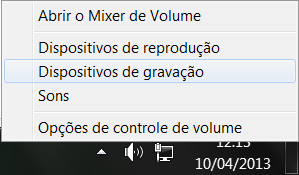
1. Primeiramente, clique com o direito do mouse sobre o ícone do alto-falante (ao lado do relógio) e selecione "Dispositivos de gravação". Caso o ícone não esteja na bandeja, vá em Painel de Controle > Hardware e Sons > Som > Selecione a aba "Gravação".
2. Na janela Gravação, clique com o direito do mouse em qualquer área vazia da tela e selecione a opção "Mostrar Dispositivos Desabilitados".
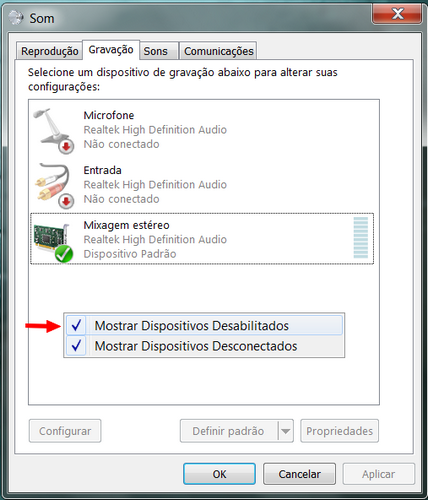
Se o dispositivo chamado Mixagem Estéreo ou Stereo Mix não surgir na tela, pode ser que a fabricante dos drivers de áudio do seu computador não disponibilize tal recurso. Neste caso, o único jeito de ter certeza é atualizando os drivers e ver se o dispositivo será integrado.
Alguns tópicos úteis para isso:
Device Doctor: Como atualizar seus drivers
Atualize os drivers do PC automaticamente com o DriverEasy
Tutorial - SlimDriver Instalação e Uso
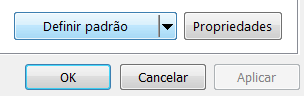
3. Clique com o direito sobre o Mixagem Estéreo e habilite o dispositivo. Em seguida, clique no botão "Definir padrão", para defini-lo como dispositivo principal. Depois clique em OK.
4. Agora abra o gravador clicando no menu Iniciar e indo em Todos os Programas > Acessórios > Gravador de Som. Ou aperte a tecla do Windows + R e digite "soundrecorder" (sem aspas).
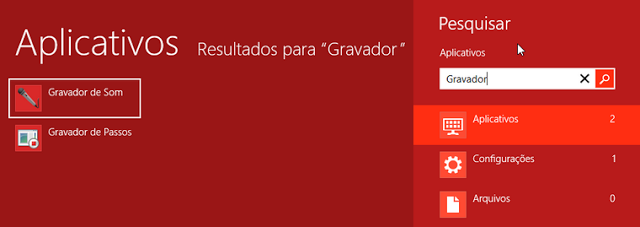
OBS: Se estiver usando o Windows 8, abra o item Pesquisar e digite "Gravador" (sem aspas). O app será mostrado na tela.
A humilde janela abaixo será apresentada.
5. Basta clicar em Iniciar Gravação para que o áudio reproduzido seja capturado.
6. Quando clicar em "Interromper Gravação" ele abrirá uma janela para que você salve o arquivo em WMA. Dê um nome e salve.
Se mais tarde quiser converter o arquivo para um outro formato de áudio, recomendo fortemente o gratuito Format Factory.
Como converter qualquer tipo de arquivo com Format Factory
O recurso consegue interceptar o som e permite que o usuário salve a gravação em formato WMA (único formato de saída disponível).
No entanto, infelizmente, nem todos usuários podem usufruir do Gravador. Tudo depende de o sistema possuir o dispositivo Stereo Mix (Mixagem Estéreo).
NOTA: Antes de continuar, é necessário que os drivers de áudio de sua placa estejam devidamente atualizados com as últimas versões lançadas pela fabricante.
1. Primeiramente, clique com o direito do mouse sobre o ícone do alto-falante (ao lado do relógio) e selecione "Dispositivos de gravação". Caso o ícone não esteja na bandeja, vá em Painel de Controle > Hardware e Sons > Som > Selecione a aba "Gravação".
2. Na janela Gravação, clique com o direito do mouse em qualquer área vazia da tela e selecione a opção "Mostrar Dispositivos Desabilitados".
Se o dispositivo chamado Mixagem Estéreo ou Stereo Mix não surgir na tela, pode ser que a fabricante dos drivers de áudio do seu computador não disponibilize tal recurso. Neste caso, o único jeito de ter certeza é atualizando os drivers e ver se o dispositivo será integrado.
Alguns tópicos úteis para isso:
Device Doctor: Como atualizar seus drivers
Atualize os drivers do PC automaticamente com o DriverEasy
Tutorial - SlimDriver Instalação e Uso
3. Clique com o direito sobre o Mixagem Estéreo e habilite o dispositivo. Em seguida, clique no botão "Definir padrão", para defini-lo como dispositivo principal. Depois clique em OK.
4. Agora abra o gravador clicando no menu Iniciar e indo em Todos os Programas > Acessórios > Gravador de Som. Ou aperte a tecla do Windows
+ R e digite "soundrecorder" (sem aspas).OBS: Se estiver usando o Windows 8, abra o item Pesquisar e digite "Gravador" (sem aspas). O app será mostrado na tela.
A humilde janela abaixo será apresentada.
 |
| Gravador do Windows 7 |
 |
| Gravador do Windows 8 |
5. Basta clicar em Iniciar Gravação para que o áudio reproduzido seja capturado.
6. Quando clicar em "Interromper Gravação" ele abrirá uma janela para que você salve o arquivo em WMA. Dê um nome e salve.
Se mais tarde quiser converter o arquivo para um outro formato de áudio, recomendo fortemente o gratuito Format Factory.
Como converter qualquer tipo de arquivo com Format Factory
Dúvidas ou problemas?
É só comentar!




