


Mostrando postagens com marcador Programas. Mostrar todas as postagens
Mostrando postagens com marcador Programas. Mostrar todas as postagens
quarta-feira, 14 de outubro de 2015
Sobrevivendo à Internet sem antivirus
Nos tempos em que os malwares e vírus estão mais sofisticados do que os mecanismos de segurança, há quem dirá que esse é um artigo ambíguo. Porém, algumas pessoas me procuram para perguntar se existe alguma "mágica" para não ser dependente dos tradicionais antivirus. Bem, existir, existe, e não precisa de mágica. A questão toda dependerá do seu bom senso.
Vejamos algumas dicas importantes para quem planeja navegar na internet sem ter um antivirus instalado na máquina. Ressalto que isso não é uma garantia, mas sim uma dica para que sua 'aventura' seja eficaz.
1) Cuidado com os cliques
Sim, aquela velha recomendação de "não clique em tudo que vê". A curiosidade em abrir ou instalar algo pode custar caro à sua segurança. Tenha cautela ao navegar. Não clique em qualquer link ou abra qualquer site, independentemente se o link/site foi enviado por uma pessoa próxima a você. Neste caso, pergunte a ela antes.
Leitura adicional:
- Guia de proteção ao computador e à privacidade
2) Programas gratuitos? Atenção com os Crapwares!
A maioria dos programas gratuitos incluem a instalação paralela, mas opcional, de Crapwares (que nada mais são do que aqueles programas desnecessários que eles oferecem na instalação). Quando for instalar um programa, preste atenção no processo de instalação. Desmarque toda e qualquer opção que sugira componentes como Toolbars, Softwares de Limpeza, Antivirus e etc no meio da instalação. Os adwares e spywares estão constantemente presentes nesses componentes.
Sobretudo, após baixar um programa, antes de instalá-lo ou clicar sobre ele, verifique se ele é seguro usando o site VirusTotal.
Baixe os programas sempre de sites oficiais, dos próprios desenvolvedores. Evite a utilização de sites como Baixaki e cia.
Leitura adicional:
- Toolbars: Cuidado e como remover
3) Menos sistema real, mais sistema virtual
Para quem não sabe, existem dois tipos de tecnologia que são uma mão na roda para todos os problemas relacionados a malwares e vírus. São elas: Máquina Virtual e Sandbox. Resumidamente explicando, são softwares que criam um segundo ambiente em seu computador, o qual podemos chamar de "ambiente falso". Você poderá navegar pela net sem qualquer preocupação e sem precisar de conhecimento técnico usando essas tecnologias, pois elas vão isolar o seu sistema real das ameaças, fazendo com que as modificações ocorram apenas nesses ambientes falsos.
De longe, é a dica mais importante desse artigo.
Para facilitar, leia sobre nos links abaixo.
- Como usar e configurar a máquina virtual VirtualBox
- Como usar o SandBoxie | Como configurar o SandBoxie
4) Mantenha tudo em ordem
Claro que para que a segurança do seu computador seja reforçada, o sistema operacional que você está utilizando (seja Windows, Linux, Mac ou qualquer outro) deve estar sempre atualizado e bem configurado contra ameaças externas. As atualizações incluem correções de bugs, problemas de segurança e pacotes de componentes que ajudarão seu sistema ficar mais equilibrado.
No entanto, MUITO cuidado com a conexão de Smartphones, iPhones, Pen Drives, HD Externos e outros dispositivos externos no seu computador. Embora sejam extremamente comuns hoje em dia, também são 'antros' de pragas virtuais.
O Windows possui um recurso chamado Autorun (Reprodução Automática) habilitado por padrão. Esse recurso é absolutamente nocivo ao seu sistema porque ele vai executar um dispositivo externo logo na hora que você conectar o USB dele na máquina. Portanto, para o vírus instalar em seu computador, nem precisa abrir a Unidade dele - a infecção ocorre instantaneamente e sem que você saiba.
Leitura adicional:
- Como proteger seus aparelhos móveis
5) Backup é essencial
Ter um backup de todos os seus arquivos e documentos é um fator imprescindível. Caso a máquina seja infectada ou o sistema trave, você não corre o risco de perder esses arquivos ou tê-los contaminados. Use sempre um HD externo ou Pen Drive para isso. Acima de tudo, não use-os em qualquer computador. Deixe-os como aparelhos de Backup apenas, uma ferramenta de emergência.
6) Sem antivirus "em partes"
Mesmo que você esteja bem com seu sistema sem um antivirus rodando, é interessante realizar uma verificação anti-viral online. As próprias fabricantes de antivirus oferecem versões Standalones (não-instaláveis) e/ou online de seus produtos. Seria aconselhável efetuar um escaneamento com essas ferramentas pelo menos de 2 em 2 meses para ter certeza de que tudo está sob controle.
Abaixo deixo dois links bacanas sobre isso.
- Como usar o ESET Online Scanner
- Como usar o Kaspersky Rescue Disk
7) Barreira entre a vida virtual e a real
Pra finalizar, acho que convém frisar um dos alertas mais frequentes nos tempos atuais: A vida real não deve interferir na virtual e vice-versa.
As redes sociais se tornaram praticamente a "segunda casa" das pessoas. No entanto, os crimes virtuais infelizmente são tão habituais quanto os da vida real. Engenharia Social, por exemplo, é um dos crimes virtuais mais corriqueiros no mundo tecnológico.
Cuidado com os sites de compra, use Cartões de Crédito, Internet Banking e informações pessoais apenas em sites que você realmente conheça e de total confiança. NUNCA divulgue dados como CPF, RG, Número do Cartão, informações residenciais, entre outras na internet. Muitos casos de Pedofilia, Estupro e Sequestro estão relacionados com o que a vítima publica, seja na rede social ou em algum site desconhecido.
Lembre-se de uma coisa: Você não sabe quem está do outro lado! Assim como pode ser uma pessoa do bem, pode perfeitamente ser um meliante usando de persuasão.

quinta-feira, 5 de junho de 2014
Spotify Brasil - Agora ficou mais fácil ouvir música online

Costumo sempre publicar matérias voltadas ao Spotify aqui no blog. Pra quem não conhece, apresento um dos programas de streaming (música online) mais utilizados do mundo. O Spotify possui uma versão inteiramente gratuita e reúne uma imensidão de artistas/bandas e discografias, que podem ser ouvidas com qualidade profissional.
No entanto, desde seu lançamento, em 2008, o programa só era disponibilizado em alguns países como Suécia, EUA, Espanha, Inglaterra, Alemanha, França, etc. Para que nós brasileiros pudéssemos usufruir, tínhamos que 'enganar' o serviço com um proxy (como descrito neste tutorial) para criar uma conta. Mas isso agora acabou!
O Spotify acabou de chegar ao Brasil e com grandes novidades: Não há mais limite de utilização da versão gratuita. Antes o serviço proporcionava apenas 14 dias para os usuários free, porém, isso também acabou! Embora a versão gratuita ainda limite funções peculiares, esse limite não chega ser algo tão relevante se comparado à qualidade.
Leia também:
Como gravar as músicas do Spotify
Lista com os melhores sites e programas para ouvir música online
Principais Vantagens e Desvantagens
Ao meu ver, só existem duas desvantagens na versão gratuita:
― Inclui propagandas e comerciais
― Não permite salvar as músicas no computador (modo offline)
As maiores vantagens são:
― Ouvir todas as músicas ilimitadamente
― Criar inúmeras playlists
― Interface em português
Compatibilidade
Desktops: Windows, GNU/Linux, Mac OS X
Mobiles: Android, Windows Phone, iOS, Palm
Como criar conta
Como mencionei anteriormente, não precisamos mais utilizar um proxy para burlar a identificação geográfica do sistema deles, uma vez que o programa está oficialmente disponível em território brasileiro.
1) Acesse a página de cadastros a seguir: https://www.spotify.com/signup/
2) Você pode realizar o cadastro usando uma conta do Facebook ou simplesmente um e-mail normal. Caso opte por usar uma conta do Face, clique no botão "Inscrever-se com o Facebook". Do contrário é só registrar um e-mail válido.
OBS: Se preferir não usar um e-mail pessoal, use um descartável.
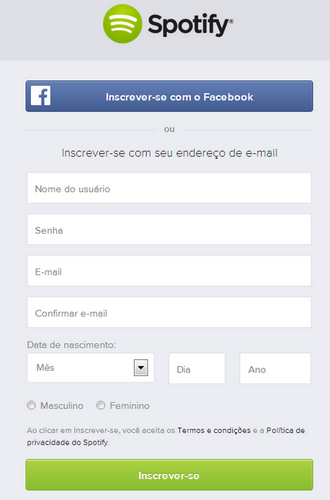
3) Agora é só baixar e instalar o programa através deste link. Entretanto, o serviço também oferece esta versão web para quem não quer baixar. Se está utilizando um Smartphone ou iPhone, baixe o app aqui.
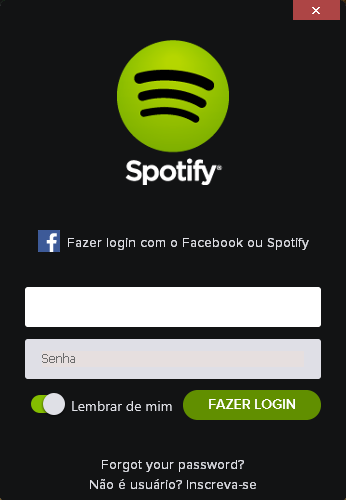
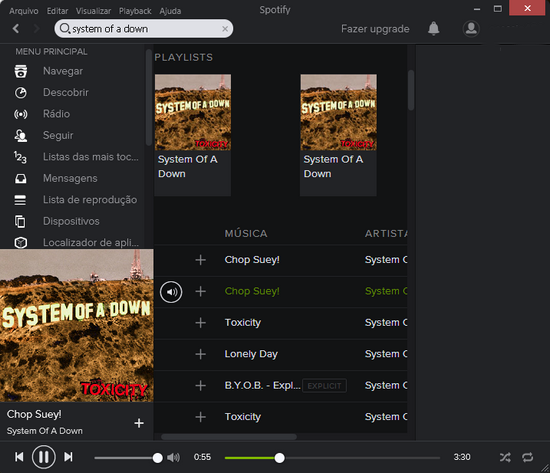
4) Se você baixou, basta acessar o programa com seu username/e-mail e senha e ouvir suas músicas normalmente.
quinta-feira, 17 de janeiro de 2013
[Promoção] IObit Advanced SystemCare Pro 6 grátis
Um dos otimizadores mais utilizados em sistemas Microsoft Windows, já considerado por muitos reviews importantes o melhor da categoria, o IObit Advanced SystemCare Pro 6 é sem dúvidas um software excepcional.
Para os fãs do programa e àqueles que sempre tiveram vontade de usar a versão Pro sem gastar um tostão, uma ótima notícia! O software está sendo oferecido gratuitamente, por um tempo limitado, através de um giveaway. Portanto, corra e garanta seu serial code gratuitamente...
O IObit Advanced SystemCare Pro 6 é um programa conhecido como AIO (All-In-One, Tudo Em Um). Além de oferecer soluções de otimização, detecção de erros/problemas, limpeza do registro, ele também fornece proteção contra vírus e malwares. Sem mencionar as demais opções extras, que fazem a grande diferença. Para saber mais sobre os recursos e benefícios do produto leia esta página.
1 - Acesse a página promocional.
2 - Insira seu e-mail na box e clique em Get It Now.
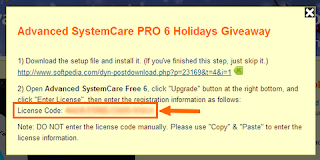
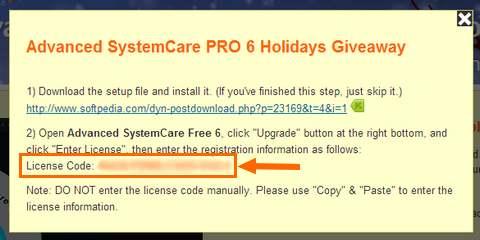
3 - Uma pop-up amarela, similar a esta abaixo, será aberta. Copie o "License Code" informado na janelinha.
4 - Baixe e instale o SystemCare Pro 6 a partir deste link.
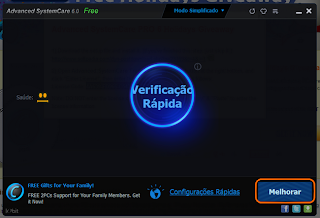
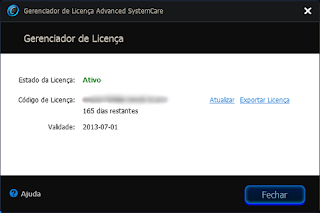
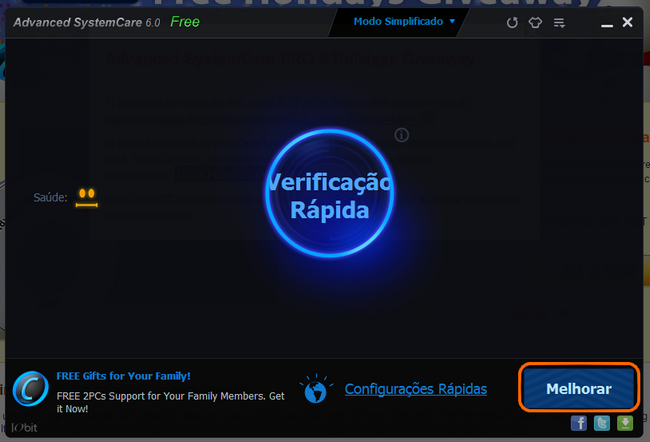
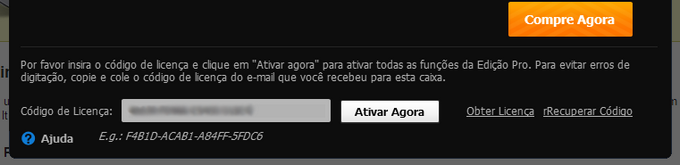
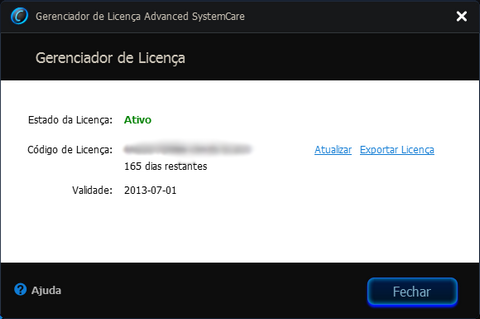
5 - Após a instalação, abra o programa e clique em Melhorar (na parte inferior direita). Em seguida, clique em License Code e cole o License Code que você copiou anteriormente. Depois clique em Ativar Agora.

ENJOY
Para os fãs do programa e àqueles que sempre tiveram vontade de usar a versão Pro sem gastar um tostão, uma ótima notícia! O software está sendo oferecido gratuitamente, por um tempo limitado, através de um giveaway. Portanto, corra e garanta seu serial code gratuitamente...
O IObit Advanced SystemCare Pro 6 é um programa conhecido como AIO (All-In-One, Tudo Em Um). Além de oferecer soluções de otimização, detecção de erros/problemas, limpeza do registro, ele também fornece proteção contra vírus e malwares. Sem mencionar as demais opções extras, que fazem a grande diferença. Para saber mais sobre os recursos e benefícios do produto leia esta página.
Promoção válida até 31 de janeiro de 2013
Serial code promocional válido por 6 meses
Como conseguir sua licença
1 - Acesse a página promocional.
2 - Insira seu e-mail na box e clique em Get It Now.
3 - Uma pop-up amarela, similar a esta abaixo, será aberta. Copie o "License Code" informado na janelinha.
4 - Baixe e instale o SystemCare Pro 6 a partir deste link.
5 - Após a instalação, abra o programa e clique em Melhorar (na parte inferior direita). Em seguida, clique em License Code e cole o License Code que você copiou anteriormente. Depois clique em Ativar Agora.
ENJOY
terça-feira, 13 de dezembro de 2011
Promoção: 6 meses grátis de NOD32 Antivirus 5 ou ESET Smart Security 5
Promoção Expirada
Sem dúvidas, uma excelente solução de segurança. O NOD32 sempre esteve no ranking dos antivirus mais eficazes e utilizados do mundo. E com o lançamento dos magníficos NOD32 Antivirus 5 e Smart Security 5, a ESET ganhou muito mais clientes e admiradores. O programa sempre foi, e ainda é, leve, eficaz e bastante recomendado no meio da segurança da informação.
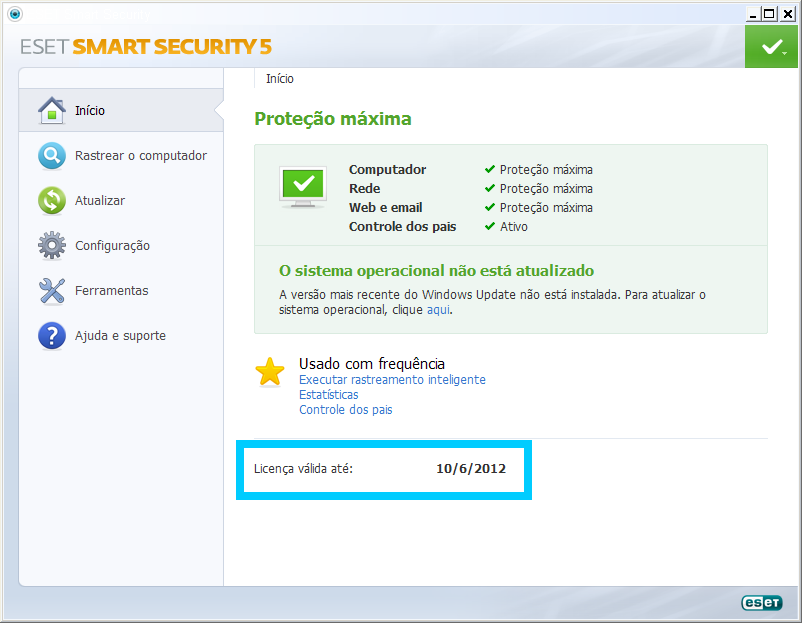
Recentemente descobri uma forma de ganhar uma licença legal, fornecida em tempo real pela própria ESET, de 6 meses de qualquer um dos dois produtos citados acima.
Sinceramente não sei até quando essa promoção vai durar. Então corra e adquira a sua!
6 Meses Grátis de ESET 5
OBS: A promoção só é válida para residentes do Reino Unido. Portanto, temos de utilizar um proxy para poder ter acesso a página da promoção oficial.
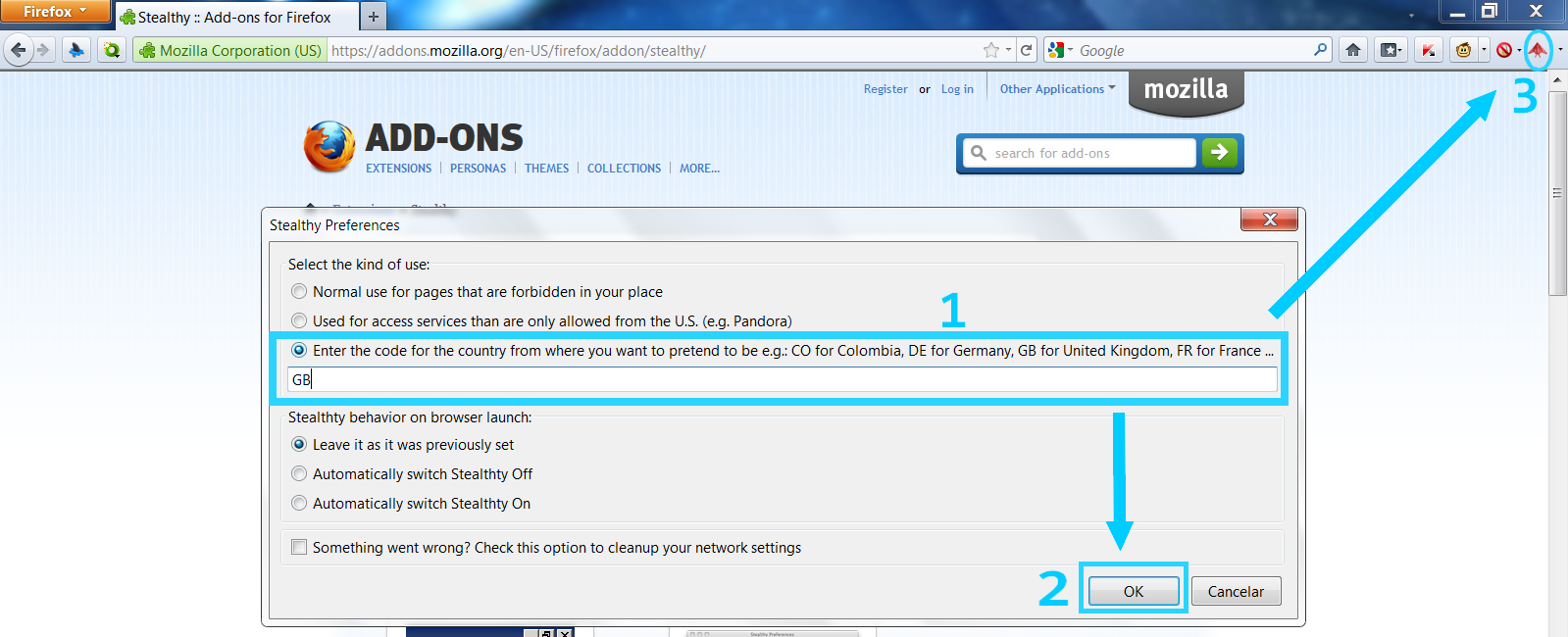
1. Instale a extensão Stealthy em seu Firefox ou Chrome.
2. Configure a extensão exatamente como nas imagens abaixo, correspodente ao navegador utilizado.
Firefox
Chrome
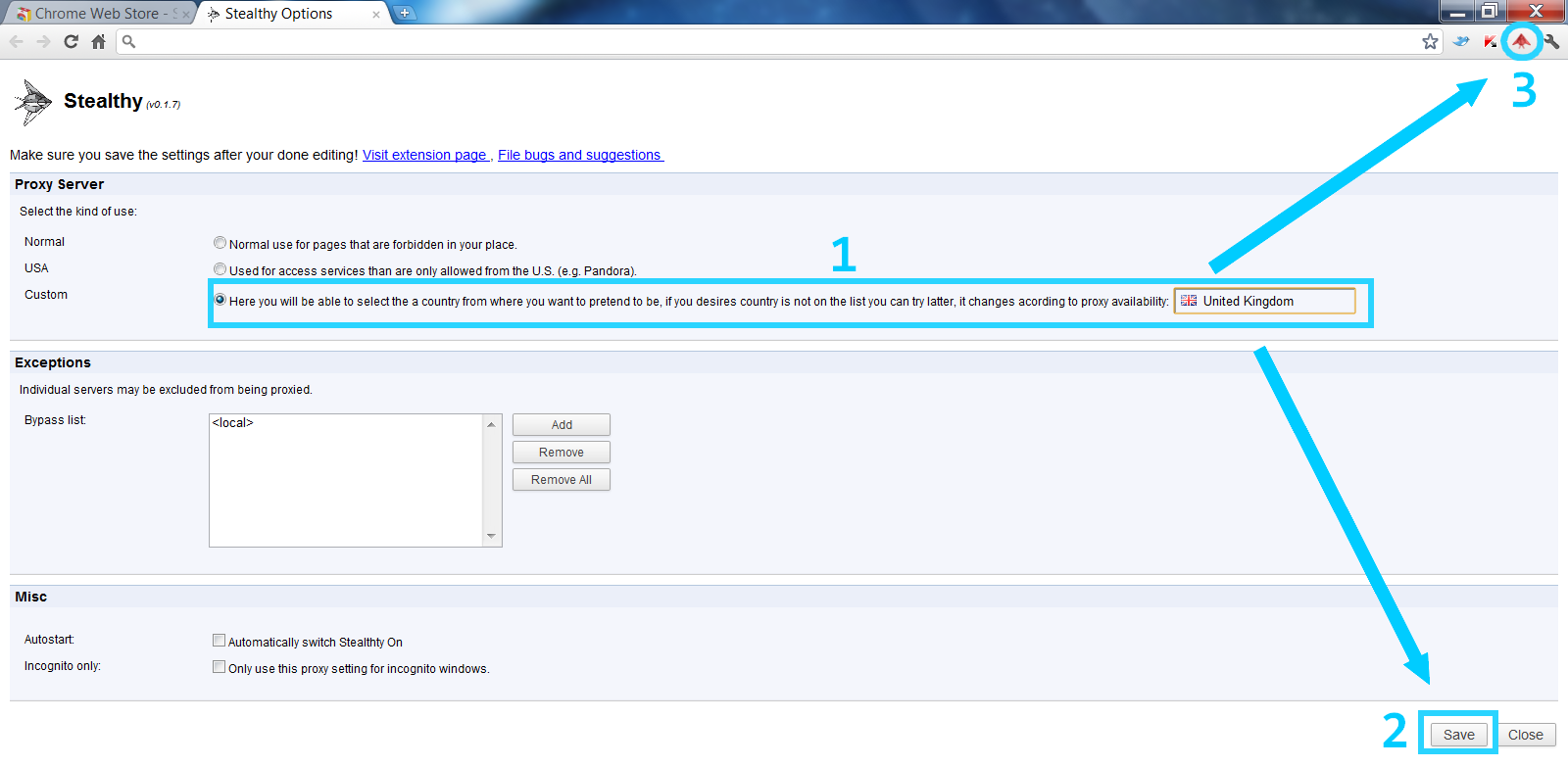
3. Após configurar a extensão dê um clique no ícone dela para ativar (o ícone deverá ficar verde).
4. Acesse esta página com o proxy configurado e preencha o formulário com um e-mail válido. Após isto clique em Request Trial.
IMPORTANTE: O e-mail não pode ser no domínio ".com.br" pois será banido por ser brasileiro. Cadastre um e-mail ".com". Exemplo: hotmail.com, gmail.com e etc.
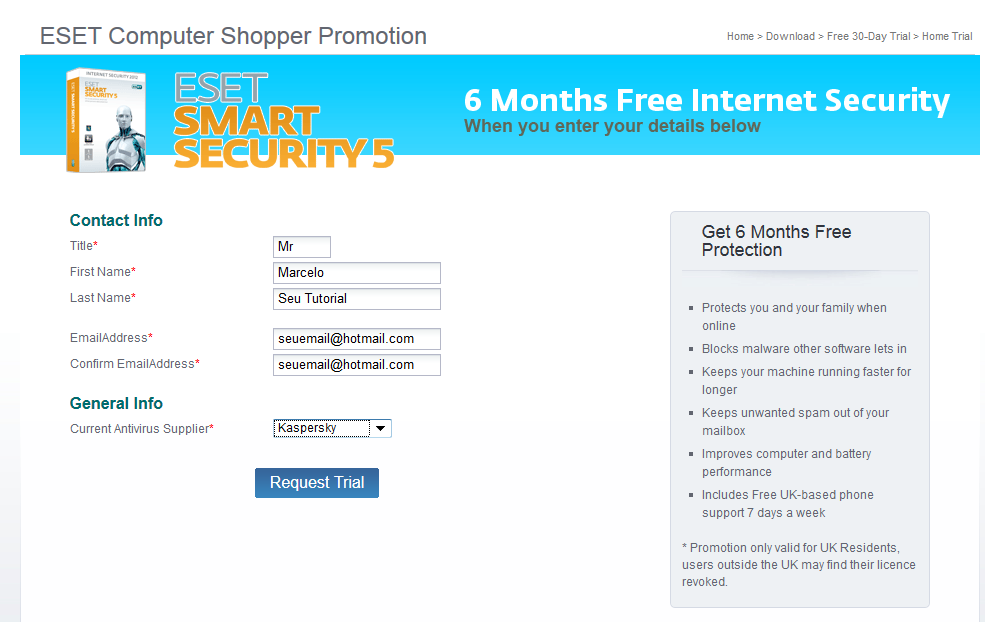
5. Agora vá até o seu e-mail e acesse a mensagem do e-mail da ESET. Clique no link deste e-mail e abrirá uma página semelhante a esta abaixo.
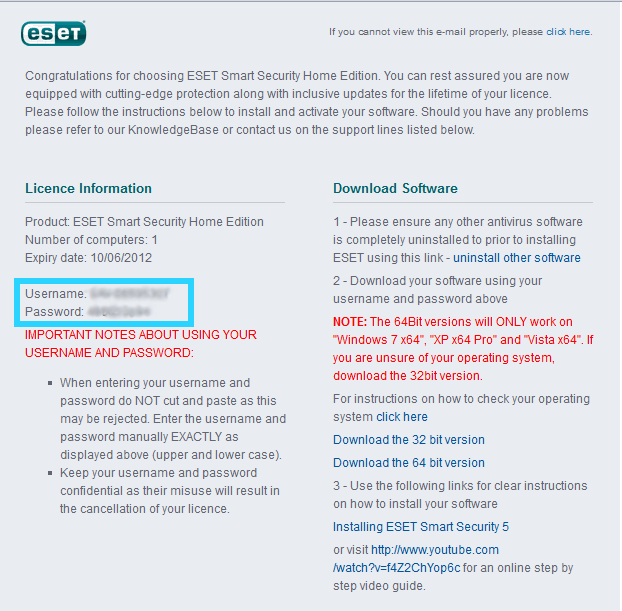
6. Anote o "Username" e Password". São os dados da licença oficial.
7. Baixe a solução desejada.
ESET NOD32 Antivirus 5
http://www.eset.com.br/download/free-trial/nod32-antivirus
ESET Smart Security 5
http://www.eset.com.br/download/free-trial/smart-security
8. Instale-o e registre o software com o "Username" e "Password" enviado ao seu e-mail.
Enjoy!
sexta-feira, 2 de dezembro de 2011
Promoção: GDATA Internet Security 2012 grátis por 4 meses
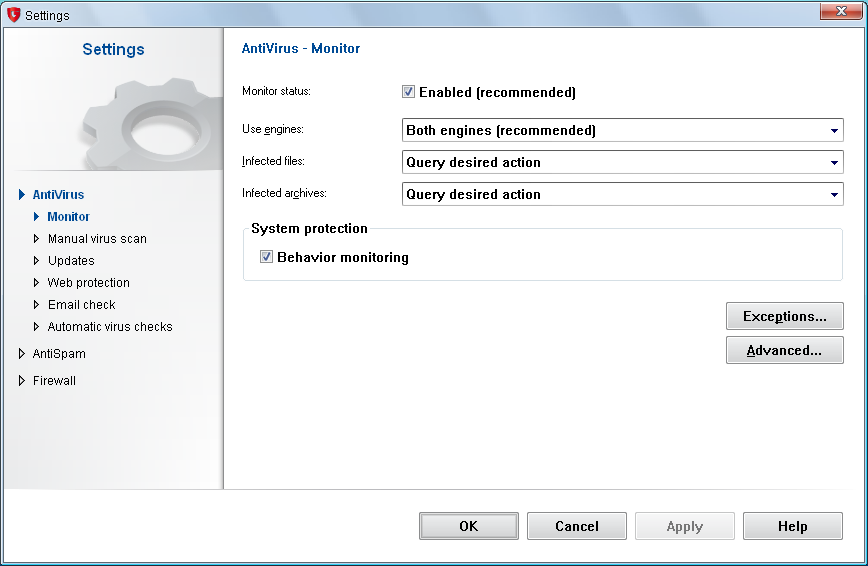
Considerado a solução antivirus com melhor e maior taxa de detecção de vírus e malwares do mercado atualmente, segundo relatórios da Av-Comparatives (prestigiado site de testes idependentes de antivirus), o GDATA Internet Security 2012 é a mais nova suite de segurança da fabricante alemã G DATA Software AG.
O programa está de cara nova e traz ótimas notícias aos usuários: o consumo demasiado de memória gasto nas versões anteriores foi totalmente corrigido nesta versão 2012. O software está muito mais leve, silencioso e com uma interface mais bonita.
O programa está de cara nova e traz ótimas notícias aos usuários: o consumo demasiado de memória gasto nas versões anteriores foi totalmente corrigido nesta versão 2012. O software está muito mais leve, silencioso e com uma interface mais bonita.
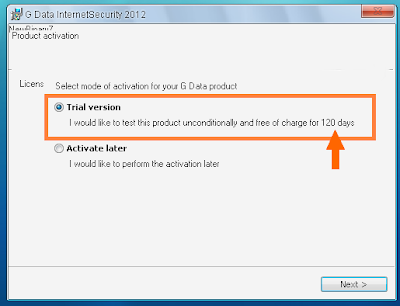
A empresa está fazendo uma promoção de seu novo produto, oferecendo a versão trial do software por 120 dias (4 meses). É uma ótima oportunidade para quem tem vontade de testar o programa e conhecê-lo melhor.
Veja alguns dos principais componentes desta suite.
- Antivirus
- Anti-span
- Anti-phishing
- Firewall
- Tecnologia cloud computer
- Novas tecnologias DoubleScan e OutbreakShield
- Métodos mais modernos de detecção de comportamentos e heurística
- Controle de Pais (para quem tem crianças em casa)
- Proteção web
- Entre outros
1. Para ter a versão de 120 dias é só baixar e instalar o programa a partir do link abaixo.
http://qsmirror02.gdatasecurity.de/qs/SECURITY2012/ROM/ROM_R_TRL_2012_IS_FaraVirusi.exe
2. Ao término da instalação, escolha a opção "Trial Version" e depois preencha um rápido formulário com nome, sobrenome e e-mail (não precisa utilizar dados verdadeiros).
A dica da promoção foi originalmente publicada no site FaraVirusi.com
O único ponto negativo da promoção é que só é válida para a versão no idioma inglês do programa. A versão brasileira infelizmente não dispõe dos 4 meses.
Testado e aprovado pelo Seu Tutorial !!!

segunda-feira, 7 de novembro de 2011
Como proteger seu pen drive e HD externo de vírus
O pen drive e o HD externo são dispositivos extremamente essenciais e úteis na vida de muitas pessoas, incluindo na minha. Costumo carregar meu pen drive para todo local que vou, seja faculdade, trabalho ou qualquer outro lugar. Porém, penso um milhão de vezes antes de conectá-lo em PCs alheios por causa de um "pequeno" detalhe: os 'maledetos' vírus!
O pen drive deveria se chamar "vírus drive" ou "pen vírus"... eita dispositivo para pegar vírus, viu! Já ouvi gente dizendo que apareceu vírus no pen drive sem ao menos ter conectado-o em um computador, ou seja, o vírus brotou lá!
Mas, agora falando sério, há muito tempo adotei um método que, pelo menos pra mim, sempre deu certo, no entanto, queria primeiro fazer alguns testes na prática para depois postar aqui.
Este método, até agora, tem sido bem funcional - não peguei um vírusinho sequer neste tempo - e gostaria de compartilhar a dica com vocês.
Protegendo o pen drive e HD externo contra vírus/malwares
Importante! Você deverá formatar seu dispositivo. Portanto, faça um baclup completo dos seus documentos e arquivos presentes no mesmo.
1º Passo - Formatando
Plugue o pen drive na máquina e vá até a unidade dele em seu disco local.
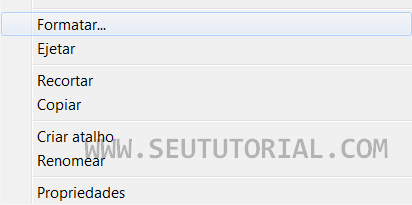
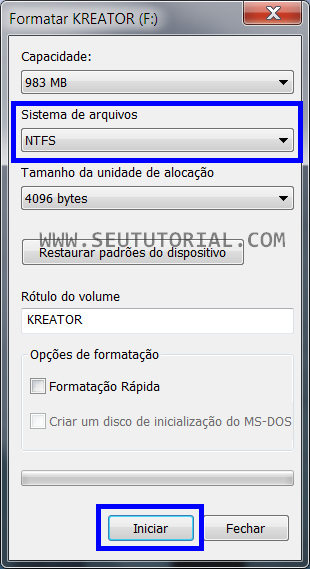
Clique com o botão direito do mouse sobre a unidade dele e escolha Formatar. Na janelinha que será aberta defina sistema de arquivos como NTFS e clique em Iniciar para começar a formatação.
2º Passo - Criando nova pasta
Logo após o término da formatação, abra a unidade do seu pen drive e crie uma nova pasta lá com o nome que desejar.
OBS: Esta nova pasta será o diretório em que você guardará todos os seus documentos de agora em diante.
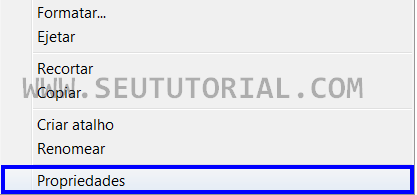
Volte em Meu Computador e clique novamente com o direito do mouse sobre a unidade do seu dispositivo, porém, selecione Propriedades agora.
3º Passo - Configurando
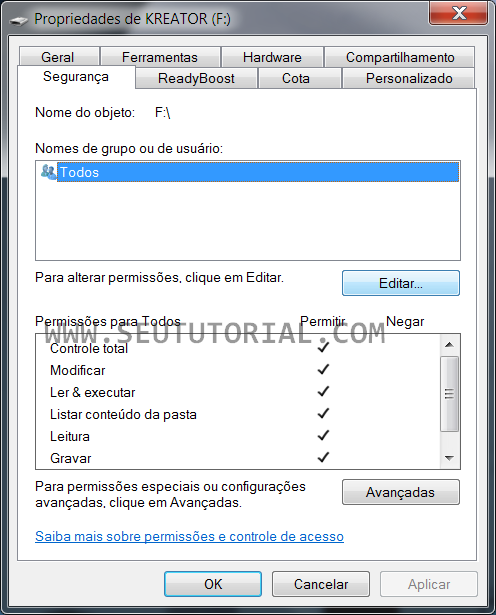
Na janela que abriu clique na guia Segurança e depois no botão Editar.
Na pop-up que abrir selecione a opção Negar no item Controle Total. Todas as opções do Negar serão marcadas, é normal.
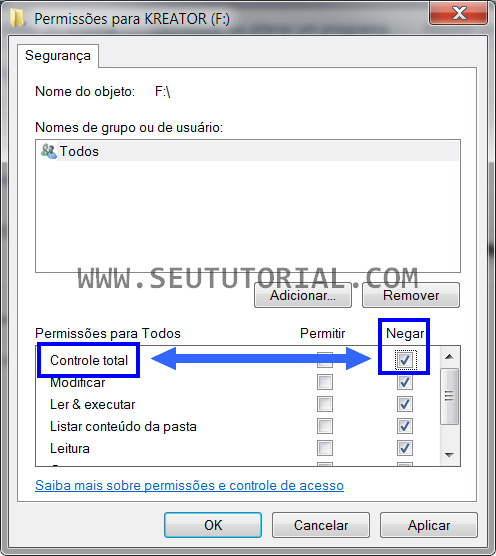
Ainda nesta janela, selecione agora a opção Permitir no item Ler & Executar. Mais duas opções serão marcadas permitidas, somente a opção Gravar deve estar setada como Negar. A configuração deve estar exatamente como na imagem abaixo.
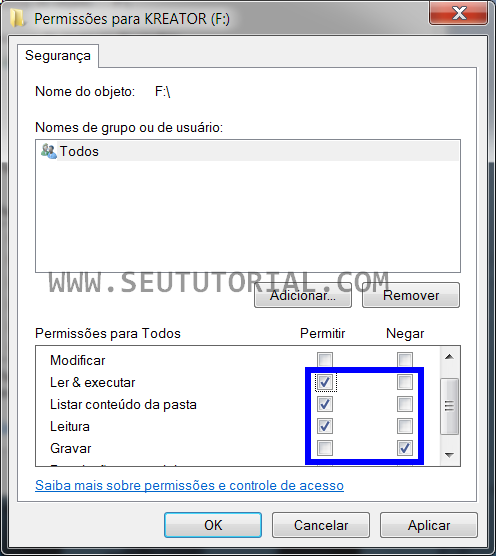
Depois de configurar clique em Aplicar e OK em todas as janelas abertas para salvar e fechar.
4º Passo
Entre na unidade do seu pen drive. Clique com o direito do mouse na nova pasta que você criou (como explicado no 2º Passo) e selecione Propriedades.
Clique na guia Segurança e depois no botão Editar.
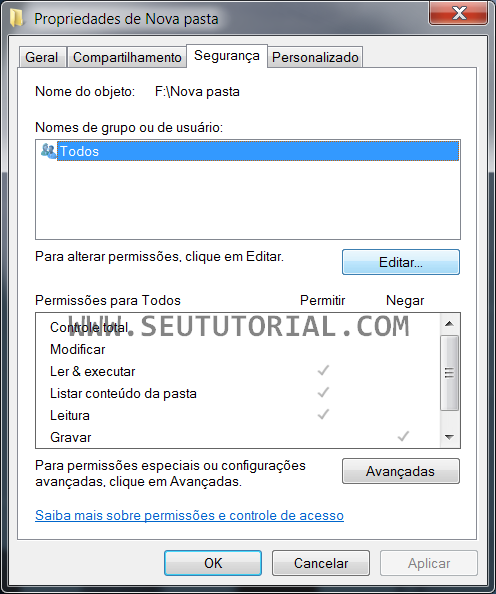
Marque a opção Permitir no item Controle Total. A opção Modificar será marcada automaticamente.
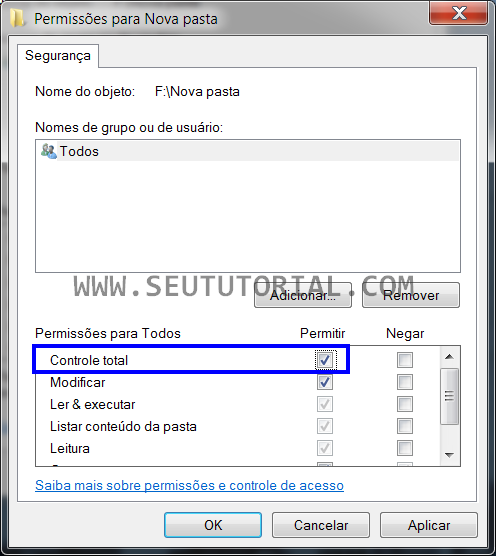
Clique em Aplicar e OK em todas as janelas.
Pronto!
Faça o teste
Tente criar ou copiar qualquer pasta ou arquivo para a raiz do pen drive ou do hd externo, não na nova pasta, na raiz do dispositivo e veja o resultado.
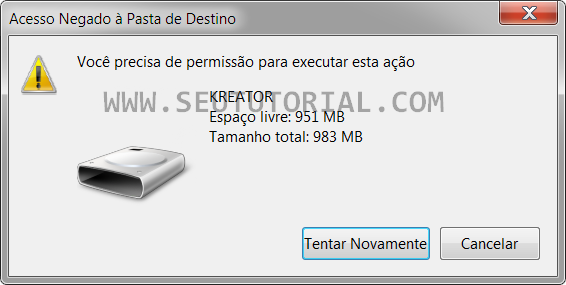
Quando o vírus tentar ter acesso e infectar o seu aparelho ele será barrado pois não conseguirá permissão para se alojar lá.
Sempre que você precisar copiar ou criar qualquer arquivo em seu dispositivo, faça isso na nova pasta que você criou anteriormente.
Conclusão
Claro, isso pode não funcionar 100% com todos os vírus, afinal, vírus é vírus!
Você pode negar a gravação de dados na nova pasta também, porém, nesse caso você não poderá copiar nada para lá. Deverá ser apenas uma medida preventiva quando não necessitar de mover as coisas para o seu dispositivo.
É sempre aconselhável que você desative o autorun da máquina com o AutorunFix e imunize o dispositivo com alguma ferramenta alternativa, como USB Doctor, Panda USB Vaccine, USBFix, dentre outros tantos.
quarta-feira, 5 de outubro de 2011
Licença do Avast 6 free válida até 2038
Aviso: Se você usa o Avast 7 ou 8 veja aqui
Pode parecer mentira, mas há uma maneira de fazer com que o antivirus Avast 6, versão gratuita, seja validado até 2038.
Não tenho certeza se funciona para todos, mas testei em 10 computadores distintos, incluindo notebooks, e em todos funcionou perfeitamente.
Validando o Avast 6 até 2038
1ª Parte
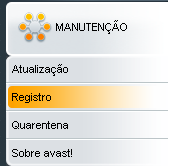
Abra o Avast e clique em Manutenção > Registro, ao lado esquerdo da janela.
2ª Parte
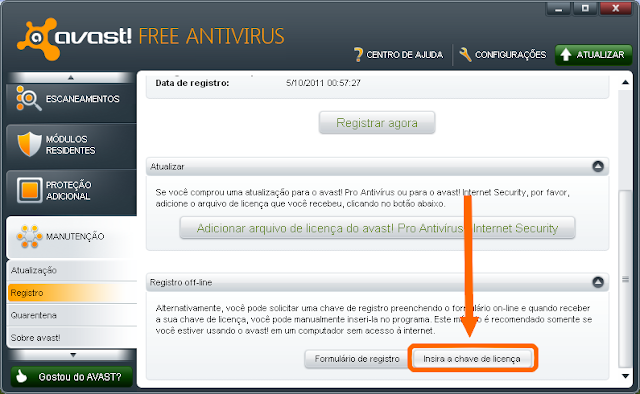
Desça até o item Registro off-line e clique no botão Insira a chave de licença.
3ª Parte
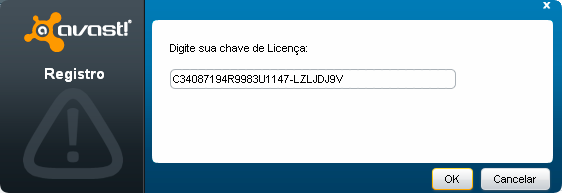
Na janela que se abre, cole o texto a seguir e clique em OK: C34087194R9983U1147-LZLJDJ9V
C34087194R9983U1147-LZLJDJ9V
Para copiar clique no primeiro botãozinhodo campo
Pronto!
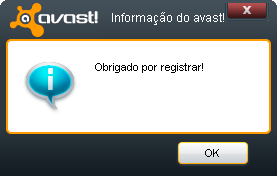
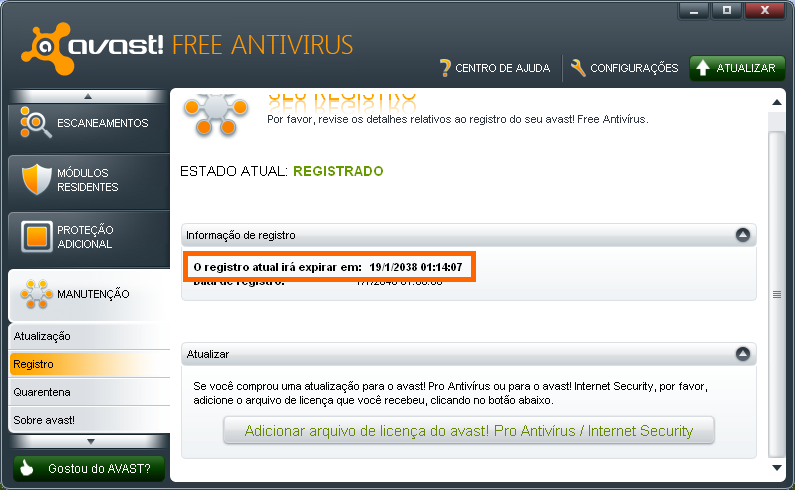
Seu Avast estará devidamente registrado com validade até 2038. Vide abaixo a prova.
quarta-feira, 24 de agosto de 2011
Promoção: Avira Premium Security Suite grátis por 6 meses [tempo limitado]
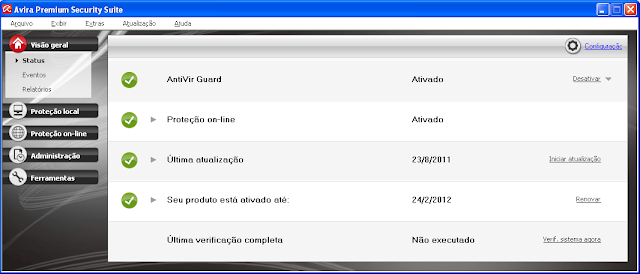
A Avira, empresa que desenvolve uma das soluções de segurança mais populares da Internet, Avira AntiVir, está fazendo uma promoção de sua suite, Avira Premium Security Suite. O produto está sendo oferecido gratuitamente com uma licença legal para 6 meses.
O Avira Premium Security Suite é a solução mais completa da Avira e é composto pelos seguintes módulos de proteção:
- Antivirus
- Anti-spyware
- Firewall
- Anti-rootkit
- Antibot
- Anti-phishing
- Recuperação Emergencial do Sistema
- Controle de Pais
- Sistema Integral de Backup
- AntiDrive-by
- Nova tecnologia AHeADTechnology
- Entre outros excelentes benefícios
A promoção é por tempo limitado e você recebe o arquivo da licença na mesma hora.
Portanto, corra e pegue a sua key!
Pegando a Licença
1. Acesse esta página abaixo e cadastre-se normalmente. Depois clique no botão Request license now.
https://license.avira.com/en/promotion-ja62epxtk94zmruepkzn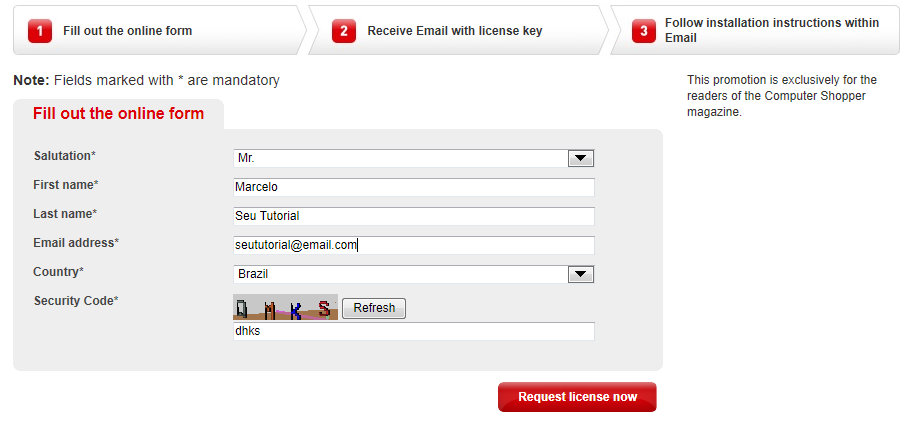
2. Agora vá até o seu e-mail, acesse o e-mail do suporte da Avira e clique no link lá contido.
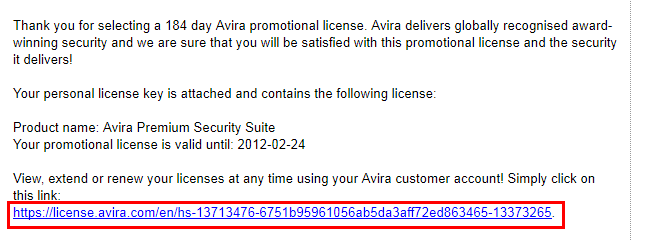
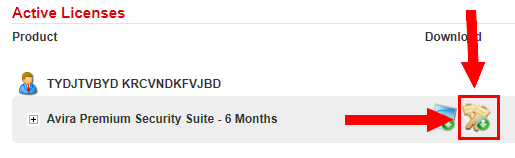
3. Na página que será aberta clique no ícone da pastinha amarela para baixar o arquivo da licença - o qual tem o nome de HBEDV.KEY. Salve-o em seu desktop.
4. Se você não possui o Avira Premium baixe-o através de um dos links abaixo. Se você já tem qualquer produto da Avira instalado no PC, você terá de desinstalá-lo e posteriormente instalar esta versão Premium.
Avira Premium Security Suite - Português (EXE)
Avira Premium Security Suite - Português (ZIP)
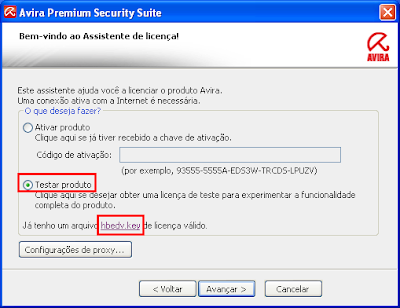
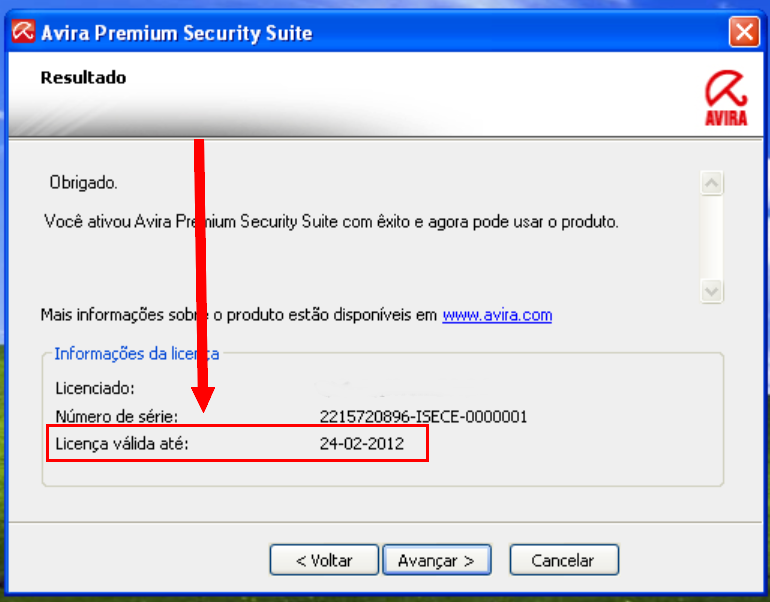
5. Inicie a instalação do programa normalmente. Quando chegar na tela da licença marque a opção Testar produto e clique no botãozinho escrito hbedv.key. Selecione o arquivo HBEDV.KEY que você baixou, veja o período da sua licença e clique em Avançar para finalizar a instalação.
6. Após o término da instalação reinicie o PC para concluir a instalação.
segunda-feira, 18 de julho de 2011
Promoção: Avast Internet Security 6 com licença free até 2012
O Avast! é uma das melhores soluções de segurança free da Internet. Também é um dos produtos mais populares.
No entanto, a suite da ALWIL, Avast Internet Security 6.0 ou AIS 6.0, é a mais nova tecnologia da empresa. Porém, é paga. Esta suite é composta pelos seguintes mecanismos:
- Antivirus
- Anti-spyware
- Firewall
- Anti-spam
- Nova tecnologia SafeZone
- Anti-rootkit
- Auto SandBox
- Segurança em transações bancárias
- Entre vários outros componentes
Veja aqui um comparativo entre a versão Internet Security e as demais. É o produto mais atualizado e completo da empresa, e combina as principais proteções de segurança para o seu dia-a-dia na web.
A promoção vale para quem já tem e para quem ainda não tem o programa no PC. Até mesmo para quem tem uma outra versão do Avast! no micro pode fazer o upgrade sem problemas.
Aprenda a como conseguir uma licença free legal do AIS 6 com validade até abril de 2012.
1. Acesse a página abaixo e preencha os dados conforme requisitos. Após isto, clique no botão Absenden.
http://www.my-avast.de/AVAST-Aktion-com-so-gehtsVorname = Nome
Nachname = Sobrenome
OBS: O e-mail não precisa ser verdadeiro, se você não quiser. Utilize um e-mail descartável (myTrashMail) neste caso.
2. Vá até o e-mail e clique no link com o arquivo zipado - que é o arquivo da licença -, e baixe o arquivo. Ele estará em frente ao nome "Registrierungsdatei".

3. Extraia este arquivo zipado. Ele terá o nome de License com! so geht's.avastlic.
4. Agora baixe o Avast Internet Security 6 (em português) e inicie a sua instalação. Quem já tem o Avast clique aqui para pular para a etapa seguinte.
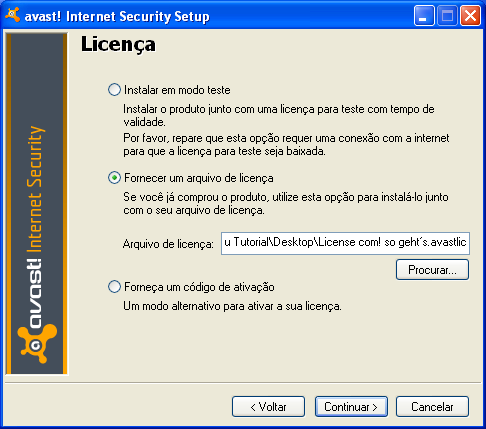
5. Durante o assistente de instalação, na tela Licença, selecione a opção Fornecer um arquivo de licença, clique em Procurar e escolha o arquivo que você extraiu do zip. Depois clique no botão Continuar para prosseguir com a instalação.
6. Depois de instalar, reinicie o PC para que as alterações sejam efetuadas. Após a reinicialização, abra o Avast e clique em Manutenção > Licenciamento para ver a validade.
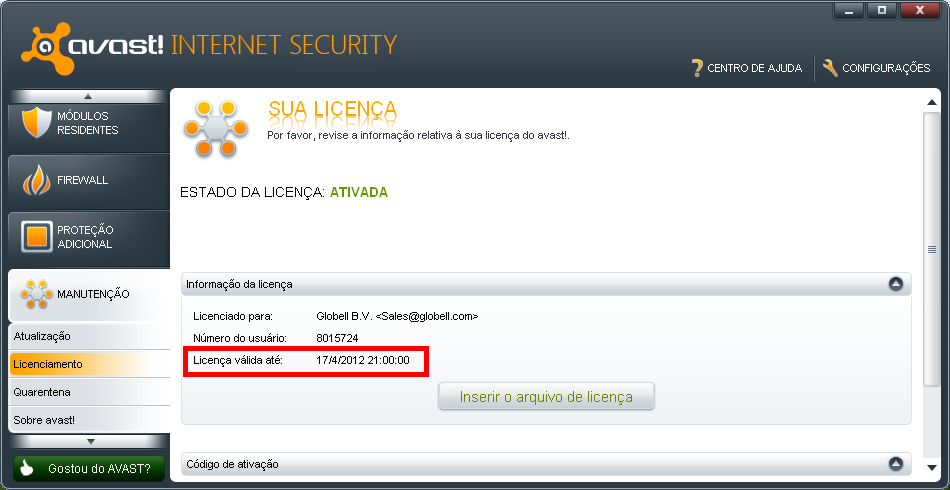
Para quem já tem
Para aqueles que já têm o AIS 6 instalado no PC, mas a licença vai expirar este ano, também pode usufruir tranquilamente da promoção.
Basta ir em Manutenção > Licenciamento e clicar no botão Inserir o arquivo de licença. Depois selecione o arquivo da licença (baixado anteriormente através do e-mail).
Pronto! Seu AIS estará renovado.
Bom proveito a todos !!!
quinta-feira, 2 de junho de 2011
sábado, 7 de maio de 2011
Comodo Internet Security Pro 2011 grátis por 1 ano [licença free embutida]
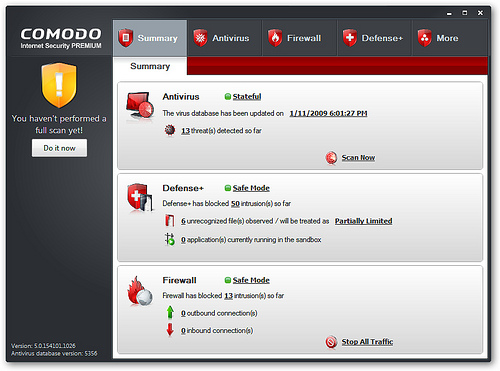
Comodo Internet Security (CIS) Pro 2011 é uma das melhores suites de segurança atualmente na Internet. Abrangente, com suporte ao idioma português (BR) e muito fácil de usar, o Comodo fornece a proteção necessária na web, combinando uma camada adicional de proteção do sistema (Defense+) com um excelente ambiente virtual (Auto Sandbox), dentre outras excelentes ferramentas que irão garantir a segurança do seu PC. Enfim, é um verdadeiro tudo em um.
Veja as principais características do CIS Pro 2011:
- Proteção antivirus e anti-malwares
- Proteção firewall
- Defense+ Host Intrusion Prevention
- Tecnologia Auto Sandbox
- Segurança remota e suporte ao sistema
- E vários outros recursos
A empresa Comodo está oferecendo o CIS Pro 2011 grátis por 1 ano, com uma licença free já embutida no próprio instalador do programa.
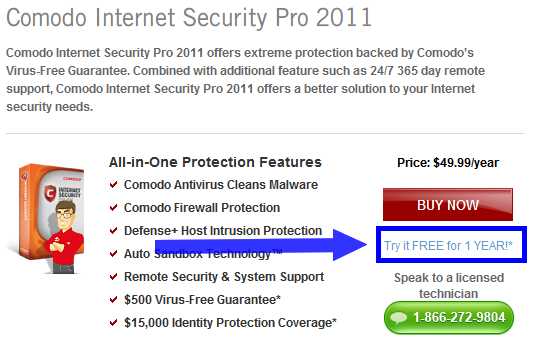
A promoção é por tempo limitado, portanto, aproveite enquanto é tempo. A eficiência do CIS Pro já chega a se comparar com a de outras suites pagas por aí, segundo testes independentes como os da AV-TEST e Av-Comparatives.
Compatibilidade
Windows XP, Vista, 7 e 8 - 32 ou 64 bits
Baixando o CIS Pro 2011
Você não precisa preencher nenhum formulário. É só baixar o instalador e instalar o software normalmente, que a licença automaticamente será colocada por 365 dias (1 ano).
Instalador direto:
http://download.comodo.com/cis/download/installs/1000/standalone/cispro_1year_installer.exe
Página do download
http://www.comodo.com/home/download/download.php?prod=cis-pro
Conclusão
Lembre-se que você deve instalar o CIS Pro 2011 somente se não houver antivirus na máquina. E se você já tem um antivirus instalado no sistema, mas deseja instalar o CIS, desinstale o seu antivirus primeiramente. Depois instale o CIS.
Não é recomendável instalar mais de um antivirus e firewall no computador.
Veja como desinstalar e testar corretamente um antivirus:
Não é recomendável instalar mais de um antivirus e firewall no computador.
Veja como desinstalar e testar corretamente um antivirus:
domingo, 10 de abril de 2011
quinta-feira, 7 de abril de 2011
sexta-feira, 25 de março de 2011
Otimizando e protegendo seu computador - Parte 2
Dando continuidade ao nosso guia de dicas sobre como otimizar seu PC, eis abaixo mais algumas dicas para você.
Controle as Instalações de Programas
Já ouvi e vi muitos casos de pessoas reclamando que o PC ficou lento (instável) depois que instalou um determinado software. Isso não é incomum, e pode acontecer por vários motivos. Um deles é a incompatibilidade com outro software instalado, incompatibilidade parcial com o sistema operacional que você usa, instalação incorreta, configuração incorreta, etc etc... Existem "N" razões para que isso esteja ocorrendo.
Entretanto, quando um programa é instalado na máquina você não sabe exatamente quais ou quantos arquivos, pastas e chaves do registro que ele criou em seu sistema. E isso pode ser péssimo na hora de desinstalá-lo mais tarde, pois ele deixa resquícios.
Mas há um meio efetivo de visualizar toda a instalação de um programa no computador, e estar ciente de tudo o que está sendo modificado/criado/removido.
Basta utilizar o aplicativo InstallWatch (linkado abaixo) e ficar por dentro de toda e qualquer instalação que houver na máquina.
Controle as Modificações em Pastas
Outro detalhe importante é estar por dentro de toda e qualquer modificação nos diretórios do Windows. Às vezes, sem percebermos, arquivos desconhecidos ou inúteis são criados no sistema e deixados de lado porque não observamos.
Você pode fazer o monitoramento das pastas com o software Folder Watch.
Desinstale Programas Não Utilizados
Tenho certeza que isso ocorre com muitos de vocês. Em muitas circunstâncias, instalamos softwares apenas para corrigir algo, realizar uma tarefa específica para aquele momento e pronto! Esquecemos que o programa existe no PC. Não sinta-se culpado, isso é normal.
Porém, não é bom. Ter um programa que não utilizamos instalado no sistema só ocupa um espaço no HD que poderia ser utilizado para outras coisas mais importantes, ou simplesmente para ter mais espaço sobrando. Além de pesar no computador, dependendo do programa.
Portanto, dê uma conferida em seus programas: Vá ao Painel de Controle ► Adicionar ou Remover Programas (no Menu Iniciar ou na pasta Arquivos de programas) e verifique programa por programa constado lá. Se porventura identificar um que faz tempo que não utiliza, ou não precisa mais usar, desinstale-o. É simples, rápido e melhor. Principalmente se for uma toolbar ou barra de buscas (como Ask.com, Dealio, Search Settings e companhia), pois estes aplicativos geralmente sugam memória e deixam a navegação mais lenta, além de monitorarem as atividades do usuário.
Uma boa ferramenta para remover várias toolbars e outras barras é o AdwCleaner.
Elimine Arquivos Duplicados
Muitas vezes, sem notarmos, arquivos duplicados são criados sorrateiramente no sistema. Um em cada canto do Windows. E assim fica difícil saber quais são, quantos são e onde eles estão.
E dependendo do tamanho e do tipo de arquivo, pode fazer com que certas pastas demorem mais para abrir, ou que um programa demore para iniciar.
Para localizar arquivos duplicados em um sistema você pode utilizar o gratuito Bytessence DuplicateFinder, que particularmente utilizo e gosto bastante.
Antes de Instalar um Programa...
Ao se deparar e se identificar aparentemente com um programa na Internet, não instale-o de primeira.
Existe um site chamado Spoon que oferece um serviço de qualidade, no qual você pode utilizar uma vasta gama de softwares sem precisar instalá-los. Ou seja, você pode testar o programa para ver se realmente irá gostar dele. Acesse o site e procure pelo aplicativo desejado (instruções no tutorial lá embaixo). Gostando do programa, baixe e instale-o. Não gostando do programa, basta fechá-lo e pronto!
Isso evita aquele processo clássico de instalar e desinstalar desnecessariamente aquele monte de programas, retardando o desempenho do seu computador e fragmentando ainda mais o disco rígido.
Instale Apenas o Essencial
Centenas de usuários costumam instalar diversos softwares no computador para fazer um trabalho que pode ser feito por apenas um software. E isso não é bom! Quanto mais programas há no sistema, mais pesado e lento ele fica.
Outros costumam instalar mais de um antivirus, e isso é totalmente desnecessário. Você não estará mais protegido com 10 antivirus na máquina, pelo contrário, eles irão conflitar, prejudicar o desempenho do PC, e deixar seu sistema mais vulnerável por causa disso.
Por exemplo:
Se você deseja um conversor de vídeos, músicas e imagens gratuito e multi-funcional, isto é, que suporte várias conversões diferentes (para vários formatos), uma excelente opção é o FormatFactory. Ele é o verdadeiro tudo-em-um da conversão e edição de arquivos.
Deixe seu Sistema Livre de Perigos e Fragmentos
Muita gente desconhece os termos Sandbox e Máquina Virtual. Trata-se de dois tipos de softwares de isolamento, nos quais você pode instalar programas à vontade e navegar na Internet sem medo de contaminar ou afetar o seu sistema principal. Na verdade, estes tipos de aplicativos criam um ambiente virtual isolado no sistema, e faz com que toda e qualquer modificação na máquina fique limitada apenas dentro do ambiente isolado.
Funciona como uma espécie de quarentena, onde tudo que está dentro do ambiente não tem efeito algum fora dele.
Porém, há diferenças importantes entre uma Sandbox e uma Máquina Virtual. Basicamente explicando, o conceito Sandbox (Caixa de Areia) determina um diretório de segurança isolado, que pode ser utilizado para ações simples como instalar um programa para ver como funciona, navegar na web tranquilamente, executar códigos, e modificar coisas no sistema ou no programa sem afetar o sistema real.
Já a Máquina Virtual é um aplicativo muito mais robusto e avançado que, normalmente, é usado para testes com malwares e vírus. Este tipo de software é conhecido como programa de virtualização, onde pode-se instalar um outro sistema operacional e realizar qualquer tipo de operação, tanto maliciosa quanto segura. Uma máquina virtual é também chamada de "sistema cobaia".
Portanto, por que deixar seu computador mais fragmentado, inseguro e instável instalando e desinstalando inúmeros softwares desconhecidos, e navegando em páginas desconhecidas na web, se você pode ter um aplicativo só para isso? Utilize uma sandbox ou uma máquina virtual e deixe o seu computador real livre de ameaças e instabilidades.
Reparação do Sistema
Infelizmente, em muitas ocasiões, mesmo fazendo o maior esforço possível para evitar que isso aconteça, o sistema pode apresentar uma instabilidade insuportável, na qual torna-se impossível a utilização correta do computador.
No entanto, muitas pessoas apelam logo para a formatação. Mas você pode tentar resolver de um outro jeito. É a Reparação do Sistema ou a Restauração de Fábrica (para notebooks). A reparação tende a reverter o quadro atual de um sistema, trocando arquivos possivelmente corrompidos, por arquivos novos. Porém, você não perde nenhum dado ou programa salvo no PC. Já a restauração de fábrica funciona do mesmo jeito, com a exceção de que é mais eficaz e você perde os dados salvos.
Por isso, antes de formatar seu PC, tente repará-lo ou restaurá-lo.
segunda-feira, 14 de março de 2011
sábado, 8 de janeiro de 2011
Tutorial AppRemover — como desinstalar o seu antivirus
Desinstalar um antivirus do computador (seja para instalar outro, reinstalá-lo, etc) pode não ser uma tarefa muito fácil. Muitas vezes o produto de segurança deixa resquícios de seus arquivos em uma operação de desinstalação mal sucedida, ou simplesmente não deixa o usuário removê-lo. E na hora de instalar um outro antivirus, pimba! Você não pode porque há restos de arquivos do antivirus anterior.
Com o AppRemover você não passará mais por isso. Trata-se de um aplicativo standalone (isento de instalação) muito simples que pode eliminar com precisão praticamente todos os antivirus do mercado, com alguns poucos cliques. O programinha varre o seu sistema inteiro buscando pelos arquivos do antivirus, e elimina-os facilmente.
Dentre os antivirus suportados pelo aplicativo, podemos citar os mais populares: Avast, AVG, Avira, Kaspersky, NOD32, McAfee, Norton, Panda, TrendMicro e muitos outros. Leia a lista completa dos antivirus e as versões suportadas pelo aplicativo.
Compatibilidade
Windows XP, Vista, 7 e 8
Download
Homepage
http://www.appremover.com/
Link direto
http://www.appremover.com/get/appremover.exe
Tutorial AppRemover
1. Desative a proteção real-time do seu antivirus. Normalmente basta clicar com o direito do mouse sobre o ícone do antivirus no tray, e selecionar Sair, Exit, Disable, etc...
2. Depois disso baixe o programa e execute-o. O programa não requer instalação.
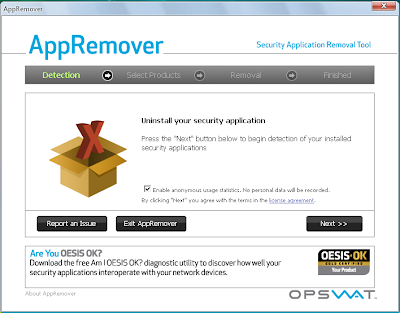
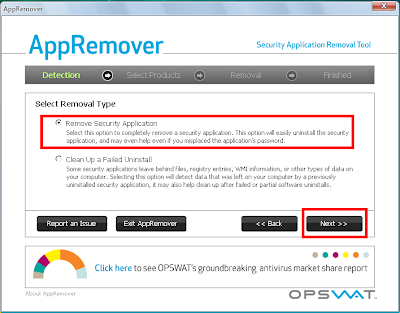
3. Clique no botão Next e na próxima tela marque a opção "Remove Security Application" e clique em Next novamente.
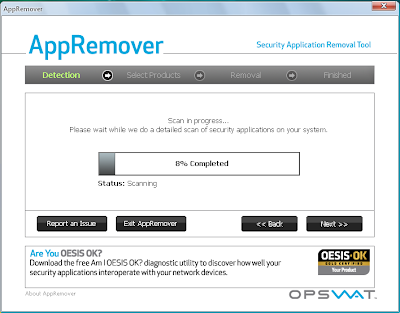
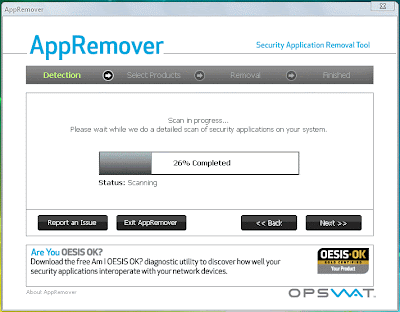
4. Aguarde enquanto o aplicativo realiza uma varredura para obter os detalhes da instalação e dos arquivos do antivirus. Ao término do scan (quando chegar em 100%) clique em Next para prosseguir.
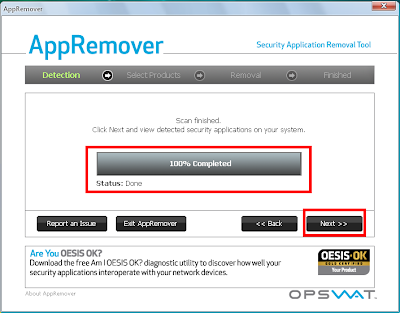
5. Na próxima tela o AppRemover irá informar que identificou o seu antivirus. Então marque a caixinha de identificação do antivirus na tela e clique em Next.
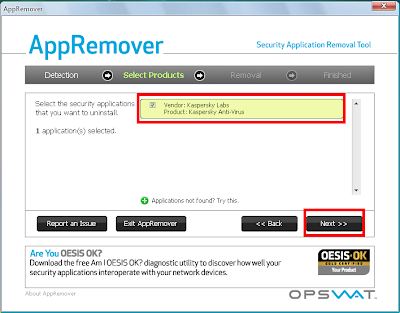
6. Clique em Next de novo e o AppRemover dará início à desinstalação completa do seu antivirus.
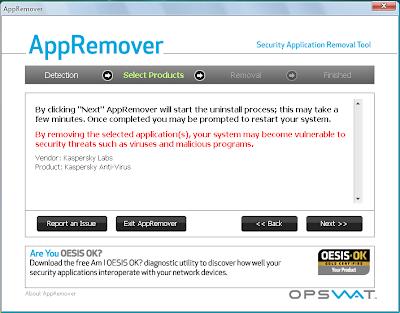
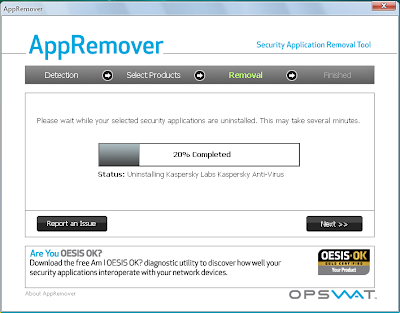
OBS: Aguarde a desinstalação completar o 100%. Não clique em Next e nem feche a janela do aplicativo. A remoção do produto pode demorar alguns minutinhos. O tempo é relativo para cada solução antivirus.
7. Quando a desinstalação for finalizada, clique em Next.
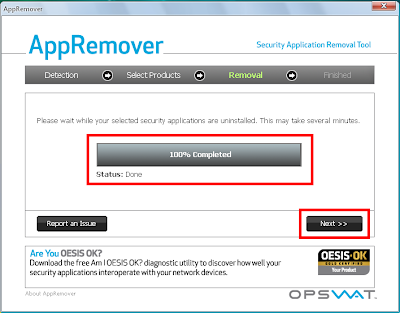
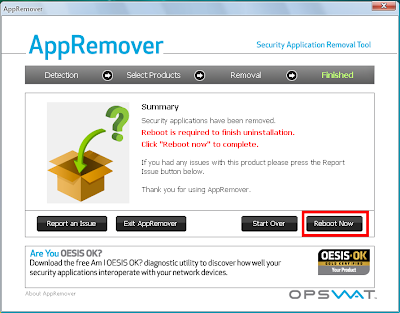
8. Agora clique no botão Reboot Now para que o computador seja reiniciado. Isso irá efetuar a remoção definitiva dos arquivos do seu antivirus.
9. Depois de reiniciar a máquina, uma página da Internet do site do AppRemover poderá ser aberta automaticamente. Uma pergunta será exibida e, se você quiser respondê-la, pode submeter a resposta ao grupo criador do AppRemover.
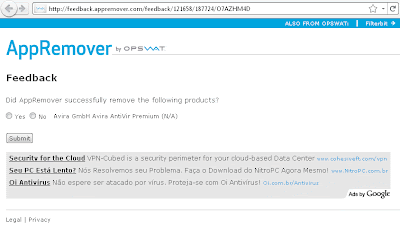
"Did AppRemover successfully remove the following products?"
Traduzindo: "O AppRemover removeu com sucesso os seguintes produtos?"
Seria importante você responder Sim (Yes) se o o programa desinstalou o antivirus, ou Não (No) se não desinstalou, e clicar em Submit para que o fabricante do aplicativo tenha ciência, e possa futuramente melhorar e aprimorar mais o programa.
Mas a decisão é sua! Você pode simplesmente fechar a página se não quiser responder nada.
Desinstalação Falhou
Se houver algum erro ou falha durante a remoção do antivirus com o AppRemover, siga as instruções abaixo.
1. Abra o aplicativo. Clique em Next > Marque a opção Clean Up a Failed Uninstall > Next.
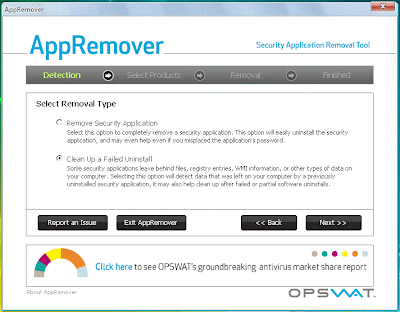
2. Aguarde o rápido scan do aplicativo para identificar a causa do problema, e depois de finalizado clique em Next.
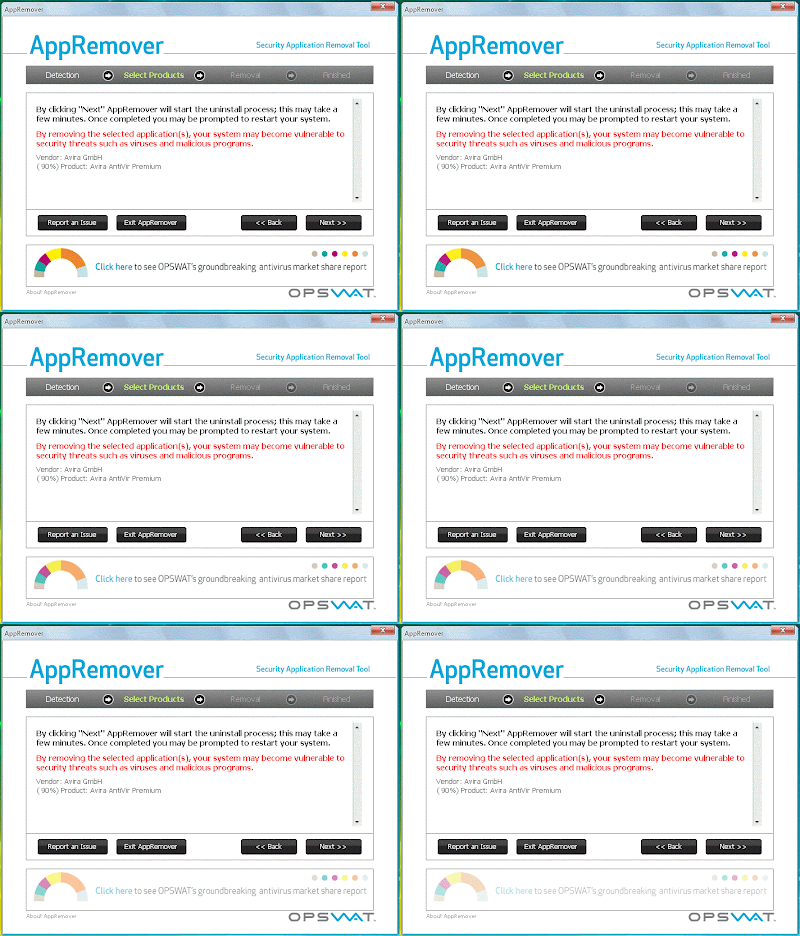
3. Escolha novamente o programa a ser desinstalado e clique em Next. Observe que há uma percentagem atribuída ao produto listado. Este número indica o quanto da aplicação foi detectada no PC. Quanto maior a percentagem, maior a chance de a remoção agora dar certo.
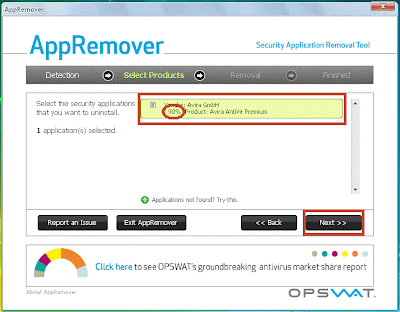
4. Após a desinstalação ser finalizada, clique em Reboot Now e veja se o antivirus foi desinstalado com sucesso dessa vez.




