


Mostrando postagens com marcador Softwares. Mostrar todas as postagens
Mostrando postagens com marcador Softwares. Mostrar todas as postagens
segunda-feira, 29 de abril de 2013
Continue com o MSN sem atualizar para o Skype
Ontem quando fui entrar em meu MSN (depois de meses sem usá-lo), fui surpreendido por uma notificação a respeito de uma nova atualização disponível — a qual me forçava a aceitá-la. Suspeitando de tal atualização, uma vez que meu MSN foi modificado para não receber novas atualizações, resolvi averiguar melhor em minha máquina virtual. Ao aceitar a nova atualização, me deparei com a instalação imediata do Skype.
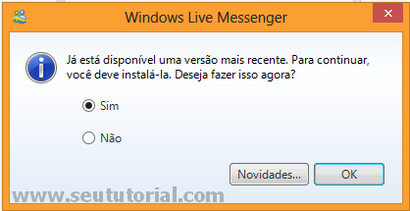
Claro que eu sabia que isso poderia acontecer, pois desde quando a Microsoft comprou o Skype já vinha informando sobre o futuro fim do MSN - marcado para ser desativado no dia 30 de abril de 2013 - mas há como contornar isso e continuar usando após essa data.
Como eu não gosto do Skype, decidi procurar por um workaround. Encontrei a ferramenta Messenger Reviver que funcionou maravilhosamente. O desenvolvedor, Jonathan Kay, explica como funciona aqui.
A ferramenta suporta Windows XP, Vista, 7, 8 e 8.1. Deixo abaixo um passo a passo.
.NET Framework 2.0 ou superior - Sem esse componente o Reviver não vai executar e retornará uma mensagem de "erro no aplicativo" ou "erro com o Windows Installer".
Para ver se o componente está instalado em seu PC, ou qual é a versão, vá em Painel de Controle > Desinstalar um programa e verifique se há um software chamado "Microsoft .NET Framework" na lista. Se não houver, será necessário baixar e instalá-lo antes de prosseguir. As versões mais recomendáveis são a 3.5 ou 4.0.
.NET Framework 3.5 (Download)
.NET Framework 4.0 (Download)
1. Baixe o Messenger Reviver a partir de um dos links abaixo.
http://messenger.jonathankay.com/redir/messengerreviver2dl.asp
http://messenger.jonathankay.com/redir/messengerreviver2dlzip.asp
2. Feche o MSN ou o Skype, caso esteja(m) aberto(s).
3. Execute o Reviver como administrador(a) e preste atenção nos passos abaixo.
a) Se você ainda tem o MSN instalado no PC, o programa vai identificar a versão e mostrar uma tela similar a esta abaixo. Apenas clique no botão "Start" e aguarde ele finalizar a tarefa.
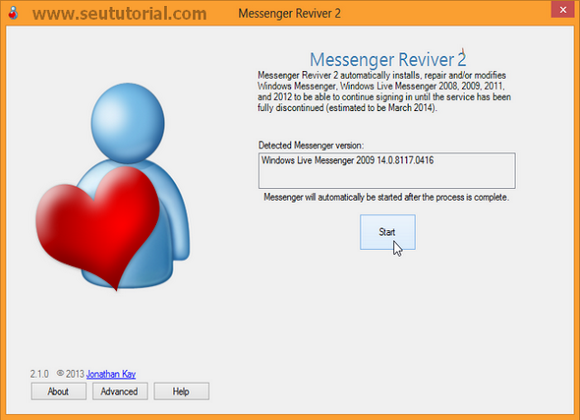
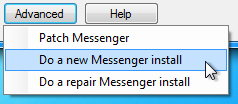
OBS: Se aparecer o botão "Refresh", em vez de "Start", você deverá clicar na opção Advanced (canto inferior esquerdo do programa) e selecionar "Do a new Messenger install" (para reinstalar o MSN) ou a opção mais aconselhável "Do a repair Messenger install" (para repará-lo). Sugiro que opte por reparar. Isso acontece porque o Skype certamente corrompeu toda instalação do MSN.
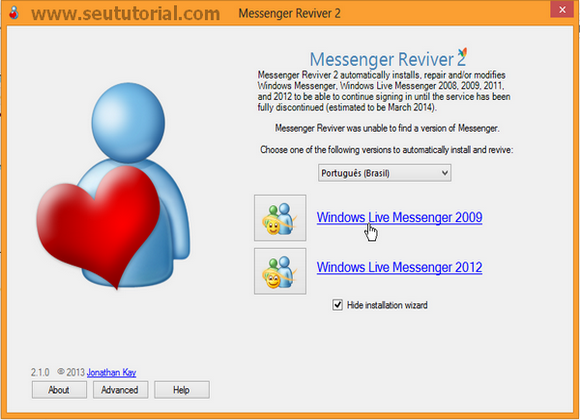
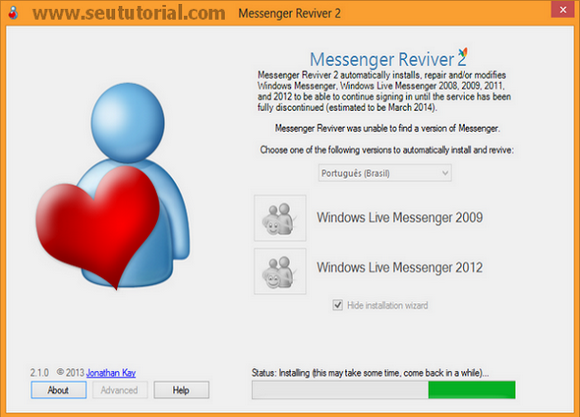
b) Se o MSN não estiver instalado na máquina, você verá uma tela semelhante a esta abaixo. Escolha o idioma e a versão do MSN que você deseja que o programa instale. Então aguarde o programa baixar e instalar a versão definida.
4. Pronto! O programa iniciará o MSN automaticamente. Basta logar e usar.
Pode desinstalar o Skype através do Painel de Controle, se quiser.
MINHA OPINIÃO
Testei o procedimento acima no Windows XP 32 bits Pro, Windows 8 32 bits Pro e no Windows 7 64 bits Ultimate.
No 8 e no XP funcionou imediatamente, sem erro algum. No 7 apareceu um erro inesperado, porém, tentei novamente e então deu certo. Nos três sistemas o MSN está trabalhando muito bem, com todos os recursos e opções disponíveis.
Uma dica válida é tentar mais de uma vez, caso der erro ou não funcionar.
O interessante do Reviver é que ele não requer instalação, além de ser um programa extremamente simples e fácil de manipular.
Claro que eu sabia que isso poderia acontecer, pois desde quando a Microsoft comprou o Skype já vinha informando sobre o futuro fim do MSN - marcado para ser desativado no dia 30 de abril de 2013 - mas há como contornar isso e continuar usando após essa data.
Como eu não gosto do Skype, decidi procurar por um workaround. Encontrei a ferramenta Messenger Reviver que funcionou maravilhosamente. O desenvolvedor, Jonathan Kay, explica como funciona aqui.
A ferramenta suporta Windows XP, Vista, 7, 8 e 8.1. Deixo abaixo um passo a passo.
NOTA: Funciona para quem já atualizou para o Skype também!
REQUISITO
.NET Framework 2.0 ou superior - Sem esse componente o Reviver não vai executar e retornará uma mensagem de "erro no aplicativo" ou "erro com o Windows Installer".
Para ver se o componente está instalado em seu PC, ou qual é a versão, vá em Painel de Controle > Desinstalar um programa e verifique se há um software chamado "Microsoft .NET Framework" na lista. Se não houver, será necessário baixar e instalá-lo antes de prosseguir. As versões mais recomendáveis são a 3.5 ou 4.0.
.NET Framework 3.5 (Download)
.NET Framework 4.0 (Download)
COMO USAR O PROGRAMA
1. Baixe o Messenger Reviver a partir de um dos links abaixo.
http://messenger.jonathankay.com/redir/messengerreviver2dl.asp
http://messenger.jonathankay.com/redir/messengerreviver2dlzip.asp
2. Feche o MSN ou o Skype, caso esteja(m) aberto(s).
3. Execute o Reviver como administrador(a) e preste atenção nos passos abaixo.
a) Se você ainda tem o MSN instalado no PC, o programa vai identificar a versão e mostrar uma tela similar a esta abaixo. Apenas clique no botão "Start" e aguarde ele finalizar a tarefa.
OBS: Se aparecer o botão "Refresh", em vez de "Start", você deverá clicar na opção Advanced (canto inferior esquerdo do programa) e selecionar "Do a new Messenger install" (para reinstalar o MSN) ou a opção mais aconselhável "Do a repair Messenger install" (para repará-lo). Sugiro que opte por reparar. Isso acontece porque o Skype certamente corrompeu toda instalação do MSN.
b) Se o MSN não estiver instalado na máquina, você verá uma tela semelhante a esta abaixo. Escolha o idioma e a versão do MSN que você deseja que o programa instale. Então aguarde o programa baixar e instalar a versão definida.
4. Pronto! O programa iniciará o MSN automaticamente. Basta logar e usar.
Pode desinstalar o Skype através do Painel de Controle, se quiser.
MINHA OPINIÃO
Testei o procedimento acima no Windows XP 32 bits Pro, Windows 8 32 bits Pro e no Windows 7 64 bits Ultimate.
No 8 e no XP funcionou imediatamente, sem erro algum. No 7 apareceu um erro inesperado, porém, tentei novamente e então deu certo. Nos três sistemas o MSN está trabalhando muito bem, com todos os recursos e opções disponíveis.
Uma dica válida é tentar mais de uma vez, caso der erro ou não funcionar.
O interessante do Reviver é que ele não requer instalação, além de ser um programa extremamente simples e fácil de manipular.
E você, conseguiu? Sim? Não?
Deixe sua opinião nos comentários!

quarta-feira, 10 de abril de 2013
Como gravar o som do PC sem instalar nada (Windows)
Um recurso nativo do Windows que alguns desconhecem e/ou nunca utilizaram é o Gravador de Som. Trata-se de um aplicativo interno do Windows muito simples, existente desde o XP e presente ainda no novo Windows 8. O Gravador de Som do Windows tende a capturar o áudio de qualquer fonte, seja por programas, jogos, players ou qualquer site da Internet.
O recurso consegue interceptar o som e permite que o usuário salve a gravação em formato WMA (único formato de saída disponível).
No entanto, infelizmente, nem todos usuários podem usufruir do Gravador. Tudo depende de o sistema possuir o dispositivo Stereo Mix (Mixagem Estéreo).
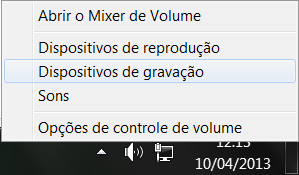
1. Primeiramente, clique com o direito do mouse sobre o ícone do alto-falante (ao lado do relógio) e selecione "Dispositivos de gravação". Caso o ícone não esteja na bandeja, vá em Painel de Controle > Hardware e Sons > Som > Selecione a aba "Gravação".
2. Na janela Gravação, clique com o direito do mouse em qualquer área vazia da tela e selecione a opção "Mostrar Dispositivos Desabilitados".
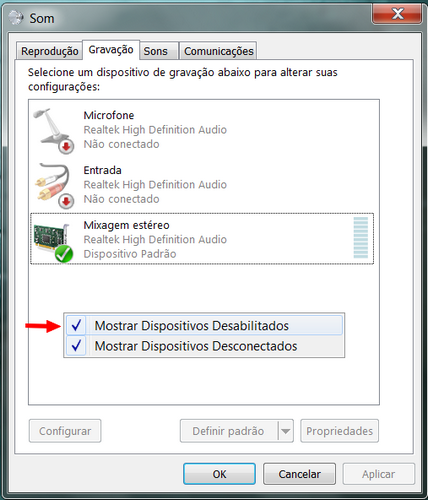
Se o dispositivo chamado Mixagem Estéreo ou Stereo Mix não surgir na tela, pode ser que a fabricante dos drivers de áudio do seu computador não disponibilize tal recurso. Neste caso, o único jeito de ter certeza é atualizando os drivers e ver se o dispositivo será integrado.
Alguns tópicos úteis para isso:
Device Doctor: Como atualizar seus drivers
Atualize os drivers do PC automaticamente com o DriverEasy
Tutorial - SlimDriver Instalação e Uso
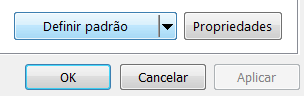
3. Clique com o direito sobre o Mixagem Estéreo e habilite o dispositivo. Em seguida, clique no botão "Definir padrão", para defini-lo como dispositivo principal. Depois clique em OK.
4. Agora abra o gravador clicando no menu Iniciar e indo em Todos os Programas > Acessórios > Gravador de Som. Ou aperte a tecla do Windows + R e digite "soundrecorder" (sem aspas).
OBS: Se estiver usando o Windows 8, abra o item Pesquisar e digite "Gravador" (sem aspas). O app será mostrado na tela.
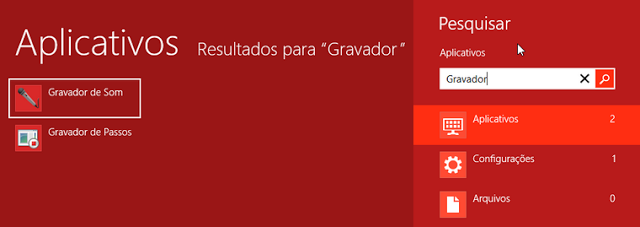
A humilde janela abaixo será apresentada.
5. Basta clicar em Iniciar Gravação para que o áudio reproduzido seja capturado.
6. Quando clicar em "Interromper Gravação" ele abrirá uma janela para que você salve o arquivo em WMA. Dê um nome e salve.
Se mais tarde quiser converter o arquivo para um outro formato de áudio, recomendo fortemente o gratuito Format Factory.
Como converter qualquer tipo de arquivo com Format Factory
O recurso consegue interceptar o som e permite que o usuário salve a gravação em formato WMA (único formato de saída disponível).
No entanto, infelizmente, nem todos usuários podem usufruir do Gravador. Tudo depende de o sistema possuir o dispositivo Stereo Mix (Mixagem Estéreo).
NOTA: Antes de continuar, é necessário que os drivers de áudio de sua placa estejam devidamente atualizados com as últimas versões lançadas pela fabricante.
1. Primeiramente, clique com o direito do mouse sobre o ícone do alto-falante (ao lado do relógio) e selecione "Dispositivos de gravação". Caso o ícone não esteja na bandeja, vá em Painel de Controle > Hardware e Sons > Som > Selecione a aba "Gravação".
2. Na janela Gravação, clique com o direito do mouse em qualquer área vazia da tela e selecione a opção "Mostrar Dispositivos Desabilitados".
Se o dispositivo chamado Mixagem Estéreo ou Stereo Mix não surgir na tela, pode ser que a fabricante dos drivers de áudio do seu computador não disponibilize tal recurso. Neste caso, o único jeito de ter certeza é atualizando os drivers e ver se o dispositivo será integrado.
Alguns tópicos úteis para isso:
Device Doctor: Como atualizar seus drivers
Atualize os drivers do PC automaticamente com o DriverEasy
Tutorial - SlimDriver Instalação e Uso
3. Clique com o direito sobre o Mixagem Estéreo e habilite o dispositivo. Em seguida, clique no botão "Definir padrão", para defini-lo como dispositivo principal. Depois clique em OK.
4. Agora abra o gravador clicando no menu Iniciar e indo em Todos os Programas > Acessórios > Gravador de Som. Ou aperte a tecla do Windows
+ R e digite "soundrecorder" (sem aspas).OBS: Se estiver usando o Windows 8, abra o item Pesquisar e digite "Gravador" (sem aspas). O app será mostrado na tela.
A humilde janela abaixo será apresentada.
 |
| Gravador do Windows 7 |
 |
| Gravador do Windows 8 |
5. Basta clicar em Iniciar Gravação para que o áudio reproduzido seja capturado.
6. Quando clicar em "Interromper Gravação" ele abrirá uma janela para que você salve o arquivo em WMA. Dê um nome e salve.
Se mais tarde quiser converter o arquivo para um outro formato de áudio, recomendo fortemente o gratuito Format Factory.
Como converter qualquer tipo de arquivo com Format Factory
Dúvidas ou problemas?
É só comentar!
domingo, 24 de março de 2013
Como embutir legendas em AVI
Vídeos em formato AVI só conseguem reconhecer a legenda quando a mesma está separada e com o mesmo nome do vídeo. Porém, em muitas ocasiões, essa legenda separada pode ser um grande problema. Suponhamos que você queira passar o vídeo AVI para um pen drive para assistir na TV, com certeza seu televisor não irá aceitar a legenda (esteja ela em formato SRT, SUB ou qualquer outro). Então você ficará sem legenda? Não mais!
É possível embutir legendas em AVI também, assim como funciona em vídeos RMVB. Desse jeito fica mais fácil pois não precisará mais de uma legenda separada. Bastará você executar o vídeo e a legenda será mostrada automaticamente.
1. Baixe o AVI ReComp ou aqui e instale o programa.
OBS: Esse programa inclui dentro do seu pacote a instalação de mais três programas secundários, os quais são fundamentais para que o mesmo funcione. Portanto, instale todos os programas que forem solicitados.
2. Abra o programa após a instalação.
3. Na tela inicial, clique em Abrir AVI e selecione o AVI desejado. Depois clique em Salvar AVI e escolha o diretório em que o resultado final será salvo.
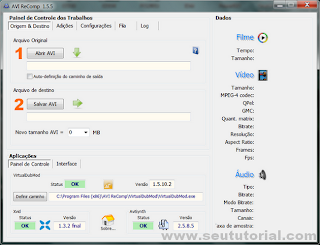
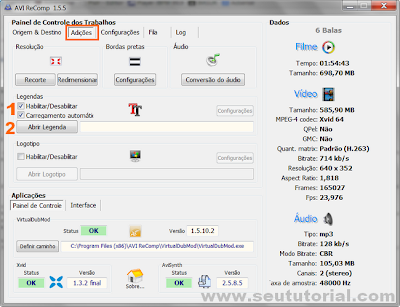
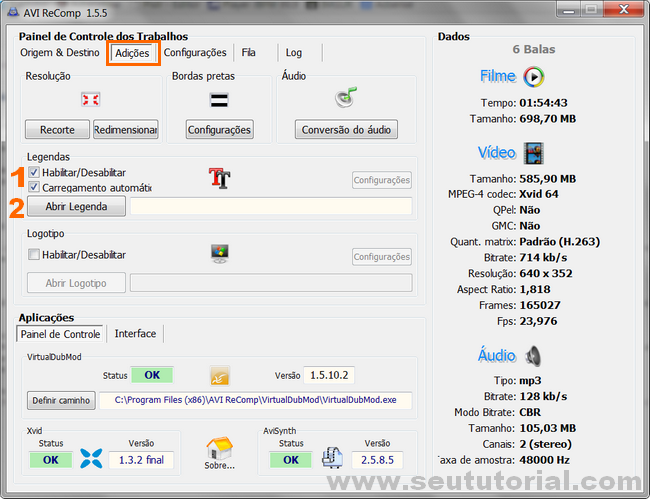
4. Agora clique na guia Adições, na parte superior do programa, e no item Legendas marque as opções "Habilitar/Desabilitar" e "Carregamento automático". Em seguida, clique em Abrir Legenda e selecione a legenda do AVI em questão.
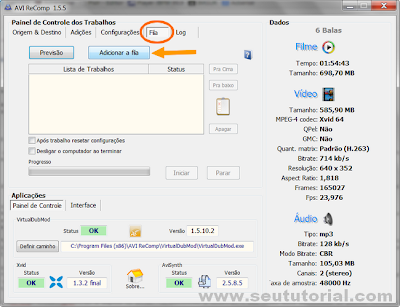
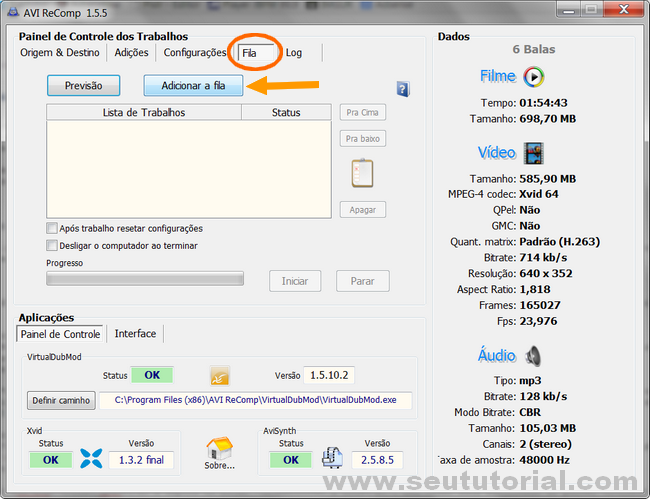
5. Clique na guia Fila e depois no botão "Adicionar a fila". Seu vídeo será adicionado ao painel Lista de trabalhos.
6. Se quiser ver uma pré-visualização de como ficará o resultado, clique em Previsão.
7. Se tudo estiver ok, clique no botão Iniciar para começar o processo de inserção da legenda.
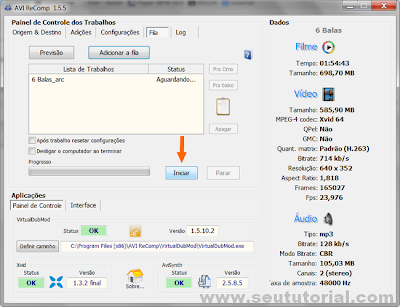
Este procedimento é demorado, especialmente se o AVI for grande. Por isso, aproveite para tomar um cafezinho, uma cervejinha ou continuar navegando sem preocupação! :)
8. Quando terminar, o AVI ReComp exibirá uma pop-up no canto inferior direito do Windows informando que o procedimento foi concluído, se não houve falhas ou algo do tipo. Na tela do programa também haverá a descrição "Trabalho Concluído"
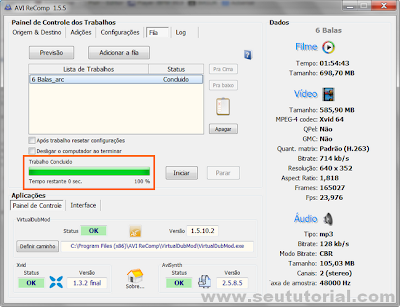
Por padrão, o programa salva o arquivo final como "nomedovídeo_arc.avi". Mas você pode renomeá-lo, caso prefira. Lembrando que o tamanho do vídeo final será um pouquinho maior que o original. Coisa de 1~2 MBs a mais apenas.
Pronto! Confira seu novo vídeo com a legenda embutida.
É possível embutir legendas em AVI também, assim como funciona em vídeos RMVB. Desse jeito fica mais fácil pois não precisará mais de uma legenda separada. Bastará você executar o vídeo e a legenda será mostrada automaticamente.
EMBUTINDO LEGENDA EM AVI
1. Baixe o AVI ReComp ou aqui e instale o programa.
OBS: Esse programa inclui dentro do seu pacote a instalação de mais três programas secundários, os quais são fundamentais para que o mesmo funcione. Portanto, instale todos os programas que forem solicitados.
2. Abra o programa após a instalação.
3. Na tela inicial, clique em Abrir AVI e selecione o AVI desejado. Depois clique em Salvar AVI e escolha o diretório em que o resultado final será salvo.
4. Agora clique na guia Adições, na parte superior do programa, e no item Legendas marque as opções "Habilitar/Desabilitar" e "Carregamento automático". Em seguida, clique em Abrir Legenda e selecione a legenda do AVI em questão.
5. Clique na guia Fila e depois no botão "Adicionar a fila". Seu vídeo será adicionado ao painel Lista de trabalhos.
6. Se quiser ver uma pré-visualização de como ficará o resultado, clique em Previsão.
7. Se tudo estiver ok, clique no botão Iniciar para começar o processo de inserção da legenda.
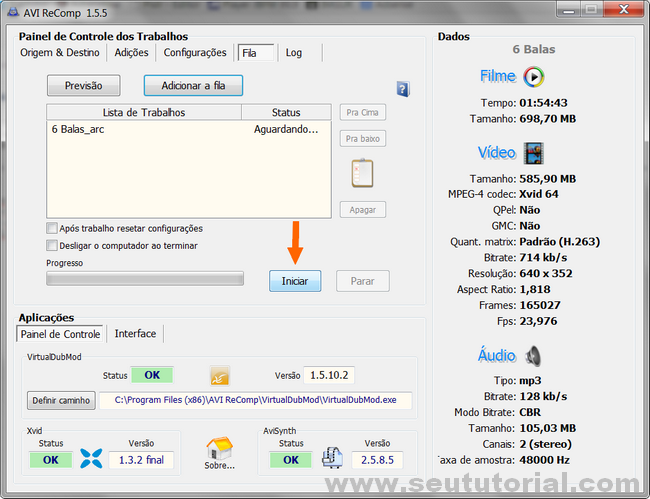
Este procedimento é demorado, especialmente se o AVI for grande. Por isso, aproveite para tomar um cafezinho, uma cervejinha ou continuar navegando sem preocupação! :)
8. Quando terminar, o AVI ReComp exibirá uma pop-up no canto inferior direito do Windows informando que o procedimento foi concluído, se não houve falhas ou algo do tipo. Na tela do programa também haverá a descrição "Trabalho Concluído"
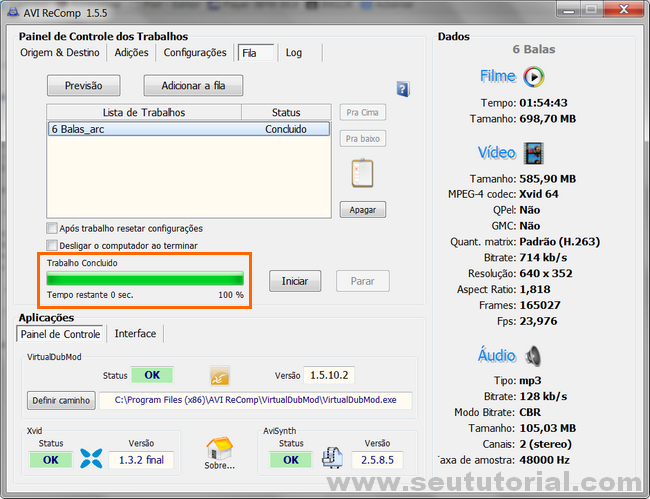
Por padrão, o programa salva o arquivo final como "nomedovídeo_arc.avi". Mas você pode renomeá-lo, caso prefira. Lembrando que o tamanho do vídeo final será um pouquinho maior que o original. Coisa de 1~2 MBs a mais apenas.
Pronto! Confira seu novo vídeo com a legenda embutida.
quinta-feira, 17 de janeiro de 2013
[Promoção] IObit Advanced SystemCare Pro 6 grátis
Um dos otimizadores mais utilizados em sistemas Microsoft Windows, já considerado por muitos reviews importantes o melhor da categoria, o IObit Advanced SystemCare Pro 6 é sem dúvidas um software excepcional.
Para os fãs do programa e àqueles que sempre tiveram vontade de usar a versão Pro sem gastar um tostão, uma ótima notícia! O software está sendo oferecido gratuitamente, por um tempo limitado, através de um giveaway. Portanto, corra e garanta seu serial code gratuitamente...
O IObit Advanced SystemCare Pro 6 é um programa conhecido como AIO (All-In-One, Tudo Em Um). Além de oferecer soluções de otimização, detecção de erros/problemas, limpeza do registro, ele também fornece proteção contra vírus e malwares. Sem mencionar as demais opções extras, que fazem a grande diferença. Para saber mais sobre os recursos e benefícios do produto leia esta página.
1 - Acesse a página promocional.
2 - Insira seu e-mail na box e clique em Get It Now.
3 - Uma pop-up amarela, similar a esta abaixo, será aberta. Copie o "License Code" informado na janelinha.
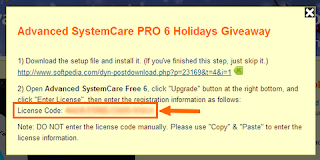
4 - Baixe e instale o SystemCare Pro 6 a partir deste link.
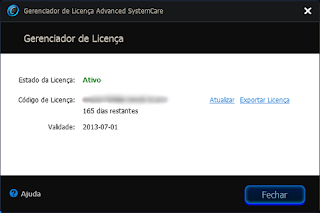
5 - Após a instalação, abra o programa e clique em Melhorar (na parte inferior direita). Em seguida, clique em License Code e cole o License Code que você copiou anteriormente. Depois clique em Ativar Agora.
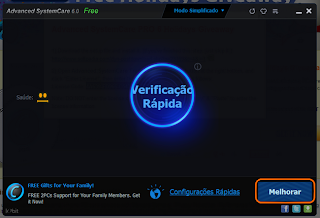

ENJOY
Para os fãs do programa e àqueles que sempre tiveram vontade de usar a versão Pro sem gastar um tostão, uma ótima notícia! O software está sendo oferecido gratuitamente, por um tempo limitado, através de um giveaway. Portanto, corra e garanta seu serial code gratuitamente...
O IObit Advanced SystemCare Pro 6 é um programa conhecido como AIO (All-In-One, Tudo Em Um). Além de oferecer soluções de otimização, detecção de erros/problemas, limpeza do registro, ele também fornece proteção contra vírus e malwares. Sem mencionar as demais opções extras, que fazem a grande diferença. Para saber mais sobre os recursos e benefícios do produto leia esta página.
Promoção válida até 31 de janeiro de 2013
Serial code promocional válido por 6 meses
Como conseguir sua licença
1 - Acesse a página promocional.
2 - Insira seu e-mail na box e clique em Get It Now.
3 - Uma pop-up amarela, similar a esta abaixo, será aberta. Copie o "License Code" informado na janelinha.
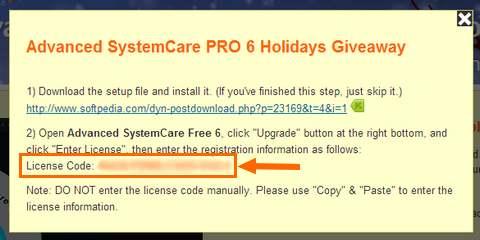
4 - Baixe e instale o SystemCare Pro 6 a partir deste link.
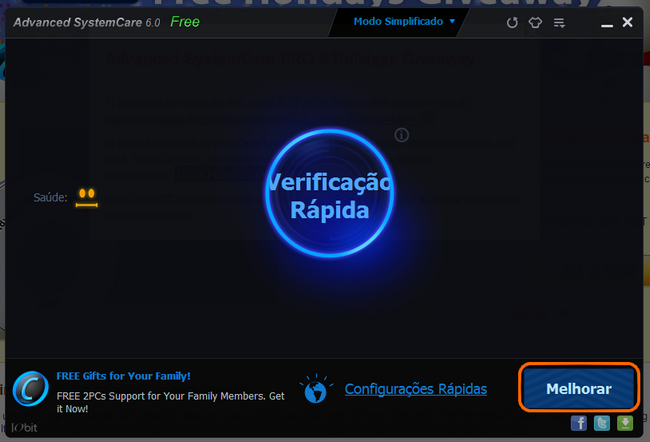
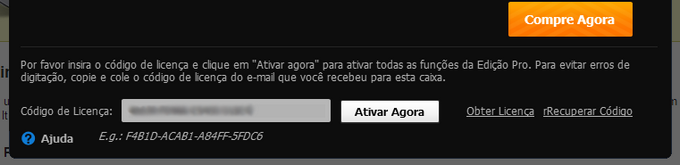
5 - Após a instalação, abra o programa e clique em Melhorar (na parte inferior direita). Em seguida, clique em License Code e cole o License Code que você copiou anteriormente. Depois clique em Ativar Agora.
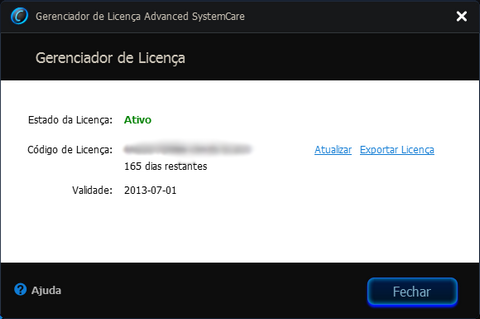
ENJOY
segunda-feira, 24 de dezembro de 2012
Removendo a senha de administrador do Windows
Um post que já estava em meus planos há um bom tempo, mas por falta de programas realmente funcionais não pude publicar. Finalmente descobri um aplicativo que funcionou, de fato. Trata-se do NT Password Recovery, que, inacreditavelmente, é uma ISO de 3 MB apenas e pode apagar a senha de admin sem afetar o sistema.
Antes de começarmos, alguns detalhes importantes a serem lidos.
Mãos à obra...
1ª EtapaTOP
O programa suporta versões x86 e x64 do Windows XP, Server, Vista, 7, 8 e o novo Windows 8.1.
1 - Baixe o NT Password Recovery a partir de um dos links abaixo.
http://123dl.org/dl/setup-windows-password-recovery.iso
http://pogostick.net/~pnh/ntpasswd/cd110511.zip
2 - Grave a imagem ISO (arquivo baixado acima) no CD, DVD ou pen drive. Se quiser uma indicação de programa para este fim, recomendo o Active ISO Burner.
3 - Antes de qualquer coisa, é bom lembrar que a sequência de boot do seu PC deverá estar setada para iniciar pelo CD-ROM (se for DVD/CD) ou dispositivos flash (se for pen drive). Do contrário a mídia não será lida pela máquina. Isso deve ser feito no BIOS da máquina.
4 - Uma vez realizados todos os procedimentos anteriores, insira a mídia no drive ou USB e reinicie o PC.
2ª EtapaTOP
1 - A tela abaixo será exibida na inicialização da máquina. Apenas tecle ENTER.
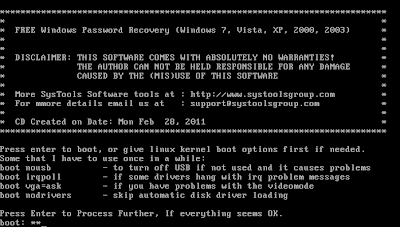
2 - O programa fará toda leitura e então apresentará a tela abaixo.
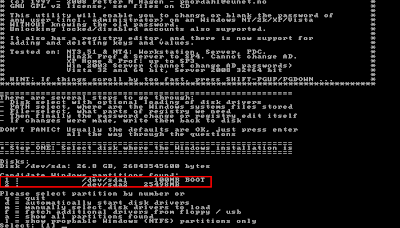
Observe a parte em que eu marquei de vermelho. Aquelas informações são referentes ao seu HD. Caso tenha particionado seu HD poderá aparecer outras opções além dessas acima, porém, geralmente o sistema fica na opção que tem um maior valor de MB. Se a sua tela for exatamente similar a esta acima, digite 2 e prima ENTER.
3 - Se for a partição correta, a tela abaixo deverá surgir. Simplesmente tecle ENTER.

4 - A parte abaixo aparecerá. Apenas prima a tecla 1 e depois ENTER.

5 - Então o programa nos dará mais essas opções abaixo. Tecle 1 novamente e ENTER.
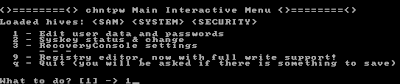
6 - Logo em seguida, o programa fornecerá os usuários do sistema. Você deverá digitar o exato nome do administrador e teclar ENTER. Por exemplo, meu nome de user é "Marcelo" mesmo, então digitei "Marcelo" e dei ENTER.


7 - Na tela abaixo pressione 1 e tecle ENTER para apagar a senha.

8 - A mensagem "Password cleared" será exibida. Para prosseguir digite ! (sim, apenas um ponto de exclamação) e prima ENTER.

9 - Agora na tela abaixo escreva q e tecle ENTER.

10 - Na questão final quando for perguntado "About to write file(s) back! Do it?" tecle y e dê ENTER.
Se aparecer uma outra pergunta não responda.
3ª EtapaTOP
Agora aperte simultaneamente as teclas Ctrl + Alt + Delete para reiniciar o PC.
Ou, se preferir, reinicie através do botão do gabinete mesmo. Tire o CD do drive ou desplugue o pen drive para que a tela do programa não seja lida novamente.
PRONTO! Está feito. Se deu certo para você, o sistema vai abrir normalmente, sem solicitar a senha.
Antes de começarmos, alguns detalhes importantes a serem lidos.
- Nem o desenvolvedor, tampouco eu, nos responsabilizamos pelo mau uso do programa;
- Siga o passo a passo do tutorial atenciosamente para que dê tudo certo;
- O procedimento foi testado várias vezes no Windows 8, 7 e XP, todos 32 bits;
- Será necessário saber o exato nome de usuário do administrador do sistema;
- Você precisará de um CD/DVD (não testei com pen drive, mas deve funcionar também);
- Se estiver inseguro(a) quanto a eficácia da ferramenta, tente primeiro em uma VM;
Mãos à obra...
1ª EtapaTOP
O programa suporta versões x86 e x64 do Windows XP, Server, Vista, 7, 8 e o novo Windows 8.1.
1 - Baixe o NT Password Recovery a partir de um dos links abaixo.
http://123dl.org/dl/setup-windows-password-recovery.iso
http://pogostick.net/~pnh/ntpasswd/cd110511.zip
2 - Grave a imagem ISO (arquivo baixado acima) no CD, DVD ou pen drive. Se quiser uma indicação de programa para este fim, recomendo o Active ISO Burner.
3 - Antes de qualquer coisa, é bom lembrar que a sequência de boot do seu PC deverá estar setada para iniciar pelo CD-ROM (se for DVD/CD) ou dispositivos flash (se for pen drive). Do contrário a mídia não será lida pela máquina. Isso deve ser feito no BIOS da máquina.
4 - Uma vez realizados todos os procedimentos anteriores, insira a mídia no drive ou USB e reinicie o PC.
NOTA: Caso não esteja em uma VM, anote os passos a seguir ou imprima esta página.
2ª EtapaTOP
1 - A tela abaixo será exibida na inicialização da máquina. Apenas tecle ENTER.
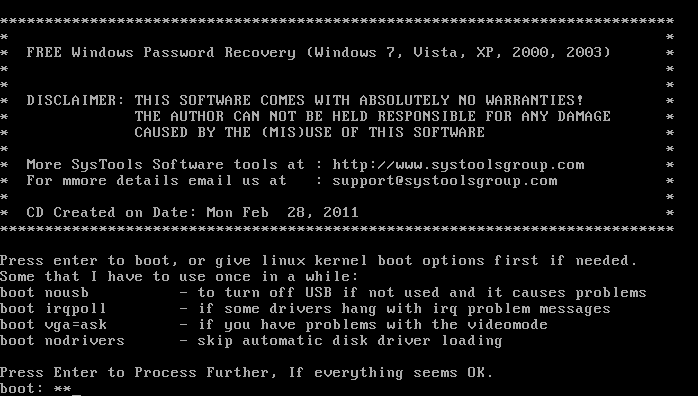
2 - O programa fará toda leitura e então apresentará a tela abaixo.
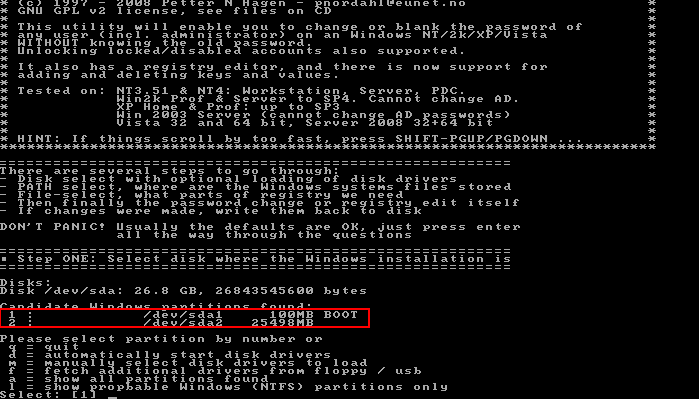
Observe a parte em que eu marquei de vermelho. Aquelas informações são referentes ao seu HD. Caso tenha particionado seu HD poderá aparecer outras opções além dessas acima, porém, geralmente o sistema fica na opção que tem um maior valor de MB. Se a sua tela for exatamente similar a esta acima, digite 2 e prima ENTER.
3 - Se for a partição correta, a tela abaixo deverá surgir. Simplesmente tecle ENTER.

4 - A parte abaixo aparecerá. Apenas prima a tecla 1 e depois ENTER.

5 - Então o programa nos dará mais essas opções abaixo. Tecle 1 novamente e ENTER.
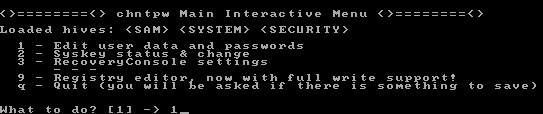
6 - Logo em seguida, o programa fornecerá os usuários do sistema. Você deverá digitar o exato nome do administrador e teclar ENTER. Por exemplo, meu nome de user é "Marcelo" mesmo, então digitei "Marcelo" e dei ENTER.

IMPORTANTE: Se o nome contiver caracteres especiais ou acento (Ç, Ã, Á, Õ, etc) o programa não reconhecerá. Neste caso, você terá de usar a identificação RID. Observe na imagem abaixo a parte que eu destaquei de vermelho. Agora note que ao lado esquerdo de cada user, há uma sequência numérica hexadecimal. Esta é a identificação RID de cada usuário. Basta digitar o RID do usuário administrador.

7 - Na tela abaixo pressione 1 e tecle ENTER para apagar a senha.

8 - A mensagem "Password cleared" será exibida. Para prosseguir digite ! (sim, apenas um ponto de exclamação) e prima ENTER.

9 - Agora na tela abaixo escreva q e tecle ENTER.

10 - Na questão final quando for perguntado "About to write file(s) back! Do it?" tecle y e dê ENTER.
Se aparecer uma outra pergunta não responda.
3ª EtapaTOP
Agora aperte simultaneamente as teclas Ctrl + Alt + Delete para reiniciar o PC.
Ou, se preferir, reinicie através do botão do gabinete mesmo. Tire o CD do drive ou desplugue o pen drive para que a tela do programa não seja lida novamente.
PRONTO! Está feito. Se deu certo para você, o sistema vai abrir normalmente, sem solicitar a senha.
terça-feira, 6 de novembro de 2012
Acelere seus downloads com Internet Download Manager

Não importa ter ou não uma Internet rápida, há momentos em que a velocidade dos downloads fica tão baixa — muitas vezes abaixo do normal — que dá vontade de pegar o arquivo com a mão e colocar no PC, sem esperar absolutamente nada. Sim, caros amigos e amigas, isso acontece com todo mundo!
O fato é que, infelizmente, não há milagres. Entretanto, há uma maneira de forçar com que a velocidade, pelo menos, fique normalizada e/ou superior a conexão natural. E isso pode ser feito somente com a ajuda dos gerenciadores de download, como é o caso do Internet Download Manager, ou simplesmente IDM.
Trata-se de um programa fantástico, cujo tem a finalidade de dar um "empurrão" em seus downloads, oferecendo ainda algumas opções extras, além dos recursos essenciais.
Clique em um dos itens abaixo.
DOWNLOAD
Baixar o IDM
INSTALAÇÃO
A instalação do IDM é bem ligeira e simples. Basta ir seguindo o assistente, confirmando a instalação em todas as janelas. Se você é usuário de Windows Vista, 7 ou 8 instale como administrador.
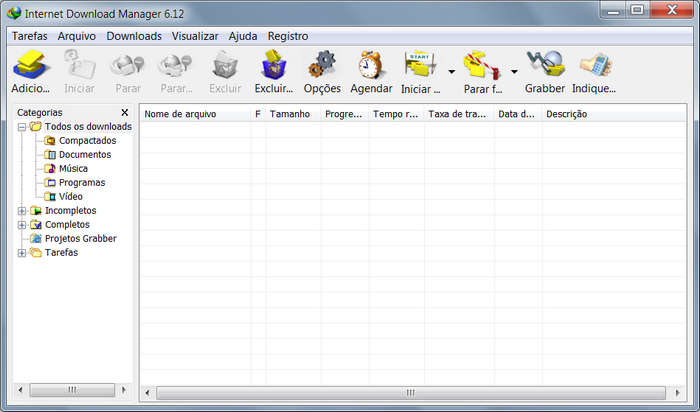 |
| Tela principal do programa |
Após a instalação, o programa irá integrar-se a todos os navegadores instalados na máquina, adicionando uma extensão em cada um deles. Aceite todas as integrações e reinicie o(s) navegador(es), caso esteja(m) aberto(s).
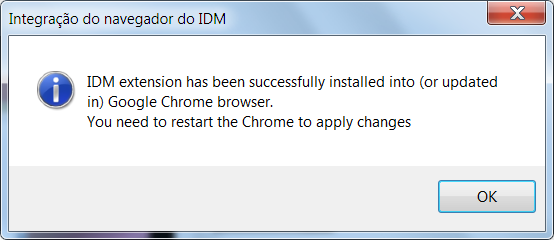
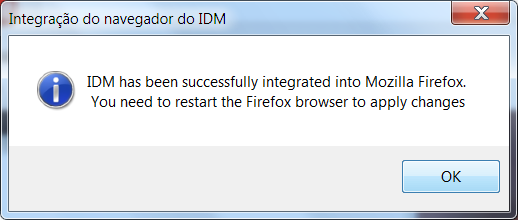
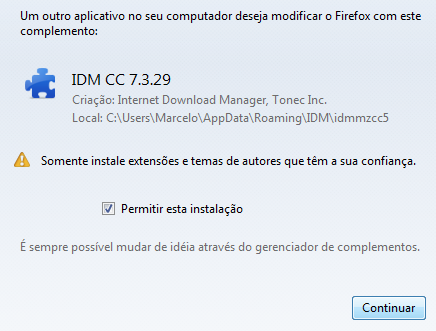
Para abrir o IDM em seu desktop, clique no botão Iniciar > Todos os programas > Internet Download Manager > Internet Download Manager.
CONFIGURAÇÕES
Vou mostrar algumas configurações básicas e importantes. Mas se estiver em dúvida sobre qualquer outra configuração, não hesite em comentar!
Navegadores
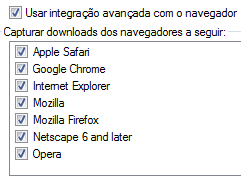
Clique no botão Opções do IDM e depois em Geral. Verifique se a opção "Usar integração avançada com o navegador" está marcada, e se todos os navegadores instalados em seu PC estão selecionados.
Google Chrome
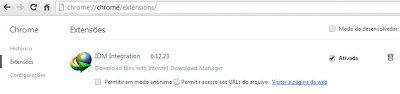
O IDM só consegue instalar a extensão de integração na versão 18 ou superior do Chrome. Se você utiliza uma versão obsoleta, recomendo fortemente que efetue uma atualização para a versão mais recente, pois somente assim o programa funcionará bem no Chrome.
Idioma
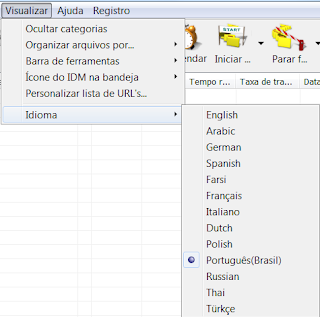
O idioma é automaticamente detectado pelo programa. Mas se você quiser em outro idioma, clique no menu Visualizar > Idioma > Selecione o idioma desejado.
Iniciar com Windows
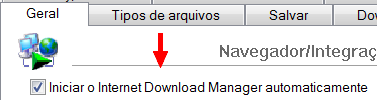
Decida se você quer ou não que o programa abra automaticamente na hora em que o Windows iniciar. Abra o IDM e clique no botão Opções. Na aba Geral, marque o item "Iniciar Internet Download Manager automaticamente" se quiser que ele abra junto com o sistema, ou desmarque se não quiser.
Pasta de Destino (onde os arquivos vão após o download)
Por padrão, o programa cria automaticamente na pasta Downloads do seu PC, várias pastas organizadas por categoria: Compressed (armazena arquivos compactados baixados), Documents (armazena documentos baixados como .docx, .pdf, .xlsx, etc), Music (armazena músicas baixadas), Programs (armazena programas baixados) e Video (armazena vídeos baixados).
Mas você pode alterar clicando no botão Opções e depois em Salvar > Novo > Procurar, em seguida selecione a pasta onde os downloads serão automaticamente salvos.
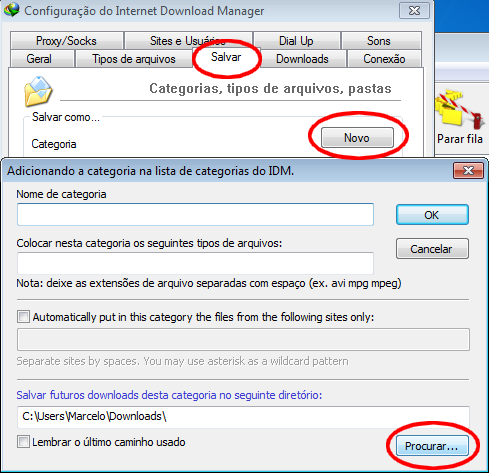
Depois de escolher a pasta de destino, marque a opção "Lembrar o último caminho usado", logo ao lado esquerdo do botão Procurar.
Arquivos suportados
O IDM reconhece uma gama de arquivos. Mas você pode adicionar outros clicando no botão Opções e depois em Tipos de arquivos. Então, caso não haja, acrescente manualmente a extensão que deseja que o programa reconheça durante um download.
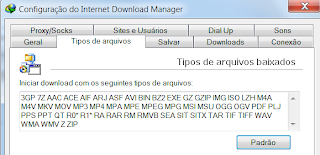
COMO USAR
Primeiramente, abra o IDM. Há três maneiras de usá-lo. Se uma não funcionar, você pode tentar as outras duas.
1) Modo automático (padrão)
2) Modo right-click (clique direito do mouse)
3) Modo manual
Automático
Ao clicar em algum link de download, o IDM exibirá uma tela similar a esta abaixo.
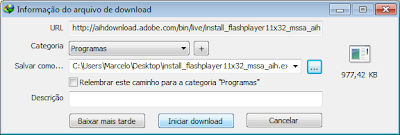 |
| Clique em "Iniciar download" para baixar |
Right-click (meu preferido)
Clique com o botão direito do mouse sobre o link de download e selecione a opção "Fazer o download usando o IDM" (no Firefox, IE e outros) ou "Download with IDM" (no Chrome).
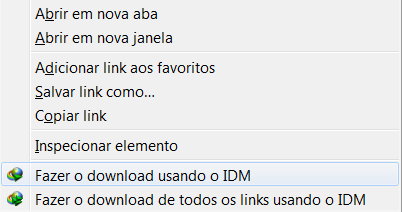 |
| Firefox, IE e outros |
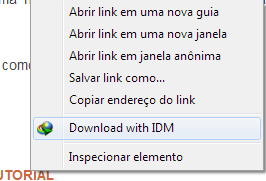 |
| Google Chrome |
Ao fazer isso, uma janela abrirá e você deverá esperar 2 ou 3 segundos para que o IDM reconheça o arquivo e o tamanho dele. Enquanto o tamanho do arquivo não aparecer nessa janela, NÃO clique em Iniciar download ainda pois senão o programa baixará um HTML puro.
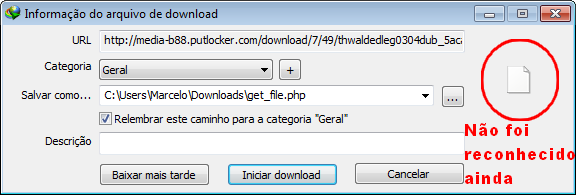 |
| Nem o arquivo e nem o tamanho foram econhecidos, não clique em "Iniciar download" |
Você só deverá clicar em Iniciar download quando o tamanho do arquivo aparecer na janela, como mostra o círculo vermelho na figura abaixo.
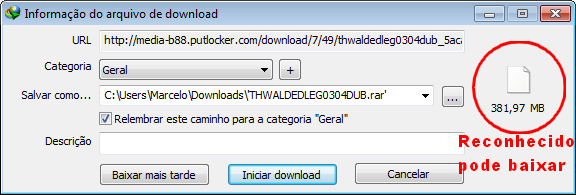 |
| Tamanho do arquivo reconhecido, pode clicar em "Iniciar download" agora |
Manual
E por fim, você também pode adicionar o link de download diretamente no IDM. Clique no primeiro botão do lado esquerdo do programa "Adicio..." e cole o link do download no campo URL.
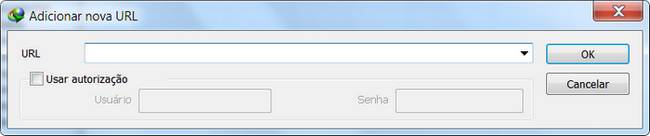
SITES DE HOSPEDAGEM
O programa suporta a maioria dos sites de upload/download, como Rapidshare, BitShare, Mediafire, PutLocker, DepositFile, Hotfile, 2shared, 4shared, Filefactory, Uploading, Uploaded, FreakShare, entre muitos outros do tipo.
Porém, para que ele funcione nesses sites, será necessário utilizar a função right-click (clique direito do mouse) exatamente quando o arquivo estiver pronto para ser baixado.
Isto é, você deverá fazer todo processo como se fosse baixar normalmente. Aguarde o término da contagem, insira os caracteres mostrados (se houver captcha) e, na hora em que o site gerar o link final onde você deverá clicar para o download iniciar, clique sobre este link com o direito do mouse e selecione "Fazer o download usando o IDM" (Firefox) ou "Download with IDM" (Chrome).
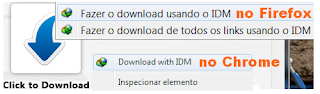
Mas ANTES DE BAIXAR, aguarde até que o tamanho do arquivo aparecerá ao lado direito (veja na figura abaixo), pois senão o IDM baixará um HTML puro e não o arquivo que desejas.
|
| Tamanho exibido, pode clicar em "Iniciar download" agora |
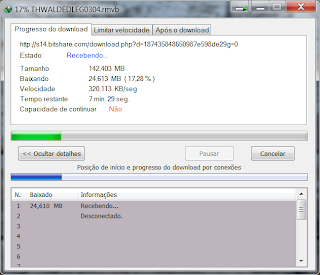 |
| Download em progresso via site de hospedagem |

EXTRAS
Além do descrito anteriormente, o programa ainda fornece opções a parte como:
— Baixar vídeos do Youtube, Vimeo, Facebook, MySpace, entre outros em formato FLV, MP4 ou 3GP
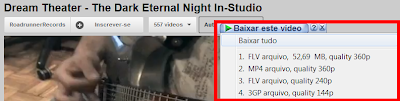 |
| Clique em "Baixar este vídeo" e escolha o formato e a qualidade |
— Baixar músicas de vários sites de streaming

— Agendar downloads sequenciais de maneira personalizada
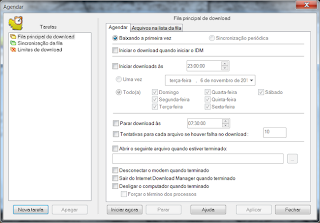 |
| Clique no botão "Agendar" |
Com o tempo você irá descobrindo outros recursos interessantes do programa. Explore bastante suas funções. É realmente uma ótima ferramenta, útil e efetiva em todas as circunstâncias que envolvam download.
Dúvidas ou problemas com o IDM?
Comente!
Comente!




