Mostrando postagens com marcador Windows. Mostrar todas as postagens
Mostrando postagens com marcador Windows. Mostrar todas as postagens
quarta-feira, 10 de abril de 2013
Como gravar o som do PC sem instalar nada (Windows)
Um recurso nativo do Windows que alguns desconhecem e/ou nunca utilizaram é o Gravador de Som. Trata-se de um aplicativo interno do Windows muito simples, existente desde o XP e presente ainda no novo Windows 8. O Gravador de Som do Windows tende a capturar o áudio de qualquer fonte, seja por programas, jogos, players ou qualquer site da Internet.
O recurso consegue interceptar o som e permite que o usuário salve a gravação em formato WMA (único formato de saída disponível).
No entanto, infelizmente, nem todos usuários podem usufruir do Gravador. Tudo depende de o sistema possuir o dispositivo Stereo Mix (Mixagem Estéreo).
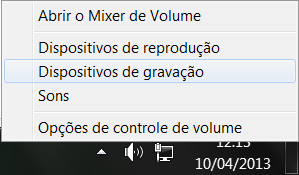
1. Primeiramente, clique com o direito do mouse sobre o ícone do alto-falante (ao lado do relógio) e selecione "Dispositivos de gravação". Caso o ícone não esteja na bandeja, vá em Painel de Controle > Hardware e Sons > Som > Selecione a aba "Gravação".
2. Na janela Gravação, clique com o direito do mouse em qualquer área vazia da tela e selecione a opção "Mostrar Dispositivos Desabilitados".
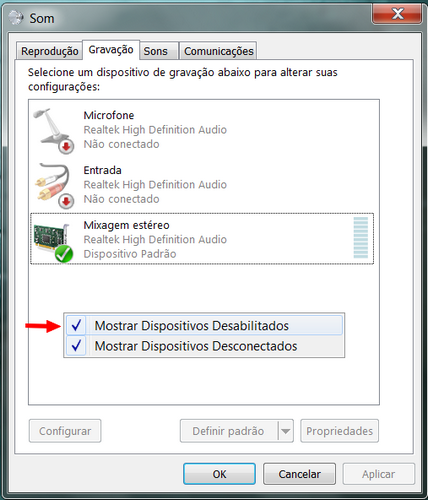
Se o dispositivo chamado Mixagem Estéreo ou Stereo Mix não surgir na tela, pode ser que a fabricante dos drivers de áudio do seu computador não disponibilize tal recurso. Neste caso, o único jeito de ter certeza é atualizando os drivers e ver se o dispositivo será integrado.
Alguns tópicos úteis para isso:
Device Doctor: Como atualizar seus drivers
Atualize os drivers do PC automaticamente com o DriverEasy
Tutorial - SlimDriver Instalação e Uso
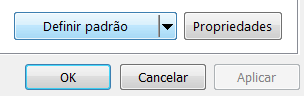
3. Clique com o direito sobre o Mixagem Estéreo e habilite o dispositivo. Em seguida, clique no botão "Definir padrão", para defini-lo como dispositivo principal. Depois clique em OK.
4. Agora abra o gravador clicando no menu Iniciar e indo em Todos os Programas > Acessórios > Gravador de Som. Ou aperte a tecla do Windows + R e digite "soundrecorder" (sem aspas).
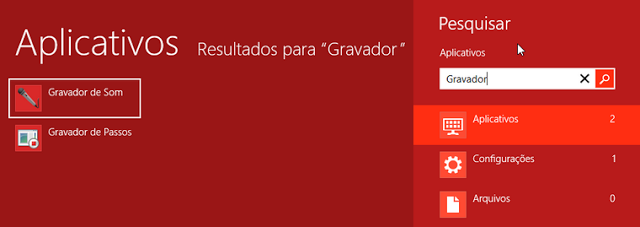
OBS: Se estiver usando o Windows 8, abra o item Pesquisar e digite "Gravador" (sem aspas). O app será mostrado na tela.
A humilde janela abaixo será apresentada.
5. Basta clicar em Iniciar Gravação para que o áudio reproduzido seja capturado.
6. Quando clicar em "Interromper Gravação" ele abrirá uma janela para que você salve o arquivo em WMA. Dê um nome e salve.
Se mais tarde quiser converter o arquivo para um outro formato de áudio, recomendo fortemente o gratuito Format Factory.
Como converter qualquer tipo de arquivo com Format Factory
O recurso consegue interceptar o som e permite que o usuário salve a gravação em formato WMA (único formato de saída disponível).
No entanto, infelizmente, nem todos usuários podem usufruir do Gravador. Tudo depende de o sistema possuir o dispositivo Stereo Mix (Mixagem Estéreo).
NOTA: Antes de continuar, é necessário que os drivers de áudio de sua placa estejam devidamente atualizados com as últimas versões lançadas pela fabricante.
1. Primeiramente, clique com o direito do mouse sobre o ícone do alto-falante (ao lado do relógio) e selecione "Dispositivos de gravação". Caso o ícone não esteja na bandeja, vá em Painel de Controle > Hardware e Sons > Som > Selecione a aba "Gravação".
2. Na janela Gravação, clique com o direito do mouse em qualquer área vazia da tela e selecione a opção "Mostrar Dispositivos Desabilitados".
Se o dispositivo chamado Mixagem Estéreo ou Stereo Mix não surgir na tela, pode ser que a fabricante dos drivers de áudio do seu computador não disponibilize tal recurso. Neste caso, o único jeito de ter certeza é atualizando os drivers e ver se o dispositivo será integrado.
Alguns tópicos úteis para isso:
Device Doctor: Como atualizar seus drivers
Atualize os drivers do PC automaticamente com o DriverEasy
Tutorial - SlimDriver Instalação e Uso
3. Clique com o direito sobre o Mixagem Estéreo e habilite o dispositivo. Em seguida, clique no botão "Definir padrão", para defini-lo como dispositivo principal. Depois clique em OK.
4. Agora abra o gravador clicando no menu Iniciar e indo em Todos os Programas > Acessórios > Gravador de Som. Ou aperte a tecla do Windows
+ R e digite "soundrecorder" (sem aspas).OBS: Se estiver usando o Windows 8, abra o item Pesquisar e digite "Gravador" (sem aspas). O app será mostrado na tela.
A humilde janela abaixo será apresentada.
 |
| Gravador do Windows 7 |
 |
| Gravador do Windows 8 |
5. Basta clicar em Iniciar Gravação para que o áudio reproduzido seja capturado.
6. Quando clicar em "Interromper Gravação" ele abrirá uma janela para que você salve o arquivo em WMA. Dê um nome e salve.
Se mais tarde quiser converter o arquivo para um outro formato de áudio, recomendo fortemente o gratuito Format Factory.
Como converter qualquer tipo de arquivo com Format Factory
Dúvidas ou problemas?
É só comentar!

quarta-feira, 6 de março de 2013
Conheça o Windows 8 sem baixar ou instalá-lo
Se você ainda não sabe como é o Windows 8, eis aqui uma oportunidade bastante cômoda e simples. Uma versão online do Windows 8 está sendo disponibilizada na net gratuitamente. A versão inclui a interface Metro, o IE como navegador, mais de 20 aplicativos e tudo mais que o novo sistema operacional da Microsoft oferece de verdade. Muito interessante para quem está em dúvidas entre usá-lo ou não.
Para conferir a versão online do Windows 8, clique no botão abaixo:

Ao entrar no site, a tela abaixo será exibida. Clique em qualquer parte da tela e arraste o mouse para cima

Na sequência, o simulador já estará em vigor. Escreva qualquer coisa no campo de senha e clique na setinha, á direita do campo.
Você acessará a interface principal, Metro, do Windows 8. Mova a barra de rolagem para a direita e para esquerda para conferir melhor o painel.
Clique no item que desejar e navegue como quiser. Para acessar o desktop, clique no primeiro item do canto inferior à esquerda da Metro.
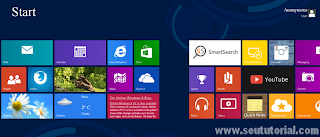
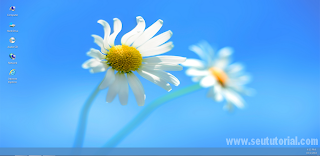
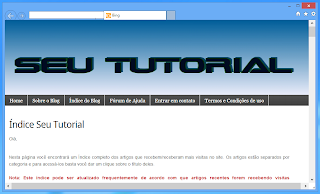
É possível navegar tranquilamente pela web através do IE, e ainda baixar programas no próprio sistema virtual.
No entanto, existe uma versão portable desse Windows 8 online para baixar.
http://onlinewindows8.koding.com/download/onlinewindows8.zip
Caso opte por baixá-lo, extraia os arquivos e entre na pasta "lockscreen". Arraste o arquivo index.html, que se encontra dentro desse diretório, para a barra de endereços do seu navegador.
A única diferença entre baixá-lo e usar através do link direto, é que ele carrega mais rápido quando você baixa e arrasta-o para o browser. De resto, tudo é igual.
Para conferir a versão online do Windows 8, clique no botão abaixo:
Ao entrar no site, a tela abaixo será exibida. Clique em qualquer parte da tela e arraste o mouse para cima
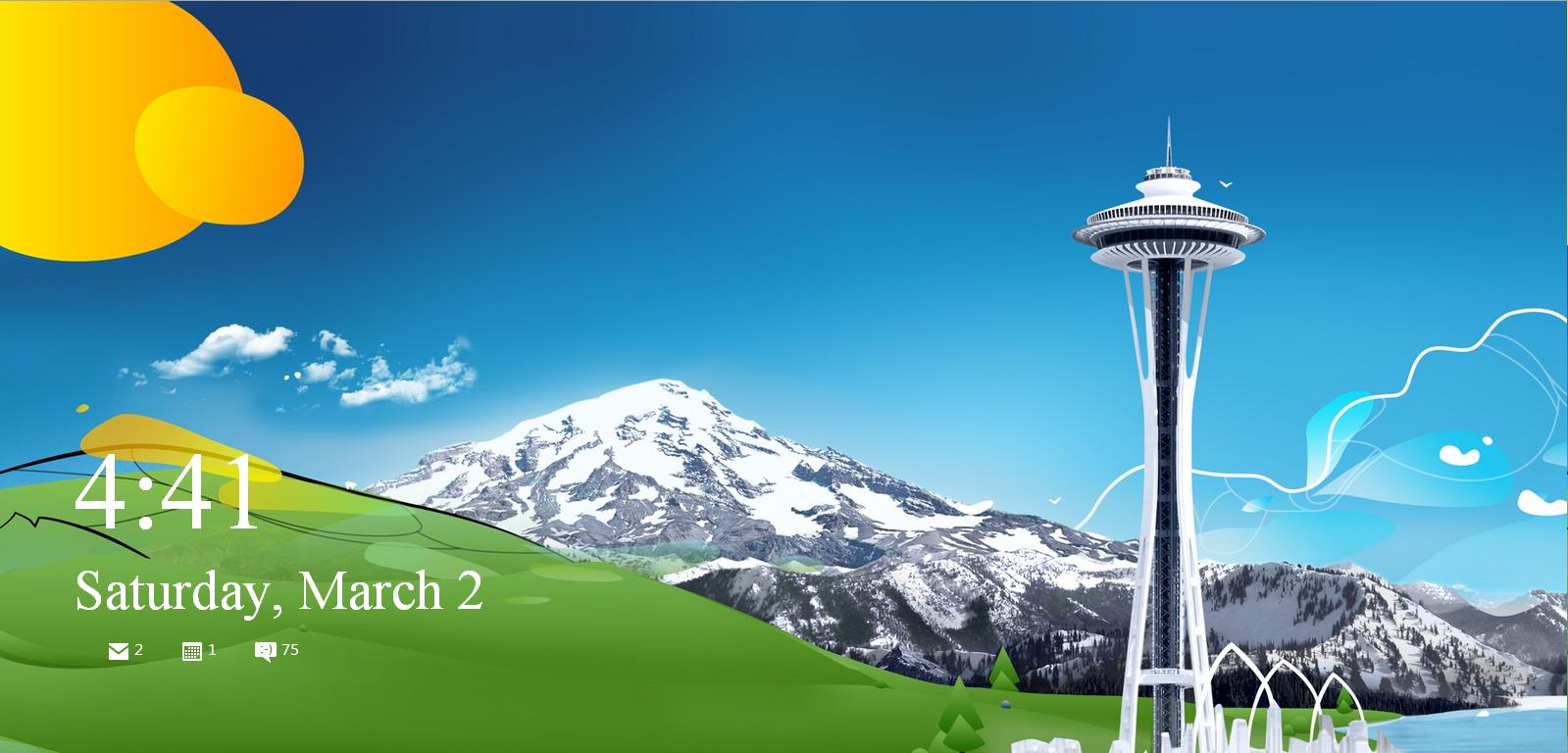
Na sequência, o simulador já estará em vigor. Escreva qualquer coisa no campo de senha e clique na setinha, á direita do campo.
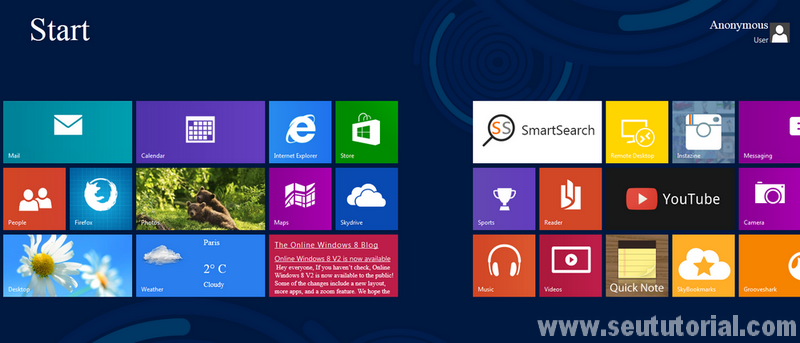
Você acessará a interface principal, Metro, do Windows 8. Mova a barra de rolagem para a direita e para esquerda para conferir melhor o painel.
OBS: Lembrando que a partir do campo de senha, você já estará usando o sistema como se fosse o real. Os painéis e opções são exatamente iguais aos do sistema real.
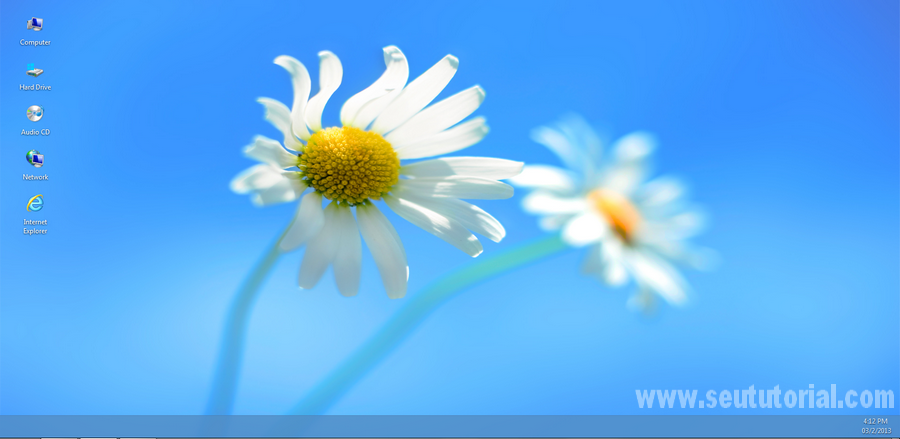
Clique no item que desejar e navegue como quiser. Para acessar o desktop, clique no primeiro item do canto inferior à esquerda da Metro.
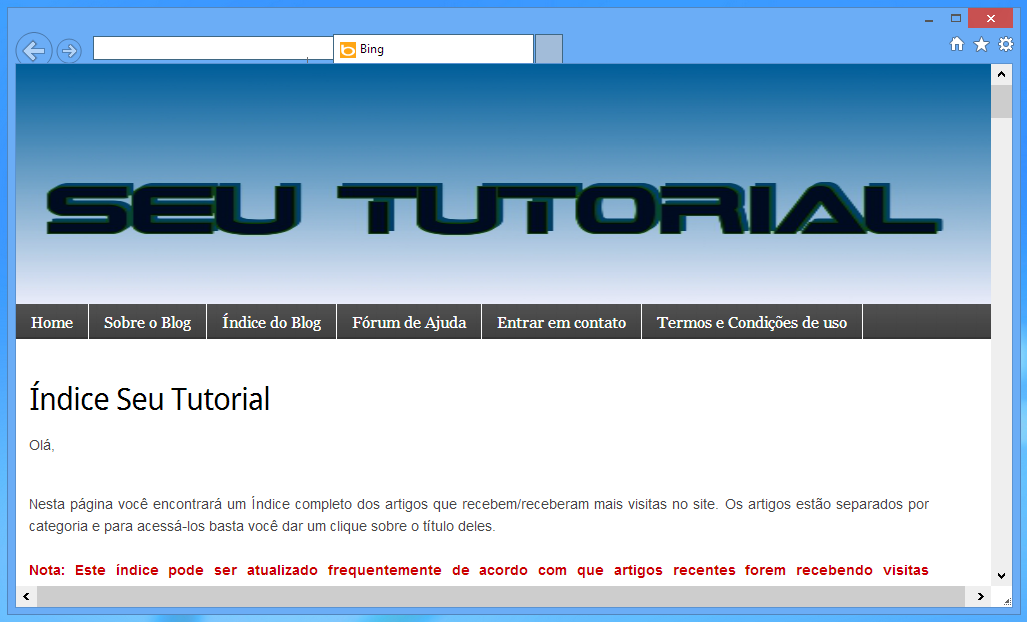
É possível navegar tranquilamente pela web através do IE, e ainda baixar programas no próprio sistema virtual.
No entanto, existe uma versão portable desse Windows 8 online para baixar.
http://onlinewindows8.koding.com/download/onlinewindows8.zip
Caso opte por baixá-lo, extraia os arquivos e entre na pasta "lockscreen". Arraste o arquivo index.html, que se encontra dentro desse diretório, para a barra de endereços do seu navegador.
A única diferença entre baixá-lo e usar através do link direto, é que ele carrega mais rápido quando você baixa e arrasta-o para o browser. De resto, tudo é igual.
segunda-feira, 24 de dezembro de 2012
Removendo a senha de administrador do Windows
Um post que já estava em meus planos há um bom tempo, mas por falta de programas realmente funcionais não pude publicar. Finalmente descobri um aplicativo que funcionou, de fato. Trata-se do NT Password Recovery, que, inacreditavelmente, é uma ISO de 3 MB apenas e pode apagar a senha de admin sem afetar o sistema.
Antes de começarmos, alguns detalhes importantes a serem lidos.
Mãos à obra...
1ª EtapaTOP
O programa suporta versões x86 e x64 do Windows XP, Server, Vista, 7, 8 e o novo Windows 8.1.
1 - Baixe o NT Password Recovery a partir de um dos links abaixo.
http://123dl.org/dl/setup-windows-password-recovery.iso
http://pogostick.net/~pnh/ntpasswd/cd110511.zip
2 - Grave a imagem ISO (arquivo baixado acima) no CD, DVD ou pen drive. Se quiser uma indicação de programa para este fim, recomendo o Active ISO Burner.
3 - Antes de qualquer coisa, é bom lembrar que a sequência de boot do seu PC deverá estar setada para iniciar pelo CD-ROM (se for DVD/CD) ou dispositivos flash (se for pen drive). Do contrário a mídia não será lida pela máquina. Isso deve ser feito no BIOS da máquina.
4 - Uma vez realizados todos os procedimentos anteriores, insira a mídia no drive ou USB e reinicie o PC.
2ª EtapaTOP
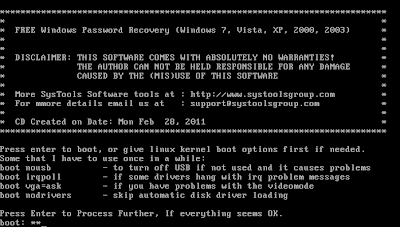
1 - A tela abaixo será exibida na inicialização da máquina. Apenas tecle ENTER.
2 - O programa fará toda leitura e então apresentará a tela abaixo.
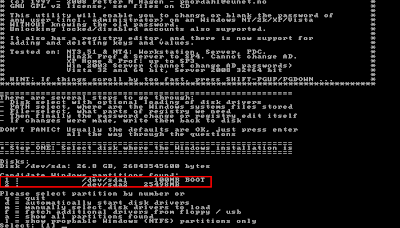
Observe a parte em que eu marquei de vermelho. Aquelas informações são referentes ao seu HD. Caso tenha particionado seu HD poderá aparecer outras opções além dessas acima, porém, geralmente o sistema fica na opção que tem um maior valor de MB. Se a sua tela for exatamente similar a esta acima, digite 2 e prima ENTER.
3 - Se for a partição correta, a tela abaixo deverá surgir. Simplesmente tecle ENTER.

4 - A parte abaixo aparecerá. Apenas prima a tecla 1 e depois ENTER.

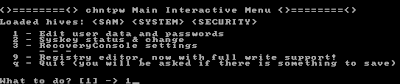
5 - Então o programa nos dará mais essas opções abaixo. Tecle 1 novamente e ENTER.
6 - Logo em seguida, o programa fornecerá os usuários do sistema. Você deverá digitar o exato nome do administrador e teclar ENTER. Por exemplo, meu nome de user é "Marcelo" mesmo, então digitei "Marcelo" e dei ENTER.


7 - Na tela abaixo pressione 1 e tecle ENTER para apagar a senha.

8 - A mensagem "Password cleared" será exibida. Para prosseguir digite ! (sim, apenas um ponto de exclamação) e prima ENTER.

9 - Agora na tela abaixo escreva q e tecle ENTER.

10 - Na questão final quando for perguntado "About to write file(s) back! Do it?" tecle y e dê ENTER.
Se aparecer uma outra pergunta não responda.
3ª EtapaTOP
Agora aperte simultaneamente as teclas Ctrl + Alt + Delete para reiniciar o PC.
Ou, se preferir, reinicie através do botão do gabinete mesmo. Tire o CD do drive ou desplugue o pen drive para que a tela do programa não seja lida novamente.
PRONTO! Está feito. Se deu certo para você, o sistema vai abrir normalmente, sem solicitar a senha.
Antes de começarmos, alguns detalhes importantes a serem lidos.
- Nem o desenvolvedor, tampouco eu, nos responsabilizamos pelo mau uso do programa;
- Siga o passo a passo do tutorial atenciosamente para que dê tudo certo;
- O procedimento foi testado várias vezes no Windows 8, 7 e XP, todos 32 bits;
- Será necessário saber o exato nome de usuário do administrador do sistema;
- Você precisará de um CD/DVD (não testei com pen drive, mas deve funcionar também);
- Se estiver inseguro(a) quanto a eficácia da ferramenta, tente primeiro em uma VM;
Mãos à obra...
1ª EtapaTOP
O programa suporta versões x86 e x64 do Windows XP, Server, Vista, 7, 8 e o novo Windows 8.1.
1 - Baixe o NT Password Recovery a partir de um dos links abaixo.
http://123dl.org/dl/setup-windows-password-recovery.iso
http://pogostick.net/~pnh/ntpasswd/cd110511.zip
2 - Grave a imagem ISO (arquivo baixado acima) no CD, DVD ou pen drive. Se quiser uma indicação de programa para este fim, recomendo o Active ISO Burner.
3 - Antes de qualquer coisa, é bom lembrar que a sequência de boot do seu PC deverá estar setada para iniciar pelo CD-ROM (se for DVD/CD) ou dispositivos flash (se for pen drive). Do contrário a mídia não será lida pela máquina. Isso deve ser feito no BIOS da máquina.
4 - Uma vez realizados todos os procedimentos anteriores, insira a mídia no drive ou USB e reinicie o PC.
NOTA: Caso não esteja em uma VM, anote os passos a seguir ou imprima esta página.
2ª EtapaTOP
1 - A tela abaixo será exibida na inicialização da máquina. Apenas tecle ENTER.
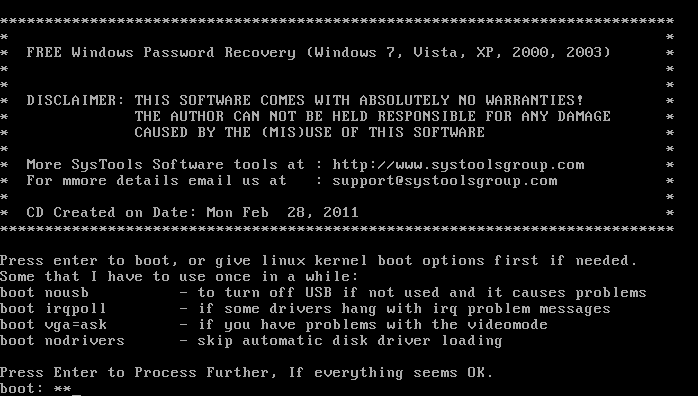
2 - O programa fará toda leitura e então apresentará a tela abaixo.
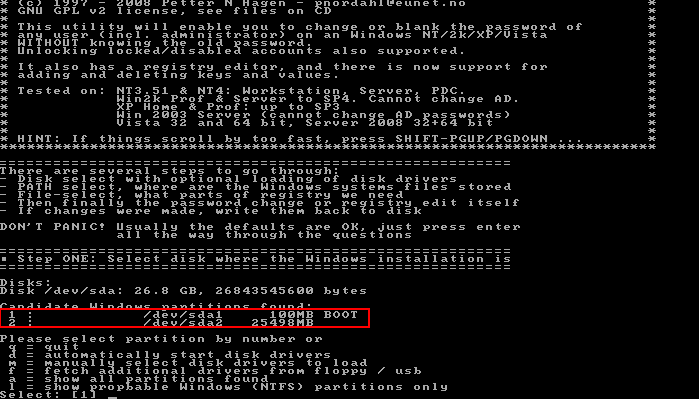
Observe a parte em que eu marquei de vermelho. Aquelas informações são referentes ao seu HD. Caso tenha particionado seu HD poderá aparecer outras opções além dessas acima, porém, geralmente o sistema fica na opção que tem um maior valor de MB. Se a sua tela for exatamente similar a esta acima, digite 2 e prima ENTER.
3 - Se for a partição correta, a tela abaixo deverá surgir. Simplesmente tecle ENTER.

4 - A parte abaixo aparecerá. Apenas prima a tecla 1 e depois ENTER.

5 - Então o programa nos dará mais essas opções abaixo. Tecle 1 novamente e ENTER.
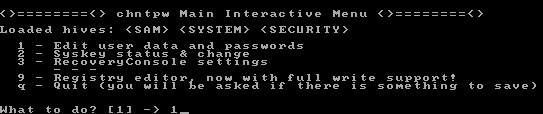
6 - Logo em seguida, o programa fornecerá os usuários do sistema. Você deverá digitar o exato nome do administrador e teclar ENTER. Por exemplo, meu nome de user é "Marcelo" mesmo, então digitei "Marcelo" e dei ENTER.

IMPORTANTE: Se o nome contiver caracteres especiais ou acento (Ç, Ã, Á, Õ, etc) o programa não reconhecerá. Neste caso, você terá de usar a identificação RID. Observe na imagem abaixo a parte que eu destaquei de vermelho. Agora note que ao lado esquerdo de cada user, há uma sequência numérica hexadecimal. Esta é a identificação RID de cada usuário. Basta digitar o RID do usuário administrador.

7 - Na tela abaixo pressione 1 e tecle ENTER para apagar a senha.

8 - A mensagem "Password cleared" será exibida. Para prosseguir digite ! (sim, apenas um ponto de exclamação) e prima ENTER.

9 - Agora na tela abaixo escreva q e tecle ENTER.

10 - Na questão final quando for perguntado "About to write file(s) back! Do it?" tecle y e dê ENTER.
Se aparecer uma outra pergunta não responda.
3ª EtapaTOP
Agora aperte simultaneamente as teclas Ctrl + Alt + Delete para reiniciar o PC.
Ou, se preferir, reinicie através do botão do gabinete mesmo. Tire o CD do drive ou desplugue o pen drive para que a tela do programa não seja lida novamente.
PRONTO! Está feito. Se deu certo para você, o sistema vai abrir normalmente, sem solicitar a senha.
sexta-feira, 2 de novembro de 2012
Como colocar o Menu Iniciar no Windows 8
Enfim, o Windows 8 Final foi oficialmente lançado ao público, no final de outubro. Com duas versões por enquanto, Professional e Enterprise, muitos já estão migrando para o novo sistema operacional da Microsoft.
Uma das coisas que os usuários mais detestaram nesse novo sistema foi a interface Metro UI -- que na verdade não se chama mais assim (me acostumei a chamá-la desse jeito) -- embora o estilo UI permaneça na abertura do sistema. O famoso botão Iniciar, por exemplo, não existe mais no Windows 8.
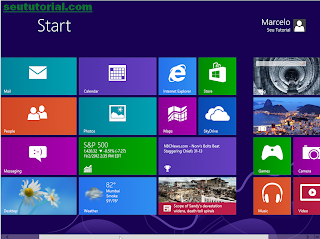
Então, vou mostrar aqui como restaurar a aparência clássica do Windows.
1. Baixe o app Classic Shell e salve no desktop.
2. Clique com o direito do mouse sobre o app e selecione Run as administrator (ou Executar como administrador, se o seu estiver em PT-BR).
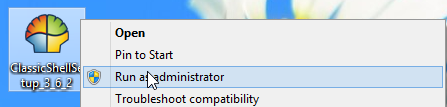
3. instale o programa normalmente. Após a instalação, você observará que o botão Iniciar (Start) clássico será exibido, na parte inferior esquerda da tela. Clique nele.

4. Abrirá a tela do app Classic Shell e você poderá escolher o estilo do bom e velho menu iniciar. Dê um OK após escolher.
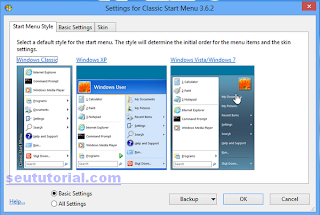
Você também pode definir uma skin, as configurações básicas e tudo mais.
Lembrando que a Metro será removida na íntegra, incluindo quando o sistema inicia.
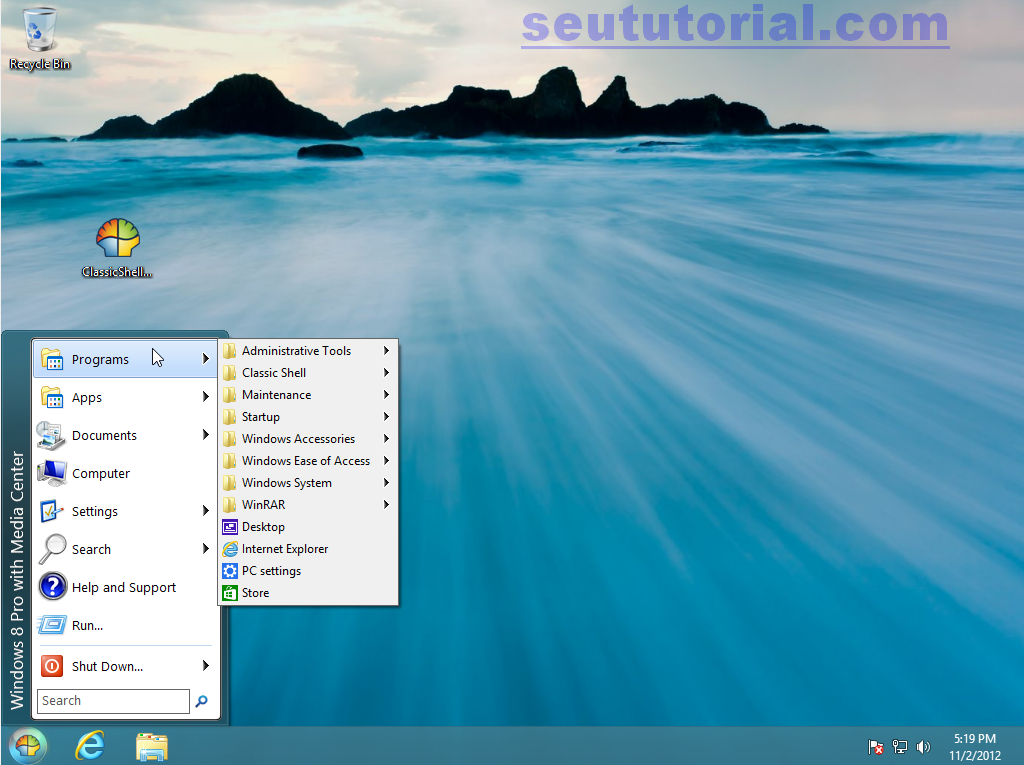
Para acessar o painel do app Classic Shell, basta clicar com o direito sobre o botão Iniciar e selecionar Settings.
Enjoy!
Uma das coisas que os usuários mais detestaram nesse novo sistema foi a interface Metro UI -- que na verdade não se chama mais assim (me acostumei a chamá-la desse jeito) -- embora o estilo UI permaneça na abertura do sistema. O famoso botão Iniciar, por exemplo, não existe mais no Windows 8.
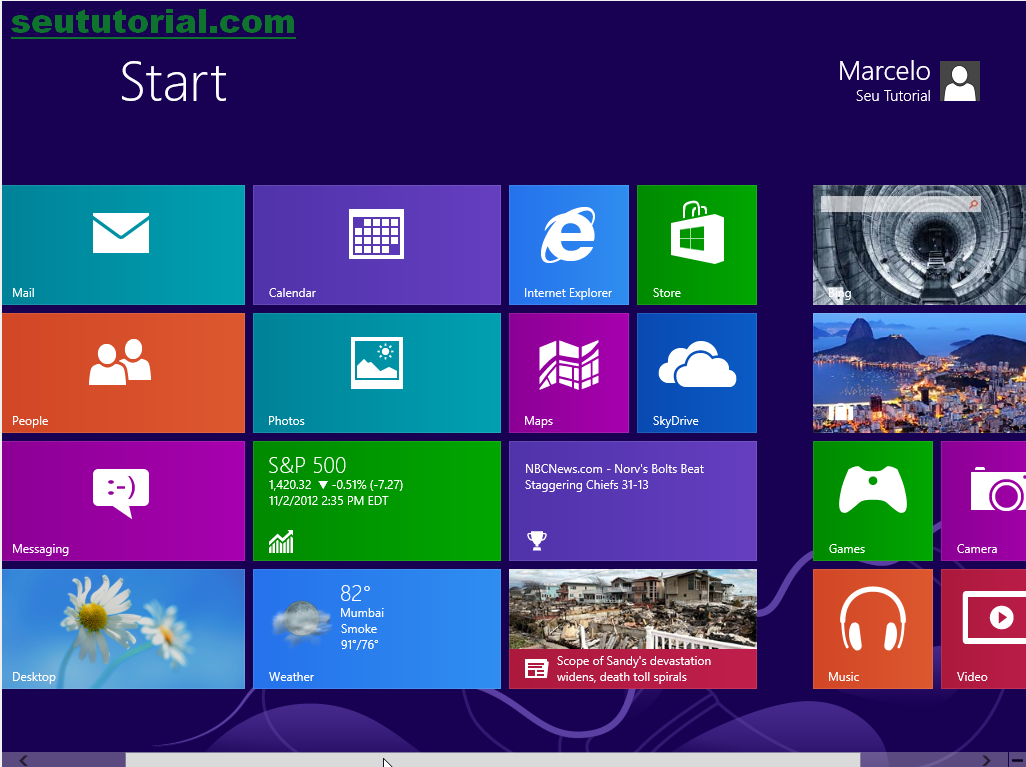
Então, vou mostrar aqui como restaurar a aparência clássica do Windows.
REMOVENDO A METRO DO WINDOWS 8
1. Baixe o app Classic Shell e salve no desktop.
2. Clique com o direito do mouse sobre o app e selecione Run as administrator (ou Executar como administrador, se o seu estiver em PT-BR).
3. instale o programa normalmente. Após a instalação, você observará que o botão Iniciar (Start) clássico será exibido, na parte inferior esquerda da tela. Clique nele.
4. Abrirá a tela do app Classic Shell e você poderá escolher o estilo do bom e velho menu iniciar. Dê um OK após escolher.
Você também pode definir uma skin, as configurações básicas e tudo mais.
Lembrando que a Metro será removida na íntegra, incluindo quando o sistema inicia.
Para acessar o painel do app Classic Shell, basta clicar com o direito sobre o botão Iniciar e selecionar Settings.
Enjoy!
sexta-feira, 14 de setembro de 2012
Como formatar o computador (guia completo)
Vejo muita gente gastando um dinheirão com pseudos técnicos de informática para realizarem uma simples formatação. Não vou generalizar, claro, mas o fato é que muitos técnicos, desonestos, aproveitam-se da ingenuidade de seus clientes para saírem ganhando um por fora, através de um processo que pode ser efetuado por qualquer pessoa -- tendo ou não conhecimento em informática.
Nota: Se seu aparelho ainda está na garantia, recomendo que não faça isso, a não ser que não se importe, pois, uma vez formatado por você, a garantia será anulada. Sugiro procurar a assistência técnica autorizada para que eles realizem a manutenção sem perda de garantia.
Listo a seguir um sumário do que você precisará para efetuar a formatação, desde a preparação até a formatação em si.
 Verificar se sua máquina suporta o sistema que receberá
Ter um backup completo de seus documentos, músicas, vídeos e quaisquer outros arquivos importantes
CD, DVD ou USB com a imagem do SO (sistema operacional) que irá instalar
BIOS da máquina setada para dar boot pelo CD-ROM ou USB
Saber o modelo da placa-mãe, placa de áudio, vídeo e rede (caso sua máquina não esteja acompanhada dos CDs dos drivers ou não tenha backup deles)
Vamos por etapas.
Muitas pessoas ficam frustradas quando, no meio do processo de formatação, recebem erros de incompatibilidade ou dizendo que sua configuração não suporta o sistema que está sendo instalado. Portanto, é extremamente importante saber os requisitos mínimos estabelecidos para a utilização do SO em questão.
Essa informação é facilmente encontrada no Google. Basta você digitar o nome do SO + requisitos mínimos. Exemplos: windows 7 ultimate requisitos mínimos / windows 8 requisitos mínimos
Outro detalhe trivial é decidir se vai instalar um sistema 32 bits (x86) ou 64 bits (x64). Porque a arquitetura x64 é mais pesada. Pessoalmente sou fã de x64. Mas nem todos gostam por ser um pouquinho diferente do x86.
Eis alguns posts úteis para descobrir isso com mais clareza.
Se sua máquina (desktop ou notebook) atende aos requisitos, maravilha. Se não atende, escolha um SO mais antigo, ou uma versão mais leve desse SO.
Um backup não é essencial apenas perante uma formatação, mas também no cotidiano.
No entanto, não há necessidade de lembrar, mas mesmo assim irei frisar: a formatação apagará todo o conteúdo do seu HD, isto é, vai zerá-lo. A menos que você tenha um HD particionado e vá formatar somente a partição do sistema, realize backup de TUDO o que for importante.
Um backup pode ser feito através de programas especializados. Porém, se você tiver um pen drive, DVD, HD externo ou qualquer dispositivo removível que possua um espaço de armazenamento considerável, copie tudo para o dispositivo.
Ou ainda, se preferir, hospede seus arquivos nas nuvens: SkyDrive, Google Drive, Dropbox, BOX.com, SugarSync, entre outros serviços são opções muito viáveis.
Esta é uma das partes mais chatas. Para instalar o sistema, você precisará do CD, DVD ou USB com a imagem (ISO) exata do respectivo SO.
Em princípio, se pretende usar Windows, veja se algum amigo/conhecido/parente não tem o DVD do sistema para lhe emprestar. Se ninguém tiver, você terá de baixar a ISO do sistema operacional ou comprar o CD original.
Se o sistema desejado é o Linux, não há necessidade de gastar nem um centavo para usá-lo pois é um SO gratuito e open source. Você pode simplesmente baixar a ISO através do site da distribuição, ou solicitar o CD (eles enviam sem qualquer custo financeiro, com exceção do correio no caso).
Sobretudo, se optar pelo Windows 8 ou 8.1, a Microsoft disponibiliza versões preview (gratuitas) para que os usuários experimentem antes.
Para que a mídia seja lida e aceita, é preciso que o boot (inicialização) do computador esteja setado para iniciar pelo CD-ROM ou USB, senão não há como começarmos.
Faça um teste antes: insira o DVD do sistema em seu drive de CD e reinicie o computador. Observe se a tela de instalação do SO ou alguma opção para iniciar o disco será exibida. Se for, não há necessidade de ler o resto, pode seguir para o próximo passo. Se não for, a ordem de boot deverá ser alterada.
Cada placa-mãe possui um atalho distinto para acessar o BIOS. Portanto, para cada um pode ser diferente. Especialmente se trata-se de um notebook, onde as funções não são iguais as de um desktop.
Reinicie seu computador e logo na inicialização segure a tecla Delete do teclado. Veja se uma tela diferente surgirá. Caso não surta efeito, vá reiniciando o PC e segurando uma das teclas abaixo (uma por vez é claro), até que uma delas lhe forneça o acesso. Ou, se souber o modelo de sua placa-mãe, pesquise pelo BIOS dela no Google.
Esc, F1, F2, F5, F12, Delete
Depois de acessar o BIOS, é hora de identificar a opção que apresenta a ordem de boot. Como mencionei anteriormente, um é diferente do outro, e tudo isso depende do modelo da placa-mãe de cada PC. Mas vá acessando cada opção até encontrar um painel parecido ou similar a este abaixo.
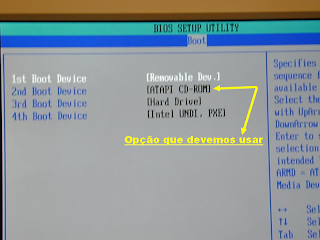
Observe na ilustração acima, a segunda opção "ATAPI CD-ROM" (apontada com a seta amarela). Essa é a opção que teremos de usar. Para tanto, você deve deixar esse item como primeira opção, ou seja, no lugar da opção Removable Dev.
Feito isso, prima as teclas F10 e depois Y para salvar e reiniciar o PC. Agora seu computador estará apto a ler a mídia na próxima reinicialização.
Se um CD dos drivers veio acompanhado na compra do seu computador, você não precisa se preocupar com os drivers. Mas, como na grande maioria das vezes isso não acontece, o que é um erro grave da loja, você certamente vai ter um pouquinho de trabalho aqui.
Os drivers são cruciais para que o computador possa emitir som, mostrar a resolução de tela adequada para seu monitor, para o funcionamento correto do mouse/teclado, acessar a Internet (somente em alguns casos que o driver de rede não é reconhecido automaticamente), entre outras coisas.
Encontrar os drivers corretos não é uma tarefa lá muito fácil. Por isso, para facilitar essa exaustiva procura, saber o modelo das peças físicas reduzirá significativamente o trabalho. Uma vez ciente desses dados, você pode ir diretamente no site da fabricante e selecionar o driver correspondente ao modelo da peça.
Para saber dessas informações há vários meios. Abaixo deixo as melhores ferramentas para isso.
AIDA64 (pago)
CPU-Z (gratuito)
PConfig (online)
Todavia, você também pode fazer backup dos drivers para não ficar quebrando a cabeça para encontrá-los após a formatação. No entanto, pode haver um impasse aqui. Suponhamos que você esteja usando o XP 32 bits e vai instalar o Windows 8 Professional 64 bits, por exemplo, essa restauração pode não ser bem sucedida pelo fator incompatibilidade.
Os programas de backup/restauração de drivers, geralmente, garantem a atualização automática dos drivers, caso sejam incompatíveis com o novo sistema. Mas não é 100% garantido. De qualquer maneira, deixo sugestões de bons softwares para isso.
Driver Genius
DriverMax
Driver Backup
Double Driver (portable)
Depois de atentar-se às questões anteriores, é hora de colocar a mão na massa.
Calma que é tudo muito tranquilo e bem fácil. Na verdade, essa é a parte mais simples.
É só seguir os passos indicados pelo assistente de instalação, assim como ocorre na instalação de um programa. Claro que cada versão do SO é composta por opções distintas de instalação. Porém, na prática, todas seguem o mesmo parâmetro.
Eu fiz uma apresentação em flash, com imagens e textos, mostrando etapa por etapa do processo de instalação do Windows 7 Ultimate x64 PT-BR. Não se preocupe se a sua versão for diferente. É a mesma coisa.
Primeiramente, insira o CD do sistema no drive e reinicie o computador. Em seguida siga o flash a seguir.
Nota: Se seu aparelho ainda está na garantia, recomendo que não faça isso, a não ser que não se importe, pois, uma vez formatado por você, a garantia será anulada. Sugiro procurar a assistência técnica autorizada para que eles realizem a manutenção sem perda de garantia.
Listo a seguir um sumário do que você precisará para efetuar a formatação, desde a preparação até a formatação em si.
Verificar se sua máquina suporta o sistema que receberáTer um backup completo de seus documentos, músicas, vídeos e quaisquer outros arquivos importantesCD, DVD ou USB com a imagem do SO (sistema operacional) que irá instalarBIOS da máquina setada para dar boot pelo CD-ROM ou USBSaber o modelo da placa-mãe, placa de áudio, vídeo e rede (caso sua máquina não esteja acompanhada dos CDs dos drivers ou não tenha backup deles)Vamos por etapas.
MEU COMPUTADOR SUPORTA?
Muitas pessoas ficam frustradas quando, no meio do processo de formatação, recebem erros de incompatibilidade ou dizendo que sua configuração não suporta o sistema que está sendo instalado. Portanto, é extremamente importante saber os requisitos mínimos estabelecidos para a utilização do SO em questão.
Essa informação é facilmente encontrada no Google. Basta você digitar o nome do SO + requisitos mínimos. Exemplos: windows 7 ultimate requisitos mínimos / windows 8 requisitos mínimos
Outro detalhe trivial é decidir se vai instalar um sistema 32 bits (x86) ou 64 bits (x64). Porque a arquitetura x64 é mais pesada. Pessoalmente sou fã de x64. Mas nem todos gostam por ser um pouquinho diferente do x86.
Eis alguns posts úteis para descobrir isso com mais clareza.
Se sua máquina (desktop ou notebook) atende aos requisitos, maravilha. Se não atende, escolha um SO mais antigo, ou uma versão mais leve desse SO.
BACKUP
Um backup não é essencial apenas perante uma formatação, mas também no cotidiano.
No entanto, não há necessidade de lembrar, mas mesmo assim irei frisar: a formatação apagará todo o conteúdo do seu HD, isto é, vai zerá-lo. A menos que você tenha um HD particionado e vá formatar somente a partição do sistema, realize backup de TUDO o que for importante.
Um backup pode ser feito através de programas especializados. Porém, se você tiver um pen drive, DVD, HD externo ou qualquer dispositivo removível que possua um espaço de armazenamento considerável, copie tudo para o dispositivo.
Ou ainda, se preferir, hospede seus arquivos nas nuvens: SkyDrive, Google Drive, Dropbox, BOX.com, SugarSync, entre outros serviços são opções muito viáveis.
O SISTEMA OPERACIONAL (SO)
Esta é uma das partes mais chatas. Para instalar o sistema, você precisará do CD, DVD ou USB com a imagem (ISO) exata do respectivo SO.
Em princípio, se pretende usar Windows, veja se algum amigo/conhecido/parente não tem o DVD do sistema para lhe emprestar. Se ninguém tiver, você terá de baixar a ISO do sistema operacional ou comprar o CD original.
Se o sistema desejado é o Linux, não há necessidade de gastar nem um centavo para usá-lo pois é um SO gratuito e open source. Você pode simplesmente baixar a ISO através do site da distribuição, ou solicitar o CD (eles enviam sem qualquer custo financeiro, com exceção do correio no caso).
Sobretudo, se optar pelo Windows 8 ou 8.1, a Microsoft disponibiliza versões preview (gratuitas) para que os usuários experimentem antes.
BIOS
Para que a mídia seja lida e aceita, é preciso que o boot (inicialização) do computador esteja setado para iniciar pelo CD-ROM ou USB, senão não há como começarmos.
Faça um teste antes: insira o DVD do sistema em seu drive de CD e reinicie o computador. Observe se a tela de instalação do SO ou alguma opção para iniciar o disco será exibida. Se for, não há necessidade de ler o resto, pode seguir para o próximo passo. Se não for, a ordem de boot deverá ser alterada.
Cada placa-mãe possui um atalho distinto para acessar o BIOS. Portanto, para cada um pode ser diferente. Especialmente se trata-se de um notebook, onde as funções não são iguais as de um desktop.
Reinicie seu computador e logo na inicialização segure a tecla Delete do teclado. Veja se uma tela diferente surgirá. Caso não surta efeito, vá reiniciando o PC e segurando uma das teclas abaixo (uma por vez é claro), até que uma delas lhe forneça o acesso. Ou, se souber o modelo de sua placa-mãe, pesquise pelo BIOS dela no Google.
Esc, F1, F2, F5, F12, Delete
Depois de acessar o BIOS, é hora de identificar a opção que apresenta a ordem de boot. Como mencionei anteriormente, um é diferente do outro, e tudo isso depende do modelo da placa-mãe de cada PC. Mas vá acessando cada opção até encontrar um painel parecido ou similar a este abaixo.
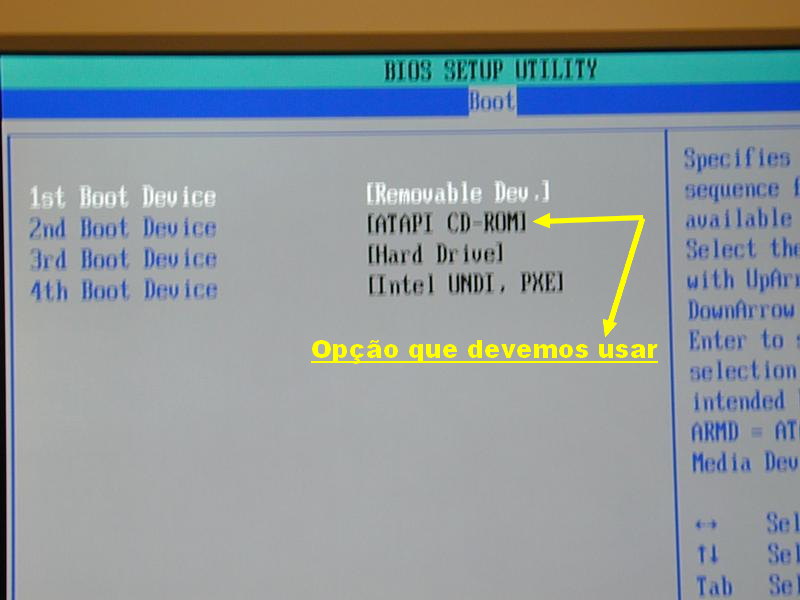
Observe na ilustração acima, a segunda opção "ATAPI CD-ROM" (apontada com a seta amarela). Essa é a opção que teremos de usar. Para tanto, você deve deixar esse item como primeira opção, ou seja, no lugar da opção Removable Dev.
Feito isso, prima as teclas F10 e depois Y para salvar e reiniciar o PC. Agora seu computador estará apto a ler a mídia na próxima reinicialização.
DRIVERS
Se um CD dos drivers veio acompanhado na compra do seu computador, você não precisa se preocupar com os drivers. Mas, como na grande maioria das vezes isso não acontece, o que é um erro grave da loja, você certamente vai ter um pouquinho de trabalho aqui.
Os drivers são cruciais para que o computador possa emitir som, mostrar a resolução de tela adequada para seu monitor, para o funcionamento correto do mouse/teclado, acessar a Internet (somente em alguns casos que o driver de rede não é reconhecido automaticamente), entre outras coisas.
Encontrar os drivers corretos não é uma tarefa lá muito fácil. Por isso, para facilitar essa exaustiva procura, saber o modelo das peças físicas reduzirá significativamente o trabalho. Uma vez ciente desses dados, você pode ir diretamente no site da fabricante e selecionar o driver correspondente ao modelo da peça.
Para saber dessas informações há vários meios. Abaixo deixo as melhores ferramentas para isso.
AIDA64 (pago)
CPU-Z (gratuito)
PConfig (online)
Todavia, você também pode fazer backup dos drivers para não ficar quebrando a cabeça para encontrá-los após a formatação. No entanto, pode haver um impasse aqui. Suponhamos que você esteja usando o XP 32 bits e vai instalar o Windows 8 Professional 64 bits, por exemplo, essa restauração pode não ser bem sucedida pelo fator incompatibilidade.
Os programas de backup/restauração de drivers, geralmente, garantem a atualização automática dos drivers, caso sejam incompatíveis com o novo sistema. Mas não é 100% garantido. De qualquer maneira, deixo sugestões de bons softwares para isso.
Driver Genius
DriverMax
Driver Backup
Double Driver (portable)
A FORMATAÇÃO
Depois de atentar-se às questões anteriores, é hora de colocar a mão na massa.
Calma que é tudo muito tranquilo e bem fácil. Na verdade, essa é a parte mais simples.
É só seguir os passos indicados pelo assistente de instalação, assim como ocorre na instalação de um programa. Claro que cada versão do SO é composta por opções distintas de instalação. Porém, na prática, todas seguem o mesmo parâmetro.
Eu fiz uma apresentação em flash, com imagens e textos, mostrando etapa por etapa do processo de instalação do Windows 7 Ultimate x64 PT-BR. Não se preocupe se a sua versão for diferente. É a mesma coisa.
Primeiramente, insira o CD do sistema no drive e reinicie o computador. Em seguida siga o flash a seguir.
OBS: Clique em "Play flash full screen" à direita do vídeo para ver em tela cheia
domingo, 8 de julho de 2012
Instalando o Windows 8 Release Preview
Há alguns meses a Microsoft vem disponibilizando gratuitamente ao público a versão Consumer Preview (uma espécie de amostra) do seu novo sistema operacional, o tão esperado Windows 8, antes do lançamento da versão RTM. Fontes afirmam que a versão final estará pronta no dia 21 de julho, no entanto, disponível somente em outubro de 2012.
Quem se interessar em conhecer o novo SO da gigante da Internet, basta seguir os passos abaixo. Pessoalmente, achei bem interessante e com muitas novidades. Certamente virão mais surpresas nos processos de finalização do SO, mas vale muito a pena conferir esta versão preview.
Windows 8 em outros idiomas
http://windows.microsoft.com/pt-BR/windows-8/iso
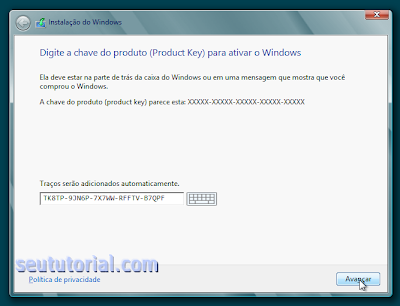
Serial: TK8TP-9JN6P-7X7WW-RFFTV-B7QPF
1. Depois de baixar a imagem ISO, o primeiro procedimento a ser feito é a gravação do arquivo.
2. Baixe o Windows 7 USB Tool e instale-o.
3. Insira o pen drive ou o DVD na máquina e abra o programa. No meu caso, utilizei um pen drive.
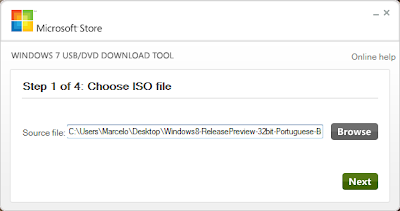
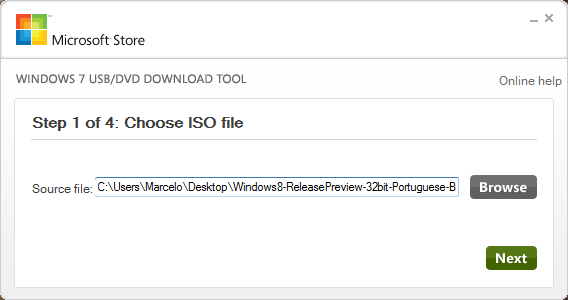
4. Clique em Browse e selecione a ISO. Em seguida clique em Next.
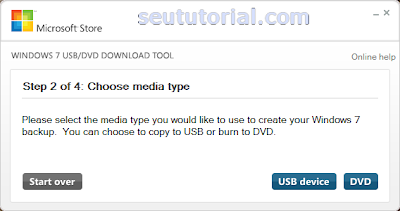
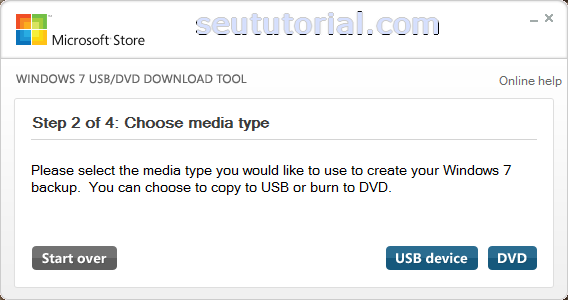
5. Na próxima tela, clique em USB device se for instalar em um pen drive, ou clique em DVD se for um DVD.
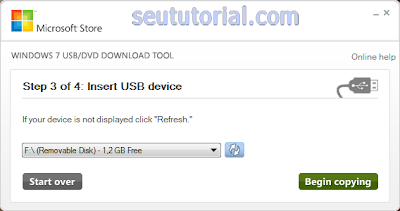
6. Escolha a unidade do seu pen drive ou DVD e clique em Begin copying. Aguarde até que o programe finalize.
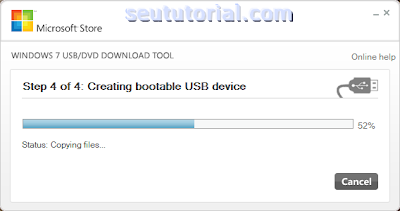
7. Ao término, clique em Start Over e feche o programa.
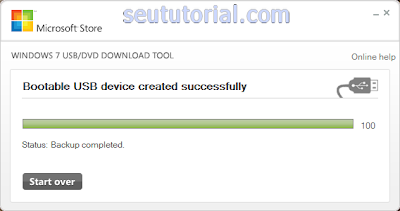
8. Reinicie o computador com o dispositivo ou a mídia no drive para iniciar a instalação do SO.
Nota: Lembrando que o BIOS da máquina deverá estar setado para dar o boot via CD-ROM (DVD) ou USB Disk (pen drive).
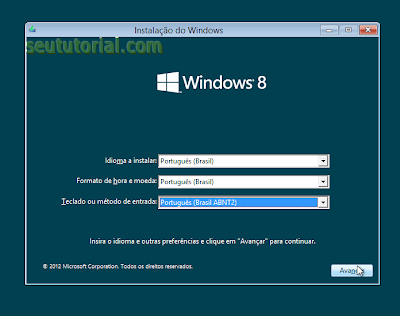
1. Na tela inicial da instalação, selecione o idioma português, defina ABNT2 para o teclado e clique em Avançar.
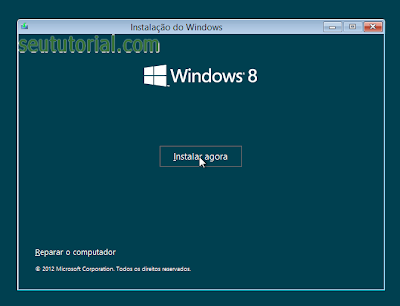
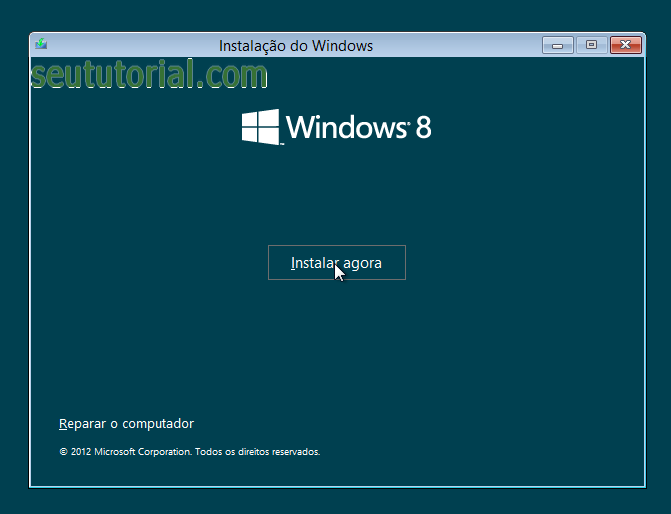
2. Clique em Instalar agora.
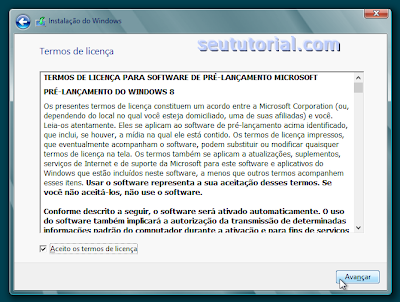
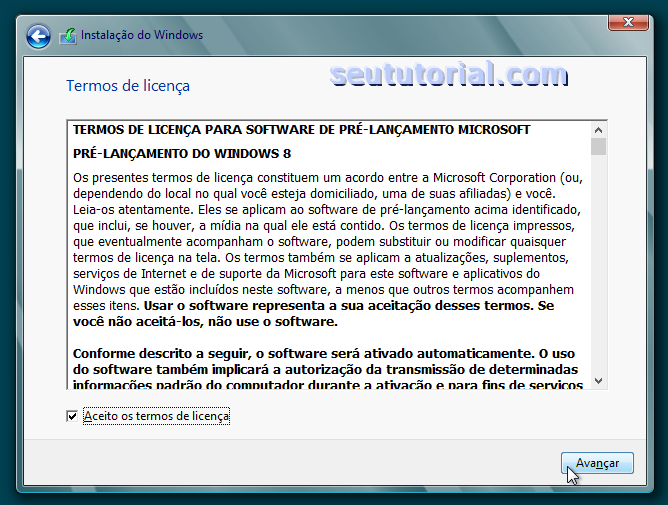
3. Aceite os termos de licença e clique em Avançar.
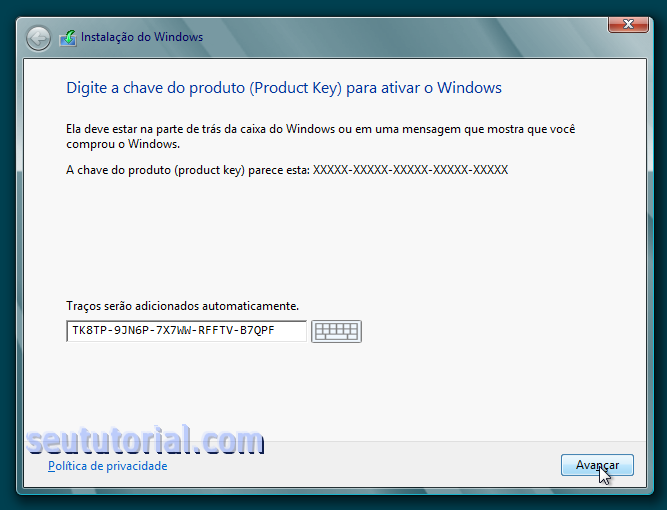
4. Na tela seguinte, insira o serial (publicado no início do tutorial), sem os traços, correspondente a edição que você está instalando (x86 ou x64) e clique em Avançar.
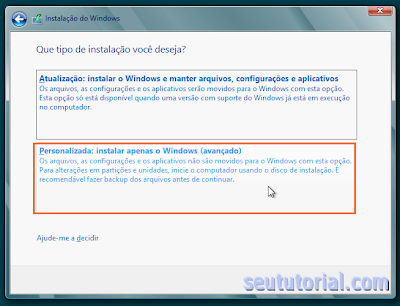
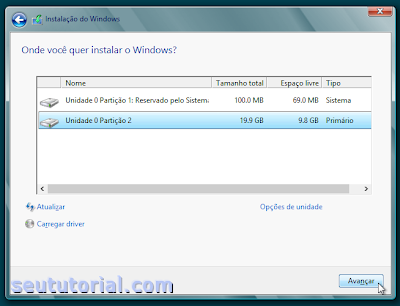
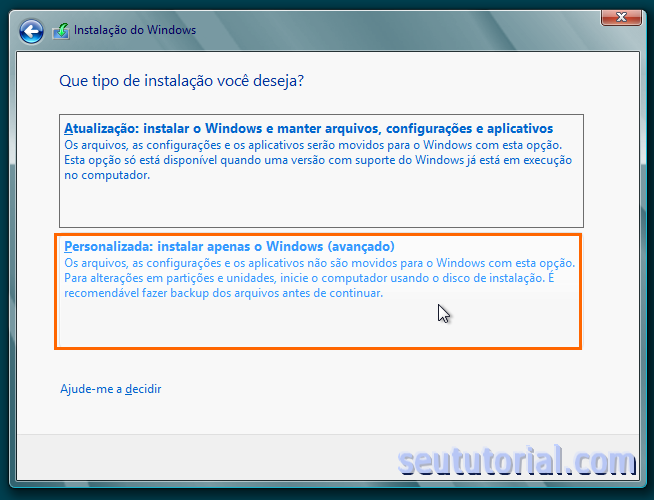
5. Clique em Personalizada. Em seguida, escolha a partição onde deseja instalar o novo SO e clique em Avançar.
6. Aguarde então o processo de configuração dos arquivos.
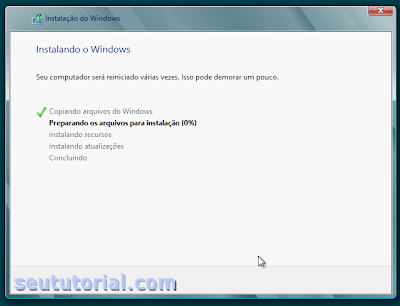
7. Ao término das configurações, aguarde o computador ser reiniciado e não pressione nenhuma tecla para que a instalação não seja iniciada novamente.
8. Ao iniciar, espere até que os dispositivos sejam preparados. Isso pode demorar um pouco.
Depois do processo de instalação, vem as etapas de personalização. Quem está habituado com Windows XP e 7, notará bastante diferença com o processo de personalização da versão 8.
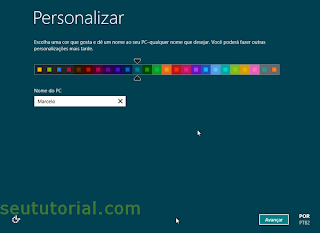
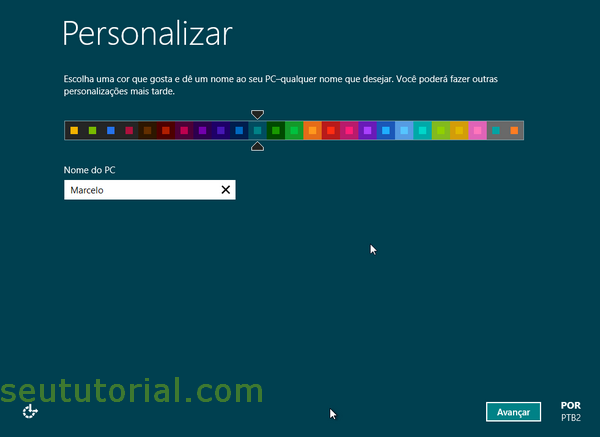
1. Na primeira tela de customização, digite um nome para o sistema, escolha a cor que ele terá e clique em Avançar.
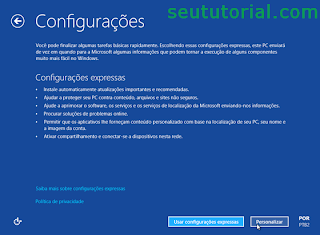
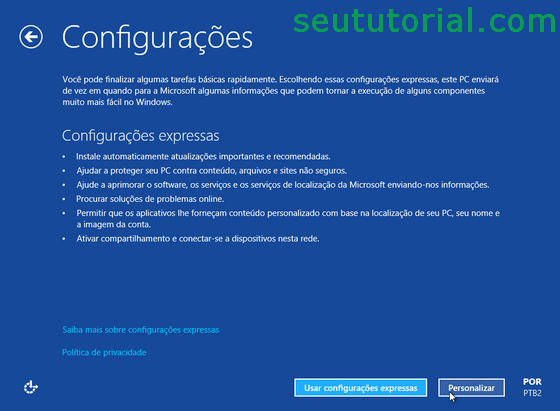
2. Na próxima tela você pode realizar configurações básicas como o tipo de conexão com a Internet, instalação automática de atualizações, entre outras coisas a nível pessoal. Se quiser manter a configuração padrão, apenas clique em Usar configurações expressas, mas se quiser configurar manualmente clique em Personalizar.
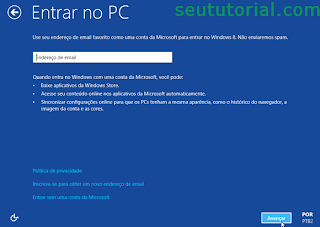
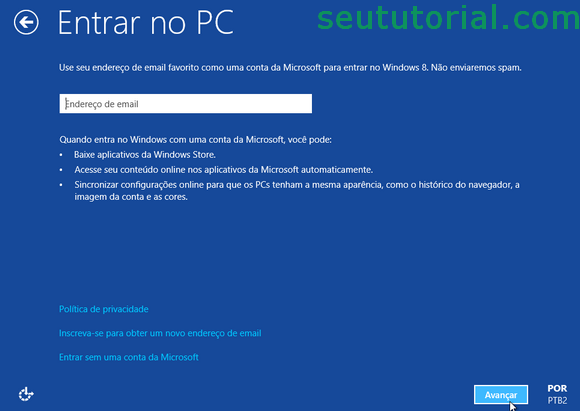
3. Seguindo, coloque um e-mail válido na tela abaixo e clique em Avançar. Nesta etapa você deve colocar um e-mail vinculado a produtos da Microsoft, como o e-mail que você utiliza no MSN, por exemplo. Na tela seguinte, coloque a senha utilizada neste e-mail.
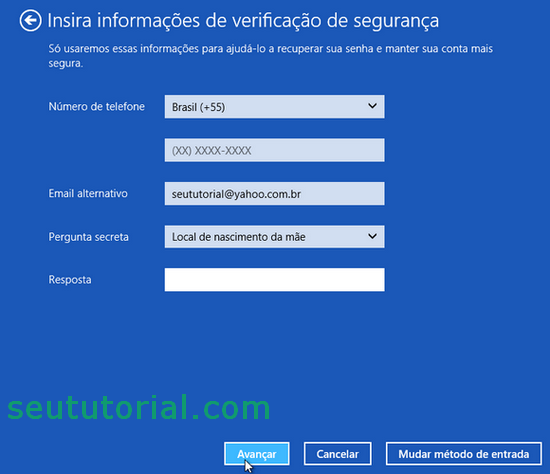
4. Insira algumas informações de segurança, se quiser. Isso vai ajudar na recuperação da senha, caso perca.
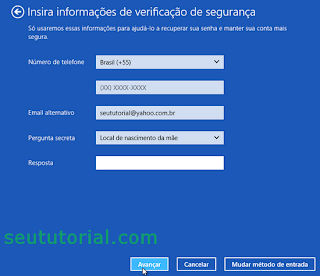
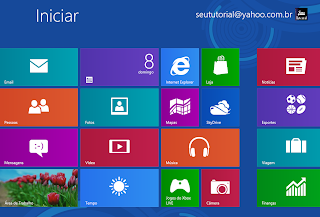
5. Pronto! Seu Windows 8 já poderá ser usado normalmente.
Quem se interessar em conhecer o novo SO da gigante da Internet, basta seguir os passos abaixo. Pessoalmente, achei bem interessante e com muitas novidades. Certamente virão mais surpresas nos processos de finalização do SO, mas vale muito a pena conferir esta versão preview.
REQUISITOS
- Pen drive com capacidade de 4 GB ou superior ou DVD-R virgem
- Processador de 1 GHz ou superior
- 1 GB de memória RAM (32-bit) ou 2 GB RAM (64-bit)
- 16 GB de espaço livre no disco rígido (32-bit) ou 20 GB (64-bit)
- Suporte a DirectX 9 com driver WDDM 1.0 ou superior
- Resolução de tela mínima de 1024 x 768
DOWNLOAD
| Baixar | Edição | Idioma | Serial |
|---|---|---|---|
32 Bits (x86) | Português (Brasil) | TK8TP-9JN6P-7X7WW-RFFTV-B7QPF |
| Baixar | Edição | Idioma | Serial |
|---|---|---|---|
64 Bits (x64) | Português (Brasil) | DNJXJ-7XBW8-2378T-X22TX-BKG7J |
Windows 8 em outros idiomas
http://windows.microsoft.com/pt-BR/windows-8/iso
Serial: TK8TP-9JN6P-7X7WW-RFFTV-B7QPF
1º Passo
1. Depois de baixar a imagem ISO, o primeiro procedimento a ser feito é a gravação do arquivo.
2. Baixe o Windows 7 USB Tool e instale-o.
3. Insira o pen drive ou o DVD na máquina e abra o programa. No meu caso, utilizei um pen drive.
4. Clique em Browse e selecione a ISO. Em seguida clique em Next.
5. Na próxima tela, clique em USB device se for instalar em um pen drive, ou clique em DVD se for um DVD.
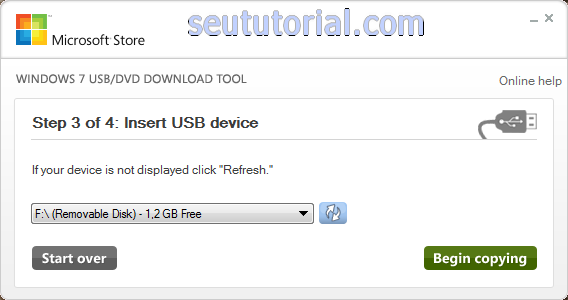
6. Escolha a unidade do seu pen drive ou DVD e clique em Begin copying. Aguarde até que o programe finalize.
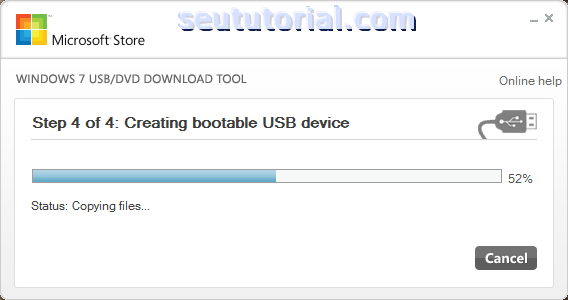
7. Ao término, clique em Start Over e feche o programa.
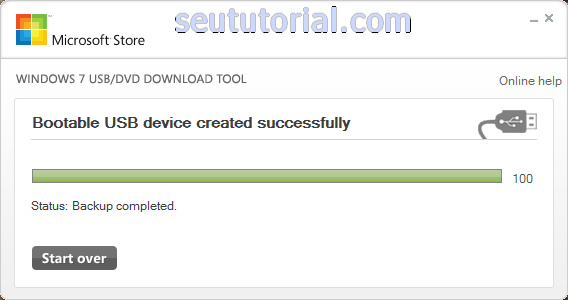
8. Reinicie o computador com o dispositivo ou a mídia no drive para iniciar a instalação do SO.
Nota: Lembrando que o BIOS da máquina deverá estar setado para dar o boot via CD-ROM (DVD) ou USB Disk (pen drive).
2º Passo
1. Na tela inicial da instalação, selecione o idioma português, defina ABNT2 para o teclado e clique em Avançar.
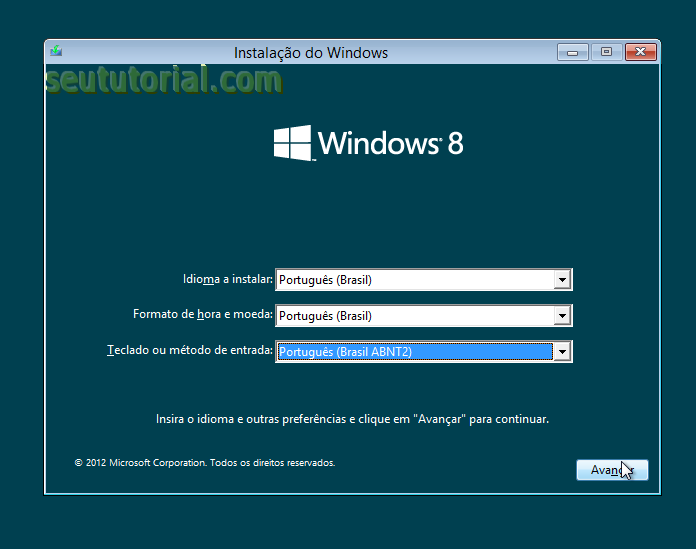
2. Clique em Instalar agora.
3. Aceite os termos de licença e clique em Avançar.
4. Na tela seguinte, insira o serial (publicado no início do tutorial), sem os traços, correspondente a edição que você está instalando (x86 ou x64) e clique em Avançar.
5. Clique em Personalizada. Em seguida, escolha a partição onde deseja instalar o novo SO e clique em Avançar.
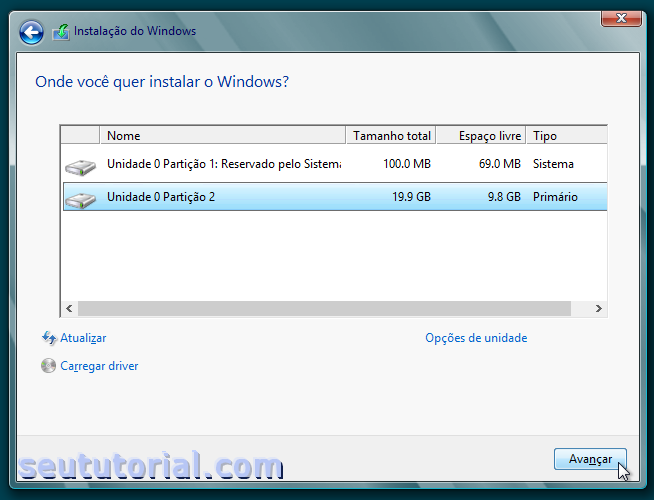
6. Aguarde então o processo de configuração dos arquivos.
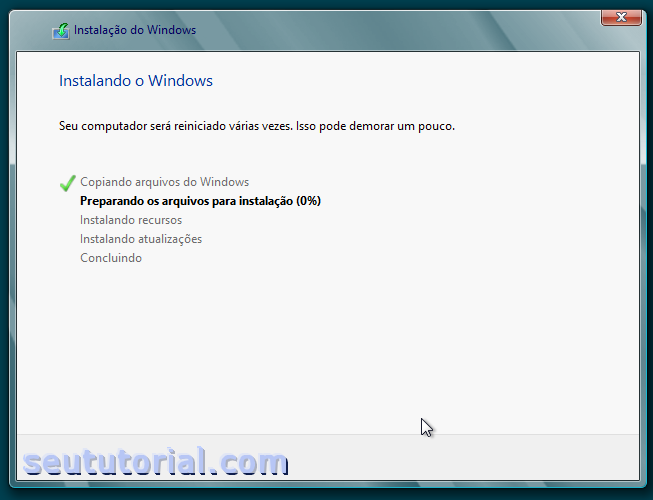
7. Ao término das configurações, aguarde o computador ser reiniciado e não pressione nenhuma tecla para que a instalação não seja iniciada novamente.
8. Ao iniciar, espere até que os dispositivos sejam preparados. Isso pode demorar um pouco.
3º Passo
Depois do processo de instalação, vem as etapas de personalização. Quem está habituado com Windows XP e 7, notará bastante diferença com o processo de personalização da versão 8.
1. Na primeira tela de customização, digite um nome para o sistema, escolha a cor que ele terá e clique em Avançar.
2. Na próxima tela você pode realizar configurações básicas como o tipo de conexão com a Internet, instalação automática de atualizações, entre outras coisas a nível pessoal. Se quiser manter a configuração padrão, apenas clique em Usar configurações expressas, mas se quiser configurar manualmente clique em Personalizar.
3. Seguindo, coloque um e-mail válido na tela abaixo e clique em Avançar. Nesta etapa você deve colocar um e-mail vinculado a produtos da Microsoft, como o e-mail que você utiliza no MSN, por exemplo. Na tela seguinte, coloque a senha utilizada neste e-mail.
4. Insira algumas informações de segurança, se quiser. Isso vai ajudar na recuperação da senha, caso perca.
5. Pronto! Seu Windows 8 já poderá ser usado normalmente.