


Mostrando postagens com marcador Firefox. Mostrar todas as postagens
Mostrando postagens com marcador Firefox. Mostrar todas as postagens
terça-feira, 17 de janeiro de 2012
Dicas, truques e curiosidades que você talvez não conheça
Resolvi reunir alguns truques e curiosidades sobre Windows e outros softwares que sei há muito tempo neste artigo para compartilhar aqui no blog. São básicos e vocês certamente já conhecem alguns, porém, podem facilitar mais a vida cibernética de todos.
E você, conhece algum truque, dica ou curiosidade? Não deixe de compartilhar nos comentários!
1. Como extrair o texto de uma mensagem de erro no Windows
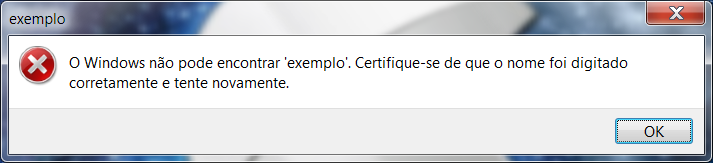
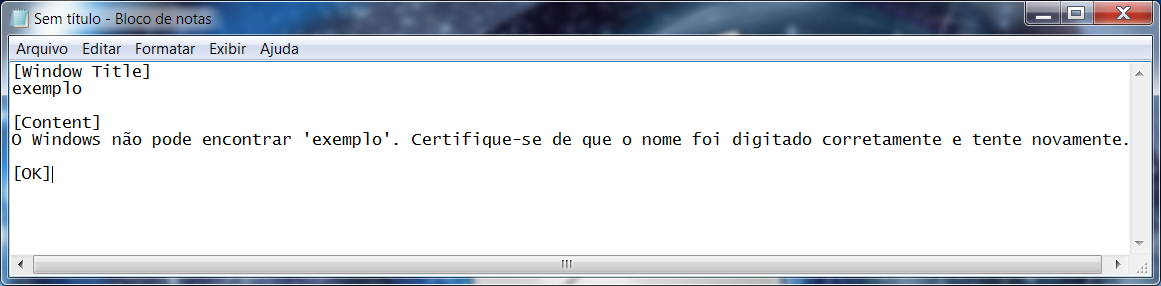
Quando surgir uma mensagem de erro no Windows e você quiser copiar o conteúdo da mensagem para realizar uma pesquisa, não precisa copiar à mão ou tirar print screen.
Ao ser exibida a mensagem, use o famoso comando Ctrl + C e depois cole o conteúdo no bloco de notas.
2. Ativando o GodMode (Modo Deus) no Windows 7
Crie uma nova pasta em qualquer lugar do PC. Renomeie a pasta para o código abaixo e tecle Enter. Pronto! Acesse a pasta.
GodMode.{ED7BA470-8E54-465E-825C-99712043E01C}
CLIQUE AQUI para copiar o comando
CLIQUE AQUI para copiar o comando
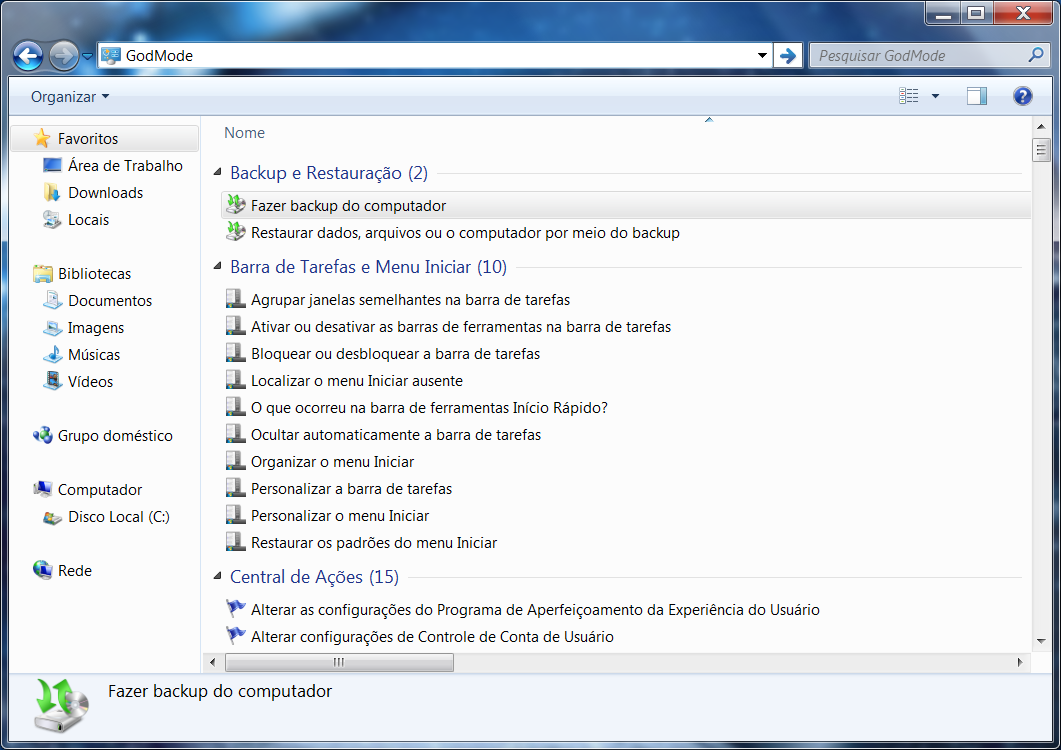
O GodMode é um uma função secreta que a Micro$oft introduziu nas edições do Windows 7. Este recurso tende a reunir em um único local (pasta criada) mais de 250 atalhos para as mais diversas configurações do Seven. Resumindo: o GodMode facilita a tarefa de achar os recursos do Windows 7 pois lista todos eles em uma única pasta. Leia mais sobre o GodMode aqui.
3. Edite o texto de qualquer página web com Firefox e Chrome
OBS: é importante ressaltar que este truque não altera em nada o funcionamento do site e somente você pode visualizar a modificação pois, obviamente, não pode ser salva
Copie o código Javascript a seguir.
javascript:document.body.contentEditable='true'; document.designMode='on'; void 0See the Pen ypJCx by Seu Tutorial (@marcelost) on CodePen
No Firefox: Vá até o site desejado e pressione as teclas Ctrl + Shift + K para abrir a tebela do desenvolvedor web na parte superior do browser. No campo inferior desta tabela cole o script copiado acima e tecle Enter.

No Chrome: Clique no ícone da chave inglesa (à direita no canto superior) e vá em Ferramentas > Console JavaScript. No campo em branco cole o script copiado acima e tecle Enter.
Pronto! Edite qualquer texto do site.

4. Saiba o dia e a hora em que seu sistema foi instalado e outras informações
Quer informações mais detalhadas sobre seu computador e seu sistema? Execute o Prompt de Comando como Administrador (Windows 7 e Vista), digite comando systeminfo e tecle Enter.
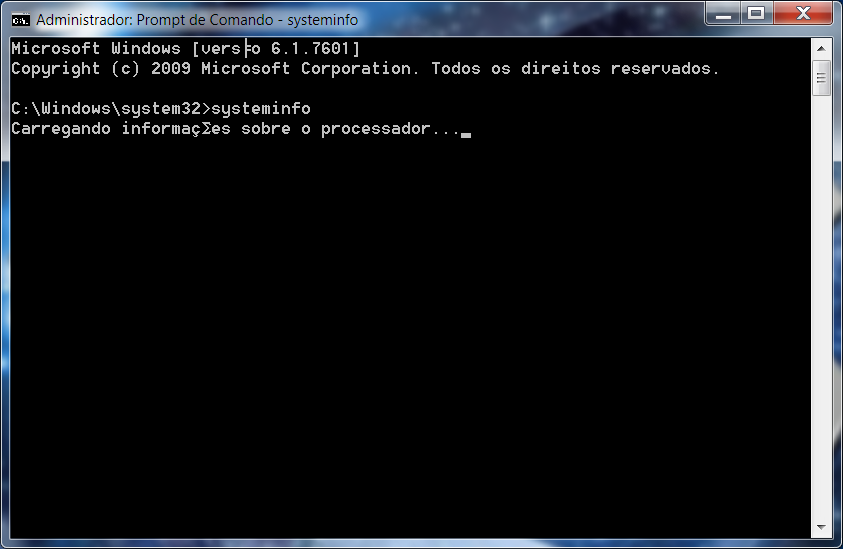
Você terá informações como data da instalação do SO, hora em que deu o boot no PC hoje, modelo da placa-mãe e processador, hotfixes instalados, sistema e arquitetura usados, entre outras informações.
5. Veja seu o desktop do Windows 7 em 3D
Um dos recursos mais legais do Windows 7, em sua arquitetura Aero, é a possbilidade de ver o desktop em 3D através do atalho abaixo.
Pressione as teclas Ctrl + Winkey  + Tab e mantenha a tecla Winkey pressionada. Navegue sobre as janelas do seu novo desktop 3D.
+ Tab e mantenha a tecla Winkey pressionada. Navegue sobre as janelas do seu novo desktop 3D.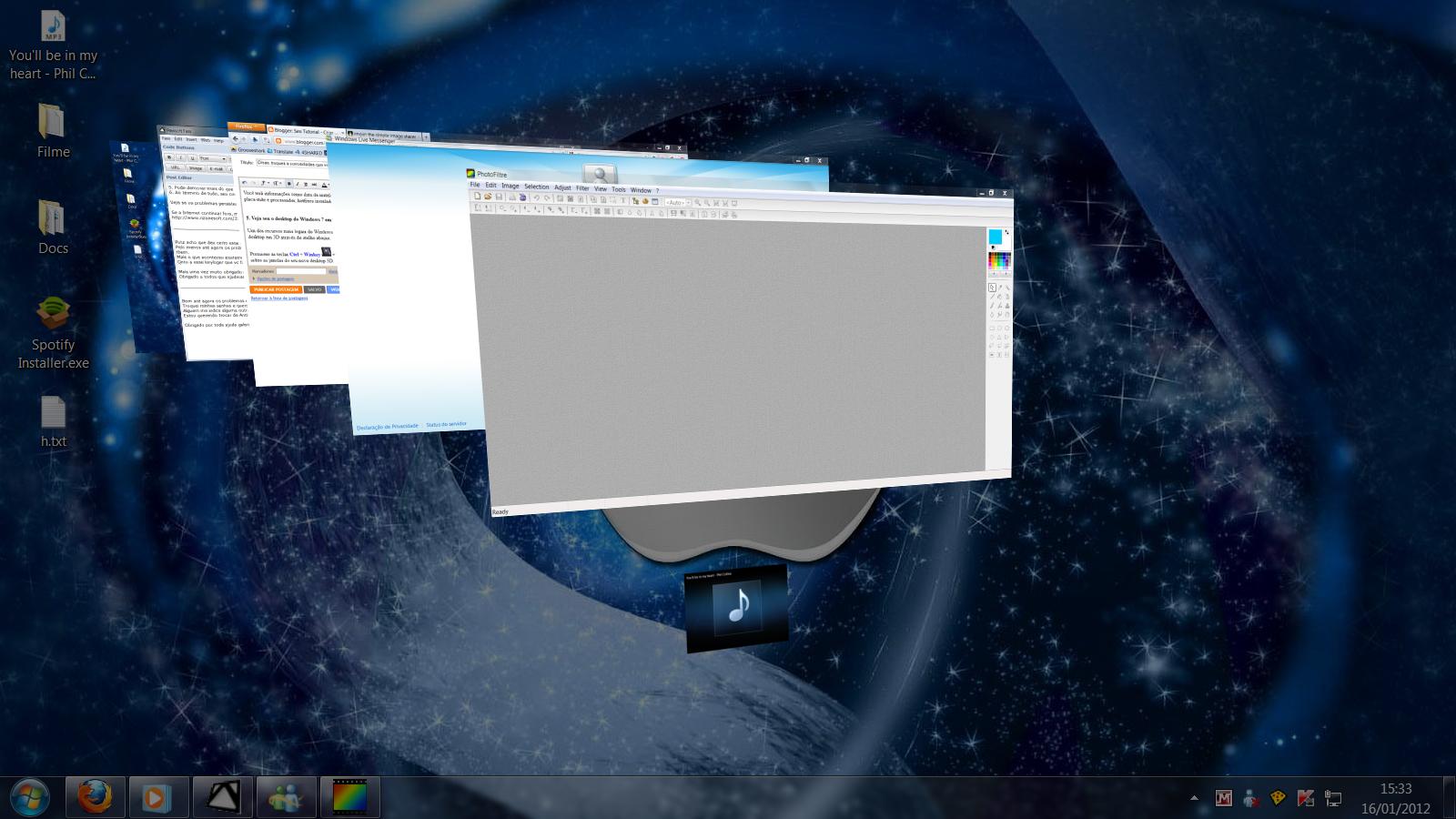
6. Abra links em nova aba com um clique
Segure a tecla Ctrl do teclado e clique sobre um link da Internet. Ele será aberto em uma nova aba.
7. Renomeie qualquer arquivo facilmente e mais rápido
Clique sobre um arquivo e pressione a tecla F2 do teclado. Renomeie seu arquivo.
Muito melhor do que ter que clicar com o direito do mouse e ir em 'Renomear', não?
8. Carregue vídeos do Youtube mais rápido
Depois que o Google habilitou um recurso chamado DASH, não é mais possível realizar o pré-carregamento dos vídeos no Youtube. Veja como resolver.
http://www.seututorial.com/2013/08/problema-com-carregamento-no-youtube.html
9. Faça ligações de graça para celular
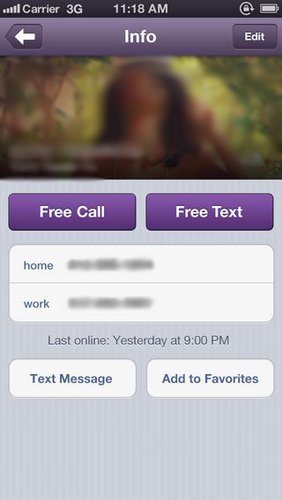
Não aguenta mais gastar com créditos? Se você usa Smartphone, clique no link abaixo e veja como acabar com isso.
http://www.seututorial.com/2013/10/ligacoes-de-graca-para-celular-com-viber.html
10. Acesse vários perfis em um mesmo navegador
Você tem mais de uma conta numa rede social, serviço de e-mail ou qualquer outro site, mas não consegue acessá-las simultaneamente no mesmo browser? Resolva isso agora mesmo lendo o tutorial abaixo.
http://www.seututorial.com/2011/01/acesse-varias-contas-simultaneamente-no.html

11. Explore melhor a busca do Google
Você realmente sabe pesquisar efetivamente no Google? Leia o o artigo abaixo e tire suas conclusões.
http://www.seututorial.com/2010/11/como-pesquisar-melhor-no-google.html

terça-feira, 13 de dezembro de 2011
Promoção: 6 meses grátis de NOD32 Antivirus 5 ou ESET Smart Security 5
Promoção Expirada
Sem dúvidas, uma excelente solução de segurança. O NOD32 sempre esteve no ranking dos antivirus mais eficazes e utilizados do mundo. E com o lançamento dos magníficos NOD32 Antivirus 5 e Smart Security 5, a ESET ganhou muito mais clientes e admiradores. O programa sempre foi, e ainda é, leve, eficaz e bastante recomendado no meio da segurança da informação.
Recentemente descobri uma forma de ganhar uma licença legal, fornecida em tempo real pela própria ESET, de 6 meses de qualquer um dos dois produtos citados acima.
Sinceramente não sei até quando essa promoção vai durar. Então corra e adquira a sua!
6 Meses Grátis de ESET 5
OBS: A promoção só é válida para residentes do Reino Unido. Portanto, temos de utilizar um proxy para poder ter acesso a página da promoção oficial.
1. Instale a extensão Stealthy em seu Firefox ou Chrome.
2. Configure a extensão exatamente como nas imagens abaixo, correspodente ao navegador utilizado.
Firefox
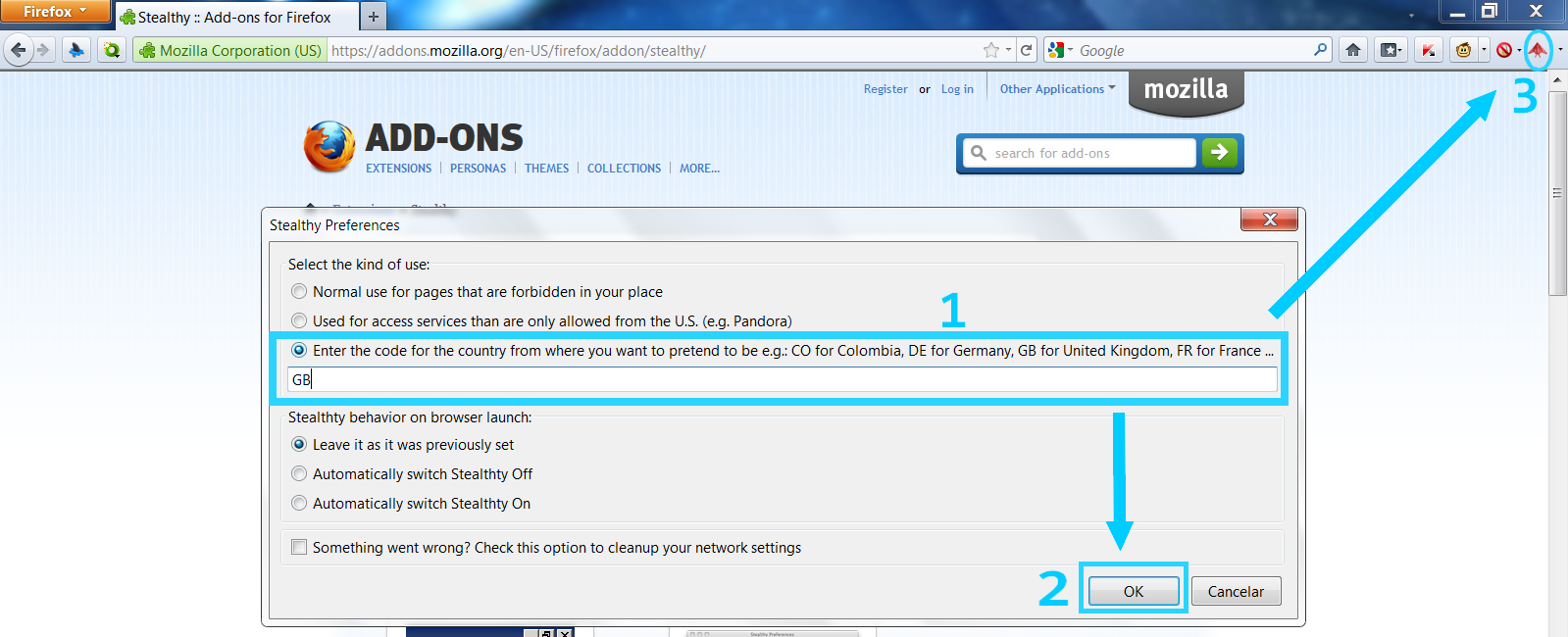
Chrome
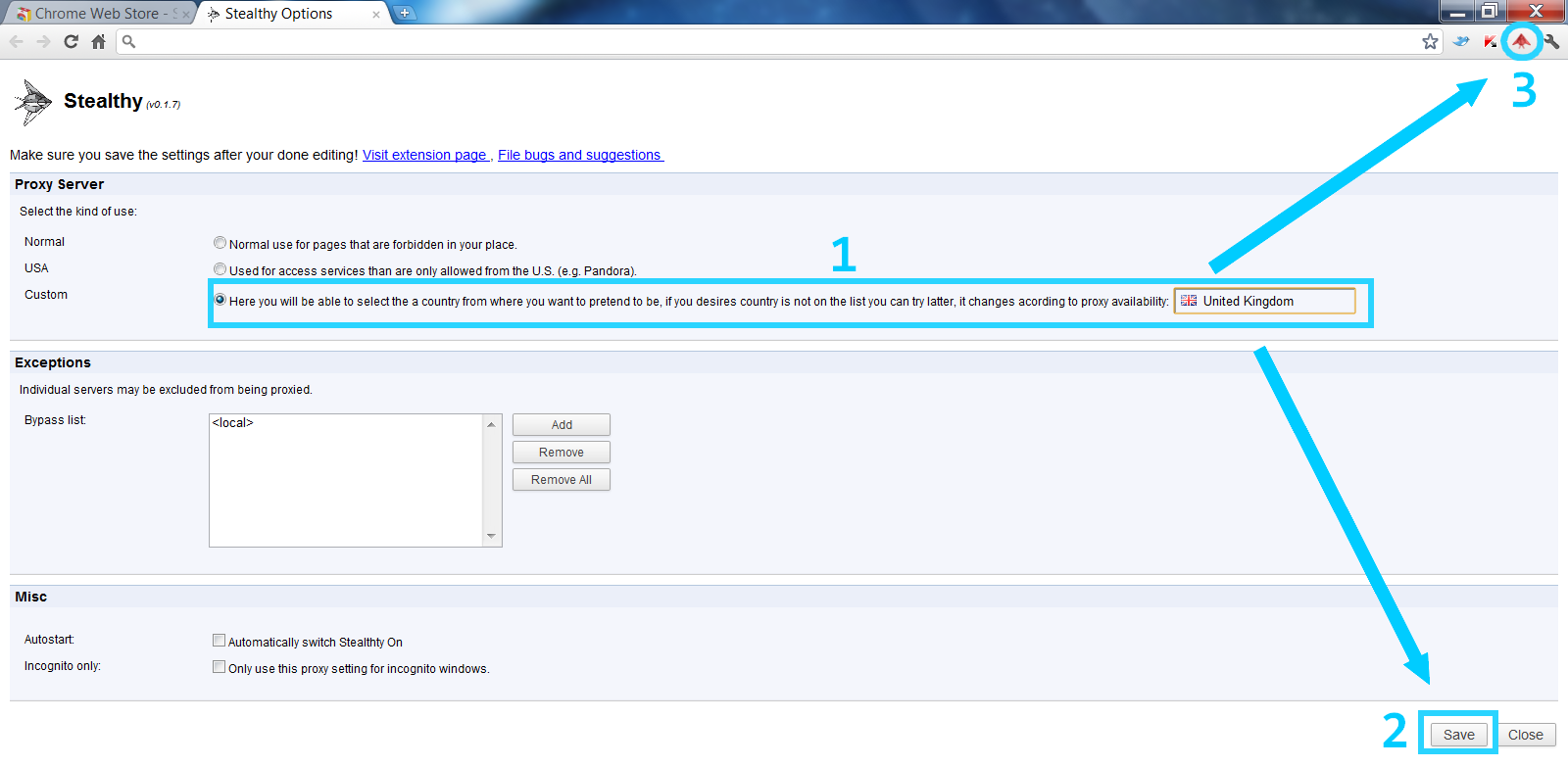
3. Após configurar a extensão dê um clique no ícone dela para ativar (o ícone deverá ficar verde).
4. Acesse esta página com o proxy configurado e preencha o formulário com um e-mail válido. Após isto clique em Request Trial.
IMPORTANTE: O e-mail não pode ser no domínio ".com.br" pois será banido por ser brasileiro. Cadastre um e-mail ".com". Exemplo: hotmail.com, gmail.com e etc.
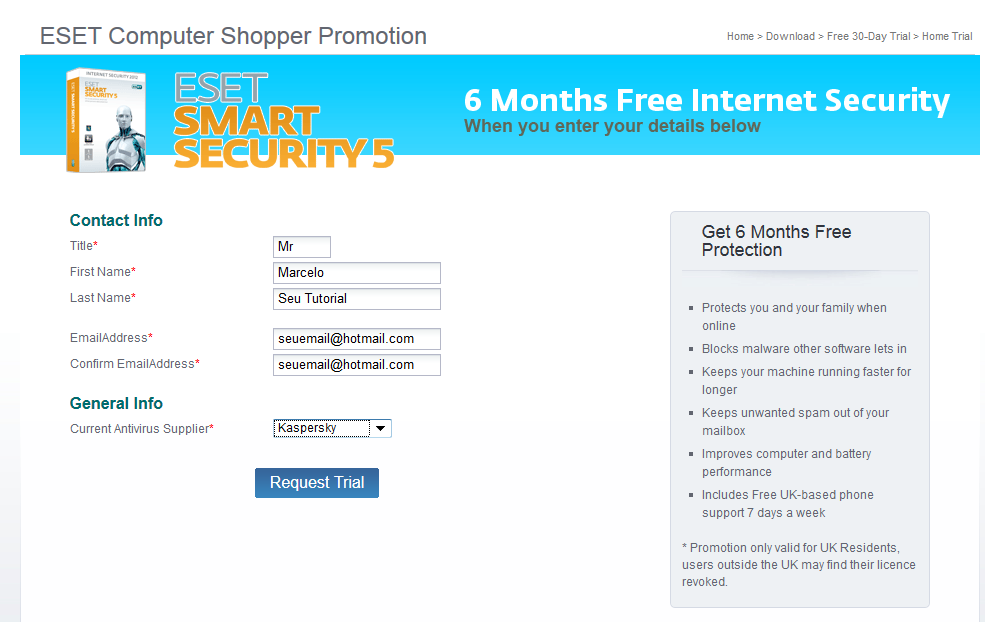
5. Agora vá até o seu e-mail e acesse a mensagem do e-mail da ESET. Clique no link deste e-mail e abrirá uma página semelhante a esta abaixo.
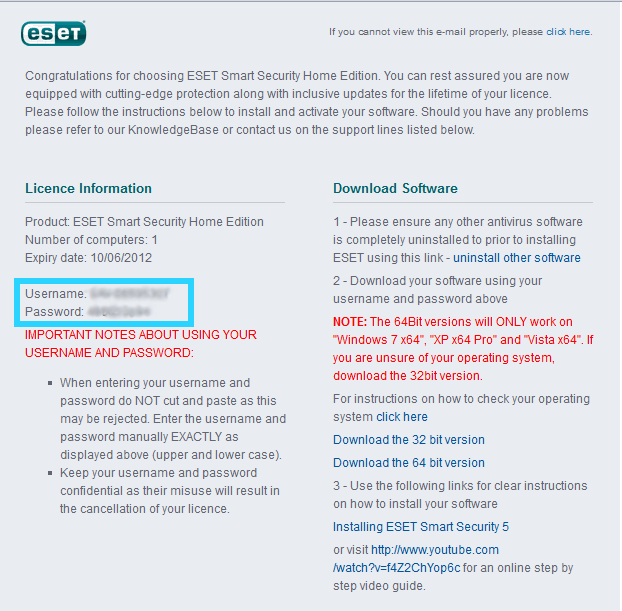
6. Anote o "Username" e Password". São os dados da licença oficial.
7. Baixe a solução desejada.
ESET NOD32 Antivirus 5
http://www.eset.com.br/download/free-trial/nod32-antivirus
ESET Smart Security 5
http://www.eset.com.br/download/free-trial/smart-security
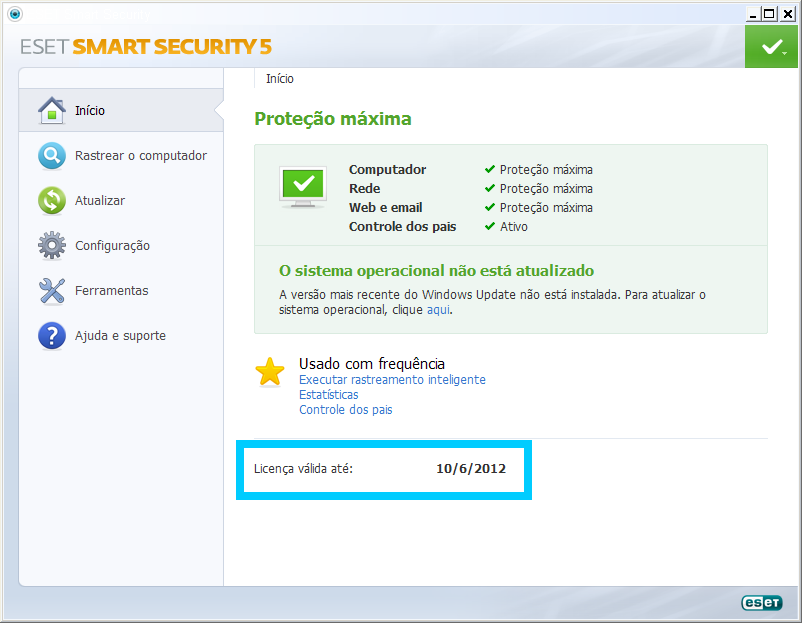
8. Instale-o e registre o software com o "Username" e "Password" enviado ao seu e-mail.
Enjoy!
sexta-feira, 9 de dezembro de 2011
Como criar conta no novo Spotify (Facebook)
Recentemente o Spotify iniciou uma longa parceria com a rede social Facebook. Porém, com a nova parceria tudo mudou... para pior, claro! Mas isso já era esperado mesmo.
No entanto, descobrimos uma nova maneira de criar conta no novo modelo. Teremos de usar um add-on proxy, compatível apenas com Firefox e Chrome. Entretanto, você deverá ter uma conta no Facebook -- sem choro nem vela. Inclusive, não adianta varrer o Google tentanto encontrar métodos que burlam isso. O fato é que, sem conta no Facebook? Esqueça o Spotify. Pois nem na área de login você chegará.
Agora, para quem é realmente fã do programa, afinal, sua qualidade é indiscutível e inegável, isso não vai ser um empecilho, vai?
Veja também:
Como criar conta no Spotify sem Facebook
Como gravar as músicas do Spotify

LIMITAÇÕES
Este novo Spotify limita o uso do programa a 14 dias para usuários free. Contudo, durante os 14 dias você pode usá-lo ilimitadamente.
O que isso quer dizer? Após os 14 dias ele ficará offline. Mas durante este tempo, você pode curtí-lo quantas horas quiser. Depois deste prazo, seu uso é válido apenas mediante a criação de uma outra conta. Sim, eu sei que é muito chato ter que criar uma conta nova no Facebook a cada 14 dias. Mas, fazer o quê? Estamos procurando soluções para driblar isso, embora acredito que não haja.
Se quiser uma alternativa a altura (ou quase), use o Grooveshark.
REQUISITOS
- Ter conta no Facebook (pode ser fake)
- Ter instalado o Firefox ou Chrome
- Internet de 300k ou superior (requisito proposto pelo próprio Spotify)
Selecione o seu navegador.
Mozilla Firefox
Google Chrome
FIREFOX
1. Instale a extensão Stealthy e reinicie o browser.
2. Dê um clique no ícone do programa, no canto superior direito, para ativá-lo (ele deverá ficar verde).
OBS: Se o ícone estiver vermelho ou amarelo não vai funcionar
3. Vá em Complementos > Extensões. Encontre o Stealthy, marque-o e clique no botão Opções.

4. Marque a opção "Enter the code for the country from where you want to pretend (...)" e no campo em branco coloque as letras FR. Após isto, marque a opção "Automatically switch Stealthy On" e dê um OK. Deverá ficar exatamente como na imagem abaixo.
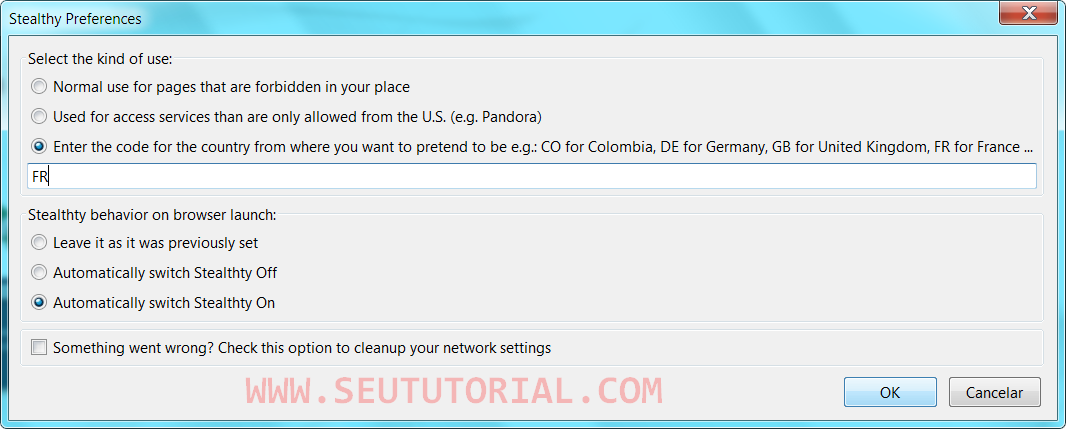
Eu escolhi um proxy da França porque, pessoalmente, considerei mais rápido. Mas você pode colocar o proxy dos países aceitos pelo Spotify. Por exemplo: United Kingdom (GB), Estados Unidos (US) e etc.
5. Agora acesse esta URL: https://www.spotify.com/fr/signup/open/
OBS: Se você escolheu o proxy de outro país, troque as letras "fr" da URL acima pelas siglas do país escolhido. Veja aqui as URLs de cada país suportado pelo software.
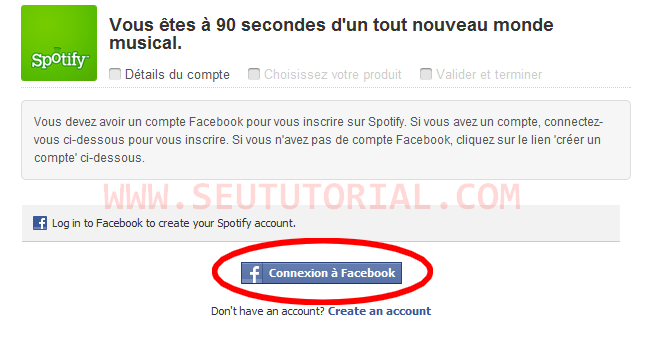
6. Aguarde a página carregar (insista no F5 pois nunca carrega de primeira/segunda) e clique no botão azul Connexion à Facebook. Em seguida, insira os dados (e-mail e senha) do seu Facebook (ou do Face fake criado) e clique em Entrar.
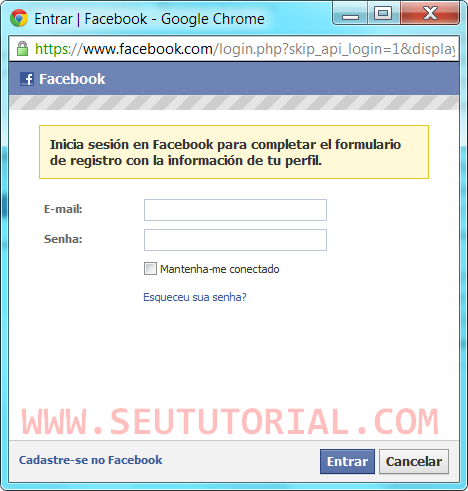
7. Na próxima página aparecerá suas informações do Facebook. Clique no botão Inscription para prosseguir.

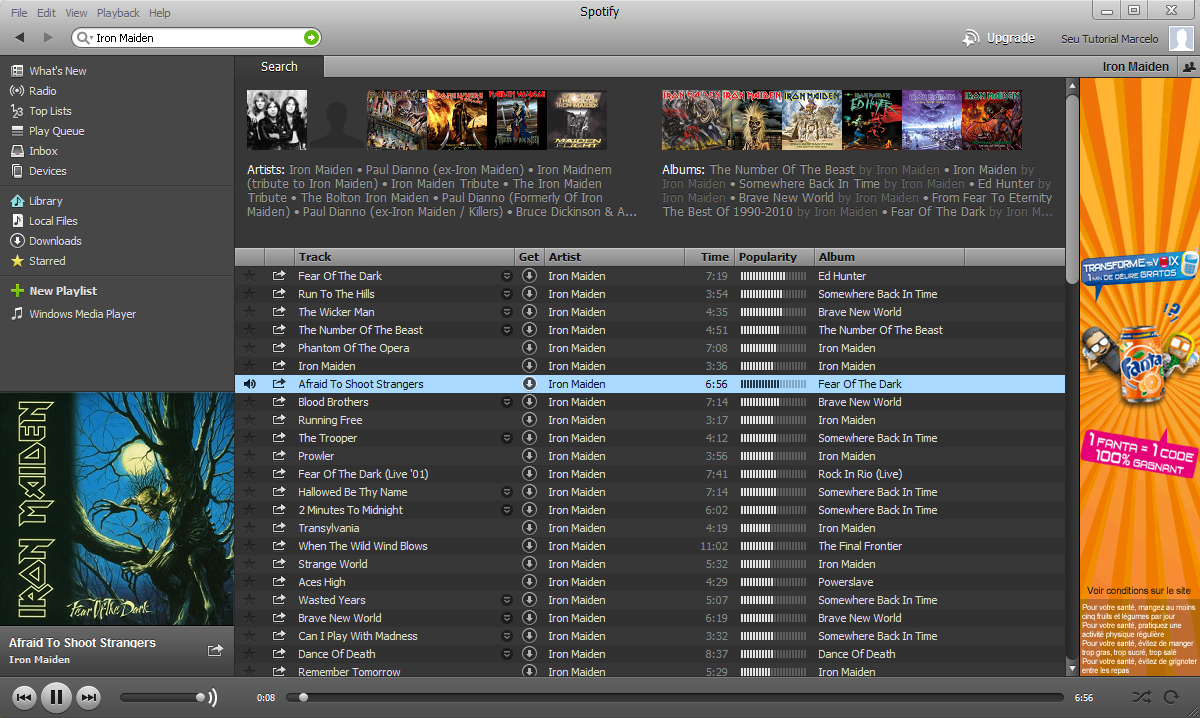
8. Pronto! Agora é só baixar o Spotify, instalá-lo e fazer o login no programa com seu e-mail e senha do Facebook.
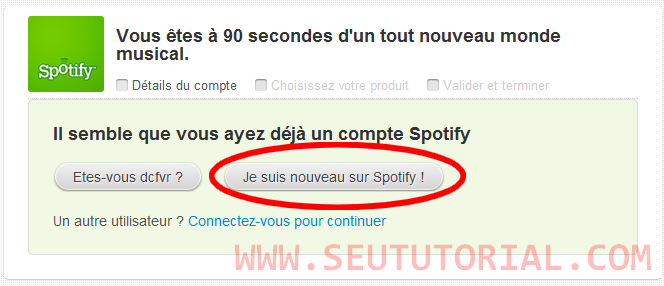
9. Se você já havia criado uma conta no Spotify antigo com este e-mail (o qual está sendo usado no Facebook), aparecerá uma tela semelhante a esta abaixo. Clique no segundo botão chamado "Je suis nouveau sur Spotify".
10. Baixe o Spotify, instale-o e faça login com seus dados do Facebook.
ENJOY!
CHROME
1. Instale a extensão Stealthy.
2. Dê um clique no ícone do programa, no canto superior direito, para ativá-lo (ele deverá ficar verde).
OBS: Se o ícone estiver vermelho ou amarelo não vai funcionar
3. Clique com o direito do mouse sobre o ícone da extensão e escolha Opções.
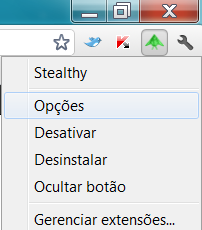
4. Marque a terceira opção "Enter the code for the country from where you want to pretend (...)" e no campo a frente coloque o nome France ou de outro país suportado pelo programa. Após isto, marque a opção "Automatically switch Stealthy On" e clique em Save.. Deverá ficar exatamente como na imagem abaixo.
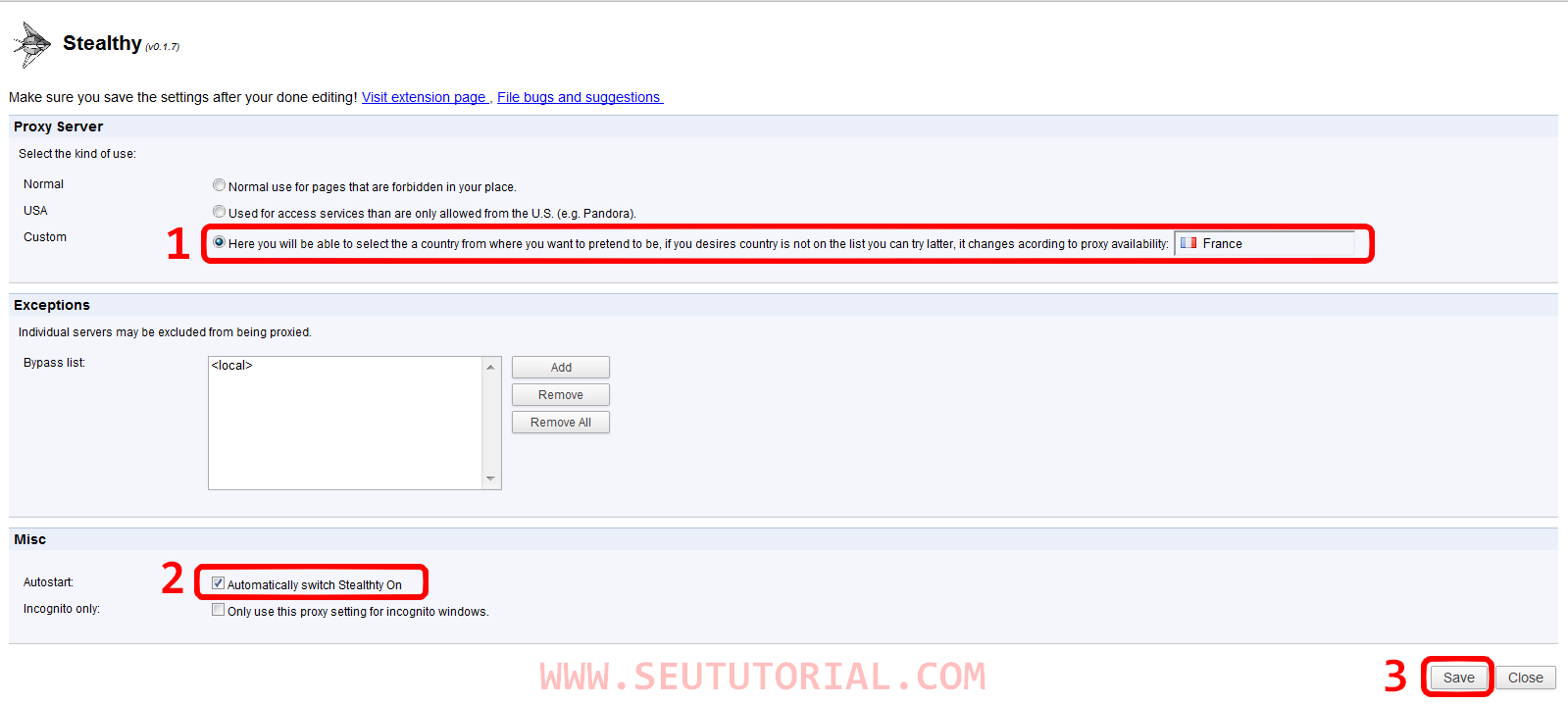
Eu escolhi um proxy da França porque, pessoalmente, considerei mais rápido. Mas você pode colocar o proxy dos países aceitos pelo Spotify. Por exemplo: United Kingdom, Estados Unidos, Suécia, Espanha e etc.
5. Agora acesse esta URL: https://www.spotify.com/fr/signup/open/.
OBS: Se você escolheu o proxy de outro país, troque as letras "fr" da URL acima pelas siglas do país escolhido. Veja aqui as URLs de cada país suportado pelo software
6. Aguarde a página carregar (insista no F5 pois nunca carrega de primeira/segunda) e clique no botão azul Connexion à Facebook. Em seguida, insira os dados (e-mail e senha) do seu Facebook (ou do Face fake criado) e clique em Entrar.
7. Na próxima página aparecerá suas informações do Facebook. Clique no botão Inscription para prosseguir.
8. Pronto! Agora é só baixar o Spotify, instalá-lo e fazer o login no programa com seu e-mail e senha do Facebook.
9. Se você já havia criado uma conta no Spotify antigo com este e-mail (o qual está sendo usado no Facebook), aparecerá uma tela semelhante a esta abaixo. Clique no segundo botão chamado "Je suis nouveau sur Spotify".
10. Baixe o Spotify, instale-o e faça login com seus dados do Facebook.
ENJOY!
sexta-feira, 16 de setembro de 2011
Como visualizar um site sem estar conectado à Internet
Não podemos estar 24 horas por dia conectados à internet. Alguns usuários, como eu, estão tão acostumados (diria até acomodados) com a maravilhosa web que não conseguem ficar sem ela.
Entretanto, certas páginas possuem trechos de informações que são como 'ouro em pó'. Dependendo do que você está fazendo, aquela informaçãozinha presente naquele site que você guardou nos favoritos torna-se fundamental para o momento. Daí você pensará: "Mas, pô, estou sem internet aqui, como verei a informação que tanto desejo? Não tem como?"
Eu respondo: Sim, caro amigo(a), tem como.
Os navegadores sempre foram dotados de um recurso que poucos utilizam, enquanto outros nem sabem de sua existência.
Você pode salvar a página web que quiser em .htm para uma leitura offline mais tarde. Isso pode lhe salvar em uma circunstância qualquer, sobretudo, manter suas páginas preferidas sempre por perto quando você precisar. Inclusive, você pode colocar o arquivo num pen drive, CD, HD externo ou qualquer outro dispositivo móvel, e levá-lo para onde quiser.
Salvando páginas completas com o "Salvar como"
Mostrarei como fazer isso nos principais navegadores. Portanto, selecione o seu browser abaixo.
Mas lembre-se que você só poderá visualizar a página que foi salva. Não vai poder ficar navegando livremente pelo site.
FIREFOX
1. Vá até a(s) página(s) que deseja salvar para a leitura offline.
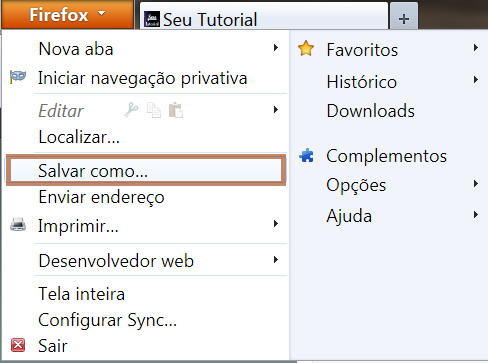
2. Clique no menu superior esquerdo chamado Firefox e escolha a opção Salvar como.
3. Ou simplesmente prima as teclas Ctrl + S.
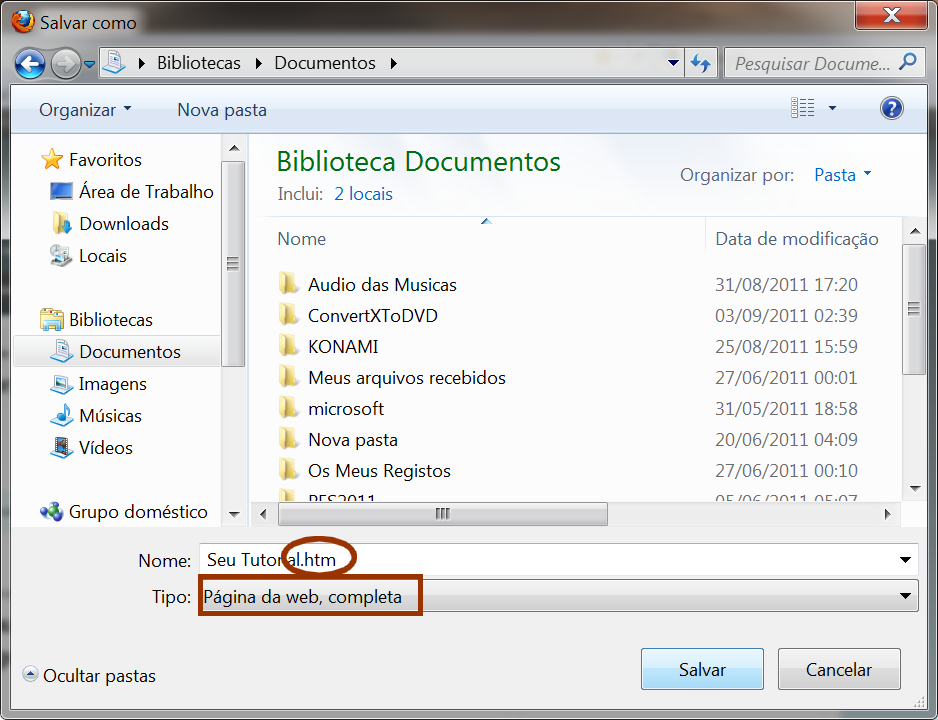
4. Na janela que se abre, observe se em Tipo está marcada a opção Página da web, completa e se em Nome a extensão é .htm. Se sim, é só salvar e pronto!
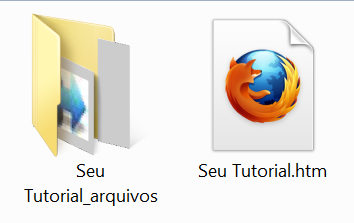
5. Serão salvos um arquivo htm com o nome do site e uma pasta com os componentes do site para uma leitura melhor. Para visualizar a página é só dar um duplo clique no arquivo htm.
CHROME
1. Vá até a(s) página(s) que deseja salvar para a leitura offline.
2. Clique no ícone da ícone superior direito do Chrome e escolha a opção Salvar página como.
3. Ou simplesmente prima as teclas Ctrl + S.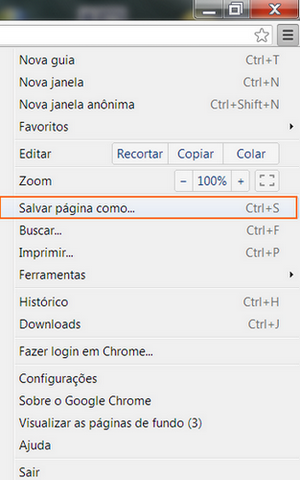
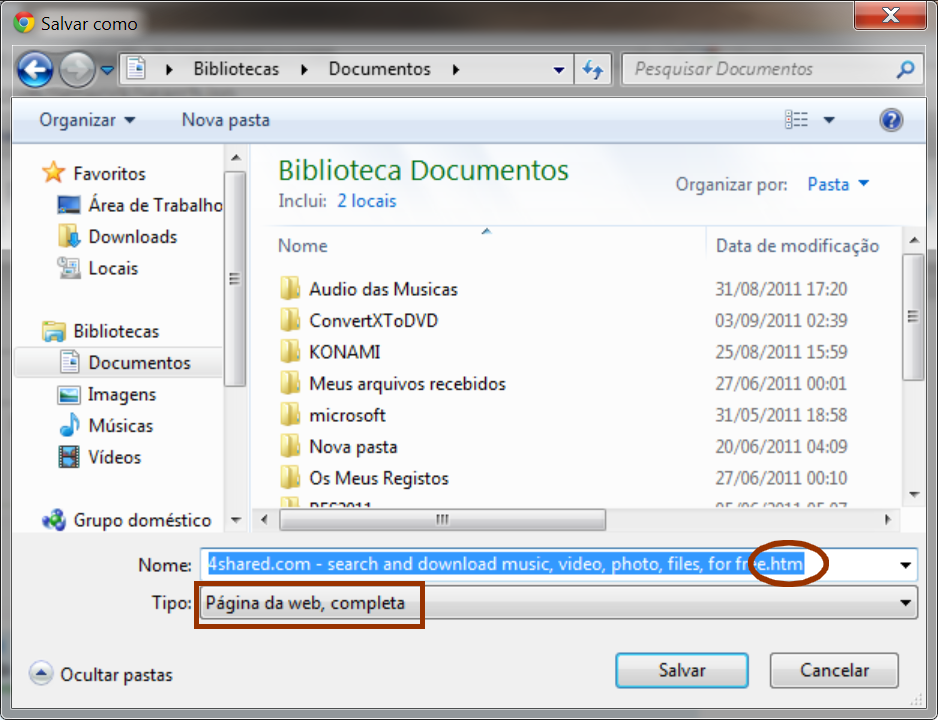
4. Na janela que se abre, observe se em Tipo está marcada a opção Página da web, completa e se em Nome a extensão é .htm. Se sim, é só salvar e pronto!
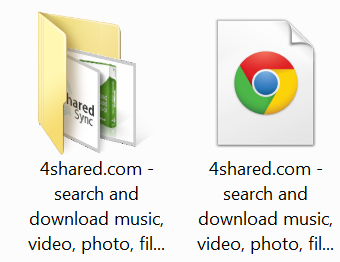
5. Serão salvos um arquivo htm com o nome do site e uma pasta com os componentes do site para uma melhor leitura. Para visualizar a página é só dar um duplo clique no arquivo htm.
Internet Explorer
1. Vá até a(s) página(s) que deseja salvar para a leitura offline.
2. Tecle Alt para abrir o menu. Clique em Arquivo e depois em Salvar como.
3. Ou simplesmente prima as teclas Ctrl + S.
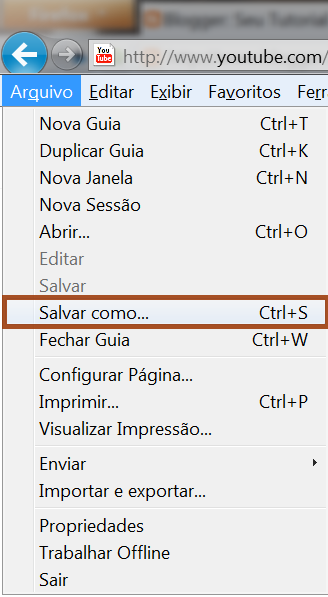
4. Na janela que se abre, observe se em Tipo está marcada a opção Página da web, completa e se em Nome a extensão é .htm. Se sim, é só salvar e pronto!
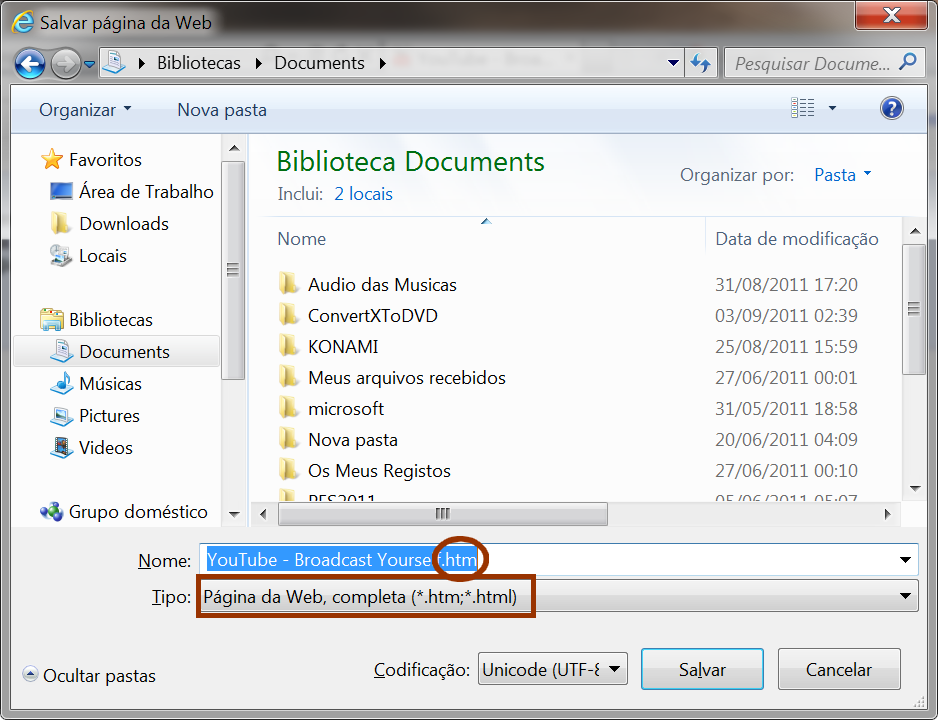
5. Serão salvos um arquivo htm com o nome do site e uma pasta com os componentes do site para uma melhor leitura. Para visualizar a página é só dar um duplo clique no arquivo htm.
OPERA
1. Vá até a(s) página(s) que deseja salvar para a leitura offline.
2. Clique no menu Opera, lado superior esquerdo, e depois em Página > Salvar como.
3. Ou simplesmente prima as teclas Ctrl + S.
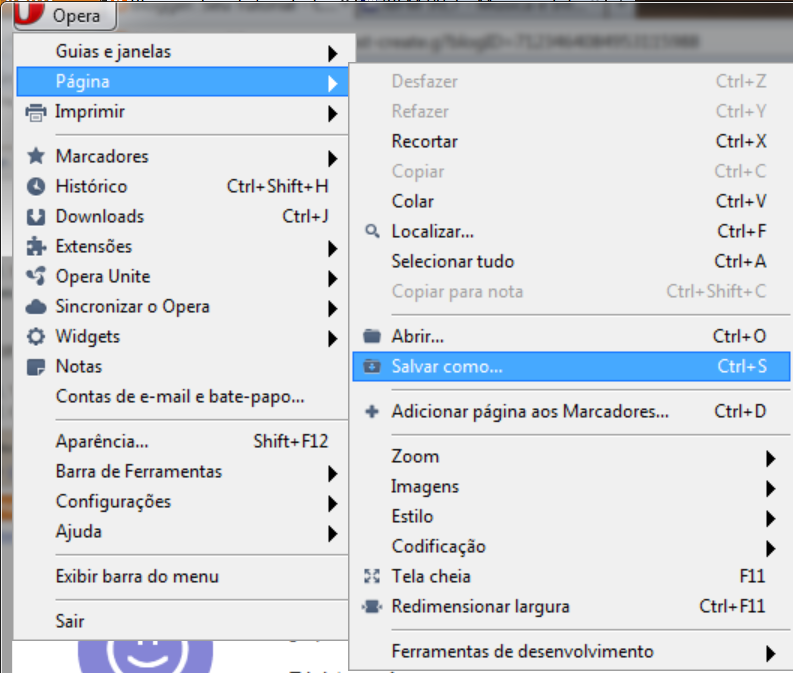
4. Na janela que se abre, em Tipo marque a opção Arquivo HTML com imagens e depois salve.
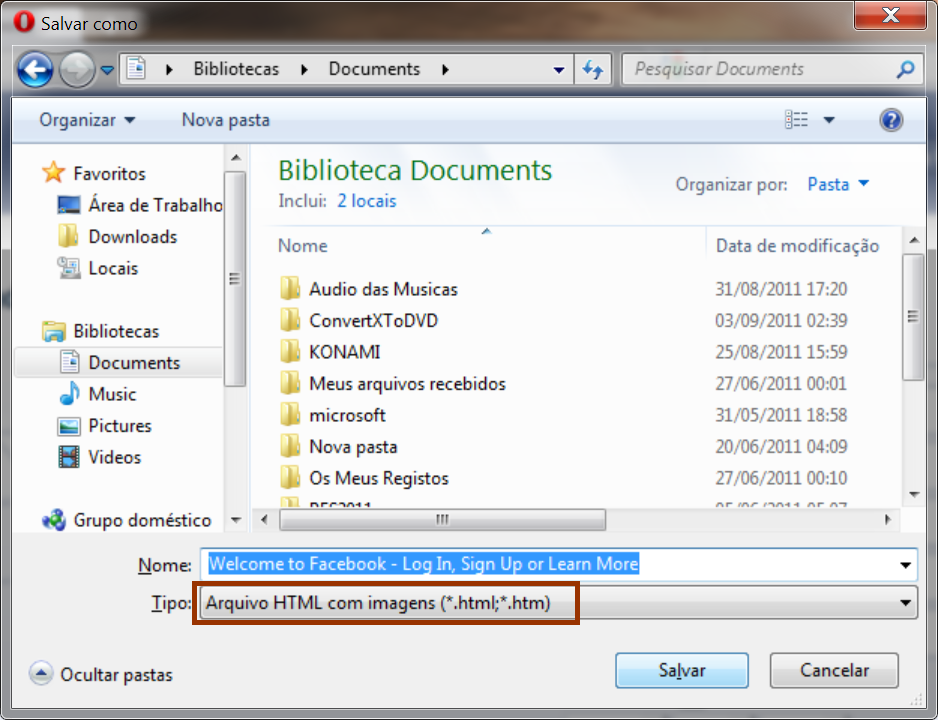
5. Serão salvos um arquivo htm com o nome do site e uma pasta com os componentes do site para uma melhor leitura. Para visualizar a página é só dar um duplo clique no arquivo htm.
SAFARI
1. Vá até a(s) página(s) que deseja salvar para a leitura offline.
2. Pressione Alt para abrir o menu. Clique em Arquivo > Salvar Como.
3. Ou simplesmente prima as teclas Ctrl + S.
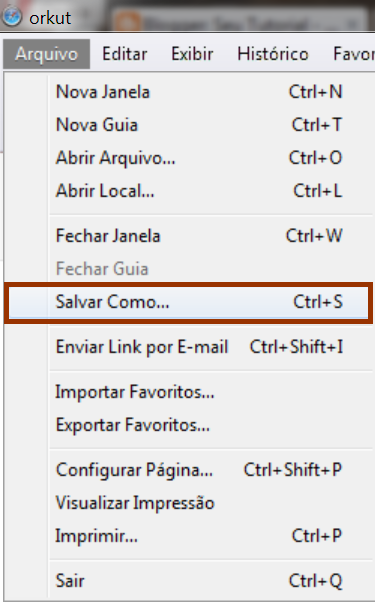
4. Na janela que se abre, em Tipo marque a opção Arquivos HTML e depois salve.
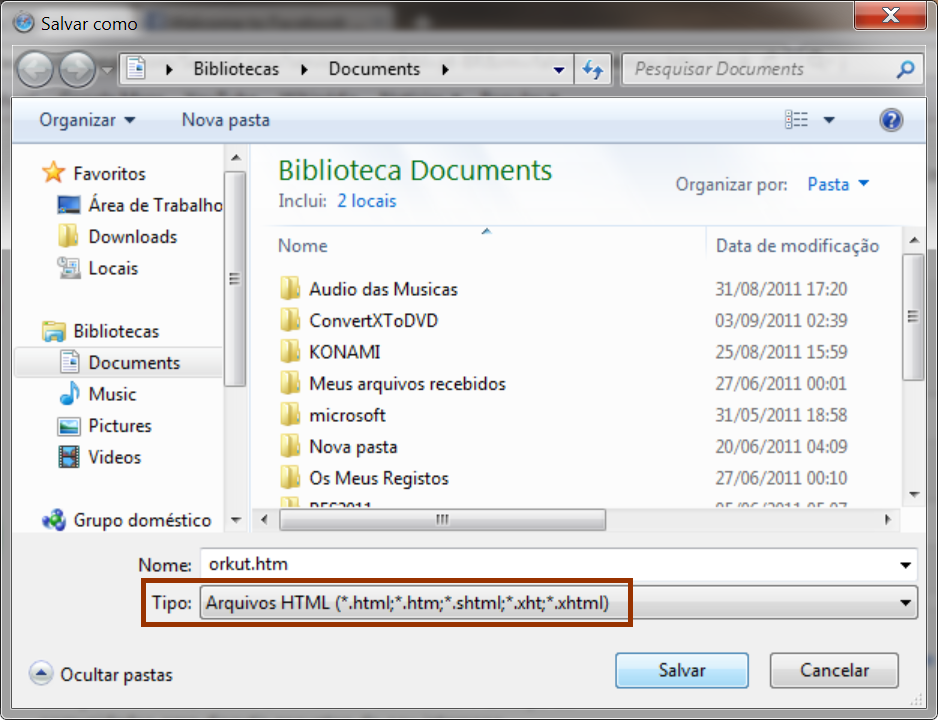
5. Um arquivo htm com o nome do site será salvo em seu PC. Para visualizar a página é só dar um duplo clique neste arquivo.
quarta-feira, 7 de setembro de 2011
Como deixar a sidebar do Twitter transparente sem usar códigos
Atualização: Não funciona mais com o novo Twitter
Há algum tempo atrás, postamos aqui no blog um tutorial sobre como deixar a sidebar do Twitter transparente utilizando um código javascript. Vide artigo abaixo:
Código para deixar a sidebar do Twitter transparente
O código ainda funciona perfeitamente - para quem tem dúvidas -, mas deve ser aplicado nas versões antigas dos browsers. Porém, descobri uma nova maneira de fazer isto sem usar absolutamente nenhum código. É simples e rápido!
Portanto, selecione o seu browser abaixo e aprenda como fazer.
CLIQUE AQUI E ASSISTA A VÍDEO AULA DESTE TUTORIAL
OBS: Caso ainda assim não consiga, procure-nos no Twitter.
Sidebar do Twitter Transparente
GOOGLE CHROME
1. Faça login em sua conta do Twitter. Clique no seu username e selecione Configurações.
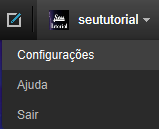
2. Clique na guia Aparência.

3. Agora clique com o botão direito do mouse em qualquer área vazia da página (não em cima das imagens e nem dos botões) e selecione a opção Inspecionar elemento.
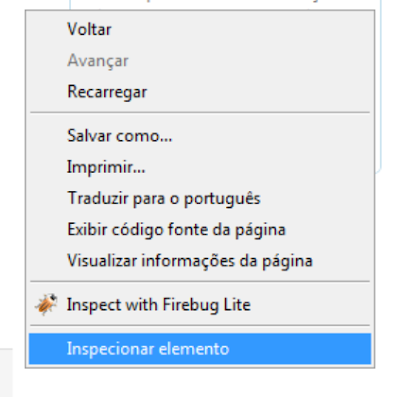
4. A janela do aplicativo vai abrir para você. No campo de busca, ao lado direito, procure pelo seguinte componente: user_profile_sidebar_fill_color

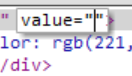
5. Este componente será encontrado e marcado de amarelo no campo dos códigos abaixo. Na mesma linha deste componente acima pesquisado, um pouco pra frente, localize a seguinte tag: value="#DDEEF6" ou algo parecido (no seu o valor pode ser diferente de #DDEEF6, neste caso mexa nele). Veja na imagem abaixo.

6. Agora simplesmente clique sobre o valor "#DDEEF6" (ou o valor que estiver no seu) e apague ele. Depois tecle Enter e feche a janelinha.
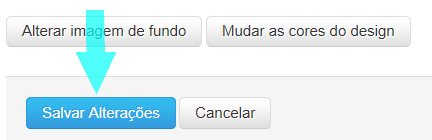
7. Para finalizar clique no botão Salvar Alterações e pronto! Confira a sua nova sidebar.
FIREFOX
1. Instale a extensão Firebug em seu Firefox e reinicie-o após a instalação.
2. Faça login em sua conta do Twitter. Clique no seu username e selecione Configurações.
3. Clique na guia Aparência.
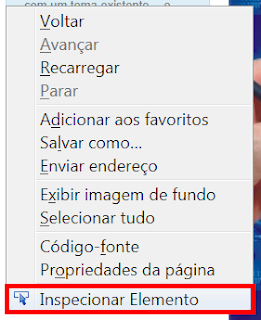
4. Agora clique com o botão direito do mouse em qualquer área vazia da página (não em cima das imagens e nem dos botões) e selecione a opção Inspecionar Elemento.
5. A janela do aplicativo vai abrir para você. No campo de busca, ao lado direito, procure pelo seguinte componente: user_profile_sidebar_fill_color

6. Este componente será encontrado e marcado no campo dos códigos abaixo. Na mesma linha deste componente acima pesquisado, um pouco pra frente, localize a seguinte tag: value="#DDEEF6" ou algo parecido (no seu o valor pode ser diferente de #DDEEF6, neste caso mexa nele). Veja na imagem abaixo.

7. Agora simplesmente clique sobre o valor "#DDEEF6" (ou o valor que estiver no seu) e apague ele. Depois tecle Enter e feche a janelinha da extensão.
8. Para finalizar clique no botão Salvar Alterações e pronto! Confira a sua nova sidebar.
Fazer sidebar voltar ao normal
Se você não gostar da sidebar transparente, basta ir novamente em Configurações ► Aparência e simplesmente clicar no botão Salvar Alterações.
Sua sidebar voltará para o fundo que estava antes.
OBS: Caso ainda não tenha voltado ao normal, saia de sua conta e feche o Twitter. Depois volte e logue-se novamente.




