


Mostrando postagens com marcador Firefox. Mostrar todas as postagens
Mostrando postagens com marcador Firefox. Mostrar todas as postagens
sexta-feira, 12 de agosto de 2011
Como instalar extensões antigas no Firefox 4, 5 ou posterior
Você encontrou o complemento que estava procurando. Mas quando foi instalar viu que ele é incompatível com a versão do Firefox que você está usando. Isso é ruim, não é mesmo?
No entanto, existe um método de driblar esta incompatibilidade e usar a extensão nas versões novas do Firefox. Para quem usa o Firefox 4, 5, 6, 7 ou 8 é uma mão na roda.
É o que você vai conferir agora mesmo.
Veja também:
Como instalar duas versões diferentes do Firefox no PCComo esconder as propagandas de qualquer site com Firefox e Chrome
Copie os textos automaticamente no Firefox e Chrome
Instalando extensões obsoletas no Firefox novo
1. Clique com o botão direito sobre o botão de download da extensão e selecione Salvar link como. Salve o arquivo em seu desktop.
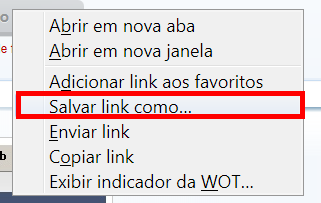
2. Clique com o botão direito do mouse sobre o arquivo, selecione Renomear e altere apenas a extensão de ".xpi" para ".zip" (sem as aspas).

3. Dê um duplo clique no arquivo para abrir a pasta zip e extraia apenas o arquivo install.rdf. Dê um duplo clique neste arquivo e na janela que abrir escolha a opção "Selecionar um programa em uma lista de programas instalados". Quando a lista aparecer escolha o Bloco de Notas. O conteúdo do arquivo será aberto no bloco.
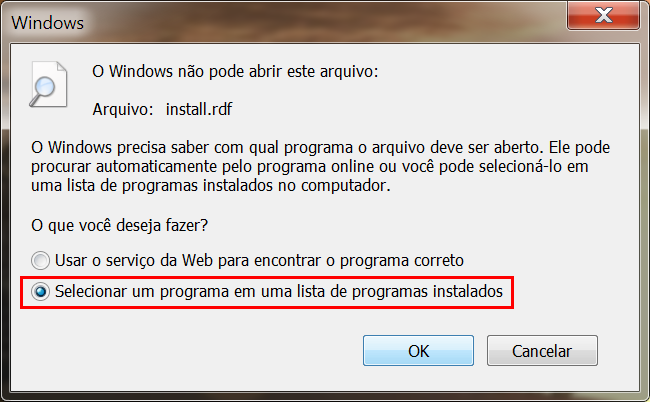
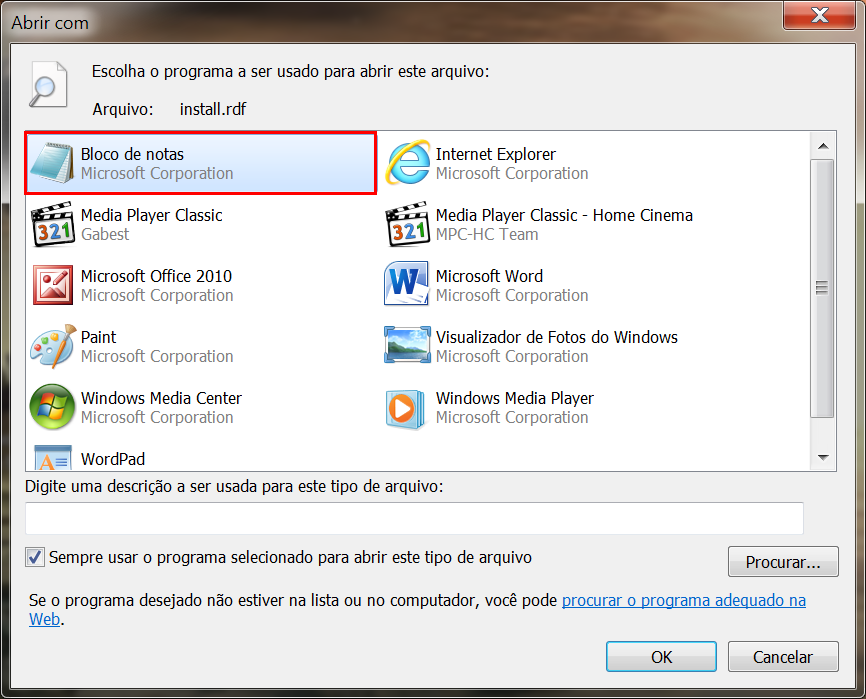
4. Procure e encontre a seguinte linha: <em:maxVersion>Nº DA VERSÃO AQUI</em:maxVersion>. Onde está "Nº DA VERSÃO AQUI" é a versão máxima que o add-on suporta.
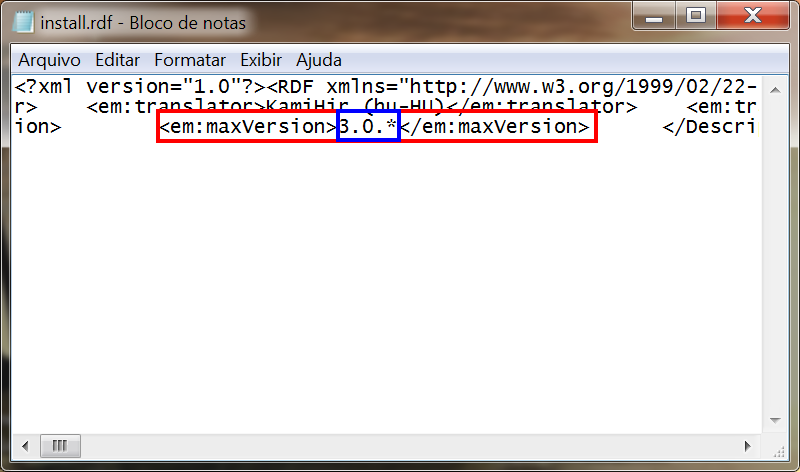
5. Troque o valor que ali está (entre os > <) pelo valor de uma versão recente do Firefox - como a versão que você está usando ou posterior. Por exemplo: 4.0.*, 5.0.*, 8.0.*, 12.0.*. Depois salve a mudança.
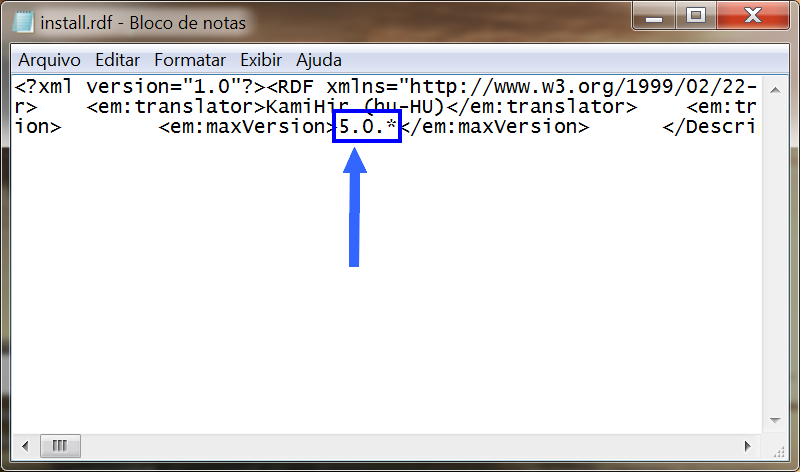
6. Arraste o arquivo install.rdf modificado de volta à pasta zip e troque pelo antigo. Agora altere novamente a extensão .zip para .xpi e salve.
7. Após isto, abra o Firefox, arraste este arquivo .xpi para uma aba do navegador e instale o complemento normalmente. Depois reinicie para concluir a instalação e pronto!
OBS: É possível que algumas extensões não funcionem adequadamente após isto. Entretanto, é um risco que você corre!
TESTE
Acesse este link, procure por uma extensão incompatível com a versão que você usa e faça o teste.

quinta-feira, 4 de agosto de 2011
Groove Shredder - Extensão do Firefox para baixar músicas do Grooveshark
O Groove Shredder é um excelente add-on para o Firefox que permite fazer o download em MP3 das músicas do melhor site de áudio online do mundo, o Grooveshark. O add-on não requer configuração e facilita o download de qualquer música escutada no site.
Além desta, veja outras dicas e maneiras de baixar as músicas do Grooveshark:
- sharkThief: Baixe músicas do Grooveshark sem instalar nada
- Baixando músicas do Grooveshark pelo Orbit Downloader
- Compartilhando as músicas do Grooveshark
- Remova o banner de publicidade lateral do Grooveshark
O add-on funciona a partir do Firefox 4 até o 7 e suporta apenas este navegador. Quem não usa este browser, e deseja fazer o download das músicas do Grooveshark, sugiro a utilização de um tutoriais acima citados.

Como Usar
1. Após instalar e reiniciar o Firefox, dirija-se até o Grooveshark e escolha a música que deseja baixar. Dê um duplo clique sobre ela para que a mesma seja aberta na parte inferior.
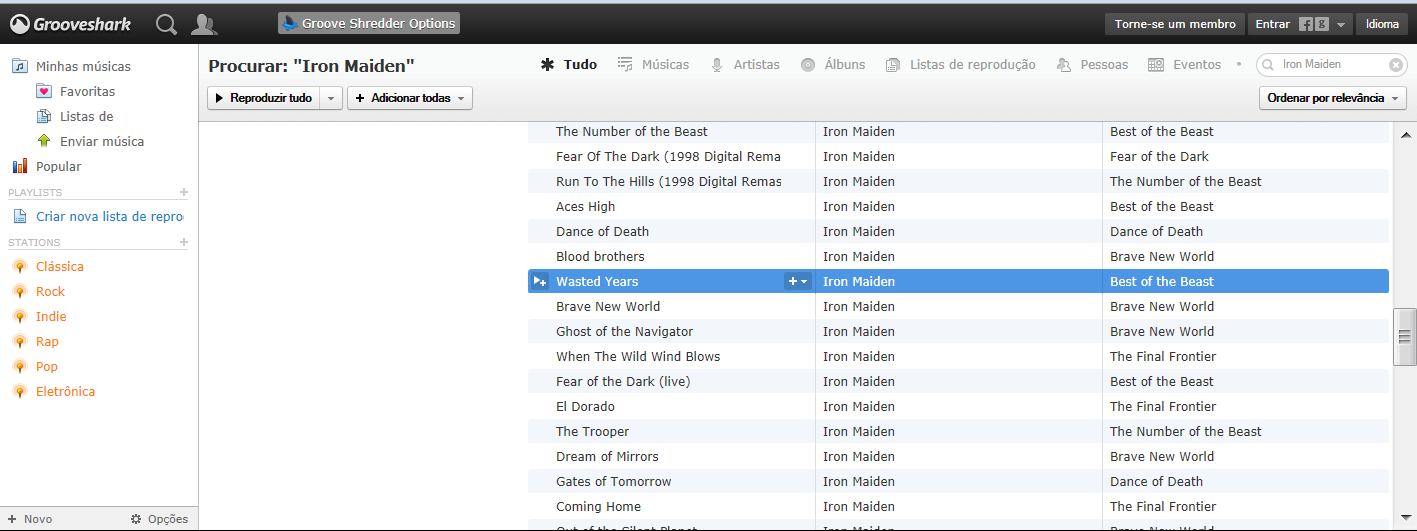
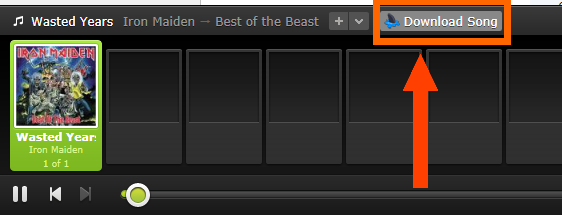
2. Quando a música abrir, embaixo da lista de resultado, clique no botão Download Song logo acima da música.
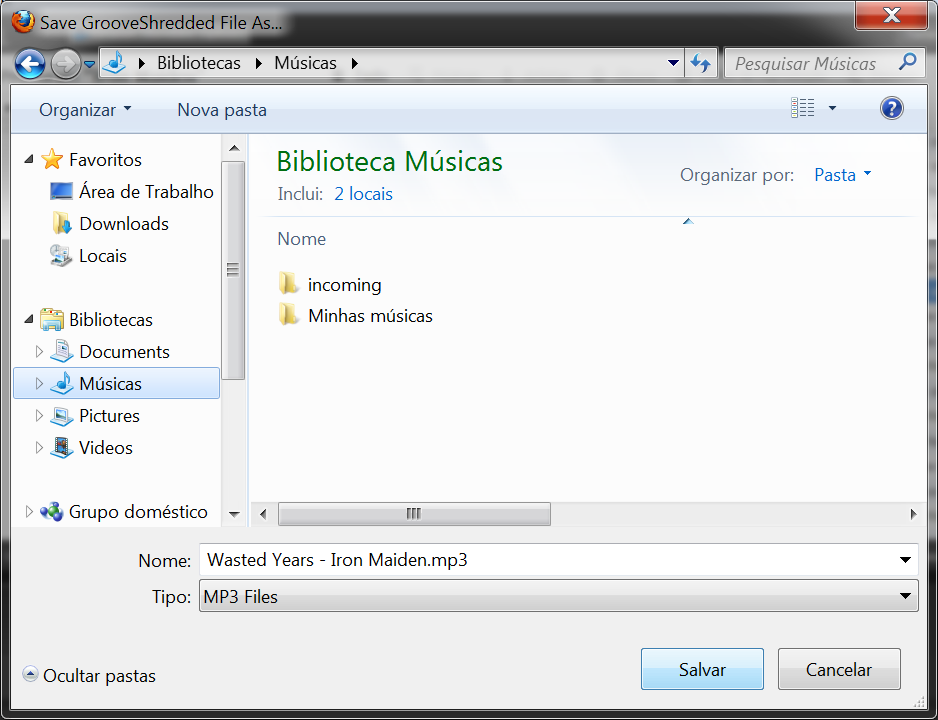
3. Selecione o local onde deseja salvar a música e clique em Salvar!
4. Pronto! Agora é só ouvir.
Se você quiser configurar o add-on, basta ir em Complementos > Groove Shredder > Opções.
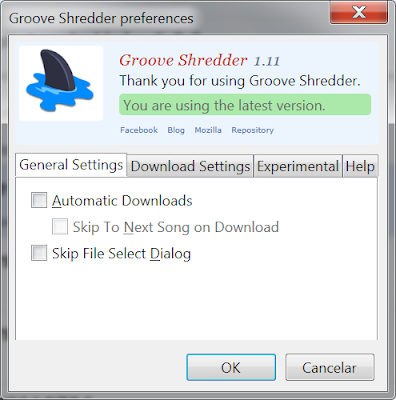
Você pode baixar quantas músicas quiser com este add-on. Pode baixar simultaneamente também.
sexta-feira, 8 de julho de 2011
Baixe os vídeos do Megavideo com um clique diretamente do navegador
Conheço muitos sites e programas úteis para o download dos vídeos hospedados no site Megavideo. Porém, que tal baixar seu vídeo sem precisar de qualquer programa ou site? E com um simples clique do mouse? Gostou da ideia? Então veja como.
Baixar os videos do Megavideo pode ser um benefício melhor do que assistir no site, uma vez que você não será surpreendido pelo limite de 72 horas, não irá esperar o vídeo terminar de carregar para assistir e poderá desfrutar do vídeo diretamente do seu player favorito no desktop.
Inclusive, mais tarde se você quiser converter o vídeo em outro formato, tudo isso pode ser feito pelo FormatFactory ou por um serviço online.
NOTA: A dica funciona somente no Firefox e Google Chrome.
Selecione o seu browser abaixo.
Baixando vídeos do Megavideo
FIREFOX
1. Instale primeiramente a extensão Greasemonkey em seu Firefox e reinicie-o.
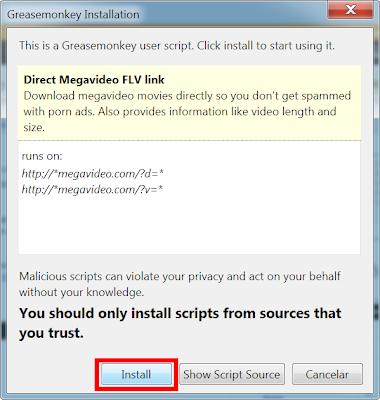
2. Agora acesse a página do script Direct Megavideo FLV link e clique no botão INSTALL à direita da página. Depois clique em Install na próxima janela.
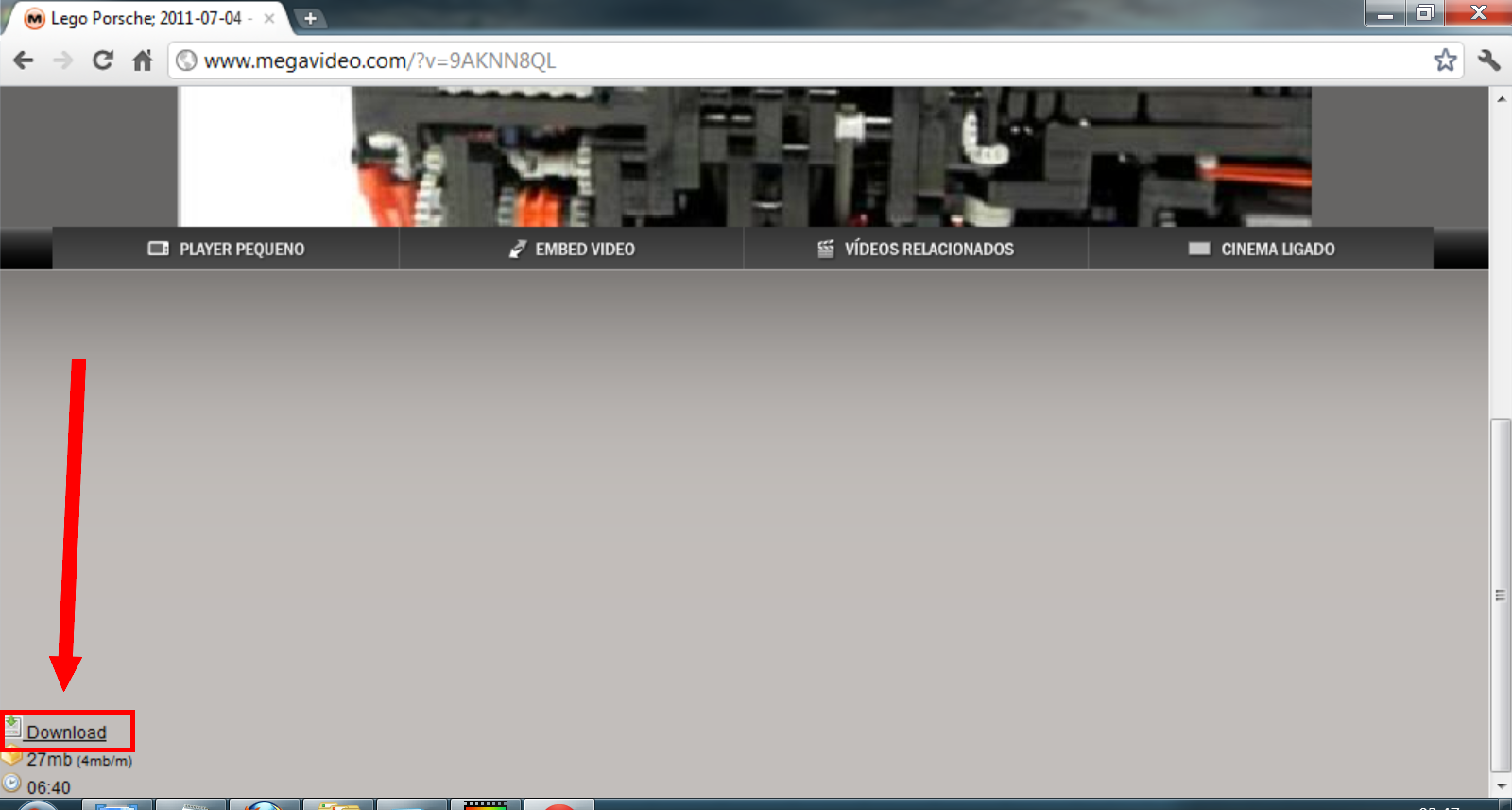
3. Agora acesse qualquer vídeo do Megavideo e desça a barra de rolagem do navegador até o final da página. Observe que no canto inferior direito (ou esquerdo, dependendo da versão do seu Firefox), haverá um botão chamado Download. Logo ao lado dele estarão informações sobre o tamanho do vídeo e o tempo. Clique no botão Download para baixar.
GOOGLE CHROME
1. Acesse a página do script Direct Megavideo FLV link e clique no botão INSTALL à direita.
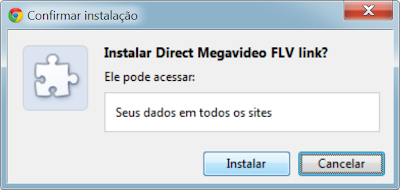
2. Na parte inferior do Chrome clique em Continuar. Na próxima janela clique em Instalar.
2. Na parte inferior do Chrome clique em Continuar. Na próxima janela clique em Instalar.

3. Agora acesse qualquer vídeo do Megavideo e desça a barra de rolagem do navegador até o final da página. Observe que no canto inferior esquerdo (ou direito, dependendo da versão do seu Chrome), haverá um botão chamado Download. Logo ao lado dele estarão informações sobre o tamanho do vídeo e o tempo. Clique no botão Download para baixar.
CONCLUSÃO
Os vídeos são baixados no formato FLV (flash). Para que você possa assistí-lo é necessário que você tenha um pacote de codecs instalado na máquina. Particularmente recomendo o K-Lite Codec Pack Full
Você pode baixar vídeos de qualquer tamanho. Não há limte de tamanho por arquivo ou de download.
Baixe quantos quiser!!!
Não deixe de ler:
quinta-feira, 23 de junho de 2011
Como burlar o 4shared e baixar sem esperar com uma conta free
Aviso: Este tutorial não funciona mais.
Já postamos várias dicas úteis sobre como driblar aquele tempo chato do site 4shared e baixar músicas sem esperar o tempo acabar. As dicas podem ser conferidas nos links abaixo:
- Pré-visualizar a música na página de busca e burlar o tempo do 4shared com Firefox
- Como baixar músicas do 4shared sem esperar o tempo em qualquer navegador
- Baixe arquivos do Megaupload, 4shared, Rapidshare, entre outros ilimitadamente
Mas, sem dúvidas, esta dica de hoje é a melhor de todas já postadas aqui.
Pois agora você poderá baixar qualquer tipo de arquivo, seja programa, música, vídeo, e outros arquivos no 4shared, sem esperar absolutamente nada. No entanto, para que a dica seja proveitosa é necessário que você tenha uma conta free no 4shared. Se você ainda não tem cadastre-se rapidamente aqui, pois vale a pena.
A dica vale apenas para os browsers Firefox e Google Chrome. Portanto, selecione o seu navegador abaixo.
Burlando o 4shared e baixando sem esperar
FIREFOX
1. Instale primeiramente a extensão Greasemonkey em seu Firefox e reinicie-o.
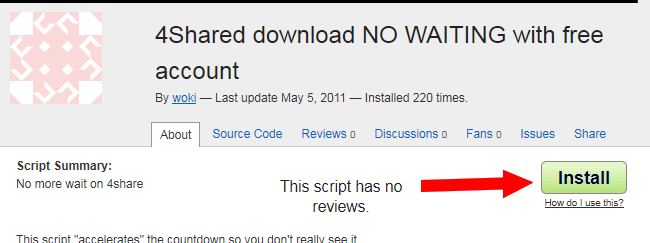
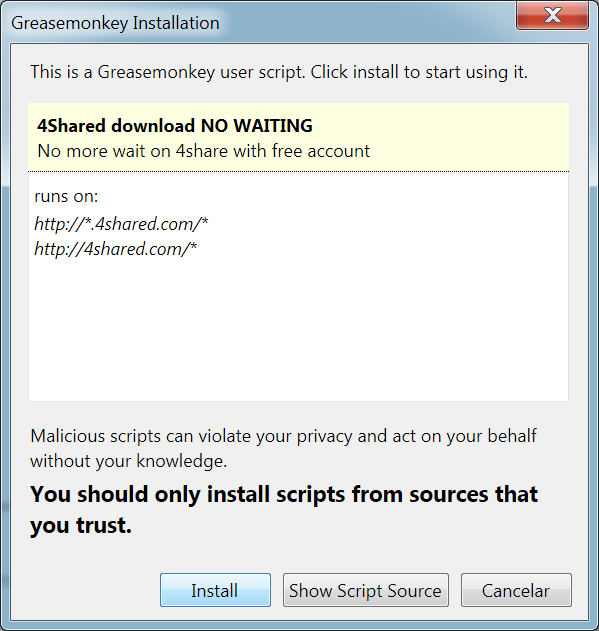
2. Agora acesse a página do script 4shared Download NO WAITING e clique no botão INSTALL à direita. Depois clique em Install na próxima janela.
3. Agora acesse o 4shared e faça login no site.
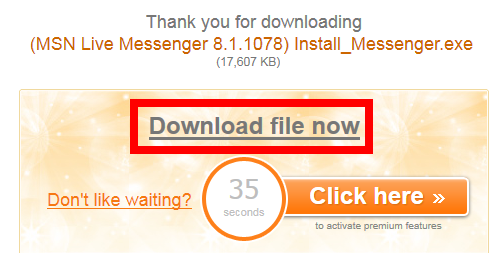
4. Procure pelo arquivo que deseja baixar e vá para a página de download. Logo quando o tempo iniciar, ele já será cancelado, e o botão Download file now será mostrado. Clique nele e baixe seu ficheiro.
GOOGLE CHROME
1. Acesse a página do script 4shared Download NO WAITING e clique no botão INSTALL à direita.
2. Na parte inferior do Chrome clique em Continuar. Na próxima janela clique em Instalar.
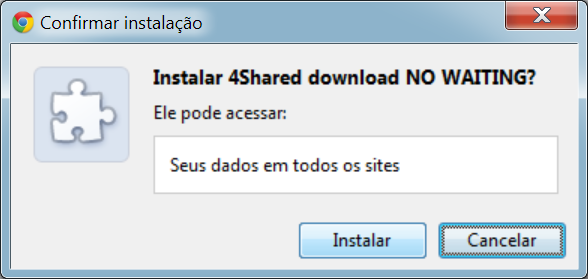
3. Agora acesse o 4shared e faça login no site.
4. Procure pelo arquivo que deseja baixar e vá para a página de download. Logo quando o tempo começar, ele já será cancelado, e o botão Download file now será mostrado. Clique nele e baixe seu ficheiro.
terça-feira, 7 de junho de 2011
quinta-feira, 2 de junho de 2011
Como adicionar vários recursos extras aos vídeos do Youtube
O Youtube, por padrão, não oferece muitos recursos para uma visualização mais aprimorada dos vídeos. Muitos podem dizer que não precisa mas depois de verem o efeito que este tutorial faz nos vídeos, muitas pessoas mudarão de opinião.
Leia também:
Carregue os vídeos do Youtube mais rápido
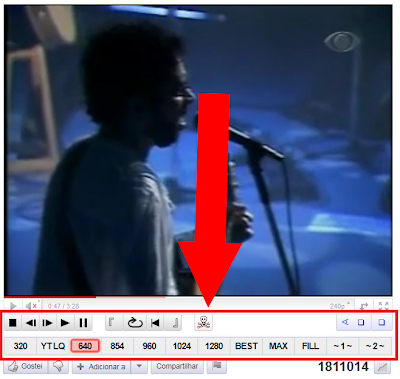

Com estes recursos extras você poderá:
Na verdade não há muito o que explicar ou ensinar. Teste e veja os benefícios que ele traz.
1. Primeiramente instale a extensão Greasemonkey.
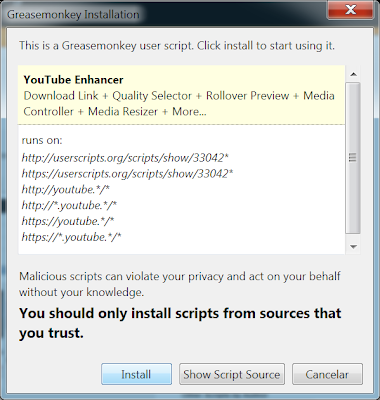
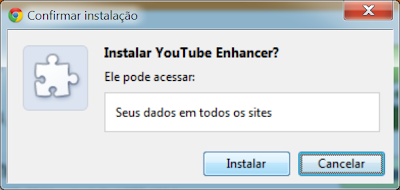
2. O script será instalado em seu browser.
Tudo é feito através de um pequeno script chamado Youtube Enhancer. Para vocês terem uma ideia dos recursos que serão adicionados, acompanhem as screens logo a seguir.
Leia também:
Carregue os vídeos do Youtube mais rápido
Com estes recursos extras você poderá:
- Redimensionar o vídeo em um tamanho personalizado, que melhor se adapte ao seu monitor
- Colocar o vídeo em ultra fullscreen numa nova janela/aba limpa, sem comentários ou vídeos relacionados
- Avançar/voltar para uma parte específica do vídeo
- Baixar o vídeo em formato MP4 para o seu PC
- Ativar a repetição contínua do vídeo
- Dar play/pause/stop no vídeo
- Remover os anúncios
- Entre várias outras funcionalidades
Na verdade não há muito o que explicar ou ensinar. Teste e veja os benefícios que ele traz.
A dica só funciona nos navegadores Firefox e Google Chrome. Portanto, selecione o seu browser abaixo e veja como instalar o script.
Instalando o Youtube Enhancer
FIREFOX
1. Primeiramente instale a extensão Greasemonkey.
2. Clique neste link e selecione a opção Install. O script será integrado ao complemento Greasemonkey.
3. Pronto! Agora é só acessar o Youtube e escolher seu vídeo favorito para apreciar o resultado. Os recursos ficam embaixo do vídeo. E a opção para baixá-lo fica em cima à direita do vídeo.
GOOGLE CHROME
1. Clique neste link e na parte inferior do Chrome selecione Continuar. Após isto clique em Instalar na janela de confirmação.
OBS: Se aparecer uma mensagem amarela dizendo que só pode instalar extensões da Chrome Web Store, siga este tutorial para resolver isso. Basta arrastar o arquivo para a área de extensões do Chrome e soltar lá.
2. O script será instalado em seu browser.
3. Agora acesse o seu vídeo favorito do Youtube e confira o resultado. Os recursos ficam embaixo do vídeo. E a opção para baixá-lo fica em cima à direita do vídeo.
segunda-feira, 30 de maio de 2011
sexta-feira, 27 de maio de 2011
sábado, 14 de maio de 2011
sexta-feira, 22 de abril de 2011
Pré-visualizar a música na página de busca e burlar o tempo do 4shared com Firefox
Aviso: Este tutorial não funciona mais.
Leia este novo método.
Sempre que vamos buscar uma música no 4shared, comumente nós a ouvimos primeiro para depois baixá-la. No entanto, para que isso seja possível, nós devemos clicar no link da música para acessar o player.
Porém, na hora de baixar a música um outro empecilho: esperar aquela incômoda contagem de tempo acabar para que o download comece.
Agora, proponho a vocês algo muito mais prático e rápido. Que tal ouvir a música na própria página de busca e ainda baixá-la sem esperar 1 segundo da contagem? Seria bom pra você? Pois isso é totalmente possível!
Com o MusicPreview4shared você adiciona um mini player na própria página de busca do site, e de quebra, coloca um botão para download direto da música, burlando assim o tempo.
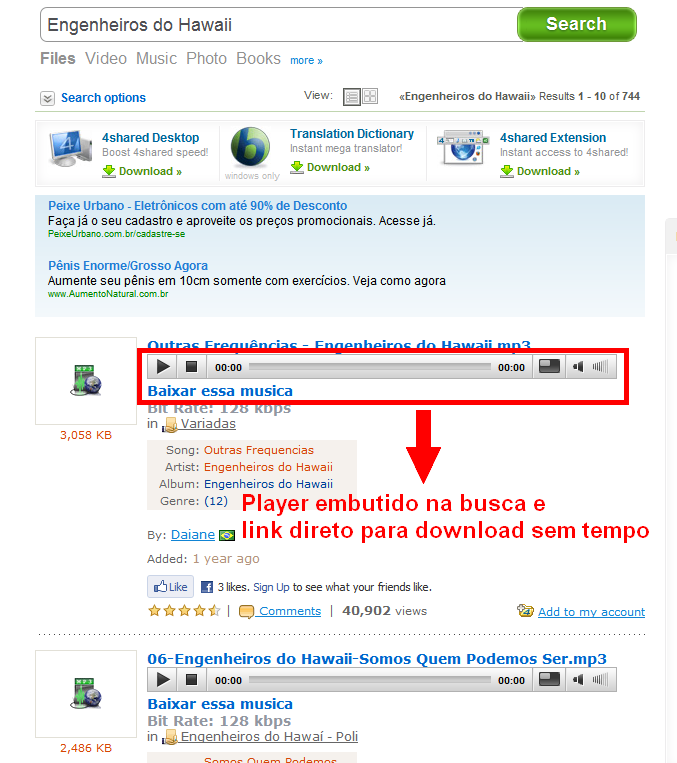
Viu só como ficou muito mais fácil.
Como Fazer
1. Primeiramente, você deve instalar o Greasemonkey no Firefox.
2. Reinicie o browser após a instalação.
3. Instale este script.
4. Depois de instalar o script, é só acessar o 4shared e buscar pela música desejada. Mantenha-se nesta mesma página dos resultados. Não precisa clicar sobre o link da música para ouvir e baixar.
5. Para baixar, basta clicar em Baixar essa música.

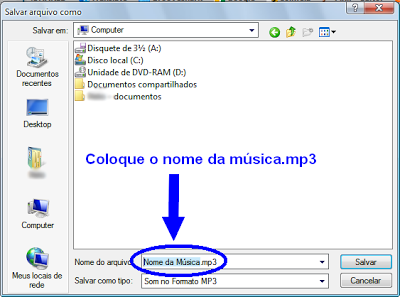
Na hora que a janelinha de download é aberta, o nome da música fica como "Preview" por padrão. Para colocar o nome real da sua música, basta alterar o nome Preview pelo nome da música e baixar normalmente. Porém, não esqueça do .mp3
OBS: Se o player ficar todo preto na página de busca, significa que você não tem o plugin do media player instalado no Firefox. Neste caso, baixe "Windows Media Player Firefox Plugin".
Eu uso outro navegador, como faz?
Se você utiliza um outro browser, a única coisa que podemos indicar é este tutorial abaixo. Ele não adiciona um player na página de busca, mas burla a contagem de tempo do site.
terça-feira, 19 de abril de 2011
Como remover todas as publicidades do Hotmail, Yahoo Mail e Gmail facilmente
Estes são os serviços de webmail mais populares da Internet. Todos três são ótimos, embora eu particularmente prefira o Gmail.
No entanto, uma coisa bem chata nestes serviços são os banners de publicidade que ocupam um espaço significativo na tela. Claro, as empresas faturam ainda mais com as propagandas. Mas como nós, clientes, não nos beneficiamos deste lucro, é desvantagem mantê-los presentes nos e-mails.
Exemplos:


As publicidades de cada serviço são diferentes. A maioria fica localizada na lateral direita da tela, algumas presentes dentro dos e-mails, outras na parte inferior/superior, enfim... isso não importa!
Para se livrar disso, aqui vai uma dica valiosíssima para quem, assim como eu, não gosta desses banners.
A dica é mais recomendada para os navegadores Mozilla Firefox e Google Chrome. Mas existe uma versão para IE também (leia no final do post).
Removendo as publicidades do Hotmail, Yahoo e Gmail
Selecione seu navegador.
Mozilla Firefox
Google Chrome
Internet Explorer (não é garantido)
FIREFOX
1. Baixe a extensão Webmail Ad Blocker e instale em seu Firefox. A extensão funciona em todas versões do navegador.
2. Reinicie o Firefox.
3. Pronto! Agora acesse o seu e-mail e observe a diferença. A extensão faz a "limpa" em todos os ADS.
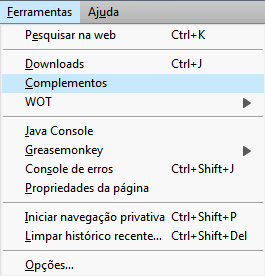
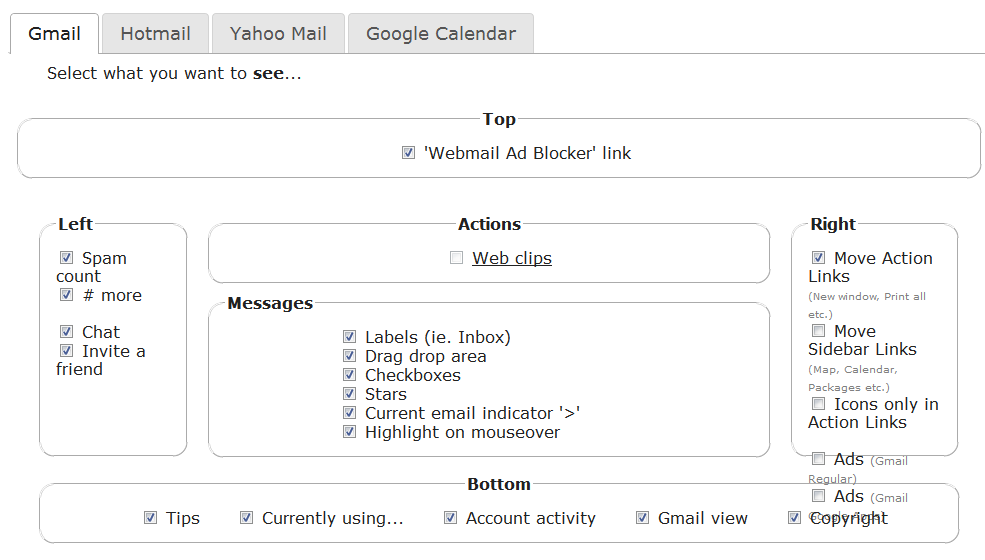
4. Você ainda pode configurar a extensão para com os serviços, e selecionar o que você quer remover ou manter. Basta ir em Ferramentas ► Complementos ► Webmail Ad Blocker ► Opções.

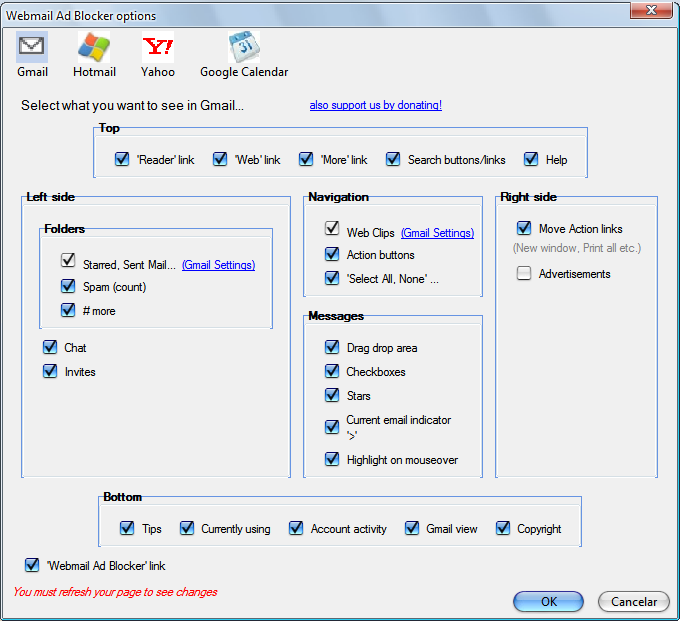
A extensão suporta o Google Calendar também, caso utilize este serviço.
GOOGLE CHROME
1. Instale a mesma extensão Webmail Ad Blocker no Chrome.
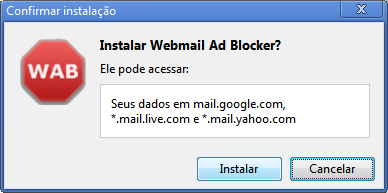
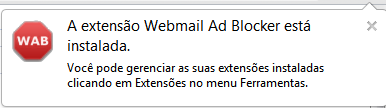
2. Agora é só acessar a sua conta e conferir o resultado!
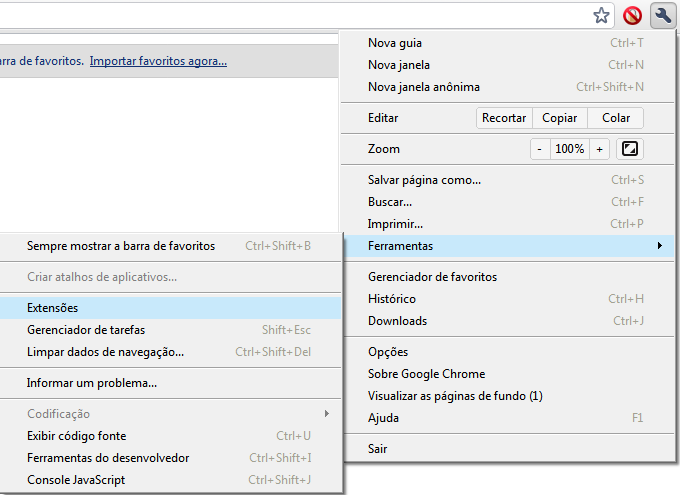
3. Você pode configurar melhor a extensão indo em Ferramentas ► Ferramentas ► Extensões ► Webmail Ad Blocker ► Opções.

INTERNET EXPLORER
Para não dizer que não tem, existe uma versão executável para o navegador IE. É um programa trial que deve ser instalado no sistema operacional. Você pode usufruir do programa por 30 dias.
No entanto, quando testamos o software no IE não houve efeito algum, isto é, ele não funcionou corretamente!
Quem quiser arriscar mesmo assim, aí vai o link:
http://download.cnet.com/Webmail-AD-Blocker/3000-12512_4-10812506.html
1. Para instalar execute o WABsetup.exe e instale-o normalmente.
2. Abra o IE após a instalação e a seguinte mensagem aparecerá.
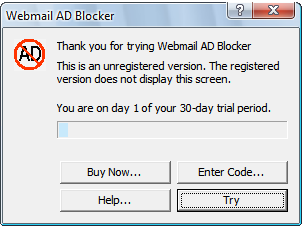
3. Clique em Try e pronto! É só acessar sua conta de e-mail.
sexta-feira, 15 de abril de 2011
Solução para o erro Domain Unregistered do Imageshack sem precisar se registrar [Firefox]
Pesquisando por soluções realmente eficazes para corrigir aquele bug chato do ImageShack, "Domain Unregistered", encontrei uma bem simples e prática.
Para quem não está ciente do que estamos falando, o ImageShack de uns tempos pra cá passou a bloquear as imagens hospedadas lá para usuários não registrados. E ao tentar visualizar a imagem, pimba! Você recebe o erro a seguir.
Veja também:
Sites para hospedar imagens sem CAPTCHA e sem registro
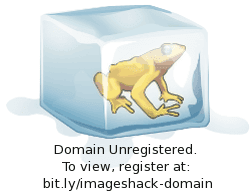
Contudo, ao upar a imagem e tentar copiar o link direto da mesma, aparece o seguinte texto.
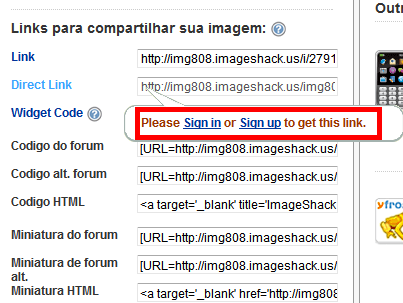
Mas há um método bem funcional de ignorar este erro e visualizar a sua imagem normalmente, sem que você precise se registrar no site.
É tudo muito simples, prático e automático. Você não precisa dar um clique sequer.
Corrigindo o bug do Imageshack
- Baixe o complemento Imageshack Fix, desenvolvido por Joseph, e instale-o em seu Firefox. Reinicie o browser após a instalação.
- Agora simplesmente acesse o URL da imagem no ImageShack que você deseja e pronto!
- O complemento faz com que a imagem seja mostrada normalmente.
OBS: Lembrando que para que a extensão funcione, você precisa acessar o endereço direto da imagem.
Exemplo: http://img230.imageshack.us/imgXXX/XXX/nomedaimagem.jpg
quinta-feira, 14 de abril de 2011
Como pular a pré-visualização das imagens no Google Imagens
O Google Imagens é a biblioteca de imagens/fotos mais acessada da Internet. No entanto, uma das coisas mais chatas do serviço é que ao clicar sobre uma imagem, o Google não fornece o tamanho real da mesma, exibindo-a primeiro como pré-visualização em miniatura.
Exemplos:
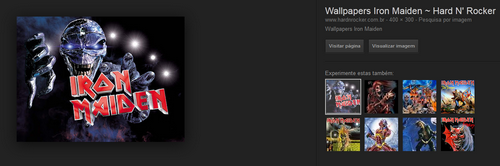
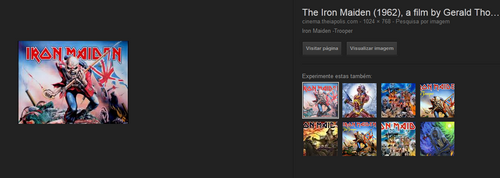
Mas existe um jeito de saltar esta pré-visualização e ir logo para o URL direto da imagem.
A dica é válida somente para os navegadores Mozilla Firefox e Google Chrome.
1. Primeiramente, instale o Greasemonkey e reinicie o browser. Quem usa o Chrome deve instalar o Tampermonkey.
2. Depois disso, acesse o Google Images Direct Links e clique no botão Install ao lado direito.
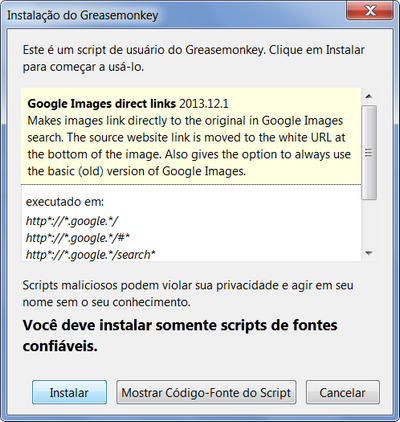
3. Depois disso, acesse o Google Imagens e procure pela imagem que deseja.
4. Clique na imagem e você será levado(a) ao tamanho real do arquivo.
5. Pode ser que algumas imagens ainda abram com pré-visualização. Mas na maioria das vezes funciona 100%. Principalmente quando você acessa a mesma imagem duas vezes. No entanto, basta seguir a dica abaixo.
Dica
Para conferir se o script vai funcionar em determinada imagem, coloque o mouse sobre a imagem (sem clicar) e observe se o URL será exibido na barra de status do browser (barra inferior do browser). Veja as demonstrações abaixo.
Redirecionamento com pré-visualização (sem script)

URL direto para o tamanho real (com script)

Veja que na segunda imagem (com o script), o endereço leva logo para o URL da foto, e não passa pelo redirecionamento (como na primeira imagem sem script).




