


sexta-feira, 17 de janeiro de 2020
Como tirar a janela de login do Instagram
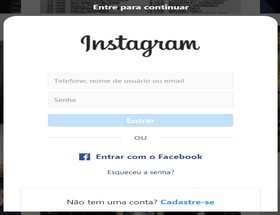
Quem não tem conta no Instagram, ou visualiza um perfil (que não esteja protegido) sem estar logado, não consegue navegar por muito tempo sem que uma pop-up solicitando login apareça e impeça a continuidade. Vide o exemplo abaixo.

Mas é possível remover essa pop-up, sem precisa logar na conta, nem baixar extensões, programas ou qualquer outro aplicativo de terceiros.
OBS: Frisando que só funciona em perfis públicos. Sobretudo, infelizmente, não funciona em smartphones.
1. Acesse o perfil do Instagram que deseja visualizar.
2. Navegue pelo perfil, normalmente, até que a pop-up pedindo o login apareça.
3. Agora siga as orientações abaixo, de acordo com o navegador que você utiliza.
No Google Chrome
Aperte o botão F12 do teclado para abrir o console de Ferramentas do Desenvolvedor, na parte inferior da tela.
Na janela que abriu, clique na aba Elements e, logo no começo, encontre e dê dois cliques sobre o seguinte código para editá-lo: <body class="" style="overflow: hidden;">.

Agora, apague apenas o trecho style="overflow: hidden;" e pressione ENTER. Deve ficar exatamente como marcado pelo retângulo vermelho na imagem abaixo.

Role para baixo até encontrar o seguinte código:
<div class="RnEpo Yx5HN " role="presentation">
Apenas dê um clique sobre ele (não precisa editar) e aperte o botão Delete do teclado para excluir.

Pronto! A pop-up sairá da tela.
No Firefox
Aperte o botão F12 do teclado para abrir o console de Web Developer, na parte inferior da tela.
Na janela que abriu, clique na aba Inspetor e, logo no começo, encontre e dê dois cliques sobre o seguinte código para editá-lo: <body class="" style="overflow: hidden;">.

Agora, apague apenas o trecho style="overflow: hidden;" e pressione ENTER. Deve ficar exatamente como marcado pelo retângulo vermelho na imagem abaixo.

Role para baixo até encontrar o seguinte código:
<div class="RnEpo Yx5HN " role="presentation">
Apenas dê um clique sobre ele (não precisa editar) e aperte o botão Delete do teclado para excluir. Pronto! Pode fechar o console e continuar navegando.

A desvantagem desse procedimento, no entanto, é que você terá de fazer isso em cada perfil que entrar e/ou sempre que atualizar a página, uma vez que a alteração não fica salva.
Vale ressaltar que isso não danifica o navegador, tampouco, prejudica o perfil acessado. Para desfazer, basta atualizar a página.


