


Mostrando postagens com marcador Armazenamento. Mostrar todas as postagens
Mostrando postagens com marcador Armazenamento. Mostrar todas as postagens
quinta-feira, 23 de junho de 2011
Como burlar o 4shared e baixar sem esperar com uma conta free
Aviso: Este tutorial não funciona mais.
Já postamos várias dicas úteis sobre como driblar aquele tempo chato do site 4shared e baixar músicas sem esperar o tempo acabar. As dicas podem ser conferidas nos links abaixo:
- Pré-visualizar a música na página de busca e burlar o tempo do 4shared com Firefox
- Como baixar músicas do 4shared sem esperar o tempo em qualquer navegador
- Baixe arquivos do Megaupload, 4shared, Rapidshare, entre outros ilimitadamente
Mas, sem dúvidas, esta dica de hoje é a melhor de todas já postadas aqui.
Pois agora você poderá baixar qualquer tipo de arquivo, seja programa, música, vídeo, e outros arquivos no 4shared, sem esperar absolutamente nada. No entanto, para que a dica seja proveitosa é necessário que você tenha uma conta free no 4shared. Se você ainda não tem cadastre-se rapidamente aqui, pois vale a pena.
A dica vale apenas para os browsers Firefox e Google Chrome. Portanto, selecione o seu navegador abaixo.
Burlando o 4shared e baixando sem esperar
FIREFOX
1. Instale primeiramente a extensão Greasemonkey em seu Firefox e reinicie-o.
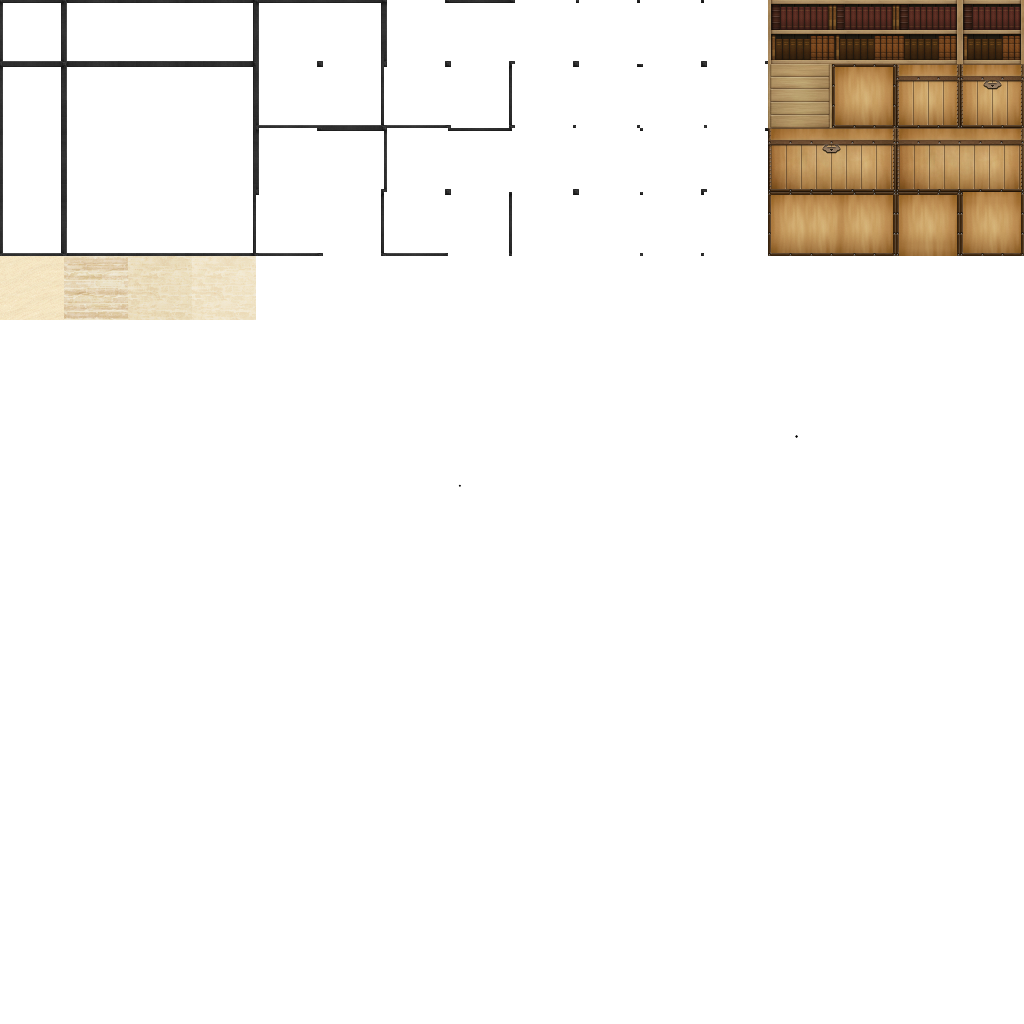
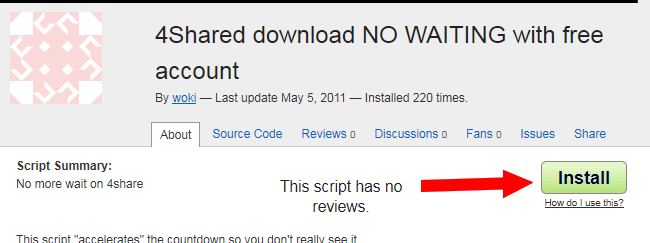
2. Agora acesse a página do script 4shared Download NO WAITING e clique no botão INSTALL à direita. Depois clique em Install na próxima janela.
3. Agora acesse o 4shared e faça login no site.
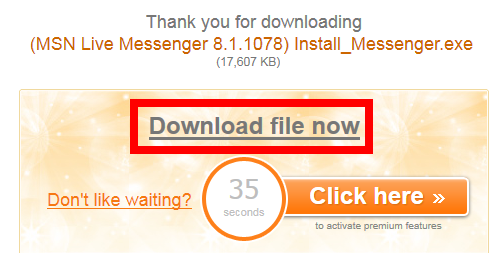
4. Procure pelo arquivo que deseja baixar e vá para a página de download. Logo quando o tempo iniciar, ele já será cancelado, e o botão Download file now será mostrado. Clique nele e baixe seu ficheiro.
GOOGLE CHROME
1. Acesse a página do script 4shared Download NO WAITING e clique no botão INSTALL à direita.
2. Na parte inferior do Chrome clique em Continuar. Na próxima janela clique em Instalar.

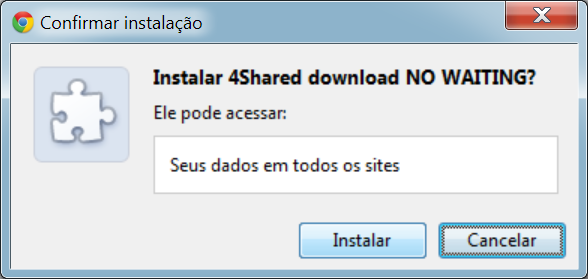
3. Agora acesse o 4shared e faça login no site.
4. Procure pelo arquivo que deseja baixar e vá para a página de download. Logo quando o tempo começar, ele já será cancelado, e o botão Download file now será mostrado. Clique nele e baixe seu ficheiro.

segunda-feira, 20 de junho de 2011
segunda-feira, 9 de maio de 2011
sábado, 16 de abril de 2011
sexta-feira, 15 de abril de 2011
Solução para o erro Domain Unregistered do Imageshack sem precisar se registrar [Firefox]
Pesquisando por soluções realmente eficazes para corrigir aquele bug chato do ImageShack, "Domain Unregistered", encontrei uma bem simples e prática.
Para quem não está ciente do que estamos falando, o ImageShack de uns tempos pra cá passou a bloquear as imagens hospedadas lá para usuários não registrados. E ao tentar visualizar a imagem, pimba! Você recebe o erro a seguir.
Veja também:
Sites para hospedar imagens sem CAPTCHA e sem registro
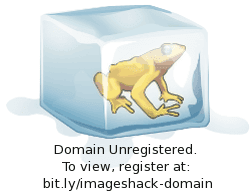
Contudo, ao upar a imagem e tentar copiar o link direto da mesma, aparece o seguinte texto.
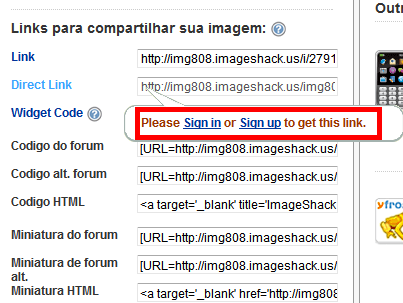
Mas há um método bem funcional de ignorar este erro e visualizar a sua imagem normalmente, sem que você precise se registrar no site.
É tudo muito simples, prático e automático. Você não precisa dar um clique sequer.
Corrigindo o bug do Imageshack
- Baixe o complemento Imageshack Fix, desenvolvido por Joseph, e instale-o em seu Firefox. Reinicie o browser após a instalação.
- Agora simplesmente acesse o URL da imagem no ImageShack que você deseja e pronto!
- O complemento faz com que a imagem seja mostrada normalmente.
OBS: Lembrando que para que a extensão funcione, você precisa acessar o endereço direto da imagem.
Exemplo: http://img230.imageshack.us/imgXXX/XXX/nomedaimagem.jpg
terça-feira, 12 de abril de 2011
sexta-feira, 8 de abril de 2011
quarta-feira, 16 de março de 2011
Upe suas fotos e arquivos para vários hosts diretamente do desktop
Agora para upar seus arquivos e suas imagens você não precisa mais ir até o site e realizar o upload por lá. Enfrentar aqueles incômodos captchas que surgem a cada up. Você pode fazer tudinho através do seu próprio desktop e com pouquíssimos cliques.
Com o gratuito aplicativo standalone Multi Uni-Uploader você pode enviar os seus arquivos facilmente para mais de 100 hosts diferentes, diretamente do desktop, e já obter o link direto para o arquivo. É muito mais simples e prático, e você não precisa sair do lugar. O aplicativo não requer nenhum tipo de instalação e dá suporte para 158 hosts na versão atual.
Para donos de sites e blogs, que precisam postar links de downloads e imagens diariamente, esta ferramenta é uma mão na roda.
Dentre os mais populares hosts, podemos citar Rapidshare, Mediafire, Imageshack, TinyPic, Uploaded, DepositFiles, 4shared, entre vários outros.
Tutorial Multi Uni-Uploader
1. Baixe o programa através de um dos links abaixo:
http://www.softpedia.com/get/Internet/File-Sharing/Multi-Uni-Uploader.shtml
http://www.4shared.com/file/3IUmOhpY/MU_online.html
2. Extraia os arquivos para o desktop. O programa não requer instalação, portanto, basta executar o arquivo MU.exe. O aplicativo será minimizado para o tray do sistema e a sua interface será aberta.
No início do aplicativo, ele perguntará se você deseja registrar. Mas não precisa colocar registro nenhum, é só clicar em Continue.
3. Quando abrir a parte principal, clique na descrição vermelha chamada "Click here to select host name/type" no topo do programa.
4. Você será levado para a área onde encontra-se a lista dos hosts que o aplicativo suporta. Portanto, selecione o host que deseja fazer o upload.
5. Na outra tela, clique em Browse e selecione o arquivo que será upado. No nosso tutorial, utilizamos como exemplo o TinyPic para upar uma foto.
6. Agora clique no botão Start Upload no final do programa e aguarde enquanto o upload é feito.
7. Quando o up terminar, o link direto para o seu arquivo será apresentado. Basta copiá-lo agora.
8. Você pode upar quantos arquivos quiser, para o host que quiser. É ilimitado!
Alguns hosts vão solicitar login (username e senha) para que o upload ocorra. Neste caso, você deve entrar com seus dados cadastrados nos hosts que solicitarem.
No caso do Megaupload, basta clicar em cancelar nas mensagens de login, pois lá não requer cadastro para upar arquivos.
segunda-feira, 21 de fevereiro de 2011
UploadingIt - 20 GB de espaço para armazenar e compartilhar seus arquivos
Já pensou em ter um servidor com 20GB para armazenar qualquer tipo de arquivo gratuitamente? O serviço free UploadingIt.com oferece exatamente isso.
A maioria dos sites de armazenamento da Internet oferecem no máximo 10 GB de espaço para usuários free, se quiser mais, pague e vire usuário premium.
Com o UploadingIt você não precisará gastar um tostão para ter seu host próprio e seguro.
Muitos irão indagar: "Mas pra que armazenar meus arquivos na web, sendo que tenho meu PC, pen drive, DVD, e etc?"
Bem, lembre-se que um sistema não é algo muito estável, não é isento de falhas. A qualquer momento um computador pode dar problemas, ser infectado por vírus (que por sua vez podem infectar seus documentos e arquivos), ou simplesmente tornar inoperante. Tudo isso inesperadamente.
Você não vai querer perder todos os seus arquivos ou gastar dinheiro comprando inúmeros DVDs para realizar backup de todo o PC, né?
Como Utilizar o UploadingIt
1. O primeiro passo é registrar-se no site. Portanto, acesse esta página, crie seu username, senha, e insira um e-mail válido. Não é necessário validar o registro.
2. Logo após isso, abrirá uma página de tour caso queira conhecer melhor o aplicativo.
3. Para upar seus arquivos, clique em Upload na parte superior à direita do site.

4. Na janela que abrirá, clique em Select Files e selecione o arquivo que deseja upar - o site suporta qualquer tipo de arquivo (documento de texto, imagens, músicas, vídeos, arquivos e etc). Depois clique no botão Start Upload.
OBS: Lembrando que o limite de tamanho por arquivo é de 200MB. Caso o seu arquivo ultrapasse esse limite, basta dividí-lo em partes com o HJ-Split (funciona com qualquer tipo de arquivo).
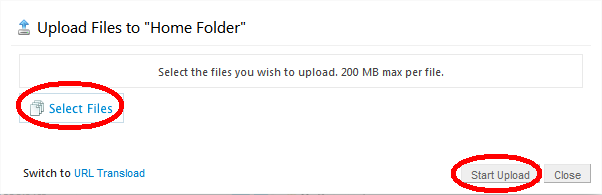
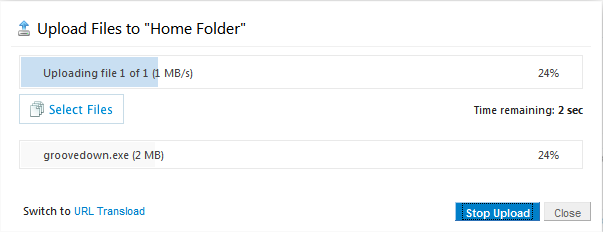
Aguarde até o upload terminar.
5. Quando o upload completar 100%, clique no botão Close para fechar esta janelinha.
6. Para gerenciar os arquivos upados, clique em File Manager. Lá você verá seus arquivos upados, e terá opções de gerenciamento como: excluir, mover, compartilhar, ouvir (no caso de arquivos de mídia), compactar, e várias outras atividades.
7. Clicando no menu More Actions você verá opção de criar um link direto para seu arquivo, compactá-lo em ZIP, criar um slideshow com ele, e muitas outras coisas.
MP3 Player ► Se for um arquivo de música MP3, você pode ouví-la diretamente do site com esta opção.
Slideshow ► Você pode criar um slideshow com imagens upadas no site.
File Links ► Utilize esta opção caso queira compartilhar o arquivo em um site, com um amigo, em um fórum e etc. Este recurso gera um link de download direto para o seu arquivo, onde outras pessoas podem baixá-lo se quiser.
View Settings ► Através desta opção você pode alterar o modo de visualização do seu arquivo no gerenciador (entre Galeria e Lista normal). Por exemplo, um arquivo MP3 alterado para galeria, será mostrado como um ícone de MP3 mesmo.
Compress Files ► Com esta opção você pode compactar o seu arquivo, para ocupar menos espaço ou tornar o tamanho do download menor (caso for compartilhar o arquivo).
8. No menu Create Folder você pode criar uma pasta específica para cada tipo de arquivo, colocar senha na pasta e acrescentar descrição.
9. A opção Delete, como o nome já diz, exclui um arquivo upado. Basta selecionar o arquivo e e apertar este botão.
10. E a opção Move lhe dá a possibilidade de mover os arquivos para as pastas. Selecione o arquivo, clique neste botão e escolha a pasta destino.
Conclusão
Você ainda pode modificar as suas preferências clicando em Settings na parte superior direita do seu profile.

Enfim, o site é básico e prático, facílimo de mexer.
Seus arquivos estarão seguros e, obviamente, só poderão ser acessados por você, ou com o seu consentimento.
Sites de armazenamento hoje em dia tornaram-se essenciais, uma vez que os computadores são máquinas instáveis e podem tornar inoperantes de uma hora para outra.
Se você procura por um site de hospedagem de arquivos grátis e com espaço de sobra, o UploadingIt é uma ótima pedida.
sábado, 19 de fevereiro de 2011
Como burlar os protetores de link
"Cadastre o seu celular aqui para continuar"
Quem nunca visitou um link e se deparou com uma página assim?
Você foi baixar um arquivo hospedado em um servidor como Mediafire, Rapidshare, Uploaded e etc, e ao acessar o link uma insuportável página pedindo que você cadastre o seu celular para prosseguir apareceu de repente?

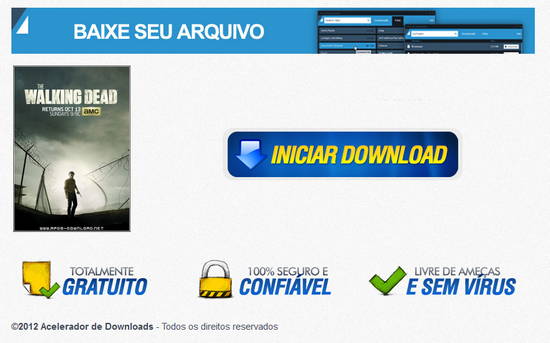
Não se espante! Estes são os famosos e incômodos Protetores de Link que muitos donos de sites inserem em seus links upados.
Mas neste tutorial veremos como quebrar os protetores e conseguir rapidamente o link direto para o seu arquivo.
Tipos de Protetores
Antes de mais nada, convém explicar um pouco sobre os tipos de protetores para um melhor entendimento. Existem os protetores tradicionais, os invertidos, e os codificados.
Protetor de link tradicional
Este é o mais simples. A URL do protetor vem antes do link direto, e depois a URL do link direto normal.
http://nomedoprotetor.info/download/?url=http://www.mediafire.com/?XXXXXXXX
Protetor de link invertido
A URL do protetor vem antes e a URL do link direto vem depois, toda invertida, de trás para frente.
http://nomedoprotetor.info/download/?url=XXXXXXX/ot.lu//:ptth
Protetor de link codificado
Estes são os mais difíceis de lidar.
Ou o link direto vem escondido bem no finalzinho da URL:
http://nomedoprotetor.info/c4ef3272daae3fbf0b6fbbef0eb02a3a/?c4ef3272daae3fbf0b6fbbef0eb02a3a/protetor.php?url=http://www.mediafire.com/?XXXXXXXX
Ou simplesmente não aparece nenhuma descrição explícita do link direto:
http://www.linksave.com.br/download/?user=XXXXXXX
Burlando os Protetores de Link
1º Método
Este é o método básico do básico e aplica-se apenas aos protetores tradicionais.
Neste caso, basta remover a linha do protetor e deixar apenas a URL do site de hospedagem.
Exemplo:
http://nomedoprotetor.info/download/?url=http://www.mediafire.com/?XXXXXXXX
Remova os caracteres até o segundo http e mantenha apenas a linha http://www.mediafire.com/?XXXXXXXX.
2º Método
Este é um método para burlar todos os protetores, mas os codificados não são garantidos.
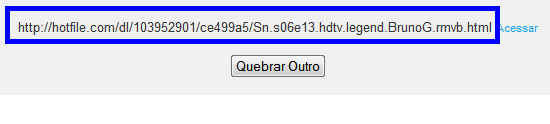
Acesse o site Quebra Link e cole todo o URL na caixa em branco. Depois clique em Quebrar!

Pronto! Em segundos o site vai gerar o link direto. Copie-o ou acesse clicando na opção acessar (ao lado do link).
3º Método
Este, na minha opinião, é o melhor método. Você pode utilizar uma extensão desenvolvida para Firefox, Opera, Safari, Android e Google Chrome chamada Desprotetor de Links. Basta instalá-lo em um destes navegadores, e um ícone do complemento aparecerá na parte superior direita do seu browser. A extensão funciona com qualquer protetor.
 |
| No Chrome |
 |
| No Firefox |
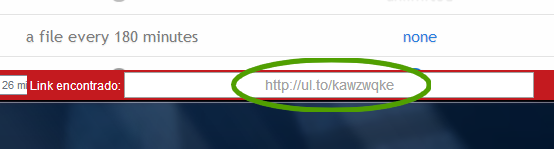
Ao acessar um link protegido, basta dar um simples clique no ícone do Desprotetor e pronto! O link será quebrado e o URL do arquivo aparecerá em outra página. Caso o servidor não abra, pegue o link direto que a extensão fornece na parte inferior.
4º Método
Acesse este site e cole o link de download (que está protegido) na caixa de busca. Depois clique em Desproteger.
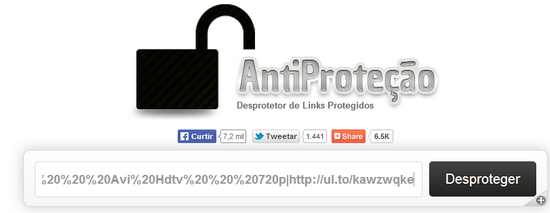
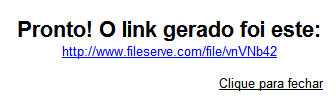
O link direto do arquivo será gerado rapidamente.
5º Método
Para quem é usuário do Firefox, Opera e Google Chrome, também pode tentar o script SkippRedirect. Este script, que é atualizado diariamente, faz com que vários tipos de links protegidos fiquem desprotegidos em sites de downloads. O script funciona automaticamente, e serve especialmente para sites de downloads de filmes, seriados e programas.
Para usar no Firefox você precisa ter o Greasemonkey instalado. No Chrome e Opera é só instalar normalmente.
A grande vantagem de usar o SkippRedirect é que você pode quebrar os protetores em tempo real, adicionando determinado ao banco de dados da ferramenta. Para isso, assista este tutorial em vídeo do autor do script.
Este serve apenas para caso não tenha tido sucesso com links codificados não explícitos. Como este por exemplo: http://nomedoprotetor.info/?c4ef3272daae3fbf0b6f
Para usar no Firefox você precisa ter o Greasemonkey instalado. No Chrome e Opera é só instalar normalmente.
A grande vantagem de usar o SkippRedirect é que você pode quebrar os protetores em tempo real, adicionando determinado ao banco de dados da ferramenta. Para isso, assista este tutorial em vídeo do autor do script.
6º Método
Este serve apenas para caso não tenha tido sucesso com links codificados não explícitos. Como este por exemplo: http://nomedoprotetor.info/?c4ef3272daae3fbf0b6f
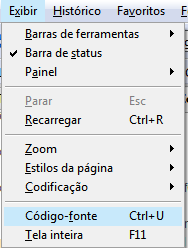
► Acesse o link e abra o código-fonte da página em seu navegador. Para isso, você pode clicar em Exibir e depois em Código-fonte no browser. Ou clicar com o direito do mouse em qualquer canto da página e selecionar Código-fonte.
► Quando a janela com o código-fonte da página abrir, pressione as teclas Ctrl + F para abrir o assistente de busca e digite o nome do servidor que hospeda o seu arquivo. Por exemplo: se o arquivo está no Megaupload, digite o nome ou metade dele na busca e aguarde um link ser encontrado.
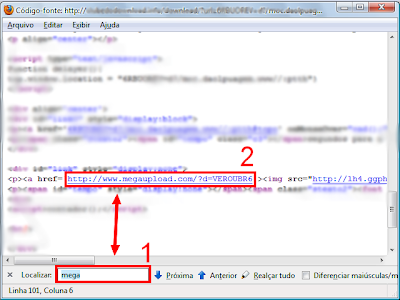
OBS: O link normalmente vem após a descrição <a href=.
► Agora copie apenas o link do host, cole na barra de endereços do seu navegador e tecle Enter.
terça-feira, 8 de fevereiro de 2011
Como baixar músicas do 4shared sem esperar o tempo em qualquer navegador
Aviso: Esse tutorial não funciona mais. Leia este agora.
O site de compartilhamento 4shared é atualmente o site de baixar músicas mais popular da Internet. Não é por menos, uma vez que não precisa de cadastro ou instalar nada no computador. É acessar, procurar e baixar — sem contar que há uma variedade de arquivos de diversos tipos e gêneros à sua disposição.
Porém, um ponto negativo e chato do 4shared é ter que esperar aquele tempo que fica correndo terminar para dar início ao download. Embora seja rápido, ninguém gosta de ficar esperando — 2 segundos que seja — para baixar logo o arquivo.
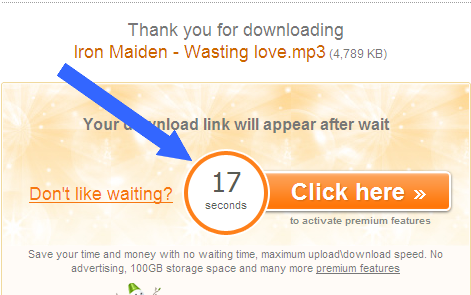
É por isso que apresentamos o gerador de links diretos 4shared Direct Link. O site funciona apenas com arquivos de música e vídeo, e o que ele faz é simplesmente gerar um link direto para download imediato do seu arquivo ilimitadamente, ou seja, você não precisa esperar absolutamente nem 1 segundo para baixar o seu arquivo. É como se você tivesse uma conta premium no 4shared.
Burlando o 4shared
Como mencionado anteriormente, o site só trabalha com arquivos de áudio e vídeo.
1. Primeiramente acesse o site 4shared e procure o arquivo de áudio ou vídeo que deseja baixar. Ao encontrar o arquivo, clique sobre ele para abrir a página de download, mas não clique no botão Download Now.
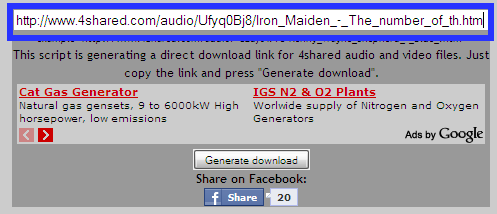
2. Copie a URL da página de download do arquivo. Por exemplo: http://www.4shared.com/audio/Ufyq0Bj8/Iron_Maiden_-_The_number_of_th.htm
3. Agora acesse o site 4shared-direct-link.com e cole a URL no campo em branco.
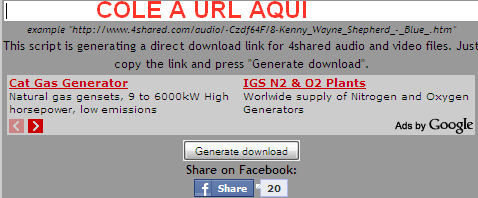
Exemplo:
4. Depois disso clique no botão .
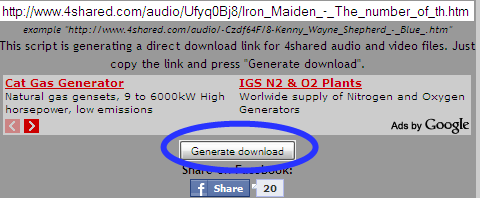
5. Após isso, observe que um pouco abaixo do botão generate download, aparecerá um botão pequeno chamado DOWNLOAD. NÃO CLIQUE SOBRE ESTE BOTÃO AINDA.
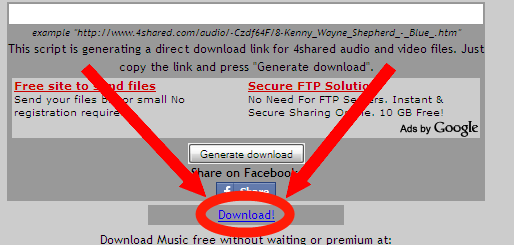
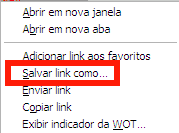
6. Clique com o botão direito do mouse sobre o link download, e selecione a opção Salvar link como (ou Salvar como) no menu de contexto.
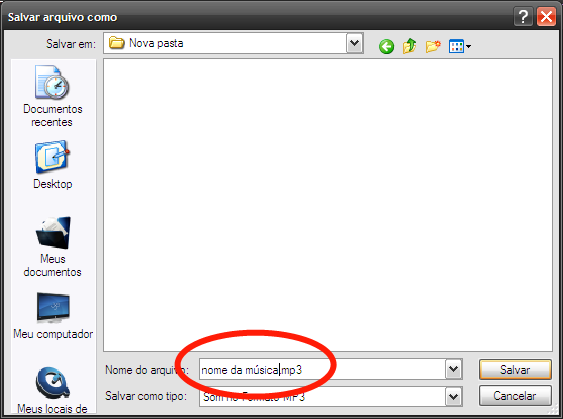
7. Agora dê um nome para o seu arquivo e baixe-o normalmente.
Lembrando que é ilimitado!
Isto é, baixe quantos arquivos quiser, a hora que quiser...
quarta-feira, 2 de fevereiro de 2011
Como colocar áudio MP3 nos posts do Blogger
Se você deseja publicar em seu blog alguma música que curta bastante ou qualquer outro áudio que queira compartilhar com seus leitores, aqui vão duas formas práticas de como fazer isso.
― O primeiro método mostra como criar um player próprio e bem básico
― O segundo apresenta a utilização de um serviço chamado SoundCloud
Escolha o que mais lhe agrada.
OBS: O tutorial atualmente vale para todos os formatos de áudio
Postando MP3 no Blogger (Blogspot)
1º Método (player básico)
Para usufruir deste método, o qual utiliza um embed do Google para criar um player extremamente humilde, você precisará hospedar o áudio em algum serviço que forneça um link direto para o mesmo - sem redirecionar. Particularmente recomendo serviços como Google Sites (oferece link direto automaticamente), Dropbox ou outro de sua preferência.
1 - Faça login em sua conta do Blogger e inicie sua postagem.
2 - Clique no botão HTML para mudar para o padrão de texto puro. Vide imagem abaixo.
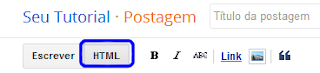
3 - Agora copie e cole este código HTML a seguir no local onde o áudio deverá aparecer.
<center><embed type="application/x-shockwave-flash" flashvars="audioUrl=LINK_DO_SEU_AUDIO_AQUI.MP3" src="https://sites.google.com/site/codeplanscripts/script/audio-player.swf" width="540" height="27" quality="best"></embed></center>
See the Pen %= penName %> by matttttttttt (@marcelost) on CodePen
4 - Substitua a frase "LINK_DO_SEU_AUDIO_AQUI.MP3" do código acima pelo link fornecido pelo serviço onde realizou a hospedagem do áudio.
RESULTADO (imagem de demonstração)

Como dito anteriormente, o player é extremamente básico. Porém, você pode customizar parcialmente, alterando a altura (height), largura (width) e a qualidade (quality - aconselho manter a padrão "best"). Sobretudo, caso tenha conhecimento em CSS, é possível adicionar uma "div style" no código para personalizar a área fora do player. A aparência dele em si não há como alterar!
2º Método (SoundCloud)
1. Primeiramente, crie uma conta gratuita no site SoundCloud. Registre-se através deste link ou clicando em Sign Up, digite seu e-mail e crie uma senha. Depois disso vá até o seu e-mail e confirme a inscrição no site. É bem rápido o cadastro!
Após clicar no link de confirmação do e-mail, uma página similar a esta abaixo será aberta.
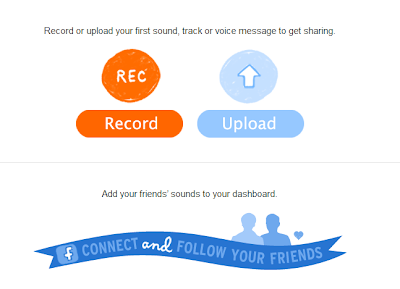
2. Clique em Upload e na próxima página clique em Choose files. Então selecione o áudio que deseja inserir no blog.
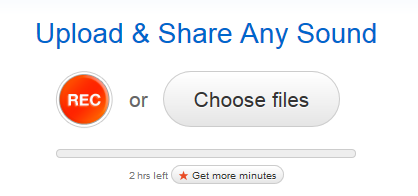
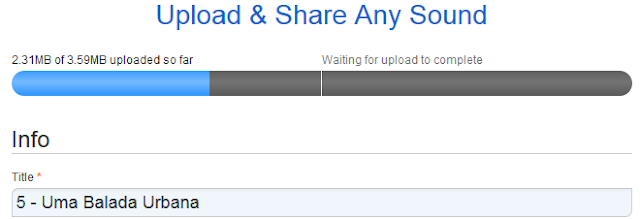
3. Automaticamente o áudio será upado para o site. Apenas aguarde.
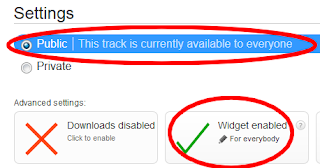
4. Depois que o upload for finalizado, desça um pouco a página e verifique se a opção Public está selecionada. Também veja se o item "Widget enabled" está com um visto verde.
5. Estando tudo ok, desça até o final do página e clique em Save.
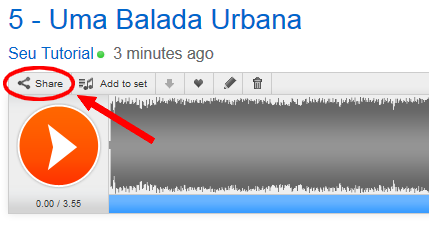
6. Você será levado ao player que rodará o seu áudio. Logo na parte superior esquerda do player, clique no botãozinho Share.
7. Na singela pop-up que será exibida, desmarque a opção "Use the HTML5 widget", depois selecione e copie todo o código que está dentro do "Embed Code" acima.
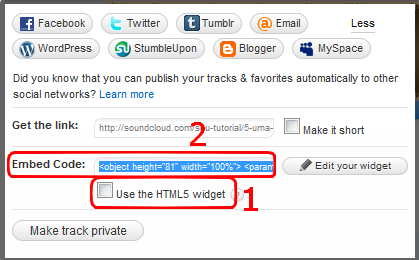
Lembrando que este é o código do player que aparecerá com a sua música no post do Blogger. Portanto, você pode alterar a altura (height) e largura (width) do código. Você também pode modificá-lo clicando no botão Edit your widget, ao lado do Embed Code.
8. Volte ao Blogger e comece uma nova postagem. Clique na opção HTML (canto superior à esquerda do painel) e cole o código embutido que você copiou no SoundCloud.
Está feito!
Agora pré-visualize o post e veja o resultado.





