


Mostrando postagens com marcador YouTube. Mostrar todas as postagens
Mostrando postagens com marcador YouTube. Mostrar todas as postagens
segunda-feira, 12 de dezembro de 2011
As 5 melhores ferramentas gratuitas para baixar vídeos do Youtube
Um dos pedidos que recebemos frequentemente por contato é sobre quais são os melhores aplicativos para baixar vídeo ou áudio do Youtube. Hoje em dia, existe uma infinidade de programas e sites para tal finalidade. Mas, qual o melhor? Qual converte mais rápido? Qual é mais versátil? Essas são perguntas costumeiras.
Pensando nisso, resolvemos testar vários aplicativos diferentes e observar qual nos condeceu a melhor qualidade. Confira abaixo o resultado!

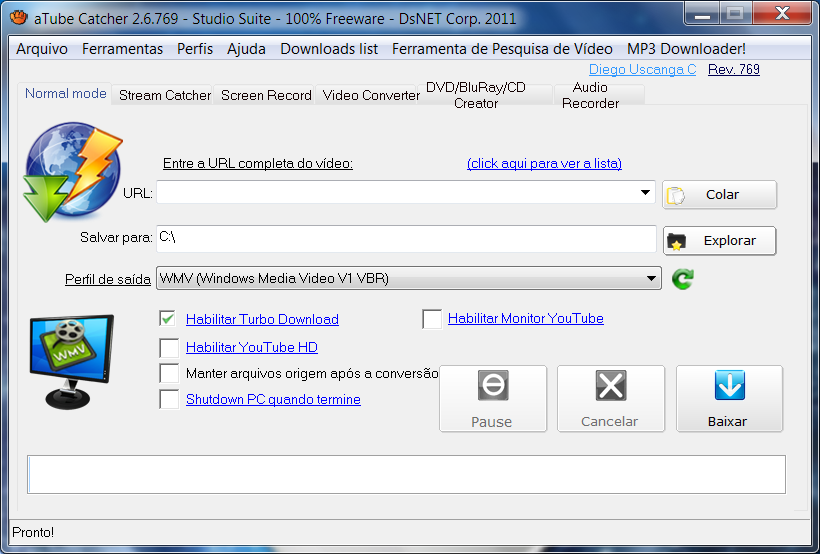
Falar sobre baixar vídeos do Youtube e não mencionar o aTube é crime. Trata-se do programa mais completo e competente desta categoria. O aplicativo nos oferece uma miríade de opções e recursos. O usuário pode escolher entre mais de 10 formatos diferentes para converter o vídeo baixado, colocar os downloads em fila proramada, definir a prioridade e a qualidade do arquivo, e muito mais. Enfim, para quem está procurando por um programa para o download de vídeos do Youtube, o aTube é a melhor opção.
Prós: Versátil, suporta todos os formatos de áudio e vídeo, interface em português (BR), qualidade inquestionável, leve e de fácil manuseio.
Contras: Pode demorar um pouquinho para converter o vídeo e oferece crapwares para instalar aplicativos "extras" desnecessários.
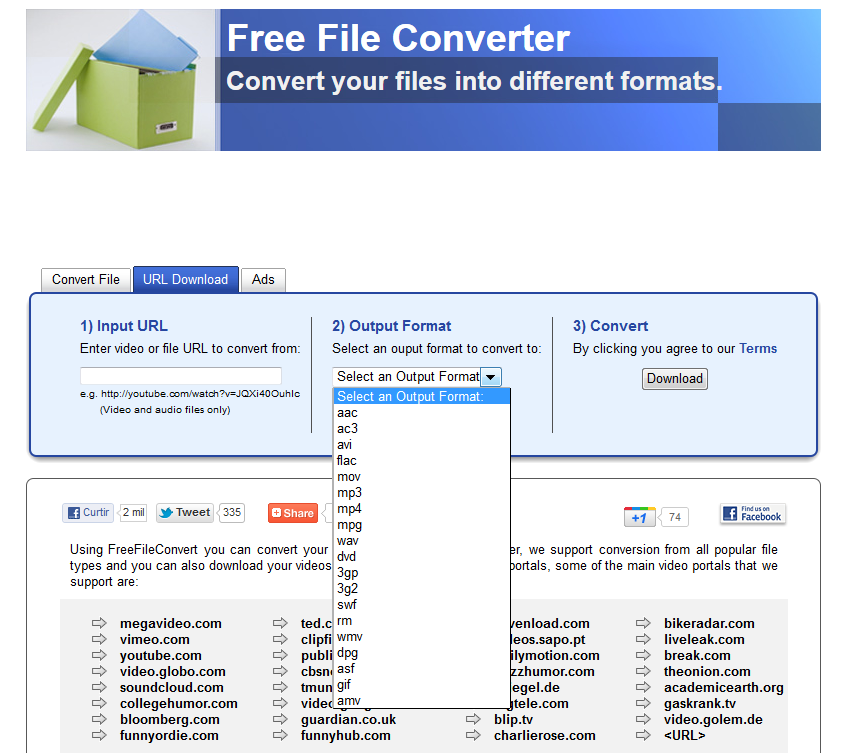
O Free File Converter é um dos melhores sites, senão o melhor, para baixar vídeos do Youtube em qualquer formato, seja vídeo ou áudio. Porém, ele pode ser usado também para converter seus arquivos do computador em qualquer formato (áudio, vídeo, imagem, documento, e etc). O FFC trabalha como conversor universal online e suporta mais de 10 sites de streaming, como Megavideo, Vimeo, SoundCloud, Video.Globo, Dailymotion, entre vários outros. Na minha opinião, é o melhor online da categoria.
Prós: Ilimitado, fácil de usar, suporta todos os formatos de áudio e vídeo, é compatível com vários sites e ótima qualidade.
Contras: A conversão, às vezes, demora e não oferece opções avançadas.
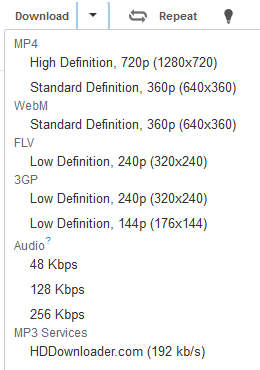
O Youtube Center, na verdade, é uma extensão para vários navegadores. O mais interessante dessa extensão é que, além de possuir opções para baixar os vídeos do site, contribui para que o carregamento dos vídeos seja mais rápido também. O Google recentemente implantou um recurso chamado DASH, que tem afetado o buffer dos vídeos. O Youtube Center desabilita esse recurso e ainda fornece botão de download integrado na própria página.
Prós: Ilimitado, integração com os navegadores, oferece qualidade HD, simples de utilizar e melhora o carregamento dos vídeos.
Contra: Suporta a conversão de apenas 5 formatos: MP3, MP4, FLV, 3GP e WebM.
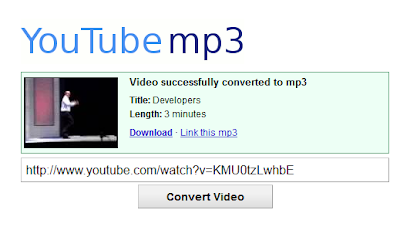
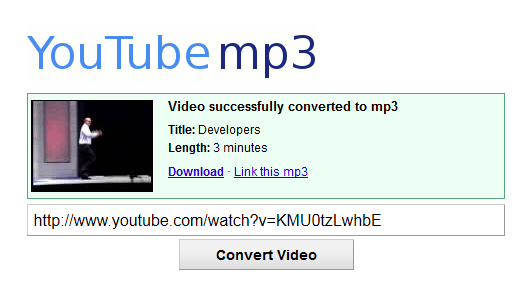
Confesso que sempre que preciso baixar música do Youtube em formato MP3 recorro primeiramente ao YoutubeToMP3.org. Pessoalmente, considero sua conversão a mais ligeira comparada às demais. Após a rápida conversão, o site logo fornece a opção de download, sem espera alguma. E ao contrário do que muitos pensam, a qualidade do arquivo fica excelente. Embora não ofereça uma variedade de opções, recomendo bastante.
Prós: Ilimitado, conversão rápida, qualidade excelente e de facílima utilização.
Contras: Só suporta a conversão dos vídeos para o formato MP3 e é isento de opções avançadas.
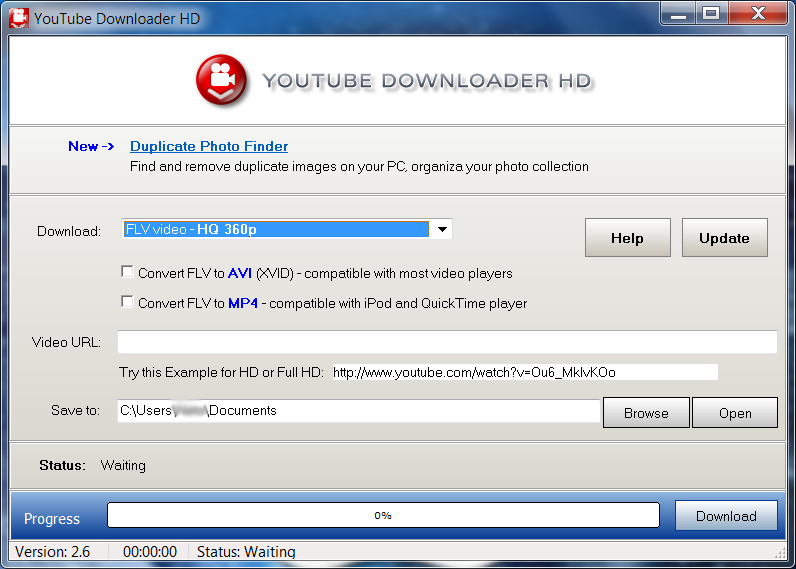
Para quem dá preferência para a qualidade do vídeo e não quer instalar nada no PC, este aplicativo é ideal. O YDHP é portable (não requer instalação) e converte todos os vídeos em alta definição, mesmo aqueles que não são. O programa é prático, fácil de usar e extremamente leve. Sua interface é bem simples e intuitiva, embora seja em inglês.
Prós: Pode ser usado a partir de um pen drive, leve, fácil de usar e baixa vídeos de outros sites também.
Contras: Suporta apenas AVI (XVID) e MP4, inglês e não oferece opções pessoais ou avançadas.

quarta-feira, 9 de novembro de 2011
Como aumentar o limite de 15 minutos nos vídeos do Youtube
O Youtube está recusando automaticamente os vídeos que ultrapassam de 15 minutos de duração. Este fato está deixando muitos usuários do site frustrados, pois às vezes ficam horas upando um vídeo para no final receber a mensagem "Recusado (vídeo muito longo)".
Mas você pode aumentar este limite simplesmente cadastrando seu celular.
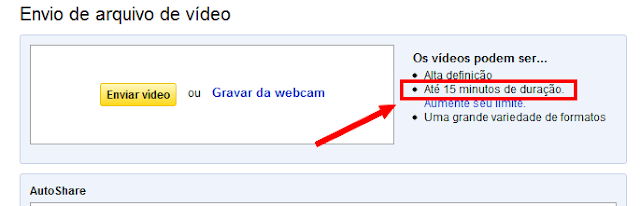
Envios ilimitados
1. Faça login em sua conta. Acesse o link abaixo e clique em "Aumente seu limite". Ou clique neste link.
https://www.youtube.com/my_videos_upload

2. Na página seguinte, selecione o país onde está e no campo abaixo coloque o DDD da sua cidade e seu número de celular, tudo junto, e clique em Enviar. Exemplo: 3112345678 - neste caso o 31 é o DDD da minha cidade, BH.
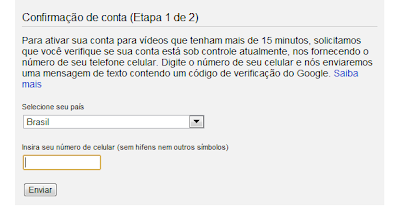
OBS: Pode inserir seu número de celular tranquilamente. Ele não será divulgado.
3. Um código de confirmação será enviado por SMS ao seu celular. Geralmente chega na mesma hora, porém, para alguns pode levar alguns minutos/segundos.
4. Na outra página insira o código enviado ao seu aparelho e pronto!
Pode upar seus vídeos à vontade..

Não encontro opção "Aumente seu limite"
Se a opção "Aumente seu limite" não estiver disponível para você, certamente o recurso já está ativado em seu perfil.
De qualquer forma, acesse este link e confira na seção "Envios ilimitados" se a opção está habilitada.
sexta-feira, 22 de julho de 2011
Baixe vídeos do Youtube em MP3 com dois cliques pelo Google Chrome
Está cansado de ficar instalando uma infinidade de softwares para simplesmente baixar os vídeos do Youtube em formato MP3? Está cansado de ter que copiar a URL do vídeo e ir para um site específico para converter e baixar seu MP3? Esqueça disso de agora em diante!
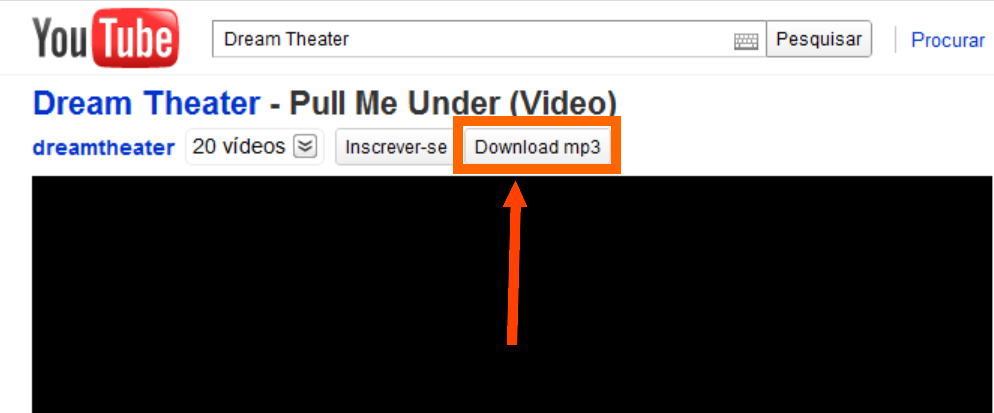
Com a extensão Youtube MP3, desenvolvida para o navegador Google Chrome, um botão para download do vídeo diretamente em MP3 é adicionado em todos os vídeos do Youtube. Bastando clicar neste botão, você é rapidamente direcionado para o download do MP3.
Não precisa instalar simplesmente nada no PC! Tudo que você precisa é de uma pequena extensão.
1. Clique aqui para baixar a extensão para o PC.
OBS: Aparecerá uma mensagem amarela no topo do Chrome dizendo que só pode instalar extensões da Chrome Web Store. Siga este tutorial para resolver isso. Basta arrastar o arquivo para a área de extensões do Chrome e soltar lá.
2. Logo após isto, dirija-se ao Youtube e acesse o vídeo que deseja extrair em MP3. Observe que logo na parte superior do vídeo, embaixo do título, haverá um botão chamado Download mp3. Clique nele.
3. Você será rapidamente levado para uma outra página. Uma vez na página, clique no botão Download e baixe o seu vídeo agora em MP3.
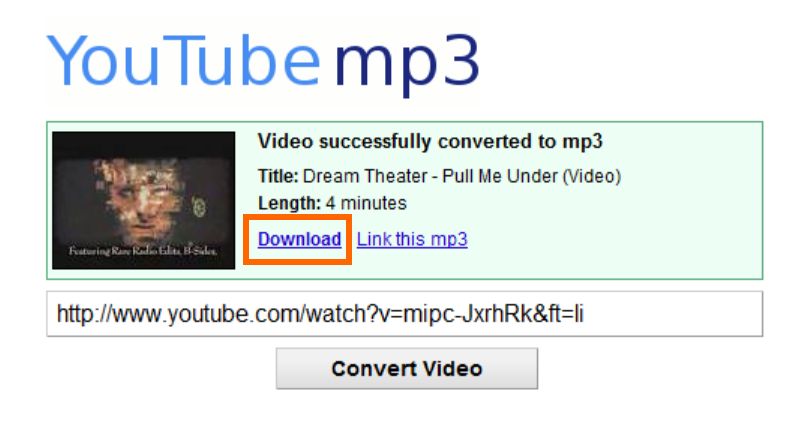
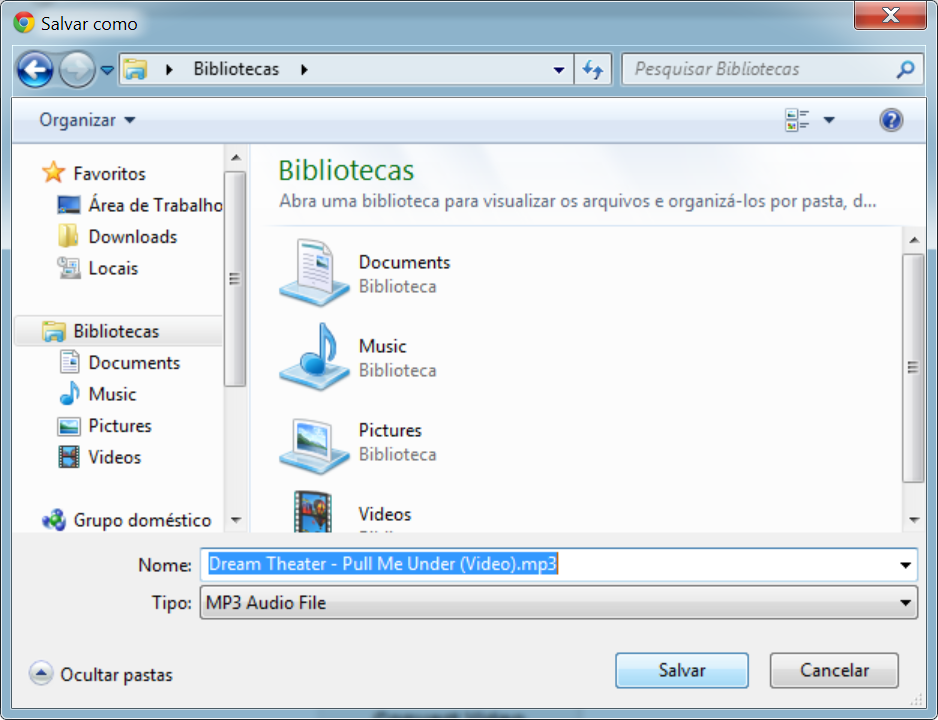
4. Salve no computador e pronto! É ilimitado. Baixe quantos quiser.
É bem mais prático do que ter que ficar instalando programas desnecessariamente.
quinta-feira, 2 de junho de 2011
Como adicionar vários recursos extras aos vídeos do Youtube
O Youtube, por padrão, não oferece muitos recursos para uma visualização mais aprimorada dos vídeos. Muitos podem dizer que não precisa mas depois de verem o efeito que este tutorial faz nos vídeos, muitas pessoas mudarão de opinião.
Leia também:
Carregue os vídeos do Youtube mais rápido
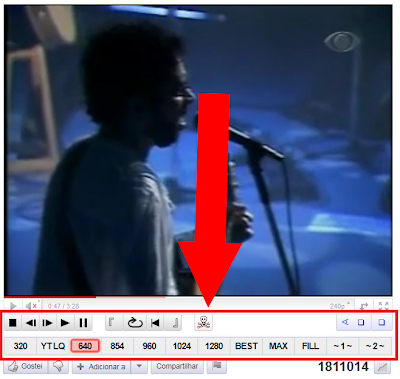

Com estes recursos extras você poderá:
Na verdade não há muito o que explicar ou ensinar. Teste e veja os benefícios que ele traz.
1. Primeiramente instale a extensão Greasemonkey.
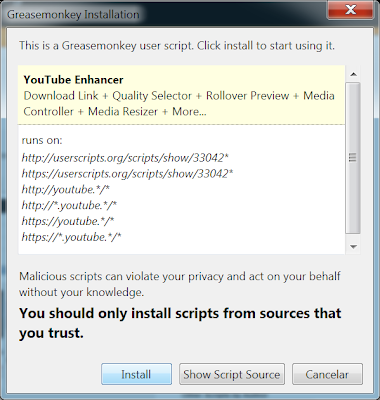
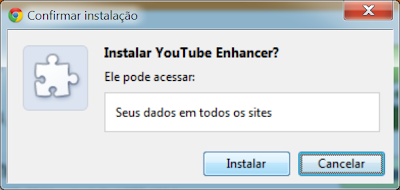
2. O script será instalado em seu browser.
Tudo é feito através de um pequeno script chamado Youtube Enhancer. Para vocês terem uma ideia dos recursos que serão adicionados, acompanhem as screens logo a seguir.
Leia também:
Carregue os vídeos do Youtube mais rápido
Com estes recursos extras você poderá:
- Redimensionar o vídeo em um tamanho personalizado, que melhor se adapte ao seu monitor
- Colocar o vídeo em ultra fullscreen numa nova janela/aba limpa, sem comentários ou vídeos relacionados
- Avançar/voltar para uma parte específica do vídeo
- Baixar o vídeo em formato MP4 para o seu PC
- Ativar a repetição contínua do vídeo
- Dar play/pause/stop no vídeo
- Remover os anúncios
- Entre várias outras funcionalidades
Na verdade não há muito o que explicar ou ensinar. Teste e veja os benefícios que ele traz.
A dica só funciona nos navegadores Firefox e Google Chrome. Portanto, selecione o seu browser abaixo e veja como instalar o script.
Instalando o Youtube Enhancer
FIREFOX
1. Primeiramente instale a extensão Greasemonkey.
2. Clique neste link e selecione a opção Install. O script será integrado ao complemento Greasemonkey.
3. Pronto! Agora é só acessar o Youtube e escolher seu vídeo favorito para apreciar o resultado. Os recursos ficam embaixo do vídeo. E a opção para baixá-lo fica em cima à direita do vídeo.
GOOGLE CHROME
1. Clique neste link e na parte inferior do Chrome selecione Continuar. Após isto clique em Instalar na janela de confirmação.
OBS: Se aparecer uma mensagem amarela dizendo que só pode instalar extensões da Chrome Web Store, siga este tutorial para resolver isso. Basta arrastar o arquivo para a área de extensões do Chrome e soltar lá.
2. O script será instalado em seu browser.
3. Agora acesse o seu vídeo favorito do Youtube e confira o resultado. Os recursos ficam embaixo do vídeo. E a opção para baixá-lo fica em cima à direita do vídeo.
terça-feira, 5 de abril de 2011
domingo, 20 de fevereiro de 2011
Remova as propagandas dos vídeos do Youtube e adicione uma opção de autobuffer
Já aconteceu de você estar assistindo a um vídeo do Youtube e aparecerem aquelas incômodas publicidades e anotações no meio do vídeo, atrapalhando a visualização? Com certeza já!
Por outro lado, sempre que você vai assistir um vídeo do Youtube você dá pause e espera carregar um pouco para não ficar parando, certo? Mas de repente, quando você clica no botão Full Screen pra assistir o vídeo em tela cheia, ele dá um re-buffer e perde todo o carregamento?
Esqueça todos estes problemas a partir de agora!
Leia também:
Como carregar os vídeos do Youtube mais rápido
Com o script Youtube Auto Buffer & Auto HD você pode assistir qualquer vídeo do Youtube tranquilamente, sem aquelas propagandas chatas e os carregamentos prolongados. Além de remover todas as publicidades de qualquer vídeo e adicionar um botão de Autobuffer aos vídeos, o script ainda deixa qualquer vídeo em HD automaticamente.

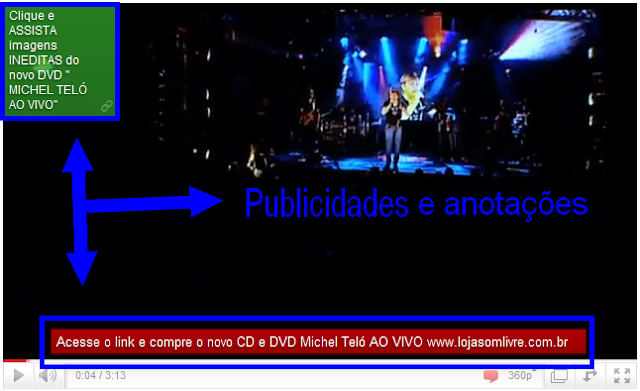
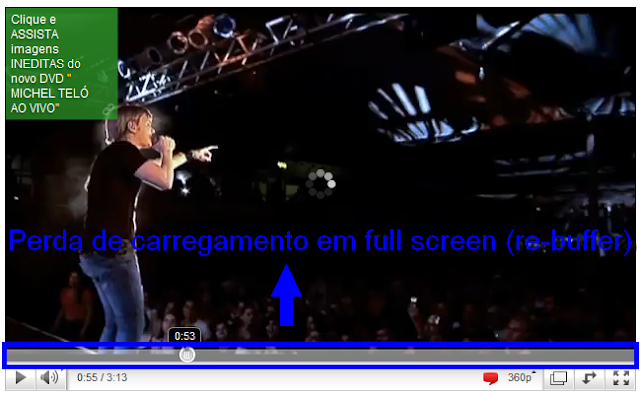
O script funciona apenas nos navegadores Firefox e Google Chrome e requer apenas a ativação da opção autobuffer e remove ads. É um script simples mas bastante efetivo.
Selecione o seu browser.
Mozilla Firefox
Google Chrome
Como Instalar o Script
Firefox
1. Para usuários do Firefox, é necessário ter o add-on Greasemonkey instalado primeiramente.
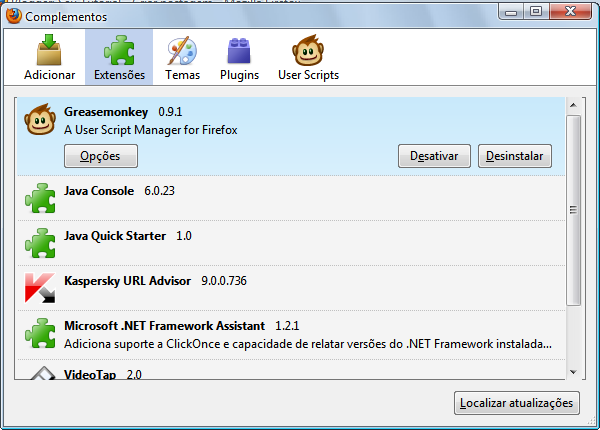
2. Depois de instalar o GM (greasemonkey), acesse esta página e clique no botão INSTALL ao lado direito. Na janela que abrir clique novamente em Install.
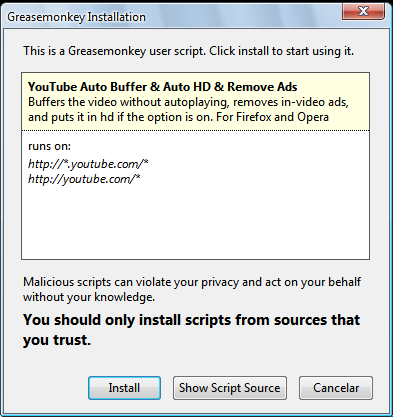
3. Pronto o script já está instalado.

Veja como usar o script clicando aqui.
Google Chrome
1. No Google Chrome não precisa instalar o Greasemonkey.
2. Simplesmente acesse esta página e clique em INSTALL no canto superior direito do site.
OBS: Se aparecer uma mensagem amarela dizendo que só pode instalar extensões da Chrome Web Store, siga este tutorial para resolver isso. Basta arrastar o arquivo para a área de extensões do Chrome e soltar lá.
3. Na parte inferior do Chrome aparecerá uma barra de confirmação da instalação do script. Clique em Continuar.
4. Na próxima janela clique em Instalar.
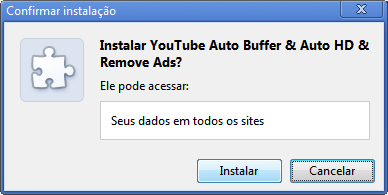
5. Pronto o script está instalado no Chrome.
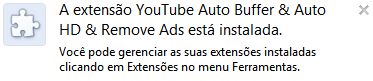
Veja como usar o script clicando aqui.
Como Utilizar o Script
Depois de instalado o script no Firefox e no Chrome, acesse o Youtube e clique no vídeo desejado.
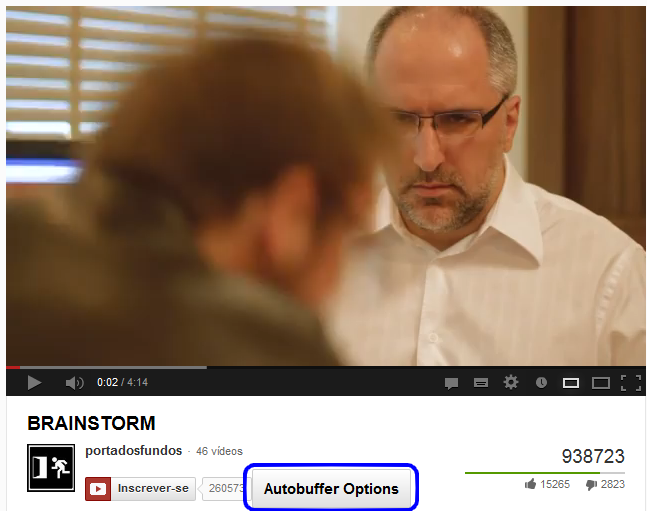
► Observe que abaixo dos vídeos, ao lado do botão Inscrever-se, constará um botão chamado Autobuffer Options. Clique sobre ele.
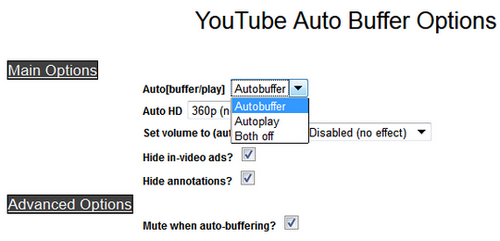
► Selecione a opção Autobuffer, escolha o tipo de HD do vídeo e marque as opções.Hide in-video ads e Hide annotations. Se quiser marque/desmarque as opções que lhe convir. Depois clique em Save para salvar as configurações.
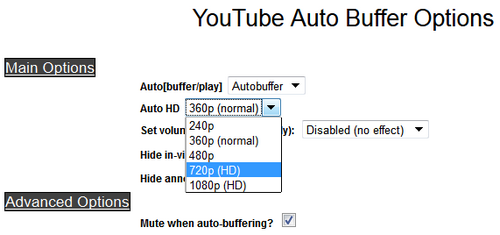
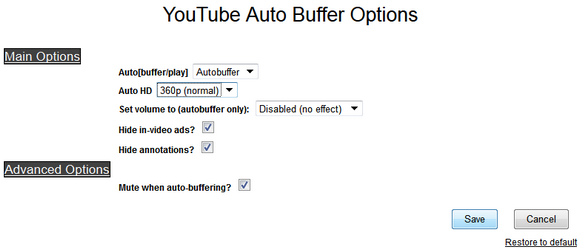
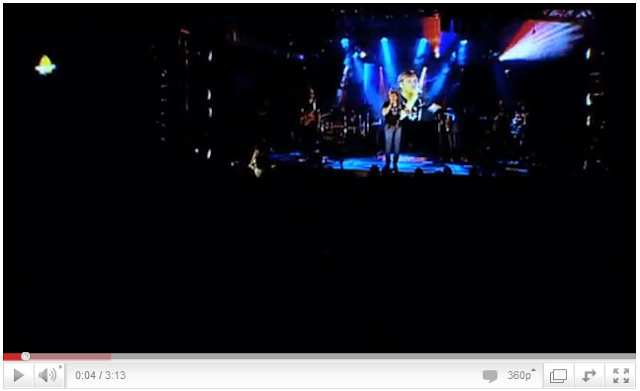
► Agora é só conferir o resultado. Nada de propagandas nos cantos dos vídeos, nada de anotação de quem upou o vídeo, nada de re-buffer, e carregamento mais rápido e personalizado.
Resultado
Antes de instalar o script
Depois de instalar o script
segunda-feira, 31 de janeiro de 2011
quarta-feira, 5 de janeiro de 2011
segunda-feira, 3 de janeiro de 2011
sexta-feira, 24 de dezembro de 2010
sexta-feira, 17 de dezembro de 2010
Tutorial Songr — Baixe músicas e álbuns completos de uma maneira diferente
Já pensou em aposentar compartilhadores como eMule, Ares, Limewire e companhia? Não? Pois agora você pensará nisso.
A nova mania de baixar músicas agora é o Songr. Um aplicativo totalmente em português, com uma janela reduzida, baseada em campos de exibição e busca, e somente os recursos essenciais e necessários para você ter praticidade e facilidade na hora de baixar as suas músicas.
Veja também:
Os melhores sites e programas para baixar músicas
5 ferramentas para baixar vídeos do Youtube
Lista de sites e programas para ouvir músicas online de graça
Com o Songr você tem a possibilidade de baixar até mesmo CDs completos dos artistas nacionais e internacionais, baixar vídeos do Youtube, encontrar músicas apenas digitando parte da letra e muito mais. Tudo isso com um recurso de avaliação dos arquivos, ou seja, você saberá se o arquivo está em perfeito estado ou não. Sem contar que o programa é leve, pequeno e muito fácil de usar.


Compatibilidade
Windows XP, Vista, 7, 8 e 8.1
Download
Homepage:
https://sites.google.com/site/getsongr/
Download:
http://www.xamasoft.com/downloads/Songr-1.zip
http://www.xamasoft.com/downloads/Songr-2.zip
http://cid-851c92cf8b3789b5.office.live.com/self.aspx/Songr/Latest/Songr.zip
Como Utilizar o Songr
1. Depois de baixar, instale o programa normalmente.
2. Execute o programa e a interface será exibida.
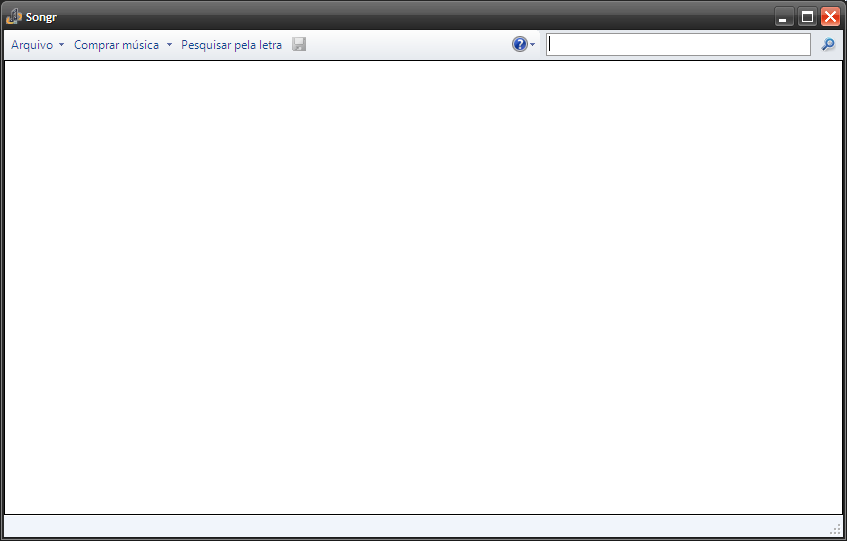
Observe que a interface do aplicativo é bem limpa, sem muitos botões, sem configurações complexas. A sua utilização resume-se apenas em pesquisas pelo artista que deseja.
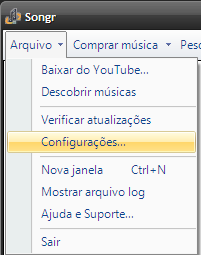
3. Clicando na opção Arquivo um pequeno menu é aberto para você. Clique em Configurações.
4. Na tela de configurações, você pode definir apenas preferências pessoais como o idioma do programa, os servidores dos quais o programa irá procurar pelas músicas, opções de download, diretório onde os arquivos baixados serão salvos, o player padrão para ouvir as músicas antes de baixá-las, e etc.
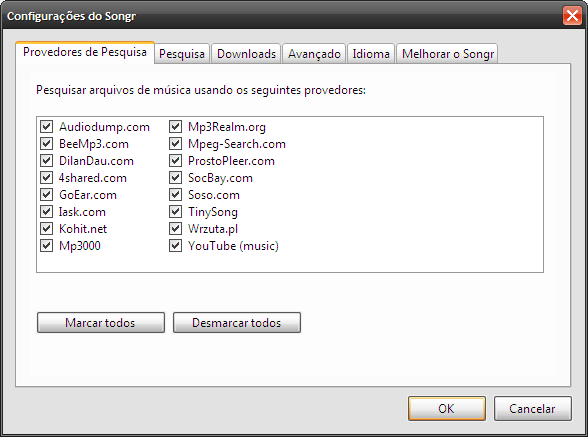
As configurações são bem pessoais mesmo, por isso não irei opinar. É fácil de mexer já que está em português.
5. Se você der um clique no campo de pesquisa (ao lado direito superior), um menu de modo de busca aparecerá.
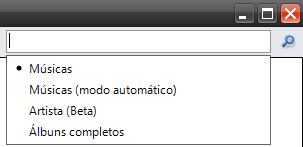
Através deste menu você pode definir o modo de pesquisa que o Songr irá proceder.
- A opção Músicas ou Músicas (modo automático) procura apenas por músicas avulsas baseando no nome que você digitou.
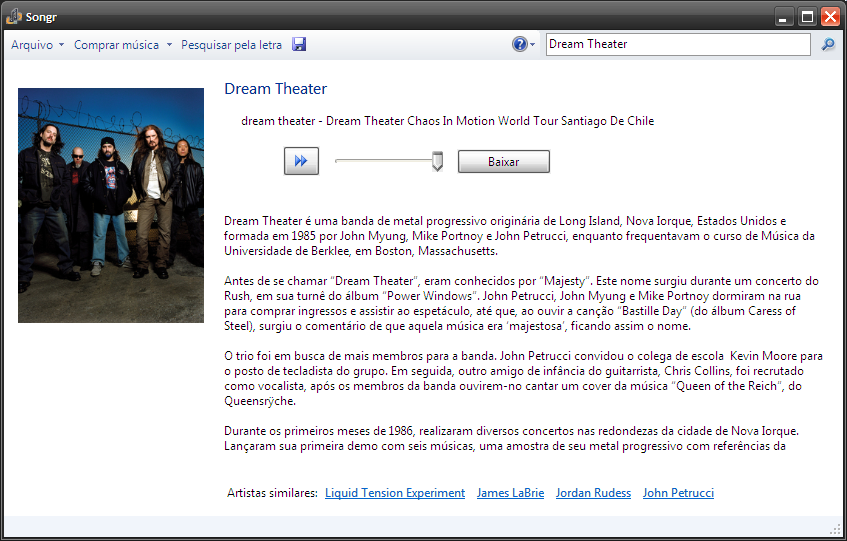
- A opção Artista apresenta um breve histórico com áudio do artista.
- E a opção Álbuns completos procura por CDs completos do artista que você pesquisou.
6. Digite o nome da música ou do artista no campo de busca, e defina um dos modos entre Músicas, Artista ou Álbuns completos. Para procurar tecle Enter.
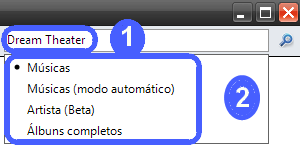
O resultado da pesquisa por músicas é assim.
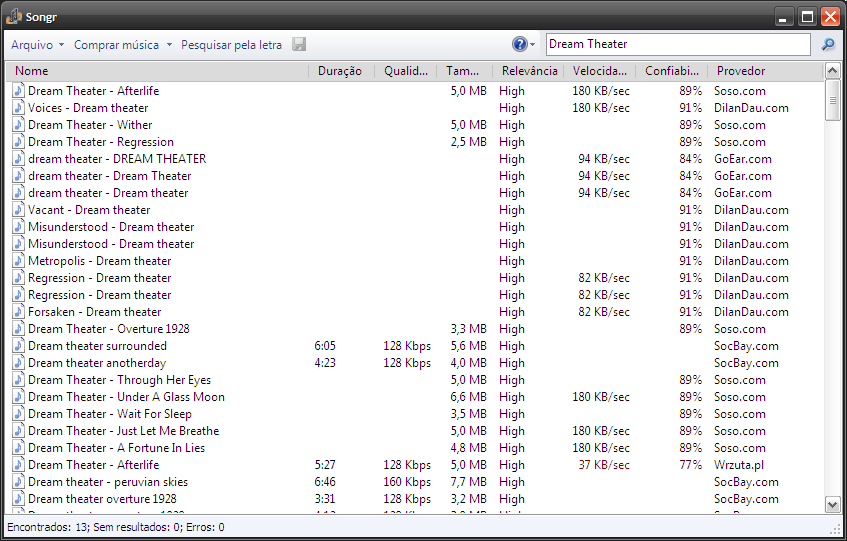
O resultado é classificado por padrão deste modo.
— Nome da música e/ou do artista
— Duração da música
— Qualidade da mídia em Kbps
— Tamanho do arquivo
— Relevância do arquivo
— Velocidade da transferência
— Confiabilidade e integridade do arquivo
— E Provedor (servidor que hospeda o arquivo em questão)
Mas se você pesquisou por Álbuns completos, o resultado será apresentado desta forma.
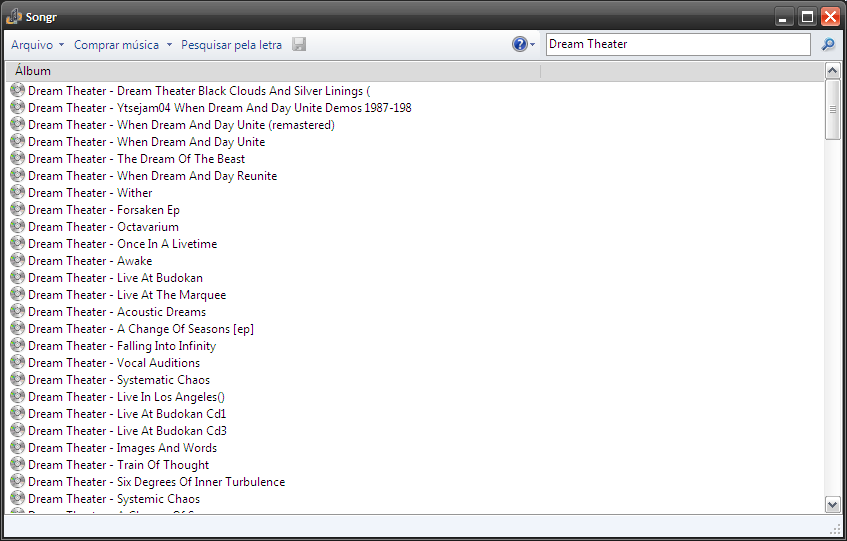
Contudo, se pesquisou por artista o resultado será mais ou menos assim.
7. Se você procurou por Músicas, o que você deve levar em consideração antes de baixar o arquivo é a relevância e confiabilidade, primeiramente. A relevância é dividida em High, Medium e Low. As músicas que estão em High logicamente são melhores que as demais.
A confiabilidade do arquivo é dada como porcentagem. Os arquivos que estiverem com a maior porcentagem serão mais confiáveis, deste modo, estarão num estado melhor do que os demais arquivos. Portanto, opte sempre pelo arquivo com maior número de porcentagem.
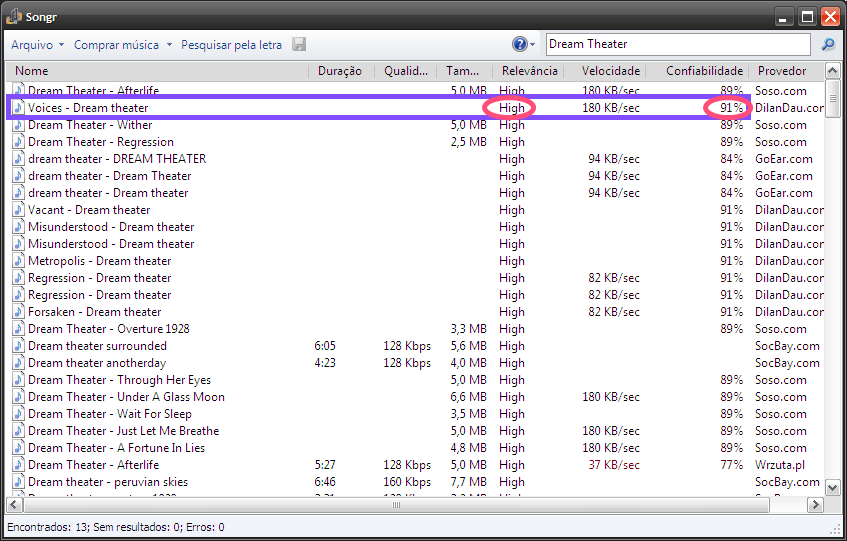
8. No entanto, é claro que você não deve observar somente estes detalhes no resultado. As demais descrições como qualidade, tamanho e provedor também são importantes de se avaliar. Não adianta nada a música possuir uma ótima confiabilidade e a relevãncia High, sendo que a qualidade é péssima!
Portanto avalie bem todas as descrições do resultado antes de baixar o arquivo.
Como Ouvir as Músicas Antes de Baixar
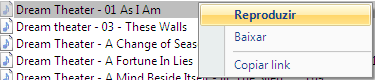
Uma das ótimas vantagens do Songr é que você pode ouvir a música inteira antes de fazer o download. Sendo assim, você poderá comprovar se a música está realmente em bom estado.
Para fazer isso, clique com o botão direito do mouse sobre a música e selecione Reproduzir.
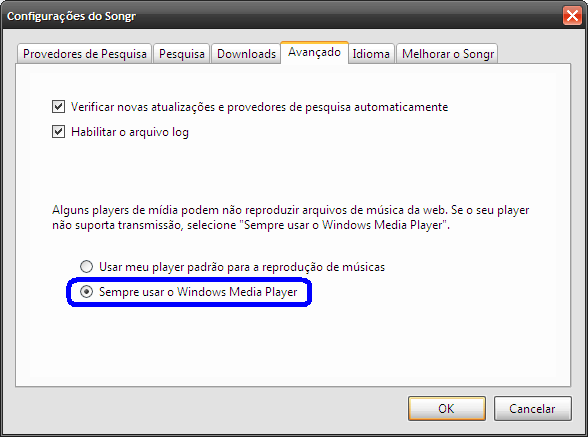
Lembrando que você pode reproduzir a música diretamente em seu Windows Media Player. Basta clicar no menu Arquivo > Configurações > Avançado e escolher "Sempre usar o Windows Media Player".
Se a música estiver ruim, nem perca tempo baixando!
Como Baixar os Arquivos no Songr
Para fazer o download de CDs e músicas no programa basta seguir estes passos.
OBS: não se esqueça de pegar um arquivo bom examinando as descrições (como foi mencionado anteriormente).
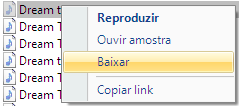
Clique com o botão direito do mouse sobre o arquivo que deseja baixar e selecione a opção Baixar.
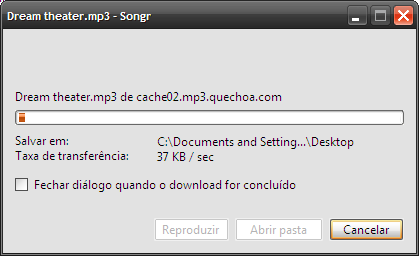
Escolha a pasta onde o arquivo será salvo e é só aguardar o download terminar!
Como Baixar Vídeos do Youtube com o Songr
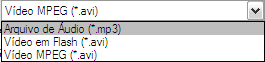
Um outro recurso excelente deste programinha é a possibilidade de baixar os vídeos do Youtube diretamente dele. Você pode escolher entre os formatos MP3, AVI ou MPEG. Se mais tarde quiser converter os arquivos, utilize o gratuito Format Factory.
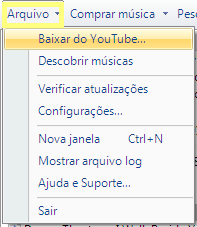
1. Clique no menu Arquivo e depois em Baixar do YouTube.
2. Na caixa que se abrirá insira a URL do vídeo do Youtube que você quer baixar e clique em OK.
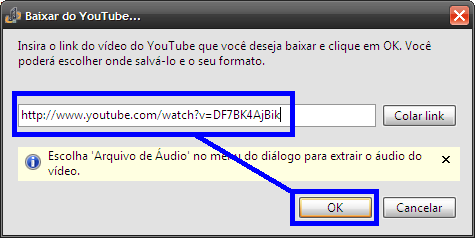
DICA: Espere o vídeo do Youtube carregar por completo antes de baixá-lo.
3. Escolha o formato em que o Songr baixará o vídeo e local onde ele será salvo.
Agora é só aguardar o download.
Recursos Adicionais do Songr
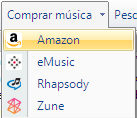
Com o Songr você também pode comprar as músicas e procurar letras caso não saiba o nome de uma canção.
Para comprar basta clicar em Comprar música e escolher o servidor.
Para procurar por uma letra clique em Pesquisar pela letra.

Agora escreva uma parte da letra e procure.

Conclusão
O Songr foge da maneira tradicional dos programas P2P em baixar músicas. Você não terá mais aquele programa pesado no computador instalando ele. O Songr pode substituir muito bem qualquer P2P.
É justamente por esta interface limpa e sem muitas opções avançadas e complexas que o Songr tornou uma mania mundial, e vem conquistando uma vasta gama de admiradores. Eu mesmo já me tornei um fã do programinha.
Vale a pena testar. Uso e recomendo!




