


quarta-feira, 24 de agosto de 2011
Promoção: Avira Premium Security Suite grátis por 6 meses [tempo limitado]
A Avira, empresa que desenvolve uma das soluções de segurança mais populares da Internet, Avira AntiVir, está fazendo uma promoção de sua suite, Avira Premium Security Suite. O produto está sendo oferecido gratuitamente com uma licença legal para 6 meses.
O Avira Premium Security Suite é a solução mais completa da Avira e é composto pelos seguintes módulos de proteção:
- Antivirus
- Anti-spyware
- Firewall
- Anti-rootkit
- Antibot
- Anti-phishing
- Recuperação Emergencial do Sistema
- Controle de Pais
- Sistema Integral de Backup
- AntiDrive-by
- Nova tecnologia AHeADTechnology
- Entre outros excelentes benefícios
A promoção é por tempo limitado e você recebe o arquivo da licença na mesma hora.
Portanto, corra e pegue a sua key!
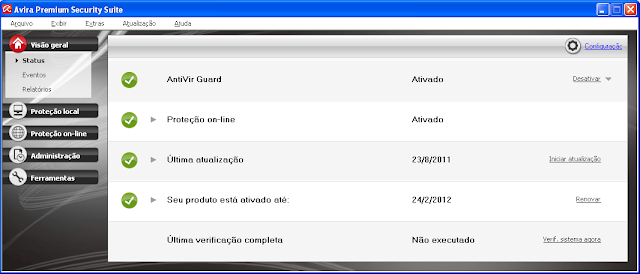
Pegando a Licença
1. Acesse esta página abaixo e cadastre-se normalmente. Depois clique no botão Request license now.
https://license.avira.com/en/promotion-ja62epxtk94zmruepkzn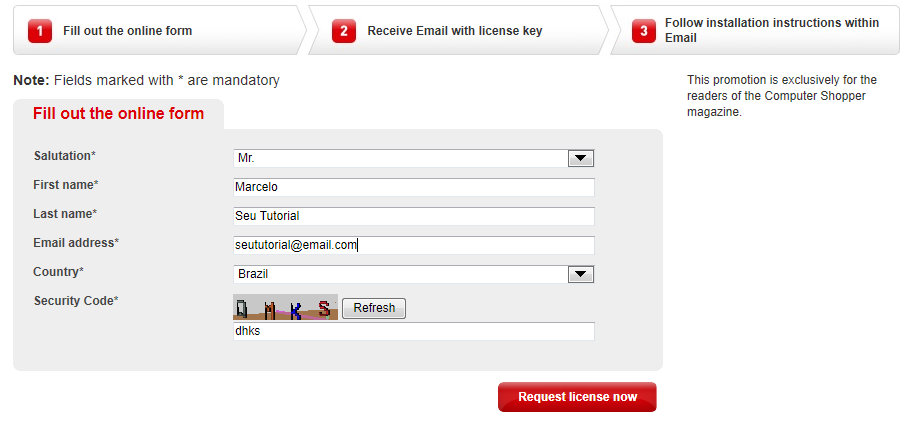
2. Agora vá até o seu e-mail, acesse o e-mail do suporte da Avira e clique no link lá contido.
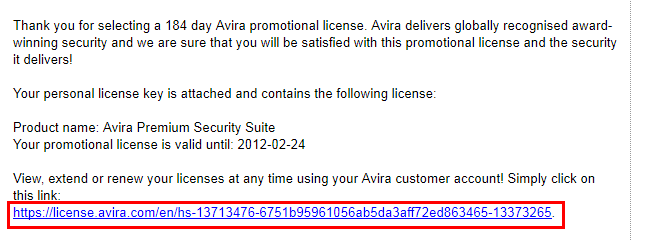
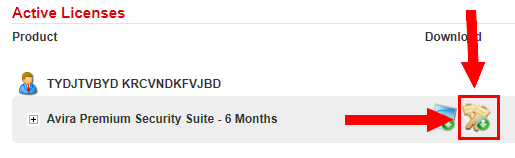
3. Na página que será aberta clique no ícone da pastinha amarela para baixar o arquivo da licença - o qual tem o nome de HBEDV.KEY. Salve-o em seu desktop.
4. Se você não possui o Avira Premium baixe-o através de um dos links abaixo. Se você já tem qualquer produto da Avira instalado no PC, você terá de desinstalá-lo e posteriormente instalar esta versão Premium.
Avira Premium Security Suite - Português (EXE)
Avira Premium Security Suite - Português (ZIP)
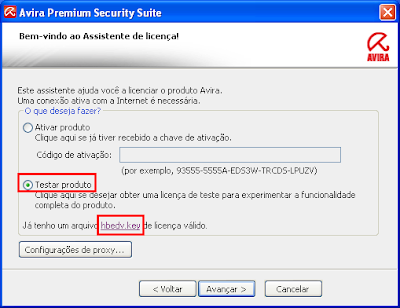
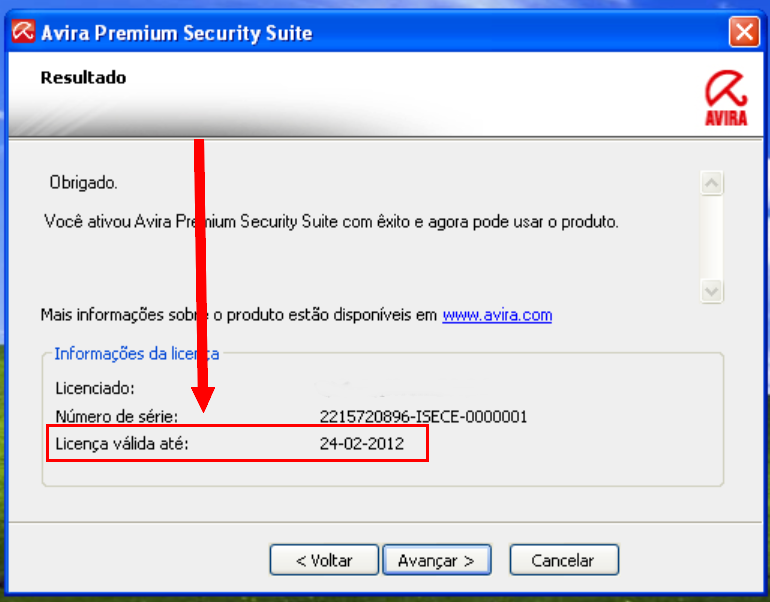
5. Inicie a instalação do programa normalmente. Quando chegar na tela da licença marque a opção Testar produto e clique no botãozinho escrito hbedv.key. Selecione o arquivo HBEDV.KEY que você baixou, veja o período da sua licença e clique em Avançar para finalizar a instalação.
6. Após o término da instalação reinicie o PC para concluir a instalação.

sábado, 13 de agosto de 2011
Como compartilhar a música que estou ouvindo no Twitter automaticamente
Assim como o MSN possui aquele recurso que mostra automaticamente a música que você está ouvindo no Windows Media Player para seus contatos, isso é possível no Twitter também.
O procedimento é fácil e depende apenas de 8 passos muito simples.
Ativar "O que estou ouvindo" no Twitter
1. Baixe o plugin Now Playing for WMP a partir do link abaixo:
http://brandon.fuller.name/downloads/nowplaying/NowPlaying-WMP.exe
O plugin funciona em todas as versões do Windows e do WMP.
2. Se o WMP (Windows Media Player) estiver em execução feche ele.
3. Instale o plugin normalmente em seu computador. A instalação é bem rápida.
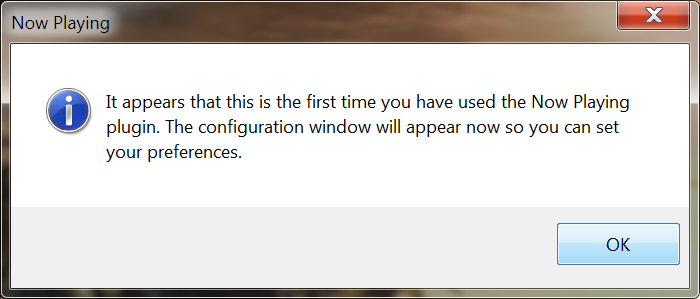
4. Após a instalação, reabra o WMP e uma mensagem, similar a esta abaixo, será exibida para você imediatamente. Dê um OK nesta mensagem. A janela de configuração do plugin será executada
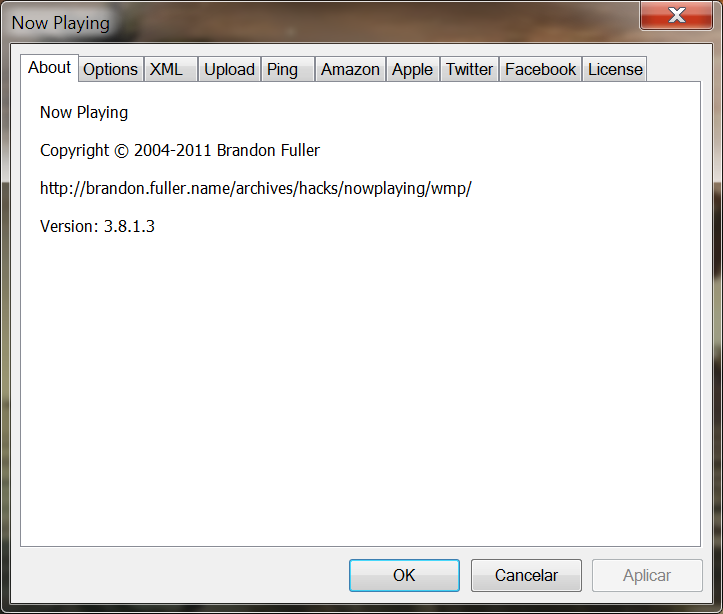
5. Clique na guia Twitter e marque a caixinha chamada On. Depois clique no botão Authorize e faça login em sua conta do Twitter.
OBS: Não se preocupe, o aplicativo é seguro!
6. Depois de logar, o seu número PIN será gerado. Guarde este número e volte à tela de configuração do plugin. Digite o número PIN que foi dado a você no campo PIN do plugin. Clique no botão Verify após isto.
Sua identificação será autorizada. Clique em OK para confirmar.
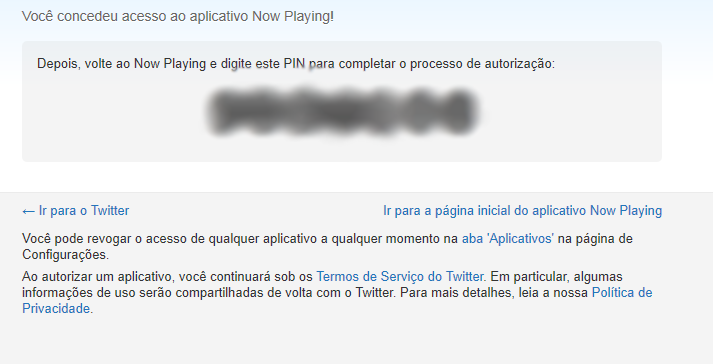
7. Dê um Aplicar e OK na janelinha de configuração.
8. Pronto! Agora feche o WMP e abra-o novamente com a música que você deseja. A música será tweetada em seu perfil automaticamente e em tempo real.
Demonstração feita em nosso Twitter

Alterando a mensagem
Caso você queira colocar uma mensagem personalizada, e remover aquele "Listening to" da frase, você deve aceder ao painel de configuração do plugin mais uma vez. Para isto faça o seguinte.
Com o WMP aberto, clique com o botão direito no centro do player e selecione Mais opções.
Clique na aba Plug-ins e escolha o item Plano de fundo, à esquerda da janela. Selecione o Now Playing Plugin e clique em Propriedades.
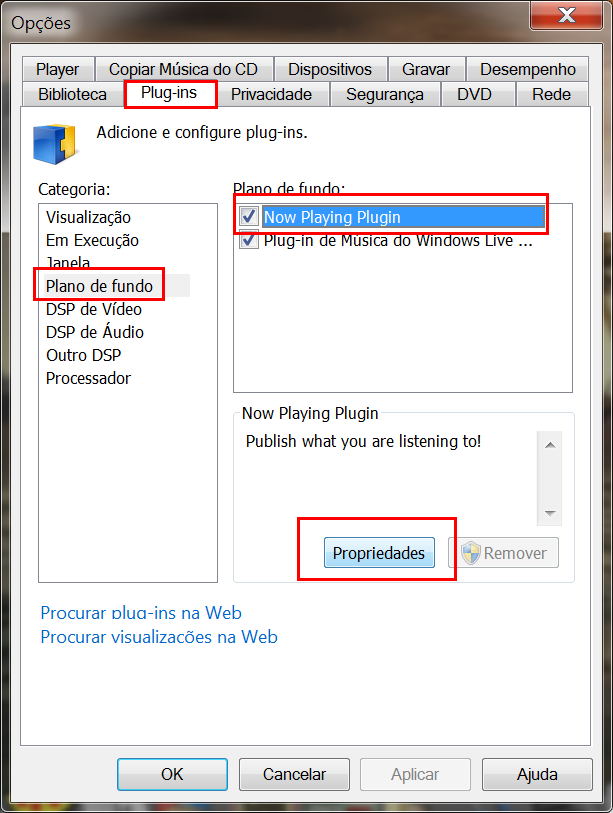
Clique na guia Twitter e depois no botão Default. A mensagem padrão será apresentada no campo. Agora é só você trocar as palavras "Listening to" pelas palavras de sua preferência e dar um OK em todas as janelas. Mas atenção, altere somente o "Listening to". Você pode escrever uma mensagem com 140 caracteres também.
Depois feche e abra o WMP com sua música.
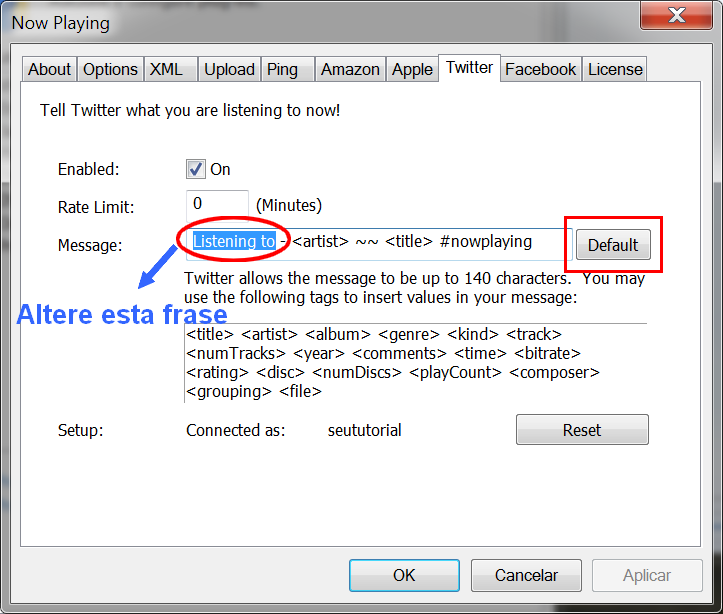
Demonstração feita em nosso Twitter

Desativando o plugin
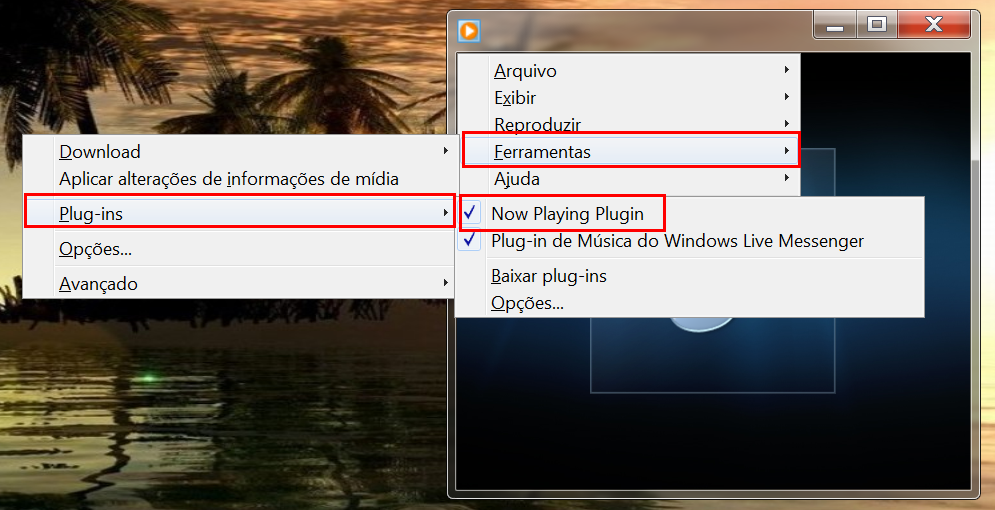
A hora que você quiser parar de compartilhar as músicas, basta pressionar a tecla ALT no WMP e selecionar Ferramentas > Plug-ins.
Então desmarque a opção "Now Playing Plugin" dando um clique sobre ela.
Conclusão
Você pode configurar a vontade o plugin. Basta acessar o painel de configuração, como mostramos anteriormente, a alterar a seu gosto.
Para quem se interessar pelo aplicativo, o desenvolvedor explica cada opção e função do plugin em sua página oficial:
http://brandon.fuller.name/archives/hacks/nowplaying/wmp/
Para quem se interessar pelo aplicativo, o desenvolvedor explica cada opção e função do plugin em sua página oficial:
http://brandon.fuller.name/archives/hacks/nowplaying/wmp/
sexta-feira, 12 de agosto de 2011
Como instalar extensões antigas no Firefox 4, 5 ou posterior
Você encontrou o complemento que estava procurando. Mas quando foi instalar viu que ele é incompatível com a versão do Firefox que você está usando. Isso é ruim, não é mesmo?
No entanto, existe um método de driblar esta incompatibilidade e usar a extensão nas versões novas do Firefox. Para quem usa o Firefox 4, 5, 6, 7 ou 8 é uma mão na roda.
É o que você vai conferir agora mesmo.
Veja também:
Como instalar duas versões diferentes do Firefox no PCComo esconder as propagandas de qualquer site com Firefox e Chrome
Copie os textos automaticamente no Firefox e Chrome
Instalando extensões obsoletas no Firefox novo
1. Clique com o botão direito sobre o botão de download da extensão e selecione Salvar link como. Salve o arquivo em seu desktop.
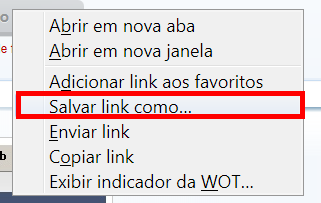
2. Clique com o botão direito do mouse sobre o arquivo, selecione Renomear e altere apenas a extensão de ".xpi" para ".zip" (sem as aspas).

3. Dê um duplo clique no arquivo para abrir a pasta zip e extraia apenas o arquivo install.rdf. Dê um duplo clique neste arquivo e na janela que abrir escolha a opção "Selecionar um programa em uma lista de programas instalados". Quando a lista aparecer escolha o Bloco de Notas. O conteúdo do arquivo será aberto no bloco.
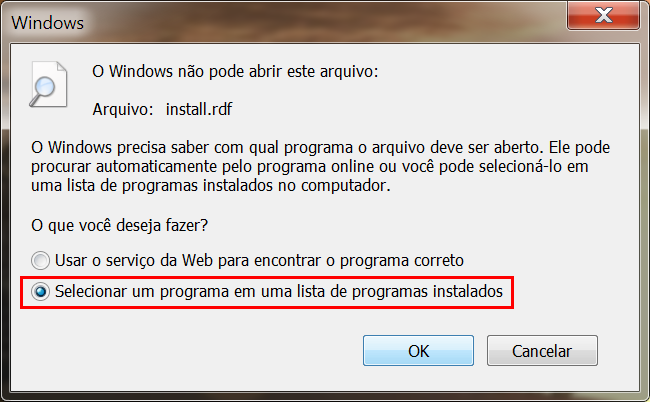
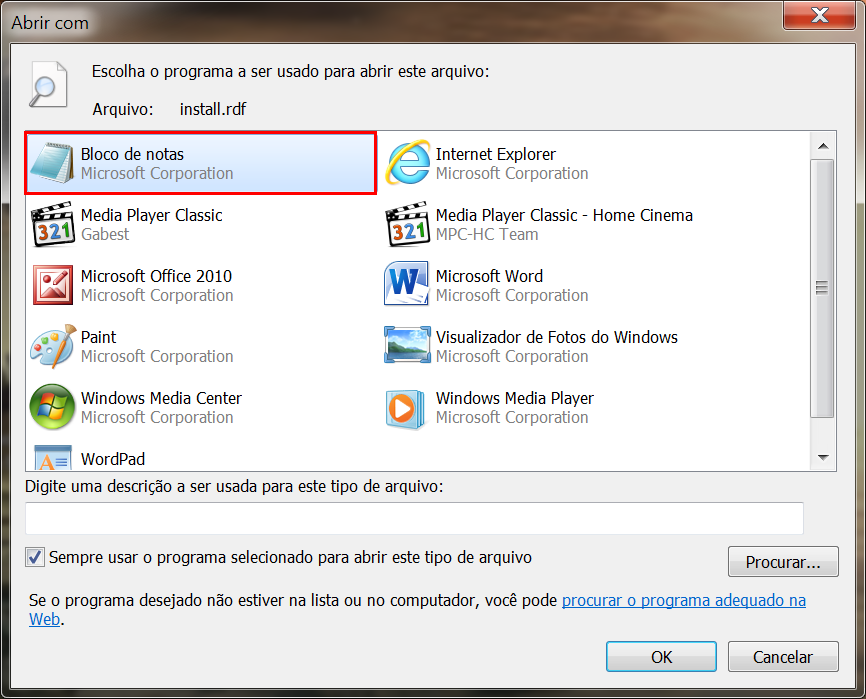
4. Procure e encontre a seguinte linha: <em:maxVersion>Nº DA VERSÃO AQUI</em:maxVersion>. Onde está "Nº DA VERSÃO AQUI" é a versão máxima que o add-on suporta.
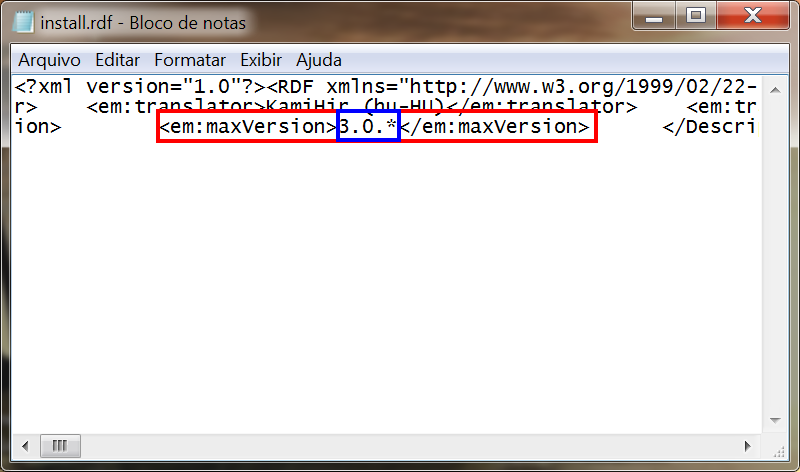
5. Troque o valor que ali está (entre os > <) pelo valor de uma versão recente do Firefox - como a versão que você está usando ou posterior. Por exemplo: 4.0.*, 5.0.*, 8.0.*, 12.0.*. Depois salve a mudança.
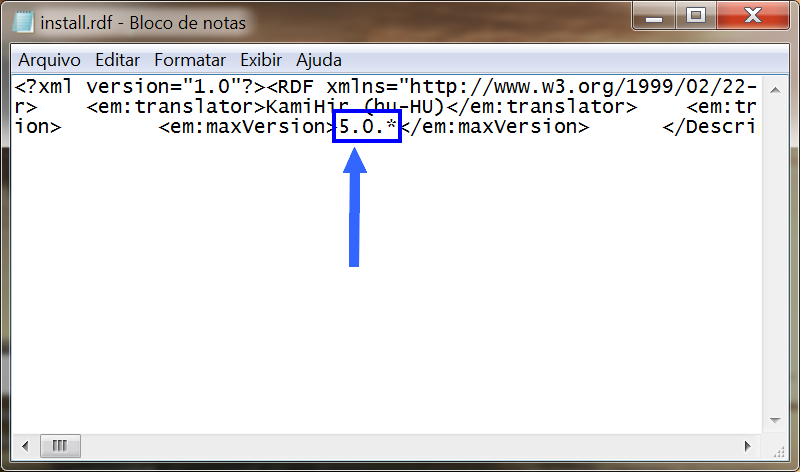
6. Arraste o arquivo install.rdf modificado de volta à pasta zip e troque pelo antigo. Agora altere novamente a extensão .zip para .xpi e salve.
7. Após isto, abra o Firefox, arraste este arquivo .xpi para uma aba do navegador e instale o complemento normalmente. Depois reinicie para concluir a instalação e pronto!
OBS: É possível que algumas extensões não funcionem adequadamente após isto. Entretanto, é um risco que você corre!
TESTE
Acesse este link, procure por uma extensão incompatível com a versão que você usa e faça o teste.
sábado, 6 de agosto de 2011
Quer um convite para a rede social Google Plus? Pegue o seu aqui e ganhe 150 convites
A nova rede social da Google, Google Plus ou Google+, já se tornou popular na Internet. E embora ainda não tenha quase nada por lá, muitas pessoas estão curiosas para saber como é, e como ficou.
Por enquanto, a criação de um perfil na rede só é possível através de convites de quem já participa.
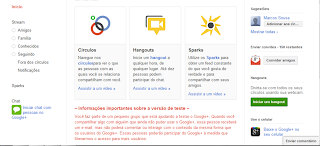
E você, quer participar da nova onda social agora e ter 150 convites à disposição para convidar seus amigos?
Não precisa pedir, entrar na fila ou deixar seu e-mail.
Não precisa pedir, entrar na fila ou deixar seu e-mail.
É só acessar o link abaixo e se cadastrar.
OBS: Como o meu estoque pessoal de convites acabou, para pegar o seu é só acessar este novo link abaixo:
Uma vez participante, você ganha 150 convites gratuitos para distribuir entre seus amigos e familiares.
Como pegar os meus 150 convites?
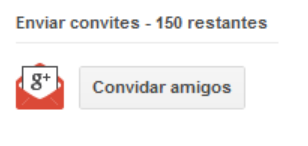
Depois de entrar na rede, ao lado direito clique no botão Convidar amigos.
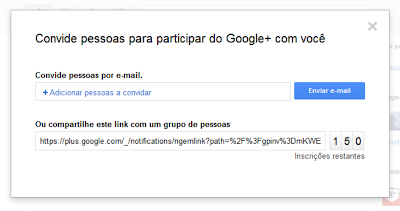
Copie o link que será mostrado para você e envie para quem você quiser.
Bom proveito a todos!!!
quinta-feira, 4 de agosto de 2011
Como visualizar o vídeo antes de fazer o download pelo Megaupload
O Megaupload há muito tempo possui um recurso muito interessante e satisfatório para quem gosta de baixar vídeos por lá.
A cada arquivo de vídeo upado no Megaupload, como AVI, RMVB, WMV, MP4, MKV, DivX e etc, ele também é automaticamente hospedado no site de streaming online, Megavideo. Legal, né?
Daí você vai indagar: Mas, Marcelo, isso me ajuda em quê? Simples. Antes de fazer o download do vídeo você pode visualizá-lo na íntegra para garantir que a qualidade está realmente boa, e se tudo está nos conformes. Ou se preferir, você não precisa nem baixá-lo, bastando assistir o filme inteiro pelo próprio Megavideo.

Lembrando que o arquivo não pode estar zipado. Ele deve ter sido upado sem estar compactado em rar, zip, 7-zip e cia.
Como usar este recurso
Método 1
1. Acesse o link de download do Megaupload no qual seu vídeo está.
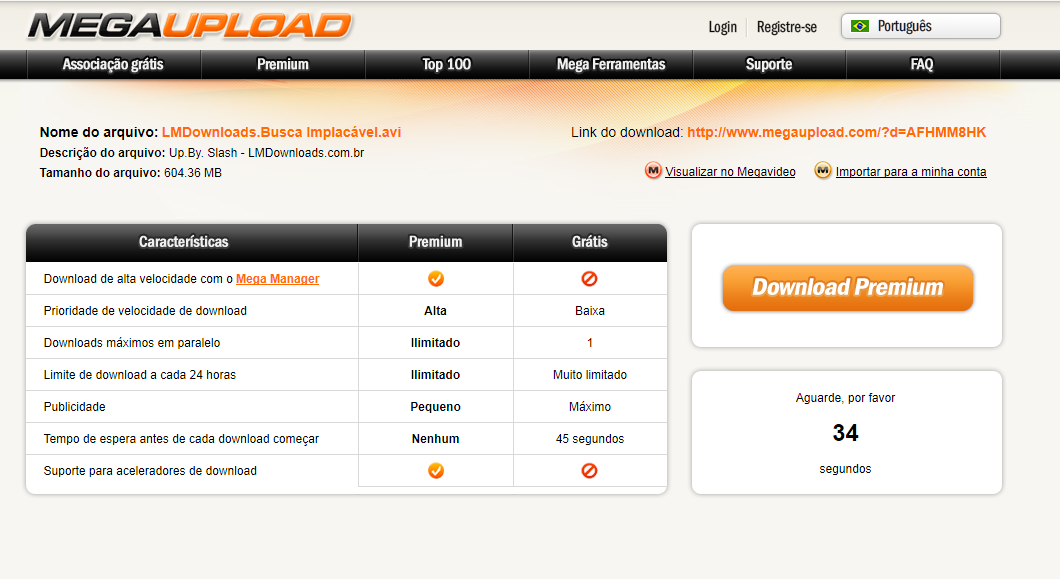
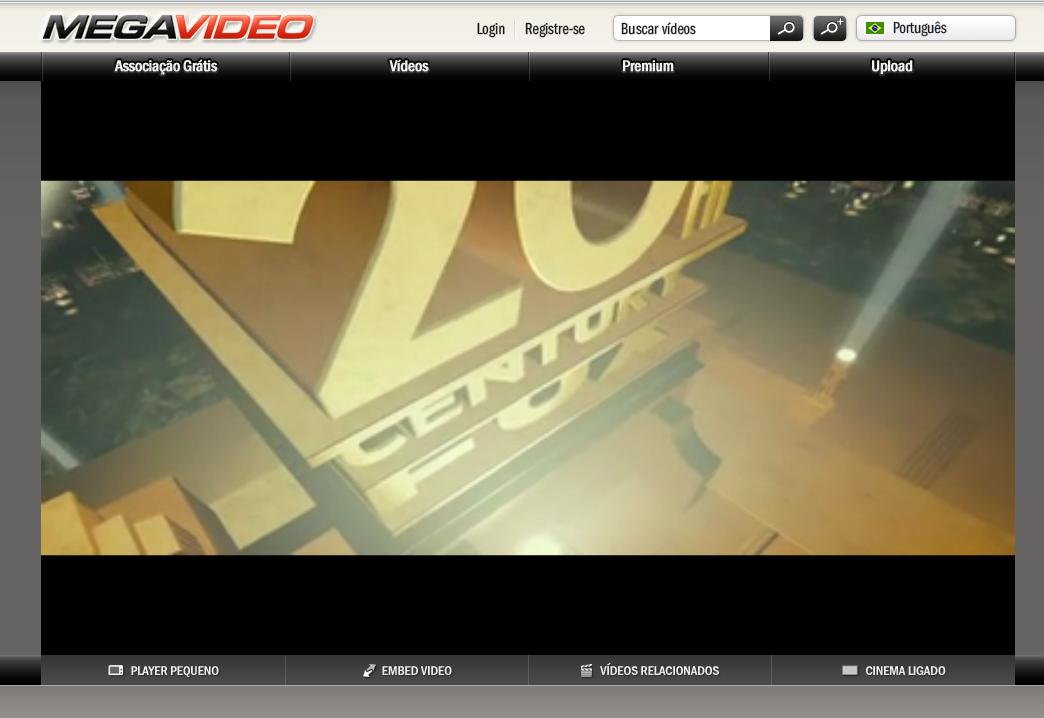
2. Agora vá na URL do vídeo, lá Barra de Endereços do navegador, e substitua apenas o nome "megaupload" por "megavideo" (sem aspas). Depois tecle Enter. Exemplo:
Antes

Depois

3. Pronto! Você será redirecionado para o Megavideo e poderá assistir o vídeo inteiro se quiser.
Método 2
Funciona com todos os formatos de vídeo, exceto RMVB e WMV
1. Acesse o link de download do Megaupload no qual seu vídeo está.
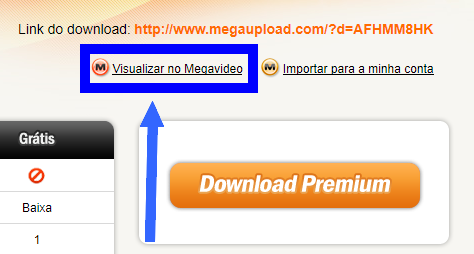
2. Agora observe que em cima do botão Download Premium haverá um link chamado "Visualizar no Megavideo". Clique nele.
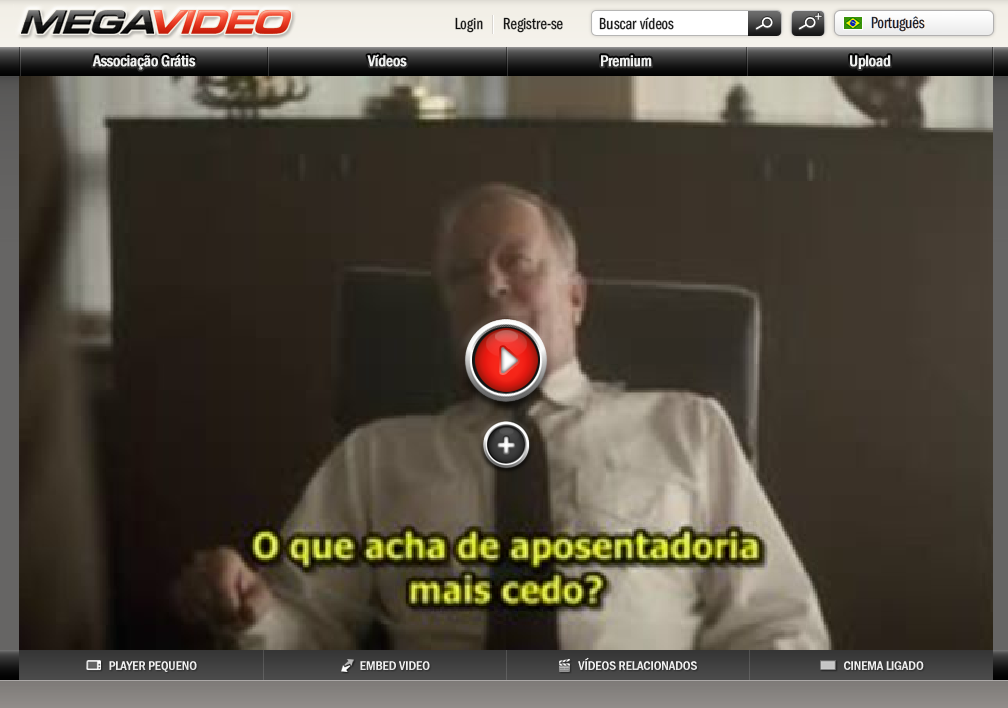
3. Você será redirecionado para o vídeo no site do Megavideo. Não feche a janela do Megaupload!
Groove Shredder - Extensão do Firefox para baixar músicas do Grooveshark
O Groove Shredder é um excelente add-on para o Firefox que permite fazer o download em MP3 das músicas do melhor site de áudio online do mundo, o Grooveshark. O add-on não requer configuração e facilita o download de qualquer música escutada no site.
Além desta, veja outras dicas e maneiras de baixar as músicas do Grooveshark:
- sharkThief: Baixe músicas do Grooveshark sem instalar nada
- Baixando músicas do Grooveshark pelo Orbit Downloader
- Compartilhando as músicas do Grooveshark
- Remova o banner de publicidade lateral do Grooveshark
O add-on funciona a partir do Firefox 4 até o 7 e suporta apenas este navegador. Quem não usa este browser, e deseja fazer o download das músicas do Grooveshark, sugiro a utilização de um tutoriais acima citados.

Como Usar
1. Após instalar e reiniciar o Firefox, dirija-se até o Grooveshark e escolha a música que deseja baixar. Dê um duplo clique sobre ela para que a mesma seja aberta na parte inferior.
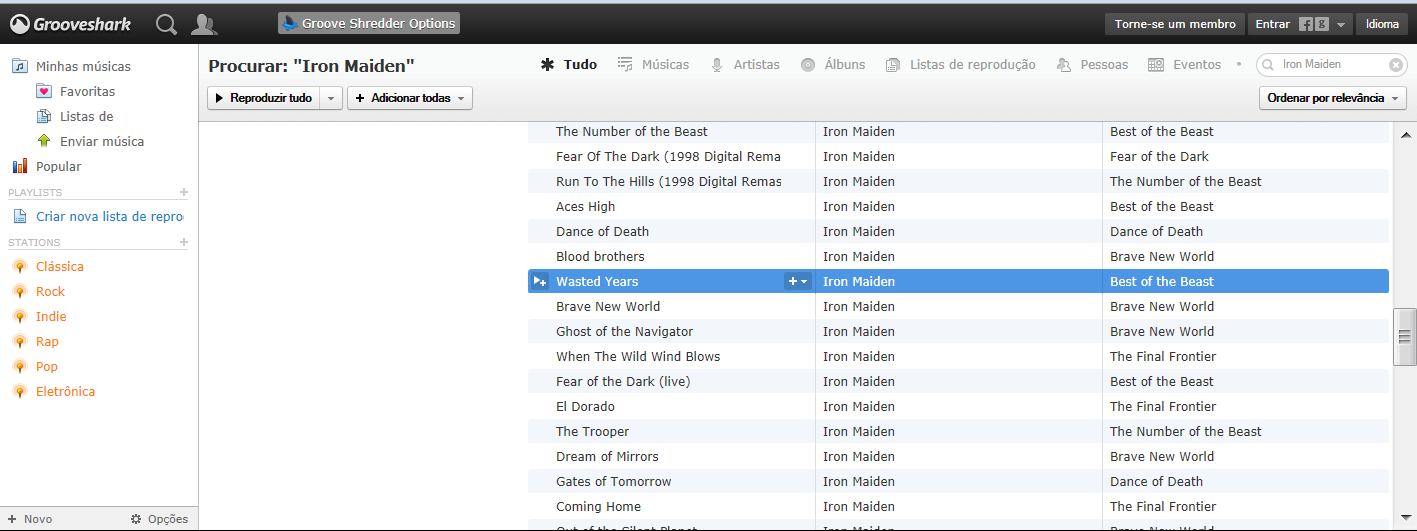
2. Quando a música abrir, embaixo da lista de resultado, clique no botão Download Song logo acima da música.
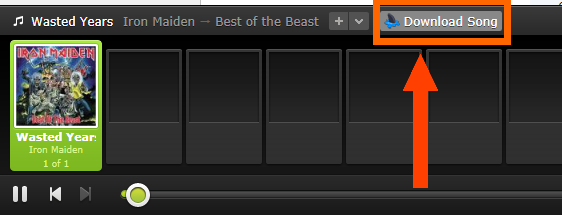
3. Selecione o local onde deseja salvar a música e clique em Salvar!
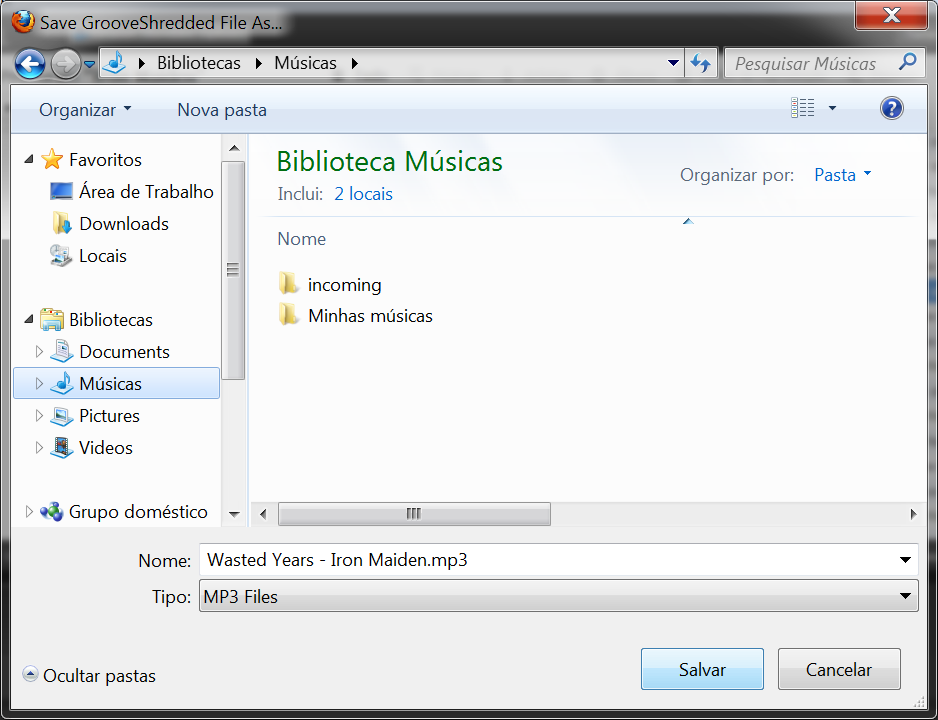
4. Pronto! Agora é só ouvir.
Se você quiser configurar o add-on, basta ir em Complementos > Groove Shredder > Opções.
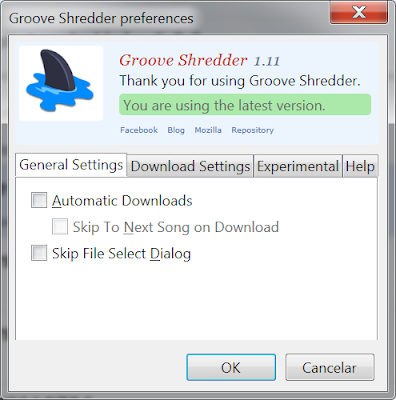
Você pode baixar quantas músicas quiser com este add-on. Pode baixar simultaneamente também.
quarta-feira, 3 de agosto de 2011
Como tirar screenshots de vídeos com o Windows Media Player ou Media Player Classic
Muitas pessoas instalam programas de terceiros para tirar screens de vídeos, pois acreditam que teclar Print Screen em vídeos não dê certo.
No entanto, poucos sabem que é só uma questão de configuração no Media Player. Contudo, o Media Player Classic (MPC) possui um recurso próprio para capturar as screens de qualquer vídeo, sabia? Um monte de gente utiliza o MPC e não sabe disso.
Portanto, a partir de agora, esqueça aquela história de baixar e instalar programas só para capturar imagens de seus vídeos.
Selecione o seu player abaixo:
- Windows Media Player 10
- Windows Media Player 11
- Windows Media Player 12
- Media Player Classic ou Media Player Classic - Home Cinema
Windows Media Player 10
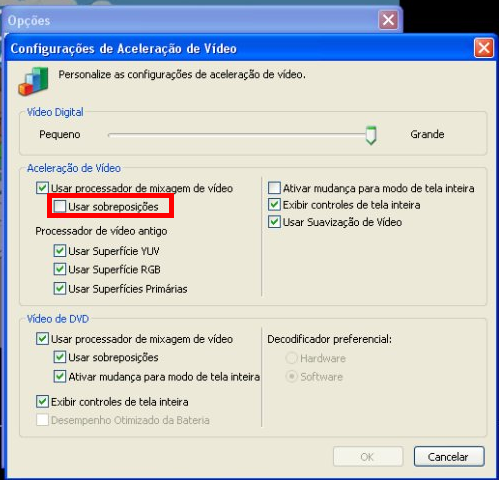
- Clique no menu Ferramentas > Opções.
- Selecione a aba Desempenho e clique no botão Avançado.
- Desmarque a opção "Usar sobreposições".
- Agora pause o vídeo na parte que deseja printar, pressione as teclas ALT Gr + Print Screen e cole a imagem no editor de sua preferência. Pode ser no Paint mesmo.
Windows Media Player 11
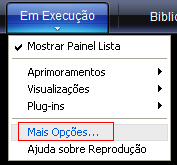
1. Clique em Execução > Mais Opções.
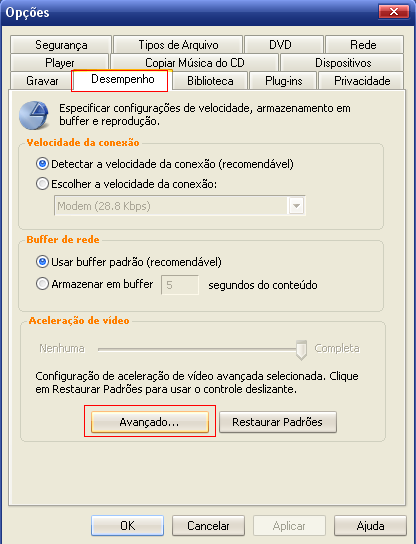
2. Selecione a aba Desempenho e clique no botão Avançado.
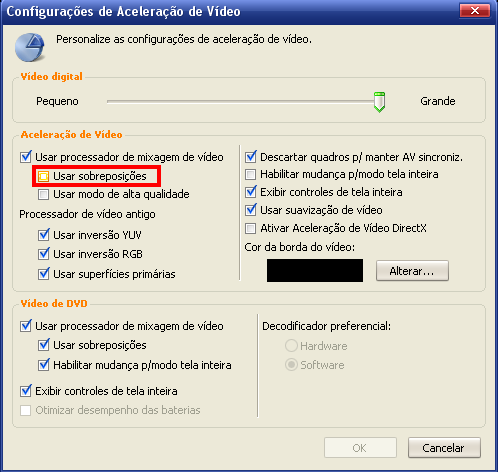
3. Desmarque a opção "Usar sobreposições" e dê um OK.
4. Pronto! Agora é só pausar o vídeo e pressionar as teclas ALT Gr + Print Screen. Depois cole a imagem no editor de sua preferência. Pode ser no Paint mesmo.
Windows Media Player 12
Funciona no Windows 8 e 8.1 normalmente
O WMP12 já vem integrado com o Windows 7 e 8, inclusive, também já vem com o recurso de sobreposição desabilitado.
Portanto, basta pausar o vídeo e pressionar as teclas Alt Gr + Print Screen. O vídeo será então capturado.
Após isto, cole a imagem no Paint ou em outro editor de sua preferência.
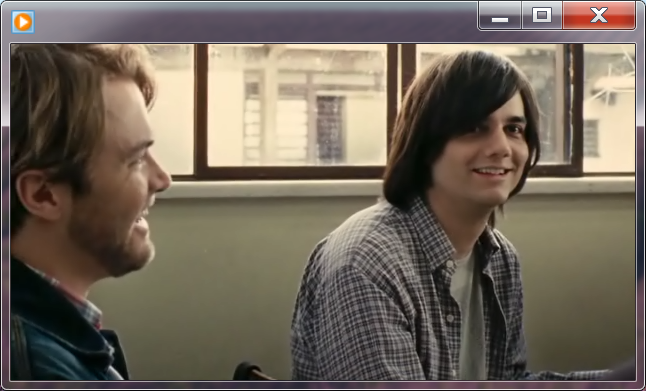
Media Player Classic ou MPC - Home Cinema
No MPC temos duas opções para isto. Vou mostrar os dois métodos porque os resultados são diferentes.
Método 1
1. Abra o vídeo e pause-o na parte que deseja printar.
2. Clique no menu File > Save Image.
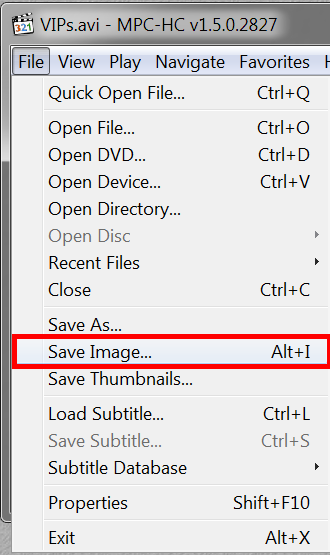
3. Agora escolha entre os formatos PNG, JPG ou BMP e salve a sua imagem.
Método 2
Neste método, o MPC vai printar várias partes do vídeo - salvando-as em miniaturas.
1. Abra o vídeo e pause na parte desejada.
2. Clique no menu File > Save Thumbnails
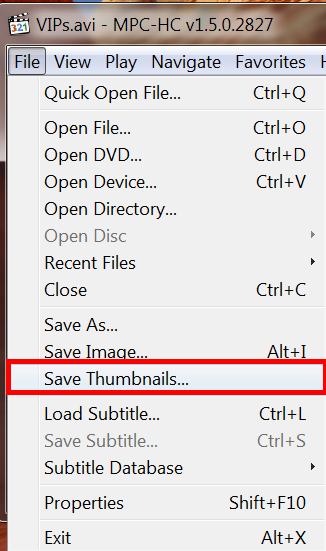
3. Escolha entre JPG, PNG ou BMP e salve a sua imagem. Várias miniaturas estarão continas na imagem. Exemplo abaixo.

Possível Erro com o MPC
Este abaixo pode ser um possível erro quando você der um print com o MPC.
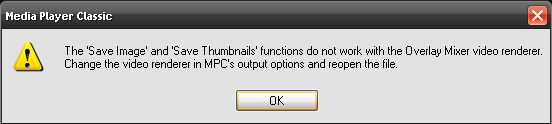
Se este erro aparecer quando você clicar em Save Imagem ou Save Thumbnails, faça o seguinte.
1. Clique no menu View > Options.
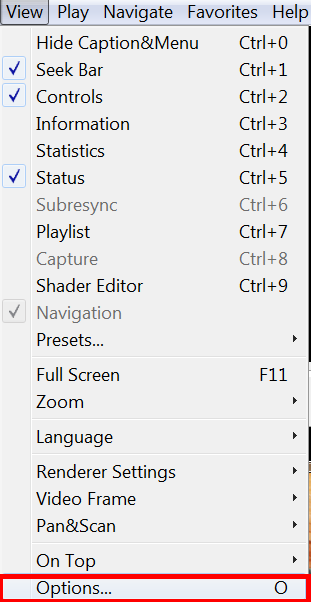
2. Entao clique em "Output" no menu esquerdo e selecione a opção "VRM9 (renderless)". Dê um Aplicar e OK.
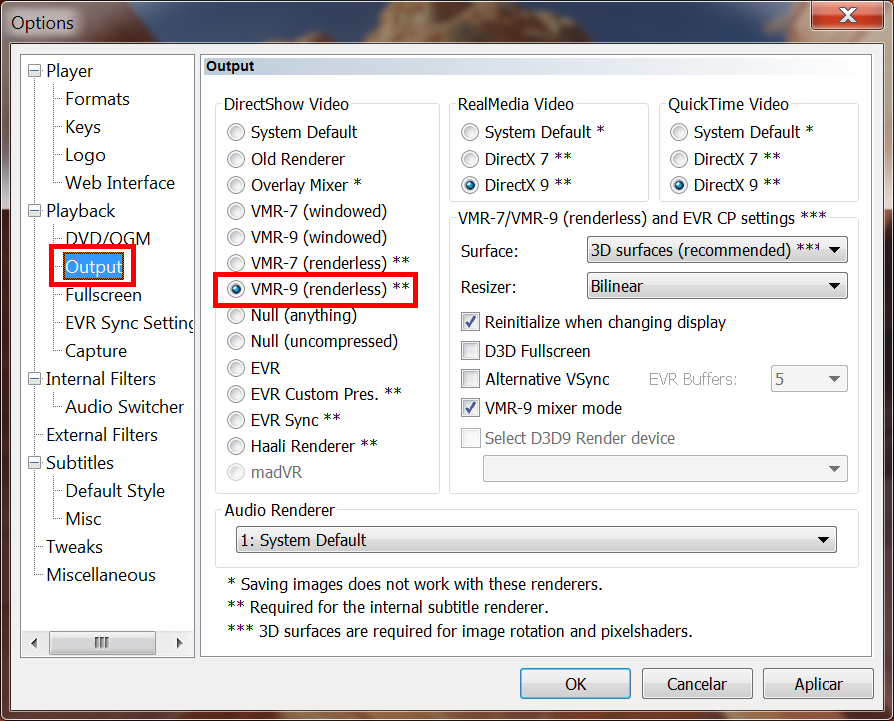
3. Repita o procedimento para tirar o print que agora dará certo.


