


quinta-feira, 22 de setembro de 2011
Open Freely - Abra e edite vários tipos de arquivos com um único programa
Quantas e quantas vezes baixamos um arquivo com uma extensão desconhecida e não sabemos com qual programa abrí-lo? Acho que isso já aconteceu com muitas pessoas.
Agora, o que você acha de executar uma infinidade de extensões com um único programa? Seja vídeo, áudio, documentos de texto, executável, binário, bat, torrent, arquivos codificados, dentre vários outros?
Com o gratuito, leve e prático aplicativo Open Freely você pode abrir uma variedade de extensões de arquivos, e ainda por cima editá-los tranquilamente. O programa aceita desde extensões populares até extensões incomuns e desconhecidas. Com o Open Freely, a necessidade de baixar inúmeros programas para cada extensão diferente é descartada.
Clique aqui para ver a lista de extensões suportadas. Incluindo arquivos do Microsoft Office (DOC, DOCX, CSV, e etc), arquivos de mídia (FLV, WMV, AVI, MP3, e etc), arquivos torrent, arquivos comprimidos (7-Zip, WinZip, WinRAR, e etc), e por aí vai...
Compatibilidade
Todas as versões do Windows - 32 e 64 bits
Como usar o Open Freely
Na verdade não há muito o que explicar. O programa não requer nenhuma configuração. É abrir e usá-lo. Porém, explicarei as funções existentes no softwares.
1º Passo
Após instalar o programa, execute-o normalmente. O programa possui uma interface em inglês mas é de fácil utilização.
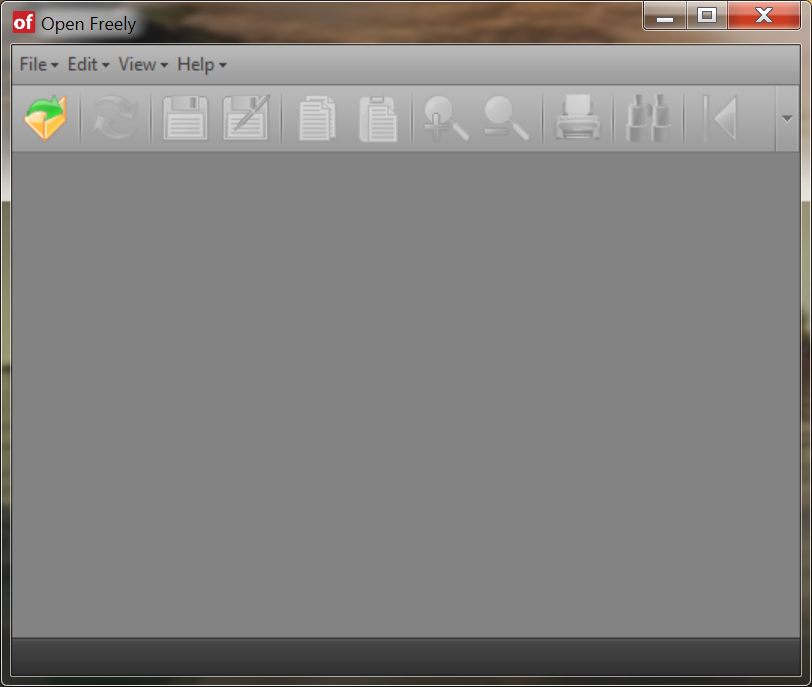
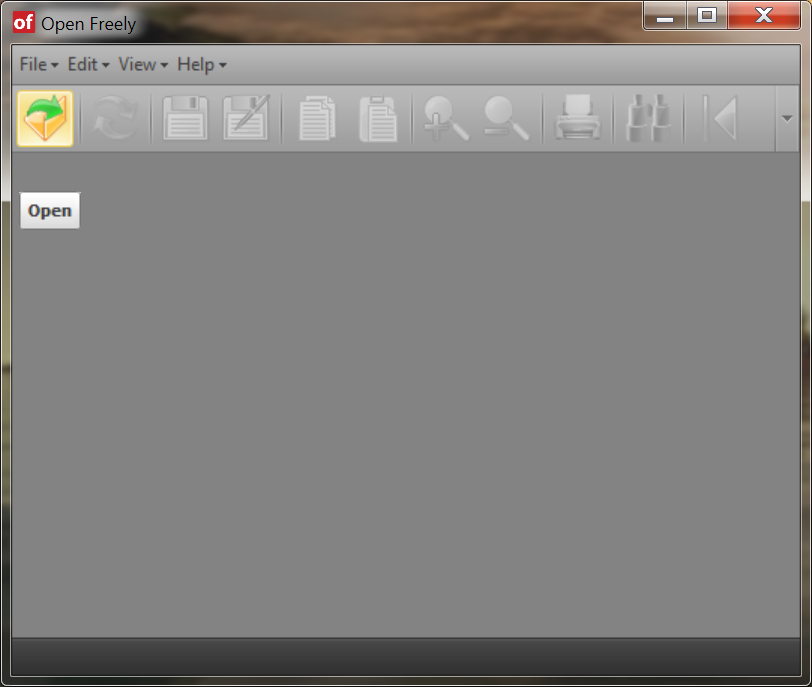
Para abrir um arquivo é só clicar na pastinha amarela Open, ou em File > Open. Depois dê um duplo clique no arquivo desejado.
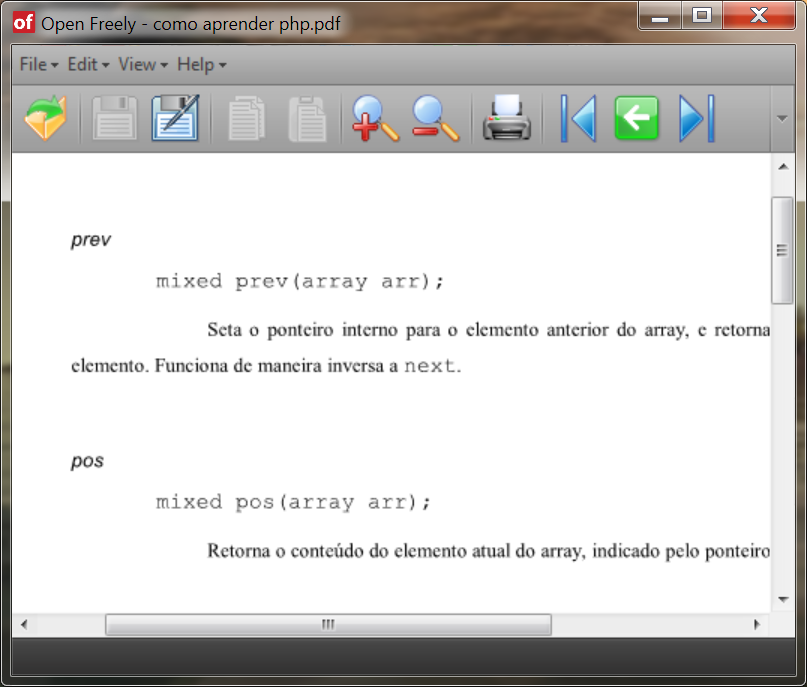
O arquivo será aberto no painel do Open Freely. No meu caso, abri um documento em PDF. Mas você pode abrir o que quiser.
2º Passo
Dependendo do arquivo, é possível editá-lo. Veja na imagem abaixo, eu executei uma foto no programa e na parte inferior ele me deu algumas opções de edição como: alterar o tamanho, largura, cortar, girar, entre outras.
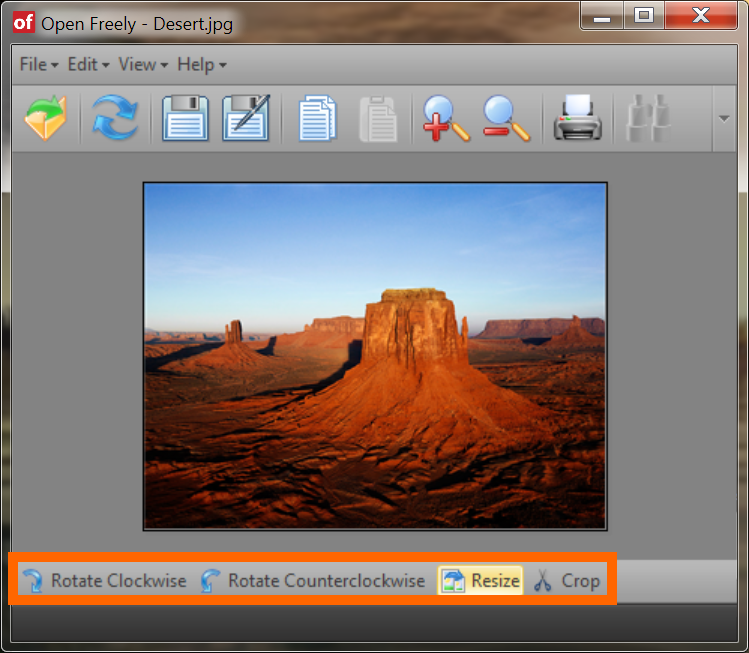
Para cada tipo de extensão ele dá uma opção diferente de edição. Claro, uma edição equivalente ao arquivo aberto.
3º Passo
Veja um outro exemplo, onde abri um vídeo no formato AVI. Mesmo se a legenda estiver separada do vídeo, o Open Freely consegue reconhecer. Basta deixar a legenda na mesma pasta do vídeo e com o mesmíssimo nome.
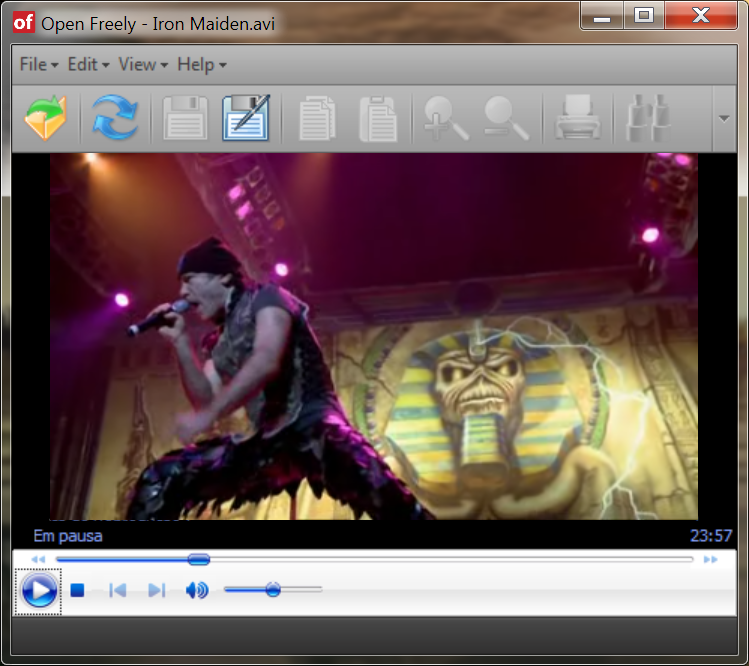
Observe que ele fornece os principais controles do vídeo logo na parte de baixo da tela. É só mexer à vontade!
4º Passo
Nesta figura abaixo eu abri um ficheiro executável (.exe).
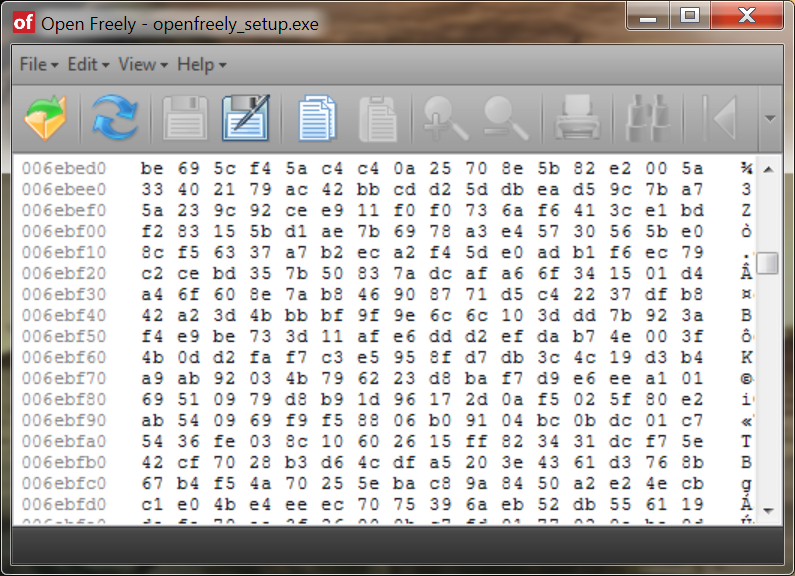
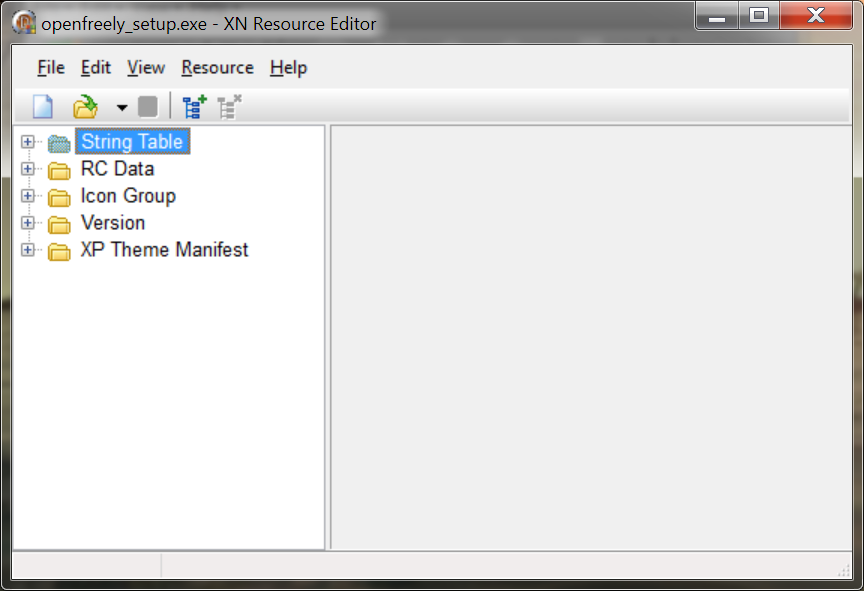
Se você clicar no menu Edit e depois em Edit With Resource Editor ele executa um painel específico para a edição de arquivos .exe.
Conclusão
O aplicativo é simples, porém, muito interessante e útil.
Você não precisará mais ficar instalando aquele tanto de software em seu PC para abrir extensões diferentes. A partir de hoje, você só precisa de um: Open Freely.

segunda-feira, 19 de setembro de 2011
Silver Bird - Use o Twitter diretamente do Google Chrome e sem estar logado
Se você é um twitteiro assíduo vai gostar desta dica.
Download: Link
Software necessário: Google Chrome
Compatibilidade: Todas as edições do Windows
5. As opções são bem compreensivas. Não tem erro.
Sempre que você receber novos tweets em sua home, ou que um seguidor ou amigo retweetar, o ícone do Silver Bird ficará vermelho e também mostrará o número de tweets. Vide imagem abaixo.
Basta clicar lá e selecionar Home ou Unificada para lê-los.
Quando você receber novas DMs ou for listado o ícone ficará verde.
Para finalizar, se você quiser ver os trends clique no botão Trends lá em cima da janela.
No mais, desfrute tranquilamente desse ótimo add-on.
O Silver Bird é uma extensão para o navegador Google Chrome que adiciona um recurso completo direto no browser. Através dele você pode utilizar seu Twitter normalmente, e o melhor, sem precisar logar-se na rede social.
Com ele você pode: ser notificado de novas mensagens em tempo real, enviar, ler e apagar tweets/retweets, acessar sua homepage, visualizar e enviar DMs, ler suas menções, ver os Trends Topics, favoritar tweets, criar listas, e muito mais. Além disso, o add-on é totalmente em português (BR) e você pode configurá-lo a seu gosto. Enfim, você terá um Twitter diretamente pela interface do Chrome.
Entretanto, o add-on acelera o carregamento do Twitter ao efetuar login.
Download: Link
Software necessário: Google Chrome
Compatibilidade: Todas as edições do Windows
Tutorial Silver Bird
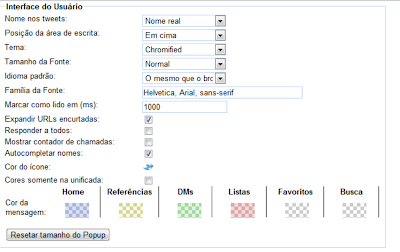
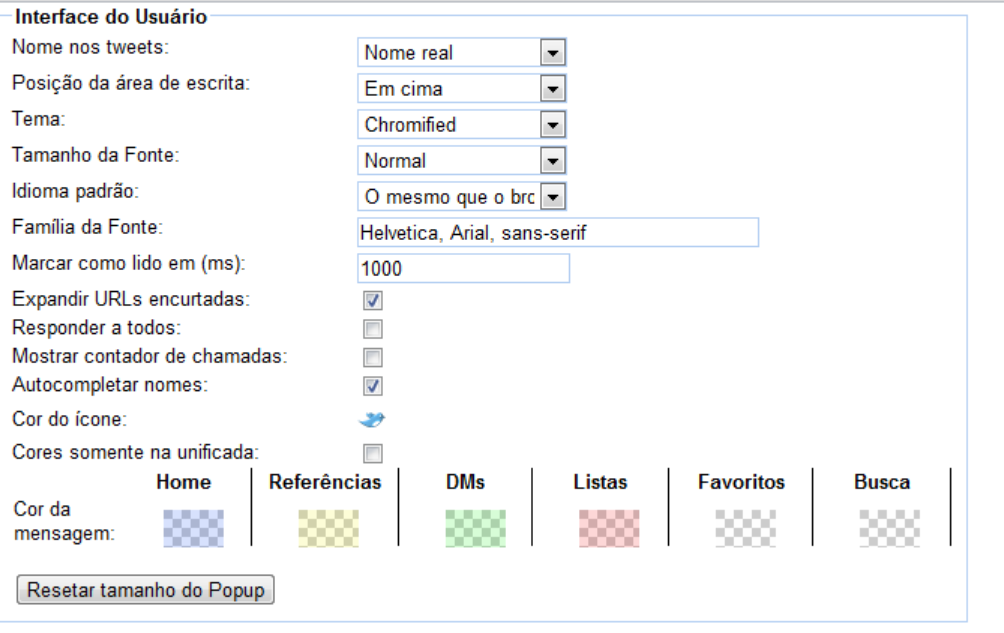
As opções de configuração do add-on são auto-explicativas. Acredito que não careça explicá-las. Mas em caso de dúvidas, não hesite em postar nos comentários.
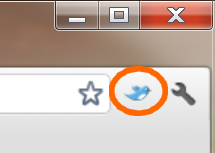
1. Após instalar o add-on, um ícone azul do Twitter ficará localizado no canto superior direito do seu Chrome. É através deste ícone que você poderá interagir com o Twitter. Mas antes disso, você deverá dar permissão para que o aplicativo acesse suas informações.
OBS: Fique tranquilo, o add-on é 100% seguro e não vê sua senha.
2. Clique neste ícone e efetue login em seu Twitter. Aguarde ele concluir a autenticação da conta, é bem rápido.
3. Pronto! Se você clicar no ícone do add-on verá que todas as opções do Twitter estarão disponíveis. Se quiser você pode até deslogar do seu Twitter.
4. Ele dispensa qualquer configuração obrigatória ou avançada para ser usado. As configurações são mais pessoais mesmo.
5. As opções são bem compreensivas. Não tem erro.
Notificação de novos tweets e outros
Sempre que você receber novos tweets em sua home, ou que um seguidor ou amigo retweetar, o ícone do Silver Bird ficará vermelho e também mostrará o número de tweets. Vide imagem abaixo.
Basta clicar lá e selecionar Home ou Unificada para lê-los.
Quando você receber novas DMs ou for listado o ícone ficará verde.
Escrevendo um tweet
Não tem segredo! Para escrever e enviar sua mensagem, clique em Criar tweet (parte superior da janelinha), digite sua mensagem (poste uma imagem se quiser) e clique em Twittar. Você tem os mesmos 140 caracteres do Twitter.
Contudo, quando um link é postado na mensagem ele é automaticamente encurtado pelo serviço t.co ao ser tweetado. A não ser que você tenha escolhido outro serviço de encurtamento de URL pelo painel de opções do add-on.
Menções, DMs e Favoritos
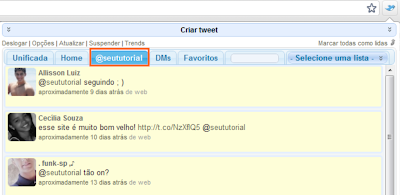
Para visualizar as menções enviadas ao seu perfil é só clicar no seu username. No nosso caso @seututorial.
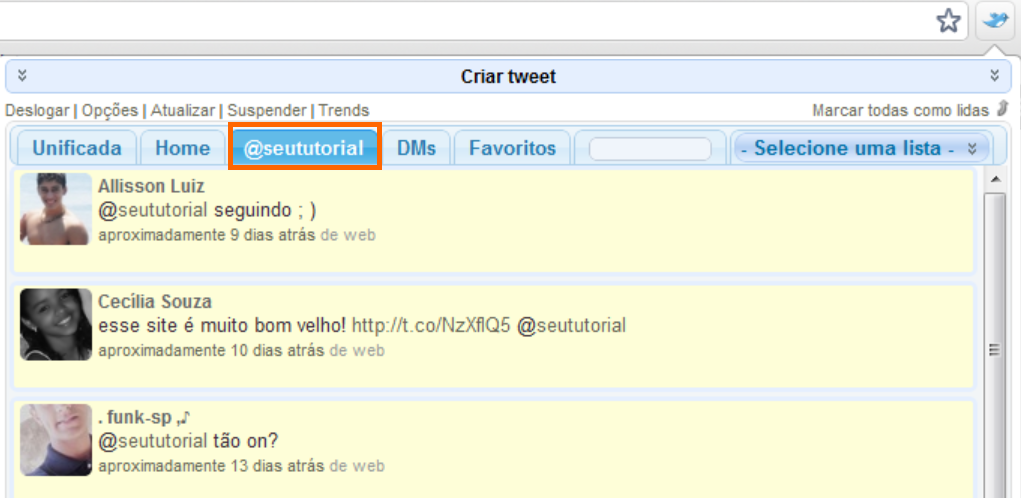
A mesma coisa para ver suas DMs e Favoritos. Porém, clique nos botões correspondentes, DMs e Favoritos, logicamente.
Excluindo, respodendo, favoritando, compartilhando e retweetando
Para excluir sua própria mensagem, clique em Home, coloque o mouse sobre seu tweet e, ao lado direito da mensagem, clique no botãozinho Deletar.
Para responder, tweetar, compartilhar ou favoritar as mensagens de amigos e seguidores, clique em Home, coloque o mouse sobre o tweet em questão e, à direita no canto, selecione a opção desejada.
Trend Topics
Para finalizar, se você quiser ver os trends clique no botão Trends lá em cima da janela.
No mais, desfrute tranquilamente desse ótimo add-on.
Qualquer dúvida é só postar nos comentários ou entrar em contato conosco.
sexta-feira, 16 de setembro de 2011
Como visualizar um site sem estar conectado à Internet
Não podemos estar 24 horas por dia conectados à internet. Alguns usuários, como eu, estão tão acostumados (diria até acomodados) com a maravilhosa web que não conseguem ficar sem ela.
Entretanto, certas páginas possuem trechos de informações que são como 'ouro em pó'. Dependendo do que você está fazendo, aquela informaçãozinha presente naquele site que você guardou nos favoritos torna-se fundamental para o momento. Daí você pensará: "Mas, pô, estou sem internet aqui, como verei a informação que tanto desejo? Não tem como?"
Eu respondo: Sim, caro amigo(a), tem como.
Os navegadores sempre foram dotados de um recurso que poucos utilizam, enquanto outros nem sabem de sua existência.
Você pode salvar a página web que quiser em .htm para uma leitura offline mais tarde. Isso pode lhe salvar em uma circunstância qualquer, sobretudo, manter suas páginas preferidas sempre por perto quando você precisar. Inclusive, você pode colocar o arquivo num pen drive, CD, HD externo ou qualquer outro dispositivo móvel, e levá-lo para onde quiser.
Salvando páginas completas com o "Salvar como"
Mostrarei como fazer isso nos principais navegadores. Portanto, selecione o seu browser abaixo.
Mas lembre-se que você só poderá visualizar a página que foi salva. Não vai poder ficar navegando livremente pelo site.
FIREFOX
1. Vá até a(s) página(s) que deseja salvar para a leitura offline.
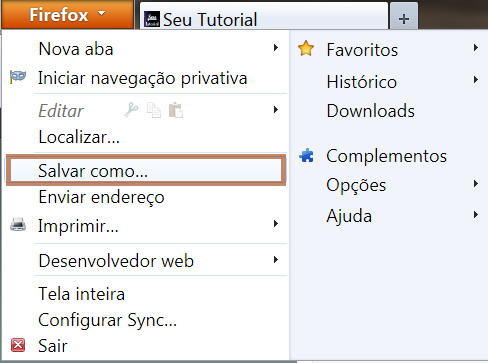
2. Clique no menu superior esquerdo chamado Firefox e escolha a opção Salvar como.
3. Ou simplesmente prima as teclas Ctrl + S.
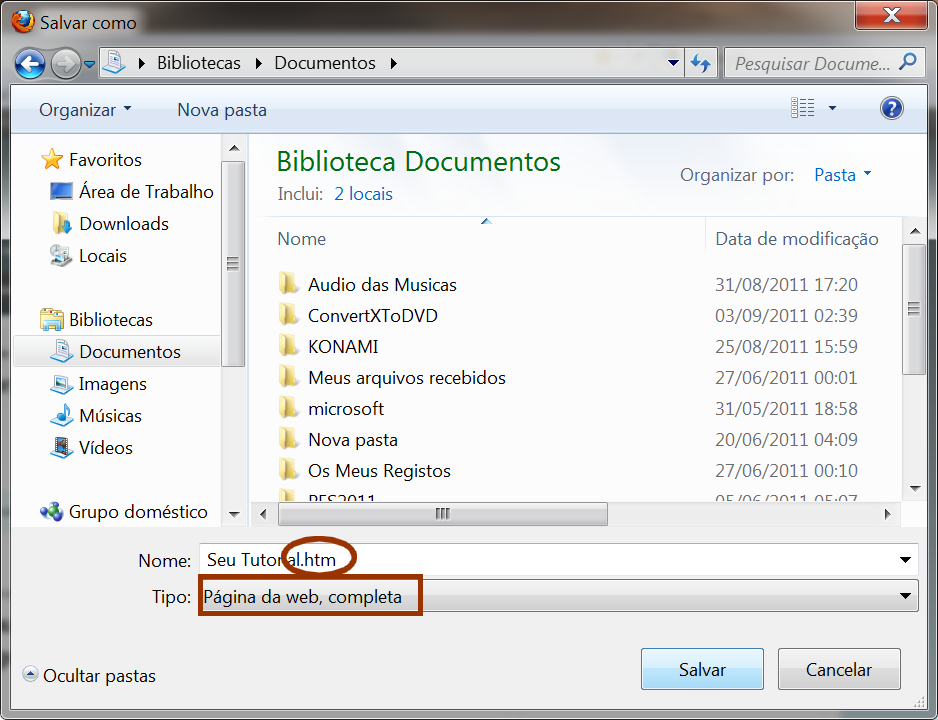
4. Na janela que se abre, observe se em Tipo está marcada a opção Página da web, completa e se em Nome a extensão é .htm. Se sim, é só salvar e pronto!
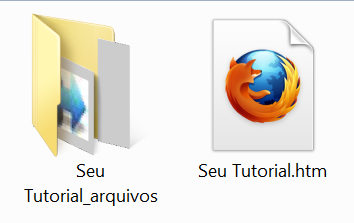
5. Serão salvos um arquivo htm com o nome do site e uma pasta com os componentes do site para uma leitura melhor. Para visualizar a página é só dar um duplo clique no arquivo htm.
CHROME
1. Vá até a(s) página(s) que deseja salvar para a leitura offline.
2. Clique no ícone da ícone superior direito do Chrome e escolha a opção Salvar página como.
3. Ou simplesmente prima as teclas Ctrl + S.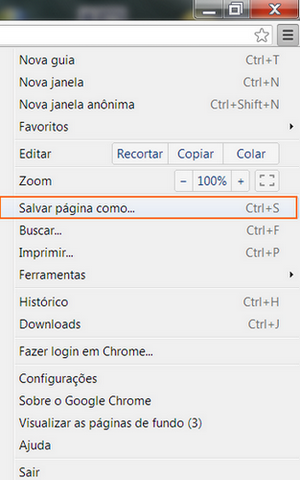
4. Na janela que se abre, observe se em Tipo está marcada a opção Página da web, completa e se em Nome a extensão é .htm. Se sim, é só salvar e pronto!
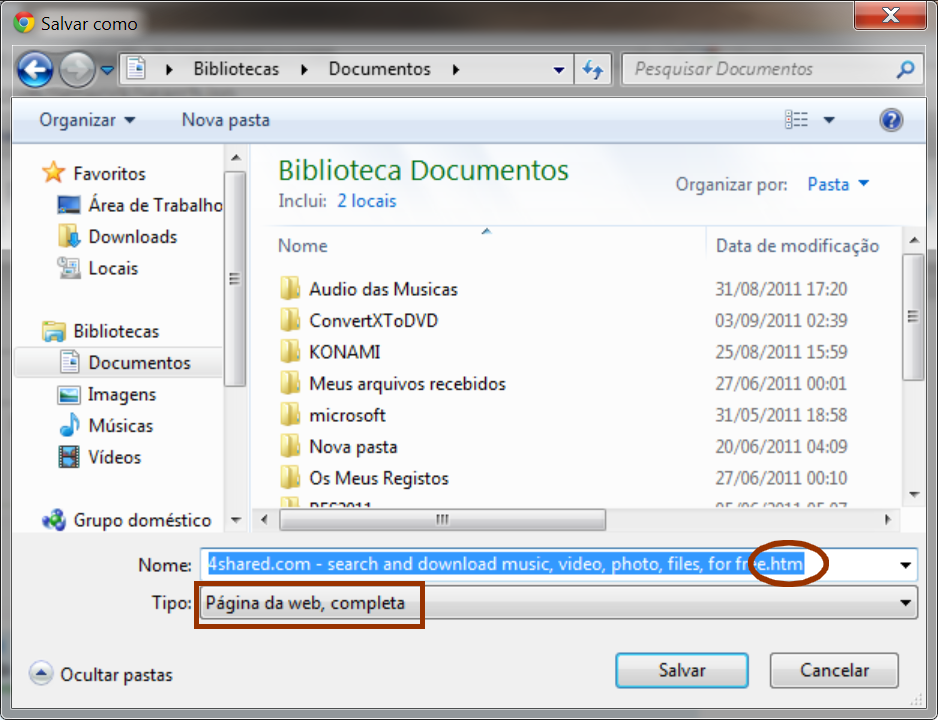
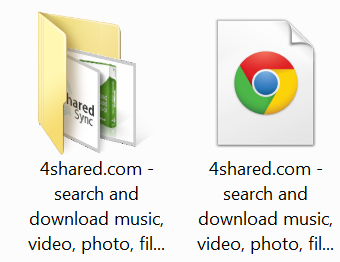
5. Serão salvos um arquivo htm com o nome do site e uma pasta com os componentes do site para uma melhor leitura. Para visualizar a página é só dar um duplo clique no arquivo htm.
Internet Explorer
1. Vá até a(s) página(s) que deseja salvar para a leitura offline.
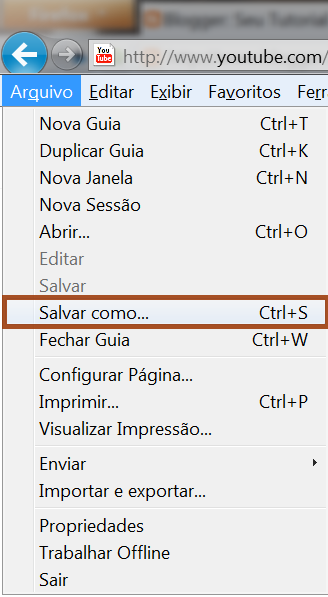
2. Tecle Alt para abrir o menu. Clique em Arquivo e depois em Salvar como.
3. Ou simplesmente prima as teclas Ctrl + S.
4. Na janela que se abre, observe se em Tipo está marcada a opção Página da web, completa e se em Nome a extensão é .htm. Se sim, é só salvar e pronto!
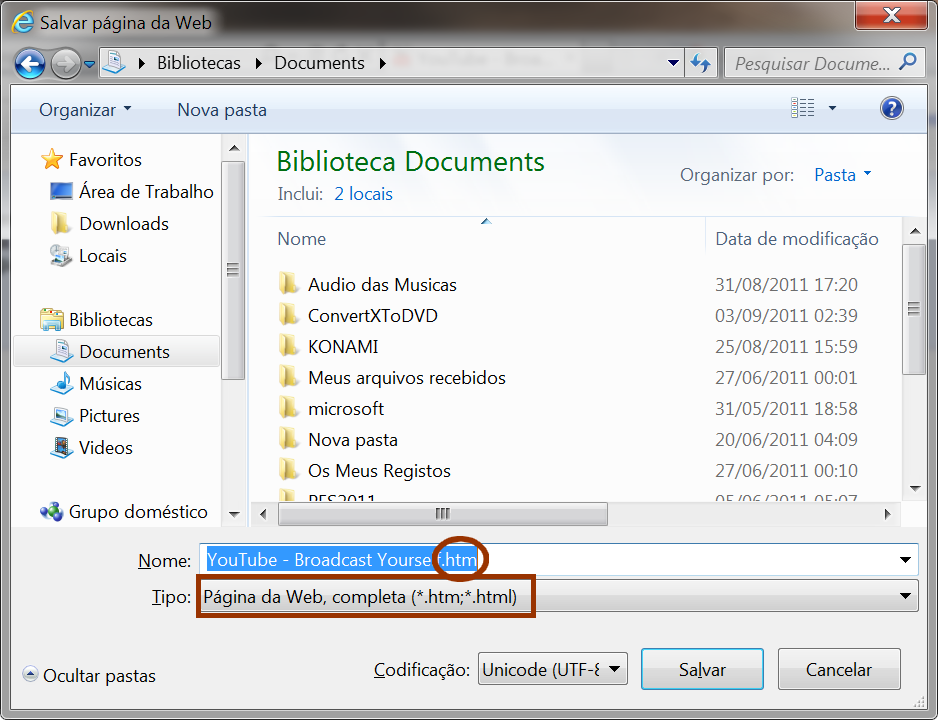
5. Serão salvos um arquivo htm com o nome do site e uma pasta com os componentes do site para uma melhor leitura. Para visualizar a página é só dar um duplo clique no arquivo htm.
OPERA
1. Vá até a(s) página(s) que deseja salvar para a leitura offline.
2. Clique no menu Opera, lado superior esquerdo, e depois em Página > Salvar como.
3. Ou simplesmente prima as teclas Ctrl + S.
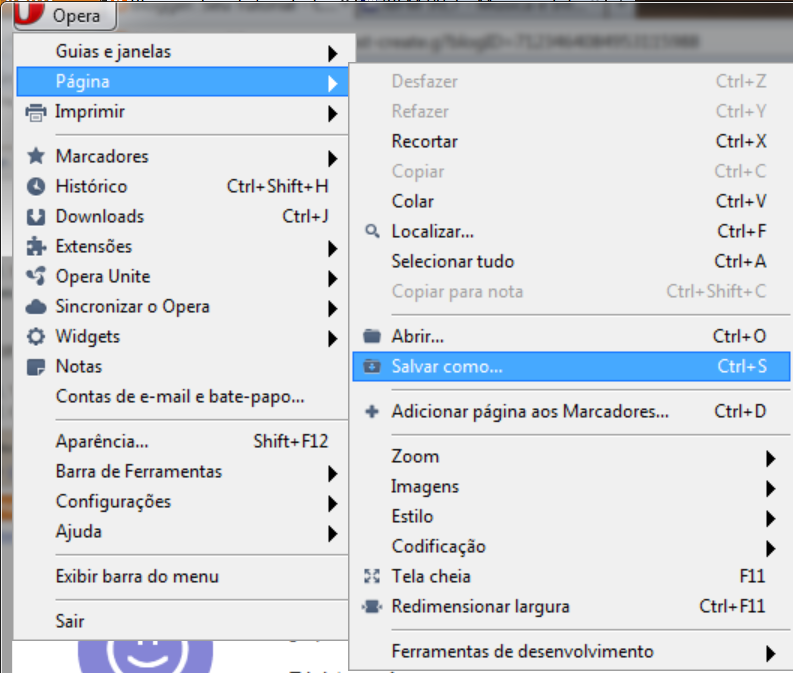
4. Na janela que se abre, em Tipo marque a opção Arquivo HTML com imagens e depois salve.
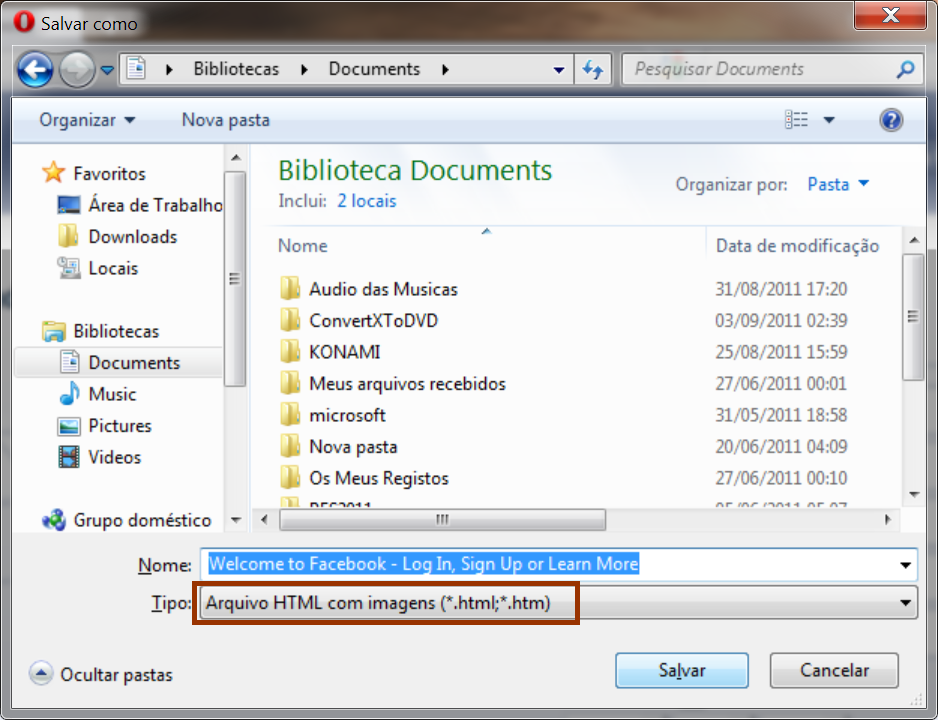
5. Serão salvos um arquivo htm com o nome do site e uma pasta com os componentes do site para uma melhor leitura. Para visualizar a página é só dar um duplo clique no arquivo htm.
SAFARI
1. Vá até a(s) página(s) que deseja salvar para a leitura offline.
2. Pressione Alt para abrir o menu. Clique em Arquivo > Salvar Como.
3. Ou simplesmente prima as teclas Ctrl + S.
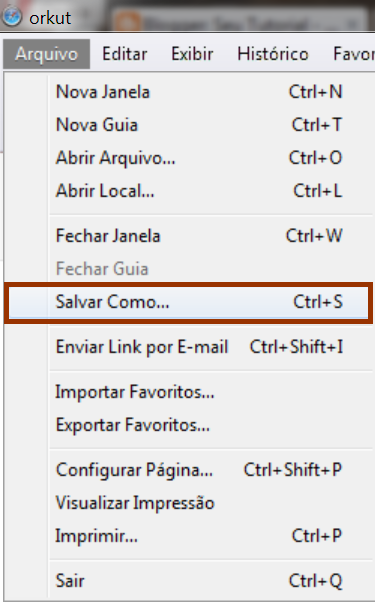
4. Na janela que se abre, em Tipo marque a opção Arquivos HTML e depois salve.
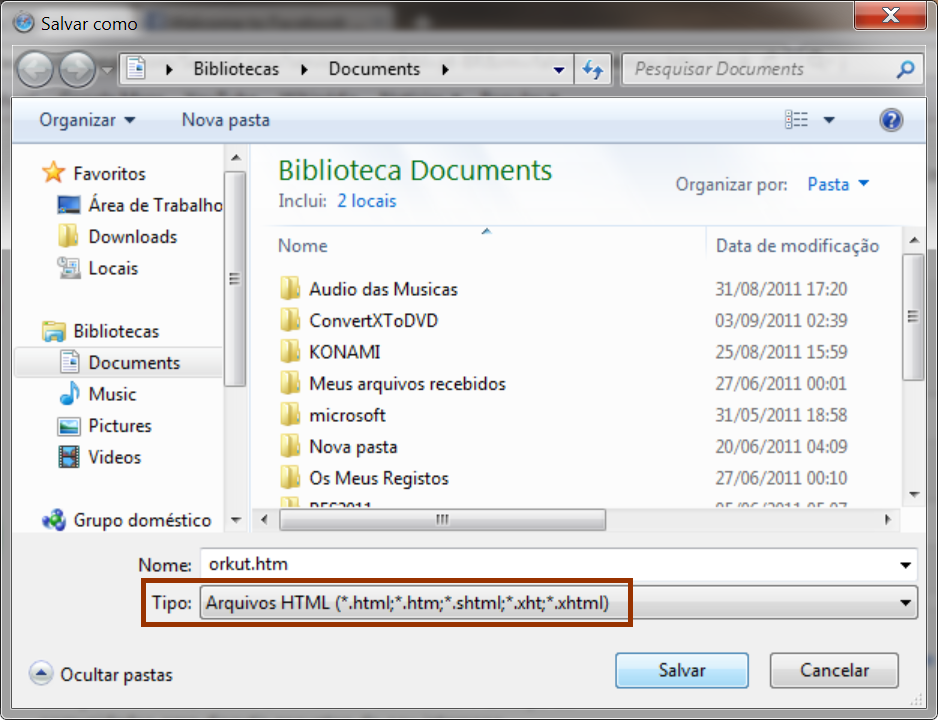
5. Um arquivo htm com o nome do site será salvo em seu PC. Para visualizar a página é só dar um duplo clique neste arquivo.
quarta-feira, 14 de setembro de 2011
Como criar um programa portátil com WinRAR
Alguns de nossos amigos leitores costumam sempre enviar e-mails para nós solicitando um tutorial sobre como criar um aplicativo portátil de seus softwares favoritos. Isso é útil caso você queira usar o aplicativo em um outro PC, sem a necessidade de instalá-lo. Você pode carregá-lo em um dispositivo removível, como pen drive, por exemplo, e usá-lo em qualquer computador alheio.
Bem, após inúmeras tentativas, sem sucesso, com diversos programas, descobri uma forma bem simples de fazer isso com o próprio WinRAR.
Requisitos
- WinRAR
- O programa que será transformado em portátil deverá estar instalado em seu micro
Criando aplicativos portables
ATENÇÃO: Antes de começar, tenha em mente que isso não funciona com todos os programas. Especialmente se tratar-se de um game, antivirus, softwares pagos, etc.
1. Vá até a pasta do programa que você deseja tornar portátil. Geralmente fica em Arquivos de Programas ou Arquivos de Programas (x86).
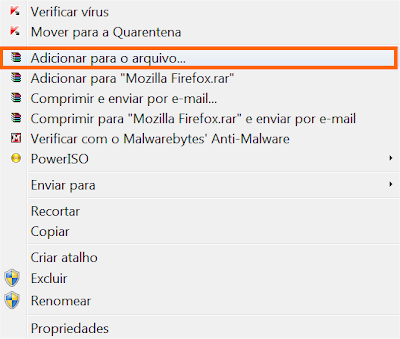
2. Selecione todos os arquivos da pasta pressionando as teclas Ctrl + A do teclado. Logo após isto, clique com o botão direito do mouse sobre qualquer um dos arquivos selecionados e escolha a opção Adicionar para o arquivo.
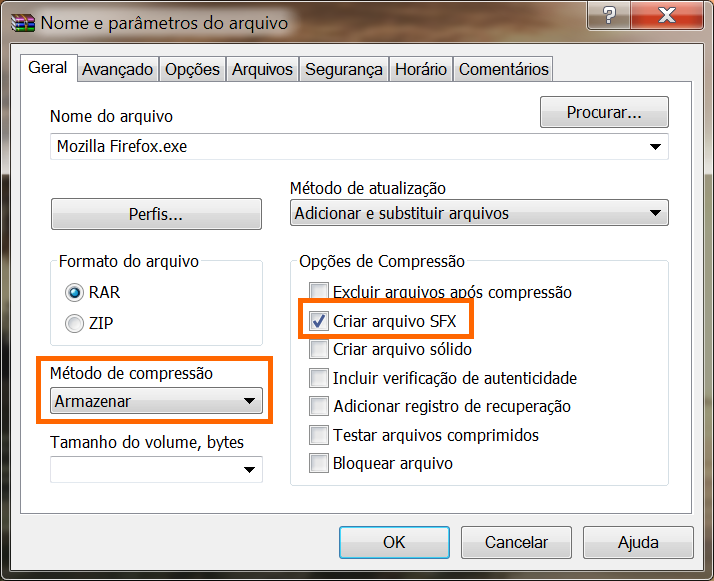
3. Primeiramente, clique no botão Procurar e selecione a Área de Trabalho como pasta de destino. Após isto, ainda na guia Geral, marque a opção Criar arquivo SFX e em Método de compressão selecione Armazenar.
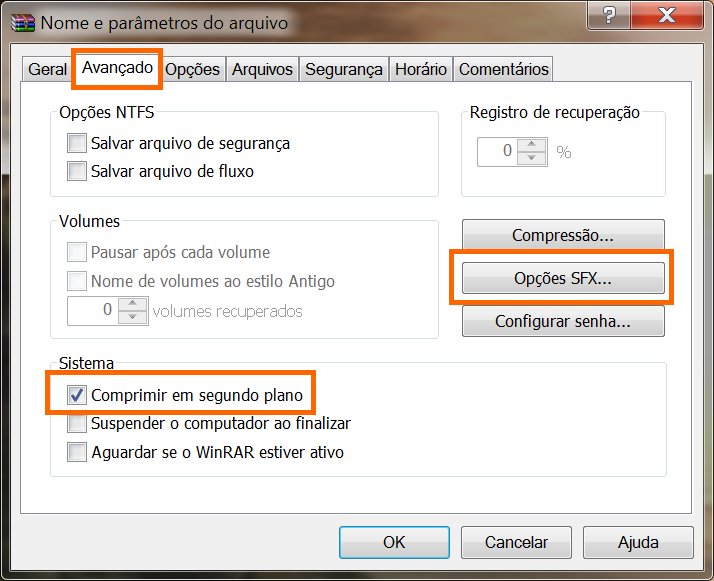
4. Clique na guia Avançado, marque a opção Comprimir em segundo plano e clique no botão Opções SFX.
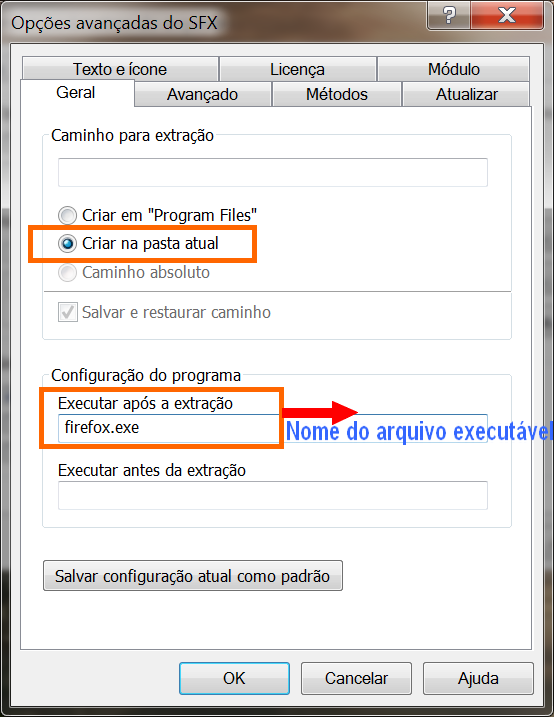
5. Agora na guia Geral, marque a opção Criar na pasta atual. Depois desça um pouco e no campo Executar após a extração, digite o exato nome do arquivo .exe responsável pelo programa. No meu exemplo usei o Firefox, então o .exe dele é o firefox.exe.
Muita atenção aqui: tem que ser o exato nome do exe que abre o programa. Senão não vai funcionar.
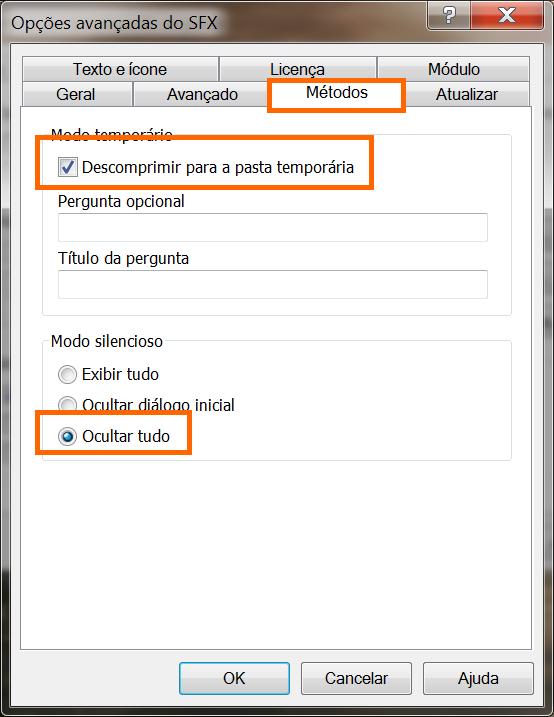
6. Clique na guia Métodos e selecione as opções "Descomprimir para a pasta temporária" e "Ocultar tudo". Depois clique em OK nas duas janelas.
7. Pronto! O arquivo portátil será criado no em seu desktop (área de trabalho).

Execute-o e veja se a interface do aplicativo será iniciada normalmente. Se sim, tudo deu certo!
quarta-feira, 7 de setembro de 2011
Como deixar a sidebar do Twitter transparente sem usar códigos
Atualização: Não funciona mais com o novo Twitter
Há algum tempo atrás, postamos aqui no blog um tutorial sobre como deixar a sidebar do Twitter transparente utilizando um código javascript. Vide artigo abaixo:
Código para deixar a sidebar do Twitter transparente
O código ainda funciona perfeitamente - para quem tem dúvidas -, mas deve ser aplicado nas versões antigas dos browsers. Porém, descobri uma nova maneira de fazer isto sem usar absolutamente nenhum código. É simples e rápido!
Portanto, selecione o seu browser abaixo e aprenda como fazer.
CLIQUE AQUI E ASSISTA A VÍDEO AULA DESTE TUTORIAL
OBS: Caso ainda assim não consiga, procure-nos no Twitter.
Sidebar do Twitter Transparente
GOOGLE CHROME
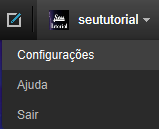
1. Faça login em sua conta do Twitter. Clique no seu username e selecione Configurações.
2. Clique na guia Aparência.

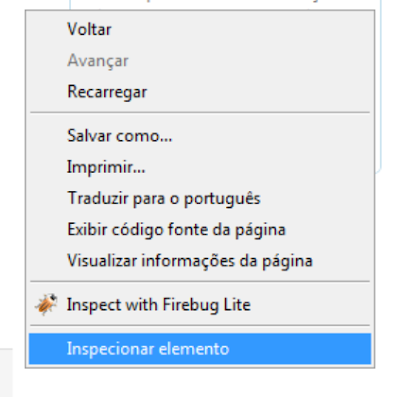
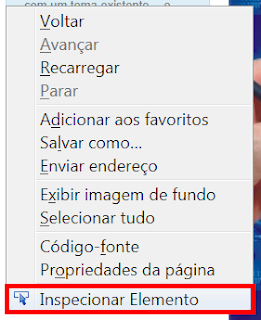
3. Agora clique com o botão direito do mouse em qualquer área vazia da página (não em cima das imagens e nem dos botões) e selecione a opção Inspecionar elemento.
4. A janela do aplicativo vai abrir para você. No campo de busca, ao lado direito, procure pelo seguinte componente: user_profile_sidebar_fill_color

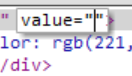
5. Este componente será encontrado e marcado de amarelo no campo dos códigos abaixo. Na mesma linha deste componente acima pesquisado, um pouco pra frente, localize a seguinte tag: value="#DDEEF6" ou algo parecido (no seu o valor pode ser diferente de #DDEEF6, neste caso mexa nele). Veja na imagem abaixo.

6. Agora simplesmente clique sobre o valor "#DDEEF6" (ou o valor que estiver no seu) e apague ele. Depois tecle Enter e feche a janelinha.
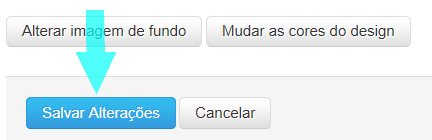
7. Para finalizar clique no botão Salvar Alterações e pronto! Confira a sua nova sidebar.
FIREFOX
1. Instale a extensão Firebug em seu Firefox e reinicie-o após a instalação.
2. Faça login em sua conta do Twitter. Clique no seu username e selecione Configurações.
3. Clique na guia Aparência.
4. Agora clique com o botão direito do mouse em qualquer área vazia da página (não em cima das imagens e nem dos botões) e selecione a opção Inspecionar Elemento.
5. A janela do aplicativo vai abrir para você. No campo de busca, ao lado direito, procure pelo seguinte componente: user_profile_sidebar_fill_color

6. Este componente será encontrado e marcado no campo dos códigos abaixo. Na mesma linha deste componente acima pesquisado, um pouco pra frente, localize a seguinte tag: value="#DDEEF6" ou algo parecido (no seu o valor pode ser diferente de #DDEEF6, neste caso mexa nele). Veja na imagem abaixo.

7. Agora simplesmente clique sobre o valor "#DDEEF6" (ou o valor que estiver no seu) e apague ele. Depois tecle Enter e feche a janelinha da extensão.
8. Para finalizar clique no botão Salvar Alterações e pronto! Confira a sua nova sidebar.
Fazer sidebar voltar ao normal
Se você não gostar da sidebar transparente, basta ir novamente em Configurações ► Aparência e simplesmente clicar no botão Salvar Alterações.
Sua sidebar voltará para o fundo que estava antes.
OBS: Caso ainda não tenha voltado ao normal, saia de sua conta e feche o Twitter. Depois volte e logue-se novamente.


