


segunda-feira, 30 de abril de 2012
[Promoção] Norton Antivirus 2012 grátis por 6 meses
Atualização em 27/08/13: Promoção ainda válida
Mais uma bela promoção da Symantec foi lançada ao público...
A versão mais recente do produto de segurança mais popular da empresa, o Norton Antivirus 2012, está sob promoção por tempo limitado. O antivirus, que atualmente está entre os melhores da Internet, possui uma interface bastante agradável, é bem leve e fornece uma proteção excelente. Desde 2009 o Norton tem evoluído significativamente - para melhor - tanto no quesito interface quanto nos quesitos leveza e proteção.
A nova promoção oferece 180 dias (6 meses) totalmente grátis, e com registro automático, do Norton Antivirus 2012.
Como Participar
A a página abaixo e clique no link azul Start Download, à direita.
Link para o Norton Antivirus 2012 por 6 meses
Depois de baixar, instale-o normalmente e cadastre rapidamente seu e-mail na tela de cadastro após a instalação.
Algumas Screens
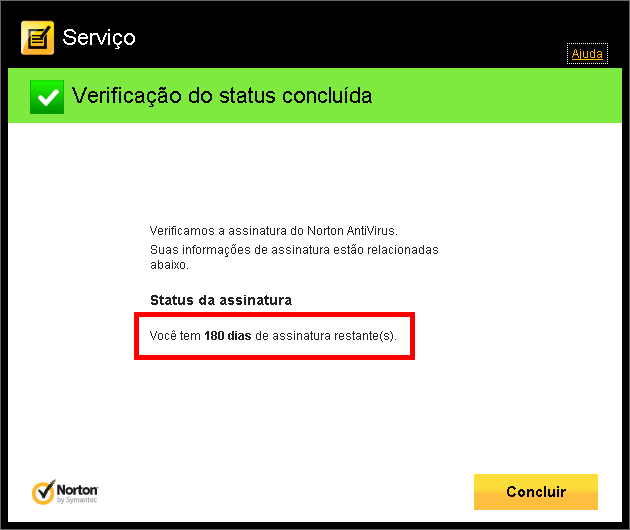
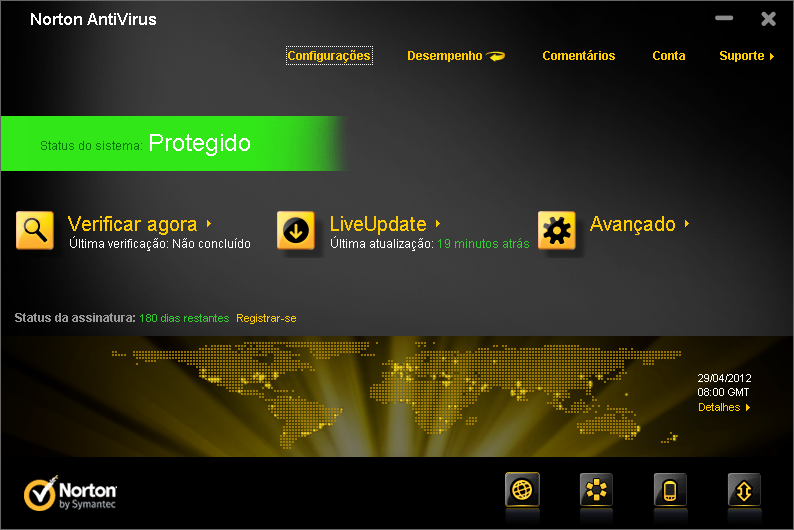
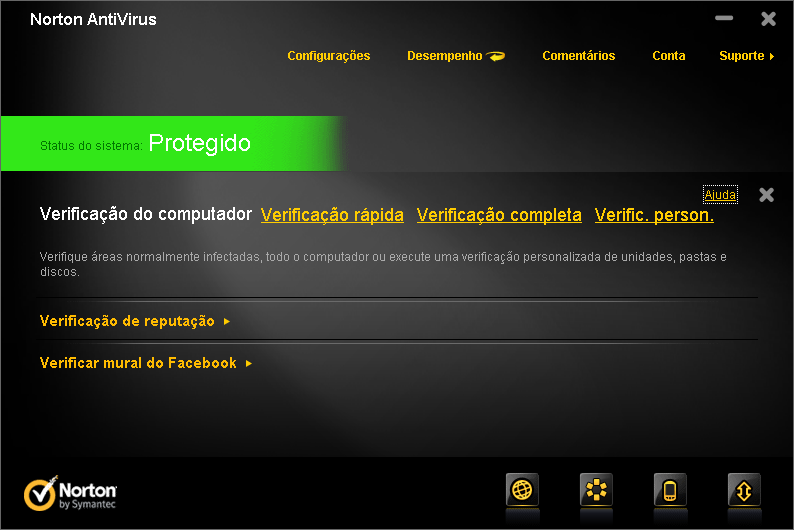
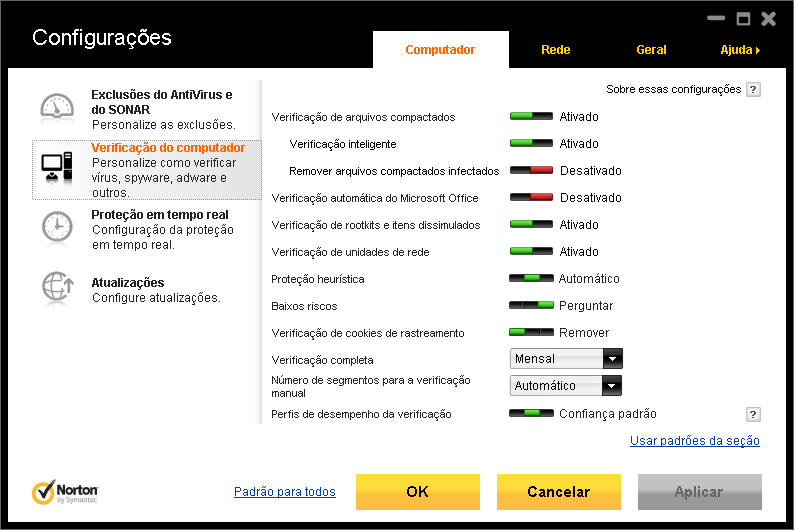

quinta-feira, 26 de abril de 2012
Saiba quem te excluiu da lista de amigos do Facebook
O Facebook é sem dúvidas a atual rede social mais popular da Internet e nestes últimos meses cresceu absurdamente no Brasil — que já se tornou o segundo país com maior número de usuários da rede. No entanto, assim como os demais serviços, o Facebook não oferece um recurso próprio para ver quem deixou de ser seu amigo.
O Unfriend Finder é um aplicativo desenhado na linguagem web Javascript com a finalidade de exibir pessoas que excluiram você da lista de amigos no Facebook. Porém, diferente das dezenas de ferramentas suspeitas que prometem mostrar este tipo de informação, o Unfriend Finder não coleta dados pessoais (e-mail e senha) para funcionar.
Remova a Linha do Tempo do Facebook facilmente
Veja quem está online quando estiver desconectado no Facebook
Como tirar vírus do Facebook
Antes de mais nada, convém esclarecer algumas dúvidas comuns a respeito do Unfriend Finder antecipadamente. Quem se interessar em ler, basta clicar no botão Esclarecimentos abaixo para visualizar e ocultar.
O script funciona nos navegadores mais populares e nos sistemas operacionais Windows e Linux (não testei nos demais). Selecione o seu browser a seguir para conferir como instalar:
Mozilla Firefox
Google Chrome
Internet Explorer
Opera
Safari
FIREFOX
1. Primeiramente instale a extensão Greasemonkey e reinicie o navegador. Mais informações sobre esta extensão aqui.
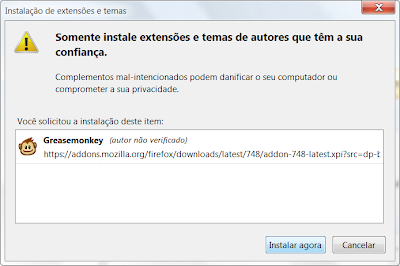
2. Instale o Unfriend Finder clicando aqui. Na janelinha que será aberta clique em Instalar.
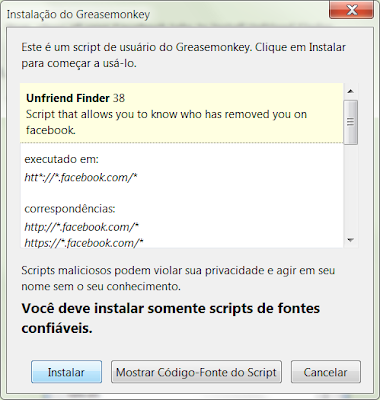
3. Acesse sua conta do Facebook. Caso já esteja logado, atualize a página teclando F5.
CHROME
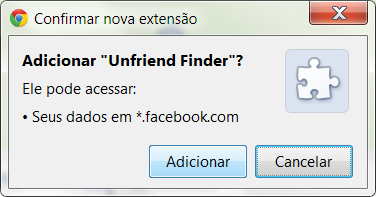
1. Clique aqui para instalar o Unfriend Finder. Na janelinha que será aberta clique em Continuar e depois em Adicionar.
OBS: Se aparecer uma mensagem amarela dizendo que só pode instalar extensões da Chrome Web Store, siga este tutorial para resolver isso. Basta arrastar o arquivo para a área de extensões do Chrome e soltar lá.

2. Acesse sua conta do Facebook. Caso já esteja logado, atualize a página teclando F5.
INTERNET EXPLORER
Nota: Como o IE não é um browser muito aberto a extensões, você terá que carregar o Unfriend Finder manualmente toda vez que for utilizá-lo. Sinceramente, recomendo que você utilize outro browser para instalar o aplicativo.
1. Acesse esta página com o IE e clique com o direito do mouse no link cinza. Depois selecione a opção "Adicionar a Favoritos" e clique em Adicionar.
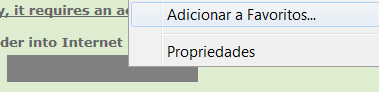
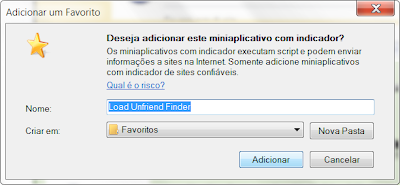
2. O aplicativo ficará em seus Favoritos com o nome Load Unfriend Finder.
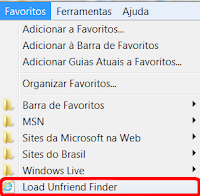
3. Acesse sua conta do Facebook. Caso já esteja logado, vá em Favoritos e clique sobre o item Load Unfriend Finder.
Sempre que quiser usar o aplicativo você terá de fazer isso. Porém, uma vez carregado, os dados serão mantidos no IE e a cada vez que você clicar neste item , o script será capaz de verificar e notificá-lo das amizades desfeitas.
OPERA
1. Crie uma pasta com nome que quiser (no meu caso escolhi UserScripts) no diretório C:\ (disco local). Clique com o direito do mouse sobre este link > Selecione Salvar conteúdo do link como > Salve dentro da pasta C:\Pasta Criada.
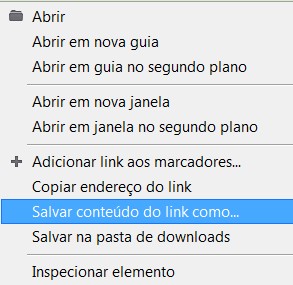
2. Após isto, volte ao browser e pressione as teclas Ctrl + F12 simultaneamente. Na janela que abriu clique em Opções do JavaScript e na próxima janela clique em Escolher.
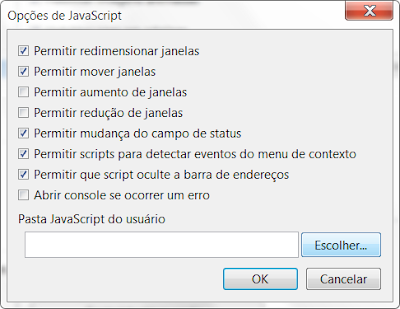
3. Selecione a pasta C:\Pasta Criada e dê um OK em todas as janelas.
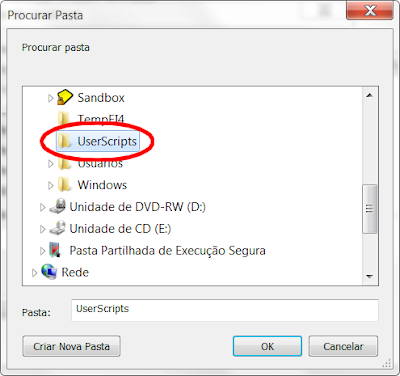
4. Acesse sua conta do Facebook. Caso já esteja logado, atualize a página teclando F5.
SAFARI
1. Instale a extensão NinjaKit em seu browser.
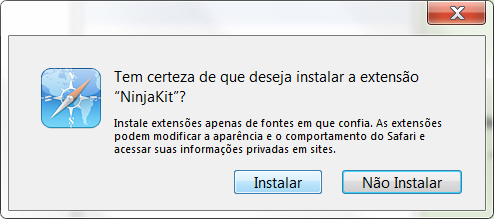
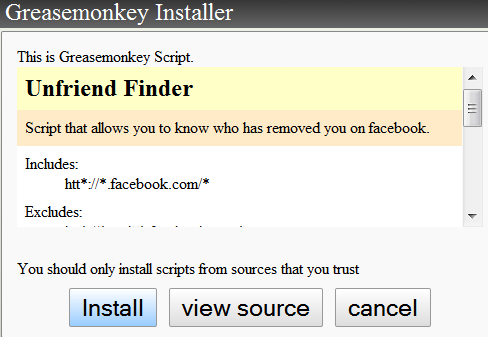
2. Atualize esta página e clique sobre este link para instalar o Unfriend Finder. Clique em Install na janela.
3. Acesse sua conta do Facebook. Caso já esteja logado, atualize a página teclando F5.
Opções e Como Usar
Após a instalação do aplicativo, você passará a visualizar uma opção chamada Ex-amigos, na parte superior direita do Facebook, ao lado de Página Inicial.

Haverá também um ícone do aplicativo ao lado da opção Bate-papo, na parte inferior direita, para que você aceda ao painel de configuração de modo simples clicando em Change settings.
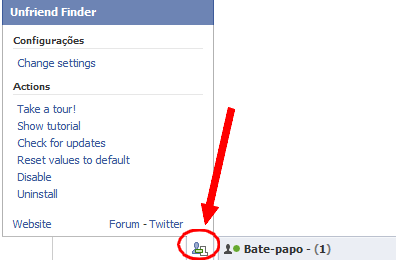
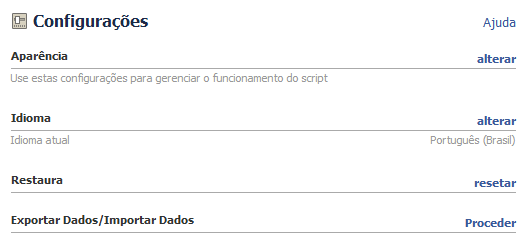
As configurações do aplicativo são extremamente básicas, na verdade, não precisa mudar nada se não quiser. De qualquer maneira, você poderá alterar a aparência, idioma ou resetar a configuração padrão. Contudo, o script detecta o idioma automaticamente.
Notificação de exclusão
Se você for excluído por algum contato presente na lista de amigos, o aplicativo emitirá uma notificação automaticamente e, normalmente, em tempo real através do ícone inferior, ou através da opção de notificação na parte superior esquerda.
Exemplos
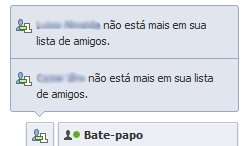
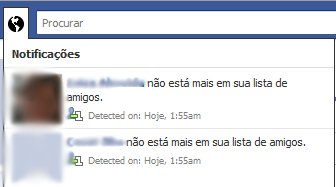
Mesmo que a notificação não seja exibida a você, para saber se alguém o(a) excluiu basta visitar regularmente a opção Ex-amigos pois os contatos que desfizeram a amizade constarão lá.
Você verá uma tela similar a esta figura abaixo.
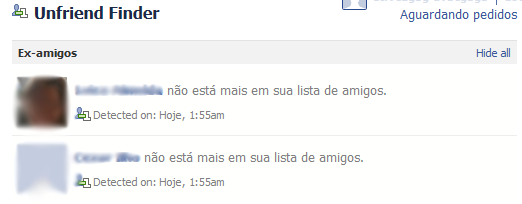
Lembrando que a extensão não funciona de modo retroativo, ou seja, se alguém lhe excluiu antes de instalar o Unfriend Finder a extensão não vai mostrar.
Outros Recursos
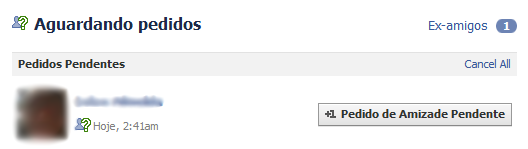
O Unfriend Finder também fornece uma função que exibe as solicitações de amizade que você enviou para alguém e que estão pendentes, isto é, que a pessoa ainda não aceitou. Para tal, basta ir na página Ex-amigos e clicar no botão Aguardando pedidos.

quarta-feira, 18 de abril de 2012
Como burlar o 4shared e baixar sem ter conta
AVISO: Este tutorial abaixo não funciona mais.
Com a onda de investigação anti-pirataria rigorosa do FBI sob os sites de compartilhamento, consequência que levou o Megaupload a ser desativado, todos os sites de hospedagem de arquivos foram abalados.
Com isso, o 4shared resolveu limitar os downloads do público a somente users registrados.
Ou seja, agora só é possível baixar no site mediante uma conta? Não mais! Vou ensiná-los a como baixar no 4shared sem precisar de login.
Burlando o novo 4shared 2012
OBS: O método funciona com todo tipo de arquivo
1. Acesse o 4shared e procure pelo arquivo desejado.
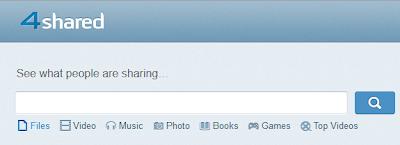
2. Após encontrado, clique sobre o arquivo e copie o URL da página de download.

3. Acesse o site 4Chorado (desenvolvido por GUiHKX) e cole o URL copiado na caixa em branco. Depois clique no botão Gerar!
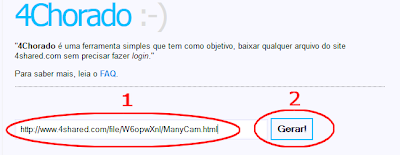
4. Aguarde os 20 segundos normais do 4shared, pois senão não dará certo, e por fim copie todo o URL gerado.
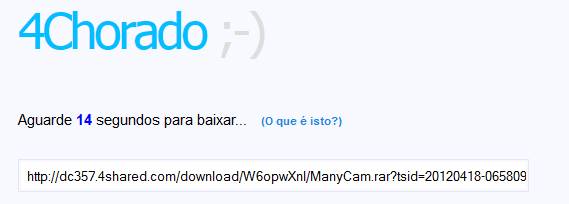

5. Cole este URL copiado na barra de endereços do browser e finalmente tecle ENTER. Seu download começará na mesma hora.
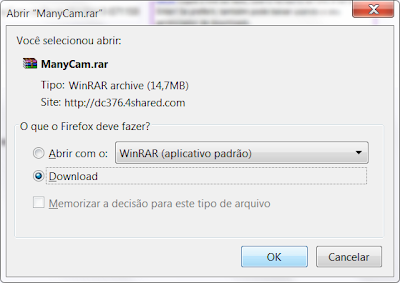
Aproveitem enquanto é tempo!
ENJOY


