


domingo, 24 de março de 2013
Como embutir legendas em AVI
Vídeos em formato AVI só conseguem reconhecer a legenda quando a mesma está separada e com o mesmo nome do vídeo. Porém, em muitas ocasiões, essa legenda separada pode ser um grande problema. Suponhamos que você queira passar o vídeo AVI para um pen drive para assistir na TV, com certeza seu televisor não irá aceitar a legenda (esteja ela em formato SRT, SUB ou qualquer outro). Então você ficará sem legenda? Não mais!
É possível embutir legendas em AVI também, assim como funciona em vídeos RMVB. Desse jeito fica mais fácil pois não precisará mais de uma legenda separada. Bastará você executar o vídeo e a legenda será mostrada automaticamente.
1. Baixe o AVI ReComp ou aqui e instale o programa.
OBS: Esse programa inclui dentro do seu pacote a instalação de mais três programas secundários, os quais são fundamentais para que o mesmo funcione. Portanto, instale todos os programas que forem solicitados.
2. Abra o programa após a instalação.
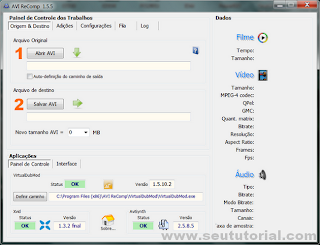
3. Na tela inicial, clique em Abrir AVI e selecione o AVI desejado. Depois clique em Salvar AVI e escolha o diretório em que o resultado final será salvo.
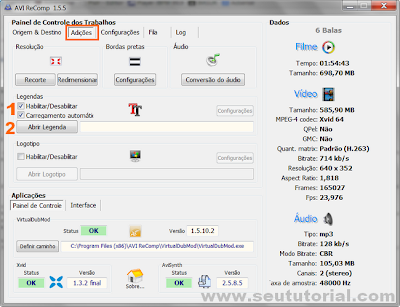
4. Agora clique na guia Adições, na parte superior do programa, e no item Legendas marque as opções "Habilitar/Desabilitar" e "Carregamento automático". Em seguida, clique em Abrir Legenda e selecione a legenda do AVI em questão.
5. Clique na guia Fila e depois no botão "Adicionar a fila". Seu vídeo será adicionado ao painel Lista de trabalhos.
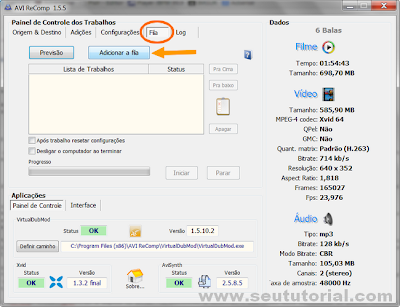
6. Se quiser ver uma pré-visualização de como ficará o resultado, clique em Previsão.
7. Se tudo estiver ok, clique no botão Iniciar para começar o processo de inserção da legenda.
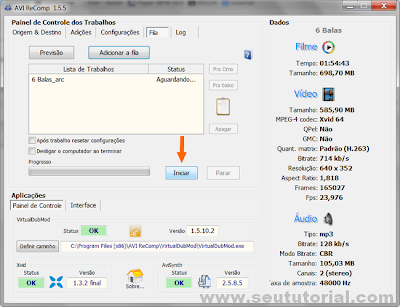
Este procedimento é demorado, especialmente se o AVI for grande. Por isso, aproveite para tomar um cafezinho, uma cervejinha ou continuar navegando sem preocupação! :)
8. Quando terminar, o AVI ReComp exibirá uma pop-up no canto inferior direito do Windows informando que o procedimento foi concluído, se não houve falhas ou algo do tipo. Na tela do programa também haverá a descrição "Trabalho Concluído"
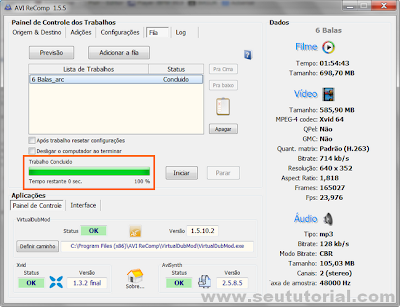
Por padrão, o programa salva o arquivo final como "nomedovídeo_arc.avi". Mas você pode renomeá-lo, caso prefira. Lembrando que o tamanho do vídeo final será um pouquinho maior que o original. Coisa de 1~2 MBs a mais apenas.
Pronto! Confira seu novo vídeo com a legenda embutida.
É possível embutir legendas em AVI também, assim como funciona em vídeos RMVB. Desse jeito fica mais fácil pois não precisará mais de uma legenda separada. Bastará você executar o vídeo e a legenda será mostrada automaticamente.
EMBUTINDO LEGENDA EM AVI
1. Baixe o AVI ReComp ou aqui e instale o programa.
OBS: Esse programa inclui dentro do seu pacote a instalação de mais três programas secundários, os quais são fundamentais para que o mesmo funcione. Portanto, instale todos os programas que forem solicitados.
2. Abra o programa após a instalação.
3. Na tela inicial, clique em Abrir AVI e selecione o AVI desejado. Depois clique em Salvar AVI e escolha o diretório em que o resultado final será salvo.
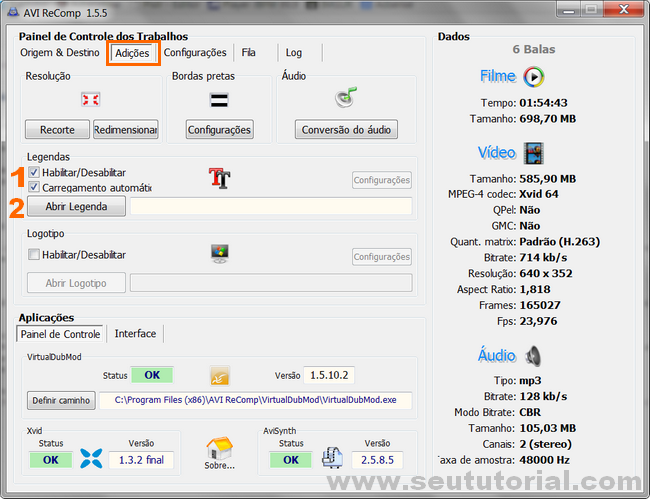
4. Agora clique na guia Adições, na parte superior do programa, e no item Legendas marque as opções "Habilitar/Desabilitar" e "Carregamento automático". Em seguida, clique em Abrir Legenda e selecione a legenda do AVI em questão.
5. Clique na guia Fila e depois no botão "Adicionar a fila". Seu vídeo será adicionado ao painel Lista de trabalhos.
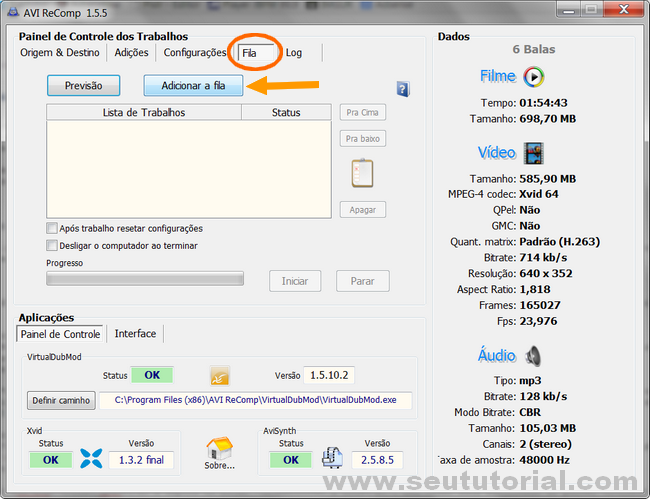
6. Se quiser ver uma pré-visualização de como ficará o resultado, clique em Previsão.
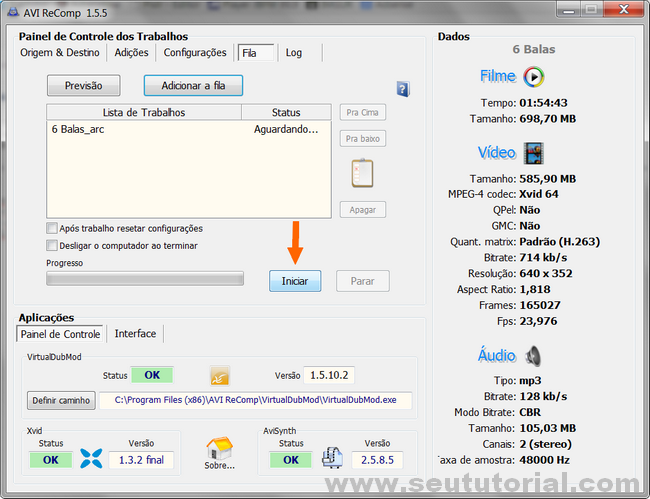
7. Se tudo estiver ok, clique no botão Iniciar para começar o processo de inserção da legenda.
Este procedimento é demorado, especialmente se o AVI for grande. Por isso, aproveite para tomar um cafezinho, uma cervejinha ou continuar navegando sem preocupação! :)
8. Quando terminar, o AVI ReComp exibirá uma pop-up no canto inferior direito do Windows informando que o procedimento foi concluído, se não houve falhas ou algo do tipo. Na tela do programa também haverá a descrição "Trabalho Concluído"
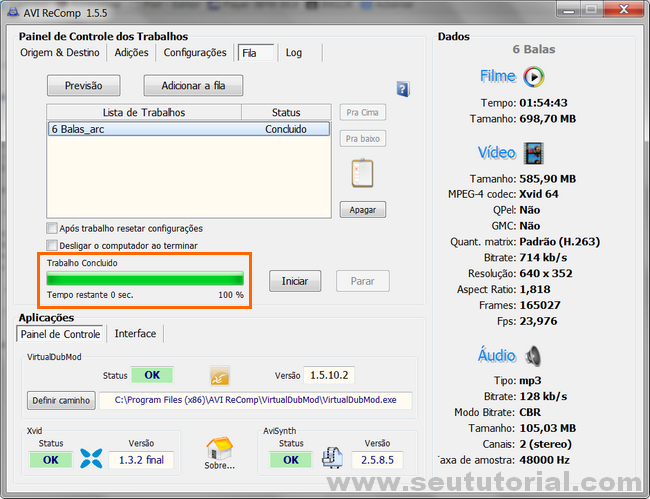
Por padrão, o programa salva o arquivo final como "nomedovídeo_arc.avi". Mas você pode renomeá-lo, caso prefira. Lembrando que o tamanho do vídeo final será um pouquinho maior que o original. Coisa de 1~2 MBs a mais apenas.
Pronto! Confira seu novo vídeo com a legenda embutida.

quarta-feira, 6 de março de 2013
Conheça o Windows 8 sem baixar ou instalá-lo
Se você ainda não sabe como é o Windows 8, eis aqui uma oportunidade bastante cômoda e simples. Uma versão online do Windows 8 está sendo disponibilizada na net gratuitamente. A versão inclui a interface Metro, o IE como navegador, mais de 20 aplicativos e tudo mais que o novo sistema operacional da Microsoft oferece de verdade. Muito interessante para quem está em dúvidas entre usá-lo ou não.
Para conferir a versão online do Windows 8, clique no botão abaixo:

Ao entrar no site, a tela abaixo será exibida. Clique em qualquer parte da tela e arraste o mouse para cima

Na sequência, o simulador já estará em vigor. Escreva qualquer coisa no campo de senha e clique na setinha, á direita do campo.
Você acessará a interface principal, Metro, do Windows 8. Mova a barra de rolagem para a direita e para esquerda para conferir melhor o painel.
Clique no item que desejar e navegue como quiser. Para acessar o desktop, clique no primeiro item do canto inferior à esquerda da Metro.
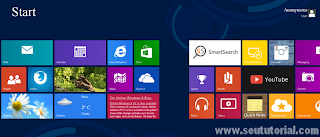

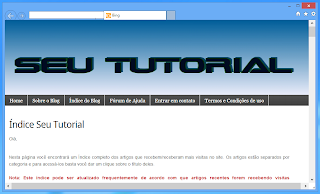
É possível navegar tranquilamente pela web através do IE, e ainda baixar programas no próprio sistema virtual.
No entanto, existe uma versão portable desse Windows 8 online para baixar.
http://onlinewindows8.koding.com/download/onlinewindows8.zip
Caso opte por baixá-lo, extraia os arquivos e entre na pasta "lockscreen". Arraste o arquivo index.html, que se encontra dentro desse diretório, para a barra de endereços do seu navegador.
A única diferença entre baixá-lo e usar através do link direto, é que ele carrega mais rápido quando você baixa e arrasta-o para o browser. De resto, tudo é igual.
Para conferir a versão online do Windows 8, clique no botão abaixo:
Ao entrar no site, a tela abaixo será exibida. Clique em qualquer parte da tela e arraste o mouse para cima

Na sequência, o simulador já estará em vigor. Escreva qualquer coisa no campo de senha e clique na setinha, á direita do campo.
Você acessará a interface principal, Metro, do Windows 8. Mova a barra de rolagem para a direita e para esquerda para conferir melhor o painel.
OBS: Lembrando que a partir do campo de senha, você já estará usando o sistema como se fosse o real. Os painéis e opções são exatamente iguais aos do sistema real.
Clique no item que desejar e navegue como quiser. Para acessar o desktop, clique no primeiro item do canto inferior à esquerda da Metro.
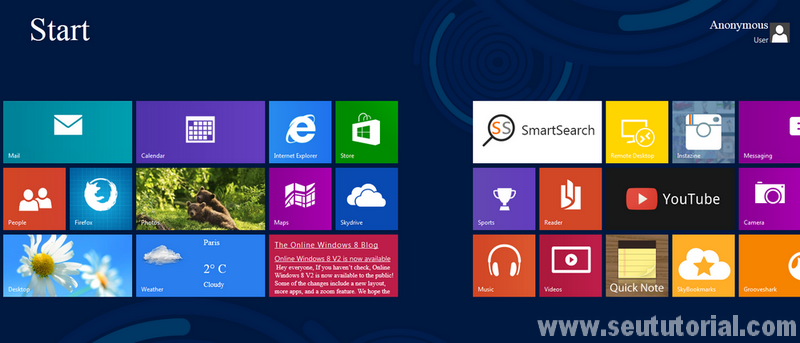

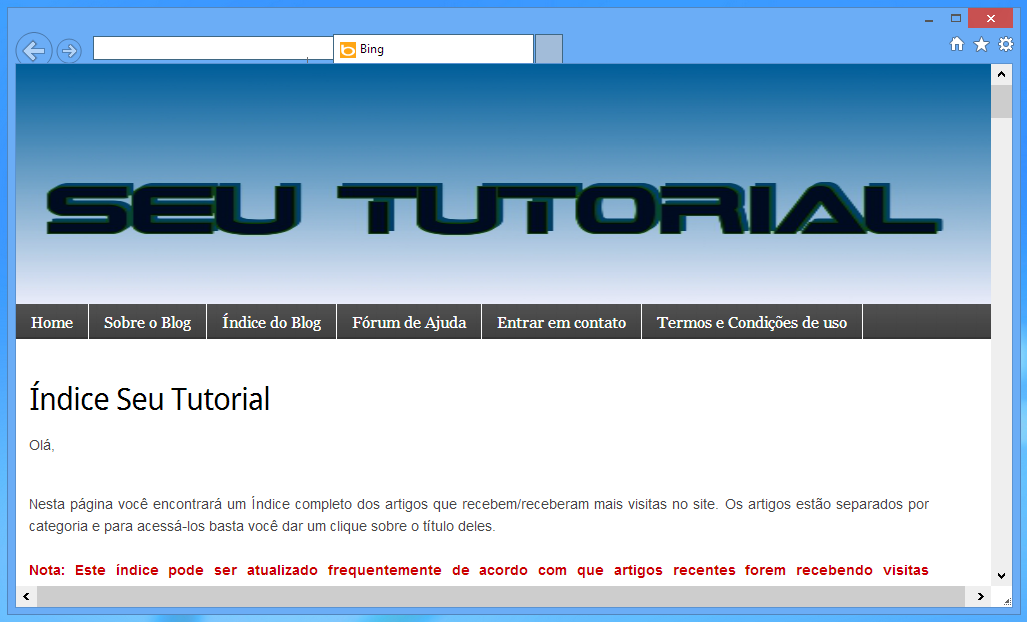
É possível navegar tranquilamente pela web através do IE, e ainda baixar programas no próprio sistema virtual.
No entanto, existe uma versão portable desse Windows 8 online para baixar.
http://onlinewindows8.koding.com/download/onlinewindows8.zip
Caso opte por baixá-lo, extraia os arquivos e entre na pasta "lockscreen". Arraste o arquivo index.html, que se encontra dentro desse diretório, para a barra de endereços do seu navegador.
A única diferença entre baixá-lo e usar através do link direto, é que ele carrega mais rápido quando você baixa e arrasta-o para o browser. De resto, tudo é igual.


