quarta-feira, 29 de maio de 2013
Como usar aplicativos do Android no Windows
Sempre recebo e-mails de leitores pedindo esse tutorial, e aqui está ele!
Neste post vou ensinar a vocês como instalar app's do Android no Windows. É útil para quem não tem um celular com Android e quer saber como é, ou simplesmente deseja utilizar um app disponível somente para ele. Isso descarta a necessidade de comprar um aparelho com Android ou formatar o Windows.
Muitos sites/blogs indicam o uso de um programa chamado BlueStacks. Se esse programa é bom ou não, eu realmente não sei, pois nem sequer instalá-lo eu consegui. Porém, não vou criticar algo que nunca usei!
O método que eu vou mostrar aqui utiliza uma máquina virtual (VirtualBox).
Como Funciona?
Através de um simples arquivo OVA (arquivo pertencente ao VirtualBox) com pouco mais de 200 MB — o qual contém a distribuição 32 bits do Android propriamente dito — é possível colocá-lo como um segundo sistema. Ou seja, você poderá desfrutar do Android, e claro, ter o seu Windows rodando sem problemas.
Sobretudo, você poderá instalar app's nesse Android virtualizado tranquilamente, exatamente como ocorre em celulares e tablets, sem precisar digitar um número de celular. O sistema também inclui acesso á Internet automaticamente.
Mãos à obra...
1. Depois de instalar o VirtualBox, abra o programa.
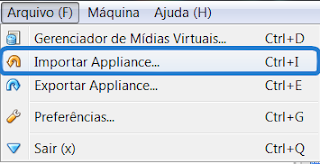
2. Clique no menu Arquivo e depois em Importar Appliance.
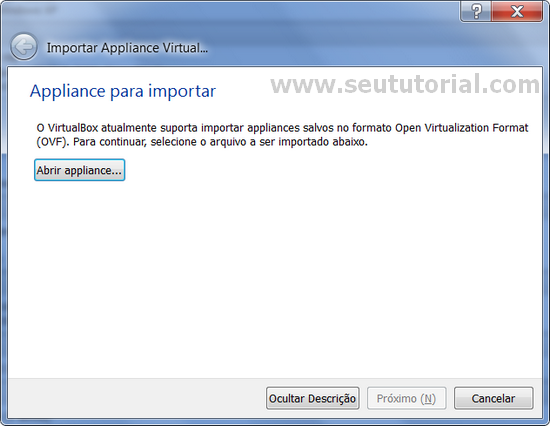
3. Clique em Abrir appliance e selecione o arquivo "Android.ova" que você baixou.
4. Em seguida, clique em Próximo.
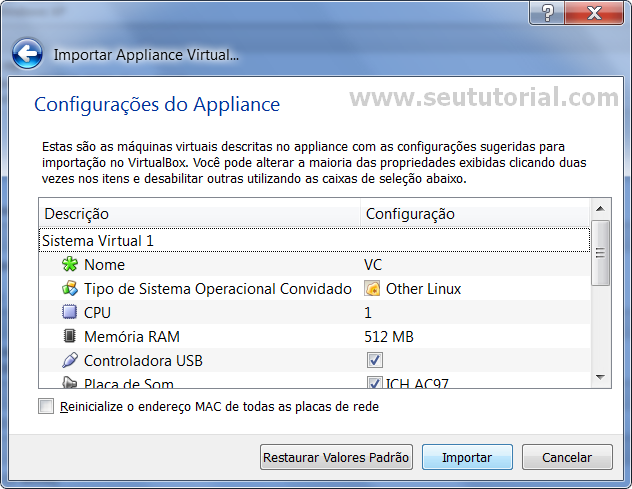
5. A tela abaixo aparecerá. Clique no botão Importar e aguarde o término da importação.
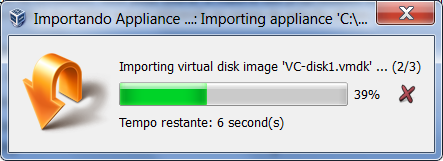
6. Você verá que a máquina "VC" surgirá na tela principal do VirtualBox.
1. Para rodar o Android, dê um duplo clique nessa máquina VC.

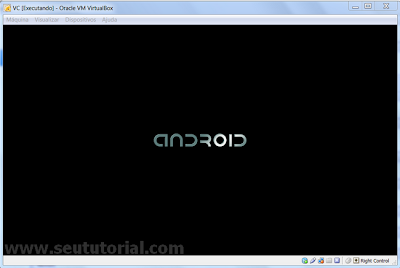
2. A interface do Android será aberta. Para desbloquear, clique no ícone do cadeado, ao lado do relógio, e arraste-o para a direita (para cima do outro cadeadinho que surgirá).
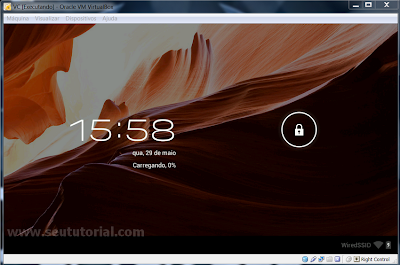
3. A tela será desbloqueada. Agora é só desfrutar do Android normalmente! Para acessar a Internet, basta dar um clique no ícone do Google (canto superior esquerdo da tela) e digitar sua pesquisa.
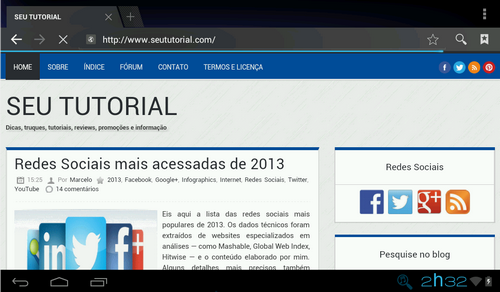
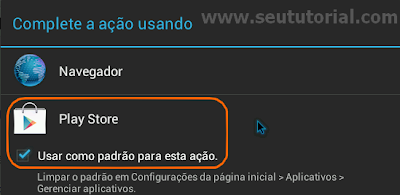
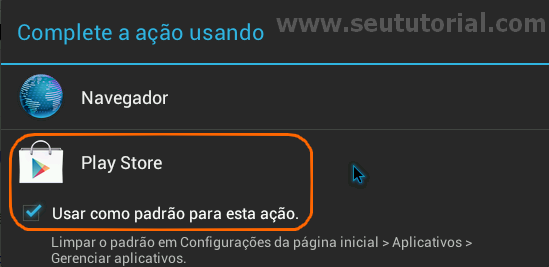
1. Assumindo que você esteja querendo instalar um app do site Google Play, ao entrar no site você verá essa mensagem abaixo. Marque a caixinha que diz "Usar como padrão para esta ação" e escolha a opção "Play Store".
2. Se você já possui uma conta Google, clique em Existente na próxima tela.
3. Entre com seu e-mail e senha da conta (não se preocupe, é seguro).
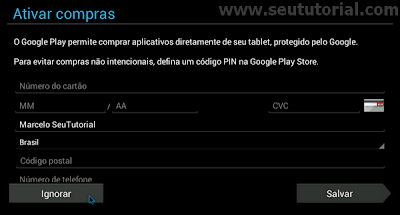
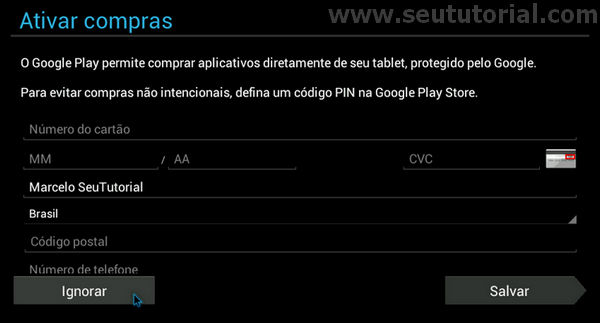
4. Na tela seguinte, não precisa digitar seu número de celular e nem o CEP de sua cidade. Apenas verifique se o nome e o país estão corretos e clique em Ignorar. Aceite o contrato de licença que surgirá no final.
5. Procure pelo app que deseja instalar e clique nele.
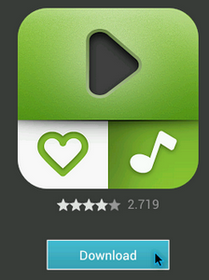
6. Agora basta clicar no botão DOWNLOAD para que o download e, posteriormente, a instalação do app sejam efetuados.
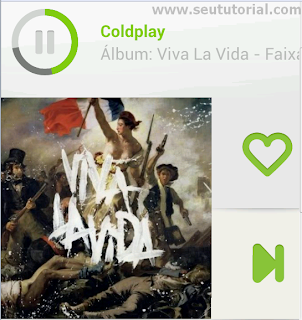
7. Quando o download acabar, você será notificado. Então é só abrir o app e enjoy!
Neste post vou ensinar a vocês como instalar app's do Android no Windows. É útil para quem não tem um celular com Android e quer saber como é, ou simplesmente deseja utilizar um app disponível somente para ele. Isso descarta a necessidade de comprar um aparelho com Android ou formatar o Windows.
Muitos sites/blogs indicam o uso de um programa chamado BlueStacks. Se esse programa é bom ou não, eu realmente não sei, pois nem sequer instalá-lo eu consegui. Porém, não vou criticar algo que nunca usei!
O método que eu vou mostrar aqui utiliza uma máquina virtual (VirtualBox).
Como Funciona?
Através de um simples arquivo OVA (arquivo pertencente ao VirtualBox) com pouco mais de 200 MB — o qual contém a distribuição 32 bits do Android propriamente dito — é possível colocá-lo como um segundo sistema. Ou seja, você poderá desfrutar do Android, e claro, ter o seu Windows rodando sem problemas.
Sobretudo, você poderá instalar app's nesse Android virtualizado tranquilamente, exatamente como ocorre em celulares e tablets, sem precisar digitar um número de celular. O sistema também inclui acesso á Internet automaticamente.
1.
Itens Necessários
- Baixar e instalar o VirtualBox: https://www.virtualbox.org/wiki/Downloads
- Baixar o Android.ova: Link
- Ter uma conta em qualquer serviço do Google (se for utilizar o site Google Play Store)
Mãos à obra...
2.
Instalando
1. Depois de instalar o VirtualBox, abra o programa.
2. Clique no menu Arquivo e depois em Importar Appliance.
3. Clique em Abrir appliance e selecione o arquivo "Android.ova" que você baixou.
4. Em seguida, clique em Próximo.
5. A tela abaixo aparecerá. Clique no botão Importar e aguarde o término da importação.
6. Você verá que a máquina "VC" surgirá na tela principal do VirtualBox.
3.
Iniciando o Android
OBS: Ao clicar dentro do Android no VirtualBox, o controle do mouse ficará ativo apenas dentro do sistema virtual. Para sair de lá, basta apertar o botão CTRL do lado direito do teclado (o CTRL do lado esquerdo não funcionará).
1. Para rodar o Android, dê um duplo clique nessa máquina VC.
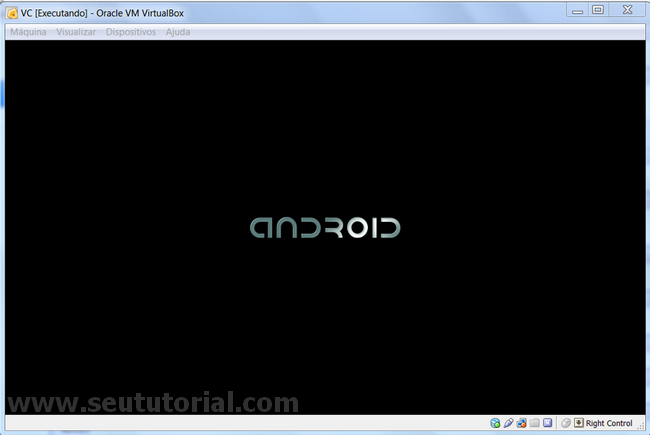
2. A interface do Android será aberta. Para desbloquear, clique no ícone do cadeado, ao lado do relógio, e arraste-o para a direita (para cima do outro cadeadinho que surgirá).
NOTA: Se você deixar o Android ligado no VirtualBox e permanecer um tempinho sem mexer nele, por padrão, como no celular e tablet, ele vai bloquear a tela. Neste caso, basta apertar ESC e arrastar o cadeado novamente para continuar usando.
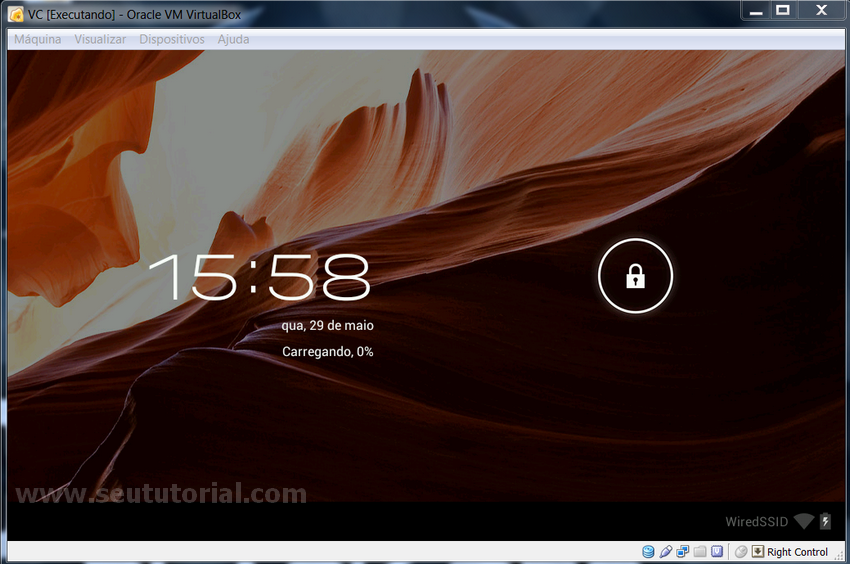
3. A tela será desbloqueada. Agora é só desfrutar do Android normalmente! Para acessar a Internet, basta dar um clique no ícone do Google (canto superior esquerdo da tela) e digitar sua pesquisa.
4.
Instalando App's
1. Assumindo que você esteja querendo instalar um app do site Google Play, ao entrar no site você verá essa mensagem abaixo. Marque a caixinha que diz "Usar como padrão para esta ação" e escolha a opção "Play Store".
2. Se você já possui uma conta Google, clique em Existente na próxima tela.
3. Entre com seu e-mail e senha da conta (não se preocupe, é seguro).
4. Na tela seguinte, não precisa digitar seu número de celular e nem o CEP de sua cidade. Apenas verifique se o nome e o país estão corretos e clique em Ignorar. Aceite o contrato de licença que surgirá no final.
5. Procure pelo app que deseja instalar e clique nele.
6. Agora basta clicar no botão DOWNLOAD para que o download e, posteriormente, a instalação do app sejam efetuados.
7. Quando o download acabar, você será notificado. Então é só abrir o app e enjoy!