


quarta-feira, 9 de novembro de 2011
Como aumentar o limite de 15 minutos nos vídeos do Youtube
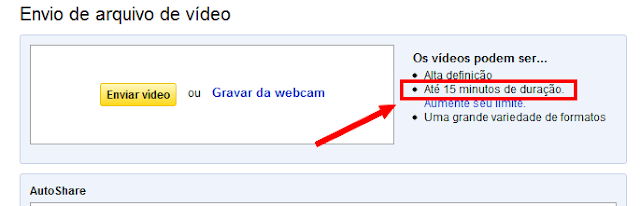
O Youtube está recusando automaticamente os vídeos que ultrapassam de 15 minutos de duração. Este fato está deixando muitos usuários do site frustrados, pois às vezes ficam horas upando um vídeo para no final receber a mensagem "Recusado (vídeo muito longo)".
Mas você pode aumentar este limite simplesmente cadastrando seu celular.
Envios ilimitados
1. Faça login em sua conta. Acesse o link abaixo e clique em "Aumente seu limite". Ou clique neste link.
https://www.youtube.com/my_videos_upload

2. Na página seguinte, selecione o país onde está e no campo abaixo coloque o DDD da sua cidade e seu número de celular, tudo junto, e clique em Enviar. Exemplo: 3112345678 - neste caso o 31 é o DDD da minha cidade, BH.
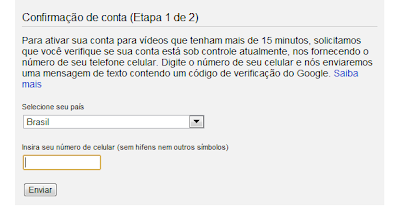
OBS: Pode inserir seu número de celular tranquilamente. Ele não será divulgado.
3. Um código de confirmação será enviado por SMS ao seu celular. Geralmente chega na mesma hora, porém, para alguns pode levar alguns minutos/segundos.
4. Na outra página insira o código enviado ao seu aparelho e pronto!
Pode upar seus vídeos à vontade..
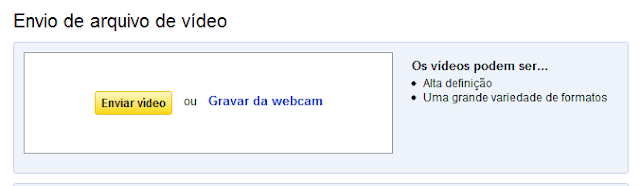
Não encontro opção "Aumente seu limite"
Se a opção "Aumente seu limite" não estiver disponível para você, certamente o recurso já está ativado em seu perfil.
De qualquer forma, acesse este link e confira na seção "Envios ilimitados" se a opção está habilitada.

segunda-feira, 7 de novembro de 2011
Como proteger seu pen drive e HD externo de vírus
O pen drive e o HD externo são dispositivos extremamente essenciais e úteis na vida de muitas pessoas, incluindo na minha. Costumo carregar meu pen drive para todo local que vou, seja faculdade, trabalho ou qualquer outro lugar. Porém, penso um milhão de vezes antes de conectá-lo em PCs alheios por causa de um "pequeno" detalhe: os 'maledetos' vírus!
O pen drive deveria se chamar "vírus drive" ou "pen vírus"... eita dispositivo para pegar vírus, viu! Já ouvi gente dizendo que apareceu vírus no pen drive sem ao menos ter conectado-o em um computador, ou seja, o vírus brotou lá!
Mas, agora falando sério, há muito tempo adotei um método que, pelo menos pra mim, sempre deu certo, no entanto, queria primeiro fazer alguns testes na prática para depois postar aqui.
Este método, até agora, tem sido bem funcional - não peguei um vírusinho sequer neste tempo - e gostaria de compartilhar a dica com vocês.
Protegendo o pen drive e HD externo contra vírus/malwares
Importante! Você deverá formatar seu dispositivo. Portanto, faça um baclup completo dos seus documentos e arquivos presentes no mesmo.
1º Passo - Formatando
Plugue o pen drive na máquina e vá até a unidade dele em seu disco local.
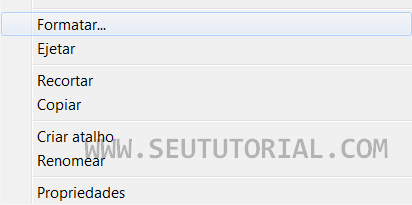
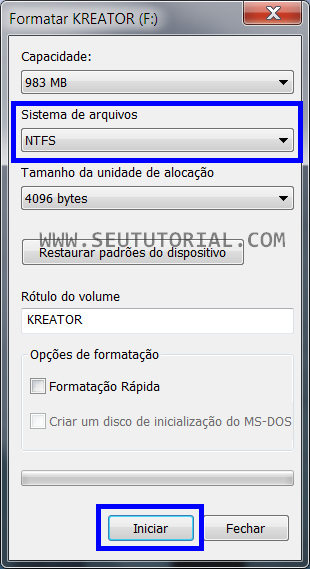
Clique com o botão direito do mouse sobre a unidade dele e escolha Formatar. Na janelinha que será aberta defina sistema de arquivos como NTFS e clique em Iniciar para começar a formatação.
2º Passo - Criando nova pasta
Logo após o término da formatação, abra a unidade do seu pen drive e crie uma nova pasta lá com o nome que desejar.
OBS: Esta nova pasta será o diretório em que você guardará todos os seus documentos de agora em diante.
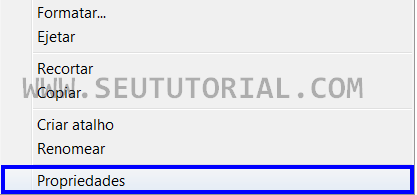
Volte em Meu Computador e clique novamente com o direito do mouse sobre a unidade do seu dispositivo, porém, selecione Propriedades agora.
3º Passo - Configurando
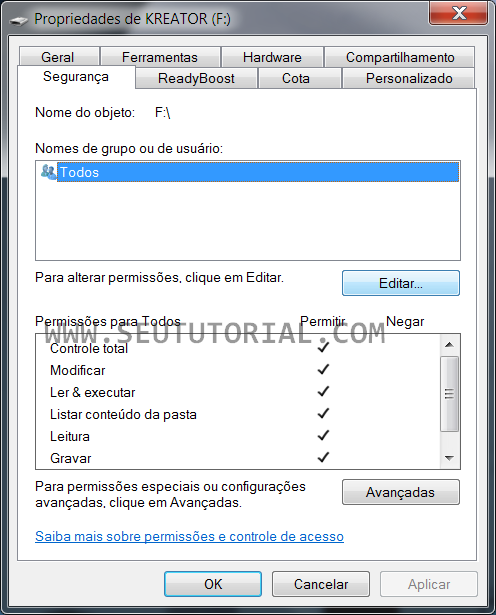
Na janela que abriu clique na guia Segurança e depois no botão Editar.
Na pop-up que abrir selecione a opção Negar no item Controle Total. Todas as opções do Negar serão marcadas, é normal.
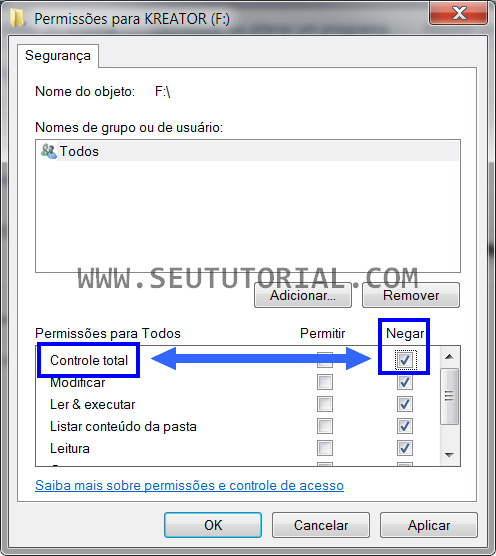
Ainda nesta janela, selecione agora a opção Permitir no item Ler & Executar. Mais duas opções serão marcadas permitidas, somente a opção Gravar deve estar setada como Negar. A configuração deve estar exatamente como na imagem abaixo.
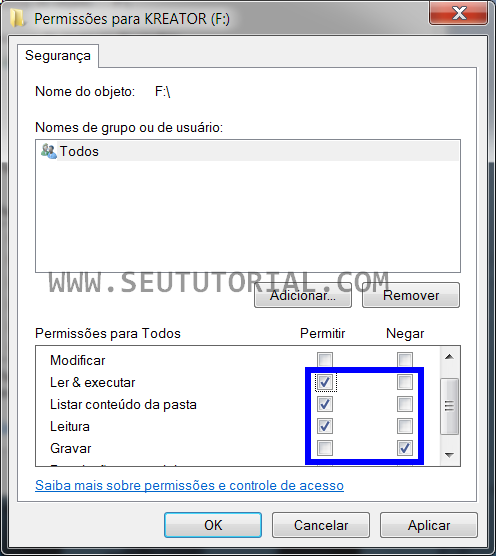
Depois de configurar clique em Aplicar e OK em todas as janelas abertas para salvar e fechar.
4º Passo
Entre na unidade do seu pen drive. Clique com o direito do mouse na nova pasta que você criou (como explicado no 2º Passo) e selecione Propriedades.
Clique na guia Segurança e depois no botão Editar.
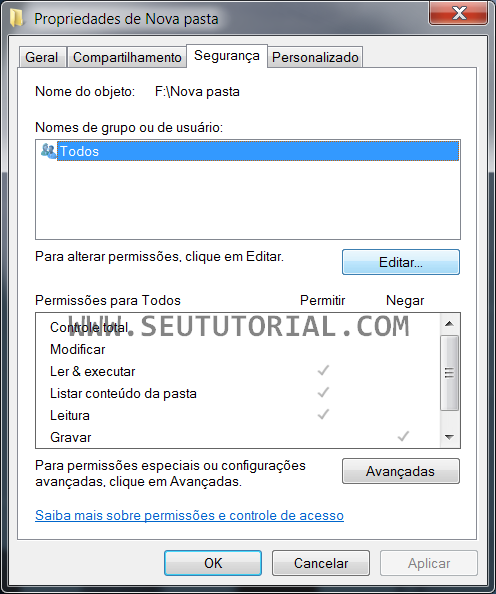
Marque a opção Permitir no item Controle Total. A opção Modificar será marcada automaticamente.
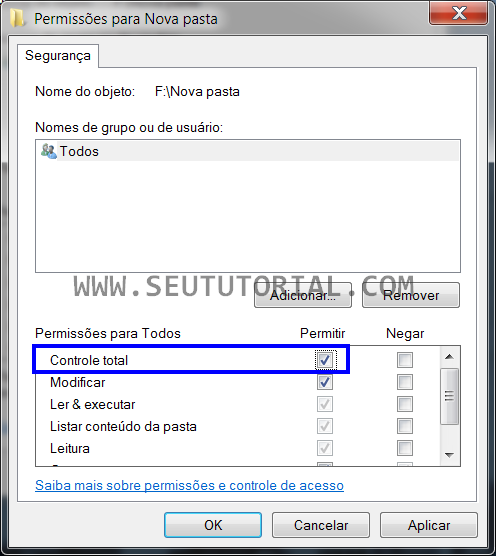
Clique em Aplicar e OK em todas as janelas.
Pronto!
Faça o teste
Tente criar ou copiar qualquer pasta ou arquivo para a raiz do pen drive ou do hd externo, não na nova pasta, na raiz do dispositivo e veja o resultado.
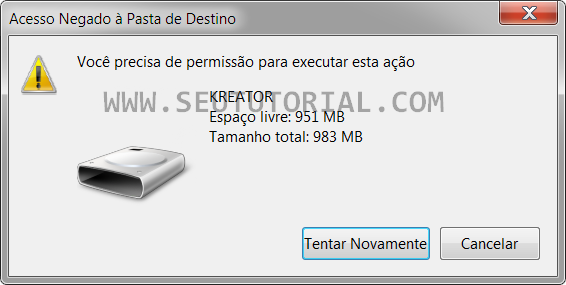
Quando o vírus tentar ter acesso e infectar o seu aparelho ele será barrado pois não conseguirá permissão para se alojar lá.
Sempre que você precisar copiar ou criar qualquer arquivo em seu dispositivo, faça isso na nova pasta que você criou anteriormente.
Conclusão
Claro, isso pode não funcionar 100% com todos os vírus, afinal, vírus é vírus!
Você pode negar a gravação de dados na nova pasta também, porém, nesse caso você não poderá copiar nada para lá. Deverá ser apenas uma medida preventiva quando não necessitar de mover as coisas para o seu dispositivo.
É sempre aconselhável que você desative o autorun da máquina com o AutorunFix e imunize o dispositivo com alguma ferramenta alternativa, como USB Doctor, Panda USB Vaccine, USBFix, dentre outros tantos.
quinta-feira, 3 de novembro de 2011
Atalho para exibir pastas e arquivos ocultos ou opções de pasta
Poucas pessoas gostam de deixar ativada a opção de "Mostrar pastas e arquivos ocultos" no Windows. E convenhamos, ter que ir sempre em Ferramentas > Opções de pasta > Modo de exibição para selecionar a opção em questão chega a ser chato, às vezes. O Windows infelizmente não oferece um atalho para um acesso mais rápido ao recurso.
Então já que o Windows não fornece nada satisfatório, vamos nós mesmos criar tal privilégio.
Método 1 - Atalho para pastas e arquivos ocultos
1. Baixe o aplicativo ToggleHiddenFiles (não requer instalação) e extraia-o do zip em seu disco local (geralmente C:\).
OBS: O aplicativo funciona em todas as versões do Windows
2. Execute o programa e nenhuma tela vai abrir, é assim mesmo. Pronto! Já está feito..
3. Para exibir os arquivos ocultos pressione a tecla da bandeirinha do Windows + H.
Os arquivos e pastas ocultos serão exibidos imediatamente.
Se quiser você pode adicionar um atalho para o ToglleHiddenFiles na inicialização do seu Windows, para que o app seja carregado instantaneamente.
Para fechá-lo você deve finalizar o processo dele (ToggleHiddenFiles.exe) no gerenciador de tarefas.

Método 2 - Atalho para Opções de pasta
Este é mais simples, porém, não faz com que as pastas e arquivos ocultos sejam exibidos rapidamente (como no primeiro método). Este método apenas cria um atalho para a janelinha "Opções de pasta", daí você deve ativar os arquivos ocultos manualmente.
1. Clique com o direito do mouse em uma área vazia do desktop e selecione Novo > Atalho.

2. Na janela que será aberta cole a linha de comando abaixo no campo em branco e clique em Avançar.
RunDll32.exe shell32.dll,Options_RunDLL 0
Clique aqui para copiar o comando
Clique aqui para copiar o comando

3. Dê um nome para o atalho e clique em Concluir.
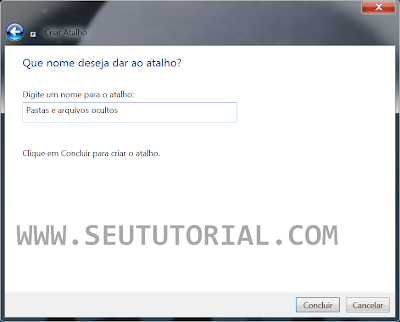
4. Agora para abrir a janela "Opções de pasta" é só executar o atalho criado.
Esta dica acima funciona em todas as versões do Windows.


