


quinta-feira, 26 de janeiro de 2012
Altere o idioma do Windows 7 e Vista de qualquer versão em 10 minutos
Há muitas ferramentas na Internet que prometem alterar o idioma do Windows 7 e Vista. Porém, descobri uma extremamente prática, leve, gratuita e realmente efetiva que traduz, em menos de 20 minutos, o idioma de qualquer versão de ambos os sistemas operacionais — seja Starter, Professional, Ultimate, Basic, Home, etc...
Na minha opinião, é o melhor programa existente na categoria.
NOTA: Lembrando que quem usa o Windows 7 Ultimate ou Enterprise pode baixar o language pack através do Windows Update normalmente. Entretanto, o aplicativo funciona nessas versões também.
Traduzindo o idioma do Windows 7 e Vista
1. Baixe o Vistalizator e salve no diretório de sua preferência.
2. Agora acesse o link correspondente ao seu sistema e Service Pack abaixo, e faça o download do pacote de tradução que deseja inserir no Windows. Lembrando que são 36 pacotes de tradução e todos oficiais da Microsoft.
Para Windows 7 32 bits com SP1
http://www.froggie.sk/7lp32sp1.html
Para Windows 7 32 bits sem SP1
http://www.froggie.sk/7lp32rtm.html
Para Windows 7 64 bits com SP1
http://www.froggie.sk/7lp64sp1.html
Para Windows 7 64 bits sem SP1
http://www.froggie.sk/7lp64rtm.html
Para Windows Vista 32 bits
http://www.froggie.sk/lp32sp2.html
Para Windows Vista 64 bits
http://www.froggie.sk/lp64sp2.html
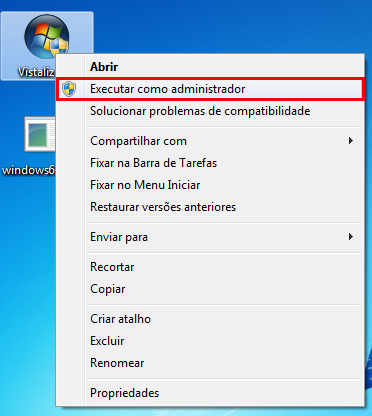
3. Depois de baixar, execute o Vistalizator.exe como Administrador. Para quem não sabe, é só clicar com o direito do mouse sobre o arquivo e selecionar Executar como Administrador.
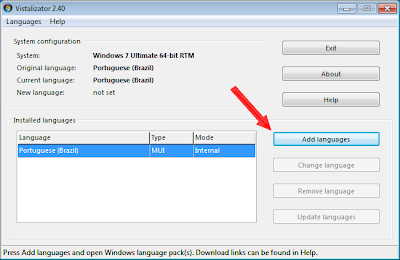
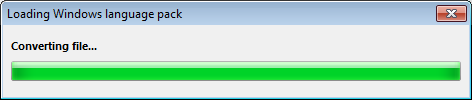
4. Clique no botão Add languages e selecione o pacote de tradução que você baixou (no meu caso, estou instalando o idioma Inglês). Aguarde o Vistalizator fazer a leitura completa do pacote -- é rápido.
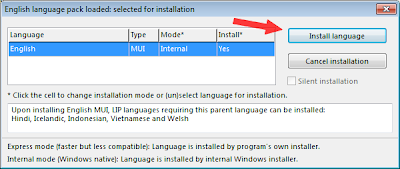
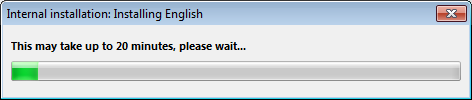
5. Clique em Install language e espere o programa instalar o idioma em seu sistema. Geralmente leva menos de 20 minutos.
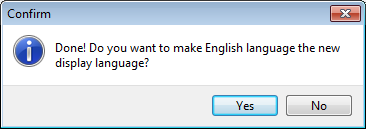
6. Ao término da instalação, clique em Yes na mensagem que aparecerá.
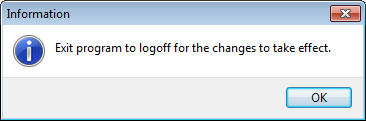
7. Clique em OK, salve tudo o que está aberto em sua tela e feche o programa. Depois reinicie seu computador para que as alterações sejam efetuadas.
ENJOY !!!
Antes
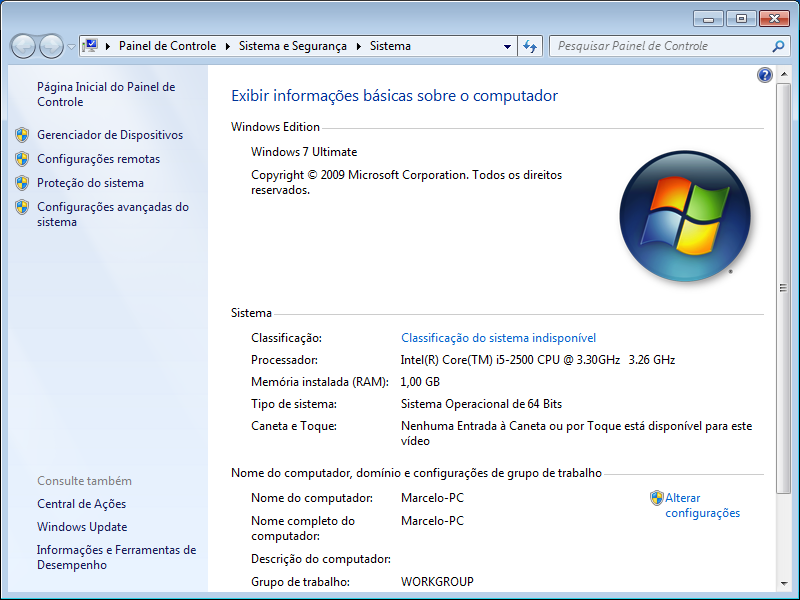
Depois

quarta-feira, 18 de janeiro de 2012
Como remover a Timeline do Facebook e voltar à versão antiga
Desde que o Facebook implantou a Timeline (Linha do Tempo ou Cronologia) obrigatoriamente nos perfis dos usuários, e sem aviso prévio ou chance de escolha, a insatisfação tomou conta de grande parte dos membros da rede social. Alguns adoraram, outros acharam mais do mesmo, e outros odiaram.
O fato é que o Facebook não ofereceu uma opção de escolha para os usuários ― o que é o cúmulo. Eles deveriam deixar a decisão de usar ou não o novo visual para a parte mais interessada nisso tudo, o usuário.
No entanto, como tudo na internet (ou quase tudo) tem uma solução, apresentamos a vocês uma bem alternativa. Aos que odeiam a tal timeline, eis uma chance de regressar à interface antiga.

Pessoal, peço que compartilhem este tutorial com seus contatos, amigos e familiares. Se todos efetuarem os procedimentos abaixo, ninguém mais verá essa Timeline horrível em lugar algum..
Leia também:
Apague todas as mensagens do Facebook com 1 clique
Removendo as propagandas (anúncios) do Facebook
Como fazer backup de todos os seus dados do Facebook e outras redes
Para remover a timeline, selecione o seu navegador:
Tirando a Timeline do Facebook
FIREFOX
Tente um dos métodos abaixo. O primeiro sempre funciona.
Método 1
1. Instale a extensão Timeline Remove. Não precisa reiniciar o navegador, a não ser que seja solicitado apenas.
2. Atualize a página ou, caso não esteja logado, acesse seu Facebook e confira a mudança.
ANTES

DEPOIS

Desativando/Desinstalando
Para desativar o add-on e retomar a Timeline, pressione a tecla Alt para exibir o menu do Firefox e clique em Ferramentas > Complementos > Extensões. Encontre o TimeLineRemove.Com e clique em Desativar (para desativá-lo temporariamente) ou Excluir (para removê-lo do browser).
Método 2
1. Instale o add-on User Agent Switcher e reinicie o browser.
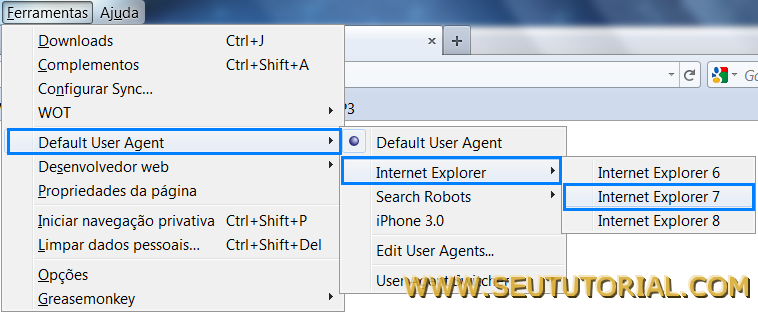
2. Pressione a tecla Alt para exibir os menus superiores e selecione Ferramentas > Default User Agent > Internet Explorer > Internet Explorer 7.
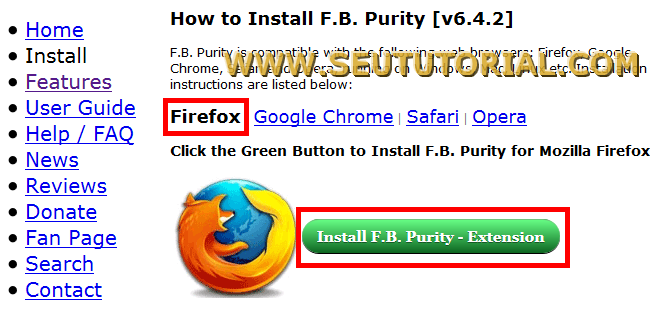
3. Agora acesse o site da extensão FB Purity. Selecione o Firefox no menu e clique no botão verde para instalar a extensão. Isso irá eliminar o pequeno espaço em branco que ficará no perfil devido a mudança do user agent.
4. Pronto! Faça login em seu Facebook e veja a versão antiga de volta.
Notas importantes:
► Para fazer com que o Firefox execute em modo IE7 (e fique sem timeline no Face), ative a opção Internet Explorer 7 (como mostrado no passo 3).
► Para fazer com que o Firefox execute normalmente, sem modo IE7 (e fique com a timeline no Face), basta ie em Ferramentas > Default User Agent e escolher "Default User Agent".
► Caso a extensão FB Purity oculte algumas atividades em seu mural, basta desocultá-las clicando nas opçãozinhas "Show", mostrada na imagem a seguir.
E para ocultá-las novamente clique em "Hide".
CHROME
Tente um dos métodos abaixo. Se um não funcionar, tente o outro.
Método 1
1. Baixe e instale a extensão Timeline Remove em seu Chrome.
2. Agora atualize a página ou, caso não esteja logado, acesse seu Facebook e confira a mudança. Veja a demonstração feita no nosso perfil (clique nas imagens para expandir).
ANTES
DEPOIS
Desativando/Desinstalando
Para desabilitar a extensão e retomar a timeline, basta dar um clique no ícone dela (canto superior direito do navegador) e clicar em "Status: TimeLine Remove".
Para remover a extensão, clique com o direito do mouse sobre seu ícone e selecione "Remover do Google Chrome".
Método 2
1. Instale a extensão FB Purity em seu Chrome.
2. Acesse seu Facebook e observe que, ao lado direito superior da janela, haverá um ícone azul chamado "TL".
3. Agora é só dar um clique neste ícone TL e aguardar a desativação automática da Timeline.
4. Note que o ícone ficará com um X vermelho. Isso indica que a timeline está desabilitada.
► Caso queira reativar a timeline, é só dar um clique no ícone TL novamente.
► Caso a extensão FB Purity oculte algumas atividades em seu mural, basta desocultá-las clicando nas opçãozinhas "Show", mostrada na imagem a seguir.

E para ocultá-las novamente clique em "Hide".
Internet Explorer
1. Baixe o complemento Timeline Remove e salve no desktop.
2. Extraia o arquivo do zip e instale-o no computador normalmente.
3. Se o IE estiver aberto, feche ele e abra-o novamente. Na parte inferior aparecerá uma mensagem perguntando se você deseja habilitar ou não o complemento "BHO.TIMELINEREMOVE.Bho". Clique em Habilitar.

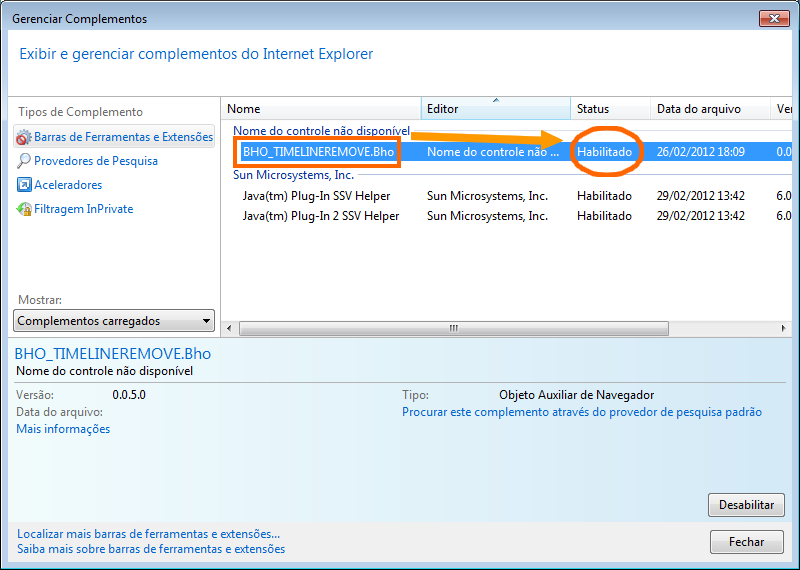
4. Pressione a tecla Alt e clique em Ferramentas > Gerenciar Complementos. Observe se o complemento "BHO_TIMELINEREMOVE.bho" está habilitado -- como mostra a figura abaixo.
5. Se estiver habilitado, basta acessar o Facebook e conferir a mudança. Lembrando que este complemento é carregado pelo arquivo timelineremove.dll, por isso não se assuste.
6. Se futuramente quiser ter a timeline de volta é só desabilitar ou desinstalar este complemento.
SAFARI
1. Clique aqui para instalar a extensão Timeline Remove. Na janelinha que será aberta clique em Abrir e depois em Instalar.
2. Clicando em Preferências > "Extensões" você verá o Timeline Remove listado lá.
3. Agora acesse seu Facebook, ou caso esteja logado atualize a página, e confira a mudança.
ANTES
DEPOIS
OPERA
1. Vá até o Facebook e faça login em sua conta.
2. Pressione a tecla F12 e clique na opção Editar preferências do site.
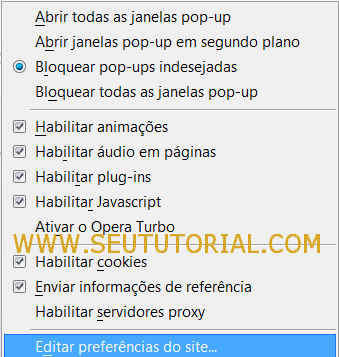
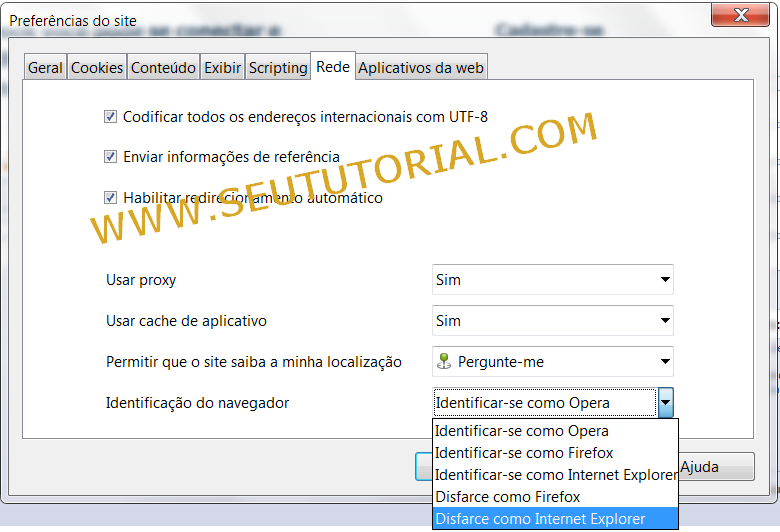
3. Na janela que se abre clique em Rede. No último item "Identificação do navegador", selecione a opção Disfarce como Internet Explorer e clique em OK.
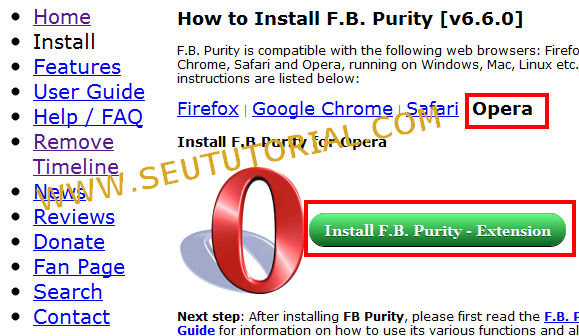
4. Agora acesse o site da extensão FB Purity. Selecione o Opera no menu e clique no botão verde para instalar a extensão. Isso irá eliminar o pequeno espaço em branco que ficará no perfil devido a mudança do user agent.
5. Pronto! Atualize a página e veja o antigo layout.
terça-feira, 17 de janeiro de 2012
Dicas, truques e curiosidades que você talvez não conheça
Resolvi reunir alguns truques e curiosidades sobre Windows e outros softwares que sei há muito tempo neste artigo para compartilhar aqui no blog. São básicos e vocês certamente já conhecem alguns, porém, podem facilitar mais a vida cibernética de todos.
E você, conhece algum truque, dica ou curiosidade? Não deixe de compartilhar nos comentários!
1. Como extrair o texto de uma mensagem de erro no Windows
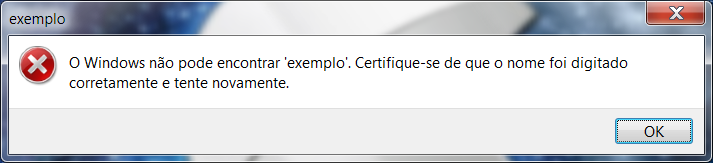
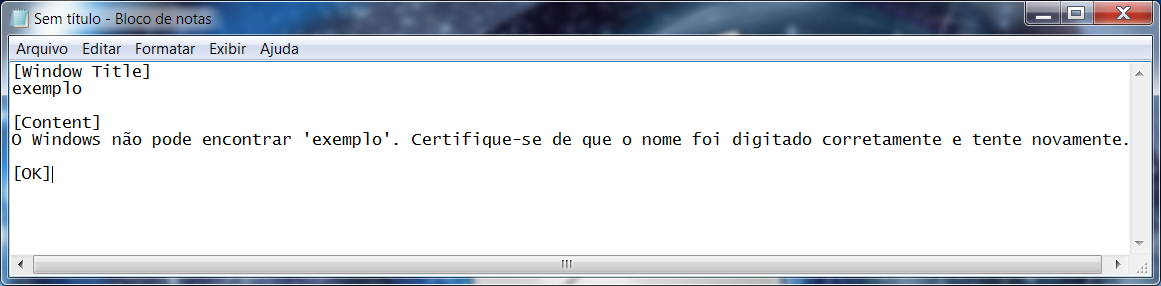
Quando surgir uma mensagem de erro no Windows e você quiser copiar o conteúdo da mensagem para realizar uma pesquisa, não precisa copiar à mão ou tirar print screen.
Ao ser exibida a mensagem, use o famoso comando Ctrl + C e depois cole o conteúdo no bloco de notas.
2. Ativando o GodMode (Modo Deus) no Windows 7
Crie uma nova pasta em qualquer lugar do PC. Renomeie a pasta para o código abaixo e tecle Enter. Pronto! Acesse a pasta.
GodMode.{ED7BA470-8E54-465E-825C-99712043E01C}
CLIQUE AQUI para copiar o comando
CLIQUE AQUI para copiar o comando
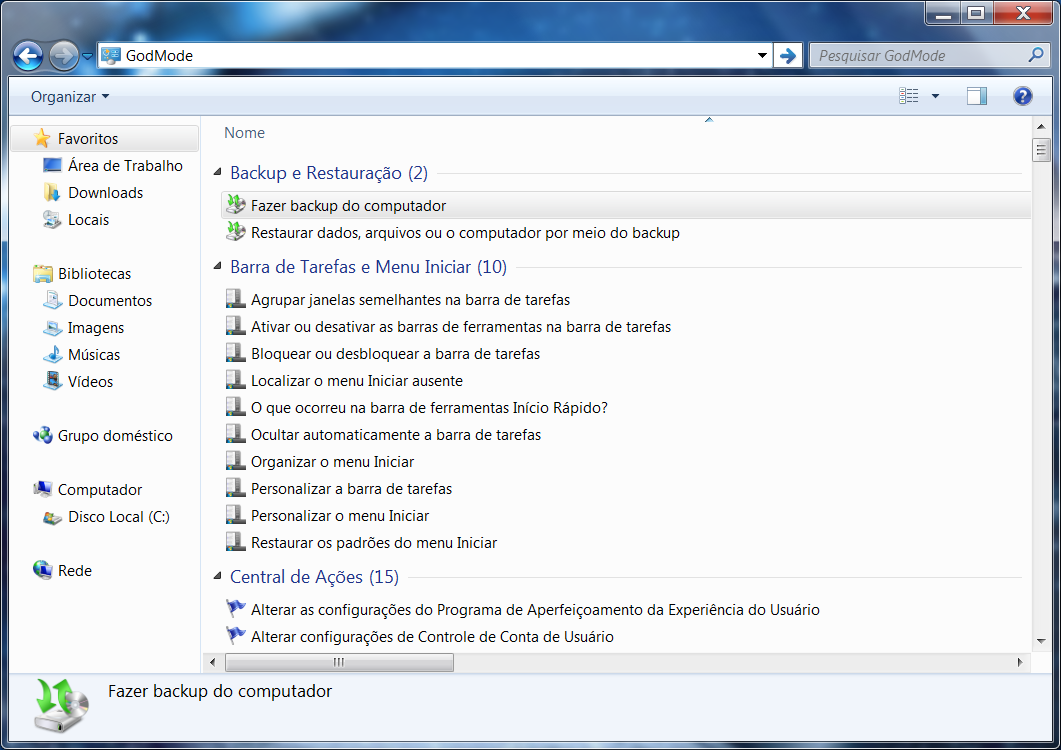
O GodMode é um uma função secreta que a Micro$oft introduziu nas edições do Windows 7. Este recurso tende a reunir em um único local (pasta criada) mais de 250 atalhos para as mais diversas configurações do Seven. Resumindo: o GodMode facilita a tarefa de achar os recursos do Windows 7 pois lista todos eles em uma única pasta. Leia mais sobre o GodMode aqui.
3. Edite o texto de qualquer página web com Firefox e Chrome
OBS: é importante ressaltar que este truque não altera em nada o funcionamento do site e somente você pode visualizar a modificação pois, obviamente, não pode ser salva
Copie o código Javascript a seguir.
javascript:document.body.contentEditable='true'; document.designMode='on'; void 0See the Pen ypJCx by Seu Tutorial (@marcelost) on CodePen
No Firefox: Vá até o site desejado e pressione as teclas Ctrl + Shift + K para abrir a tebela do desenvolvedor web na parte superior do browser. No campo inferior desta tabela cole o script copiado acima e tecle Enter.

No Chrome: Clique no ícone da chave inglesa (à direita no canto superior) e vá em Ferramentas > Console JavaScript. No campo em branco cole o script copiado acima e tecle Enter.
Pronto! Edite qualquer texto do site.

4. Saiba o dia e a hora em que seu sistema foi instalado e outras informações
Quer informações mais detalhadas sobre seu computador e seu sistema? Execute o Prompt de Comando como Administrador (Windows 7 e Vista), digite comando systeminfo e tecle Enter.
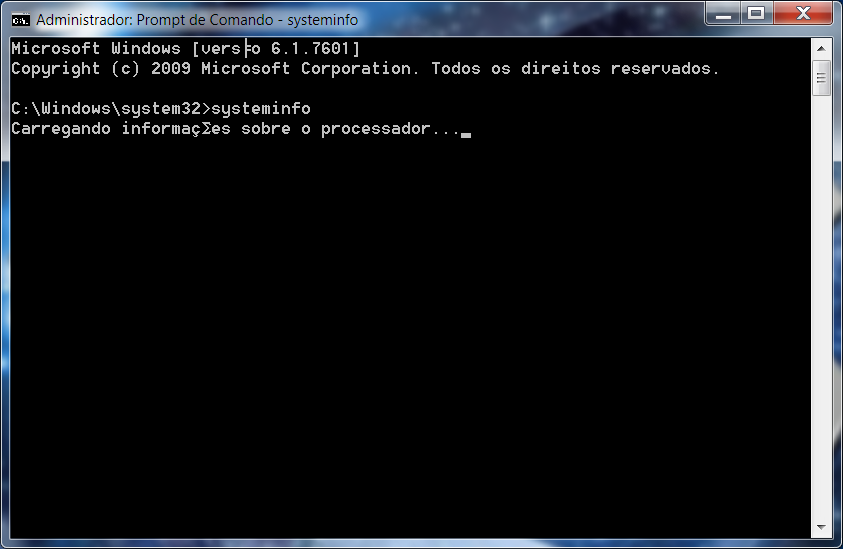
Você terá informações como data da instalação do SO, hora em que deu o boot no PC hoje, modelo da placa-mãe e processador, hotfixes instalados, sistema e arquitetura usados, entre outras informações.
5. Veja seu o desktop do Windows 7 em 3D
Um dos recursos mais legais do Windows 7, em sua arquitetura Aero, é a possbilidade de ver o desktop em 3D através do atalho abaixo.
Pressione as teclas Ctrl + Winkey  + Tab e mantenha a tecla Winkey pressionada. Navegue sobre as janelas do seu novo desktop 3D.
+ Tab e mantenha a tecla Winkey pressionada. Navegue sobre as janelas do seu novo desktop 3D.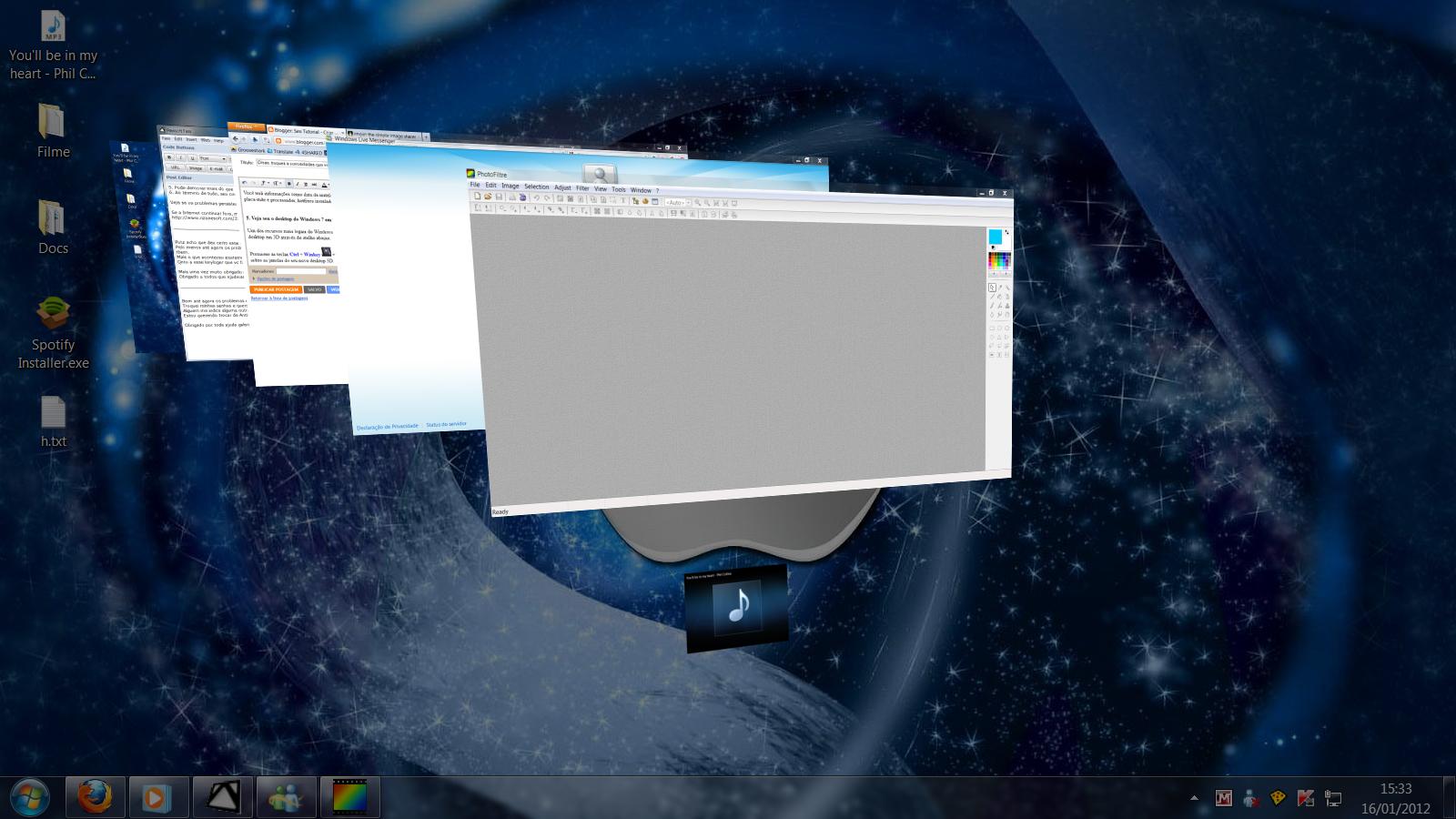
6. Abra links em nova aba com um clique
Segure a tecla Ctrl do teclado e clique sobre um link da Internet. Ele será aberto em uma nova aba.
7. Renomeie qualquer arquivo facilmente e mais rápido
Clique sobre um arquivo e pressione a tecla F2 do teclado. Renomeie seu arquivo.
Muito melhor do que ter que clicar com o direito do mouse e ir em 'Renomear', não?

8. Carregue vídeos do Youtube mais rápido
Depois que o Google habilitou um recurso chamado DASH, não é mais possível realizar o pré-carregamento dos vídeos no Youtube. Veja como resolver.
http://www.seututorial.com/2013/08/problema-com-carregamento-no-youtube.html
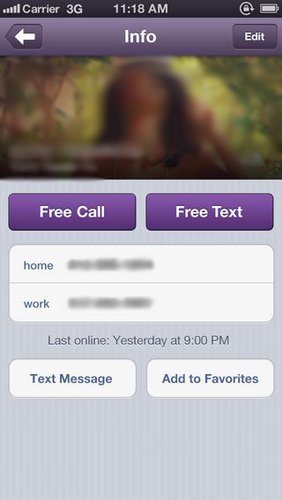
9. Faça ligações de graça para celular
Não aguenta mais gastar com créditos? Se você usa Smartphone, clique no link abaixo e veja como acabar com isso.
http://www.seututorial.com/2013/10/ligacoes-de-graca-para-celular-com-viber.html
10. Acesse vários perfis em um mesmo navegador
Você tem mais de uma conta numa rede social, serviço de e-mail ou qualquer outro site, mas não consegue acessá-las simultaneamente no mesmo browser? Resolva isso agora mesmo lendo o tutorial abaixo.
http://www.seututorial.com/2011/01/acesse-varias-contas-simultaneamente-no.html

11. Explore melhor a busca do Google
Você realmente sabe pesquisar efetivamente no Google? Leia o o artigo abaixo e tire suas conclusões.
http://www.seututorial.com/2010/11/como-pesquisar-melhor-no-google.html


