


sexta-feira, 16 de março de 2012
Baixar fotos dos álbuns do Facebook com Google Chrome
Recentemente descobri uma excelente extensão para o Chrome chamada Download FB Album mod, cuja permite efetuar o download de todas as fotos dos álbuns do Facebook simultaneamente ― tanto do seu perfil quanto dos seus contatos. Achei bem eficiente embora seja bem simples, destarte, não apresentou problemas durante a utilização.
VEJA TAMBÉM:
Apague todas as mensagens do Facebook de uma vez
Como remover a Linha do Tempo
Importe as fotos do Orkut para o Facebook
1º Passo
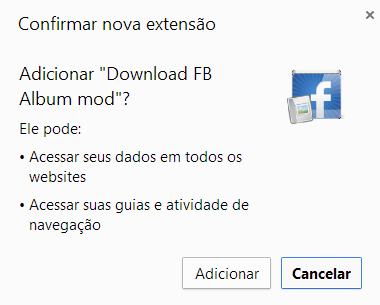
Entre na página de download abaixo, clique no botão + Free e depois em Adicionar.
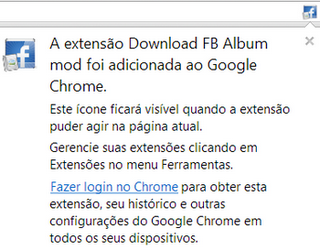
Observe que um ícone estará presente na barra de endereços (lado direito superior).
OBS: o ícone só aparecerá quando você acessar o Facebook.
2º Passo
Vá até o perfil do usuário que deseja fazer o download das fotos, caso não seja do seu próprio perfil, e abra o álbum que será baixado. Porém, não abra nenhuma foto, somente o álbum e aguarde até que todas as fotos sejam carregadas.

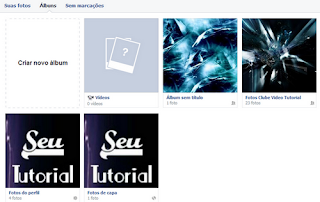
Uma vez carregadas, dê um clique no ícone da extensão.

Uma caixa de diálogo será exibida abaixo do ícone. Clique na opção Normal e aguarde a extensão processar os dados (se houver muitas fotos pode demorar uns segundinhos).
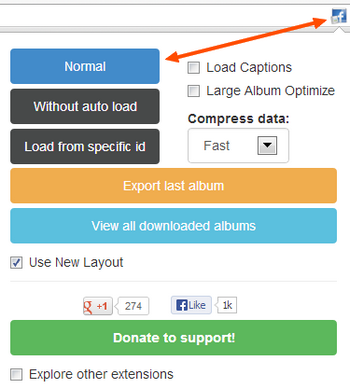
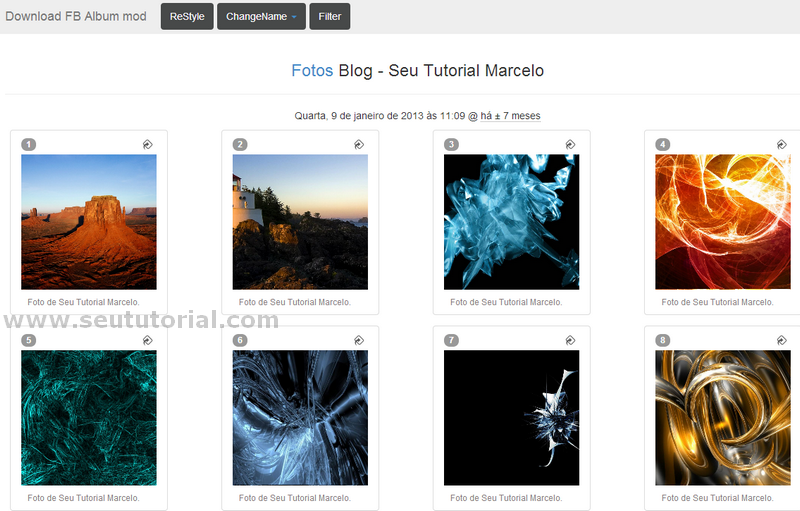
Então finalmente você será levado(a) para uma outra página onde as fotos do álbum serão exibidas. Novamente aguarde até que todas as fotos sejam devidamente carregadas nesta página.
3º Passo
Agora simplesmente pressione simultaneamente as teclas Ctrl + S do teclado.
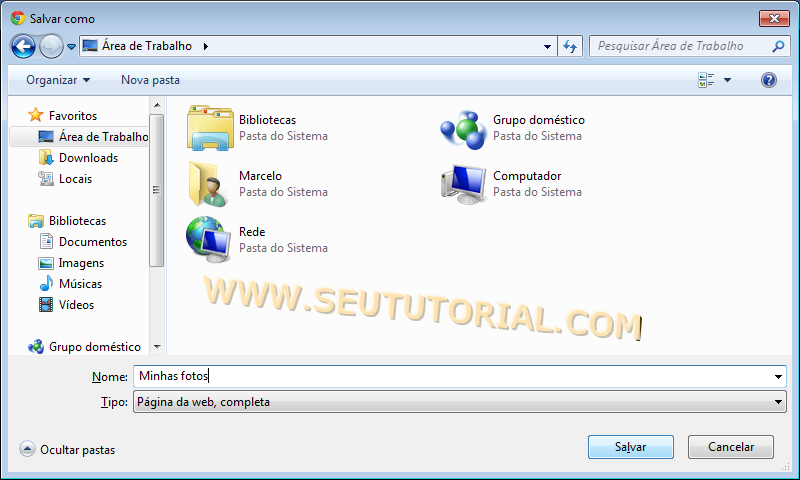
Na janela que será aberta, dê um nome para o arquivo e salve-o no local desejado em seu PC. Lembrando que o arquivo em questão é um .html contendo todas as fotos do álbum — as quais estarão dentro de uma pasta com o nome que você escolheu para salvar.
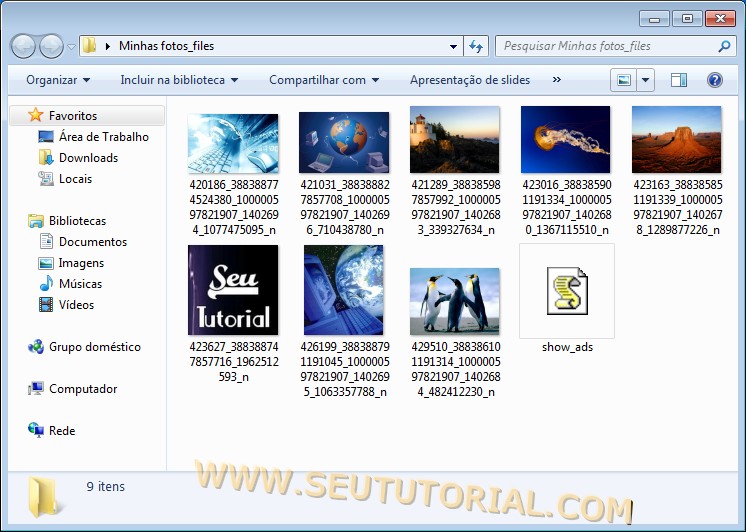
Vá até o lugar onde salvou o arquivo, acesse a pasta e confira as fotos baixadas.

quinta-feira, 15 de março de 2012
Licença do Avast 7 e 2014 Free até 2038
A empresa ALWIL lançou recentemente a mais nova versão gratuita de sua solução de segurança, o Avast Antivirus Free 7. Segundo a empresa, o programa recebeu melhorias significativas comparado a versão 6, com exceção da interface que não mudou tanto assim. Não entrarei em detalhes sobre o que mudou ou não, se está melhor ou não, pois a finalidade deste post não é essa.
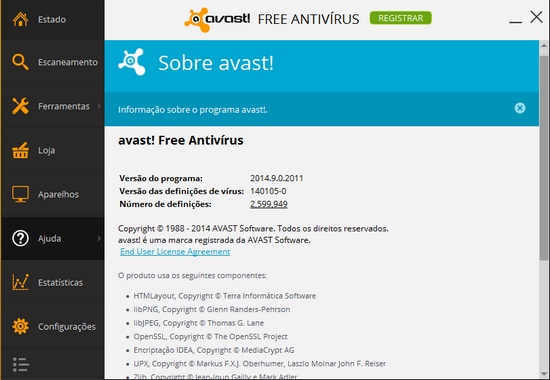
Há um tempo atrás publiquei no blog esta dica, que mostra como deixar o Avast free 6 válido até 2038. Entretanto, curiosamente, a mesma licença funciona também nas versões 7, 8 e 2014 do software!
Artigos Relacionados:
Como proteger seu computador e sua privacidade
Promoção Kaspersky Antivirus 2013 grátis por 1 ano
Licenças oficiais e gratuitas do Kaspersky e Norton 2013
Avast Free Antivirus até 2038
OBS: Funciona em todas as versões do Avast 2014, 8, 7 e 6
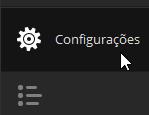
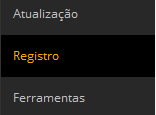
1. Abra o Avast e, ao lado esquerdo, clique em Configurações. Na próxima janela clique em Registro.
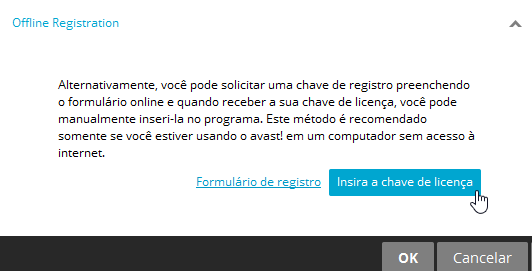
2. Expanda o item "Offline Registration" e clique no botão Insira a chave de licença.
Nota importante: Se você usava uma versão anterior (como a 1456, por exemplo), e atualizou para a nova versão, o registro offline estará indisponível. Neste caso, você deverá reinstalar o antivirus para habilitar a opção.
3. Entre com o seguinte code e dê um OK: C34087194R9983U1147-LZLJDJ9V.
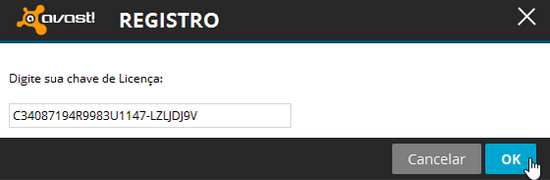
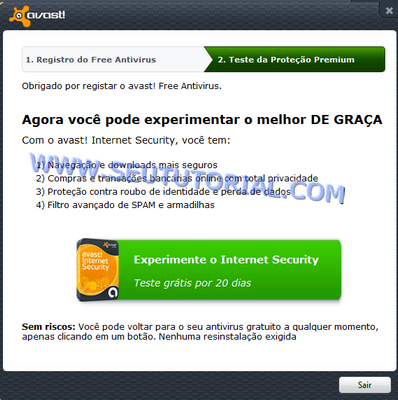
Seu Avast estará registrado com validade até 2038. No Avast 8 ou 2014, ele poderá ficar registrado até 2047.
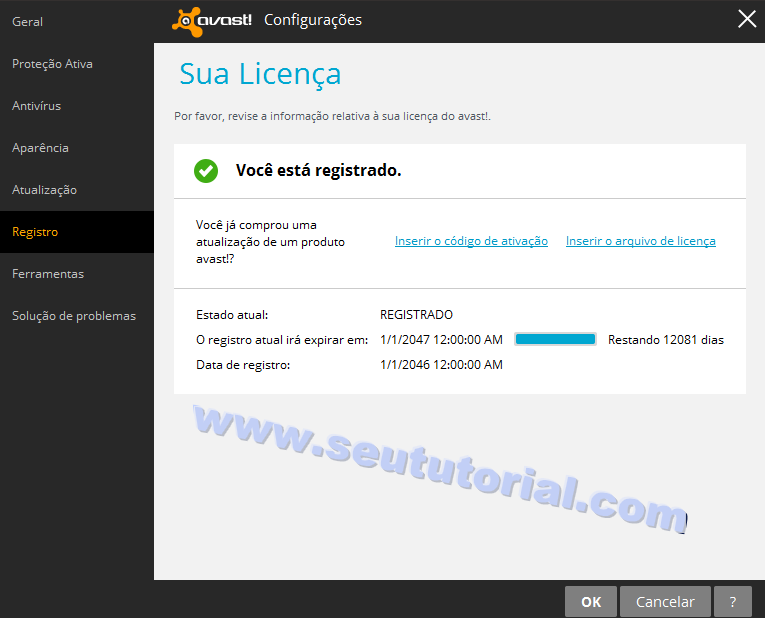 |
| Avast 8 ou 2014 |
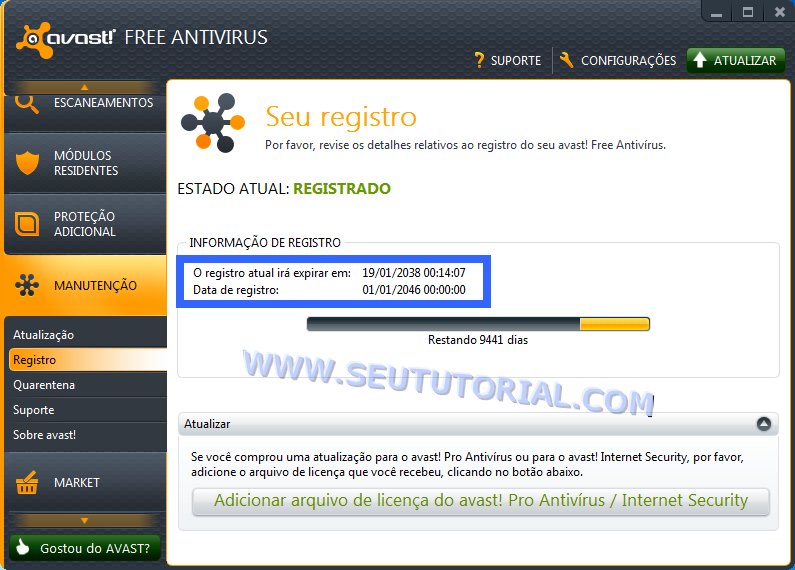 |
| Avast 6 ou 7 |
ENJOY!
quarta-feira, 14 de março de 2012
Como gravar o áudio de qualquer site e do computador
Mais uma vez atentendo a pedidos, hoje ensinarei a como gravar o som reproduzido em qualquer site da Internet ou pelo próprio computador. A dica vale para rádios online, sites de streaming (4shared, Grooveshark, Youtube, SoundCloud, blogs e etc), jogos de PC, players ou qualquer outra fonte que disponha de áudio.
Usaremos um programa chamado Total Recorder Professional. Na minha opinião, é o melhor da categoria. Você pode salvar a música em formato MP3 (ou outro se preferir), o áudio fica com qualidade excepcional (igual ou melhor que o som reproduzido), trabalha com todos os navegadores, não há necessidade de instalar extensões nos browsers, de fácil utilização e levíssimo.
RELACIONADO:
Como gravar o som do PC sem instalar nada

Link 1
Link 2
Compatibilidade
Windows 2000, XP, Vista, 7 e 8 - x86 e x64
1º Passo — Instalando
Extraia os arquivos da pasta rar e abra o arquivo LEIA-ME.txt. Nele consta todo o processo de instalação.
2º Passo — Configurando
1. Abra o programa e vamos efetuar algumas configurações.
2. Clique em Parameters...
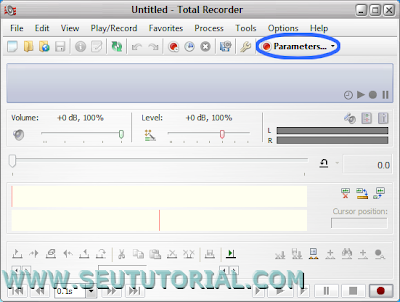
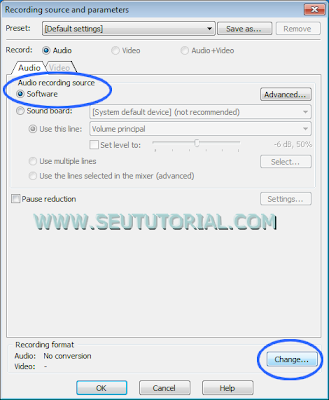
3. Veja se em "Audio recording source" a opção Software está selecionada. Depois clique no botão Change.
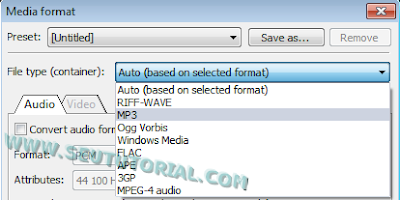
4. Em "File type" escolha o formato que o programa salvará os áudios. Recomendo MP3.
Nota: Em alguns sites, o formato padrão (WMA) terá melhor qualidade, portanto, caso o áudio do MP3 fique muito ruim, altere para o WMA (Windows Media).
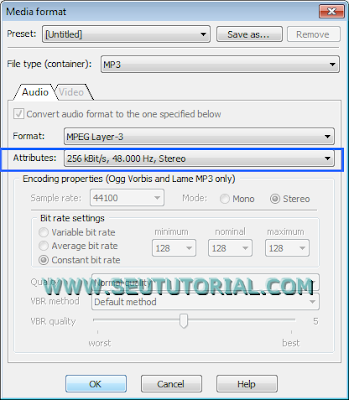
5. Em "Attributes" defina a qualidade do arquivo. Ou se preferir, deixa na qualidade padrão -- 192 Kbit/s. Clique em OK para finalizar.
3º Passo — Gravando o áudio
1. Voltando à interface principal, o programa já estará apto a capturar qualquer som emitido no PC.
2. Vá até o site que você deseja pegar o áudio e deixe a música no ponto.
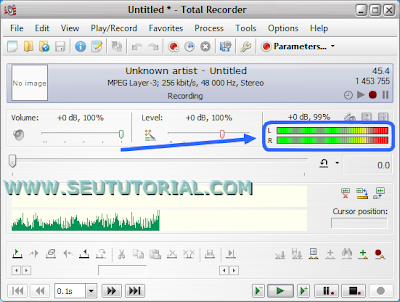
3. No Total Recorder, clique no botão vermelho Record (na parte inferior direita, como na imagem) e posteriormaente reproduza o som a ser gravado.
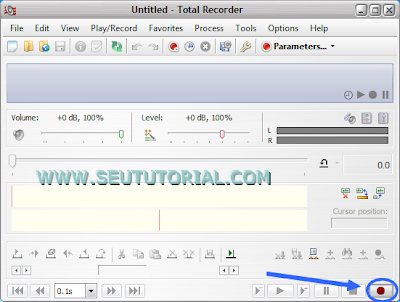
4. O programa iniciará imediatamente a gravação. Para saber se realmente está gravando, observe se os palitinhos do gráfico estão mexendo.
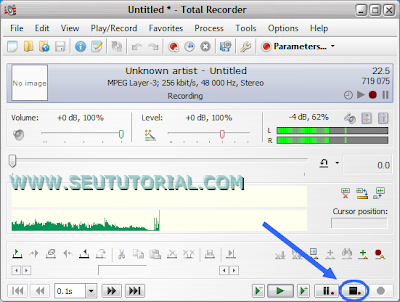
5. Para parar a gravação é só clicar no botão Stop, ao lado esquerdo do botão Record.
4º Passo — Salvando
Chegou a hora de salvar toda gravação...
Clique no menu File e depois em Save As.
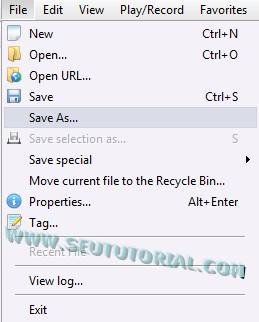
Dê um nome para o arquivo e salve no local de sua preferência.
ENJOY!
quinta-feira, 8 de março de 2012
Como colocar capítulos em qualquer vídeo
Formatos de vídeo AVI, RMVB, WMV e MP4, que são mais comuns hoje em dia, não suportam a inserção de capítulos. Os únicos formatos de vídeo que suportam este tipo de recurso são MKV e VOB (DVD).
Mas o que são capítulos? Para quem não sabe o que um capítulo faz num vídeo, imagine da seguinte forma: você baixou um vídeo do show de sua banda favorita em AVI, por exemplo. Ao abrir o arquivo no player, você quer pular para a quarta faixa (música) do show, mas, o botão de avançar o vídeo não está disponível ou não funciona. É nesta hora que entram os capítulos. Adicionando capítulos ao vídeo, você poderá separar faixa por faixa do show sem prejudicar a qualidade, como funciona num DVD mesmo, e assim avançar sempre para a música desejada sem ter que ficar passando o tempo manualmente.
Neste tutorial iremos ensinar dois métodos diferentes:
— O primeiro método é destinado àqueles que pretendem deixar o vídeo salvo no computador e assistir através do player instalado no sistema mesmo.
— O segundo serve para quem deseja gravar o vídeo em um DVD e assistir no aparelho de TV.
Escolha o método de sua preferência.


Método 1
Programas necessários
- FormatFactory
- MKVToolNix
- Media Player Classic ou outro player que leia MKV
1º Passo - FormatFactory
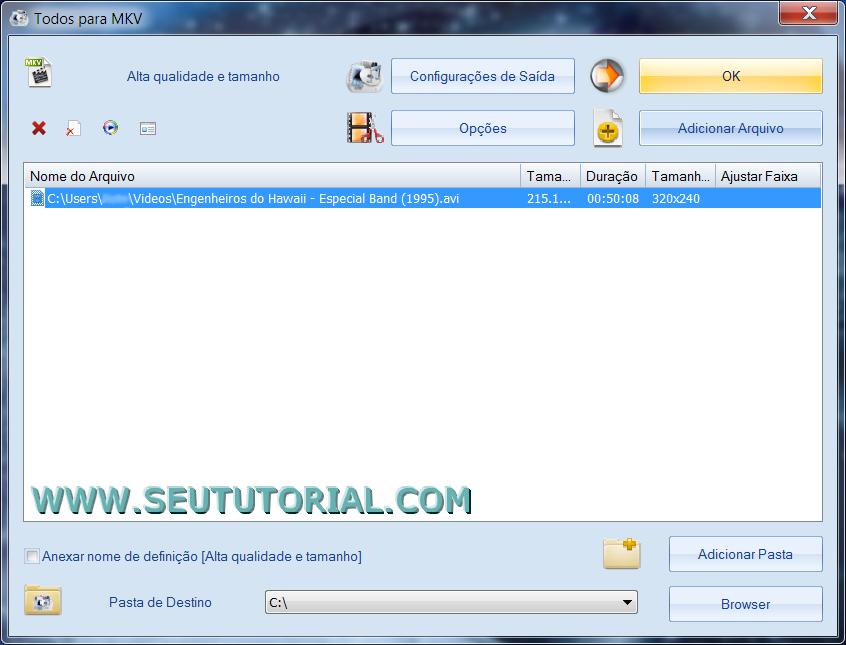
1. Após baixar e instalar o FF, abra o programa e clique em Vídeo > Todos para MKV.
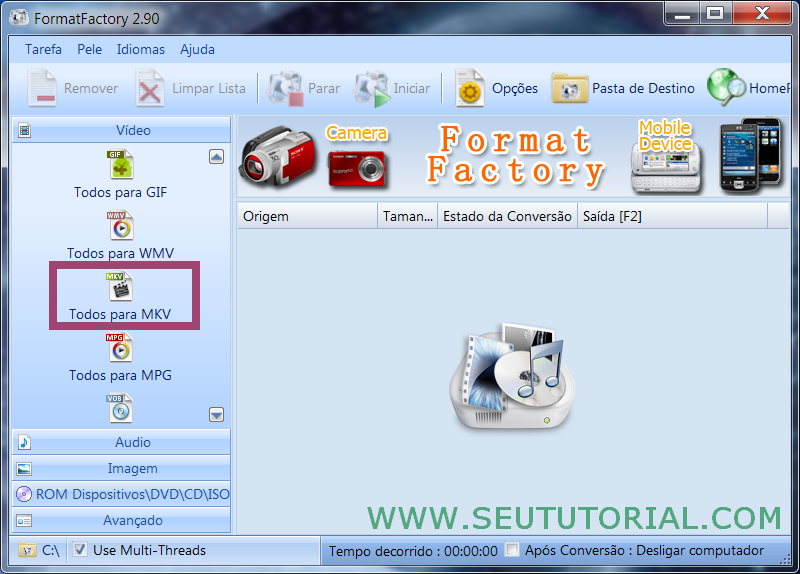
2. Na janela que se abre clique em Adicionar Arquivo e selecione o vídeo cujo criará os capítulos. Em Pasta Destino escolha o local onde o vídeo será salvo. Depois clique em OK para finalizar.
3. Voltando à janela principal do FF, clique no botão Iniciar para que a conversão comece. Aguarde até que a conversão alcance os 100% e seja finalizada.
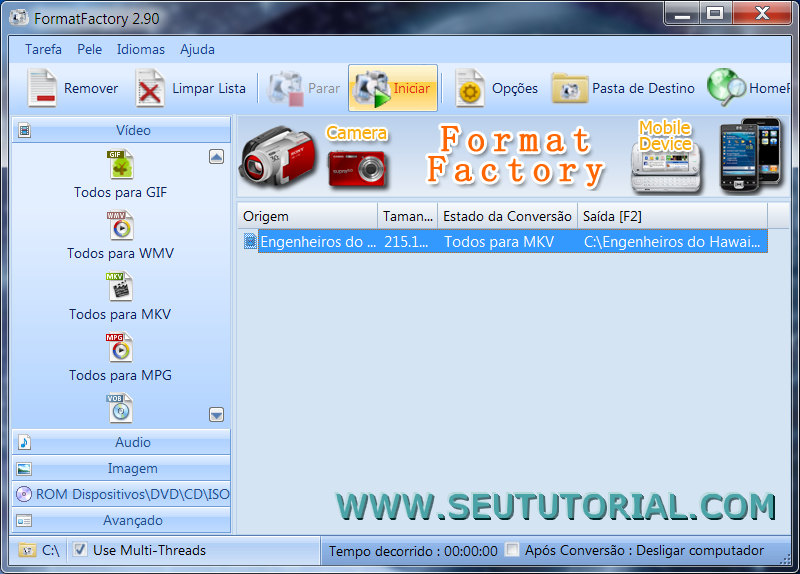
4. Seu vídeo estará no formato MKV agora. Porém, não se preocupe, a qualidade permanecerá pois MKV é um dos melhores formatos de vídeo existentes.
2º Passo - Anotando o Tempo
Esta é a parte mais chata do tutorial. Você deverá abrir o vídeo em qualquer player e anotar os minutos, segundos e/ou horas que deseja que os capítulos apareçam. Isto é, supondo que seja um vídeo musical, anote o tempo de uma música para outra.
Exemplo:
A primeira música começa em 00:00:00
A segunda música começa em 00:03:27
A terceira música começa aos 00:07:53
Neste exemplo temos dois capítulos. Por quê? Porque o tempo zerado (00:00:00) não conta como capítulo. Então, o capítulo 1 do vídeo será aos 00:03:27 (final da primeira faixa e começo da segunda). O capítulo 2 será aos 00:07:53 (final da segunda faixa e começo da terceira).
Se o vídeo não for musical, apenas veja em quais partes do mesmo os capítulos serão divididos.

3º Passo - Criando o arquivo dos capítulos
Abra o Bloco de Notas do computador e cole o texto abaixo dentro. Salve o arquivo na mesma pasta onde o vídeo convertido está.
CHAPTER01=00:00:00.000
CHAPTER01NAME=Nome 1
CHAPTER02=00:01:47.000
CHAPTER02NAME=Nome 2
CHAPTER03=00:05:00.000
CHAPTER03NAME=Nome 3
CHAPTER04=00:10:00.000
CHAPTER04NAME=Nome 4
CHAPTER05=00:15:00.000
CHAPTER05NAME=Nome 5
CHAPTER06=00:20:00.000
CHAPTER06NAME=Nome 6
CHAPTER07=00:25:00.000
CHAPTER07NAME=Nome 7
CHAPTER08=00:30:00.000
CHAPTER08NAME=Nome 8
See the Pen nvfIG by Seu Tutorial (@marcelost) on CodePen
Interpretando o texto acima
Acredito que seja auto-explicativo, mas mesmo assim explicarei.
— O tempo é dividido entre hora//minuto//segundo//fração (ex: 00:05:00.000). Deixe a fração sempre como "000". Os demais você deve alterar pelo tempo de cada capítulo, o qual você anotou no Passo 2.
— Os "Nomes" (ex: Nome 4, Nome 5, etc) é o nome de cada capítulo, caso queira nomeá-los. Se não quiser, basta deixar como está.
Pode adicionar mais CHAPTER no código acima, de acordo com a quantidade de capítulos que você vai criar no vídeo.
4º Passo - MKVToolNix
1. Abra o MKVToolNix GUI e, na aba Input, clique no botão Add e selecione o vídeo MKV convertido.

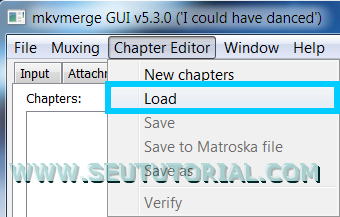
2. Agora clique na aba Chapter Editor e depois no menu superior Chapter Editor > Load. Carregue o arquivo texto que você salvou com o código dos capítulos no Passo 3.
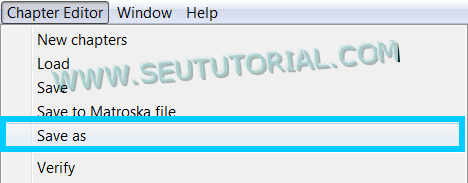
3. Clique novamente no menu Chapter Editor > Save as e salve o arquivo com a extensão .XML e com o mesmo nome do vídeo, na mesma pasta onde ele está. Exemplo: nome_do_video.xml.
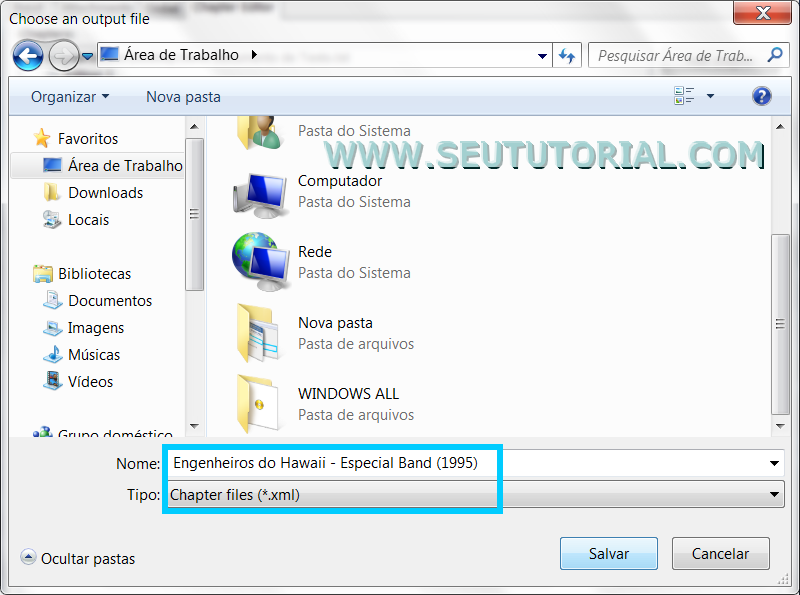
4. Clique na guia Global, desça até o item "Chapter file" e clique no botão Browse. Selecione o arquivo .XML que você acabou de salvar.

5. E para finalizar clique no botão Start muxing, na parte inferior, para fundir os capítulos com o vídeo.

5º Passo - Conferindo o trabalho
Lembrando que se quiser deletar o arquivo .XML pode, pois os capítulos já foram integrados ao vídeo.
Reproduza o vídeo no player e confira.
O Windows Media Player não fará o reconhecimento dos capítulos. Portanto, utilize um outro player, como Media Player Classic ou qualquer outro que leia MKV e reconheça capítulos.

Método 2
Itens necessários
- ConvertXtoDVD (inclui instalador + 1.000 seriais para registrar o programa)
- DVD-R virgem
1º Passo - Anotando o Tempo
Você deverá abrir o vídeo em qualquer player e anotar os minutos, segundos e/ou horas que deseja que os capítulos apareçam. Isto é, supondo que seja um vídeo musical, anote o tempo de uma música para outra.
Exemplo:
A primeira música começa em 00:00:00
A segunda música começa em 00:03:27
A terceira música começa aos 00:07:53
Neste exemplo temos dois capítulos. Por quê? Porque o tempo zerado (00:00:00) não conta como capítulo. Então, o capítulo 1 do vídeo será aos 00:03:27 (final da primeira faixa e começo da segunda). O capítulo 2 será aos 00:07:53 (final da segunda faixa e começo da terceira).
Se o vídeo não for musical, apenas veja em quais partes do mesmo os capítulos serão divididos.
2º Passo - ConvertXToDVD
1. Depois de instalar e registrar o software, execute-o.
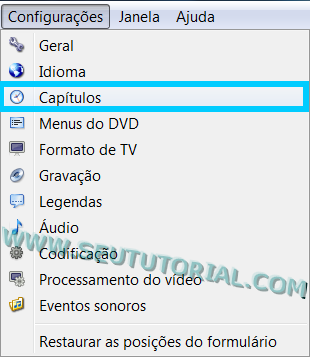
2. Clique no menu Configurações e depois em Capítulos.
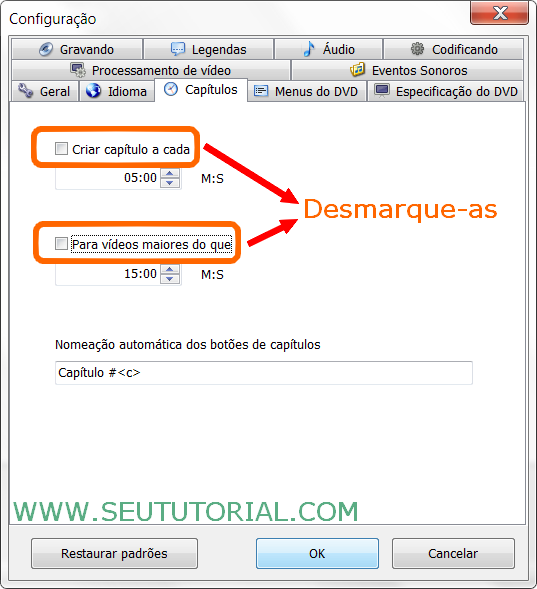
3. Na janela que será aberta, desmarque as opções "Criar capítulo a cada" e "Para vídeos maiores do que". Então dê um OK para salvar.
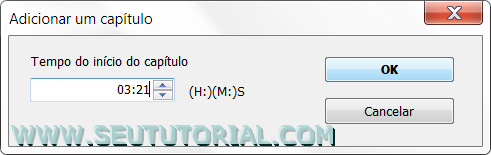
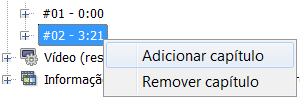
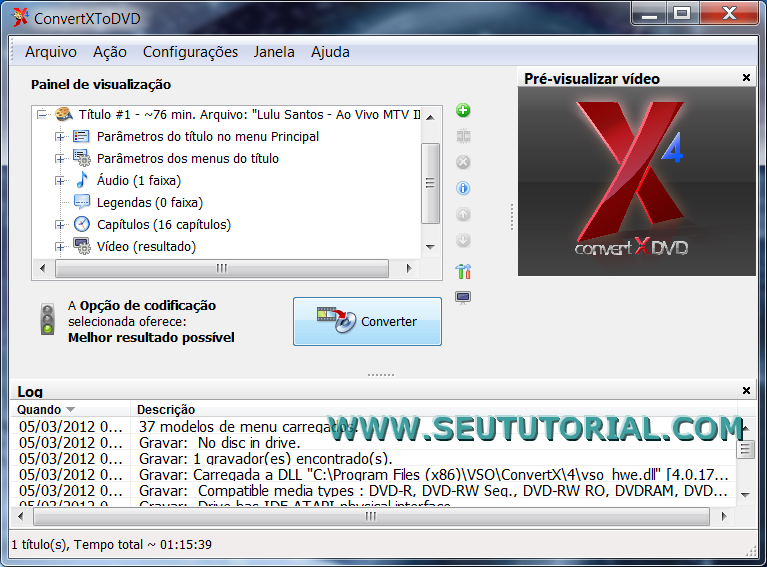
4. Voltando à tela principal do programa, expanda as opções Título e Capítulos. Clique com o direito do mouse sobre o capítulo #01 - 0:00 e selecione Adicionar capítulo.
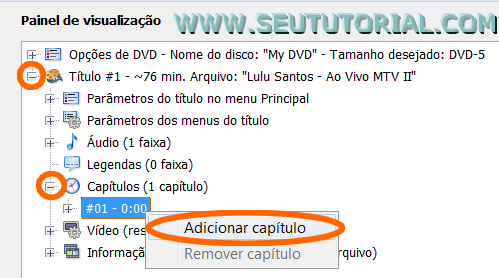
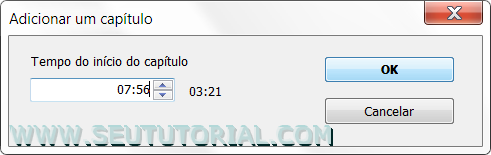
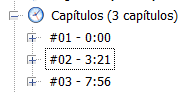
5. Agora tudo o que você tem de fazer é ir adicionando os capítulos sucessivamente (conforme mostrado na figura acima), colocando o tempo de cada um -- os quais você anotou no Passo 1. Ou seja, o minuto, segundo e/ou hora que você tem anotado no Bloco de Notas em cada janelinha de capítulos.
OBS: por padrão, o capítulo #01:00 do ConvertX fica em 0:00 mesmo.
6. Depois de adicionar todos os capítulos, clique no botão Converter e aguarde.
7. Quando a conversão terminar, insira o DVD virgem no drive para que a gravação inicie automaticamente.
ENJOY!
quinta-feira, 1 de março de 2012
Retrospectiva 2011: Os melhores tutoriais e dicas de 2011 [Seu Tutorial]
Desde que o Seu Tutorial foi ao ar, tenho o costume de publicar um artigo com os melhores tutoriais do ano que passou. Fiz isso no término de 2010 (veja aqui), e acabei de finalizar a lista de 2011. A intenção principal deste artigo é fazer com que vocês, nossos leitores, assinantes e seguidores, sintam-se mais à vontade e conheçam melhor o nosso projeto, uma vez que felizmente ganhamos novos leitores diariamente.
A lista foi feita com base nos tutoriais que receberam mais visitas em 2011 -- e sinto-me gratificado que muitos deles até hoje recebam. Não listei tudo pois ficaria uma bíblia. Mas já dá para brincar... =P
Desfrutem sem pressa e não deixem de comentar!
Como unir 2 vídeos em um só
Como extrair todas as imagens de um PDF


