


sexta-feira, 29 de junho de 2012
Top 20: Melhores extensões para Chrome e Firefox

Reuni 20 extensões das quais considero muito interessantes.
E você, gosta muito de uma extensão que não está aqui? Compartilhe conosco!
TOP 20 Extensões
1. Desprotetor de Links (Firefox e Chrome)
Extensão muito útil para quem tem o hábito de fazer download na Internet, especialmente de filmes e seriados. O Desprotetor de Links burla automaticamente os inconvenientes protetores de links presentes em praticamente todos os links. Com esta extensão você nunca mais precisará cadastrar seu celular para continuar o download. Você também estará isento de ter que se dirigir a outro serviço para desproteger o link. Ler tutorial.
2. Timeline Remove (Firefox e Chrome)
Se você odiou aquela Linha do Tempo implantada no Facebook e deseja se livrar dela, o Timeline Remove é a solução desse problema. A extensão faz com que seu perfil na Rede Social retorne ao visual antigo, sem alterar quaisquer dados do seu perfil. É só instalar a extensão e fazer login no Facebook. Veja aqui um tutorial.
3. Youtube Center (Chrome e Firefox)
Extensão que deixa o carregamento dos vídeos do Youtube mais rápido desativando o DASH - recurso recentemente implantado pelo Google. O DASH faz com que o pré-carregamento dos vídeos não seja possível. E o resultado disso é a lentidão para que o vídeo seja reproduzido na íntegra. O Youtube Center não oferece suporte apenas a Firefox e Chrome, mas como vários outros browsers também. Leia um tutorial de como usar.
4. Greasemonkey (Firefox)
Um dos add-ons mais utilizados pelos Firefox users. Com o Greasemonkey adicionado ao seu Firefox, você poderá desfrutar de qualquer script disponível no site Userscripts.org. Para quem não sabe o que é isso ou como funciona, leia este tutorial. Nota: você pode usar os scripts no Chrome também, porém, não há necessidade de instalar o Greasemonkey.
5. Silver Bird (Chrome)
O Silver Bird nada mais é do que um cliente para o Twitter. Com esta extensão você poderá utilizar os recursos do Twitter diretamente do Google Chrome, e sem estar logado no site. Com ele é possível: ler/enviar tweets e retweets, retweetar algo, ser notificado de novos tweets/retweets, enviar/receber DMs, seguir alguém, favoritar, criar Listas, encurtar links automaticamente, e muito mais. Leia um tutorial do Silver Bird.
6. WOT (Firefox e Chrome)
Acrônimo de Web Of Trust, a extensão WOT é um adicional de segurança. A extensão classifica a reputação dos sites da Internet e lhe informa se o site que você está visitando é seguro, suspeito ou altamente perigoso à segurança do seu computador. Se o site for perigoso, a extensão rapidamente emite um alerta e apresenta um ícone vermelho. Se o site é seguro, o ícone fica verde.
7. X-Notifier (Chrome)
Seja notificado em tempo real e automaticamente sobre novos e-mails com esta extensão. O X-Notifier suporta os principais serviços de e-mail, dentre eles Hotmail, Yahoo, Gmail e AOL. Após instalá-lo e configurar seus dados de e-mail, a extensão verificará no tempo pré-definido por você, se há e-mails novos em sua caixa de entrada.
8. Download FB album (Chrome)
A função desta extensão é baixar as fotos de todos os álbuns do Facebook. Se você quer baixar as fotos de um álbum seu ou de seu amigo de uma só vez, o Download FB é uma mão na roda. Muito melhor do que fazer o download das fotos uma por uma. Leia um tutorial aqui.
9. Groove Shredder (Firefox)
Quem gosta de ouvir músicas no site Grooveshark, certamente vai gostar do Groove Shredder. Trata-se de um add-on para Firefox que pode baixar as músicas reproduzidas no Grooveshark em um clique. Acompanhe um tutorial sobre esse add-on aqui.
10. Youtube Auto Buffer/Remove Ads (Firefox e Chrome)
Só Deus sabe como aquelas publicidades e anotações no meio dos vídeos do Youtube são chatas. Sem contar a perda de carregamento quando acionamos a tela cheia. Mas eis aqui a solução para todos estes problemas. Com o Youtube Auto Buffer/Remove Ads você nunca mais verá qualquer propaganda ou perda de carregamento nos vídeos, entretanto, a extensão ajuda a acelerar o carregamento. Leia um tutorial aqui. Nota: usuários do Firefox devem instalar o Greasemonkey antes.
11. Change Colors (Chrome)
Mude as cores de qualquer site com esta extensão do Chrome. Muitas vezes, as cores de fundo ou de algum objeto presente no site nos faz forçar demais a visão. Isso chega a ser prejudicial para a saúde dos olhos, na verdade. Então facilite a visualização das páginas com o Change Colors. Tutorial aqui.
12. WhatFont (Chrome)
Gostou de alguma fonte e não sabe qual é? Instale o WhatFont e descubra o nome dessa fonte em segundos. Basta instalar a extensão, acessar a página desejada, clicar no ícone da extensão e colocar o mouse sobre a fonte.
13. Lyrics (Chrome)
Veja a letra das músicas executadas no Youtube, Grooveshark, Last.fm e Google Play sem ter que buscá-las. Esta extensão do Chrome coloca um ícone na parte superior de cada mídia, agilizando a identificação da letra. Ao clicar nele você terá a letra na íntegra, sem janelas pop-up ou redirecionamentos.
14. DownThemAll (Firefox)
Este add-on promete acelerar seus downloads no Firefox em até 600%. Você ainda pode pausar e continuar os downloads quando quiser. Porém, o mais interessante é que você pode fazer o download de todos os links de uma mesma página.
15. WAB (Chrome e Firefox)
O WAB, Webmail Ad Blocker, é um complemento que remove todos os intrusivos banners de publicidade exibidos nos serviços de e-mail Hotmail, Yahoo e Gmail. Clique aqui para baixar este add-on para Firefox. Leia um tutorial de como usar.
16. NoScript (Firefox)
Um dos complementos de segurança mais importantes para uma navegação mais segura. O NoScript previne a execução automática de scripts nos sites. Esta ação pode evitar que seu PC corra risco de ser infectado por um script malicioso, autoinfect ou qualquer outro tipo de ameaça que envolva scripts, uma vez que todo site possui scripts ativos.
17. NetVideoHunter (Firefox)
Baixe vídeos de praticamente qualquer site da web com esse add-on para Firefox. Após instalar e reiniciar seu browser, acesse qualquer página e reproduza um vídeo para que o add-on intercepte a mídia automaticamente. Além de suportar sites populares como Youtube, Vimeo e cia, a extensão também reconhece vídeos reproduzidos a partir de blogs hospedados pelo Blogger, Wordpress e outros sites.
18. Windows Live Messenger Extension (Chrome)
Já pensou em ter o MSN diretamente na interface do Chrome? Além de ser mais prático, você não precisa nem instalar o programa MSN. Basta ter esta extensão em seu Chrome para conversar com todos os seus contatos tranquilamente.
19. Facebook Notifications (Chrome)
Receba atualizações do seu Facebook em tempo real, sem precisar ir até o site. Sempre que surgirem novidades, você será automaticamente notificado por esta extensão.
20. Stylish (Chrome e Firefox)
Dê mais estilo aos seus sites favoritos. Inserir um plano de fundo no Facebook ou Orkut, por exemplo, é uma das coisas que você pode fazer com esta extensão. Para que esta customização seja feita, você pode buscar por um script de estilo no site Userstyles.org. Stylish para Firefox.

sexta-feira, 22 de junho de 2012
Como fazer backup da ativação do Windows e do Office
Se você pretende em breve, ou futuramente, formatar seu computador e está com medo de perder a licença do seu Windows ou do Microsoft Office, o que é fato pois a formatação apaga todo o HD, vou apresentar a solução para este problema.
Advanced Tokens Manager é um aplicativo gratuito e portátil que pode fazer um backup completo da ativação do Windows e do Microsoft Office 2010, e restaurá-los quando você quiser. Tudo com apenas um clique. É um programinha facílimo de usar, leve e realmente útil para quem vai reinstalar o Windows, ou se um dia simplesmente perder a licença.
Ele funciona até mesmo se o computador e/ou notebook ainda estiver na garantia, ou possua a mesma instalação de quando você comprou da loja com a licença original, por exemplo, e você não deseja perdê-la após a formatação.
Antes de mostrar como usar o programa, convém explicar melhor o seu funcionamento para sanar qualquer tipo de dúvida ou suspeita sobre o mesmo.
O Adavenced Tokens identifica o product key do Windows e um arquivo chamado Tokens.dat, que é um arquivo assinado digitalmente que armazena as informações de ativação do Windows e do Office, e faz backup deles para a pasta do programa. Com estes arquivos em mãos, você poderá guardá-los em outro dispositivo móvel para, assim, ativar os produtos quando bem entender.
Porém, você não pode fazer backup da ativação em seu sistema e restaurá-la em outro computador, pois há um ID de hardware armazenado no arquivo Tokens que não vai permitir tal ação. Você também não pode utilizar a ativação em produtos diferentes dos quais o backup foi feito. Por exemplo: se você fez backup da ativação do Windows 7 Home Basic SP1, você só poderá restaurar a ativação no Windows 7 Home Basic SP1. O mesmo vale para as edições do Office 2010.
1. Depois de baixar o aplicativo, extraia para uma pasta em seu desktop e execute-o como administrador (caso seu Windows seja o Vista ou o 7).
2. Abrirá a janela do aplicativo.
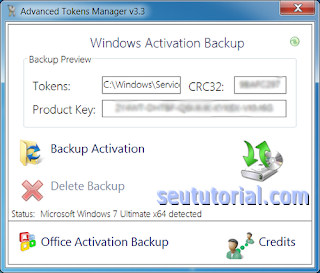
3. Tudo o que você deve fazer agora é clicar no botão Backup Activation e aguardar o backup ser feito com sucesso. Para fazer o backup do Office, após finalizar o processo anterior, clique no botão inferior Office Activation Backup e depois em Backup Activation também.
4. Após o rápido backup, vá até a pasta onde o programa está e você verá uma sub-pasta chamada Windows Activation Backup (se fez backup da ativação do Windows) e/ou Office Activation Backup (se fez da ativação do Office 2010).
Os arquivos contidos em ambas as pastas são simplesmente o backup completo, portanto, não delete-as.
5. Agora você deve salvar a pasta do Advanced Tokens Manager inteira (incluindo as pastas de backup e o programa) para um CD, pen drive, HD externo ou qualquer outro dispositivo móvel.
Pronto! Quando quiser formatar seu PC a partir desse momento, pode fazer despreocupado(a) que a ativação estará segura.
Para restaurar, após uma reinstalação, não tem segredo algum.
1. Coloque a pasta do Advanced Tokens (contendo as pastas do backup e o programa) em sua Área de trabalho.
2. Execute o aplicativo como administrador e clique em Restore Activation para restaurar a ativação do Windows. Para o Office, clique em Office Activation Backup e depois em Restore Activation.
3. A licença será re-inserida no produto e ele continuará ativado como antes.
Advanced Tokens Manager é um aplicativo gratuito e portátil que pode fazer um backup completo da ativação do Windows e do Microsoft Office 2010, e restaurá-los quando você quiser. Tudo com apenas um clique. É um programinha facílimo de usar, leve e realmente útil para quem vai reinstalar o Windows, ou se um dia simplesmente perder a licença.
Ele funciona até mesmo se o computador e/ou notebook ainda estiver na garantia, ou possua a mesma instalação de quando você comprou da loja com a licença original, por exemplo, e você não deseja perdê-la após a formatação.
| Licença | Download | Compatibiilidade | Requisitos |
|---|---|---|---|
Gratuito | Windows 7, Vista, Server 2008, 2011 Family - 32 e 64 bits Microsoft Office 2010 (todas as edições) | .NET Framework 3.5 |
Como Funciona
Antes de mostrar como usar o programa, convém explicar melhor o seu funcionamento para sanar qualquer tipo de dúvida ou suspeita sobre o mesmo.
O Adavenced Tokens identifica o product key do Windows e um arquivo chamado Tokens.dat, que é um arquivo assinado digitalmente que armazena as informações de ativação do Windows e do Office, e faz backup deles para a pasta do programa. Com estes arquivos em mãos, você poderá guardá-los em outro dispositivo móvel para, assim, ativar os produtos quando bem entender.
Porém, você não pode fazer backup da ativação em seu sistema e restaurá-la em outro computador, pois há um ID de hardware armazenado no arquivo Tokens que não vai permitir tal ação. Você também não pode utilizar a ativação em produtos diferentes dos quais o backup foi feito. Por exemplo: se você fez backup da ativação do Windows 7 Home Basic SP1, você só poderá restaurar a ativação no Windows 7 Home Basic SP1. O mesmo vale para as edições do Office 2010.
Como Usar
1. Depois de baixar o aplicativo, extraia para uma pasta em seu desktop e execute-o como administrador (caso seu Windows seja o Vista ou o 7).
2. Abrirá a janela do aplicativo.
3. Tudo o que você deve fazer agora é clicar no botão Backup Activation e aguardar o backup ser feito com sucesso. Para fazer o backup do Office, após finalizar o processo anterior, clique no botão inferior Office Activation Backup e depois em Backup Activation também.
 |
| Backup do Windows |
 |
| Backup do Office |
4. Após o rápido backup, vá até a pasta onde o programa está e você verá uma sub-pasta chamada Windows Activation Backup (se fez backup da ativação do Windows) e/ou Office Activation Backup (se fez da ativação do Office 2010).
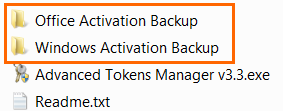 |
| Diretórios com os backups das ativações |
Os arquivos contidos em ambas as pastas são simplesmente o backup completo, portanto, não delete-as.
5. Agora você deve salvar a pasta do Advanced Tokens Manager inteira (incluindo as pastas de backup e o programa) para um CD, pen drive, HD externo ou qualquer outro dispositivo móvel.
Pronto! Quando quiser formatar seu PC a partir desse momento, pode fazer despreocupado(a) que a ativação estará segura.
Restaurando o Backup
Para restaurar, após uma reinstalação, não tem segredo algum.
1. Coloque a pasta do Advanced Tokens (contendo as pastas do backup e o programa) em sua Área de trabalho.
2. Execute o aplicativo como administrador e clique em Restore Activation para restaurar a ativação do Windows. Para o Office, clique em Office Activation Backup e depois em Restore Activation.
3. A licença será re-inserida no produto e ele continuará ativado como antes.
 |
| Para restaurar |
quarta-feira, 20 de junho de 2012
Sites úteis que você talvez não conheça

Dentre os milhões de sites úteis existentes na Internet, infelizmente, muitos deles não são conhecidos por grande parte dos internautas. É uma pena, visto que a função deles é beneficiar e dar mais confortabilidade ao usuário, de acordo com a proposta alvo de cada um. Embora alguns sejam até bem divulgados e populares em determinadas regiões, muitos desconhecem suas existências.
A finalidade deste artigo é compartilhar os sites úteis que eu conheço com os amigos leitores do blog.
Conhece outros sites úteis que não estão na lista? Por gentileza, compartilhe nos comentários.
LISTA DE SITES ÚTEIS
GiveAwayOfTheDay
Descrição: Um site bastante conhecido por muitos. O GOTD (GiveawayOfTheDay) é um website que fornece promoções de programas pagos todos os dias. Isto é, lá você encontrará promoções para usar diversos programas sharewares de maneira totalmente gratuita. Todos os dias o site apresenta promoções novas e muito boas!
FileCrop
Descrição: O FileCrop é um buscador direto para arquivos hospedados nos sites Rapidshare, MediaFire e HotFile. Ou seja, em vez de sair no Google a caça de arquivos em inúmeros sites, desperdiçando tempo, o FileCrop otimiza essa busca vinculando seu motor de pesquisa diretamente aos sites mencionados.
FilesTube
Descrição: A proposta do FilesTube é exatamente a mesma do FileCrop, sem tirar nem pôr. Porém, a diferença é que o FilesTube busca arquivos em uma quantidade maior de sites de hospedagens. Enfim, ele não suporta apenas 3 sites como o FileCrop, mas sim 50 hosts distintos. Leia o tutorial.
4Server.info
Descrição: O 4Server é um gerador premium para downloads no site 4shared. Com ele você só precisa colar o link e gerar o download, sem a necessidade de se cadastrar ou fazer login no 4shared. Leia o tutorial.
Quebra Link
Descrição: O Quebra Link é um desprotetor de links gratuito. Sabe quando você vai baixar algum arquivo de um site e surge aquela tela pedindo que você cadastre seu celular, ou baixe um acelerador para continuar? O Quebra Link pode burlá-los e liberar seu download imediatamente, sem efetuar estes procedimentos inconvenientes. Leia um tutorial de como burlar os protetores de link.
Rapid8
Descrição: O Rapid8 é um gerador premium para vários sites de hospedagem. O gerador burla o limite imposto em sites como Hotfile, Rapidshare, DepositFiles, FileFactory, JumboFiles, Uploading.com, Uploaded, Crock, e etc. Com o Rapid8 você pode baixar arquivos hospedados em todos estes sites sem esperar e ilimitadamente, bastando colar o URL do arquivo no site e gerar.
GrooveShark
Descrição: Quer ouvir música de graça e sem se registrar? Então você deve conhecer o GrooveShark. Trata-se de um site de streaming online, que oferece uma variedade muito grande de músicas e artistas, nacionais e internacionais, para você curtir e compartilhar. Veja uma lista com os melhores sites e programas para esta finalidade.
AlternativeTo
Descrição: AlternativeTo é um website que mostra programas relacionados aos que forem pesquisados. Ou seja, se você quer descobrir alternativas a altura dos programas que você utiliza no PC, este site é uma mina de ouro. Tutorial.
Similar Sites
Descrição: Atende a mesma proposta do AlternativeTo, com a diferença que o Similar Sites apresenta sites semelhantes. O Similar Sites ajuda você a descobrir novos sites e com conteúdos relacionados, logo, mostra as melhores alternativas aos sites que você mais gosta.
VirusTotal
Descrição: Antes de instalar ou baixar qualquer programa em seu computador, verifique se ele não possui vírus ou malware com VirusTotal. Afinal, bom senso é trivial. O site oferece mais de 40 motores antivirus diferentes (entre Avast, AVG, Kaspersky, NOD32, Norton, etc) para que você faça uma análise completa e minuciosa em seus arquivos antes de utilizá-los. Tutorial.
Tamoligado.net
Descrição: O Tamoligado é um site que permite que você curta seus canais de TV favoritos através do computador. Veja uma lista de sites para assistir TV online.
Midomi
Descrição: Gostou de uma música que tocou na Internet mas não sabe o nome dela? O Midomi pode resolver este problema em menos de 1 minuto. Com um banco de dados impressionante, o qual contém mais de 200 mil músicas e artistas, o Midomi consegue identificar a música que está rolando em seu computador rapidinho. Confira aqui um tutorial.
Spoon
Descrição: O Spoon é um serviço gratuito que agrega milhares de softwares para serem usados sem que o usuário precise instalar. Você pode utilizar qualquer programa suportado no site sem instalá-lo no PC. Tutorial do Spoon aqui.
Free File Converter
Descrição: Se você estiver precisando converter um arquivo qualquer para outro formato, que tenha até 300 MB de tamanho, esqueça aquela história de que precisa instalar uma gama de programas. O Free File Converter pode solucionar isso para você gratuitamente e sem instalar absolutamente nada. Tutorial.
Loquendo
Descrição: O Loquendo faz a transformação do tipo texto para voz. Basta colar ou digitar o texto no site e dar Play, para ouvir o texto em modo falado. Tutorial.
UserScripts
Descrição: O UserScripts é o local onde os desenvolvedores de scripts em JavaScript mais gostam de alojar seus scripts. No UserScripts você pode encontrar extensões para uma infinidade de coisas. Os scripts upados lá tendem a modificar partes específicas de inúmeros sites. Confira como utilizar corretamente.
Friend or Follow
Descrição: Se você é usuário da Rede Social Twitter, este serviço ajuda você descobrir se alguém, e quem, lhe deu um Unfollow. Tutorial aqui.
Alt-Codes
Descrição: O Alt-Codes é um site que revela os segredos escondidos por trás da tecla ALT do seu teclado. Ele mostra os códigos que podem ser usados para fazer símbolos a partir dessa tecla. Os símbolos inclusive podem ser postados no Facebook, Twitter, Google+, Fóruns, e etc. Para usar os símbolos, basta teclar ALT + o número correspondente ao símbololo.
Ninite
Descrição: Baixe e instale vários programas de uma vez, e sem as incômodas e suspeitas toolbars. Leia um tutorial desse aplicativo.
ImageDownload
Descrição: Baixe todas as imagens/fotos presentes em um site com esta ferramenta online, escrita em PHP. Basta colar o link na caixa e clicar em Buscar imagens.
What Language Is This
Descrição: Identifique qualquer idioma em 2 segundos com este serviço gratuito.
File2HD
Descrição: Capture e baixe todos os elementos dentro de um site com o File2HD. Os elementos podem ser: áudio, imagens, vídeos, aplicativos, entre outros.
SoundCloud Downloader
Descrição: Trata-se de um serviço que efetua o download das músicas hospedadas no site SoundCloud. Não há necessidade de instalar nenhum programa e é muito rápido. Basta colar o link da música desejada e seguir o processo que o site solicita.
LegendasTV
Descrição: Baixou um filme ou seriado, mas a legenda não veio? Calma... é só buscar no LegendasTV. O site guarda uma vasta gama de legendas, tanto para filmes quanto para seriados, e você precisa só se cadastrar para baixar. Veja os 3 melhores sites para baixar legendas.
Clip.DJ
Descrição: O Clip.DJ é um serviço bastante comum, mas pouco popular. Sua função é baixar os vídeos do Youtube em formato MP3 ou MP4, todos em ótima qualidade e rapidez. Veja uma lista com as melhores ferramentas para download de vídeos do Youtube.
Pixlr Editor
Descrição: Edite qualquer formato de imagem com o Pixlr gratuitamente. Este site dispensa a necessidade de baixar e instalar programas para este tipo de edição.
Imgur
Descrição: Hospede suas imagens no Imgur de modo simples e totalmente free. A grande vantagem do site é que você não precisa passar pelos Captchas chatos da vida (que são aquelas verificações de palavras). Confira uma lista completa aqui.
BannerFans
Descrição: Com o BannerFans você pode criar banners sem manjar nada de edição de imagens. Ele já fornece os principais recursos para que você crie um banner profissional e bastante customizado.
segunda-feira, 18 de junho de 2012
Como colocar senha nos posts do Blogger
Atendendo a um pedido enviado pelo leitor Marcos, vou mostrar uma dica bem diferente e interessante. Trata-se de um recurso externo que raramente vemos em sites de dicas, e espero que seja útil de alguma maneira para você!
Quem quiser saber como o recurso funciona na prática, confira a nossa DEMO abaixo.

Senha nos Posts do Blogger
1. Faça login em seu blog.
2. No painel de configurações do Blogger, clique em Modelo e depois em Editar HTML. Na tela de confirmação clique em Prosseguir.

3. Pressione Ctrl F do teclado e procure pela seguinte tag: ]]></b:skin>
4. Exatamente ABAIXO (depois) da tag pesquisada, cole o código Javascript a seguir.
<!--ST SENHA CODIGO --> <script type="text/javascript" src="http://www.vincentcheung.ca/jsencryption/jsencryption.js"></script>See the Pen Blkqd by Seu Tutorial (@marcelost) on CodePen
5. Clique em Salvar Modelo.
Configurando a Inserção de Senha
1. Crie sua postagem normalmente e, após criá-la, mude o conteúdo da postagem para a opção HTML. Copie a parte do post que recebrá a proteção ou, caso queira proteger o post inteiro, copie todo o HTML dele.
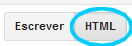
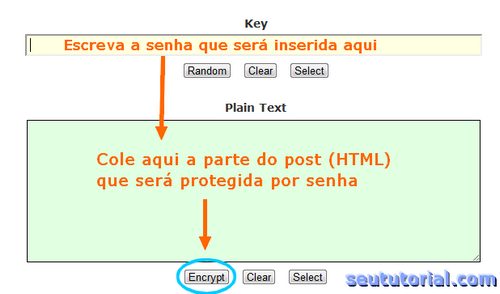
2. Agora acesse esta página e faça a configuração das opções de acordo com a figura abaixo, depois clique no botão Encrypt (posicionado abaixo do campo verde Plain Text).
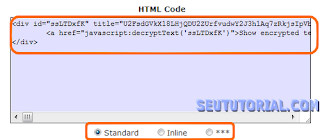
3. Desça até o campo roxo HTML Code. Selecione o modo como será exibido o texto uma vez protegido, escolhendo entre Standard, Inline ou asteríscos (***). Depois disso, copie todo código dentro da caixa HTML Code.
4. Agora simplesmente cole este código no lugar do texto do post em seu editor HTML no Blogger.
5. Visualize e veja se está tudo ok. Estando tudo certo, basta publicar o post!
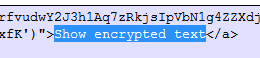
Nota: Se desejar alterar o título "Show encrypted text" por um outro de sua preferência, basta encontrá-lo no código copiado do site (no final do código) e alterar normalmente.
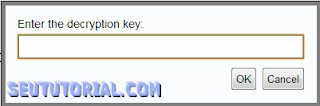
Quando alguém clicar no título do texto protegido, receberá uma pop-up como esta abaixo, onde ela deverá inserir a senha.
sexta-feira, 15 de junho de 2012
Como remover vírus do Facebook
Estou recebendo muitos e-mails de pessoas solicitando ajuda para remover vírus no perfil do Facebook. Este problema está realmente assombrando muitos membros da Rede Social atualmente, ainda mais depois que um novo vírus (2013) — o qual tem a finalidade de roubar seus dados de login — foi disseminado.
Neste guia tentarei explicar como funciona e ajudar a quem estiver com vírus no perfil do Facebook. Selecione o item de seu interesse abaixo.
Veja também: Como remover Adwares (barra de ferramentas) dos navegadores
Vírus do Facebook
Por que fui infectado(a)?
Sintomas
FAKES
Remover vírus do Facebook
Por que o problema só ocorre com meu perfil?
Evitar vírus no Facebook e proteger seus dados pessoais
Conclusão
Por que e como meu Face foi infectado?
Desculpe a sinceridade, mas se você se infectou, foi porque clicou ou instalou algo voluntariamente. O vírus não se instala sozinho, o usuário deve permitir.
As causas mais prováveis são:
- Você utilizou e/ou deu permissão para algum aplicativo suspeito no Facebook;
- Curtiu alguma página maliciosa;
- Clicou em algum link malicioso, seja de um suposto vídeo, imagem, site, e etc;
- Alguma extensão suspeita foi instalada em seu navegador, com ou sem seu consentimento;
- Você clicou em alguma propaganda maliciosa ou botão suspeito;
- Você aceitou contatos desconhecidos que, possivelmente, estão lhe enviando spams;
Existem outros fatores também. Mas esses acima são os mais comuns.
Possíveis Sintomas do Vírus
Eis abaixo uma lista com os sintomas mais prováveis da infecção.
- Ao tentar logar-se aparece a mensagem: "Seu navegador foi infectado com malware. Você pode ter sido infectado quando clicou em um link para assistir a um "vídeo chocante" da atualização de status de um amigo ou quando acessou um site alegando oferecer recursos especiais no Facebook. Por exemplo, existem sites que afirmam que podem mostrar quem está vendo sua linha do tempo, mudar a cor da sua linha do tempo ou ajudá-lo a remover completamente sua linha do tempo. Esses recursos não existem.
Uma vez infectado, essas extensões maliciosas se espalham para seus amigos do Facebook e roubam suas informações pessoais. Ajudaremos você a remover as extensões maliciosas do seu navegador. Clique em Continuar para iniciar o processo." - Seus amigos são marcados em publicações maliciosas/suspeitas;
- Seu Face fica "bloqueado temporariamente por motivos de segurança";
- Páginas sendo curtidas automaticamente, sem sua permissão ou conhecimento;
- Você passa a seguir pessoas sem saber ou desejar;
- Surgimento de objetos para mudar a cor do Face;
- Envio involuntário de links ou e-mails para seus contatos;
- Janela ou banner de publicidade aparecendo na tela (como "Ads not by this site", "Ads not by Facebook" e "Ads by browse to save", por exemplo);
- Comportamento estranho ao mexer no Facebook ou no chat;
- Recebimento constante de links suspeitos e spams;
- Pessoas desconhecidos são adicionadas deliberadamente à sua lista de contatos, sem a sua autorização ou conhecimento;
- Seu computador/notebook fica lento, travando ou emitindo telas suspeitas depois de clicar em algum link via Facebook;
- Página do Face ou do perfil desconfigurada;
Podem haver outros também.
Boatos e Aplicativos Falsos
A procura por meios de enganar o Facebook é muito grande entre os usuários da Rede Social, seja para melhorar o visual do perfil ou reter informações não permitidas oficialmente. Com isso, informações e aplicativos enganosos são disseminados a rodo na web, justamente para enganar o usuário. Este tipo de técnica é conhecida como Engenharia Social -- método que visa enganar o usuário usando de persuasão.
Nunca confie em coisas do tipo:
- Aprenda a mudar a cor do seu Facebook;
- Veja quem visitou seu perfil;
- Veja fotos bloqueadas ou de contatos que não estão na sua lista;
- Altere a cor da letra;
- Ganhe mais "Curtir" em sua Fan Page;
- Ganhe mais assinantes;
- Botão "Não Curtir", "Não Gosto";
- Etc...
TODOS os aplicativos e informações voltadas a este tipo de coisa são fakes! Eles não funcionam, aliás, irão apenas interceptar seus dados sigilosos.
Isso também vale para extensões que prometem este tipo de informação.
Portanto, não acredite em nada nisso!
Como Remover o Vírus?
Normalmente, se trata de uma extensão ou aplicativo, cujo está(ão) instalado(s) em seu perfil ou no navegador. Uma vez instalado(s), as reações desagradáveis começam a aparecer. Tudo que você deve fazer é deletá-los.
Excluindo Extensões
Nota: Se não conseguir distinguir a legitimidade das extensões, anote o nome delas e poste nos comentários que nós ajudaremos.
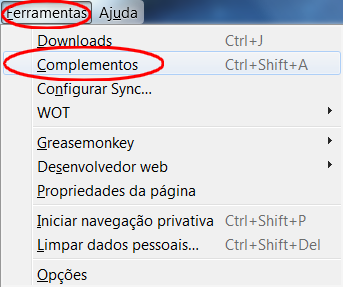
Firefox -- Pressione a tecla Alt para exibir o menu e clique em Ferramentas > Complementos, ou pressione Ctrl + Shift + A. As extensões instaladas em seu navegador serão listadas. Observe se existe alguma extensão suspeita, ou que você desconheça, e exclua-a. Posteriormente reinicie seu Firefox.
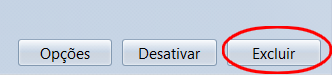
Google Chrome -- Clique no ícone direito superior do Chrome e vá em Ferramentas > Extensões. Observe se existe alguma extensão suspeita, ou que você desconheça, e delete-a.

Internet Explorer -- Clique em Ferramentas e depois em Gerenciar Complementos. Observe se existe alguma extensão suspeita, ou que você desconheça, e desabilite-a.
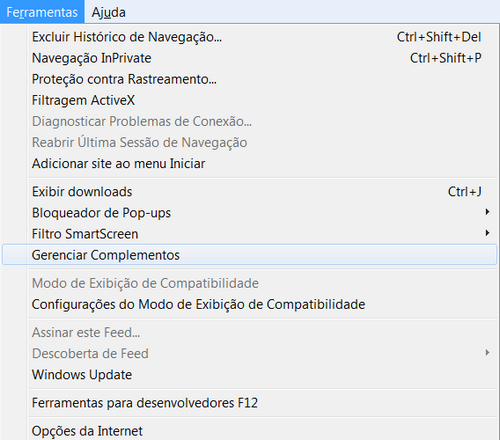
Excluindo Aplicativos
Nota: Se não conseguir distinguir a legitimidade dos aplicativos, anote o nome deles e poste nos comentários que nós auxiliaremos.
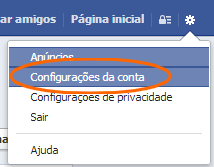
Acesse seu Facebook e clique no botão ao lado de Página Inicial, depois em Configurações da conta.
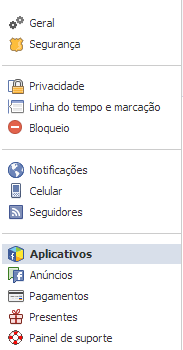
No menu à esquerda, selecione a opção Aplicativos.
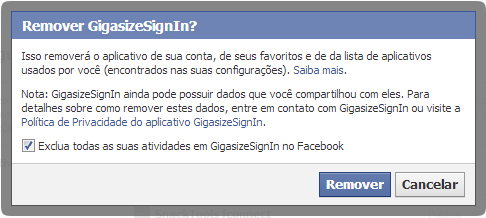
Todos os aplicativos usados pelo seu perfil serão listados. Observe todos eles e identifique o aplicativo suspeito, ou que você desconheça a origem. Ao encontrá-lo, clique no "X" à direita do aplicativo (ao lado do botão Editar). Depois marque a opção de excluir todas as atividades e clique em Remover.

Limpando o Cachê dos Browsers
Mesmo excluindo os apps e extensões maliciosos, é altamente recomendável que você efetue uma limpeza no cachê do navegador utilizado. O cachê inclui histórico de navegação, cookies, arquivos temporários, dentre outras informações remanescentes da navegação.
CHROME => Pressione as teclas Ctrl + H > clique em Limpar todos os dados de navegação > Marque todas as opções e clique em Limpar dados de navegação.
FIREFOX => Pressione as teclas Ctrl + Shift + Delete > Marque todos os campos e clique em Limpar agora.
IE => Pressione as teclas Ctrl + Shift + Delete > Marque todos os campos e clique em Excluir.
Em seguida, experimente alterar a senha do seu Facebook e observe se o problema continuará após a modificação.
Procurando por Ameaças
Na maioria dos casos, o vírus/malware é baixado para seu computador. Aconselho veemente o uso de anti-malwares (sugeridos abaixo) para tentar identificar e remover possíveis pragas.
Malwarebytes' Anti-Malware (instale, atualize, rode um scan completo e remova as ameaças encontradas)
AdwCleaner (leia a 2ª Parte do artigo)
ESET Online Scanner (opcional -- é um antivirus online)
Caso algum contato desconhecido tenha sido adicionado sem seu consentimento aos contatos, pode ser um Bot. Nesta situação, tente excluir e/ou denunciar o perfil em questão. Se você não estiver conseguindo fazer isto, informe o link desse perfil nos comentários que nós denunciaremos.
Problema só no meu PC e com meu perfil
Se o problema está ocorrendo apenas em seu computador e somente em seu perfil do Face, não se assuste! Infelizmente é normal.
O usuário, cujo foi infectado (no caso você), tende a sofrer todas as consequências. Nesta situação, o vírus encontra-se alojado em seu sistema operacional, porém, retém apenas os dados do seu perfil -- afinal, a infecção foi proveniente dele. Resumindo: o problema todo acontecerá com seu profile em si, e não com os de outros utilizadores desse PC.
Como evitar vírus no Facebook e proteger meus dados?
Abaixo deixo alguns conselhos de segurança para que você previna sua conta e seus dados de serem afetados.
- Tenha bom senso. Não saia clicando em links (qualquer que seja) enviados via Facebook ou e-mail, se você desconhece a origem e a razão. Mesmo que tenha sido enviado por pessoas próximas a você;
- Jamais instale ou dê permissão para todo e qualquer aplicativo ou extensão. Pesquise bem antes de usá-los. Afinal, lembre-se que os criadores destes 'utensílios' têm um interesse comum: monitorar e roubar seus dados pessoais;
- Adicione apenas pessoas conhecidas;
- Aplique métodos de privacidade em seu perfil, ocultando dados como álbuns, amigos, informações pessoais e etc, que estejam abertos publicamente;
- Considere instalar um antivirus em seu Facebook, como o Norton Safe Web;
- Ative o recurso de conexão segura (HTTPS) para seu perfil;
- Esqueça aqueles vistosos meios de hack para utilizar recursos não-oficiais do Facebook, a não ser que você tenha certeza de que são 100% seguros e não recolhem dados sensíveis;
- Faça um monitoramento minucioso de todos os acessos feitos a partir de sua conta. Se algum login suspeito foi feito, é certo que alguém está usando sua conta sorrateiramente;
Conclusão
Após remover o vírus, troque imediatamente a senha do seu perfil e do e-mail vinculado à conta, pois certamente estarão comprometidos.
Se mesmo após a exclusão da extensão e/ou do aplicativo o problema persistir, informe nos comentários ou poste em nosso fórum de ajuda para que possamos ajudá-lo(a) melhor.
Geralmente, após a remoção destes programas o problema é sanado. Porém, cada caso é um caso.
Ainda com dúvidas ou problemas?
É só comentar!


