


sexta-feira, 20 de julho de 2012
Como apagar todas as mensagens do Facebook de uma vez
Existe um método muito prático e efetivo para limpar a área de mensagens do Facebook com um simples clique. Quando temos muitas mensagens armazenadas, torna-se inviável apagar uma por uma. Mas com a extensão chamada Facebook Delete All Messages esse trabalho fica muito mais fácil.
A extensão está disponível para os navegadores Google Chrome e Firefox.
Leia também:
Como remover a Linha do Tempo
Baixe todos os álbuns do Face de uma vez
1. Instale a extensão Facebook Delete All Messages em seu Chrome. Um ícone será exibido na parte superior direita. Este ícone ficará visível somente quando acessar o Facebook.
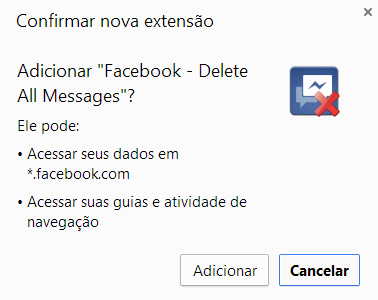
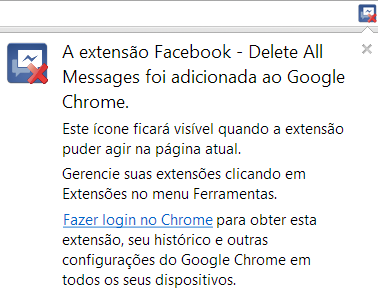
2. Agora faça login em sua conta do Facebook ou caso já esteja logado(a), recarregue a página.
3. Acesse o painel de mensagens do seu perfil clicando no link a seguir http://www.facebook.com/messages ou seguindo os passos da imagem abaixo.
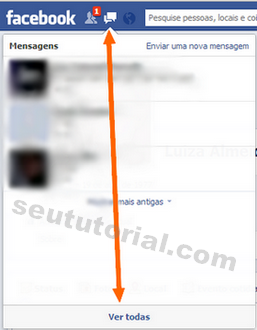
4. Agora dê um clique no ícone da extensão (ao lado da estrelinha dos favoritos) e clique em OK na pop-up para confirmar a exclusão.
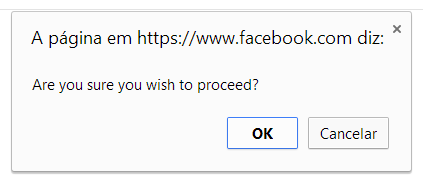
Pronto! Sua caixa de entrada do Face estará limpa em menos de 2 segundos. Após a limpeza, uma mensagem de report aparecerá. Você pode bloqueá-la para que não apareça mais após o processo. Depois clique em OK.
1. Instale extensão em seu Firefox clicando em 'Continue to Download' e depois em 'Add to Firefox'. Não precisa reiniciar após a instalação.
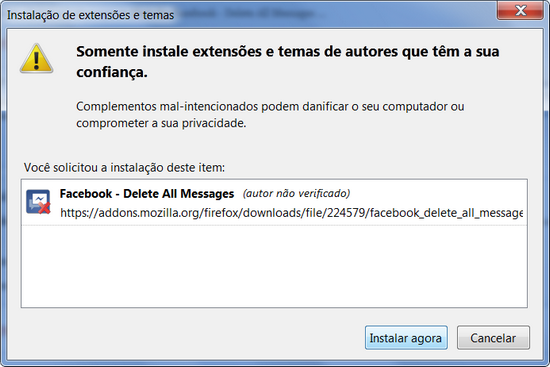
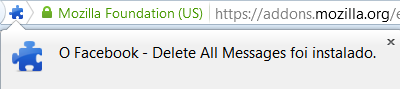
2. Agora faça login em sua conta do Facebook ou caso já esteja logado(a), recarregue a página.
3. Acesse o painel de mensagens do seu perfil clicando no link a seguir http://www.facebook.com/messages.
4. Clique no menu Ferramentas e selecione a opção "Facebook - Delete All Messages".
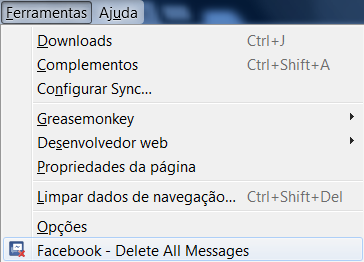
5. Aparecerá uma mensagem perguntando se deseja mesmo fazer isso. Clique em OK e as mensagens serão apagadas.
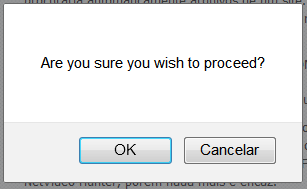
Depois que o processo for concluído, uma janela final de report será aberta. Você pode bloquear esta janela para que ela não apareça mais após a limpeza.
É bom ter certeza sempre antes de efetuar a limpeza pois o processo é irreversível.
Se mais tarde quiser deletar a extensão do navegador, acesse o painel de extensões (complementos) do respectivo browser e delete-a.
Veja as figuras abaixo.


A extensão está disponível para os navegadores Google Chrome e Firefox.
Leia também:
Como remover a Linha do Tempo
Baixe todos os álbuns do Face de uma vez
Apagando todas as mensagens do Facebook de uma vez
CHROME
1. Instale a extensão Facebook Delete All Messages em seu Chrome. Um ícone será exibido na parte superior direita. Este ícone ficará visível somente quando acessar o Facebook.
2. Agora faça login em sua conta do Facebook ou caso já esteja logado(a), recarregue a página.
3. Acesse o painel de mensagens do seu perfil clicando no link a seguir http://www.facebook.com/messages ou seguindo os passos da imagem abaixo.
4. Agora dê um clique no ícone da extensão (ao lado da estrelinha dos favoritos) e clique em OK na pop-up para confirmar a exclusão.
Pronto! Sua caixa de entrada do Face estará limpa em menos de 2 segundos. Após a limpeza, uma mensagem de report aparecerá. Você pode bloqueá-la para que não apareça mais após o processo. Depois clique em OK.
FIREFOX
1. Instale extensão em seu Firefox clicando em 'Continue to Download' e depois em 'Add to Firefox'. Não precisa reiniciar após a instalação.
2. Agora faça login em sua conta do Facebook ou caso já esteja logado(a), recarregue a página.
3. Acesse o painel de mensagens do seu perfil clicando no link a seguir http://www.facebook.com/messages.
4. Clique no menu Ferramentas e selecione a opção "Facebook - Delete All Messages".
5. Aparecerá uma mensagem perguntando se deseja mesmo fazer isso. Clique em OK e as mensagens serão apagadas.
Depois que o processo for concluído, uma janela final de report será aberta. Você pode bloquear esta janela para que ela não apareça mais após a limpeza.
Conclusão
É bom ter certeza sempre antes de efetuar a limpeza pois o processo é irreversível.
Se mais tarde quiser deletar a extensão do navegador, acesse o painel de extensões (complementos) do respectivo browser e delete-a.
Veja as figuras abaixo.

terça-feira, 17 de julho de 2012
Sorteio do Wondershare Video Converter Ultimate
Como expliquei no Review do Video Converter Ultimate, recebi gentilmente 02 licenças exclusivas de uma das representantes da empresa Wondershare, que atende pelo nome de Ana Paula Viterbo. Agora quero presentear você, leitor do blog Seu Tutorial, com uma das licenças.
Conheça mais sobre o Wondershare Video Converter Ultimate
Como Participar
1) Curta a página do Seu Tutorial no Facebook
2) Siga o Seu Tutorial no Twitter
3) Envie um e-mail válido com o link para seu perfil nas Redes Sociais através do formulário de contato do blog (não serão publicados).
Observação: Se você for usuário de apenas uma das Redes Sociais não há problema, pode participar do mesmo jeito.
SORTEIO FINALIZADO
Número de participantes: 105
Ganhadores:
Maíra
Wesley
A empresa:
Homepage: http://www.wondershare.com.br/
Visite o Facebook da Wondershare.
Visite o Twitter da Wondershare
Conheça mais sobre o Wondershare Video Converter Ultimate
Funcionamento
- O sistema usado para o sorteio será o http://sorteiospt.com/list/
- O sorteio será anunciado neste post mesmo amanhã (18, quarta-feira).
- Os 2 ganhadores receberão uma notificação via e-mail, contendo o número da licença.
Como Participar
1) Curta a página do Seu Tutorial no Facebook
2) Siga o Seu Tutorial no Twitter
3) Envie um e-mail válido com o link para seu perfil nas Redes Sociais através do formulário de contato do blog (não serão publicados).
Observação: Se você for usuário de apenas uma das Redes Sociais não há problema, pode participar do mesmo jeito.
Boa sorte a todos !!!
SORTEIO FINALIZADO
Número de participantes: 105
Ganhadores:
Maíra
Wesley
A empresa:
Homepage: http://www.wondershare.com.br/
Visite o Facebook da Wondershare.
Visite o Twitter da Wondershare
Review Wondershare Video Converter Ultimate
Wondershare Video Converter Ultimate é um software que pode ser usado para baixar vídeos da Internet e convertê-los para o formato que quiser. Porém, mais que isso, o programa também grava CDs/DVDs, ripa o áudio de um DVD, pode trabalhar como editor de vídeos, e muito mais.
Este produto custa R$ 119,90 ou 6x de R$ 19,98 (cartão ou boleto) no mercado. Contudo, tenho o prazer de informar que ganhamos 2 licenças oficiais e exclusivas para sortear entre nossos leitores.
Mas leia o review para conhecer melhor o programa.
INTRODUÇÃO
Existem muitos programas na Internet que realizam a tarefa cumprida pelo Video Converter Ultimate, mas não com a qualidade dele. O programa é o famoso "tudo-em-um", possui uma interface limpa, intuitiva e suporta o idioma Português (BR).
Embora seja um produto recheado de funções, é bem fácil mexer nele. Há versão para os sistemas operacionais Windows e Mac.
Você pode gravar ou baixar vídeos dos principais sites de streaming, incluindo Youtube, Vimeo, MySpace, CNN, entre outros, e convertê-los para uma quantidade significativa de formatos de vídeo ou áudio. Além disso, ele fornece recursos para a extração do áudio de DVDs, mesclar e editar vídeos, inserir marca d'água em imagens, dentre outros tantos recursos. O processo de conversão do programa é rápido, independente da configuração do seu computador. Enfim, uma verdadeira suite. O Wondershare Video Converter Ultimate é um dos produtos mais completos da empresa nesta categoria.
INTERFACE & OPÇÕES
Logo ao abrir o programa, você tem um leque de opções que, por sinal, são auto-explicativas.
Clicando em Ferramentas > Preferências você tem o menu de configuração do software. As configurações são totalmente básicas, na verdade, o suficiente para uma boa utilização.
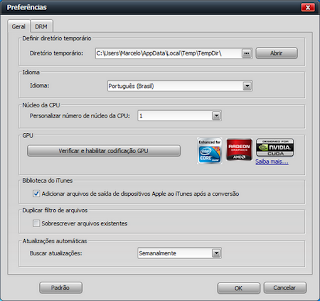
O interessante é que o programa não exibe nenhum tipo de propaganda, até mesmo na versão de testes.
Ele também possui um player embutido, à direita, com as opções essenciais para que você tenha uma pré-visualização dos arquivos que estiverem sendo editados, gravados ou baixados.
Clicando no menu ao lado de Perfil, o usuário pode selecionar os formatos e dispositivos desejados. É impressionante a variedade de dispositivos disponíveis no programa, entretanto, você pode adicionar outros se quiser.
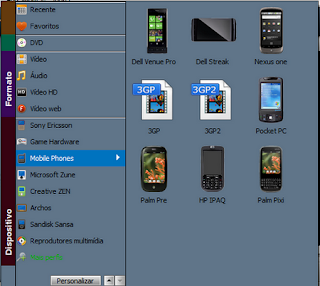
O Ultimate também suporta o manuseio de arquivos dos tipos ISO (imagem) e IFO (DVD), bastando carregar o arquivo ou o dispositivo que possua os arquivos.
Desfrute a Vontade
Converta seus vídeos e áudios para os formatos mais populares existentes: AVI, Divx, Xivd, MOV, MPEG-1/2, VOB, MKV, FLV, WMV, MP4, 3GP, MP3, WAV, AU, OGG, WMA, AC3, MKA, entre muitos outros -- sendo possível colocá-los em seus dispositivos móveis. Quer importar seus vídeos para o Movie Maker, iTunes ou Adobe Premiere, por exemplo? Faça isso sem qualquer problema e de modo rápido.
Sobretudo, há opções para converter e baixar vídeos em alta definição (HD), vídeos protegidos (DRM) e Camcorders. Enfim, uma verdadeira fortaleza de recursos excelentes e muito requisitados no dia-a-dia. Sem contar a captura de tela, que também está disponível no programa.
Trabalhando com Dispositivos Móveis
É possível converter um vídeo e colocá-lo em um dispositivo removível, como BlackBerry, iPod, iPhone e etc, afinal, o programa reconhece-os de modo inteligente. Entretanto, uma coisa que me chamou bastante atenção também, é a funcionalidade de importar diretamente arquivos de um dispositivo USB para uma conversão e edição dos mesmos. Além do mais, você pode transferir DVD de filmes, áudios ou vídeos convertidos a dispositivos E/S sem o iTunes -- recurso bastante prático.
Conversão de Vídeos 2D para 3D
Outro recurso bem bacana fornecido pelo Ultimate, é a possibilidade de realizar a conversão de vídeos 2D para 3D. No entanto, para isso, você deve aceitar a instalação do utilitário 3DLive (oferecido no início da instalação do programa), pois é ele quem faz a mágica.
O utilitário encontra-se em fase Beta (de testes). Mas, mesmo assim, não observei qualquer bug ou problemas em sua utilização. Esta conversão pode ser iniciada através do menu Perfil > 3D Vídeo e feita com os seguintes formatos de vídeos: AVI, FLV, MP4, MKV e WMV.
USABILIDADE
Antes de utilizá-lo, é importante ressaltar que o programa não suporta todos os sites da web, ele funciona com os sites mais populares e alguns outros.
Para usá-lo não há segredo algum. Como mencionei anteriormente, as opções e botões são bem auto-explicativos.
1. Selecione o formato que deseja converter no menu Perfil.
2. Dirija-se até o vídeo que deseja fazer o download e copie o URL. A grande vantagem é que não há necessidade de esperar o vídeo carregar na íntegra.
3. Volte ao programa e clique em Download. Em seguida, cole o URL copiado na caixa de diálogo e clique em Download. Depois clique em Converter, no canto inferior direito.
Para usar as outras funcionalidades, você pode clicar em suas respectivas opções ou aceder o menu Arquivo e selecionar a função desejada.
Se quiser editar algum vídeo, no menu Editar você encontrará todas as opções para efetuar a edição.
Minha Opinião
O programa é extremamente leve e, principalmente, efetivo. A qualidade dos vídeos baixados, das conversões, das gravações e edições é excepcional. Sem dúvidas trata-se de um dos melhores softwares da categoria. O mais interessante é que o programa dispensa o download de outros utilitários, uma vez que ele é um "tudo-em-um" -- além de incluir as principais ferramentas para que você trabalhe tranquilamente.
O Video Converter pode ser usados tanto por usuários experientes, quanto inexperientes. Ele não requer configurações avançadas, a não ser detalhes pessoais.
Os produtos da Wondershare vem se destacando cada vez mais no mercado da tecnologia, não só pela qualidade, mas pelos preços acessíveis que a empresa oferece aos clientes. Recomendo que você visite o site da empresa para conhecer melhor os produtos:
http://www.wondershare.com.br/
Download
Link direto
Compatível com todas as versões do Windows, 32 ou 64-bit.
Licenças Exclusivas
Para participar do sorteio das licenças, clique no link abaixo.
http://www.seututorial.com/2012/07/sorteio-do-wondershare-video-converter.html
Este produto custa R$ 119,90 ou 6x de R$ 19,98 (cartão ou boleto) no mercado. Contudo, tenho o prazer de informar que ganhamos 2 licenças oficiais e exclusivas para sortear entre nossos leitores.
Mas leia o review para conhecer melhor o programa.
INTRODUÇÃO
Existem muitos programas na Internet que realizam a tarefa cumprida pelo Video Converter Ultimate, mas não com a qualidade dele. O programa é o famoso "tudo-em-um", possui uma interface limpa, intuitiva e suporta o idioma Português (BR).
Embora seja um produto recheado de funções, é bem fácil mexer nele. Há versão para os sistemas operacionais Windows e Mac.
Você pode gravar ou baixar vídeos dos principais sites de streaming, incluindo Youtube, Vimeo, MySpace, CNN, entre outros, e convertê-los para uma quantidade significativa de formatos de vídeo ou áudio. Além disso, ele fornece recursos para a extração do áudio de DVDs, mesclar e editar vídeos, inserir marca d'água em imagens, dentre outros tantos recursos. O processo de conversão do programa é rápido, independente da configuração do seu computador. Enfim, uma verdadeira suite. O Wondershare Video Converter Ultimate é um dos produtos mais completos da empresa nesta categoria.
INTERFACE & OPÇÕES
Logo ao abrir o programa, você tem um leque de opções que, por sinal, são auto-explicativas.
Clicando em Ferramentas > Preferências você tem o menu de configuração do software. As configurações são totalmente básicas, na verdade, o suficiente para uma boa utilização.
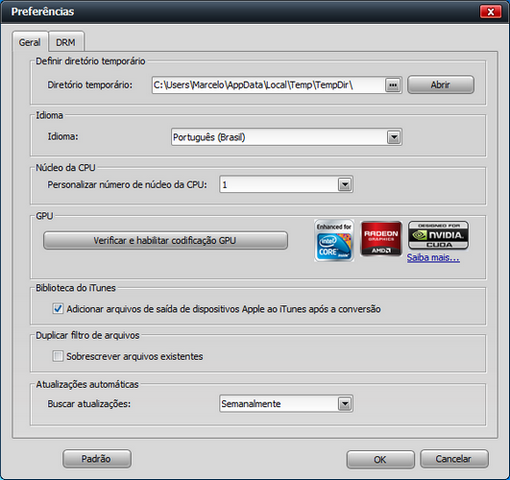
O interessante é que o programa não exibe nenhum tipo de propaganda, até mesmo na versão de testes.
Ele também possui um player embutido, à direita, com as opções essenciais para que você tenha uma pré-visualização dos arquivos que estiverem sendo editados, gravados ou baixados.
Clicando no menu ao lado de Perfil, o usuário pode selecionar os formatos e dispositivos desejados. É impressionante a variedade de dispositivos disponíveis no programa, entretanto, você pode adicionar outros se quiser.
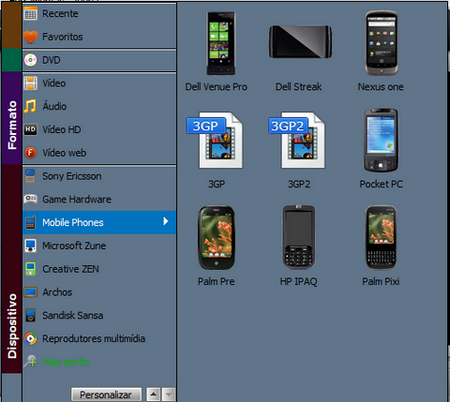
O Ultimate também suporta o manuseio de arquivos dos tipos ISO (imagem) e IFO (DVD), bastando carregar o arquivo ou o dispositivo que possua os arquivos.
Desfrute a Vontade
Converta seus vídeos e áudios para os formatos mais populares existentes: AVI, Divx, Xivd, MOV, MPEG-1/2, VOB, MKV, FLV, WMV, MP4, 3GP, MP3, WAV, AU, OGG, WMA, AC3, MKA, entre muitos outros -- sendo possível colocá-los em seus dispositivos móveis. Quer importar seus vídeos para o Movie Maker, iTunes ou Adobe Premiere, por exemplo? Faça isso sem qualquer problema e de modo rápido.
Sobretudo, há opções para converter e baixar vídeos em alta definição (HD), vídeos protegidos (DRM) e Camcorders. Enfim, uma verdadeira fortaleza de recursos excelentes e muito requisitados no dia-a-dia. Sem contar a captura de tela, que também está disponível no programa.
Trabalhando com Dispositivos Móveis
É possível converter um vídeo e colocá-lo em um dispositivo removível, como BlackBerry, iPod, iPhone e etc, afinal, o programa reconhece-os de modo inteligente. Entretanto, uma coisa que me chamou bastante atenção também, é a funcionalidade de importar diretamente arquivos de um dispositivo USB para uma conversão e edição dos mesmos. Além do mais, você pode transferir DVD de filmes, áudios ou vídeos convertidos a dispositivos E/S sem o iTunes -- recurso bastante prático.
Conversão de Vídeos 2D para 3D
Outro recurso bem bacana fornecido pelo Ultimate, é a possibilidade de realizar a conversão de vídeos 2D para 3D. No entanto, para isso, você deve aceitar a instalação do utilitário 3DLive (oferecido no início da instalação do programa), pois é ele quem faz a mágica.
O utilitário encontra-se em fase Beta (de testes). Mas, mesmo assim, não observei qualquer bug ou problemas em sua utilização. Esta conversão pode ser iniciada através do menu Perfil > 3D Vídeo e feita com os seguintes formatos de vídeos: AVI, FLV, MP4, MKV e WMV.
USABILIDADE
Antes de utilizá-lo, é importante ressaltar que o programa não suporta todos os sites da web, ele funciona com os sites mais populares e alguns outros.
Para usá-lo não há segredo algum. Como mencionei anteriormente, as opções e botões são bem auto-explicativos.
Baixando Vídeos da Net
1. Selecione o formato que deseja converter no menu Perfil.
2. Dirija-se até o vídeo que deseja fazer o download e copie o URL. A grande vantagem é que não há necessidade de esperar o vídeo carregar na íntegra.
3. Volte ao programa e clique em Download. Em seguida, cole o URL copiado na caixa de diálogo e clique em Download. Depois clique em Converter, no canto inferior direito.
Outras Funcionalidades
Para usar as outras funcionalidades, você pode clicar em suas respectivas opções ou aceder o menu Arquivo e selecionar a função desejada.
Se quiser editar algum vídeo, no menu Editar você encontrará todas as opções para efetuar a edição.
Minha Opinião
O programa é extremamente leve e, principalmente, efetivo. A qualidade dos vídeos baixados, das conversões, das gravações e edições é excepcional. Sem dúvidas trata-se de um dos melhores softwares da categoria. O mais interessante é que o programa dispensa o download de outros utilitários, uma vez que ele é um "tudo-em-um" -- além de incluir as principais ferramentas para que você trabalhe tranquilamente.
O Video Converter pode ser usados tanto por usuários experientes, quanto inexperientes. Ele não requer configurações avançadas, a não ser detalhes pessoais.
Os produtos da Wondershare vem se destacando cada vez mais no mercado da tecnologia, não só pela qualidade, mas pelos preços acessíveis que a empresa oferece aos clientes. Recomendo que você visite o site da empresa para conhecer melhor os produtos:
http://www.wondershare.com.br/
Download
Link direto
Compatível com todas as versões do Windows, 32 ou 64-bit.
Licenças Exclusivas
Para participar do sorteio das licenças, clique no link abaixo.
http://www.seututorial.com/2012/07/sorteio-do-wondershare-video-converter.html
sexta-feira, 13 de julho de 2012
Baixar todos os álbuns do Orkut e enviar para o Facebook
Há alguns meses venho recebendo pedidos para a criação de um tutorial como esse. Tempos atrás fiz um tutorial explicando como baixar os álbuns do Orkut simultaneamente, porém, os utilitários utilizados no mesmo não funcionam mais. Com o crescimento repentino do Facebook, o pessoal resolveu adotá-lo como principal Rede Social. No entanto, um empecilho foi encontrado: como migrar as fotos do Orkut para o Face? Tem gente que possui inúmeros álbuns e centenas de fotos no Orkut, o que torna totalmente inviável baixar foto por foto.
Depois de 'zilhões' de testes, sem sucesso, tentando encontrar meios fáceis e rápidos de se fazer este processo, como era antigamente, cheguei a conclusão de que simplesmente não existe uma maneira prática e direta (Orkut to Face) atualmente -- uma vez que o Migrakut deixou de funcionar.
Contudo, a maneira mais viável que eu descobri, foi utilizando o Google Plus como "álibi" neste engenho. Como o Orkut e o Google Plus são da Google, obviamente, há um jeito de sincronizá-los e, a partir daí, fazermos o restante do processo.
Leia também:
Baixe todos os álbuns do Facebook simultaneamente
Como remover a Linha do Tempo do Facebook
Entre em múltiplas contas no mesmo navegador
O Google integrou todas as contas em uma só. Hoje, se tem conta no Orkut, automaticamente esta conta estará vinculada ao Google+. Eles possuem um arquivo com seus dados pertencentes a todos os serviços do Google, incluindo do Orkut.
1. Faça login em sua conta Google (correspondente à conta do Orkut).
2. Acesse a página https://www.google.com/takeout
3. Clique no botão Criar um arquivo.

4. Agora desmarque a opção "Selecionar tudo" e depois selecione apenas a opção "Orkut".
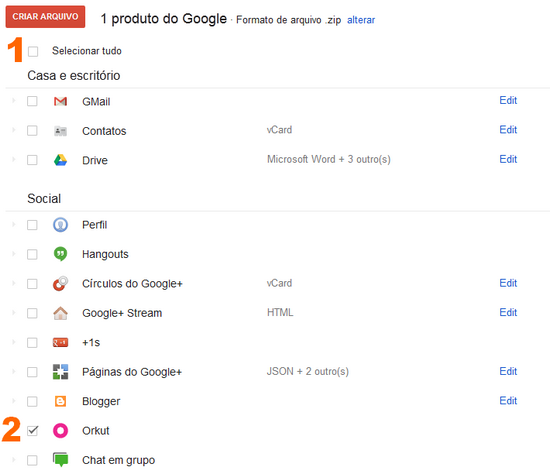
5. Clique no botão vermelho CRIAR ARQUIVO e aguarde a compilação do arquivo.
6. Após o processo, clique no botão "Fazer download" e insira novamente sua senha quando for solicitado.
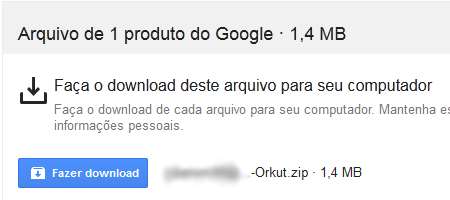
Por fim, baixe o arquivo. Nele, estarão presente todos os seus dados do Orkut - incluindo álbuns e fotos.
Se você pretende enviar as fotos baixadas para seu perfil do Facebook, siga o passo a passo do tutorial abaixo.
http://www.seututorial.com/2011/07/envie-suas-fotos-para-o-facebook.html
Depois de 'zilhões' de testes, sem sucesso, tentando encontrar meios fáceis e rápidos de se fazer este processo, como era antigamente, cheguei a conclusão de que simplesmente não existe uma maneira prática e direta (Orkut to Face) atualmente -- uma vez que o Migrakut deixou de funcionar.
Contudo, a maneira mais viável que eu descobri, foi utilizando o Google Plus como "álibi" neste engenho. Como o Orkut e o Google Plus são da Google, obviamente, há um jeito de sincronizá-los e, a partir daí, fazermos o restante do processo.
Este guia pode ser útil caso queira apenas fazer backup de suas fotos do Orkut também.
Leia também:
Baixe todos os álbuns do Facebook simultaneamente
Como remover a Linha do Tempo do Facebook
Entre em múltiplas contas no mesmo navegador
1º Passo - Exportando para o Google+
O Google integrou todas as contas em uma só. Hoje, se tem conta no Orkut, automaticamente esta conta estará vinculada ao Google+. Eles possuem um arquivo com seus dados pertencentes a todos os serviços do Google, incluindo do Orkut.
1. Faça login em sua conta Google (correspondente à conta do Orkut).
2. Acesse a página https://www.google.com/takeout
3. Clique no botão Criar um arquivo.
4. Agora desmarque a opção "Selecionar tudo" e depois selecione apenas a opção "Orkut".
5. Clique no botão vermelho CRIAR ARQUIVO e aguarde a compilação do arquivo.
6. Após o processo, clique no botão "Fazer download" e insira novamente sua senha quando for solicitado.
Por fim, baixe o arquivo. Nele, estarão presente todos os seus dados do Orkut - incluindo álbuns e fotos.
2º Passo - Enviando as fotos para o Facebook
Se você pretende enviar as fotos baixadas para seu perfil do Facebook, siga o passo a passo do tutorial abaixo.
http://www.seututorial.com/2011/07/envie-suas-fotos-para-o-facebook.html
domingo, 8 de julho de 2012
Instalando o Windows 8 Release Preview
Há alguns meses a Microsoft vem disponibilizando gratuitamente ao público a versão Consumer Preview (uma espécie de amostra) do seu novo sistema operacional, o tão esperado Windows 8, antes do lançamento da versão RTM. Fontes afirmam que a versão final estará pronta no dia 21 de julho, no entanto, disponível somente em outubro de 2012.
Quem se interessar em conhecer o novo SO da gigante da Internet, basta seguir os passos abaixo. Pessoalmente, achei bem interessante e com muitas novidades. Certamente virão mais surpresas nos processos de finalização do SO, mas vale muito a pena conferir esta versão preview.
Windows 8 em outros idiomas
http://windows.microsoft.com/pt-BR/windows-8/iso
Serial: TK8TP-9JN6P-7X7WW-RFFTV-B7QPF
1. Depois de baixar a imagem ISO, o primeiro procedimento a ser feito é a gravação do arquivo.
2. Baixe o Windows 7 USB Tool e instale-o.
3. Insira o pen drive ou o DVD na máquina e abra o programa. No meu caso, utilizei um pen drive.
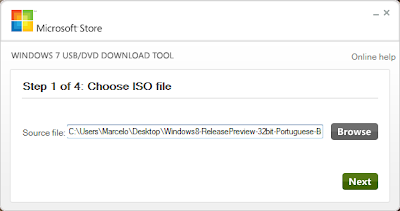
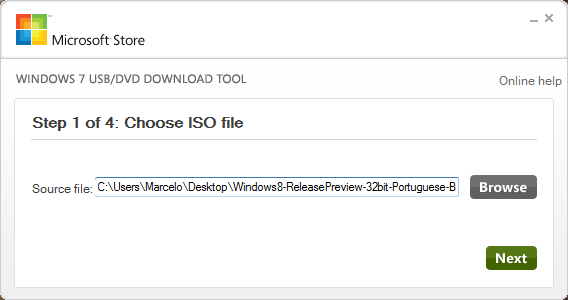
4. Clique em Browse e selecione a ISO. Em seguida clique em Next.
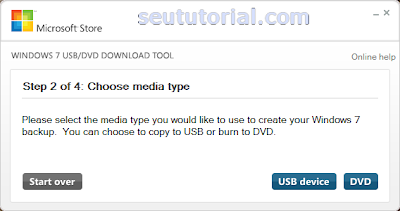
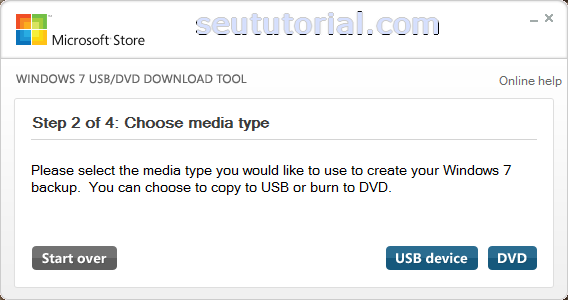
5. Na próxima tela, clique em USB device se for instalar em um pen drive, ou clique em DVD se for um DVD.
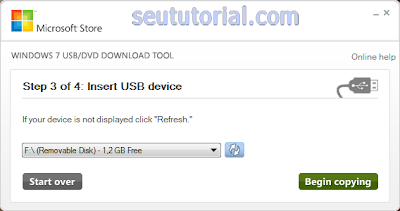
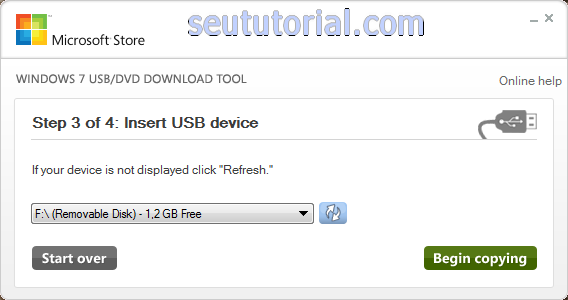
6. Escolha a unidade do seu pen drive ou DVD e clique em Begin copying. Aguarde até que o programe finalize.
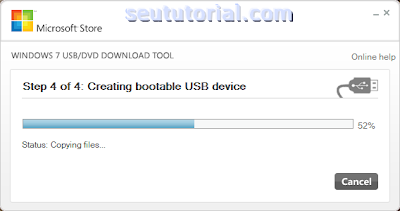
7. Ao término, clique em Start Over e feche o programa.
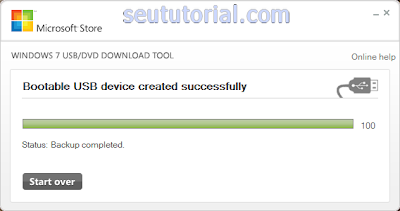
8. Reinicie o computador com o dispositivo ou a mídia no drive para iniciar a instalação do SO.
Nota: Lembrando que o BIOS da máquina deverá estar setado para dar o boot via CD-ROM (DVD) ou USB Disk (pen drive).
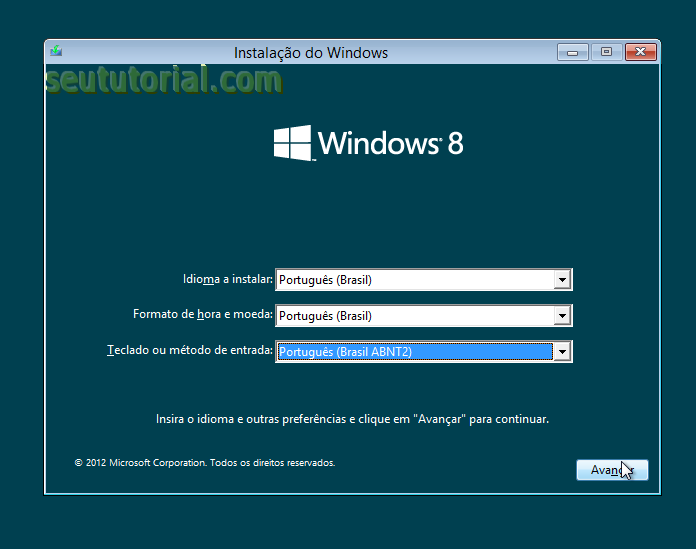
1. Na tela inicial da instalação, selecione o idioma português, defina ABNT2 para o teclado e clique em Avançar.
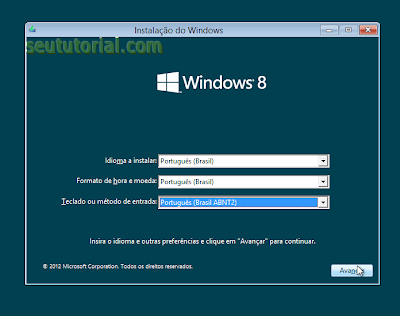
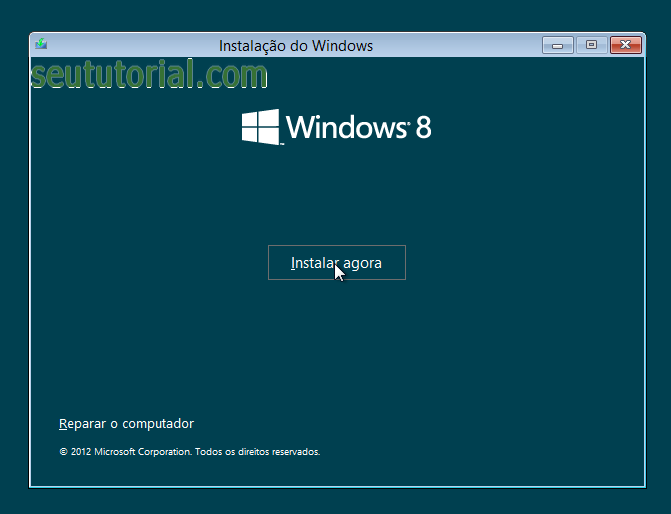
2. Clique em Instalar agora.
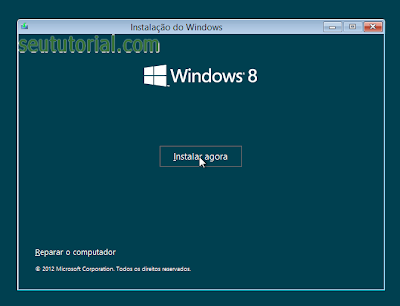
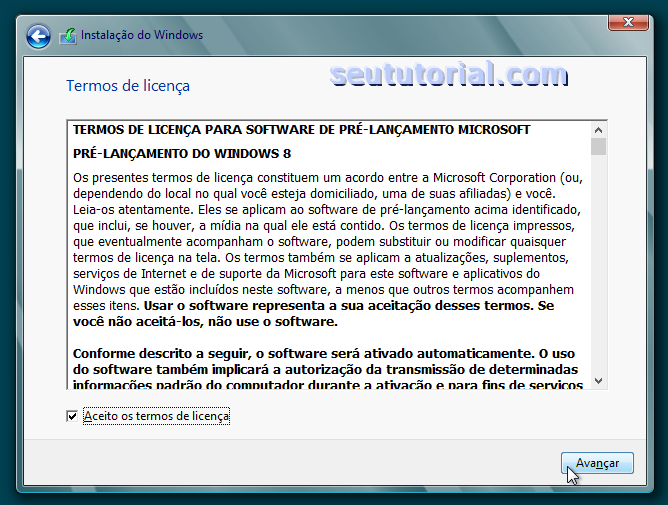
3. Aceite os termos de licença e clique em Avançar.
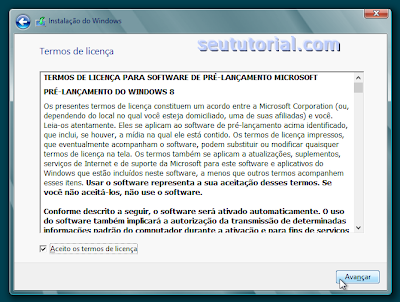
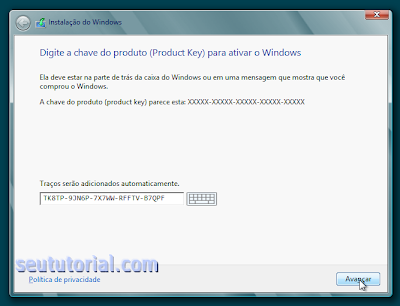
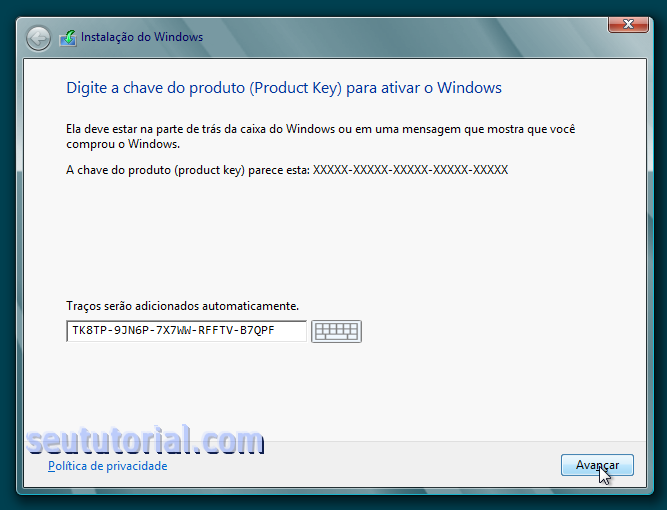
4. Na tela seguinte, insira o serial (publicado no início do tutorial), sem os traços, correspondente a edição que você está instalando (x86 ou x64) e clique em Avançar.
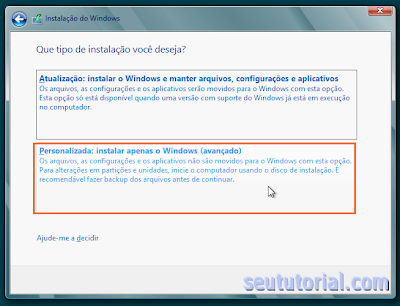
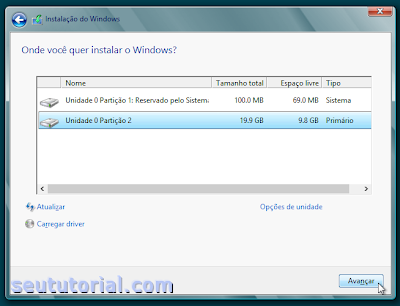
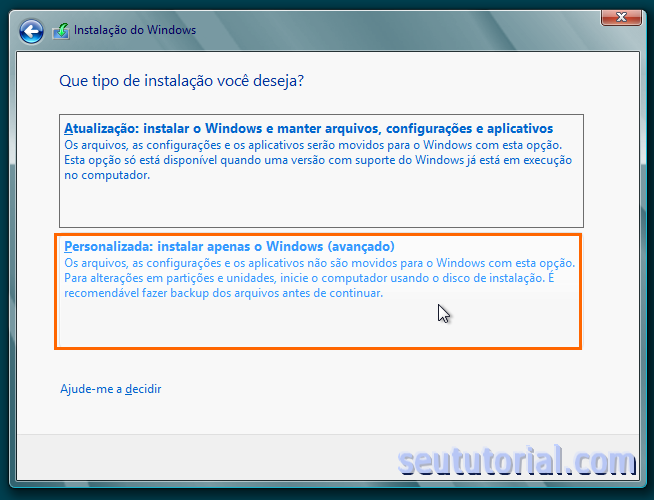
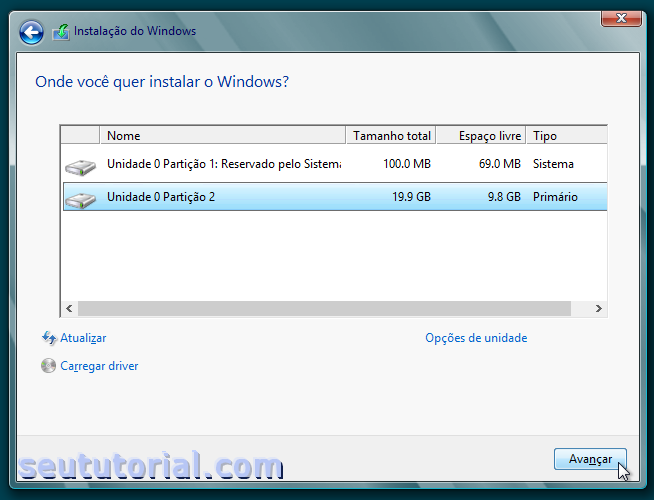
5. Clique em Personalizada. Em seguida, escolha a partição onde deseja instalar o novo SO e clique em Avançar.
6. Aguarde então o processo de configuração dos arquivos.
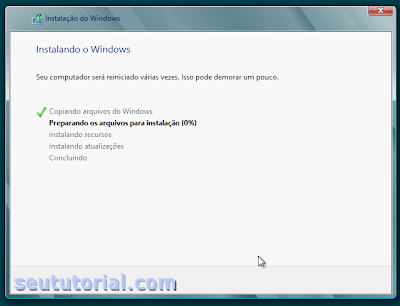
7. Ao término das configurações, aguarde o computador ser reiniciado e não pressione nenhuma tecla para que a instalação não seja iniciada novamente.
8. Ao iniciar, espere até que os dispositivos sejam preparados. Isso pode demorar um pouco.
Depois do processo de instalação, vem as etapas de personalização. Quem está habituado com Windows XP e 7, notará bastante diferença com o processo de personalização da versão 8.
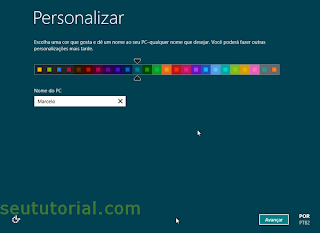
1. Na primeira tela de customização, digite um nome para o sistema, escolha a cor que ele terá e clique em Avançar.
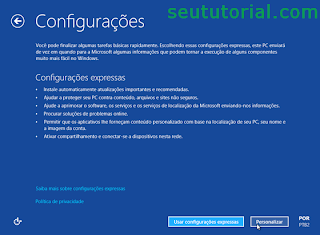
2. Na próxima tela você pode realizar configurações básicas como o tipo de conexão com a Internet, instalação automática de atualizações, entre outras coisas a nível pessoal. Se quiser manter a configuração padrão, apenas clique em Usar configurações expressas, mas se quiser configurar manualmente clique em Personalizar.
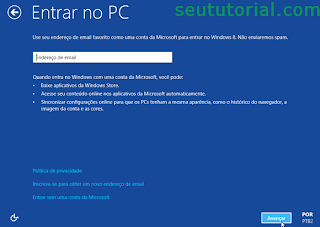
3. Seguindo, coloque um e-mail válido na tela abaixo e clique em Avançar. Nesta etapa você deve colocar um e-mail vinculado a produtos da Microsoft, como o e-mail que você utiliza no MSN, por exemplo. Na tela seguinte, coloque a senha utilizada neste e-mail.
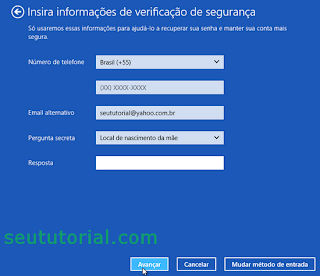
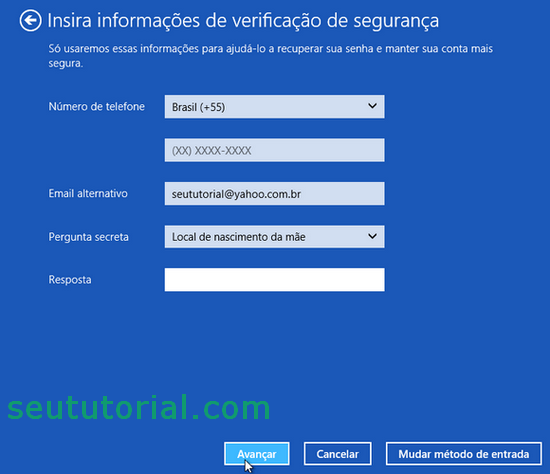
4. Insira algumas informações de segurança, se quiser. Isso vai ajudar na recuperação da senha, caso perca.
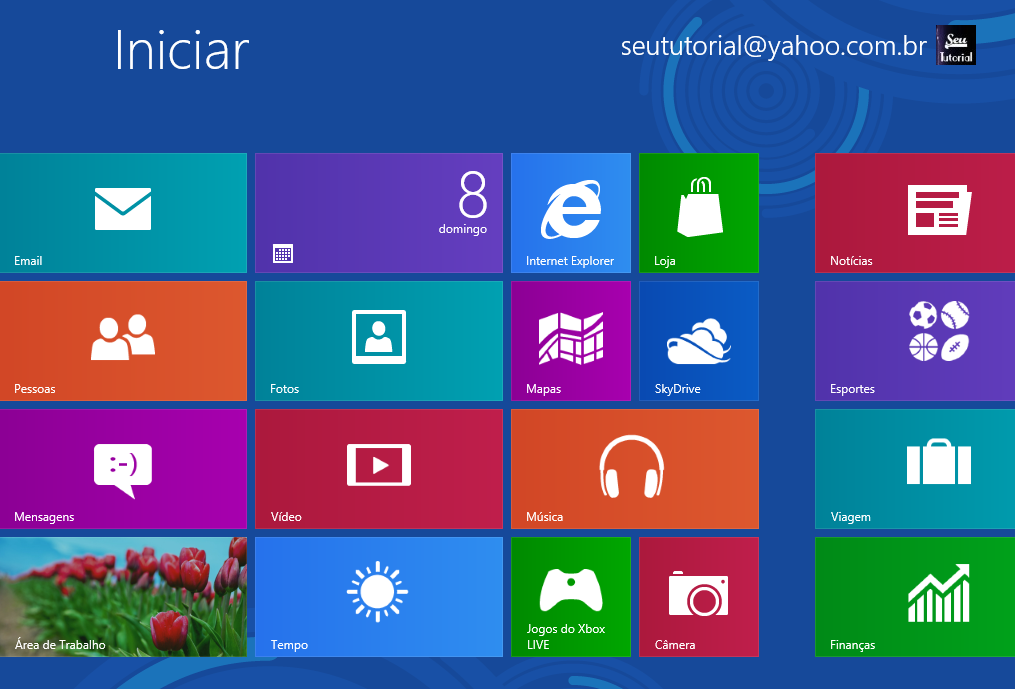
5. Pronto! Seu Windows 8 já poderá ser usado normalmente.
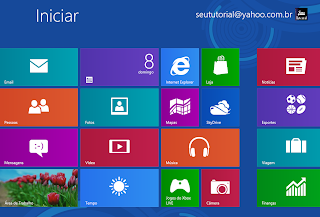
Quem se interessar em conhecer o novo SO da gigante da Internet, basta seguir os passos abaixo. Pessoalmente, achei bem interessante e com muitas novidades. Certamente virão mais surpresas nos processos de finalização do SO, mas vale muito a pena conferir esta versão preview.
REQUISITOS
- Pen drive com capacidade de 4 GB ou superior ou DVD-R virgem
- Processador de 1 GHz ou superior
- 1 GB de memória RAM (32-bit) ou 2 GB RAM (64-bit)
- 16 GB de espaço livre no disco rígido (32-bit) ou 20 GB (64-bit)
- Suporte a DirectX 9 com driver WDDM 1.0 ou superior
- Resolução de tela mínima de 1024 x 768
DOWNLOAD
| Baixar | Edição | Idioma | Serial |
|---|---|---|---|
32 Bits (x86) | Português (Brasil) | TK8TP-9JN6P-7X7WW-RFFTV-B7QPF |
| Baixar | Edição | Idioma | Serial |
|---|---|---|---|
64 Bits (x64) | Português (Brasil) | DNJXJ-7XBW8-2378T-X22TX-BKG7J |
Windows 8 em outros idiomas
http://windows.microsoft.com/pt-BR/windows-8/iso
Serial: TK8TP-9JN6P-7X7WW-RFFTV-B7QPF
1º Passo
1. Depois de baixar a imagem ISO, o primeiro procedimento a ser feito é a gravação do arquivo.
2. Baixe o Windows 7 USB Tool e instale-o.
3. Insira o pen drive ou o DVD na máquina e abra o programa. No meu caso, utilizei um pen drive.
4. Clique em Browse e selecione a ISO. Em seguida clique em Next.
5. Na próxima tela, clique em USB device se for instalar em um pen drive, ou clique em DVD se for um DVD.
6. Escolha a unidade do seu pen drive ou DVD e clique em Begin copying. Aguarde até que o programe finalize.
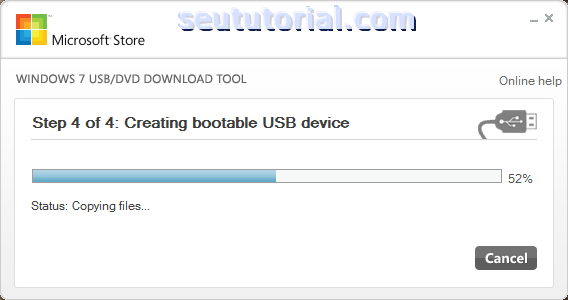
7. Ao término, clique em Start Over e feche o programa.
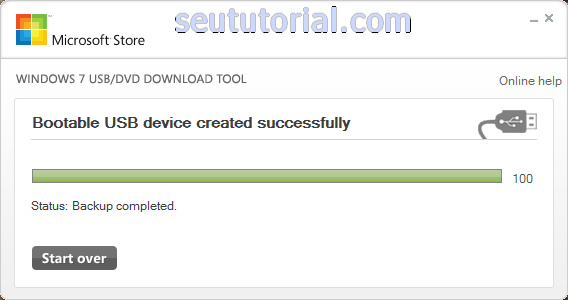
8. Reinicie o computador com o dispositivo ou a mídia no drive para iniciar a instalação do SO.
Nota: Lembrando que o BIOS da máquina deverá estar setado para dar o boot via CD-ROM (DVD) ou USB Disk (pen drive).
2º Passo
1. Na tela inicial da instalação, selecione o idioma português, defina ABNT2 para o teclado e clique em Avançar.
2. Clique em Instalar agora.
3. Aceite os termos de licença e clique em Avançar.
4. Na tela seguinte, insira o serial (publicado no início do tutorial), sem os traços, correspondente a edição que você está instalando (x86 ou x64) e clique em Avançar.
5. Clique em Personalizada. Em seguida, escolha a partição onde deseja instalar o novo SO e clique em Avançar.
6. Aguarde então o processo de configuração dos arquivos.
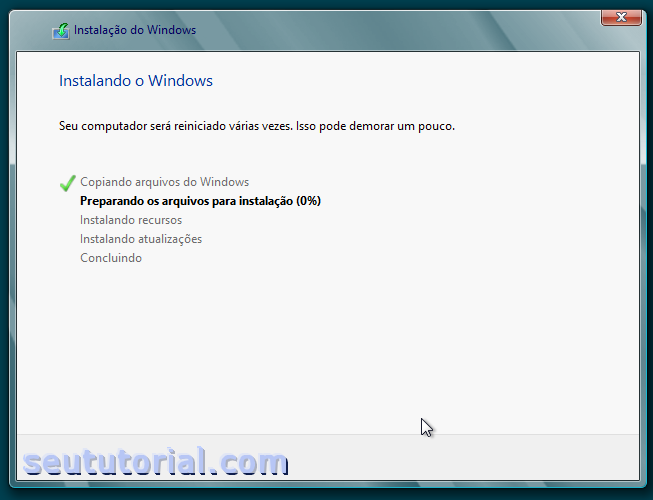
7. Ao término das configurações, aguarde o computador ser reiniciado e não pressione nenhuma tecla para que a instalação não seja iniciada novamente.
8. Ao iniciar, espere até que os dispositivos sejam preparados. Isso pode demorar um pouco.
3º Passo
Depois do processo de instalação, vem as etapas de personalização. Quem está habituado com Windows XP e 7, notará bastante diferença com o processo de personalização da versão 8.
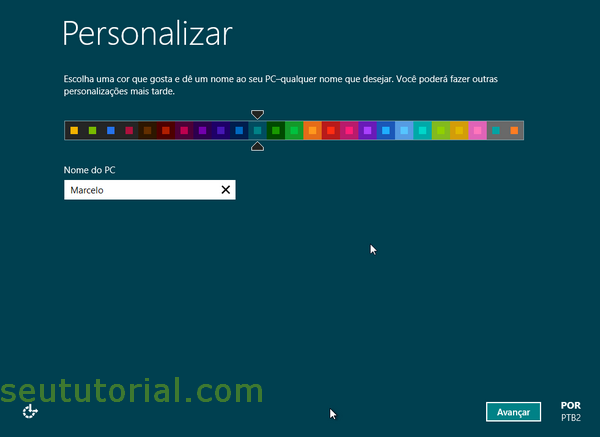
1. Na primeira tela de customização, digite um nome para o sistema, escolha a cor que ele terá e clique em Avançar.
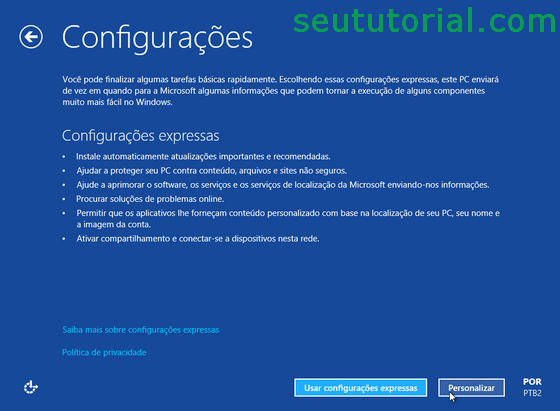
2. Na próxima tela você pode realizar configurações básicas como o tipo de conexão com a Internet, instalação automática de atualizações, entre outras coisas a nível pessoal. Se quiser manter a configuração padrão, apenas clique em Usar configurações expressas, mas se quiser configurar manualmente clique em Personalizar.
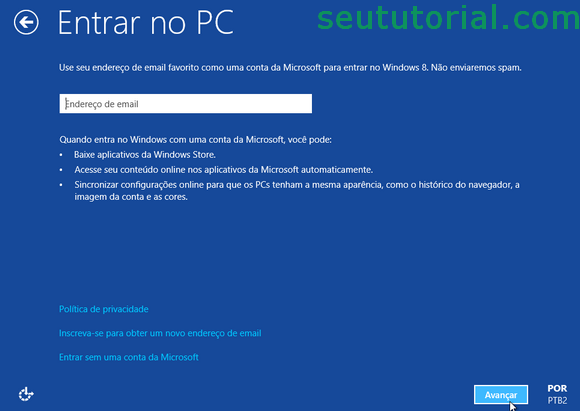
3. Seguindo, coloque um e-mail válido na tela abaixo e clique em Avançar. Nesta etapa você deve colocar um e-mail vinculado a produtos da Microsoft, como o e-mail que você utiliza no MSN, por exemplo. Na tela seguinte, coloque a senha utilizada neste e-mail.
4. Insira algumas informações de segurança, se quiser. Isso vai ajudar na recuperação da senha, caso perca.
5. Pronto! Seu Windows 8 já poderá ser usado normalmente.
sexta-feira, 6 de julho de 2012
Desinstalar MSN 2011 e voltar ao 2009
Depois que a Microsoft passou a, mais uma vez, obrigar usuários do MSN 2009 a atualizarem para a nova versão (MSN 2011), muitos utilizadores, sem saber que era possível burlar tal atualização, aceitaram-na. Porém, a maioria odiou a nova versão do Windows Live, inclusive, em muitos computadores está gerando mais problemas do que satisfação.
Para evitar a atualização do Skype ou voltar a usar o MSN normalmente, use o tutorial abaixo.
Evitar a atualização para o Skype ou voltar para o MSN
O tutorial de hoje é dedicado a desinstalação do MSN e instalação do 2009.
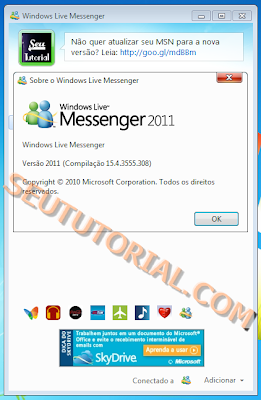
1. Feche o MSN 2011 completamente. Por precaução, pressione as teclas Ctrl + Alt + Delete e veja se não há processos do Messenger correndo lá. Se utiliza Windows 7 ou Vista, clique no botão para exibir tudo. Geralmente quando fechamos o programa, dois processos permanecem ativos: WLIDSVCM.EXE e WLIDSVC.EXE. Se eles ou outros estiverem lá, finalize-os.
2. Clique no botão Iniciar e depois em Painel de Controle (Control Panel). Em seguida, clique em Desinstalar um programa (Uninstall a program).
3. Na lista, encontre o Windows Live Essentials 2011 e clique sobre ele. Agora clique em Desinstalar/Alterar.
Nota: Se houver erros ou você não conseguir desinstalá-lo dessa maneira, vá para o 2º Passo do tutorial.
4. Na janela que abrirá, clique em Remover um ou mais programas do Windows Live.
5. Vai aparecer a tela "O que você deseja desinstalar?". Selecione todos os itens e clique em Desinstalar. Aguarde até que o processo de remoção seja efetuado por completo.
6. Após a conclusão, será emitida uma pop-up indagando se deseja reiniciar o PC, clique em Reiniciar Agora e aguarde a máquina reiniciar.
1. Vá ao Painel de Controle => Desinstalar um programa novamente e verifique se não há mais qualquer aplicativo associado ao Windows Live. Por padrão, o Windows Live Sync e o Microsoft SilverLight permanecem. Portanto, desinstale-os também.
2. Baixe o Zap Messenger e salve o programa na área de trabalho.
3. Extraia o arquivo do zip e execute-o. Lembrando que se for Windows Vista ou 7, você deve executar como administrador.
4. Clique em Start e aguarde o programa finalizar.
5. Quando terminar, vai aparecer a tela abaixo. Clique em Close.
1. Baixe o instalador offline do MSN 2009 e salve no desktop.
2. Instale o programa normalmente.
3. Após a instalação, obviamente, quando você tentar se logar a mensagem de atualização será emitida.
4. Clique em NÃO e dê um OK para evitar a atualização. Em seguida, feche o MSN.
5. Para burlar esta atualização, realize o processo do link abaixo.
http://www.seututorial.com/2013/04/continue-com-o-msn-sem-atualizar-para-o.html
Para evitar a atualização do Skype ou voltar a usar o MSN normalmente, use o tutorial abaixo.
Evitar a atualização para o Skype ou voltar para o MSN
O tutorial de hoje é dedicado a desinstalação do MSN e instalação do 2009.
Observação: O tutorial não ensina a corrigir possíveis erros que possam existir. Os erros são aleatórios para cada usuário, o que dificulta postar uma solução fixa. Neste caso, poste nos comentários ou no fórum para tentarmos ajudar.
1º Passo — Desinstalando o MSN 2011
1. Feche o MSN 2011 completamente. Por precaução, pressione as teclas Ctrl + Alt + Delete e veja se não há processos do Messenger correndo lá. Se utiliza Windows 7 ou Vista, clique no botão para exibir tudo. Geralmente quando fechamos o programa, dois processos permanecem ativos: WLIDSVCM.EXE e WLIDSVC.EXE. Se eles ou outros estiverem lá, finalize-os.
2. Clique no botão Iniciar e depois em Painel de Controle (Control Panel). Em seguida, clique em Desinstalar um programa (Uninstall a program).
3. Na lista, encontre o Windows Live Essentials 2011 e clique sobre ele. Agora clique em Desinstalar/Alterar.
Nota: Se houver erros ou você não conseguir desinstalá-lo dessa maneira, vá para o 2º Passo do tutorial.
4. Na janela que abrirá, clique em Remover um ou mais programas do Windows Live.
5. Vai aparecer a tela "O que você deseja desinstalar?". Selecione todos os itens e clique em Desinstalar. Aguarde até que o processo de remoção seja efetuado por completo.
6. Após a conclusão, será emitida uma pop-up indagando se deseja reiniciar o PC, clique em Reiniciar Agora e aguarde a máquina reiniciar.
2º Passo — Limpando os Resquícios do 2011
1. Vá ao Painel de Controle => Desinstalar um programa novamente e verifique se não há mais qualquer aplicativo associado ao Windows Live. Por padrão, o Windows Live Sync e o Microsoft SilverLight permanecem. Portanto, desinstale-os também.
2. Baixe o Zap Messenger e salve o programa na área de trabalho.
3. Extraia o arquivo do zip e execute-o. Lembrando que se for Windows Vista ou 7, você deve executar como administrador.
4. Clique em Start e aguarde o programa finalizar.
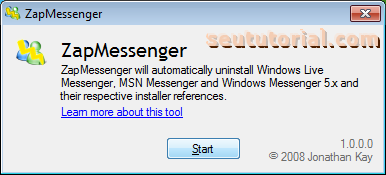
5. Quando terminar, vai aparecer a tela abaixo. Clique em Close.
3º Passo — Instalando o MSN 2009 sem precisar atualizar
1. Baixe o instalador offline do MSN 2009 e salve no desktop.
2. Instale o programa normalmente.
3. Após a instalação, obviamente, quando você tentar se logar a mensagem de atualização será emitida.
4. Clique em NÃO e dê um OK para evitar a atualização. Em seguida, feche o MSN.
5. Para burlar esta atualização, realize o processo do link abaixo.
http://www.seututorial.com/2013/04/continue-com-o-msn-sem-atualizar-para-o.html
Se o post foi útil, faça um comentário :)


