


sexta-feira, 28 de setembro de 2012
Baixar todas as fotos do Instagram para o PC
O Instagram se tornou moda entre usuários de iPhones, Smartphones, dentre outros dispositivos móveis da atualidade. Não é a toa que o número de utilizadores diários já superou o número de usuários ativos do Twitter.
Mas há um grande problema quando se trata de fazer um backup, por exemplo, das fotos publicadas no Instagram. O serviço não oferece uma opção própria para isso.
Porém, apresento o Instarchive. Visando fornecer uma função mais prática e viável ao utilizador, o Instarchive é um website gratuito que faz o download de todas as fotos publicadas em seu Instagram de uma só vez, e o melhor, basta um singelo clique. O serviço é auto-explicativo e não exige conhecimento técnico para utilizá-lo, além disso, é integrado à sua conta do Instagram mesmo.
1. Acesse o Instarchive e clique em Connect With Instagram.
2. Efetue login com sua conta do Instagram.
3. Será necessário dar permissão para que aplicativo acesse sua conta. Portanto, clique no botão Authorize.
4. Após o processo de compilação, você verá as miniaturas de suas fotos. Agora basta clicar em Download As A Zip File e baixar o arquivo.
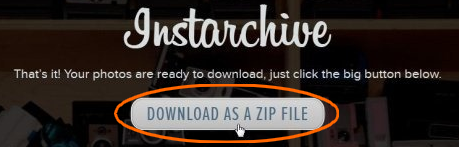
Lembrando que o arquivo virá compactado. Utilize o WinRAR, WinZip ou qualquer outro descompactador para extrair as fotos do arquivo compactado.
Mas há um grande problema quando se trata de fazer um backup, por exemplo, das fotos publicadas no Instagram. O serviço não oferece uma opção própria para isso.
Porém, apresento o Instarchive. Visando fornecer uma função mais prática e viável ao utilizador, o Instarchive é um website gratuito que faz o download de todas as fotos publicadas em seu Instagram de uma só vez, e o melhor, basta um singelo clique. O serviço é auto-explicativo e não exige conhecimento técnico para utilizá-lo, além disso, é integrado à sua conta do Instagram mesmo.
BAIXANDO TODAS AS FOTOS DO INSTAGRAM SIMULTANEAMENTE
1. Acesse o Instarchive e clique em Connect With Instagram.
2. Efetue login com sua conta do Instagram.
3. Será necessário dar permissão para que aplicativo acesse sua conta. Portanto, clique no botão Authorize.
4. Após o processo de compilação, você verá as miniaturas de suas fotos. Agora basta clicar em Download As A Zip File e baixar o arquivo.
Lembrando que o arquivo virá compactado. Utilize o WinRAR, WinZip ou qualquer outro descompactador para extrair as fotos do arquivo compactado.

quinta-feira, 20 de setembro de 2012
Como usar a antiga versão do Blogger
O Blogger removeu definitivamente a opção que nos permitia reverter à versão antiga de sua interface. O novo layout agora tornou-se obrigatório em todos os perfis do Blogger.
Pessoalmente, não gostei muito dessa nova aparência do Blogger. Porém, é uma questão de preferência. Há quem goste mais do novo, e há quem prefira o antigo. Pode ser que um dia eu consiga me adaptar ao novo layout, mas, por enquanto, o antigo me agrada mais.
Para quem também não gosta do novo Blogger, eis abaixo uma maneira de regressar ao draft antigo do Blogger.
1. Faça login em seu Blogger e acesse qualquer painel de configuração dele (seja o painel de comentários, estatísticas, modelo, páginas, etc).
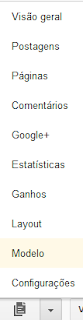
2. Olhe na barra de endereços do seu navegador (onde digitamos o endereço dos sites) e observe que haverá uma sequência numérica (seu BlogID). Cada perfil tem um BlogID próprio, portanto, um é diferente do outro. Anote apenas a sequência numérica do seu BlogID.
Exemplo:
http://draft.blogger.com/blogger.g?blogID=XXXXXXXXXXXXXXXXXXX#pages
OBS: Os "X", grifados de amarelo, correspondem ao seu BlogID. Copie-o e cole em algum lugar de fácil acesso, como no Bloco de Notas, por exemplo.

3. Copie o endereço abaixo e cole na barra de endereços do seu navegador.
http://www.blogger.com/posts.g?blogID=XXXXXXXXXXXXXXXXXXX
4. Agora apenas substitua a parte amarela pelo número do seu BlogID e tecle Enter para ver o bom e velho layout do Blogger.
É importante ressaltar que o editor do Blogger, onde você escreve os artigos, não irá mudar. Ele continuará com a nova aparência. Somente o painel principal mudará.
Outro ponto negativo é que você terá de fazer isso sempre que logar-se no Blogger.
Se eu descobrir um método melhor, atualizarei este post.
Pessoalmente, não gostei muito dessa nova aparência do Blogger. Porém, é uma questão de preferência. Há quem goste mais do novo, e há quem prefira o antigo. Pode ser que um dia eu consiga me adaptar ao novo layout, mas, por enquanto, o antigo me agrada mais.
Para quem também não gosta do novo Blogger, eis abaixo uma maneira de regressar ao draft antigo do Blogger.
 |
| ANTIGO BLOGGER |
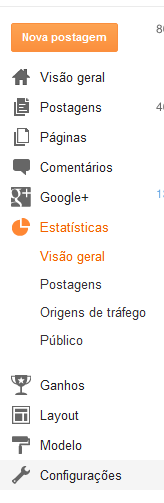 |
| NOVO BLOGGER |
1. Faça login em seu Blogger e acesse qualquer painel de configuração dele (seja o painel de comentários, estatísticas, modelo, páginas, etc).
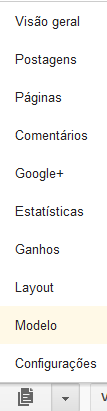
2. Olhe na barra de endereços do seu navegador (onde digitamos o endereço dos sites) e observe que haverá uma sequência numérica (seu BlogID). Cada perfil tem um BlogID próprio, portanto, um é diferente do outro. Anote apenas a sequência numérica do seu BlogID.
Exemplo:
http://draft.blogger.com/blogger.g?blogID=XXXXXXXXXXXXXXXXXXX#pages
OBS: Os "X", grifados de amarelo, correspondem ao seu BlogID. Copie-o e cole em algum lugar de fácil acesso, como no Bloco de Notas, por exemplo.
3. Copie o endereço abaixo e cole na barra de endereços do seu navegador.
http://www.blogger.com/posts.g?blogID=XXXXXXXXXXXXXXXXXXX
4. Agora apenas substitua a parte amarela pelo número do seu BlogID e tecle Enter para ver o bom e velho layout do Blogger.
É importante ressaltar que o editor do Blogger, onde você escreve os artigos, não irá mudar. Ele continuará com a nova aparência. Somente o painel principal mudará.
Outro ponto negativo é que você terá de fazer isso sempre que logar-se no Blogger.
Se eu descobrir um método melhor, atualizarei este post.
segunda-feira, 17 de setembro de 2012
[Promoção] Licenças free do Kaspersky e Norton 2013
Mais uma ótima notícia a todos os fãs das soluções de segurança da Kaspersky Labs e Norton.
Ambas as empresas estão disponibilizando seriais gratuitos de suas mais novas soluções.
Kaspersky Internet Security 2013 (KIS 2013)
Kaspersky Antivirus 2013 (KAV 2013)
Norton Internet Security 2013 (NIS 2013)
Norton Antivirus 2013 (NAV 2013)
Tópico Relacionado:
Kaspersky Antivirus 2013 por 1 ano (promoção oficial e inédita)
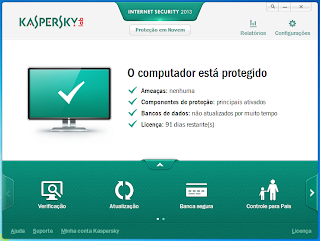
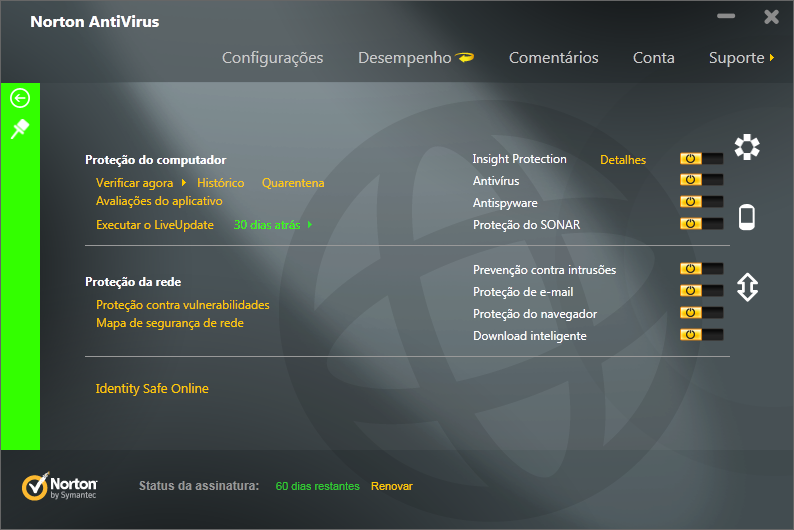
As licenças do NIS e NAV são válidas por 2 meses. Já as do KIS e KAV são válidas por 3 meses.
Licenças KAV & KIS 2013 (3 meses)TOP
Baixe a versão PT-BR a partir de um dos links a seguir.
Link do KIS 2013
Link do KAV 2013
1. Baixe e instale o programa normalmente.
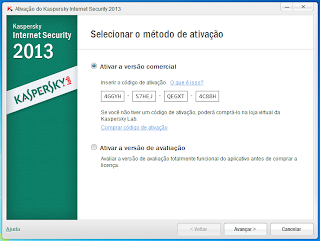
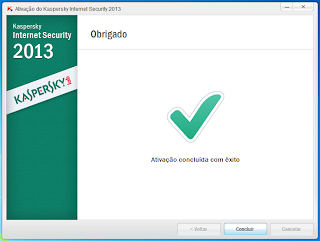
2. Ao término, quando aparecer a tela que solicita a ativação do produto, clique em "Ativar a versão comercial" e insira uma das chaves abaixo correspondente à versão instalada.
KAV: NUS4T-GKF2R-17SCB-4CKPN
KIS: 4GGYH-S7HEJ-QEGXT-4C88H ou QCGUH-J8FF6-33WGA-UBY62
Licenças NAV & NIS 2013 (2 meses)TOP
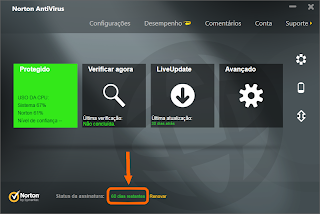
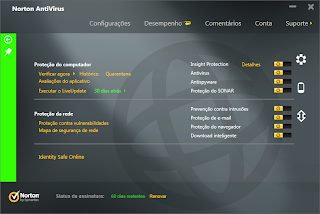
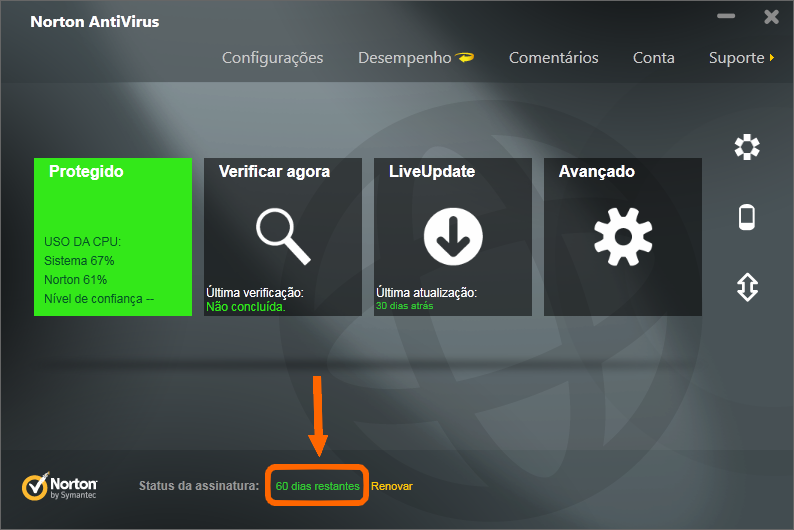
O Norton não requer ação por parte do usuário. Basta instalar a versão desejada, os links são promocionais (licença embutida no instalador offline).
OBS: Links válidos somente para versão em inglês.
Link do NIS 2013
Link do NAV 2013
1. Baixe e instale o programa.
2. Ao término da instalação, clique em Concluído (parte inferior direita) e pronto.
ENJOY !!!
Ambas as empresas estão disponibilizando seriais gratuitos de suas mais novas soluções.
Kaspersky Internet Security 2013 (KIS 2013)
Kaspersky Antivirus 2013 (KAV 2013)
Norton Internet Security 2013 (NIS 2013)
Norton Antivirus 2013 (NAV 2013)
Tópico Relacionado:
Kaspersky Antivirus 2013 por 1 ano (promoção oficial e inédita)
As licenças do NIS e NAV são válidas por 2 meses. Já as do KIS e KAV são válidas por 3 meses.
NOTA IMPORTANTE
As licenças só funcionam em computadores onde os programas nunca foram instalados. Portanto, se você tem um desses programas instalados aí, ou fez uma reinstalação, não garanto o funcionamento das mesmas!
Licenças KAV & KIS 2013 (3 meses)TOP
Baixe a versão PT-BR a partir de um dos links a seguir.
Link do KIS 2013
Link do KAV 2013
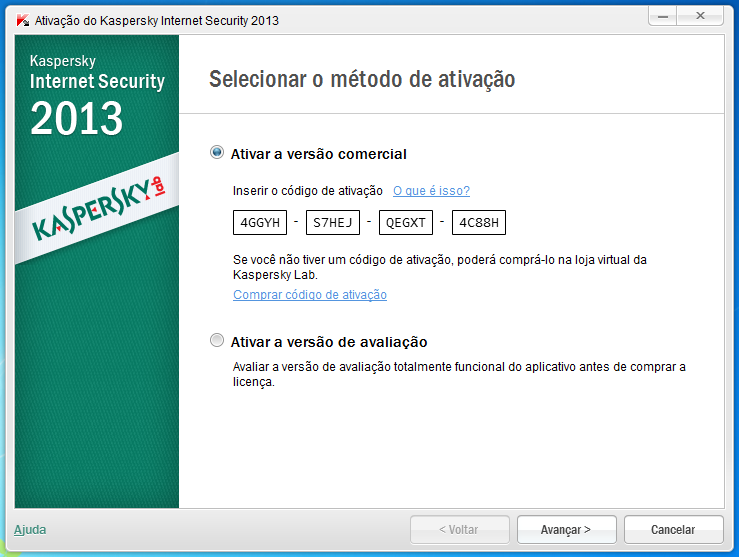
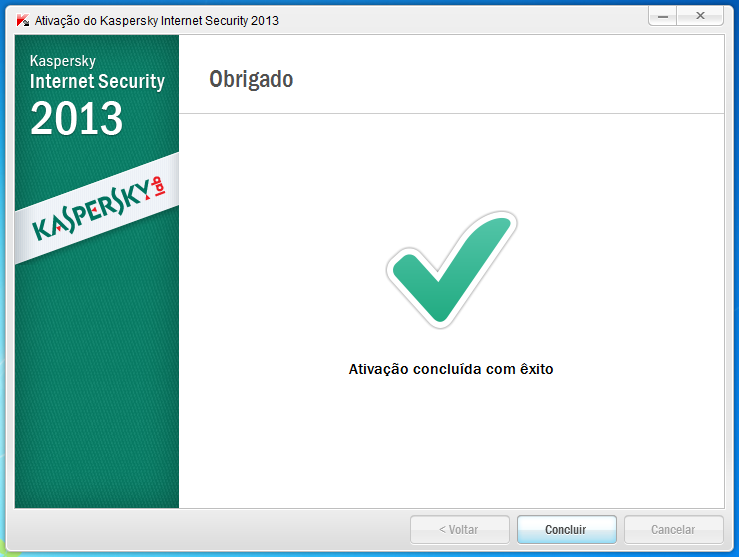
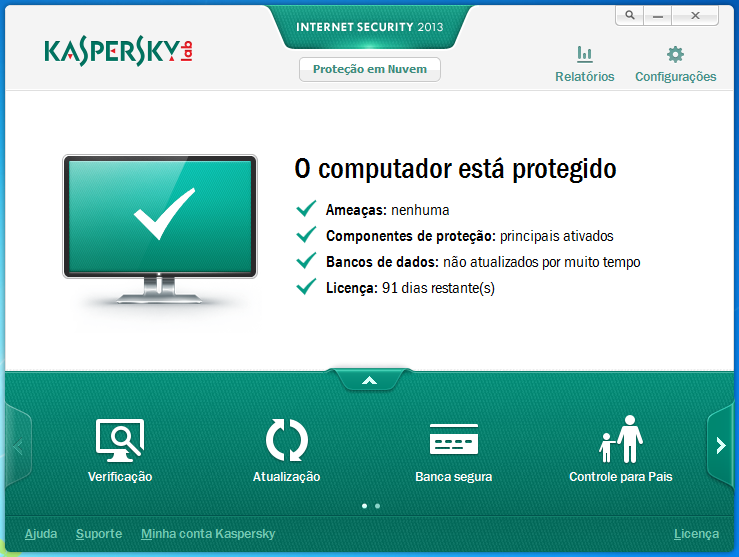
1. Baixe e instale o programa normalmente.
2. Ao término, quando aparecer a tela que solicita a ativação do produto, clique em "Ativar a versão comercial" e insira uma das chaves abaixo correspondente à versão instalada.
KAV: NUS4T-GKF2R-17SCB-4CKPN
KIS: 4GGYH-S7HEJ-QEGXT-4C88H ou QCGUH-J8FF6-33WGA-UBY62
KAV:
NUS4T-GKF2R-17SCB-4CKPN
KIS:
4GGYH-S7HEJ-QEGXT-4C88H
KIS 2:
QCGUH-J8FF6-33WGA-UBY62
See the Pen qnvyf by Seu Tutorial (@marcelost) on CodePen
Licenças NAV & NIS 2013 (2 meses)TOP
O Norton não requer ação por parte do usuário. Basta instalar a versão desejada, os links são promocionais (licença embutida no instalador offline).
OBS: Links válidos somente para versão em inglês.
Link do NIS 2013
Link do NAV 2013
1. Baixe e instale o programa.
2. Ao término da instalação, clique em Concluído (parte inferior direita) e pronto.
ENJOY !!!
sexta-feira, 14 de setembro de 2012
Como formatar o computador (guia completo)
Vejo muita gente gastando um dinheirão com pseudos técnicos de informática para realizarem uma simples formatação. Não vou generalizar, claro, mas o fato é que muitos técnicos, desonestos, aproveitam-se da ingenuidade de seus clientes para saírem ganhando um por fora, através de um processo que pode ser efetuado por qualquer pessoa -- tendo ou não conhecimento em informática.
Nota: Se seu aparelho ainda está na garantia, recomendo que não faça isso, a não ser que não se importe, pois, uma vez formatado por você, a garantia será anulada. Sugiro procurar a assistência técnica autorizada para que eles realizem a manutenção sem perda de garantia.
Listo a seguir um sumário do que você precisará para efetuar a formatação, desde a preparação até a formatação em si.
 Verificar se sua máquina suporta o sistema que receberá
Ter um backup completo de seus documentos, músicas, vídeos e quaisquer outros arquivos importantes
CD, DVD ou USB com a imagem do SO (sistema operacional) que irá instalar
BIOS da máquina setada para dar boot pelo CD-ROM ou USB
Saber o modelo da placa-mãe, placa de áudio, vídeo e rede (caso sua máquina não esteja acompanhada dos CDs dos drivers ou não tenha backup deles)
Vamos por etapas.
Muitas pessoas ficam frustradas quando, no meio do processo de formatação, recebem erros de incompatibilidade ou dizendo que sua configuração não suporta o sistema que está sendo instalado. Portanto, é extremamente importante saber os requisitos mínimos estabelecidos para a utilização do SO em questão.
Essa informação é facilmente encontrada no Google. Basta você digitar o nome do SO + requisitos mínimos. Exemplos: windows 7 ultimate requisitos mínimos / windows 8 requisitos mínimos
Outro detalhe trivial é decidir se vai instalar um sistema 32 bits (x86) ou 64 bits (x64). Porque a arquitetura x64 é mais pesada. Pessoalmente sou fã de x64. Mas nem todos gostam por ser um pouquinho diferente do x86.
Eis alguns posts úteis para descobrir isso com mais clareza.
Se sua máquina (desktop ou notebook) atende aos requisitos, maravilha. Se não atende, escolha um SO mais antigo, ou uma versão mais leve desse SO.
Um backup não é essencial apenas perante uma formatação, mas também no cotidiano.
No entanto, não há necessidade de lembrar, mas mesmo assim irei frisar: a formatação apagará todo o conteúdo do seu HD, isto é, vai zerá-lo. A menos que você tenha um HD particionado e vá formatar somente a partição do sistema, realize backup de TUDO o que for importante.
Um backup pode ser feito através de programas especializados. Porém, se você tiver um pen drive, DVD, HD externo ou qualquer dispositivo removível que possua um espaço de armazenamento considerável, copie tudo para o dispositivo.
Ou ainda, se preferir, hospede seus arquivos nas nuvens: SkyDrive, Google Drive, Dropbox, BOX.com, SugarSync, entre outros serviços são opções muito viáveis.
Esta é uma das partes mais chatas. Para instalar o sistema, você precisará do CD, DVD ou USB com a imagem (ISO) exata do respectivo SO.
Em princípio, se pretende usar Windows, veja se algum amigo/conhecido/parente não tem o DVD do sistema para lhe emprestar. Se ninguém tiver, você terá de baixar a ISO do sistema operacional ou comprar o CD original.
Se o sistema desejado é o Linux, não há necessidade de gastar nem um centavo para usá-lo pois é um SO gratuito e open source. Você pode simplesmente baixar a ISO através do site da distribuição, ou solicitar o CD (eles enviam sem qualquer custo financeiro, com exceção do correio no caso).
Sobretudo, se optar pelo Windows 8 ou 8.1, a Microsoft disponibiliza versões preview (gratuitas) para que os usuários experimentem antes.
Para que a mídia seja lida e aceita, é preciso que o boot (inicialização) do computador esteja setado para iniciar pelo CD-ROM ou USB, senão não há como começarmos.
Faça um teste antes: insira o DVD do sistema em seu drive de CD e reinicie o computador. Observe se a tela de instalação do SO ou alguma opção para iniciar o disco será exibida. Se for, não há necessidade de ler o resto, pode seguir para o próximo passo. Se não for, a ordem de boot deverá ser alterada.
Cada placa-mãe possui um atalho distinto para acessar o BIOS. Portanto, para cada um pode ser diferente. Especialmente se trata-se de um notebook, onde as funções não são iguais as de um desktop.
Reinicie seu computador e logo na inicialização segure a tecla Delete do teclado. Veja se uma tela diferente surgirá. Caso não surta efeito, vá reiniciando o PC e segurando uma das teclas abaixo (uma por vez é claro), até que uma delas lhe forneça o acesso. Ou, se souber o modelo de sua placa-mãe, pesquise pelo BIOS dela no Google.
Esc, F1, F2, F5, F12, Delete
Depois de acessar o BIOS, é hora de identificar a opção que apresenta a ordem de boot. Como mencionei anteriormente, um é diferente do outro, e tudo isso depende do modelo da placa-mãe de cada PC. Mas vá acessando cada opção até encontrar um painel parecido ou similar a este abaixo.
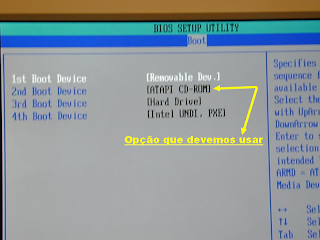
Observe na ilustração acima, a segunda opção "ATAPI CD-ROM" (apontada com a seta amarela). Essa é a opção que teremos de usar. Para tanto, você deve deixar esse item como primeira opção, ou seja, no lugar da opção Removable Dev.
Feito isso, prima as teclas F10 e depois Y para salvar e reiniciar o PC. Agora seu computador estará apto a ler a mídia na próxima reinicialização.
Se um CD dos drivers veio acompanhado na compra do seu computador, você não precisa se preocupar com os drivers. Mas, como na grande maioria das vezes isso não acontece, o que é um erro grave da loja, você certamente vai ter um pouquinho de trabalho aqui.
Os drivers são cruciais para que o computador possa emitir som, mostrar a resolução de tela adequada para seu monitor, para o funcionamento correto do mouse/teclado, acessar a Internet (somente em alguns casos que o driver de rede não é reconhecido automaticamente), entre outras coisas.
Encontrar os drivers corretos não é uma tarefa lá muito fácil. Por isso, para facilitar essa exaustiva procura, saber o modelo das peças físicas reduzirá significativamente o trabalho. Uma vez ciente desses dados, você pode ir diretamente no site da fabricante e selecionar o driver correspondente ao modelo da peça.
Para saber dessas informações há vários meios. Abaixo deixo as melhores ferramentas para isso.
AIDA64 (pago)
CPU-Z (gratuito)
PConfig (online)
Todavia, você também pode fazer backup dos drivers para não ficar quebrando a cabeça para encontrá-los após a formatação. No entanto, pode haver um impasse aqui. Suponhamos que você esteja usando o XP 32 bits e vai instalar o Windows 8 Professional 64 bits, por exemplo, essa restauração pode não ser bem sucedida pelo fator incompatibilidade.
Os programas de backup/restauração de drivers, geralmente, garantem a atualização automática dos drivers, caso sejam incompatíveis com o novo sistema. Mas não é 100% garantido. De qualquer maneira, deixo sugestões de bons softwares para isso.
Driver Genius
DriverMax
Driver Backup
Double Driver (portable)
Depois de atentar-se às questões anteriores, é hora de colocar a mão na massa.
Calma que é tudo muito tranquilo e bem fácil. Na verdade, essa é a parte mais simples.
É só seguir os passos indicados pelo assistente de instalação, assim como ocorre na instalação de um programa. Claro que cada versão do SO é composta por opções distintas de instalação. Porém, na prática, todas seguem o mesmo parâmetro.
Eu fiz uma apresentação em flash, com imagens e textos, mostrando etapa por etapa do processo de instalação do Windows 7 Ultimate x64 PT-BR. Não se preocupe se a sua versão for diferente. É a mesma coisa.
Primeiramente, insira o CD do sistema no drive e reinicie o computador. Em seguida siga o flash a seguir.
Nota: Se seu aparelho ainda está na garantia, recomendo que não faça isso, a não ser que não se importe, pois, uma vez formatado por você, a garantia será anulada. Sugiro procurar a assistência técnica autorizada para que eles realizem a manutenção sem perda de garantia.
Listo a seguir um sumário do que você precisará para efetuar a formatação, desde a preparação até a formatação em si.
Verificar se sua máquina suporta o sistema que receberáTer um backup completo de seus documentos, músicas, vídeos e quaisquer outros arquivos importantesCD, DVD ou USB com a imagem do SO (sistema operacional) que irá instalarBIOS da máquina setada para dar boot pelo CD-ROM ou USBSaber o modelo da placa-mãe, placa de áudio, vídeo e rede (caso sua máquina não esteja acompanhada dos CDs dos drivers ou não tenha backup deles)Vamos por etapas.
MEU COMPUTADOR SUPORTA?
Muitas pessoas ficam frustradas quando, no meio do processo de formatação, recebem erros de incompatibilidade ou dizendo que sua configuração não suporta o sistema que está sendo instalado. Portanto, é extremamente importante saber os requisitos mínimos estabelecidos para a utilização do SO em questão.
Essa informação é facilmente encontrada no Google. Basta você digitar o nome do SO + requisitos mínimos. Exemplos: windows 7 ultimate requisitos mínimos / windows 8 requisitos mínimos
Outro detalhe trivial é decidir se vai instalar um sistema 32 bits (x86) ou 64 bits (x64). Porque a arquitetura x64 é mais pesada. Pessoalmente sou fã de x64. Mas nem todos gostam por ser um pouquinho diferente do x86.
Eis alguns posts úteis para descobrir isso com mais clareza.
Se sua máquina (desktop ou notebook) atende aos requisitos, maravilha. Se não atende, escolha um SO mais antigo, ou uma versão mais leve desse SO.
BACKUP
Um backup não é essencial apenas perante uma formatação, mas também no cotidiano.
No entanto, não há necessidade de lembrar, mas mesmo assim irei frisar: a formatação apagará todo o conteúdo do seu HD, isto é, vai zerá-lo. A menos que você tenha um HD particionado e vá formatar somente a partição do sistema, realize backup de TUDO o que for importante.
Um backup pode ser feito através de programas especializados. Porém, se você tiver um pen drive, DVD, HD externo ou qualquer dispositivo removível que possua um espaço de armazenamento considerável, copie tudo para o dispositivo.
Ou ainda, se preferir, hospede seus arquivos nas nuvens: SkyDrive, Google Drive, Dropbox, BOX.com, SugarSync, entre outros serviços são opções muito viáveis.
O SISTEMA OPERACIONAL (SO)
Esta é uma das partes mais chatas. Para instalar o sistema, você precisará do CD, DVD ou USB com a imagem (ISO) exata do respectivo SO.
Em princípio, se pretende usar Windows, veja se algum amigo/conhecido/parente não tem o DVD do sistema para lhe emprestar. Se ninguém tiver, você terá de baixar a ISO do sistema operacional ou comprar o CD original.
Se o sistema desejado é o Linux, não há necessidade de gastar nem um centavo para usá-lo pois é um SO gratuito e open source. Você pode simplesmente baixar a ISO através do site da distribuição, ou solicitar o CD (eles enviam sem qualquer custo financeiro, com exceção do correio no caso).
Sobretudo, se optar pelo Windows 8 ou 8.1, a Microsoft disponibiliza versões preview (gratuitas) para que os usuários experimentem antes.
BIOS
Para que a mídia seja lida e aceita, é preciso que o boot (inicialização) do computador esteja setado para iniciar pelo CD-ROM ou USB, senão não há como começarmos.
Faça um teste antes: insira o DVD do sistema em seu drive de CD e reinicie o computador. Observe se a tela de instalação do SO ou alguma opção para iniciar o disco será exibida. Se for, não há necessidade de ler o resto, pode seguir para o próximo passo. Se não for, a ordem de boot deverá ser alterada.
Cada placa-mãe possui um atalho distinto para acessar o BIOS. Portanto, para cada um pode ser diferente. Especialmente se trata-se de um notebook, onde as funções não são iguais as de um desktop.
Reinicie seu computador e logo na inicialização segure a tecla Delete do teclado. Veja se uma tela diferente surgirá. Caso não surta efeito, vá reiniciando o PC e segurando uma das teclas abaixo (uma por vez é claro), até que uma delas lhe forneça o acesso. Ou, se souber o modelo de sua placa-mãe, pesquise pelo BIOS dela no Google.
Esc, F1, F2, F5, F12, Delete
Depois de acessar o BIOS, é hora de identificar a opção que apresenta a ordem de boot. Como mencionei anteriormente, um é diferente do outro, e tudo isso depende do modelo da placa-mãe de cada PC. Mas vá acessando cada opção até encontrar um painel parecido ou similar a este abaixo.
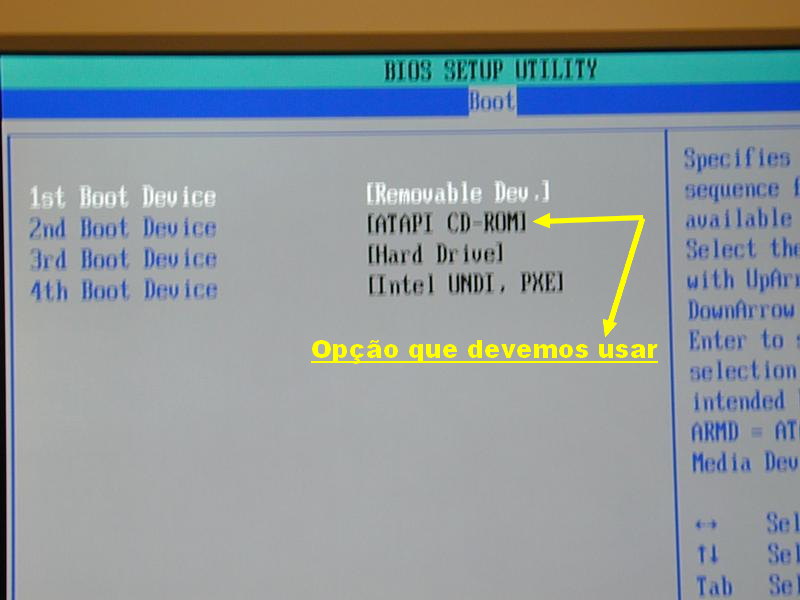
Observe na ilustração acima, a segunda opção "ATAPI CD-ROM" (apontada com a seta amarela). Essa é a opção que teremos de usar. Para tanto, você deve deixar esse item como primeira opção, ou seja, no lugar da opção Removable Dev.
Feito isso, prima as teclas F10 e depois Y para salvar e reiniciar o PC. Agora seu computador estará apto a ler a mídia na próxima reinicialização.
DRIVERS
Se um CD dos drivers veio acompanhado na compra do seu computador, você não precisa se preocupar com os drivers. Mas, como na grande maioria das vezes isso não acontece, o que é um erro grave da loja, você certamente vai ter um pouquinho de trabalho aqui.
Os drivers são cruciais para que o computador possa emitir som, mostrar a resolução de tela adequada para seu monitor, para o funcionamento correto do mouse/teclado, acessar a Internet (somente em alguns casos que o driver de rede não é reconhecido automaticamente), entre outras coisas.
Encontrar os drivers corretos não é uma tarefa lá muito fácil. Por isso, para facilitar essa exaustiva procura, saber o modelo das peças físicas reduzirá significativamente o trabalho. Uma vez ciente desses dados, você pode ir diretamente no site da fabricante e selecionar o driver correspondente ao modelo da peça.
Para saber dessas informações há vários meios. Abaixo deixo as melhores ferramentas para isso.
AIDA64 (pago)
CPU-Z (gratuito)
PConfig (online)
Todavia, você também pode fazer backup dos drivers para não ficar quebrando a cabeça para encontrá-los após a formatação. No entanto, pode haver um impasse aqui. Suponhamos que você esteja usando o XP 32 bits e vai instalar o Windows 8 Professional 64 bits, por exemplo, essa restauração pode não ser bem sucedida pelo fator incompatibilidade.
Os programas de backup/restauração de drivers, geralmente, garantem a atualização automática dos drivers, caso sejam incompatíveis com o novo sistema. Mas não é 100% garantido. De qualquer maneira, deixo sugestões de bons softwares para isso.
Driver Genius
DriverMax
Driver Backup
Double Driver (portable)
A FORMATAÇÃO
Depois de atentar-se às questões anteriores, é hora de colocar a mão na massa.
Calma que é tudo muito tranquilo e bem fácil. Na verdade, essa é a parte mais simples.
É só seguir os passos indicados pelo assistente de instalação, assim como ocorre na instalação de um programa. Claro que cada versão do SO é composta por opções distintas de instalação. Porém, na prática, todas seguem o mesmo parâmetro.
Eu fiz uma apresentação em flash, com imagens e textos, mostrando etapa por etapa do processo de instalação do Windows 7 Ultimate x64 PT-BR. Não se preocupe se a sua versão for diferente. É a mesma coisa.
Primeiramente, insira o CD do sistema no drive e reinicie o computador. Em seguida siga o flash a seguir.
OBS: Clique em "Play flash full screen" à direita do vídeo para ver em tela cheia
sábado, 8 de setembro de 2012
Gravando as músicas do Spotify (método mais simples)
Para quem não conhece o Spotify, não sabe o que está perdendo! Resumidamente, trata-se de o melhor e mais completo programa de streaming para ouvir músicas online. Milhões e milhões de artistas, discografias, rádios e biografias resumidas a sua plena disposição. Veja como se cadastrar.
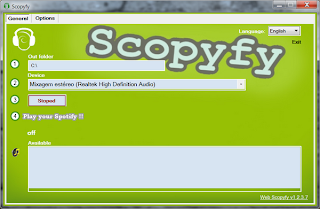
Iremos utilizar um programinha chamado Scopyfy que pesa menos de 1 MB e, além de realizar a gravação, reconhece os nomes do artista e da música automaticamente. Sem contar que ele oferece várias opções de qualidade do áudio gravado.
Tutoriais Relacionados:
Como gravar as músicas do Spotify com 100% de qualidade
Como gravar o som do PC sem instalar nada
1. Instale o Scopyfy através do arquivo Setup.msi e em seguida execute o programa.
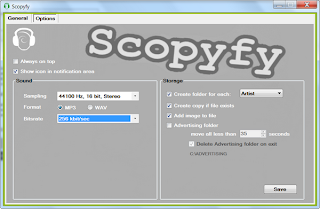
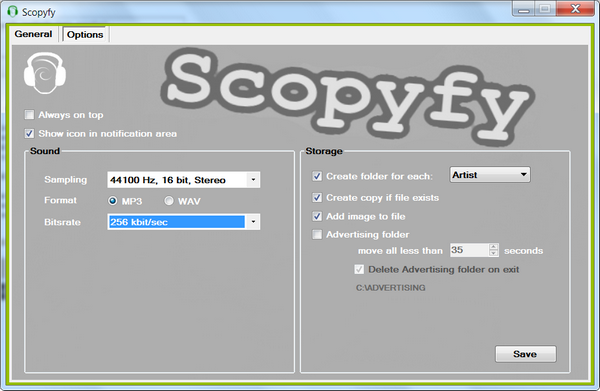
2. Clique na guia Options, na parte superior esquerda, e realize as configurações de acordo com suas preferências. Em Sound, à esquerda, escolha a qualidade do áudio e o formato (MP3 ou WAV) em que ele será salvo. Ao lado direito eu recomendo que você mantenha as definições padrões. Clique em Save, na parte inferior direita, para salvar as modificações.
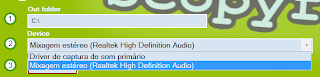
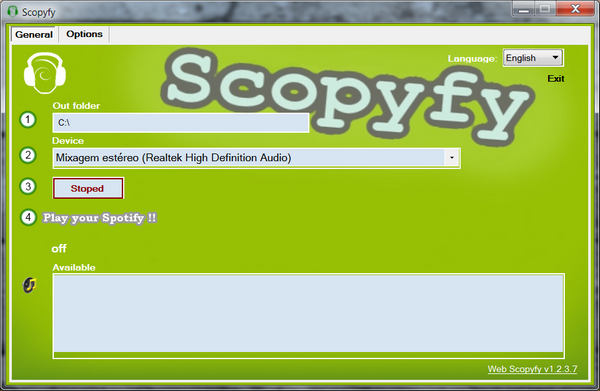
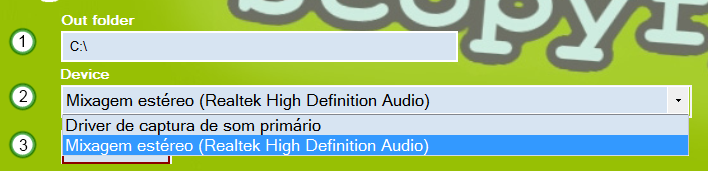
3. Voltando à guia General, no primeiro campo "Out Folder" escolha o diretório onde as músicas serão salvas, e no segundo campo "Device" coloque o dispositivo de áudio usado em seu sistema para que o programa possa interceptar o som do Spotify.
Nota: No meu eu deixo a opção Mixagem estéreo, mesmo tendo a opção Driver de captura do som primário, que também pode ser utilizada. Mas no seu pode ser diferente, pois depende do driver de sua placa de áudio. Porém, ao definir um dispositivo, lembre-se que o volume dele não pode estar mutado. Para isso, vá em Iniciar > Painel de Controle > Hardware e Sons > Ajustar o volume do sistema. Aceda a propriedade do dispositivo e configure.
4. Considerando que você já esteja com o Spotify aberto, procure pela música que deseja baixar.
5. No Scopyfy, clique no botão Stoped. Em seguida volte ao Spotify e reproduza sua música.
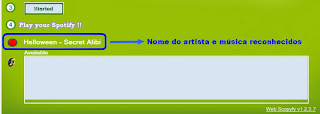
6. Observe que o Scopyfy reconhecerá o artista e a música, e iniciará a gravação. Quando a música acabar é só clicar no botão Started do Scopyfy.
Pronto! Sua música foi salva no diretório de destino, definido no passo 3. A pasta salva levará o nome do artista.
Iremos utilizar um programinha chamado Scopyfy que pesa menos de 1 MB e, além de realizar a gravação, reconhece os nomes do artista e da música automaticamente. Sem contar que ele oferece várias opções de qualidade do áudio gravado.
Tutoriais Relacionados:
Como gravar as músicas do Spotify com 100% de qualidade
Como gravar o som do PC sem instalar nada
| REQUISITOS | DOWNLOAD SCOPYFY | COMPATIBILIDADE |
|---|---|---|
| .NET Framework 4 | Clique aqui para baixar | Windows XP, Vista, 7 e 8 |
COMO FAZER
1. Instale o Scopyfy através do arquivo Setup.msi e em seguida execute o programa.
2. Clique na guia Options, na parte superior esquerda, e realize as configurações de acordo com suas preferências. Em Sound, à esquerda, escolha a qualidade do áudio e o formato (MP3 ou WAV) em que ele será salvo. Ao lado direito eu recomendo que você mantenha as definições padrões. Clique em Save, na parte inferior direita, para salvar as modificações.
3. Voltando à guia General, no primeiro campo "Out Folder" escolha o diretório onde as músicas serão salvas, e no segundo campo "Device" coloque o dispositivo de áudio usado em seu sistema para que o programa possa interceptar o som do Spotify.
Nota: No meu eu deixo a opção Mixagem estéreo, mesmo tendo a opção Driver de captura do som primário, que também pode ser utilizada. Mas no seu pode ser diferente, pois depende do driver de sua placa de áudio. Porém, ao definir um dispositivo, lembre-se que o volume dele não pode estar mutado. Para isso, vá em Iniciar > Painel de Controle > Hardware e Sons > Ajustar o volume do sistema. Aceda a propriedade do dispositivo e configure.
4. Considerando que você já esteja com o Spotify aberto, procure pela música que deseja baixar.
5. No Scopyfy, clique no botão Stoped. Em seguida volte ao Spotify e reproduza sua música.
6. Observe que o Scopyfy reconhecerá o artista e a música, e iniciará a gravação. Quando a música acabar é só clicar no botão Started do Scopyfy.
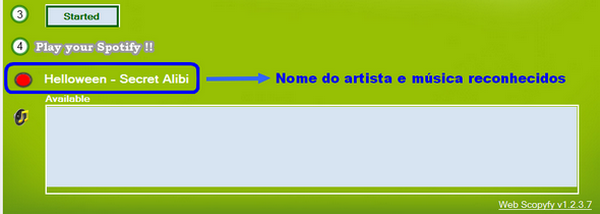
Pronto! Sua música foi salva no diretório de destino, definido no passo 3. A pasta salva levará o nome do artista.


