


domingo, 31 de outubro de 2010
AddThis: Botões de compartilhamento na sidebar do seu blog
O AddThis é uma plataforma de compartilhamento para redes sociais. Com ele você pode inserir facilmente em seu blog, botões para o compartilhamento de seus textos e tudo mais. É possível inserir os botões tanto no começo ou no final dos textos, na homepage, em páginas indivuais e/ou na sidebar (barra lateral, como o do nosso site aqui à direita) do blog, sem muito trabalho.
Colocar AddThis na sidebar do Blogger
- Acesse a galeria do AddThis e clique sobre o gadget de sua preferência.
- Na outra página, um código HTML e um javascript estarão disponíveis para você. Mantenha esta página aberta.
O código HTML faz com que os botões apareçam
O código Javascript faz com que ao clicar em um dos botões, o usuário seja redirecionado para a página da rede social clicada.
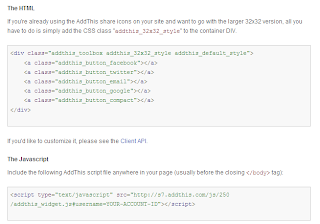
- Copie apenas o primeiro código HTML.
- Acesse o seu blog, e clique em Design.
- Clique no botão Adicionar um Gagdet.
- Na lista, procure e selecione o item HTML/JavaScript.
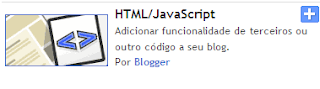
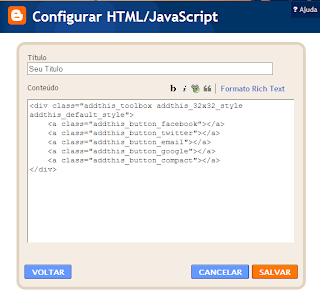
- Em Título coloque o nome que desejar.
- Em Conteúdo insira o código HTML da página do AddThis que você copiou.
- Logo após a última tag </div>, insira o código javascript da página do AddThis. Ficando assim:
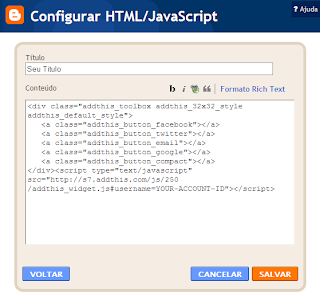
- Clique em Salvar e visualize o blog.
Escolhendo os botões
Você pode escolher entre vários botões, como o do Twitter, Facebook, Google Buzz, Delicious, MySpace e etc, qual deles prefere inserir.
Para isto, basta realizar uma pequena e simples alteração no código HTML do AddThis. Portanto, volte ao código que acabou de inserir.
Observe que a parte HTML dos botões é esta abaixo:
<a class="addthis_button_REDESOCIAL"></a>
O que você deve fazer é, logo após o nome "button_", inserir o nome da rede social que você desejar. Por exemplo:
<a class="addthis_button_facebook"></a>
E assim por diante.
O nome da rede social deve estar sempre junto. Assim:
myspace
googlebuzz
delicious
... e etc

Spotify: Como criar conta e ouvir no Brasil (sem Facebook)
Spotify é um software sueco que traz os benefícios de um streaming de qualidade sonora e visual aos usuários. Considerado um dos melhores programas de streaming do mundo, o Spotify possui uma versão paga e outra free, porém, somente para usuários de países onde ele é suportado - e isso não inclui o Brasil. No entanto, os brasileiros podem ter acesso ao programa a partir do cadastro via proxy.
ATENÇÃO: Não é mais necessário seguir este tutorial pois o Spotify já está disponível no Brasil. Para criar uma conta agora siga este tutorial.
INFORMAÇÕES
- Não requer conta no Facebook.
- Não precisa instalar softwares do gênero VPN.
- O programa possui atualmente uma interface toda em Português (BR).
- A versão free contém comerciais em intervalos de uma música pra outra, a menos que você troque manualmente de faixa.
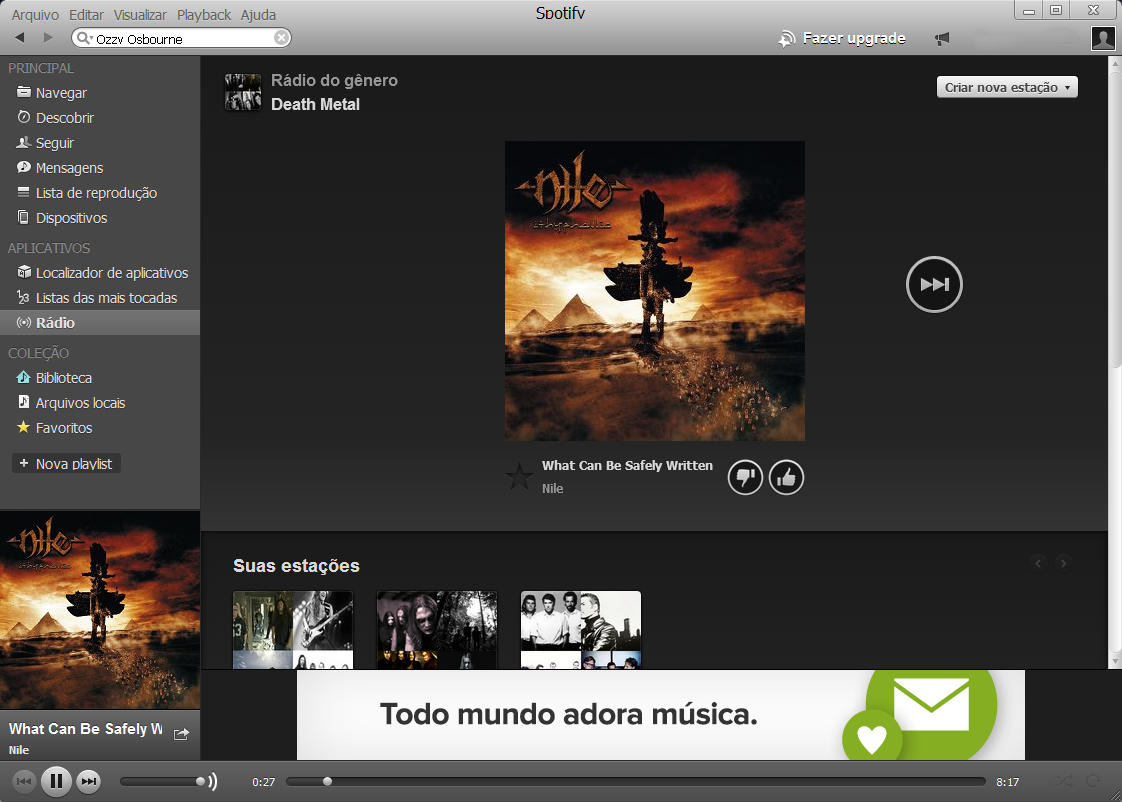
- É possível criar coleções, playlists, seguir artistas/bandas, ouvir rádio, compartilhar as músicas no Facebook, entre outras coisas.
COMPATIBILIDADE
Todas as edição do Windows (incluindo 8 - não testei no 8.1), Linux e Mac OS X
COMO CRIAR UMA CONTA NO BRASIL
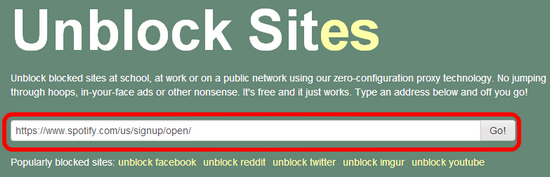
1 - Acesse o site Unblock.
2 - Copie o link: https://www.spotify.com/us/signup/open/ (clique com o direito e selecione 'Copiar link'). Cole na caixa em branco e clique em Go!
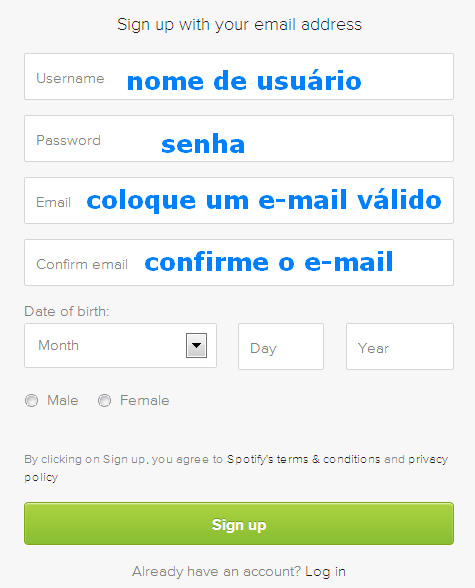
3 - Preencha os campos necessários para criar sua conta e no final clique em Sign up.
OBS: Se não quiser utilizar um e-mail pessoal, use um descartável.
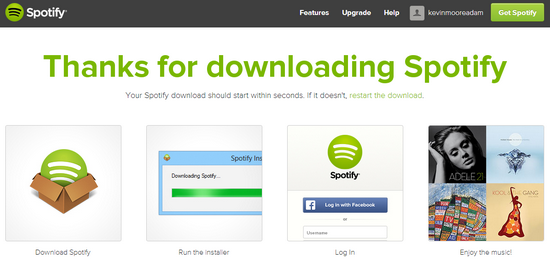
4 - A página 'Thanks for downloading Spotify' será exibida e sua conta estará criada. Permaneça nessa página até o download do Spotify ser iniciado para seu PC. Depois pode fechar a janela.
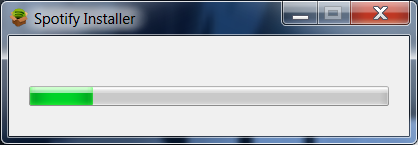
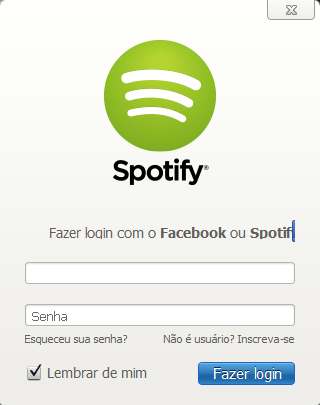
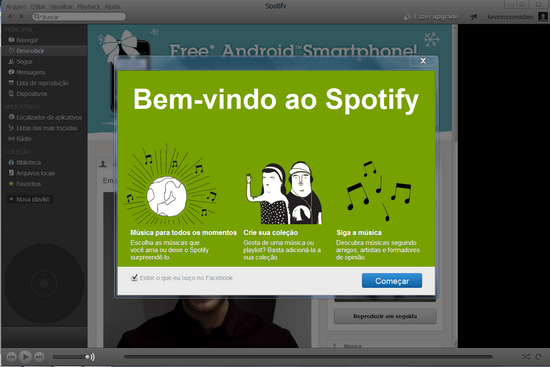
5 - Instale o programa e insira o nome de usuário e senha que você criou no passo 3.
ENJOY!
COMO GRAVAR AS MÚSICAS
Deixo abaixo dois tutoriais que mostram como salvar as músicas escutadas no Spotify.
Como gravar as músicas do Spotify com Replay Music
Como usar o Gravador do Windows
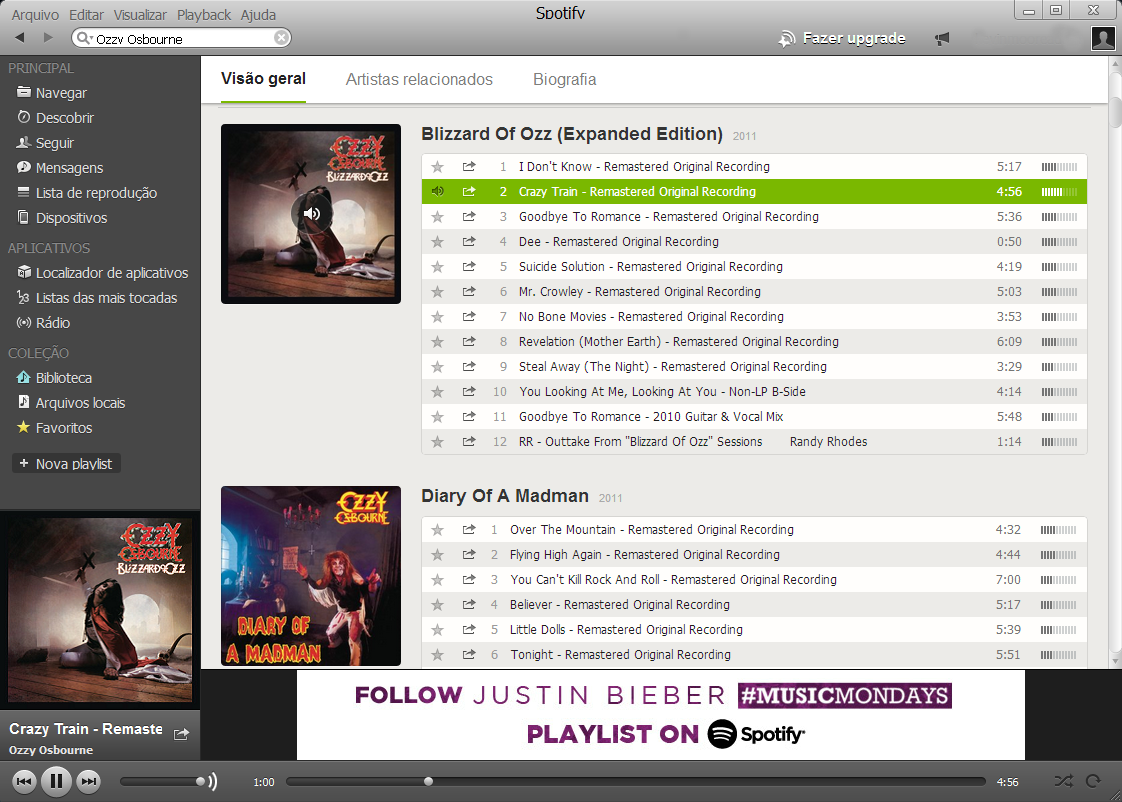
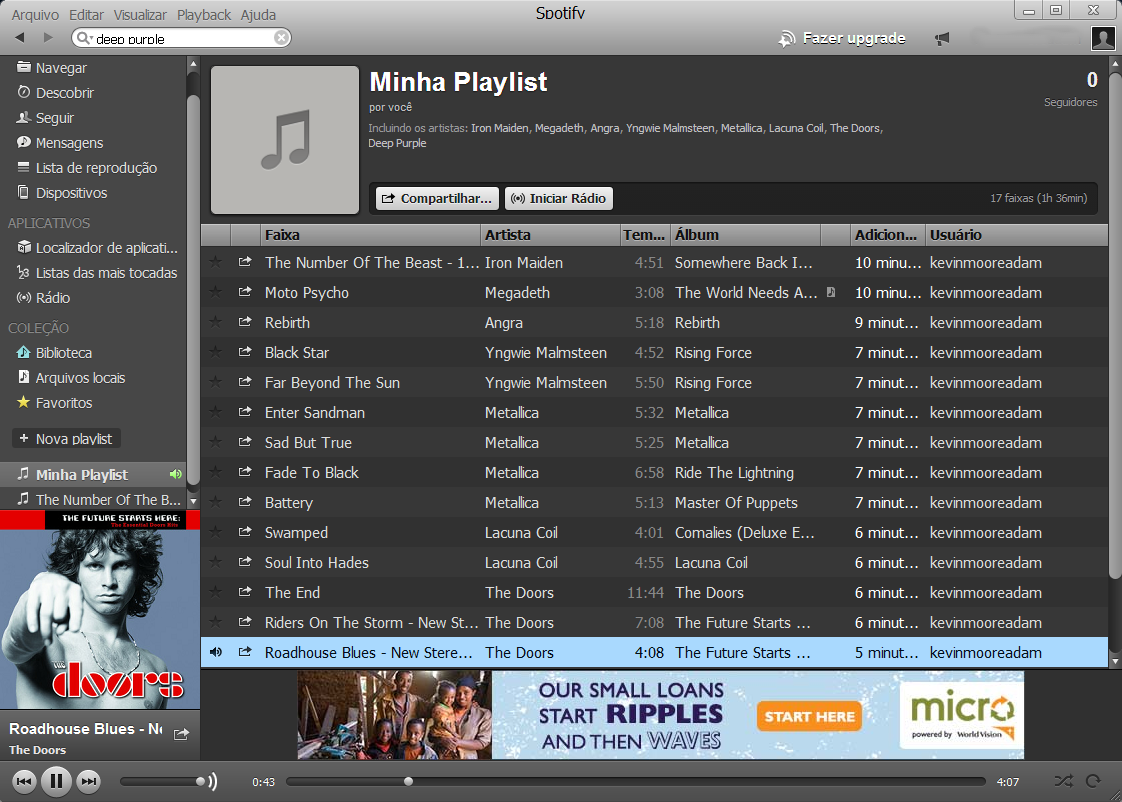
SCREENSHOTS
Deixo a seguir algumas imagens do programa. Clique sobre elas para ampliá-las.
Dúvidas ou problemas?
Comente!
Comente!
sexta-feira, 29 de outubro de 2010
OpenWith: Encontre facilmente programas para abrir arquivos com formatos desconhecidos
O OpenWith é um projeto online e gratuito. Seu objetivo é ajudá-lo a encontrar programas que possam abrir um arquivo desconhecido em seu PC, sem que você precise fazer pesquisas na Internet.

O site possui uma lista de variados tipos de arquivos, conhecidos e desconhecido. Para cada extensão de arquivo, o OpenWith mostra programas que suportam os mesmos. Isto é, ele lhe apresenta soluções rápidas e ótimas para que você abra qualquer tipo de arquivo.
Ao lado esquerdo do site você pode selecionar a categoria do arquivo. Mas existe um menu em ordem alfabética também que você pode utilizar.

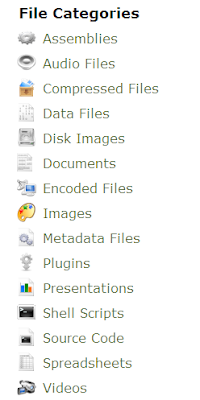
Tudo o que você deve fazer, é selecionar o arquivo que deseja abrir, e não sabe como, que o OpenWith mostra qual software você poderá utilizar para abri-lo.
Para baixar o programa, é só clicar em Download Now. Como no exemplo abaixo.
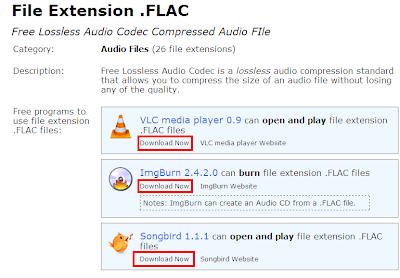
O interessante é que o OpenWith redireciona o download para a página do fabricante do software. Isso evita que seu computador seja comprometido com a instalação de um software fake.

O site possui uma lista de variados tipos de arquivos, conhecidos e desconhecido. Para cada extensão de arquivo, o OpenWith mostra programas que suportam os mesmos. Isto é, ele lhe apresenta soluções rápidas e ótimas para que você abra qualquer tipo de arquivo.
Ao lado esquerdo do site você pode selecionar a categoria do arquivo. Mas existe um menu em ordem alfabética também que você pode utilizar.

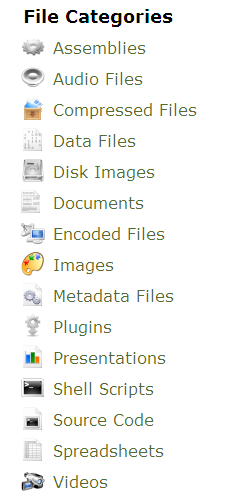
Tudo o que você deve fazer, é selecionar o arquivo que deseja abrir, e não sabe como, que o OpenWith mostra qual software você poderá utilizar para abri-lo.
Para baixar o programa, é só clicar em Download Now. Como no exemplo abaixo.
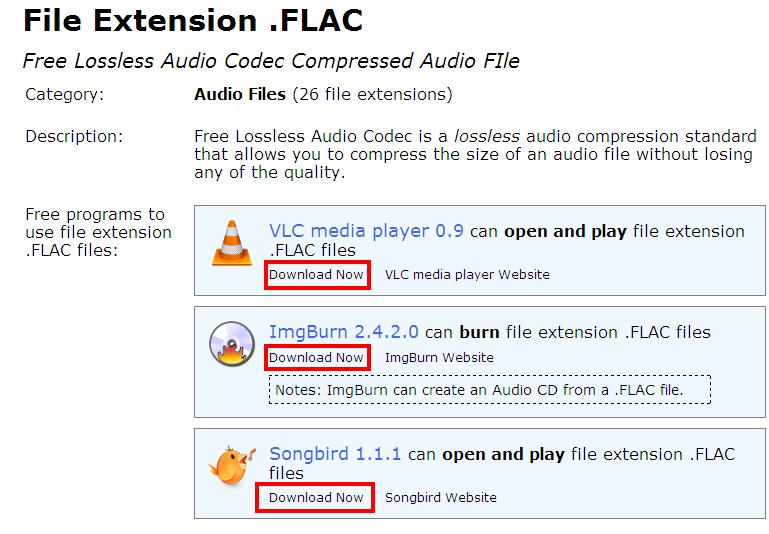
O interessante é que o OpenWith redireciona o download para a página do fabricante do software. Isso evita que seu computador seja comprometido com a instalação de um software fake.


