quinta-feira, 30 de junho de 2011
Troque as imagens de perfil e de fundo do seu Twitter automaticamente
Esta é uma ótima dica para quem gosta de alterar constantemente as imagens do perfil e do background do Twitter.
Sabia que você pode deixar isto acontecer automaticamente, e na hora que você quiser? É verdade!
O serviço online Changer é um projeto desenvolvido pela NeoLabs com o propósito de automatizar, de maneira personalizável, a troca de imagens do seu avatar e do background no Twitter. Você não precisa se preocupar com a mudança das imagens pois o app faz tudo isso para você de maneira rápida e efetiva, sem qualquer intervenção e no minuto/hora pré-definido.
Como Usar
1. Acesse a página do serviço logo abaixo:
http://neolabs.com.br/changer/
2. Clique no botão Login e em seguida efetue login em sua conta do Twitter. OBS: fique tranquilo, o aplicativo é 100% seguro e não coleta informações do seu perfil!


3. Você será redirecionado para o painel do serviço.
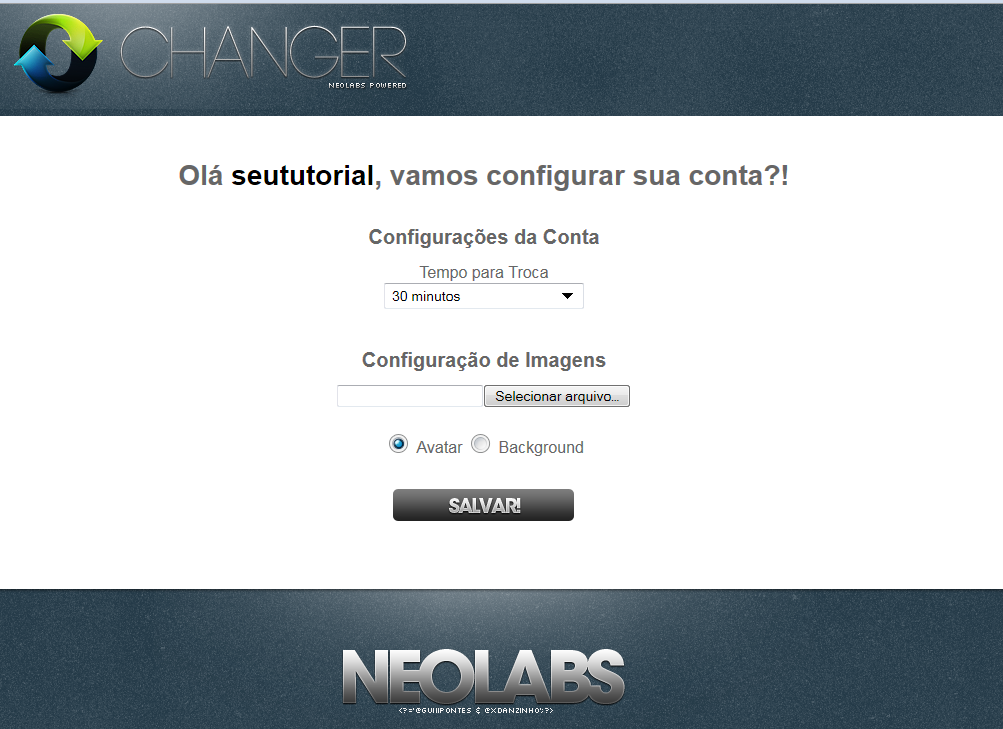
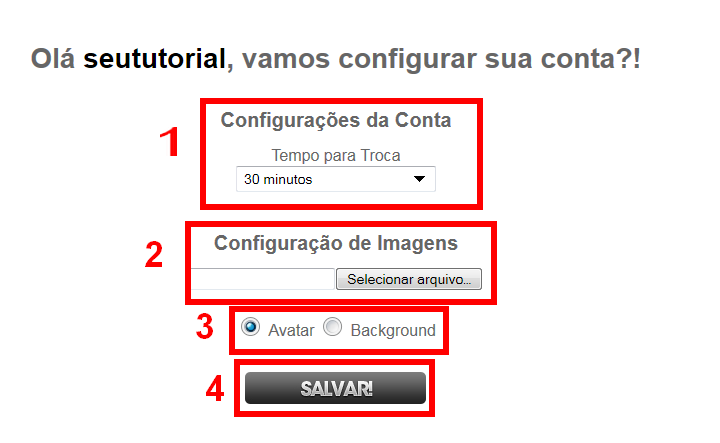
4. Agora configure o tempo para a mudança das imagens em Configurações da Conta, escolhendo entre intervalos de 30 minutos, 1 hora, 2 horas, 3 horas ou 4 horas. Depois em Configuração de Imagens clique no botão Selecionar arquivo e selecione todas as imagens que você deseja para a troca aleatória. O número de imagens não importa. Apenas selecione-as.
5. No final da página você pode escolher entre Avatar e Background. A opção Avatar altera as fotos do perfil e a opção Background do fundo do seu perfil. Se você deseja que ambos sejam alterados automaticamente, selecione um e configure-o como demonstrado anteriormente. Depois selecione o outro e configure-o também.
6. Finalmente clique no botão SALVAR e pronto! Agora é só esperar que as imagens que você escolheu serão trocadas no tempo definido por você. Sugiro que coloque inicialmente 30 minutos para cada troca, assim você poderá conferir o resultado mais rápido.
Você também pode modificar as configurações mais tarde.

quarta-feira, 29 de junho de 2011
Encontre programas alternativos facilmente com AlternativeTo
Em algumas ocasiões certos softwares não rodam bem em nosso computador, ou simplesmente são incompatíveis com o SO que utilizamos. Mas também há circunstâncias em que queremos descobrir novos programas, alternativos aos programas que já utilizamos há anos. E acredite você pode descobrir coisas novas e até melhores das que já utiliza.
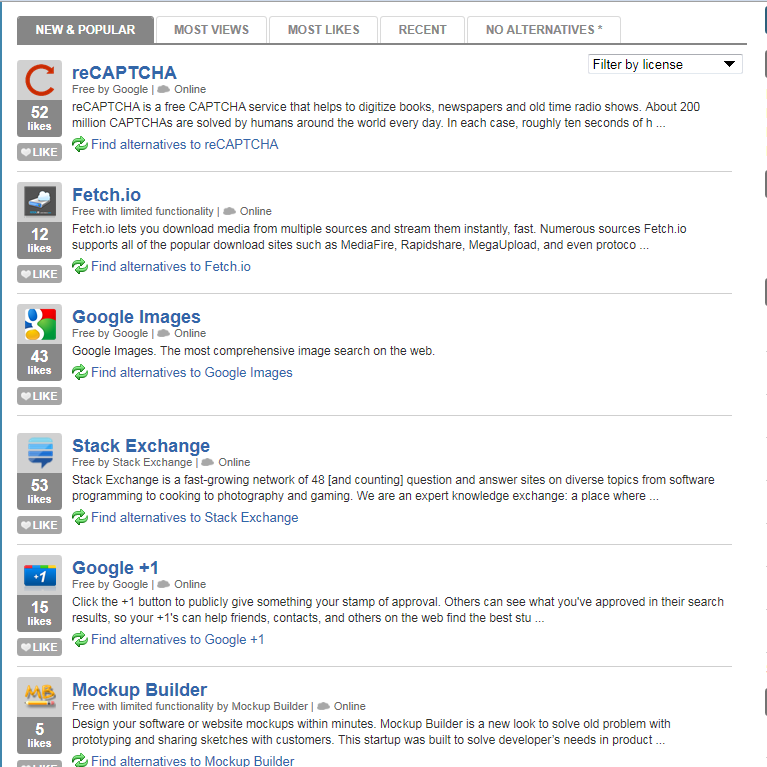
No entanto, o caminho mais fácil para encontrar programas alternativos é através da ferramenta online AlternativeTo.net. Ao digitar o nome de um determinado software ou site no campo de busca, o AlternativeTo lhe mostra sugestões de programas com funções semelhantes, alternativos a este programa pesquisado. Enfim, para quem quer descobrir "novos horizontes" para seu computador, é o caminho mais fácil.
O site suporta aplicativos de vários sistemas operacionais: Windows, Mac OS, Linux, Android e outros.
No entanto, como mencionado antes, a ferramenta também pode dar sugestões de sites alternativos. Por exemplo, se você está a procura de um site parecido com o que costuma acessar, o aplicativo pode ajudar também.
O site suporta aplicativos de vários sistemas operacionais: Windows, Mac OS, Linux, Android e outros.
No entanto, como mencionado antes, a ferramenta também pode dar sugestões de sites alternativos. Por exemplo, se você está a procura de um site parecido com o que costuma acessar, o aplicativo pode ajudar também.
Como Usar
Não há segredos em sua utilização. É prática, simples e efetiva.
- Primeiramente selecione o sistema operacional que você utiliza, ou quer pesquisar sobre. Ou caso queira pesquisar por sites alternativos, clique na aba ONLINE.

- Agora no campo "Search apps", lado superior direito (ao lado dos nomes dos sistemas operacionais, digite o nome do programa que você deseja buscar alternativas. Dê um Enter em seguida.

- Agora desça um pouco mais a página e a lista dos programas alternativos encontrados estão lá. Você ainda pode ver comentários sobre as alternativas, incluive dicas, clicando em Comments.
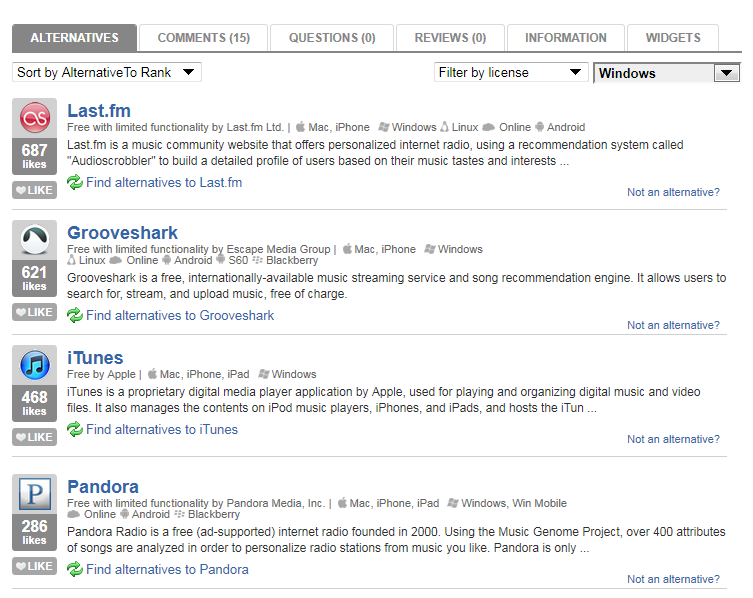
- Dependendo do programa o site pode não encontrar nenhuma alternativa. Mas 98% dos programas pesquisados ele encontra alternativas.
Eu uso o site há mais de anos e sempre encontro excelentes alternativas para os programas que eu uso, tanto no Windows, quanto no Linux e Mac OS.
Recomendo bastante o AlternativesTo!
terça-feira, 28 de junho de 2011
Remover ícones de programas desinstalados da Área de Notificação do Windows 7, 8, 10 e XP
Sempre que instalamos programas no computador, e estes programas permitem que seus ícones sejam minimizados para a Área de Notificação (Tray) - ao lado do relógio do sistema -, mesmo após desinstalados os ícones destes programas permanecem no cachê da área de notificação.
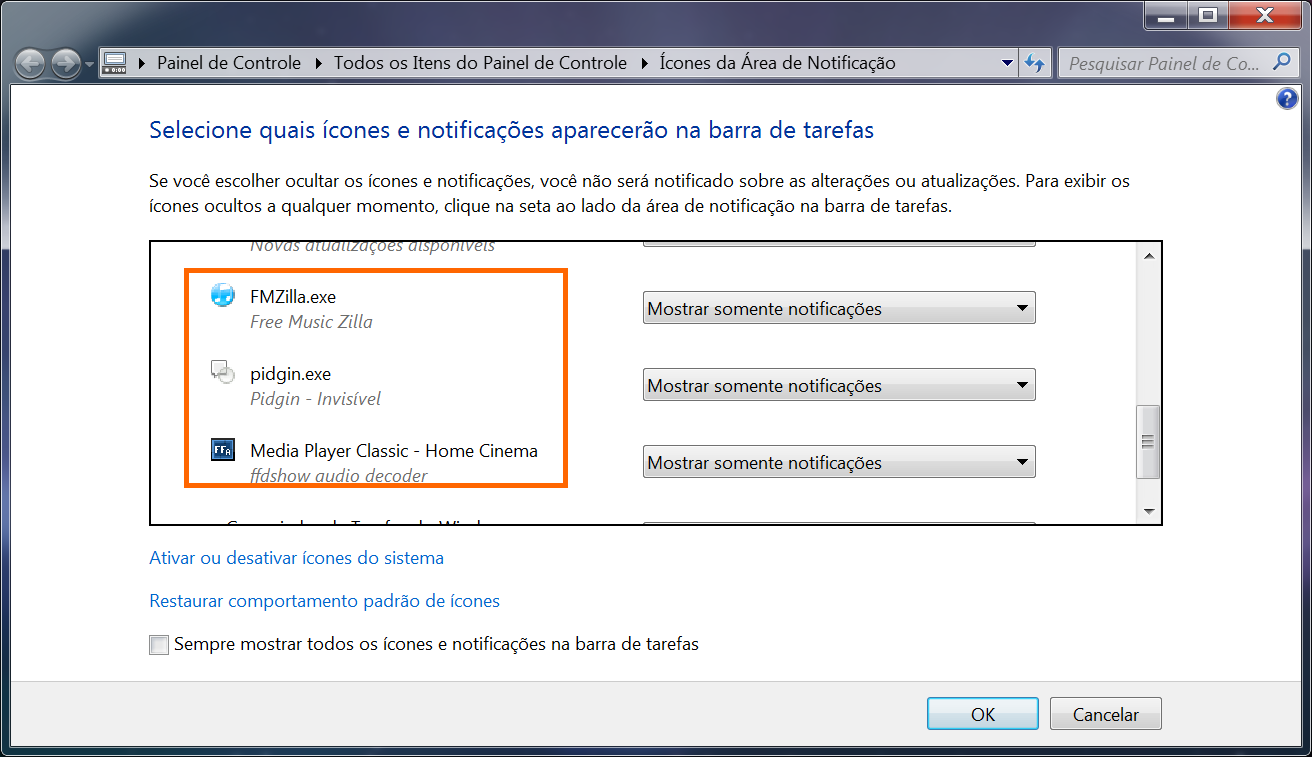
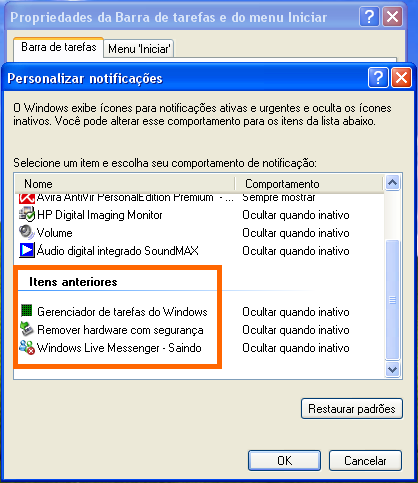
Veja os ícones destacados pelos quadrados laranjas das imagens acima (com exceção do gerenciador na segunda imagem), eu recentemente desinstalei estes programas da minha máquina. Mas os ícones deles continuam como sugestões para a área de notificação.
Na verdade, isto ocorre em todas as versões do Windows, a partir do XP. E embora não interfira no andamento do micro, o usuário pode sentir-se incomodado ao ver os ícones dos softwares que foram totalmente desinstalados do PC constando na lista dos "Ícones da Área de Notificação".
Para ver esta lista é só fazer o seguinte.
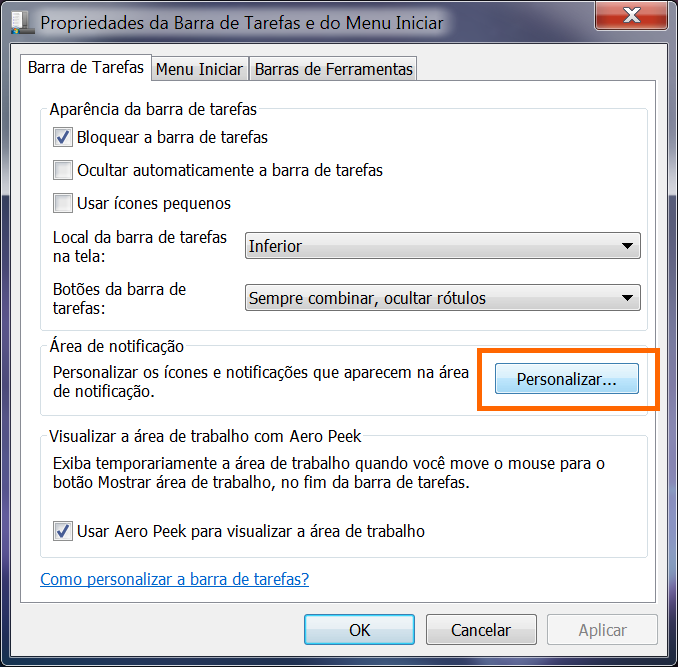
No Windows Vista/7/8/10 => Clique com o botão direito do mouse sobre a barra de tarefas e selecione Propriedades. Clique no botão Personalizar à frente do item Área de Notificação. Ou então: Iniciar > Painel de Controle > Aparência e Personalização > Personalizar os ícones da barra de tarefas.
No Windows XP => Clique com o botão direito do mouse sobre a barra de tarefas e selecione Propriedades. Vá na aba Barra de Tarefas e clique no botão Personalizar. Ou então: Iniciar > Configurações > Barra de Tarefas > Guia Barra de Tarefa > Personalizar.
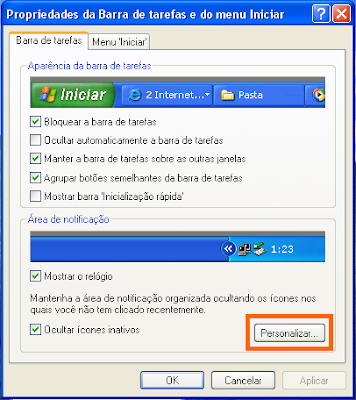
Removendo os ícones dos programas desinstalados
Para eliminar aqueles ícones dali é bem fácil. Siga estas instruções a seguir.
Windows 7, 8/8.1 e 10
1. Pressione a tecla WinKey (tecla do Windows)  + R para abrir o menu Executar. Digite regedit e tecle Enter. Clique em Sim na mensagem caso seu Seven for x64.
+ R para abrir o menu Executar. Digite regedit e tecle Enter. Clique em Sim na mensagem caso seu Seven for x64.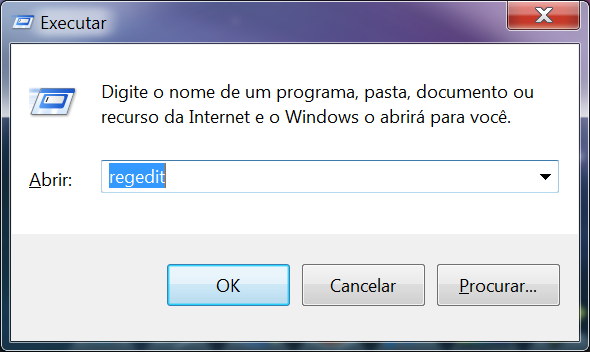
2. No registro, navegue e expanda as chaves destacadas abaixo:
HKEY_CURRENT_USER \ Software \ Classes \ LocalSettings \ Software \ Microsoft \ Windows \ CurrentVersion \ Clique sobre TrayNotify
HKEY_CURRENT_USER \ Software \ Classes \ LocalSettings \ Software \ Microsoft \ Windows \ CurrentVersion \ Clique sobre TrayNotify
3. Ao lado direito da tela, exclua os valores IconStreams e PastIconsStream. Para excluir clique com o direito sobre eles e selecione Excluir. Depois feche o registro.
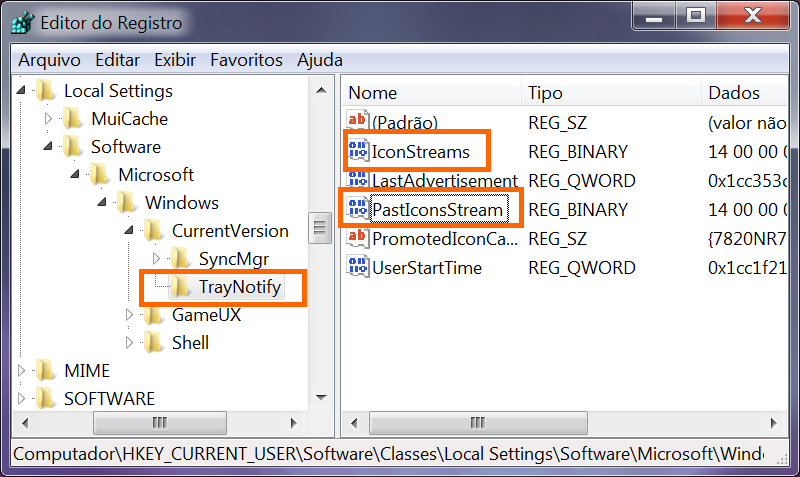
4. Agora prima as teclas Ctrl + Alt + Delete e abra o Gerenciador de Tarefas. Clique na aba Processos, selecione o explorer.exe (ou Windows Explorer) e clique em "Finalizar Processo". A barra de tarefas sumirá do desktop quando o processo for finalizado. Não se assuste, é normal!
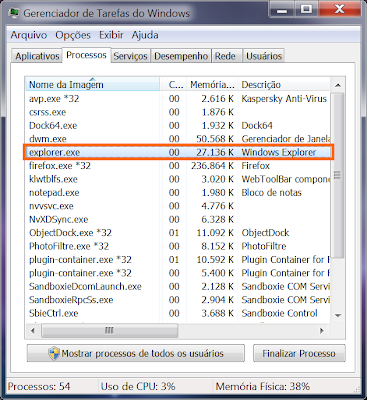
Logo após isto, abra novamente o gerenciador e clique em Arquivo > Nova Tarefa. Digite explorer.exe na caixa e dê um OK.
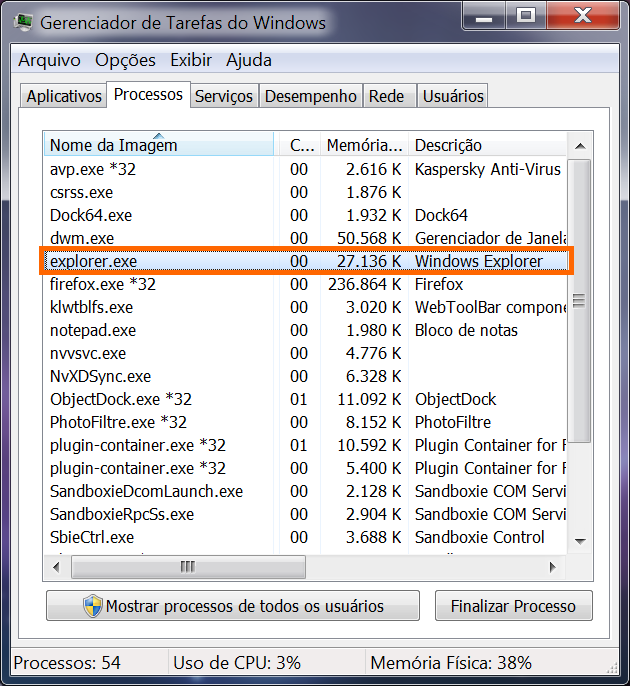
Logo após isto, abra novamente o gerenciador e clique em Arquivo > Nova Tarefa. Digite explorer.exe na caixa e dê um OK.
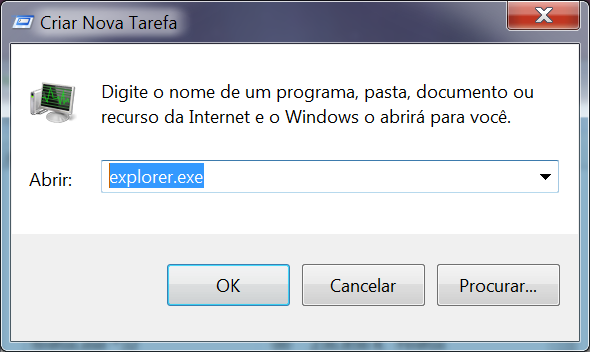
5. A barra de tarefas voltará.
6. Pronto! Note agora que os ícones dos programas desinstalados sumiram das notificações.
Windows XP (SP2 e SP3)
1. Baixe este arquivo e salve em seu desktop. Se o link anterior não funcionar baixe neste.
2. Dê um duplo clique em xp_pastitems.vbs.
3 Clique em Sim na mensagem. Sua barra de tarefas será reiniciada.
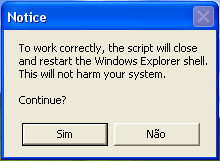
4. Pronto! Note agora que os ícones dos programas desinstalados sumiram das notificações.
segunda-feira, 27 de junho de 2011
DiskSavvy - Saiba o que mais está ocupando espaço em seu HD
Saber o que está instalado e salvo em nosso computador é essencial e uma ação de bom senso. No entanto, não é possível estar ciente de tudo, tim tim por tim tim, do que está presente no sistema.
Se você está perdendo espaço no HD e não sabe o motivo, talvez sabendo o que mais está ocupando espaço nele pode ser o caminho para chegar à uma conclusão
Com o programa gratuito DiskSavvy você terá os detalhes completos do espaço que cada arquivo, pasta e/ou programa está preenchendo em seu HD. O aplicativo realiza um scan em seu computador e gera estatísticas e relatórios dos ficheiros presentes em sua máquina. O programa é de fácil manuseio e não requer configurações complexas.
Compatibilidade
Windows 2000, Server 2003 e 2008, XP, Vista e 7 - 32 e 64 bits
Linux
Mac OS
Solaris
Outros
Download
Para Windows 32 bits
Para Windows 64 bits
Para outros sistemas operacionais
Como Usar
1. Após concluir a instalação do programa, aparecerá esta tela abaixo. Marque as 3 opções e clique em Save.
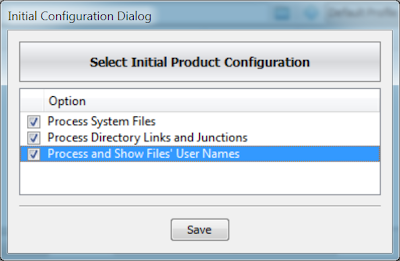
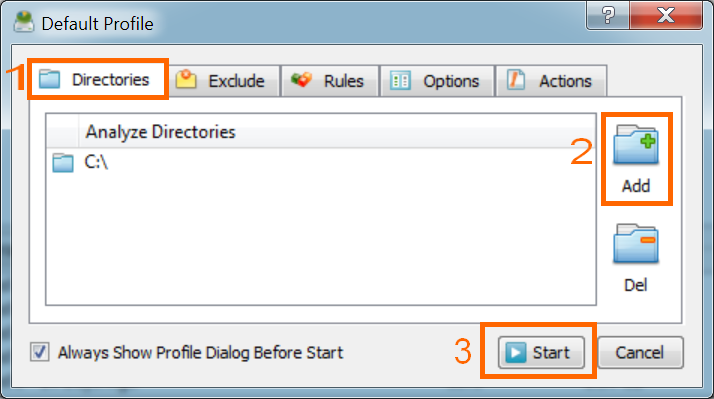
2. O programa será finalmente aberto. Clique no botão Analyze e vá na aba Directories. Lá, clique no botão Add, à direita, e selecione a pasta que deseja que o DiskSavvy analise - pode ser mais de uma. Depois clique no botão Start para iniciar a verificação.
Particularmente recomendo que você escolha o disco rígido inteiro, C:, caso queira fazer uma verificação completa no HD. Pois assim o programa vai gerar as estatístias completas do seu sistema.
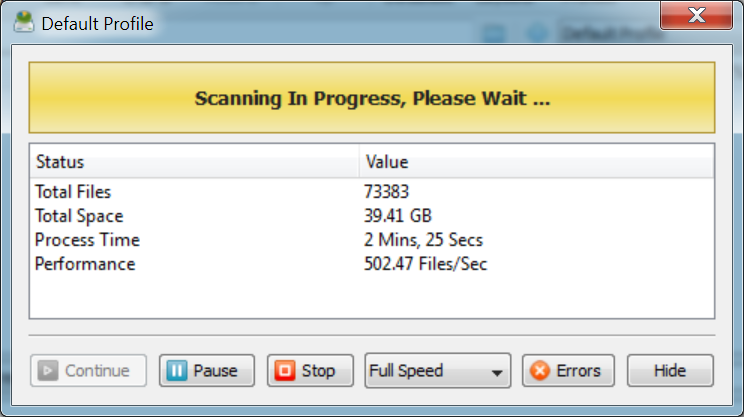
3. Aguarde o término da verificação. Pode demorar um pouco dependendo do tamanho do HD e do número de arquivos presentes nele.
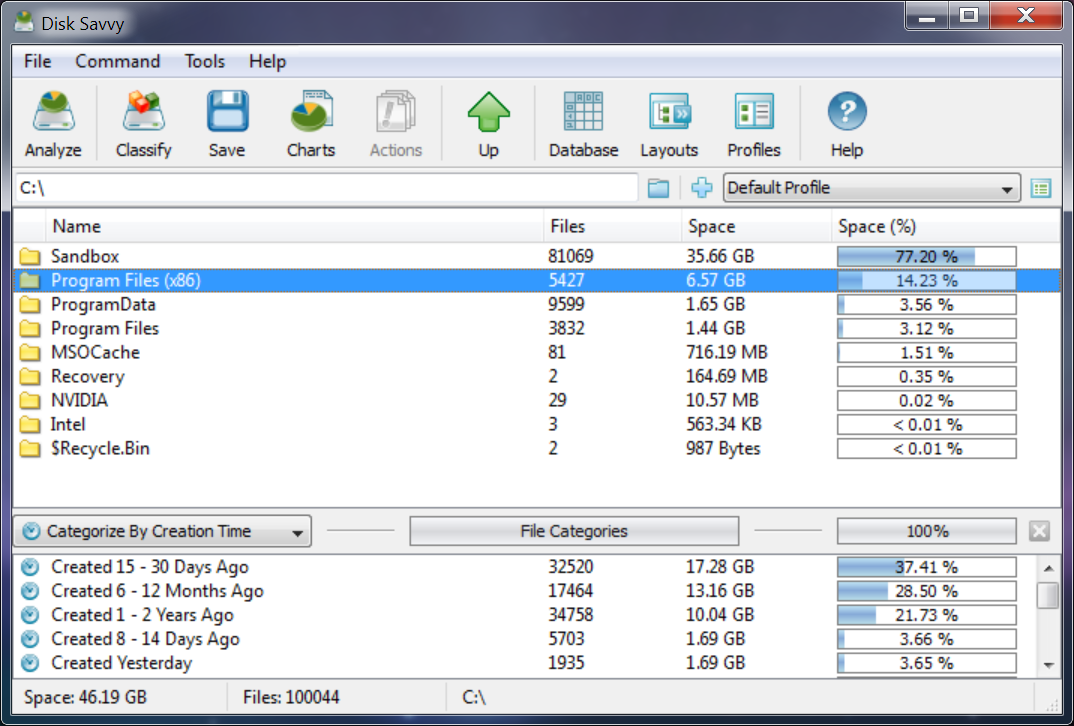
4. Quando terminar, a(s) pasta(s) que você selecionou será(ão) mostrada(s) no painel do programa. Ao lado direito haverrão informações sobre o tamanho da pasta e a porcentagem dela. Vá clicando duas vezes sobre a pasta para visualizar os objetos dentro.
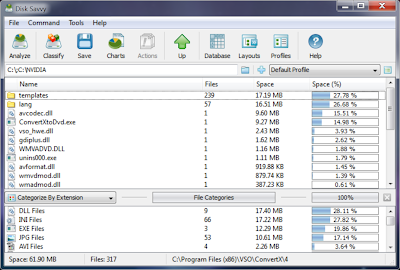
5. Veja à direita dos arquivos e das pastas, onde está escrito Space é o espaço que este arquivo está usando no HD.
6. Para voltar à pasta anterior basta clicar no botão UP, na parte superior do programa.
7. Para salvar o relatório, clique no botão Save, escolha o formato em que deseja salvar e salve-o.
domingo, 26 de junho de 2011
ConvertXtoDVD - Como colocar vários filmes no DVD para assistir na TV da sala
Você baixou vários filmes pela Internet mas deseja assistí-los pelo aparelho de DVD de mesa na TV? Isso é possível!
O ConvertXtoDVD é um dos melhores softwares para a conversão de vídeos para o formato DVD (VOB). Com ele você pode criar menus, inserir legendas, personalizar seus DVDs, converter e gravar os principais formatos de vídeo. Ele é dois em um: converte e já grava. Você não precisa utilizar aquela infinidade de programas para esta finalidade.
Formatos suportados pelo ConvertXtoDVD
- AVI
- RMVB
- WMV
- DivX
- FLV
- MP4
Compatibilidade
Windows XP, Vista, 7 e 8 (incluindo o 8.1)
32 e 64 bits
Download
Neste tutorial explicarei somente como configurá-lo corretamente, converter e gravar. Deixarei a parte de customização com vocês, pois é uma opção pessoal. Não é obrigatório personalizá-lo.
Requisitos
- DVD-R virgem em mãos (DVD-RW não é garantido)
- Computador com leitor e gravador de DVDs
Nota Importante! Mídias do tipo DVD-RW talvez podem não funcionar nos aparelhos comuns. Porém, como são regraváveis, você não perderá a mídia caso não dê certo.
Configurando o programa
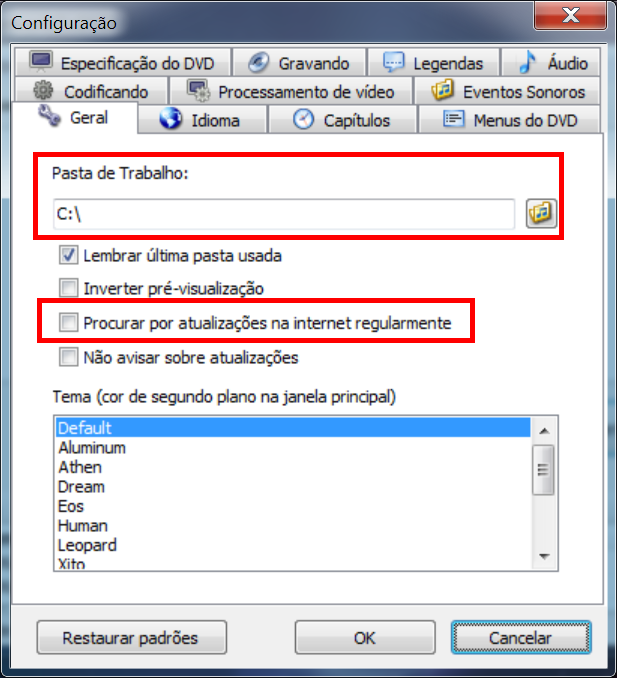
► Abra o ConvertXtoDVD e clique no menu Configurações e depois em Geral.
► Desmarque a opção "Procurar por atualizações na Internet regularmente". Em Pasta de Trabalho coloque o diretório onde você deseja que o software salve as conversões.
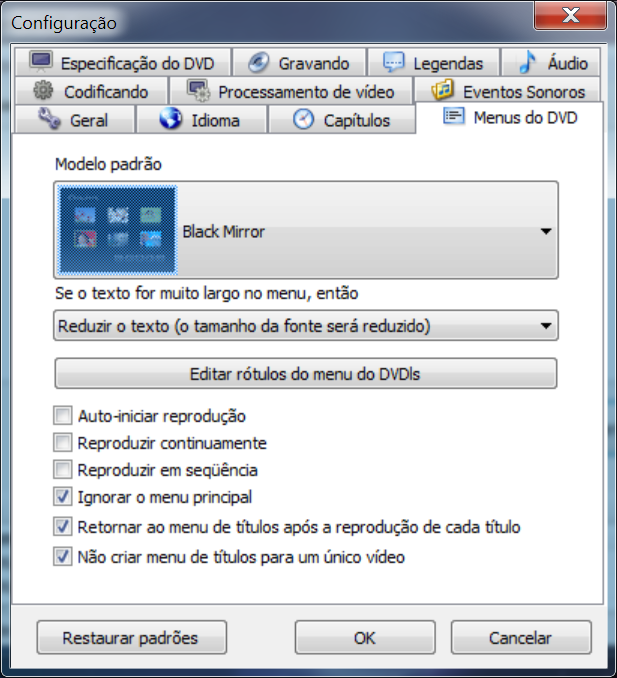
► Na aba Menus do DVD você pode selecionar um estilo para o menu inicial do seu DVD, e decidir se o DVD irá mostrar o menu.
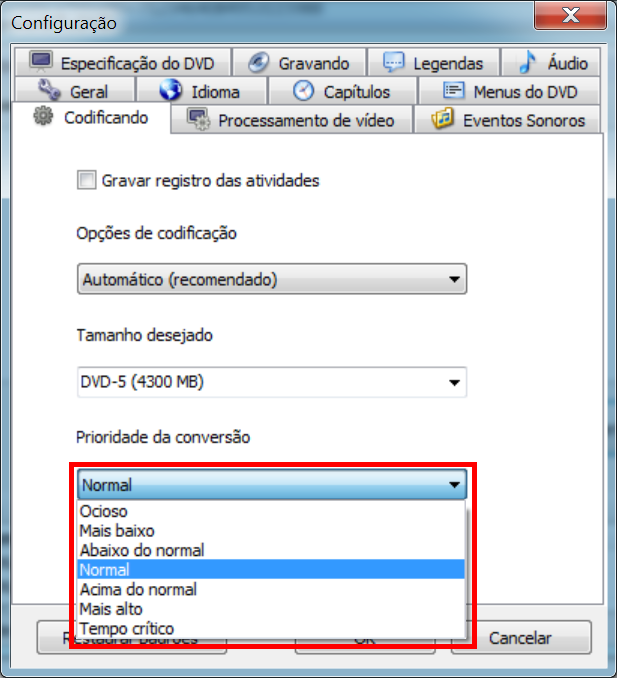
► Na aba Codificando você pode escolher o modo de codificação do programa. Em Prioridade da conversão eu deixo sempre em Normal pois isso não deixa o computador tão lento durante a conversão. Mas se quiser definir uma maior taxa de codificação você quem sabe, vai ser mais demorado e sua máquina ficará bem lenta. Porém, nunca escolha as opções de baixa codificação.
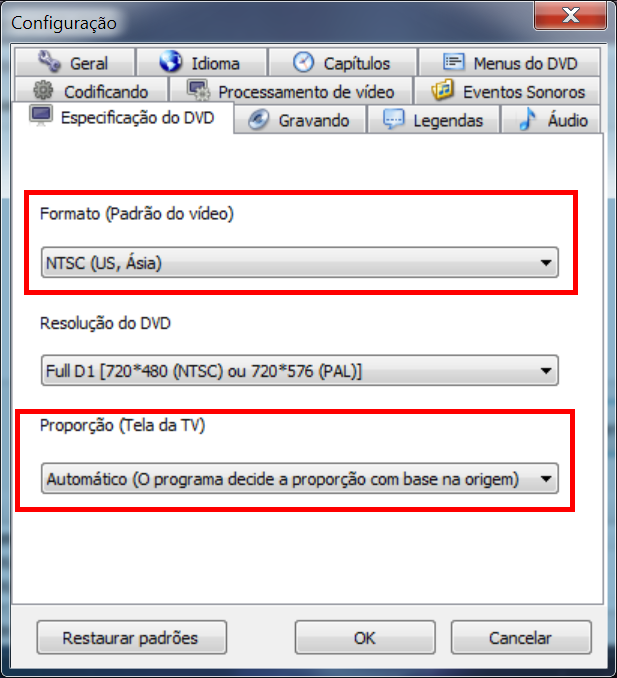
► Na aba Especificações do DVD certifique-se de estar selecionada a opção NTSC em Formato. E em Proporção escolha a opção Automático, assim a proporção do vídeo será automaticamente reconhecido pela sua televisão. Porque dependendo da sua TV, se você escolher Wide ou Fullscreen, o vídeo pode ficar com as laterais cortadas. Então para evitar qualquer chateação, deixe Automático mesmo.
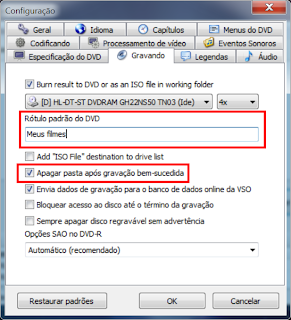
► Na aba Gravando dê um nome para seu DVD em Rótulo padrão do DVD. Muitas pessoas preferem desmarcar a opção "Apagar pasta após gravação bem-sucedida" caso o programa dê algum problema, e a gravação não seja bem sucedida. Pois se a opção estiver marcada e o houver problemas na gravação, a pasta dos vídeos será apagada e você perderá todo o projeto. No entanto, eu sempre deixei esta opção marcada e nunca tive problemas com o programa.
► Na aba Legendas mantenha o idioma Português (pt). No botão Configurações de renderização do texto das legendas você pode personalizar melhor as legendas do seu DVD, como: colocar uma outra fonte para o texto, alterar o tamanho da fonte e do texto, mudar a cor da legenda, inserir sombras, aplicar estilos, dentre outros detalhes pessoais.
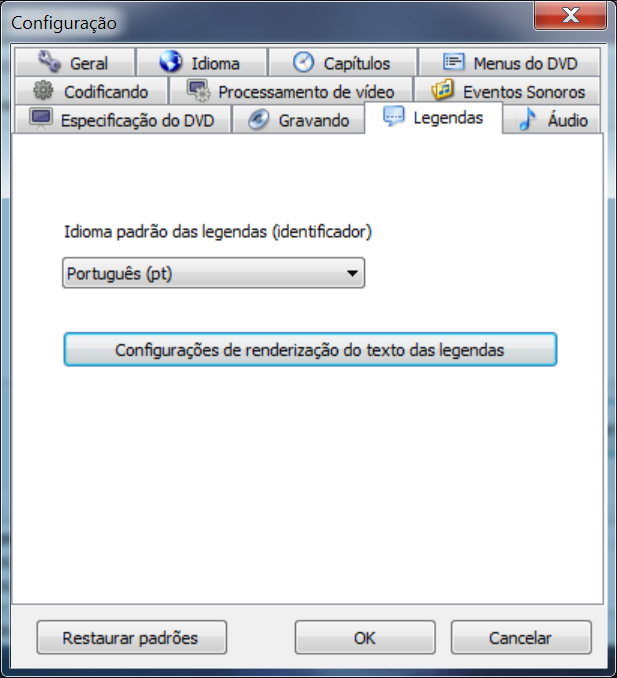
► Agora clique no botão OK para fechar esta janela de configuração.
Convertendo e Gravando os vídeos
Antes de qualquer coisa, é importante dizer que você não deve colocar inúmeros filmes em um DVD, pois pode haver perda na qualidade dos filmes.
Eu sempre baixo filmes no formato RMVB porque gosto mais. Consigo colocar 4 filmes em RMVB dentro de um DVD-R sem problemas. Sobretudo, filmes em RMVB são menores do que os demais formatos. Já filmes em AVI, DivX e WMV são bem maiores do que os RMVB.
Portanto, calcule tudo antes de mandar ver. Lembre-se que um DVD-R normal comporta apenas 4.7 GB de espaço. Todavia, é sempre recomendável deixar um espaçozinho sobrando no DVD.
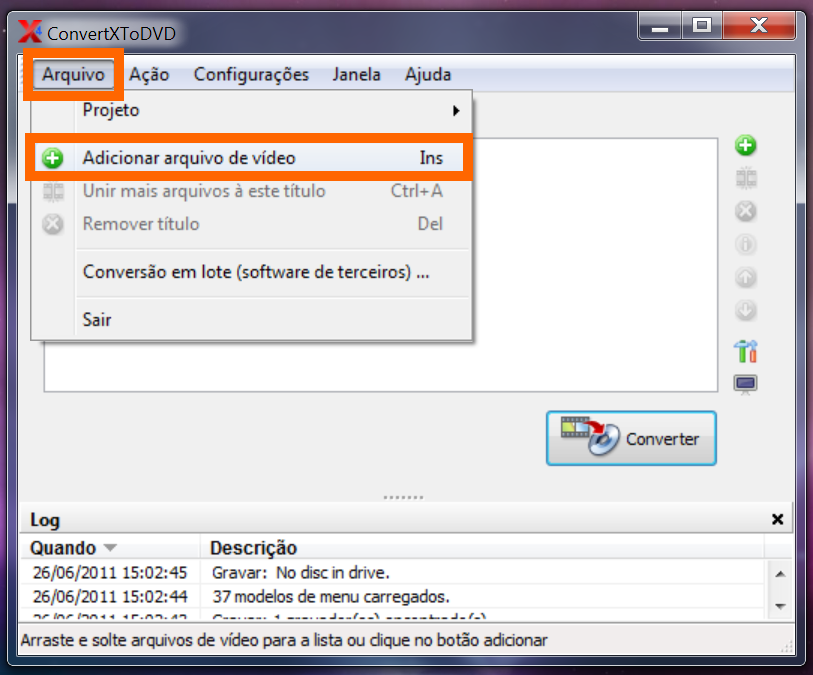
1. Na tela inicial do ConvertXtoDVD, clique no menu Arquivo > Adicionar arquivo de vídeo. Então selecione todos os filmes que deseja converter e gravar no DVD.
OBS: Se os vídeos estiverem com a legenda separada, renomeie a legenda para exatamente o mesmo nome do vídeo, mantendo a extensão delas é claro, e deixe-os salvos na mesma pasta. Exemplo: se o vídeo tiver o nome de Filme.avi, deixe a legenda com o nome de Filme.srt - ou qualquer que seja a extensão de sua legenda.
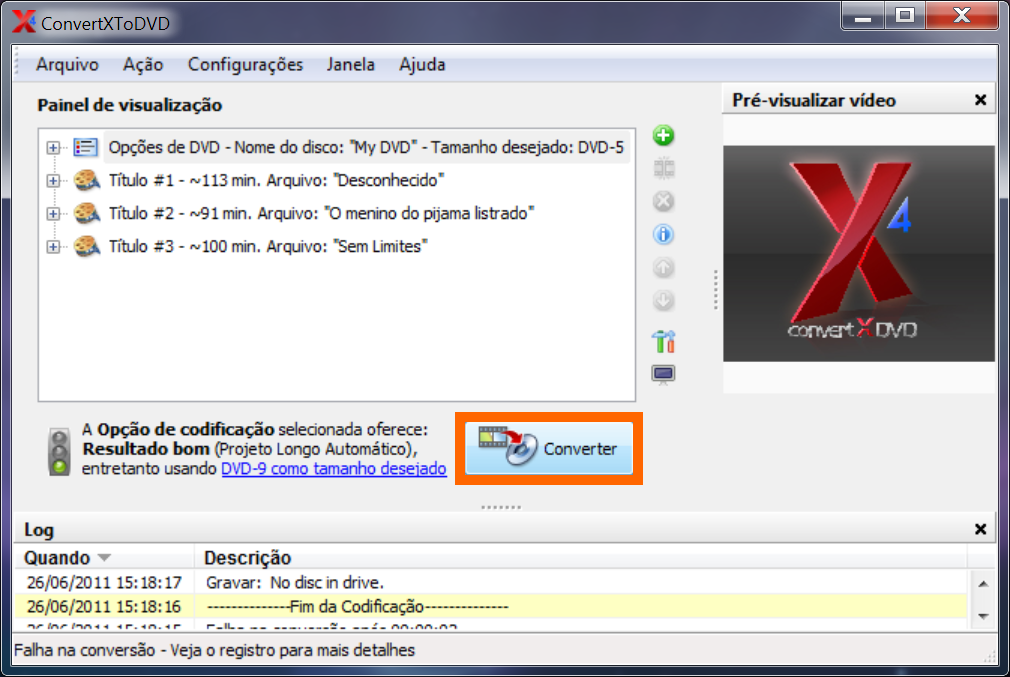
2. Os seus vídeos aparecerão no campo de conversão do programa. Dê um duplo clique em "Opções do DVD" e dê um nome ao seu DVD.
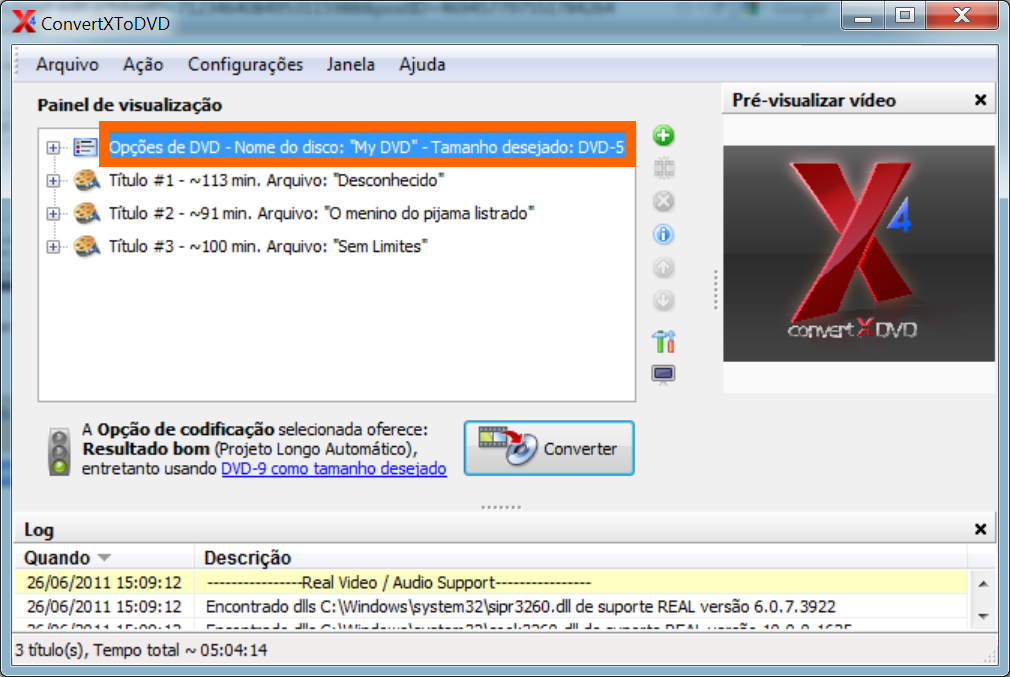
3. Agora simplesmente clique no botão Converter e aguarde o final da conversão. Lembrando que, dependendo do tamanho e do número de vídeos adicionados, pode levar horas para terminar.
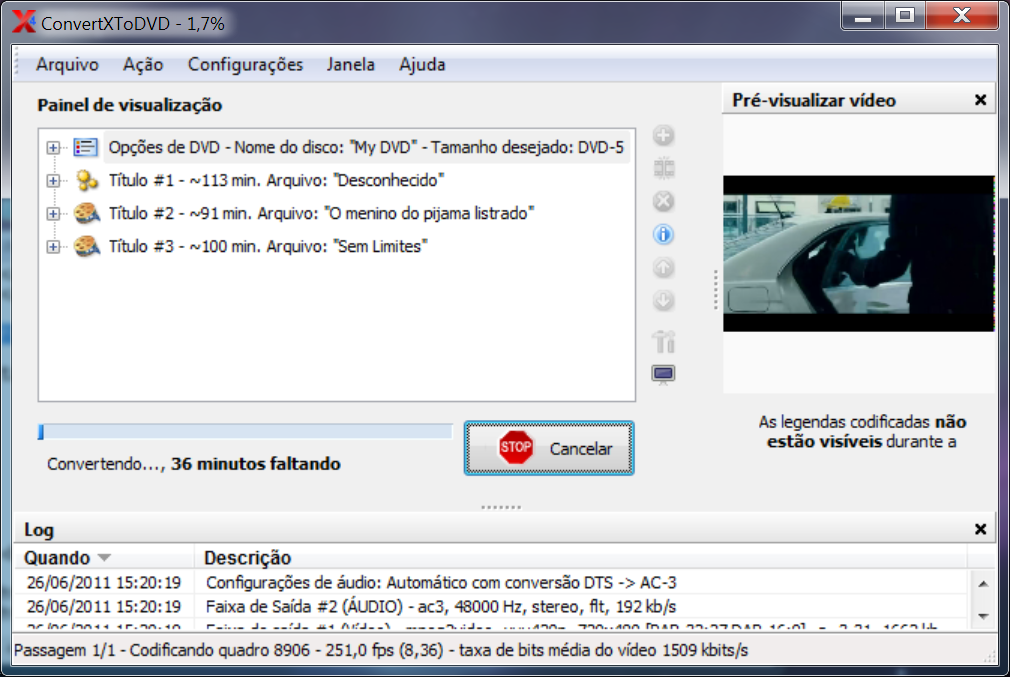
4. Quando a conversão terminar você será informado.
5. A janela "Gravar DVD" será aberta. Rapidamente insira o seu DVD-R virgem no drive de CD do seu computador e aguarde até que a gravação seja iniciada automaticamente. Se não for iniciada automaticamente, clique no botão Gravar.
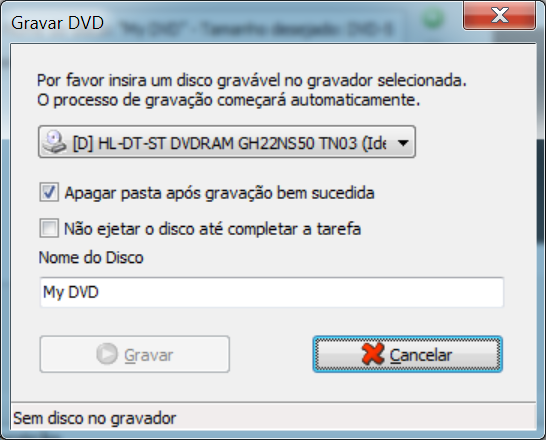
6. Quando a gravação terminar, seu disco será ejetado automaticamente.
Pronto!
Agora coloque o disco no seu aparelho de DVD e assista os filmes tranquilamente pela TV.
sexta-feira, 24 de junho de 2011
sharkThief - Baixe as músicas do Grooveshark sem instalar nada
O programa indicado neste tutorial não existe mais. Utilize este tutorial agora.
Como já comentamos várias vezes aqui no Seu Tutorial, o Grooveshark é o melhor site para ouvir músicas da Internet. Do mesmo jeito que o Youtube é o melhor para vídeos. O Grooveshark é para músicas.
Neste tutorial ensinaremos a baixar músicas do Grooveshark com o sharkThief. O sharkThief é aplicativo portátil, ou seja, não requer instalação e você pode levá-lo para onde quiser, seja num pen drive, HD externo, iPhone, e etc.
Compatibilidade
Windows 2000, 2003, XP, Vista e 7
32 e 64 bits
Download
Como usar o sharkThief
1. Depois de baixá-lo, extraia os arquivos do rar.
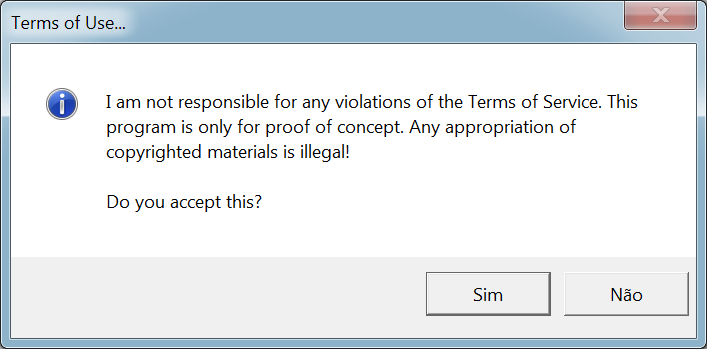
2. Execute o arquivo sharkThief.exe para abrir o programa. Na tela inicial clique em Sim na mensagem dos termos de utilização.
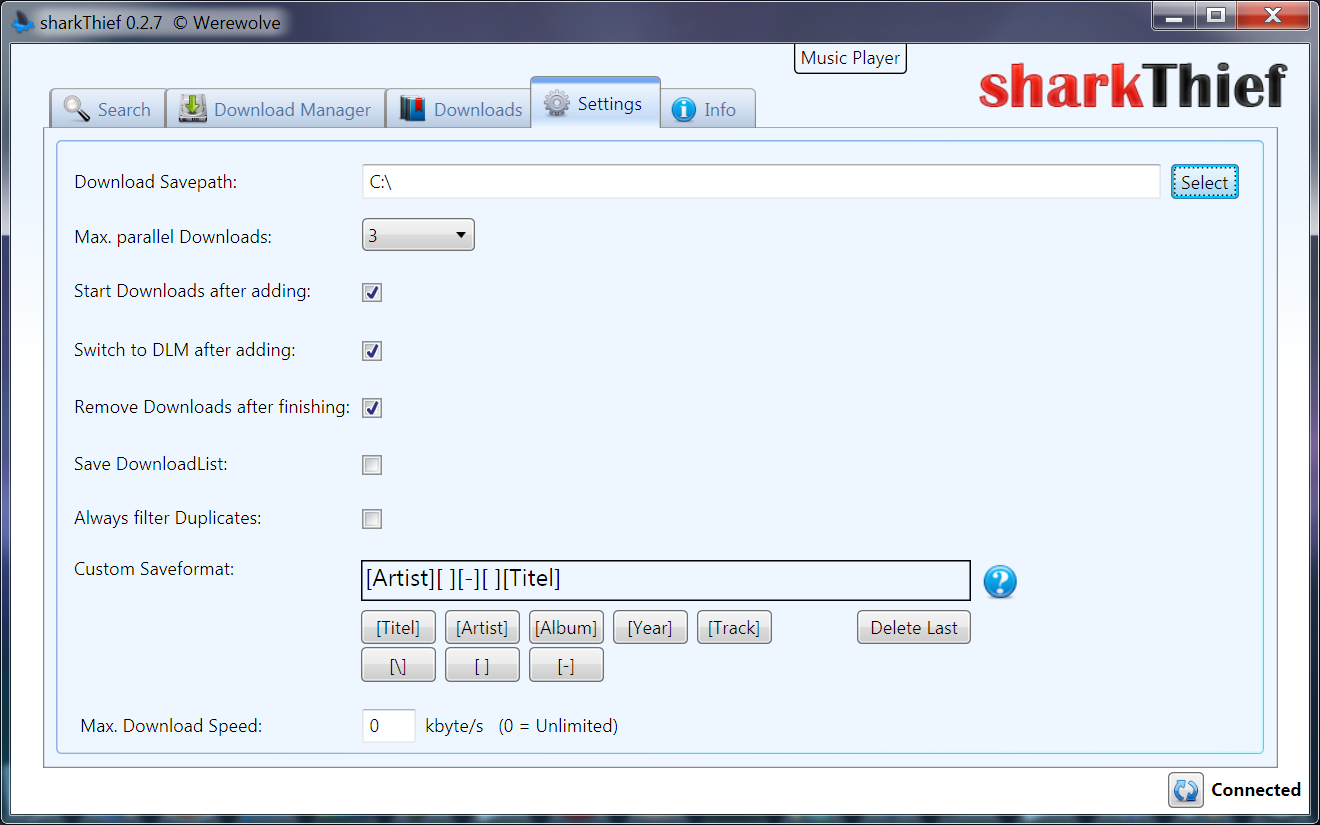
3. Quando o programa for totalmente aberto, se quiser, você pode clicar em Settings para ajustar o software a seu modo. Ajustes como quantos downloads poderão ser feito paralelamente, onde as músicas baixadas serão salvas, dentre outras coisas, poderão ser feitos através da guia Settings.
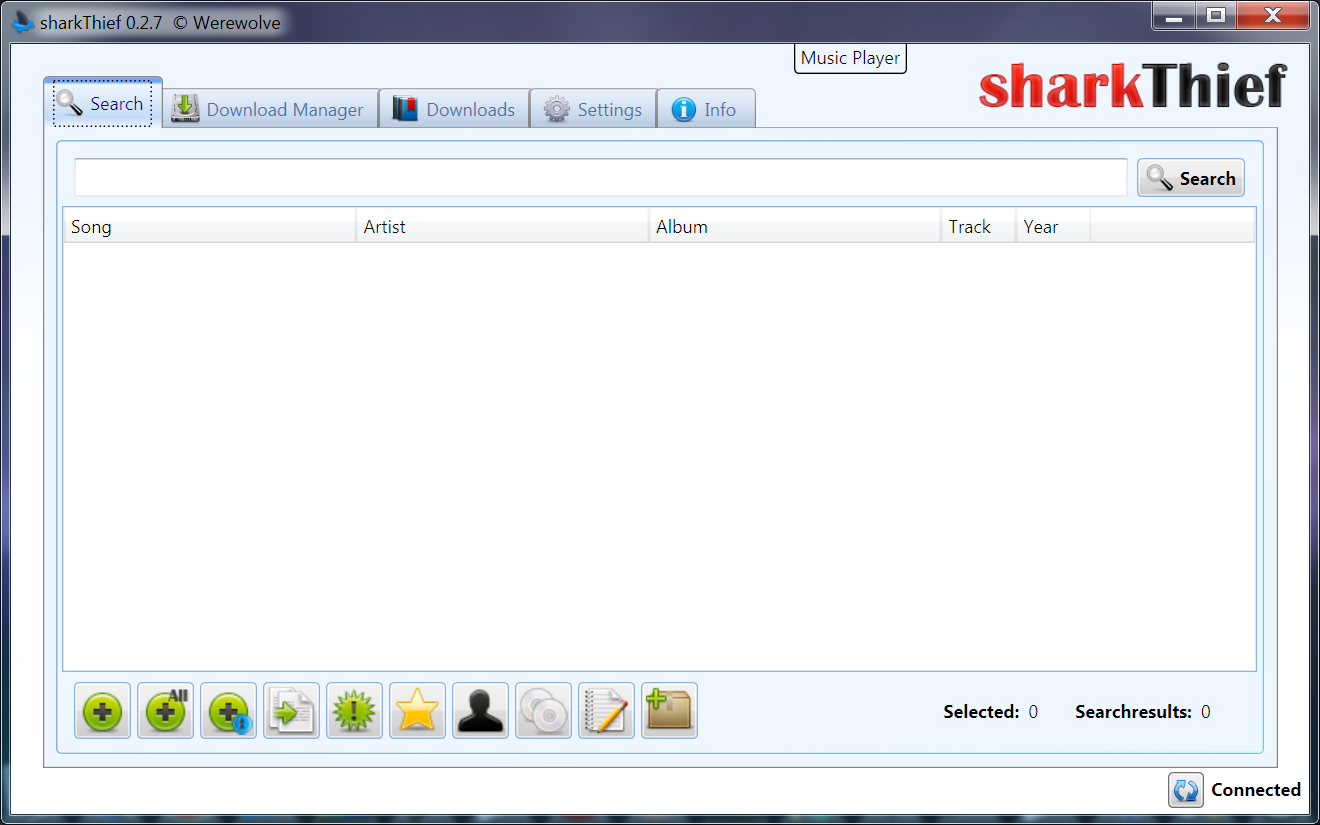
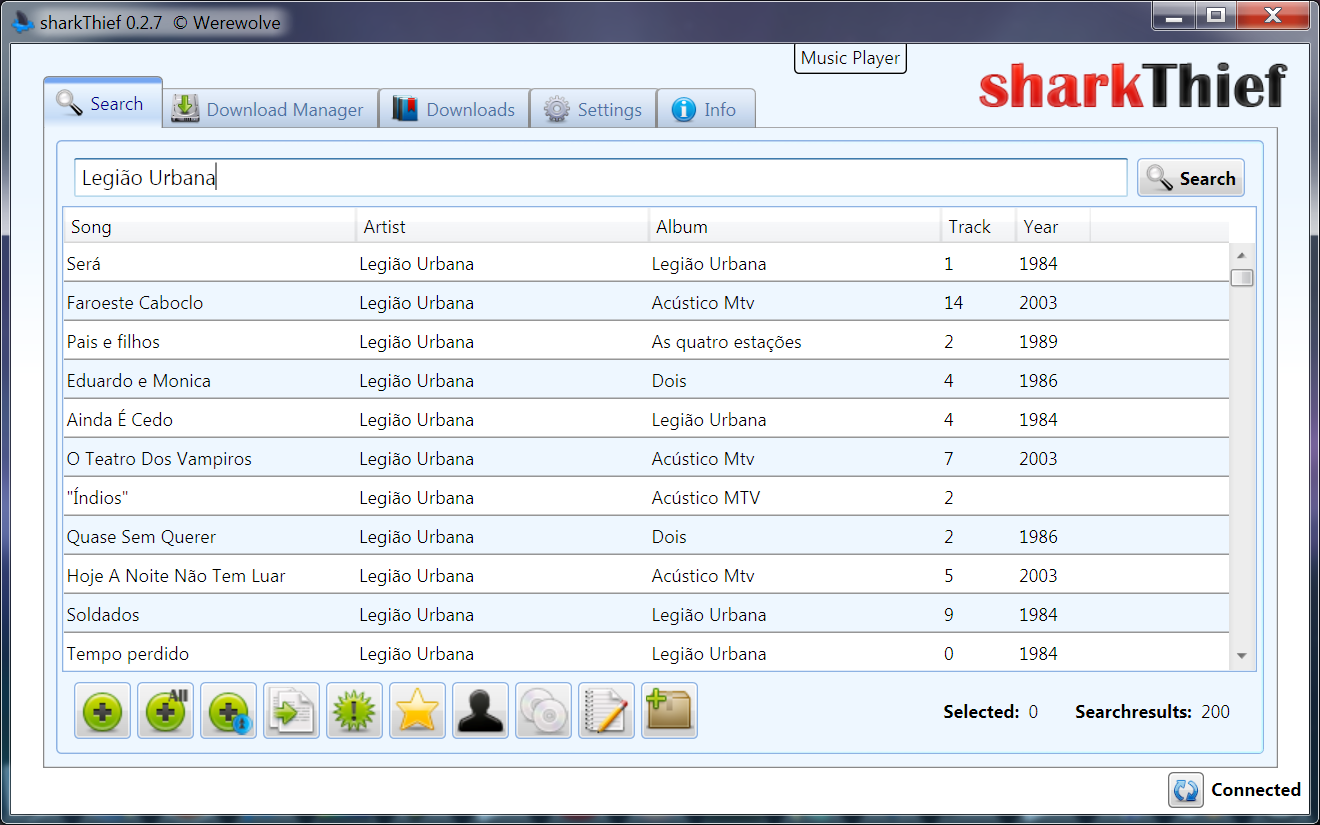
4. Para baixar as músicas clique na aba Search e realize a sua pesquisa. Pode ser pelo nome do artista, nome da música ou álbum. Lembrando que o modo de busca do programa é exatamente igual ao do Grooveshark, isto é, o resultado da pesquisa do Grooveshark é idêntico ao do sharkThief.
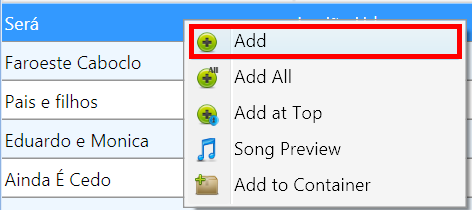
5. Clique com o direito do mouse sobre a música que deseja baixar e selecione a opção Add.
6. Você será levado para a guia Download Manager e o download da sua música será iniciado.

7. Quando o download acabar, vá na aba Downloads para ver o arquivo. Você pode ouvir a música a partir do próprio programa. Basta clicar com o direito sobre ela e escolher Play.
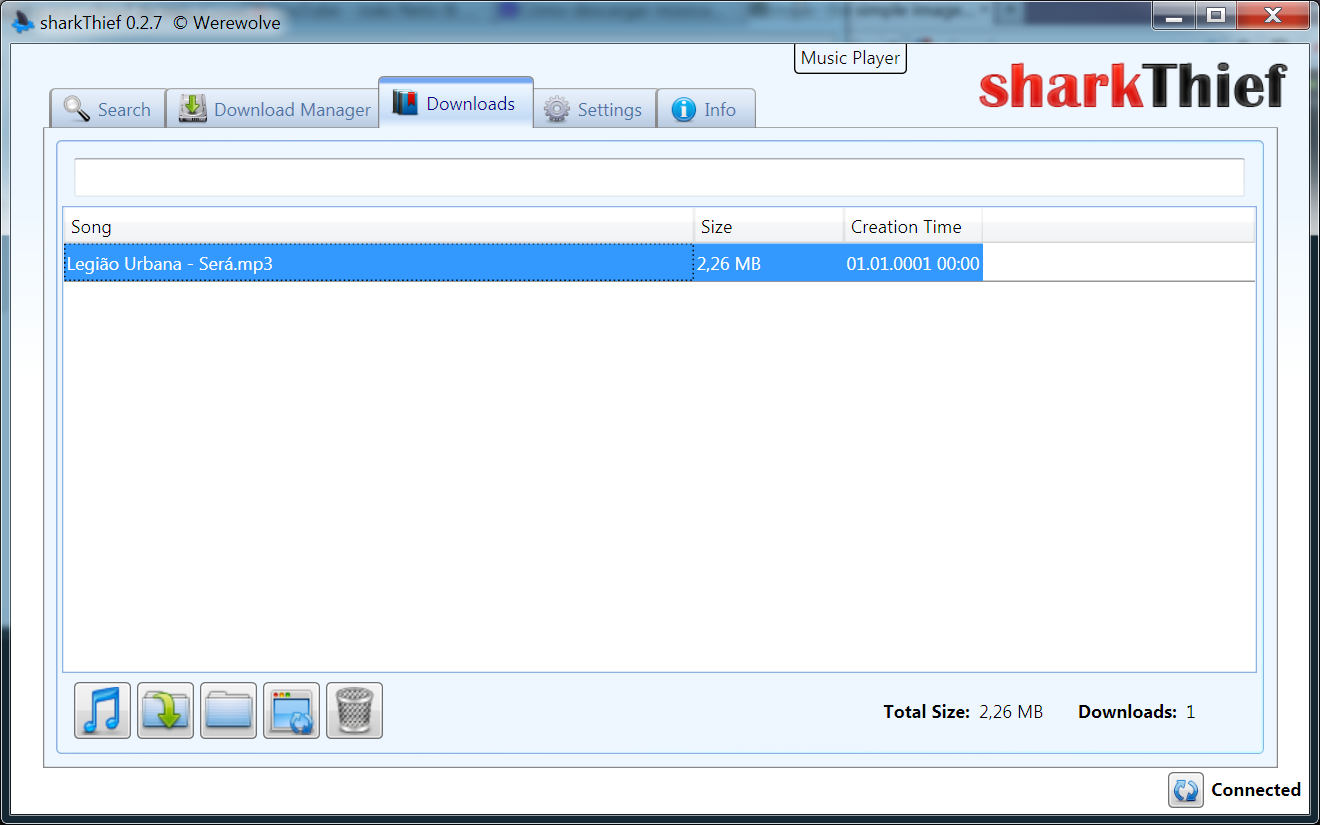
8. Por padrão o sharkThief guarda os downloads na seguinte pasta: C:\Users\[nome de usuario]\Music\sharkThief. Mas se você configurou o programa, na aba Settings, para salvar as músicas em outra pasta, vá até ela.
quinta-feira, 23 de junho de 2011
Como burlar o 4shared e baixar sem esperar com uma conta free
Aviso: Este tutorial não funciona mais.
Já postamos várias dicas úteis sobre como driblar aquele tempo chato do site 4shared e baixar músicas sem esperar o tempo acabar. As dicas podem ser conferidas nos links abaixo:
- Pré-visualizar a música na página de busca e burlar o tempo do 4shared com Firefox
- Como baixar músicas do 4shared sem esperar o tempo em qualquer navegador
- Baixe arquivos do Megaupload, 4shared, Rapidshare, entre outros ilimitadamente
Mas, sem dúvidas, esta dica de hoje é a melhor de todas já postadas aqui.
Pois agora você poderá baixar qualquer tipo de arquivo, seja programa, música, vídeo, e outros arquivos no 4shared, sem esperar absolutamente nada. No entanto, para que a dica seja proveitosa é necessário que você tenha uma conta free no 4shared. Se você ainda não tem cadastre-se rapidamente aqui, pois vale a pena.
A dica vale apenas para os browsers Firefox e Google Chrome. Portanto, selecione o seu navegador abaixo.
Burlando o 4shared e baixando sem esperar
FIREFOX
1. Instale primeiramente a extensão Greasemonkey em seu Firefox e reinicie-o.
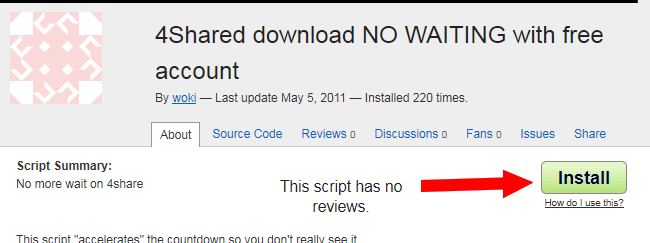
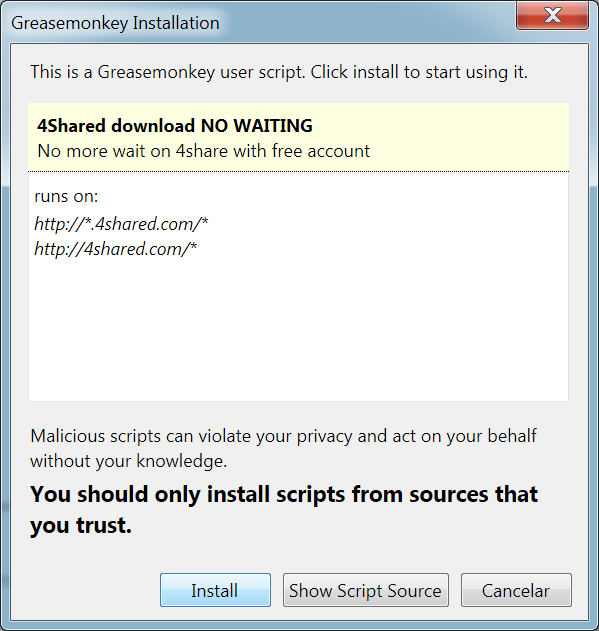
2. Agora acesse a página do script 4shared Download NO WAITING e clique no botão INSTALL à direita. Depois clique em Install na próxima janela.
3. Agora acesse o 4shared e faça login no site.
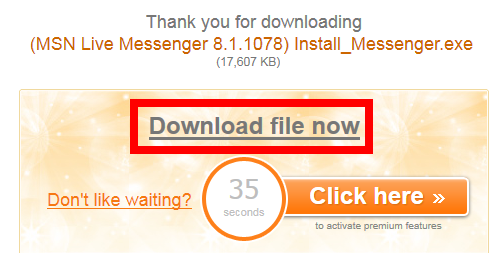
4. Procure pelo arquivo que deseja baixar e vá para a página de download. Logo quando o tempo iniciar, ele já será cancelado, e o botão Download file now será mostrado. Clique nele e baixe seu ficheiro.
GOOGLE CHROME
1. Acesse a página do script 4shared Download NO WAITING e clique no botão INSTALL à direita.
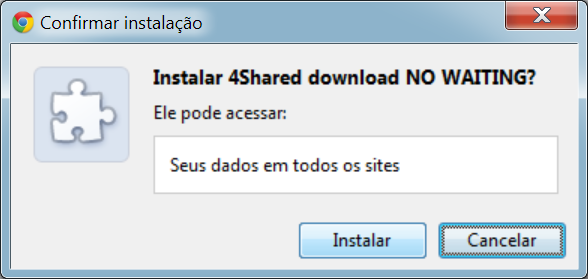
2. Na parte inferior do Chrome clique em Continuar. Na próxima janela clique em Instalar.

3. Agora acesse o 4shared e faça login no site.
4. Procure pelo arquivo que deseja baixar e vá para a página de download. Logo quando o tempo começar, ele já será cancelado, e o botão Download file now será mostrado. Clique nele e baixe seu ficheiro.