


Mostrando postagens com marcador Portateis. Mostrar todas as postagens
Mostrando postagens com marcador Portateis. Mostrar todas as postagens
sábado, 8 de janeiro de 2011
Tutorial AppRemover — como desinstalar o seu antivirus
Desinstalar um antivirus do computador (seja para instalar outro, reinstalá-lo, etc) pode não ser uma tarefa muito fácil. Muitas vezes o produto de segurança deixa resquícios de seus arquivos em uma operação de desinstalação mal sucedida, ou simplesmente não deixa o usuário removê-lo. E na hora de instalar um outro antivirus, pimba! Você não pode porque há restos de arquivos do antivirus anterior.
Com o AppRemover você não passará mais por isso. Trata-se de um aplicativo standalone (isento de instalação) muito simples que pode eliminar com precisão praticamente todos os antivirus do mercado, com alguns poucos cliques. O programinha varre o seu sistema inteiro buscando pelos arquivos do antivirus, e elimina-os facilmente.
Dentre os antivirus suportados pelo aplicativo, podemos citar os mais populares: Avast, AVG, Avira, Kaspersky, NOD32, McAfee, Norton, Panda, TrendMicro e muitos outros. Leia a lista completa dos antivirus e as versões suportadas pelo aplicativo.
Compatibilidade
Windows XP, Vista, 7 e 8
Download
Homepage
http://www.appremover.com/
Link direto
http://www.appremover.com/get/appremover.exe
Tutorial AppRemover
1. Desative a proteção real-time do seu antivirus. Normalmente basta clicar com o direito do mouse sobre o ícone do antivirus no tray, e selecionar Sair, Exit, Disable, etc...
2. Depois disso baixe o programa e execute-o. O programa não requer instalação.
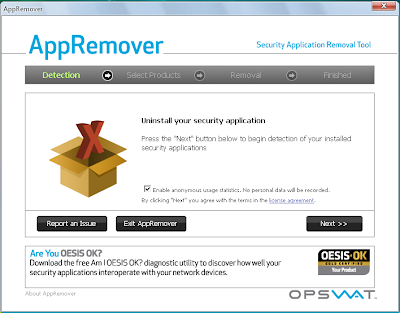
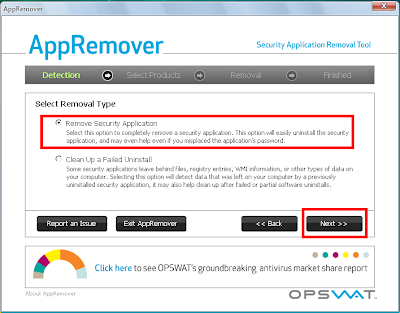
3. Clique no botão Next e na próxima tela marque a opção "Remove Security Application" e clique em Next novamente.
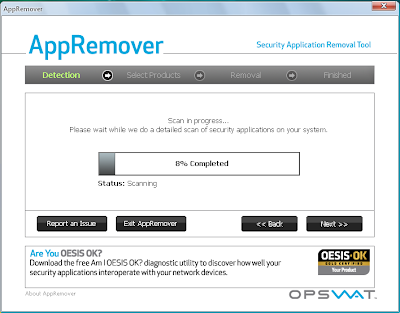
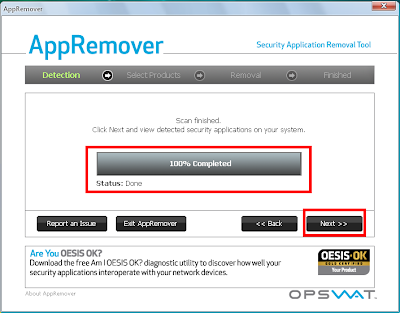
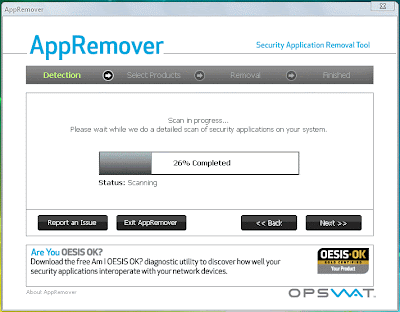
4. Aguarde enquanto o aplicativo realiza uma varredura para obter os detalhes da instalação e dos arquivos do antivirus. Ao término do scan (quando chegar em 100%) clique em Next para prosseguir.
5. Na próxima tela o AppRemover irá informar que identificou o seu antivirus. Então marque a caixinha de identificação do antivirus na tela e clique em Next.
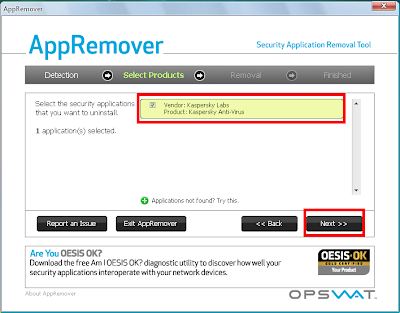
6. Clique em Next de novo e o AppRemover dará início à desinstalação completa do seu antivirus.
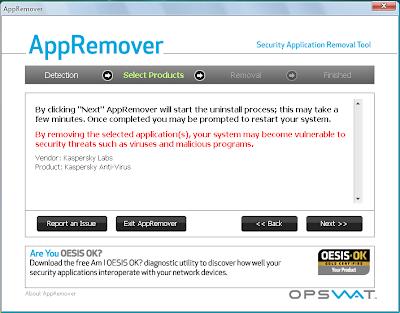
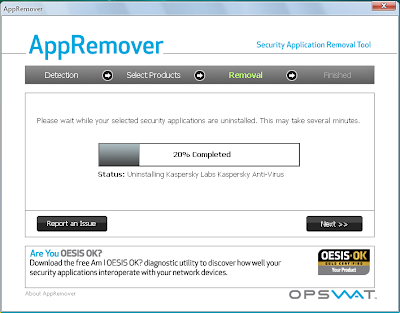
OBS: Aguarde a desinstalação completar o 100%. Não clique em Next e nem feche a janela do aplicativo. A remoção do produto pode demorar alguns minutinhos. O tempo é relativo para cada solução antivirus.
7. Quando a desinstalação for finalizada, clique em Next.
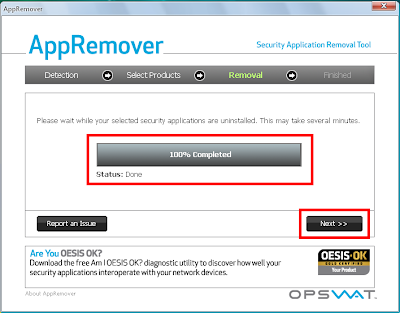
8. Agora clique no botão Reboot Now para que o computador seja reiniciado. Isso irá efetuar a remoção definitiva dos arquivos do seu antivirus.
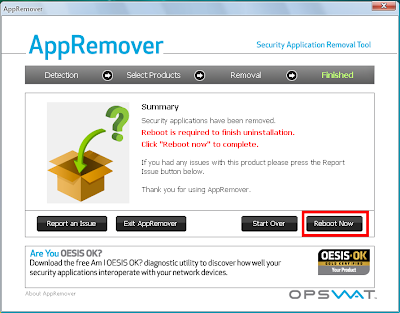
9. Depois de reiniciar a máquina, uma página da Internet do site do AppRemover poderá ser aberta automaticamente. Uma pergunta será exibida e, se você quiser respondê-la, pode submeter a resposta ao grupo criador do AppRemover.
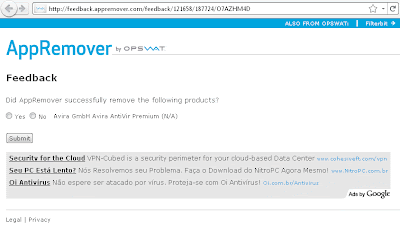
"Did AppRemover successfully remove the following products?"
Traduzindo: "O AppRemover removeu com sucesso os seguintes produtos?"
Seria importante você responder Sim (Yes) se o o programa desinstalou o antivirus, ou Não (No) se não desinstalou, e clicar em Submit para que o fabricante do aplicativo tenha ciência, e possa futuramente melhorar e aprimorar mais o programa.
Mas a decisão é sua! Você pode simplesmente fechar a página se não quiser responder nada.
Desinstalação Falhou
Se houver algum erro ou falha durante a remoção do antivirus com o AppRemover, siga as instruções abaixo.
1. Abra o aplicativo. Clique em Next > Marque a opção Clean Up a Failed Uninstall > Next.
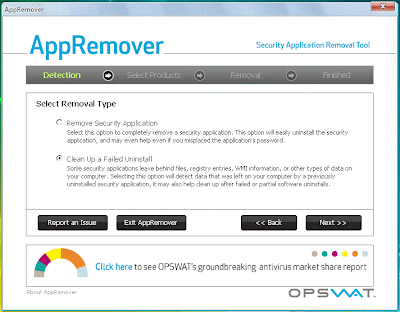
2. Aguarde o rápido scan do aplicativo para identificar a causa do problema, e depois de finalizado clique em Next.
3. Escolha novamente o programa a ser desinstalado e clique em Next. Observe que há uma percentagem atribuída ao produto listado. Este número indica o quanto da aplicação foi detectada no PC. Quanto maior a percentagem, maior a chance de a remoção agora dar certo.
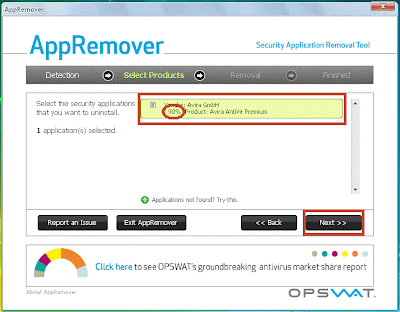
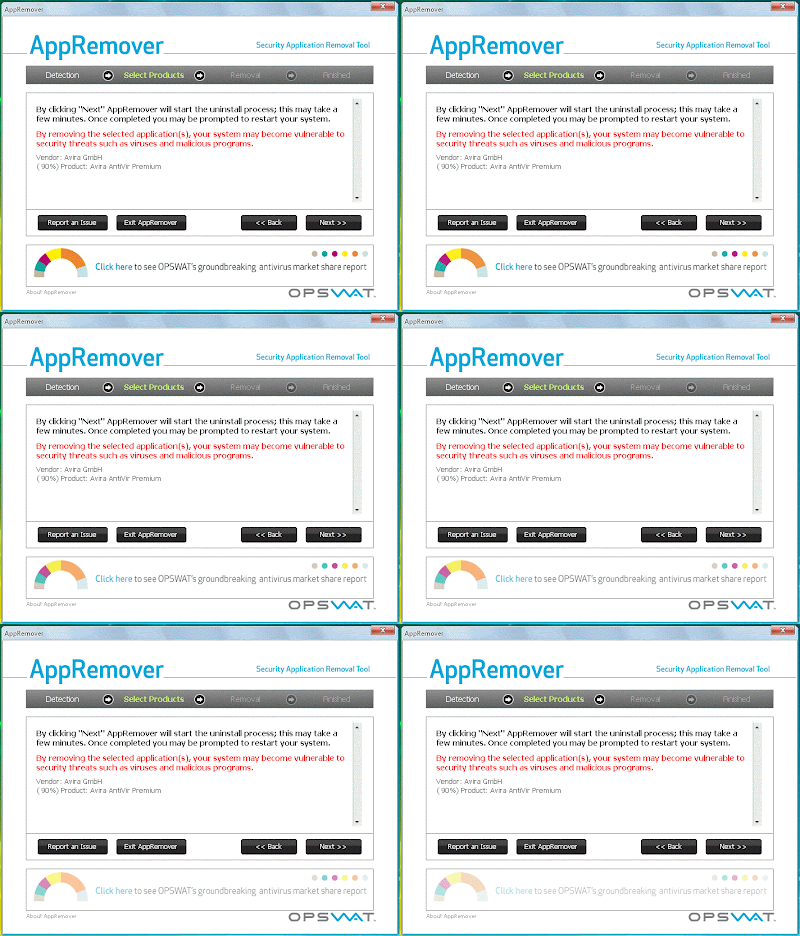
4. Após a desinstalação ser finalizada, clique em Reboot Now e veja se o antivirus foi desinstalado com sucesso dessa vez.

sexta-feira, 7 de janeiro de 2011
AskAdmin (antigo AppAdmin) - Bloqueie a execução de determinados programas no Windows
Às vezes, se faz necessário restringir a execução de certos programas em nosso computador - especialmente se o PC é compartilhado por várias pessoas - até mesmo por motivos de segurança.
O AskAdmin pode ser útil nesta situação. Trata-se de um aplicativo gratuito, standalone (não requer instalação), com uma interface simples e intuitiva. Com o AskAdmin você pode bloquear facilmente o executável principal de qualquer programa. Logo após adicionar o software desejado à lista de restrições, o programa em questão é bloqueado automaticamente.
O app suporta vários idiomas, dentre eles o português. E o melhor, não requer qualquer tipo de ajuste avançado.
Leia também:
Como bloquear sites em qualquer navegador gratuitamente
Compatibilidade
Windows XP, Vista, 7, 8 e 8.1 - 32 e 64 bits
Download
Página oficial:
http://www.sordum.org/7941/askadmin-v1-1/
Link direto:
http://www.sordum.org/dns_jumper/downloads26.php
Como Usar o AskAdmin
1. Extraia os arquivos do zip para o desktop e execute o arquivo AskAdmin.exe.
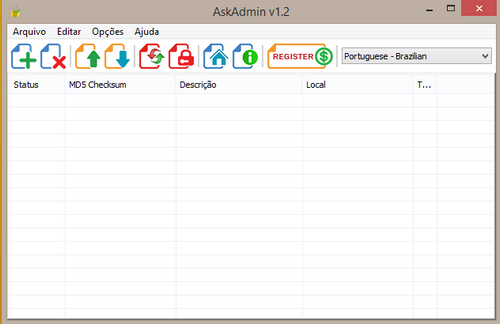
2. Feche o programa que será bloqueado, caso esteja aberto.
3. Clique em Arquivo > Adicionar Arquivo. Caminhe até o diretório onde encontra-se o executável do programa que deseja bloquear. Ou simplesmente arraste e solte o arquivo (.exe) para a janela do AskAdmin. Se deseja bloquear vários programas, selecione um de cada vez. Geralmente, o executável dos programas instalados fica localizado na pasta Arquivos de programas/Program Files, em Disco Local.
3. Clique em Arquivo > Adicionar Arquivo. Caminhe até o diretório onde encontra-se o executável do programa que deseja bloquear. Ou simplesmente arraste e solte o arquivo (.exe) para a janela do AskAdmin. Se deseja bloquear vários programas, selecione um de cada vez. Geralmente, o executável dos programas instalados fica localizado na pasta Arquivos de programas/Program Files, em Disco Local.
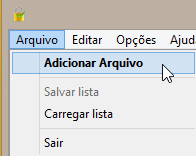
No meu caso, escolhi o Internet Explorer para demonstração. Fui em C:\Program Files\Internet Explorer e selecionei o arquivo iexplore.exe (.exe responsável pela execução do IE).
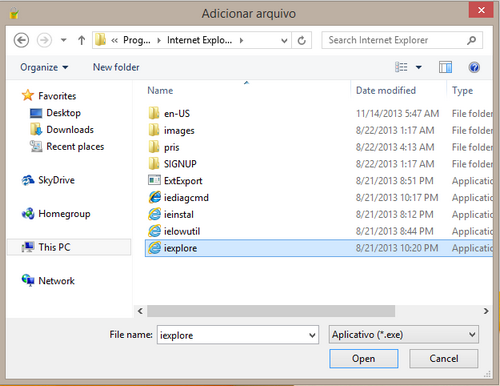
4. O programa aparecerá no painel central do AskAdmin.
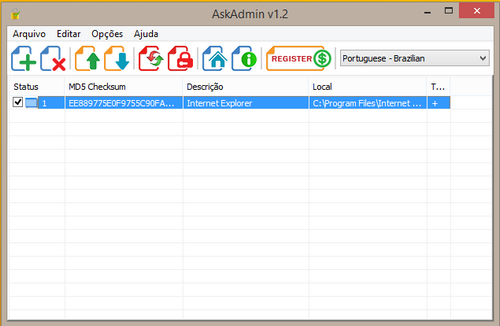
5. Agora selecione o programa e clique em Editar > Bloquear para que o programa impeça sua execução. Se houver mais de um programa, clique em Editar > Bloquear todos.
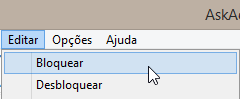
Pronto! O programa estará bloqueado. Ao tentar executá-lo, a janela do programa abre e fecha rapidamente. Sem chance de visualizar alguma coisa.
Se quiser, pode fechar o programa.
Desbloqueando os Programas
Para desbloquear o programa que você bloqueou, basta abrir o AskAdmin, marcar a caixinha de seleção do programa e clicar em Editar > Desbloquear.
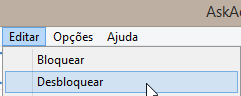
O programa sairá imediatamente da lista de bloqueio, e já poderá ser acessados novamente.
Informações Finais
Este é o programa mais efetivo, ao mesmo tempo simples, que eu já conheci. Não precisa instalar, não precisa configurar, funciona 100% nas versões mais recentes do Windows (incluindo o 8.1) e é extremamente fácil de manusear. A praticidade do app é, sem dúvidas, um fator que agrada muito. Sem mencionar a leveza: Menos de 1 MB de arquivo.
O AskAdmin pode ser protegido por senha para que os usuários não consigam rodá-lo e tentar desbloquear os apps bloqueados. Porém, essa função só fica disponível quando o usuário compra (registra) o programa - que por sinal é muito barato! Entretanto, as demais funções são totalmente gratuitas.
Portanto, se não pretende registrá-lo, sugiro que esconda o executável do AskAdmin ou coloque-o em um diretório protegido por senha. Deixo abaixo alguns tópicos que podem ajudar.
Coloque senha em pastas sem usar programas
Como criar uma pasta invisível no Windows
Amplie imagens pequenas sem que elas percam a qualidade
Um problema que todo usuário enfrenta ao querer aumentar o tamanho de uma foto/imagem de baixa resolução, é a perda da qualidade da imagem após ampliada. Porque ela será pixelada e o resultado pode ser insatisfatório. Mas este problema pode ser facilmente resolvido com o SmillaEnlarger.
O SmillaEnlarger permite que você amplie imagens pequenas, de baixa resolução, sem que elas percam totalmente a qualidade. Lógico que o programa não faz milagres com imagens muito ruins. Porém, a perda da qualidade é absolutamente mínima, imperceptível, com o Smilla. Realmente vale a pena testá-lo!
Testamos o SmillaEnlarger no Windows 2000, XP, Vista, 7 e 8.
Download
Link direto
http://sourceforge.net/projects/imageenlarger/files/imageenlarger/SmillaEnlarger%20Release%200.9.0/SmillaEnlarger-0.9.0.zip/download
Tutorial SmillaEnlarger
1. Após baixar o programa, extraia todos os arquivos da pasta zip em seu desktop. Uma pasta será criada com o nome SmillaEnlarger.
2. Execute o arquivo SmillaEnlarger.exe para aceder à interface. O programa não requer instalação.
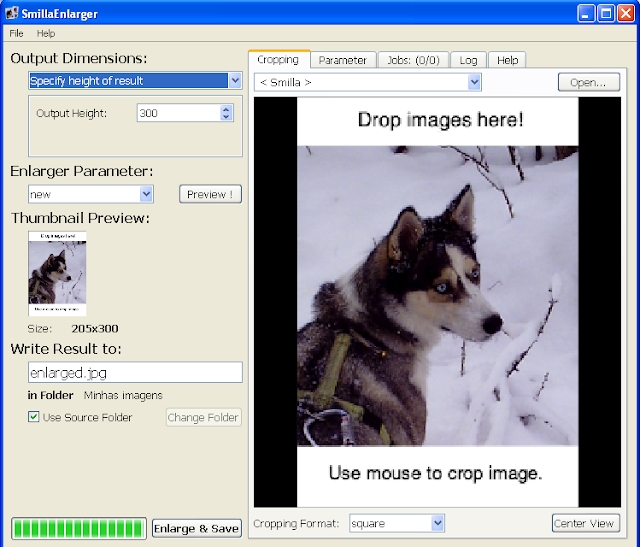
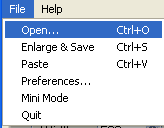
3. Clique em File > Open e selecione a foto que você quer editar.
4. Agora defina o tipo de dimensão (Output Dimensions) e de recorte (Cropping Format) nos quais irá trabalhar com a foto. Ou você pode deixar a configuração, padrão.
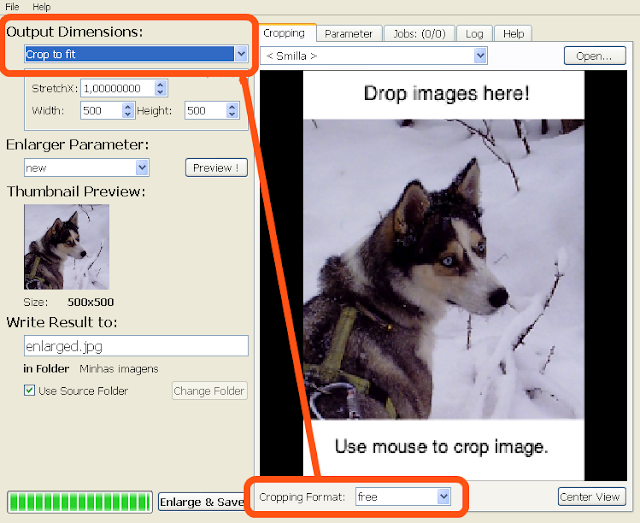
Particularmente, utilizo a dimensão em "Crop to fit" e o recorte em "free". Mas você é quem decide isso.
5. Clicando na guia Parameter você obtém outros recursos interessantes para configurar.

6. Logo após isso, amplie a sua imagem no SmillaEnlarger até o tamanho desejado e ajuste os detalhes que quiser. Observe que se você colocar o mouse sobre a sua foto no Smilla, você pode ajustar o recorte dela, ou ela no quadro mesmo. Enfim, ajuste a seu gosto!
7. Depois de ajustar todos os detalhes particulares, clique no botão Preview. A sua imagem ficará com uma ótima qualidade.

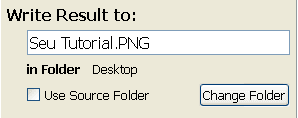
8. Dê um nome para a imagem em "Write Result to". Desmarque a opção Use Source Folder e clique em Change Folder. Selecione a pasta onde quer salvar a imagem modificada e dê um OK.
9. Se a imagem ficou como você esperava, clique no botão Enlarge & Save para salvar a alteração.

10. A imagem modificada será salva automaticamente no diretório que você estipulou em Change Folder.
Diferença
Imagem ampliada sem SmillaEnlarger

Imagem ampliada com SmillaEnlarger

segunda-feira, 3 de janeiro de 2011
Saiba se seu computador suporta 64 bits e veja qual está utilizando
Grande parte dos usuários de Windows estão migrando de sistemas 32 bits (x86) para sistemas 64 bits (x64). Embora haja ótimos benefícios nesta migração, esta ainda é uma questão muito pessoal. Primeiro, é preciso compreender que a maioria dos softwares existentes são feitos para Windows 32 bits, mas a maioria deles já possuem uma versão para 64 bits também.
E você, sabe qual é o tipo de sistema que o seu computador está correndo? Quer saber se ele suporta um x64? Tire esta dúvida agora mesmo.
1. Baixe o 64bit Checker e salve no desktop. O programa não requer instalação, basta executar o arquivo.
2. Uma tela será exibida com algumas informações básicas sobre o seu PC.
Se o seu Windows for 32 bits (x86) a descrição será assim:
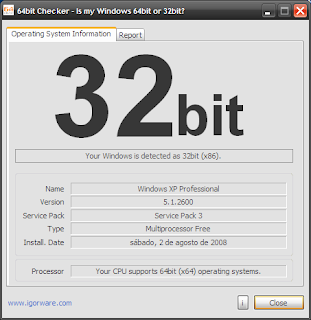
Se o seu Windows for 64 bits (x64) a descrição será assim:
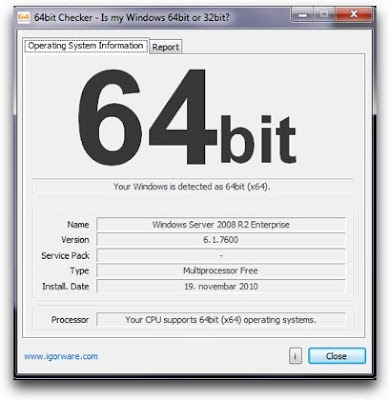
3. Observe que no final da janelinha do programa, há uma pequena descrição detalhada como "Processor".
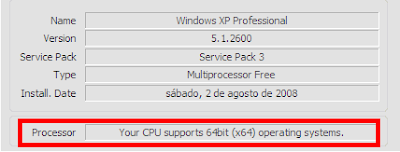
Se a descrição "Your CPU supports 64bit (x64) operating systems" estiver aparecendo, quer dizer que o seu PC suporta tranquilamente um sistema operacional 64 bits.
quarta-feira, 29 de dezembro de 2010
quarta-feira, 1 de dezembro de 2010
quarta-feira, 17 de novembro de 2010
quinta-feira, 11 de novembro de 2010
VirtualDub: Como tirar o áudio de um vídeo
Nesse tutorial vou mostrar uma maneira bem simples de extrair o áudio de um vídeo no formato AVI. O processo não exige um procedimento avançado e utiliza um programa bem leve e conhecido por muitos. Você pode salvar o áudio extraído em MP3 ou WAV.
1. Baixe o VirtualDub (o aplicativo é standalone, ou seja, não requer instalação).
2. Após baixar, extraia os arquivos do VirtualDub em seu desktop.
3. Execute o VirtualDub.exe para abrir o aplicativo.
4. Clique em File > Open video file e escolha o vídeo que deseja extrair o áudio.
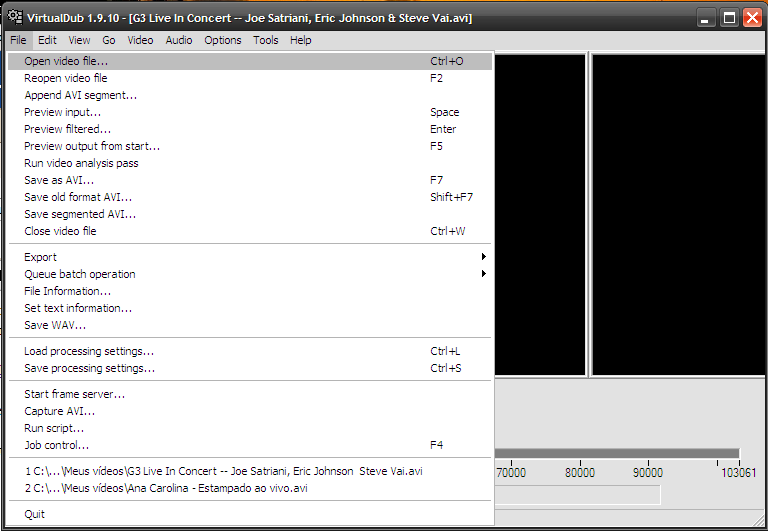
5. Após isto, você terá que guiar a setinha do programa, que marca o andamento da música, para o início e fim do áudio. Esta seta abaixo:
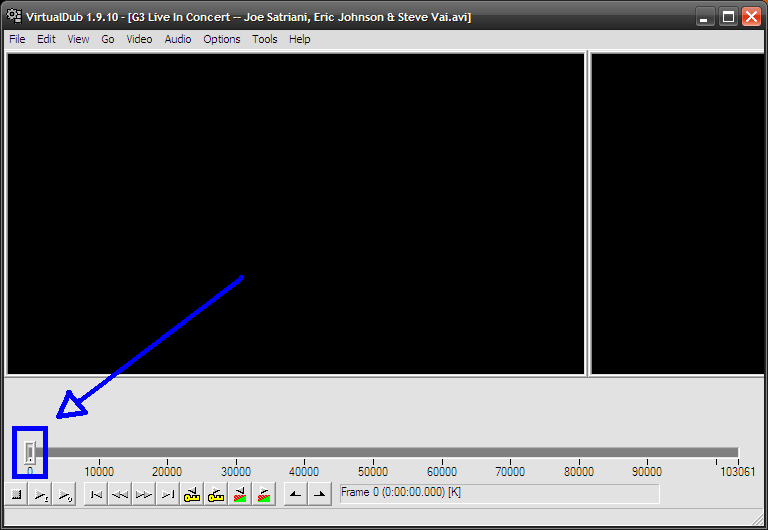
6. Você terá de mover esta setinha até o início da parte que você quer extrair o áudio. Após isto, clicar no botão  para que o programa marque o início (será marcado por um risco azul). Então, arraste esta mesma seta do VirtualDub até o final do áudio, e clique no botão
  para que o programa marque o fim do áudio.
para que o programa marque o início (será marcado por um risco azul). Então, arraste esta mesma seta do VirtualDub até o final do áudio, e clique no botão para que o programa marque o fim do áudio.Veja na imagem de animação abaixo:
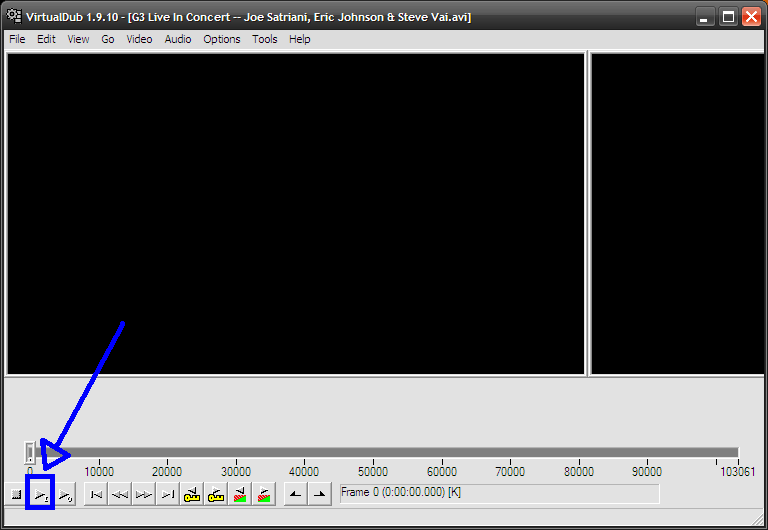
7. Para saber em qual parte da música você está, clique no botão destacada em azul na imagem abaixo:
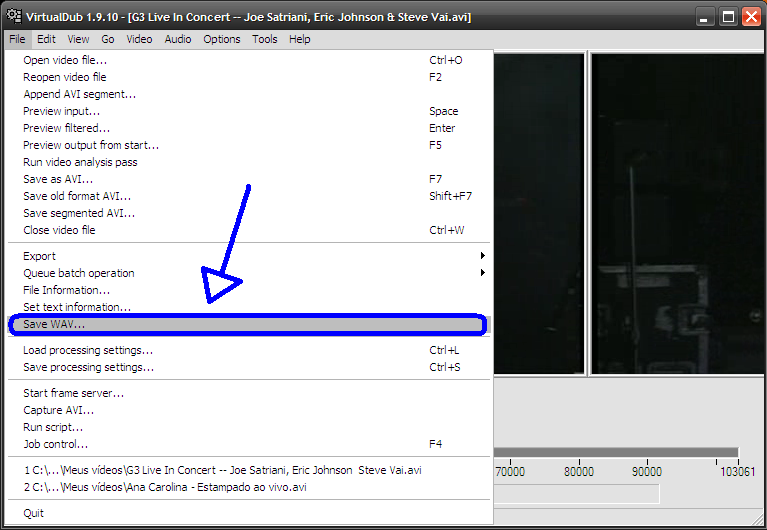
8. Depois de selecionar a parte do áudio que deseja pegar do vídeo, é só clicar no menu File > Save WAV.
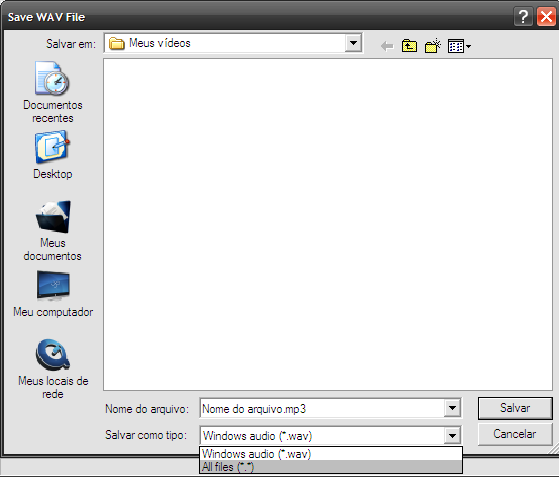
9. Em "Salvar como tipo" coloque a opção All files (*.*). Escreva o nome do arquivo e já coloque a extensão de áudio que deseja, por exemplo, digite assim: Nome do arquivo.mp3 e salve.
Pronto! O arquivo terá somente o áudio extraído do vídeo.




