sábado, 29 de outubro de 2011
Diminua a velocidade de qualquer música com Transcribe
Esta é uma dica especial para quem é músico ou música ou para quem apreciar.
Quando se trata de alterar a velocidade/andamento de uma música a melhor opção para isso chama-se Transcribe. O Transcribe é um programa com o principal propósito de, além de outras coisas, desacelerar a velocidade de qualquer música a seu modo.
No entanto, o Transcribe também oferece uma excelente ferramenta para que você possa alterar o tom de qualquer música.
E o melhor, a qualidade da música não é tão prejudicada após modificar a tonalidade ou o andamento - coisa que ocorre com muitos outros programas que prometem tal ação - como o próprio Windows Media Player.
Como sou músico, nas horas vagas, considero este aplicativo extremamente útil, seja para tirar solos, notas e afins, tanto para músicos profissionais quanto para iniciantes. E acredito que após você conferir a qualidade deste excepcional software dará razão para o que estou dizendo.

- Link (clique duas vezes no último arquivo para baixar)
- Senha para descompactar: www.seututorial.com
Como usar o Transcribe
1º Passo - Alterando a velocidade da música
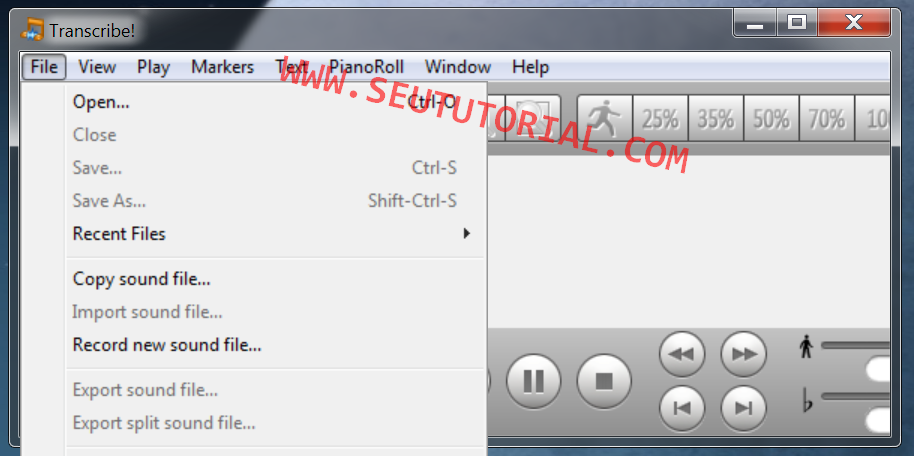
Após instalar o programa, abra-o e clique em File > Open para selecionar o áudio a ser reproduzido. O programa suporta mídias em WAV e MP3.
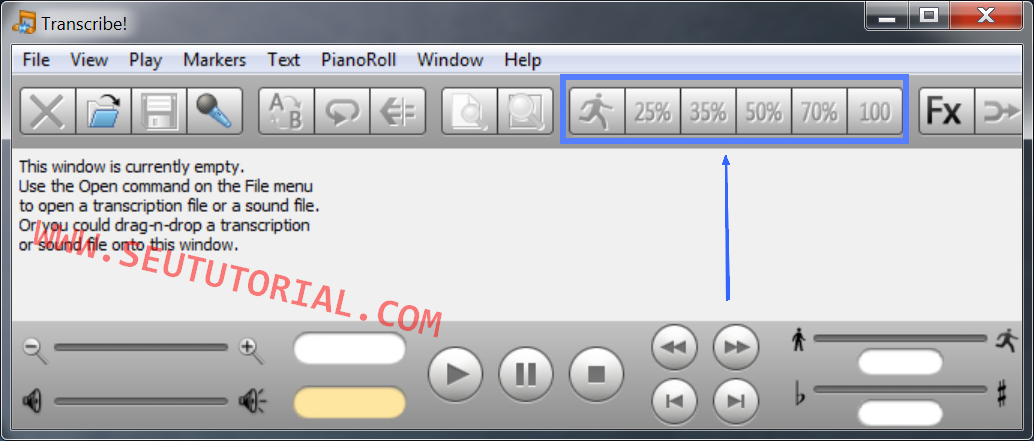
Observou os botões 25%, 35%, 50%, 70% e 100% no topo? Clicando em uma porcentagem inferior a 100% o andamento da música vai caindo. Maximize a janela do programa para ver todas as opções.
No entanto, você não fica preso somente nestes valores de alteração. O aplicativo permite que você diminua em até 20% o andamento das músicas, nível a nível. Para isto você deve arrastar o botãozinho da primeira timeline (à direita) para trás, até que chegue no ponto (porcentagem) desejado. Veja a imagem abaixo para identificar a timeline em questão.
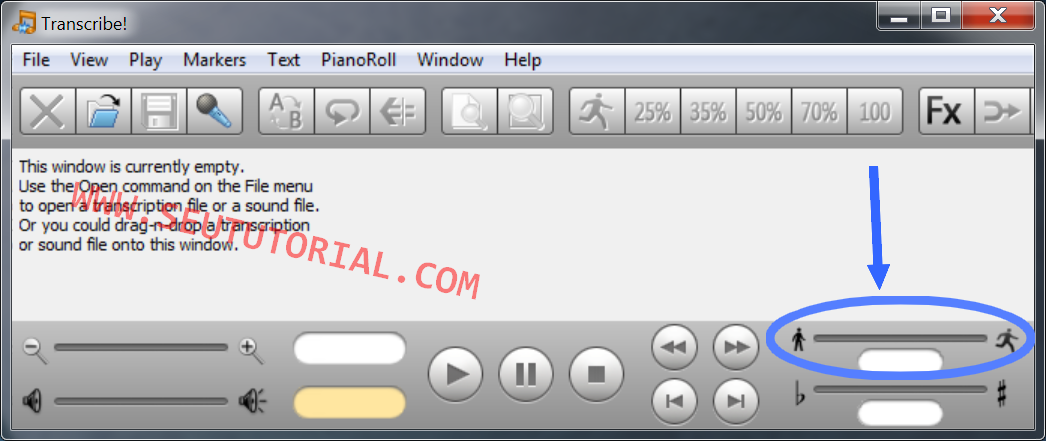
Agora é só diminuir a velocidade do jeito que achar melhor e se divertir à vontade!
2º Passo - Alterando a tonalidade da música
Para alterar o tom de uma música primeiramente abra-a (como explicamos no primeiro passo) no Transcribe, caso ainda não esteja aberta.
Agora simplesmente arraste o botãozinho da segunda timeline (à direita) para frente ou para trás. Vide imagem a seguir.
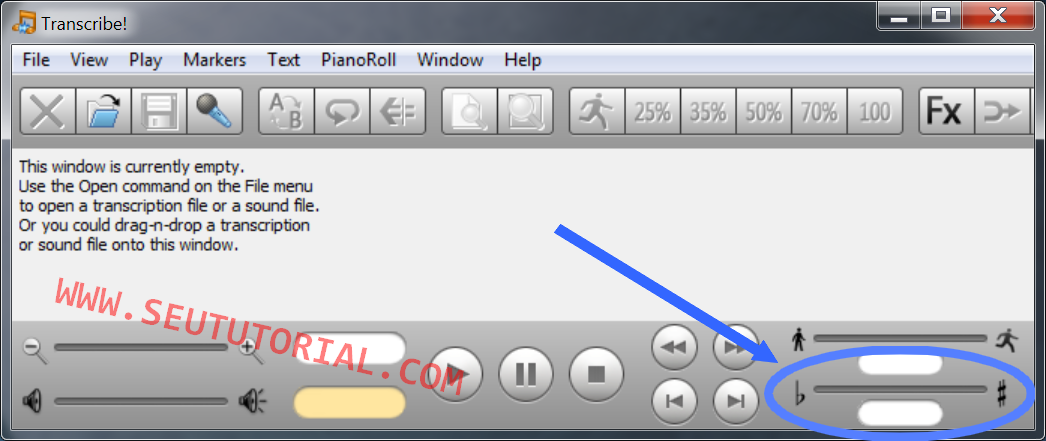
Arrastando para atrás, o tom da música ficará mais baixo; e para frente, o tom ficará mais alto. Ajuste do jeito que achar melhor.
3º Passo - Adiantando, atrasando, parando e pausando
Creio que não necessite explicar isso, mas veja que você tem todos os controles de pause, parar, adiantar e voltar logo ao lado das timeline's.
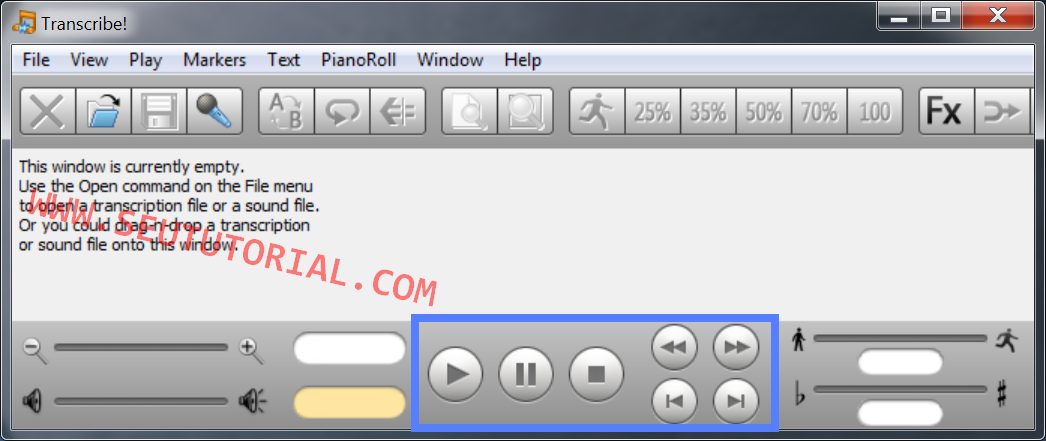
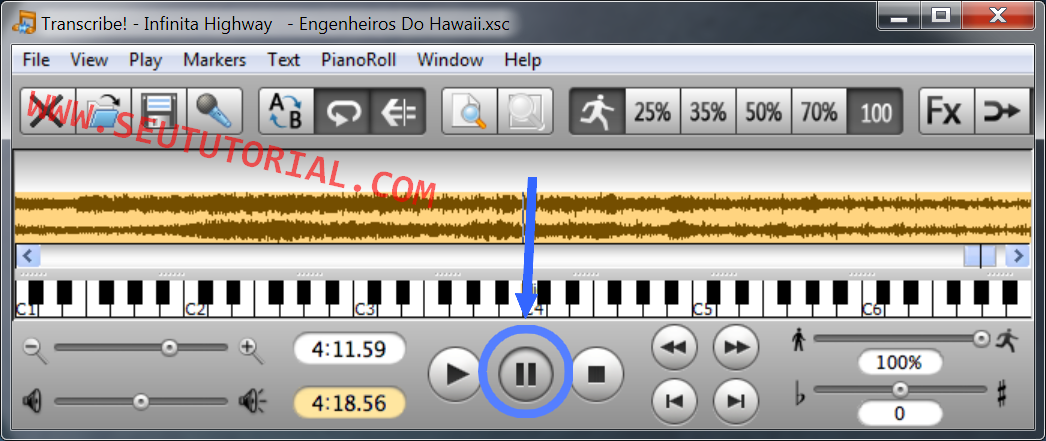
Só uma observação importante: se você quiser pausar a música, clique no botão pause para pausar e novamente no botão pause para continuar. Se você clicar no botão de play a música voltará ao início.
4º Passo - Salvando o projeto
Achou que após alterar a velocidade e/ou a tonalidade da música você não ia conseguir salvá-la com a modificação, né? Se enganou! Você pode salvar a música do jeitinho que você alterou, porém, como nem tudo são flores,o programa não suporta o MP3 como formato de saída, apenas WAV.
Mas isso não lhe impede de convertê-la após salvar. Então vamos ao que interessa.
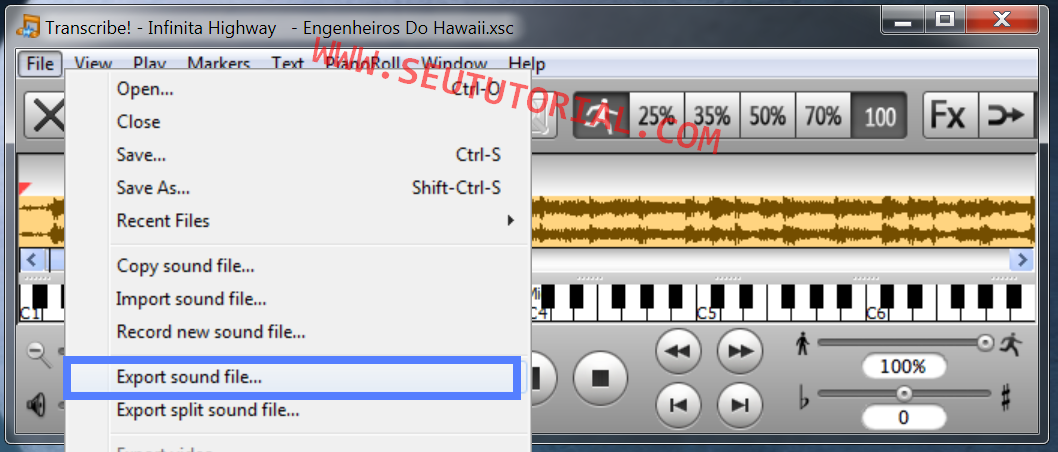
Clique em File > Export sound file. Abrirá uma janelinha para que você mexa em algumas configurações pessoais e básicas. Particularmente, aconselho que você não altere nada neste painel. Clique no botão Browse para escolher o diretório em que o áudio será salvo e clique em OK.
Pronto! Seu projeto está salvo.
Caso queira converter o WAV para outro formato, você pode usar um conversor online. Veja algumas boas opções gratuitas:
Free File Converter
FileMinx
Entretanto, se preferir utilizar um conversor de sua preferência sinta-se à vontade!
ENJOY

quarta-feira, 26 de outubro de 2011
Tutorial: Como traduzir um programa com Restorator
Há muito tempo estamos recebendo pedidos para que criemos um tutorial que ensine a traduzir o idioma dos programa. Existem "N" motivos que nos levaram a não atender estes pedidos ▬ motivos estes imediatamente explicados abaixo ▬ mas ainda assim os amigos insistiram em pedir tal artigo, mesmo sendo básico/intermediário.
No entanto, explicarei aqui a mesma coisa que explico sempre que solicitam este tipo de tutorial: a tradução de softwares, na maioria das vezes, requer profundo conhecimento na área programacional da informática. Ou seja, saber programar em C, C++, Delphi dentre outras linguagens é essencial para a realização da tradução de qualquer programa.
Pois bem, uma vez cientes disso, devo dizer que este método não traduz todos os tipos de softwares. Portanto, nem sempre você obterá êxito!
No entanto, explicarei aqui a mesma coisa que explico sempre que solicitam este tipo de tutorial: a tradução de softwares, na maioria das vezes, requer profundo conhecimento na área programacional da informática. Ou seja, saber programar em C, C++, Delphi dentre outras linguagens é essencial para a realização da tradução de qualquer programa.
Pois bem, uma vez cientes disso, devo dizer que este método não traduz todos os tipos de softwares. Portanto, nem sempre você obterá êxito!
Se você quer traduzir tudo quanto é software da Internet, estude bastante linguagem de programação e interpretação de códigos em hexadecimal. Do contrário, impossível!
Requisitos para este tutorial
- Programa Restorator [download 4shared ou IDrive Sync]
- Senha para descompactar: www.seututorial.com
- O programa a ser traduzido deve estar instalado
- Compatibilidade: Windows 2000, XP, Vista & 7 - x86 e x64
OBS: Eu utilizei uma máquina com o Windows 7 Ultimate x64 para fazer os testes. Com isso, fiz este tutorial com base nesse sistema operacional.
Atenção usuários do Windows 7
O Restorator adiciona um recurso no menu de contexto de todos os Windows. Porém, no do Windows 7 ele possui um bug no qual você não consegue abrir os programas instalados estando com este recurso ativo.
Portanto, antes de qualquer coisa, abra o Restorator e clique em Tools > Edit file associations. Na janela que será aberta clique sobre o item exe (no campo central) e desmarque a opção "Context menu". Dê um OK para salvar e ele já estará pronto para uso.
Utilizando o Restorator
1ª Etapa | Iniciando
Com o Restorator aberto clique em File > Open. Agora você deverá selecionar o arquivo .exe ou .dll do programa que deseja traduzir.
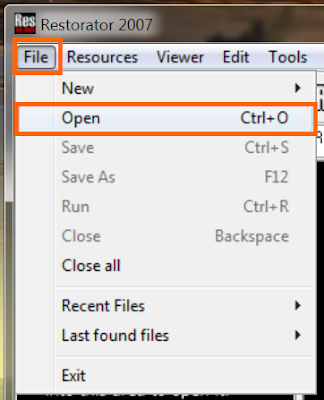
Para isso, caminhe até o diretório de instalação do mesmo - geralmente em C:\Arquivos de Programas (para Windows 32 bits) e C:\Arquivos de Programas(x86) (para Windows 64 bits).
No meu caso, eu utilizei o leitor de PDF Foxit Reader. Então fui em C:\Arquivos de Programas(x86)\Foxit Software\Foxit Reader e selecionei o arquivo Foxit Reader.exe. Eis abaixo o que apareceu.
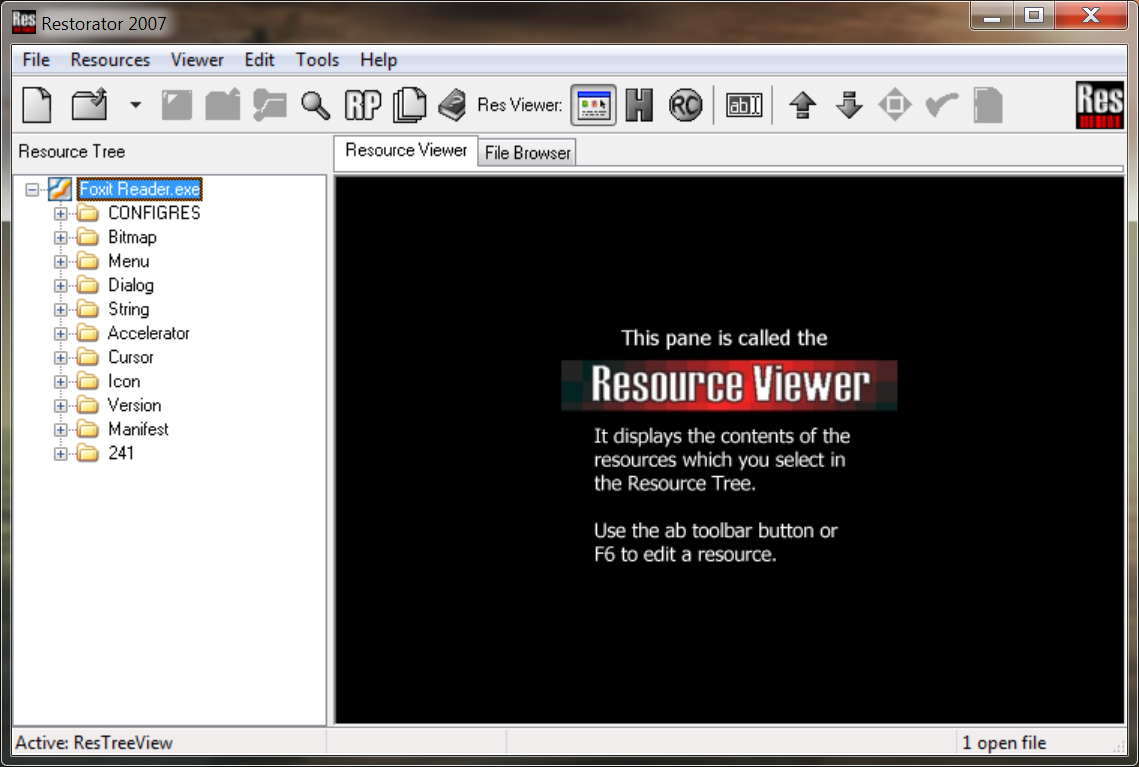
Como saber se é .exe ou .dll que devo abrir? Abra primeiramente o .exe e veja se, ao lado esquerdo da tela do Restorator, aparecerá as opções: Menu, String e Dialog - como na imagem acima. Se não der com o .exe tente com as .dll's.
Estas são as entradas que carregam os textos da interface do aplicativo como: nomes das opções, do painel de configuração, das pop-ups, dos botões e cia.
Estas são as entradas que carregam os textos da interface do aplicativo como: nomes das opções, do painel de configuração, das pop-ups, dos botões e cia.
Nossa, Marcelo, vou ter que caçar o arquivo correto então? Infelizmente sim, caro amigo! Porque nem sempre é o .exe que carrega as opções do programa.
Se as opções Menu, String e Dialog não apareceram na interface, nem precisa continuar, pois o software não poderá ser traduzido pelo Restorator. Somente por editores de hexadecimais, porém, você deverá ter um vasto conhecimento em programação como explicamos anteriormente.
Outro detalhe: às vezes mesmo aparecendo estas opções, após traduzir e salvar o projeto, o software pode não ser traduzido. Neste caso, o programa não está conseguindo reconhecer a modificação.
2ª Etapa | Explicação
Neste exato momento inicia-se a parte mais exaustiva da tradução de softwares.
Antes de qualquer coisa, se você não domina muito o idioma definido no programa é interessante ter um Tradutor (online ou não) à mão. O Google Translate é uma boa opção se você não tem ideia de outro.
Os únicos itens que você irá trabalhar no Restorator são: Menu, String e Dialog.
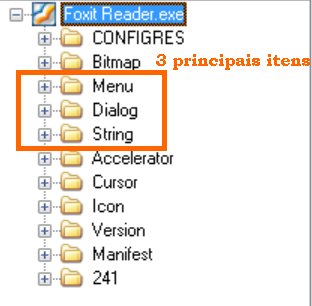
Expandindo cada um destes três itens temos os seus "valores" (locais onde encontram-se os textos que são exibidos na interface do software).
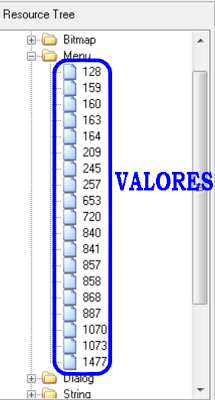
Cada valor compõe uma determinada área do programa e dentro de cada valor existem os textos específicos que deverão ser traduzidos (os quais serão abertos no campo à direita). Portanto, você terá de editar os textos de todos os valores.
3ª Etapa | Editando o Menu
Uma vez aberto o arquivo certo, conforme mostramos na 1ª Etapa, clique primeiramente em Menu para expandir seus valores e selecione um deles. Ao lado direito serão exibidas todas as informações das opções do menu do programa.
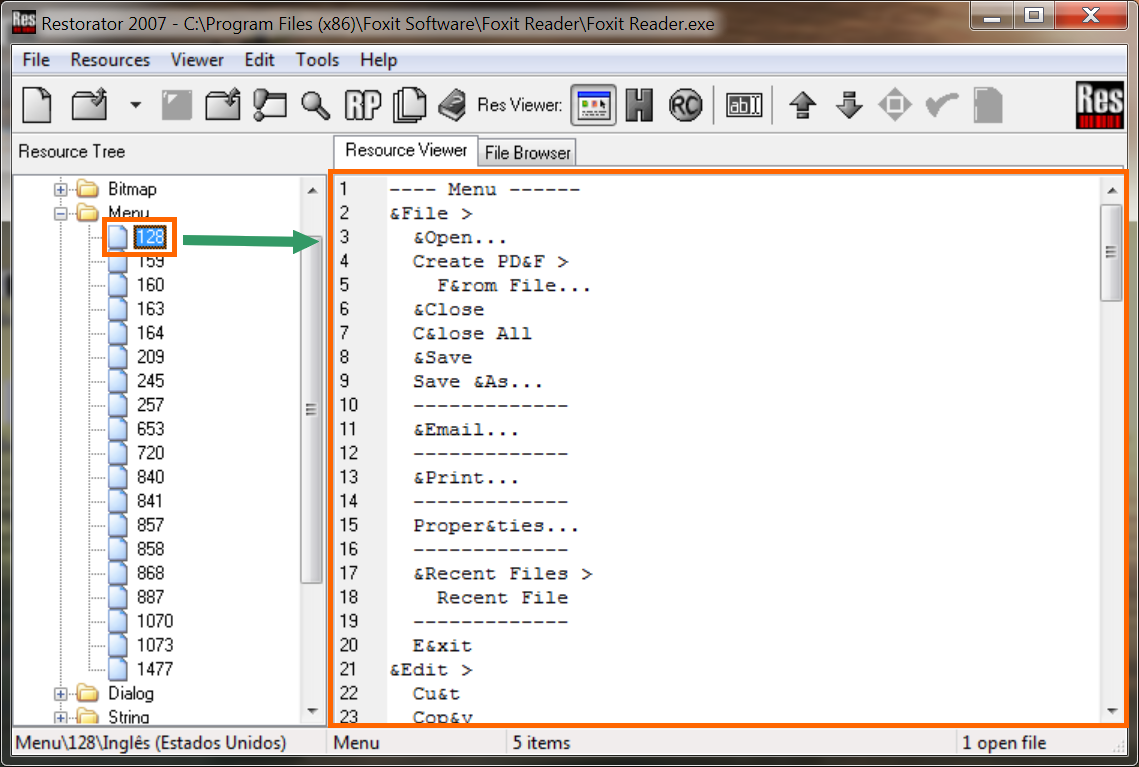
Pressione a tecla F6 do teclado e observe que agora você poderá editar qualquer informação presente na tabela.
OBS: Após teclar F6 uma pop-up (janelinha) pequena será aberta e ficará visível na tela. Não feche ela pois trata-se da janela do resultado. Caso não esteja mais conseguindo editar, pressione F6 duas vezes.
Edite apenas o que é referente ao nome da opção. Não apague ou edite nada além do texto da opção do menu, pois cada informaçãozinha dessa é essencial para o bom funcionamento do software.
Então vá traduzindo o texto de cada opção para o português, ou para o idioma que quiser, e vá teclando F5 para ir pré-visualizando o resultado na pop-up que está sendo exibida.
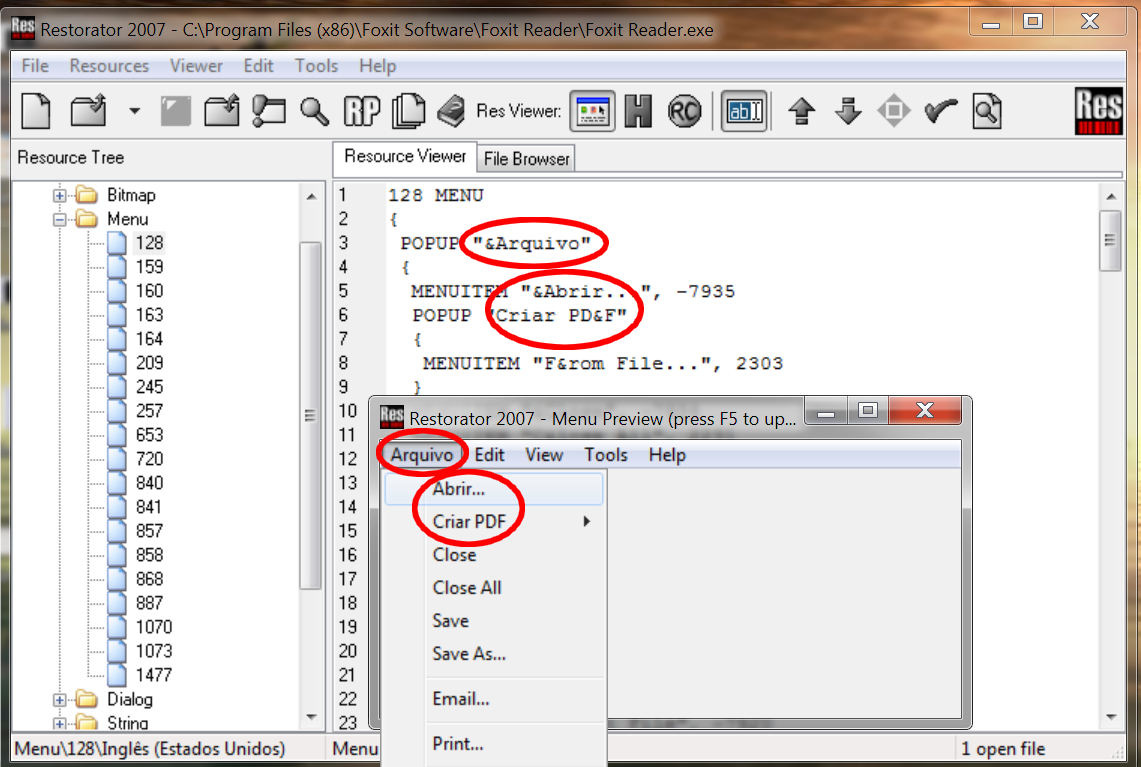
Para salvar as alterações prima a tecla F8.
Faça a tradução do texto das opções de todos os valores expandidos no item Menu. Ou seja, finalizou a tradução de um valor, tecle F8 e siga para o próximo valor. Até todos os valores do item 'Menu' estarem traduzidos.
É melhor você ir traduzindo e salvando já o projeto para ver se o software realmente está sendo traduzido. Para isso leia a 5ª Etapa.
É melhor você ir traduzindo e salvando já o projeto para ver se o software realmente está sendo traduzido. Para isso leia a 5ª Etapa.
3ª Etapa | Editando o Dialog
Agora expanda o item Dialog e selecione um valor. Nesta seção você verá as janelas de diálogo existentes no programa. Por exemplo: janelas de erro, de configuração, de personalização e por aí vai.
Para editar o texto das caixas de diálogo você terá de ativar o recurso Hexdump do Restorator. Para isso clique no botão RC localizado na barra de ferramentas do Restorator.Vide imagem abaixo.
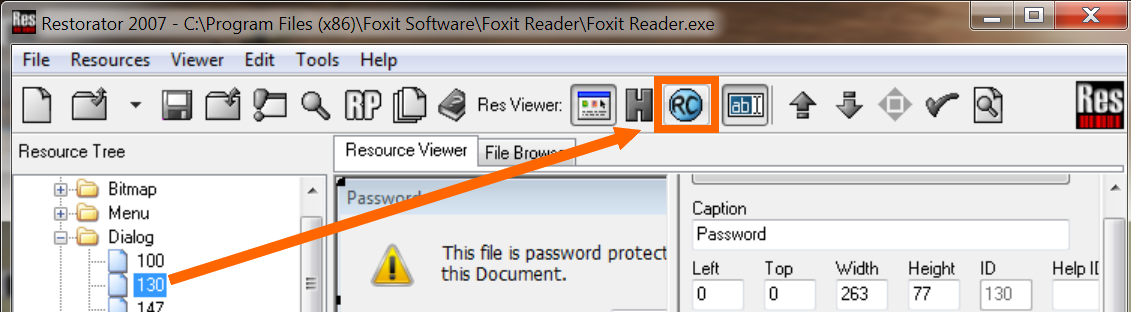
Assim como em Menu, você notará a presença de uma pequena pop-up junto a janela principal. Mantenha esta pop-up aberta pois ela mostra como é a caixa de diálogo, a qual mostrará também o resultado final.
Vá traduzindo as palavras no campo à direita de acordo com o nome da opção do diálogo. Após cada alteração pressione F5 para atualizar a pop-up e ver resultado.
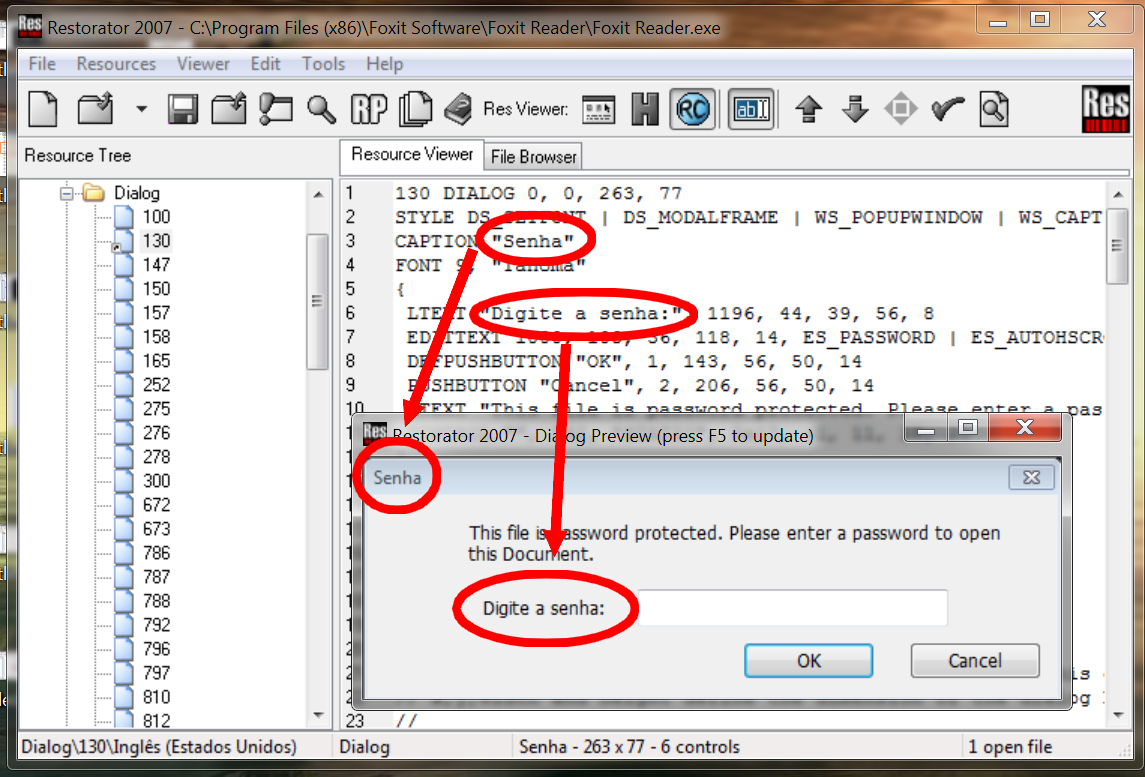
Se a pop-up desaparecer da tela é só clicar duas vezes no botão ab, logo ao lado direito do botão RC.
Prima a tecla F8 para salvar as alterações. E após traduzir um valor, vá para o próximo e recomece, e assim por diante...!
4ª Etapa | Editando a String
Clique em String ao lado esquerdo e clique sobre um valor.
Para String o processo começa diferente. Não sei se é um bug do Restorator no Windows 7, mas só conseguimos editar os textos da String se utilizarmos o famoso Copiar e Colar antes. Após colarmos o texto traduzido dentro do campo da String você já pode alterá-lo sem copiar e colar.
Então o que deve ser feito?
1) Selecione um dos textos do campo à direita, clique com o direito do mouse sobre ele e selecione Copy.
2) Cole o texto copiado no Bloco de Notas e traduza-o diretamente pelo Bloco.
3) Selecione a tradução inteira, clique com o direito mouse sobre ela e escolha Copiar.
4) Volte à janela do Restorator, clique com o direito sobre o texto que está selecione e escolha Paste.
1) Selecione um dos textos do campo à direita, clique com o direito do mouse sobre ele e selecione Copy.
2) Cole o texto copiado no Bloco de Notas e traduza-o diretamente pelo Bloco.
3) Selecione a tradução inteira, clique com o direito mouse sobre ela e escolha Copiar.
4) Volte à janela do Restorator, clique com o direito sobre o texto que está selecione e escolha Paste.
Bug chato, não? Mas enfim... Depois disto você não precisará mais copiar e colar. Já será possível editá-lo diretamente do Restorator.
Vá aplicando as traduções de acordo com os textos do programa.
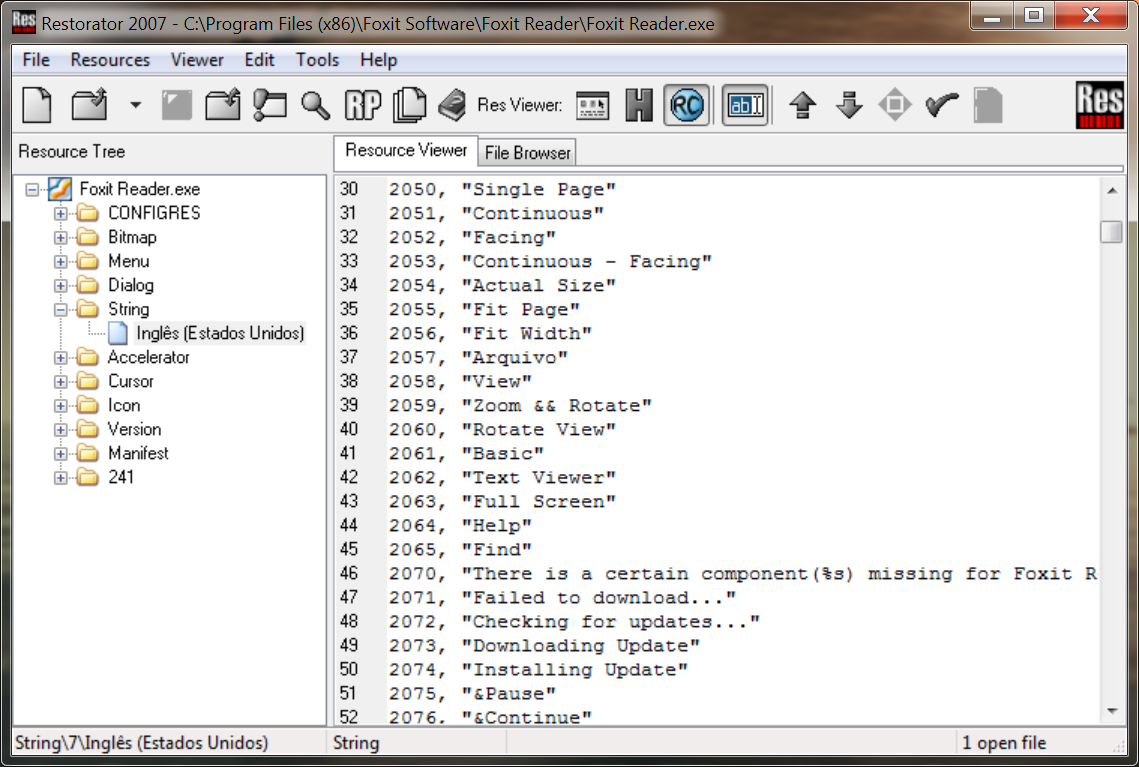
Terminou a tradução do item String? Prima a tecla F8 para salvar a alteração.
5ª Etapa | Salvando e Conferindo o Projeto
Acabou de traduzir? É hora de salvar seu projeto e ver o resultado final.
Feche o programa que foi traduzido, caso o mesmo esteja aberto. Agora clique no botão Run the program do Restorator - mostrado na imagem abaixo - para executar o programa a partir do editor e ver como ficou a modificação.
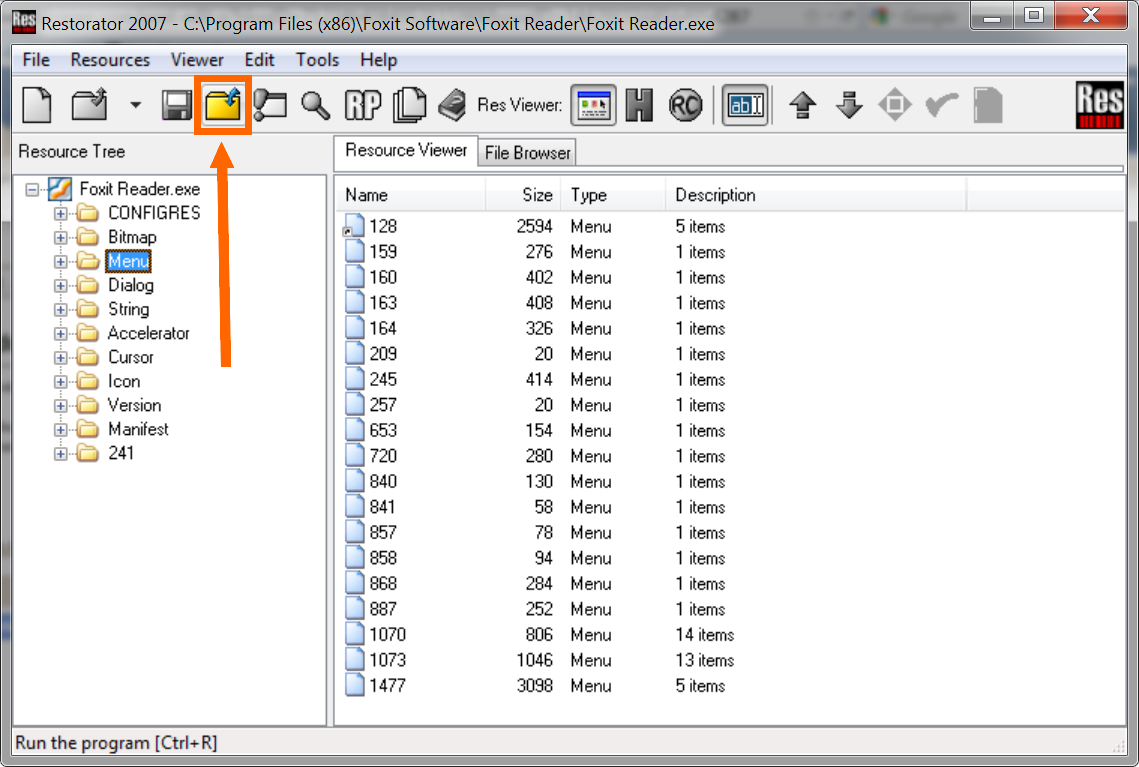
Confira cada opção, detalhe por detalhe que foi traduzido. Tudo ok? Então clique em File > Save As. Dê um nome diferente do original para o arquivo e salve-o com a extensão .exe. Exemplo:
Original
nome do programa.exe
Modificado
nome do programa1.exe
Depois, se você quiser, acrescente a extensão .bak no final do arquivo original do programa e nomeie o arquivo modificado para o nome do executável original. Você fará a substituição deles, no entanto, o arquivo original estará como backup por perto.
Pronto!
segunda-feira, 10 de outubro de 2011
Como fazer backup completo do seu blog no Blogger
Ter uma cópia de segurança das postagens, comentários e template do seu blog é importantíssimo para assegurar a sua manutenção em caso de incidências ou imprevistos, tais como: invasões, exclusão acidental, migração para outro servidor, entre outras questões. Afinal, nunca se sabe o dia de amanhã!
No Blogger, efetuar este backup completo é a coisa mais simples do mundo. Requer apenas alguns poucos cliques.
Neste tutorial ensinaremos você a fazer backup e restaurar o conteúdo do seu blog.
Clique abaixo na opção desejada.
1. Como fazer backup dos comentários e postagens do meu blog
2. Como fazer backup do template do meu blog
3. Como restaurar o backup
4. Considerações finais
1. Backup dos comentários e postagens
- Faça login em seu blog e aceda ao painel principal.
- Ao lado esquerdo, clique em Configurações e depois em Outro.
- Agora clique no link azul chamado "Exportar blog"


- Depois clique em Fazer Download do Blog.

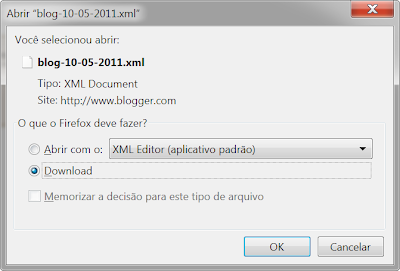
- Abrirá uma janelinha para que você salve um arquivo .XML, contendo a data do respectivo dia. Salve este arquivo em um local de sua preferência e pronto. Este é o backup!
2. Backup do Template
- Faça login em seu blog e acesse o painel principal.
- Clique em Modelo e depois em Fazer backup/Restaurar, localizado no lado direito superior dessa página.
- Na janela que se abre clique em "Fazer download do modelo completo"
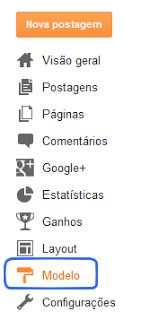

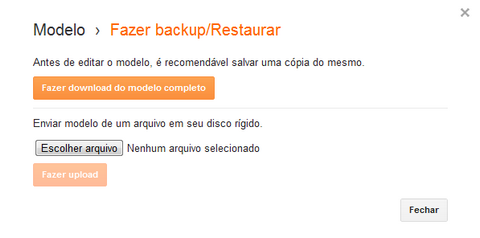
- Baixe o arquivo .XML e salve no local desejado.
3. Restaurando os Backups
Comentários e Postagens
- À esquerda do painel, clique em Configurações e depois em Outro.
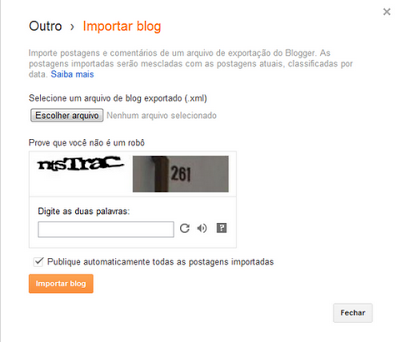
- Lá em cima, clique em Importar blog.

- Depois clique em Escolher arquivo e selecione o arquivo .XML com o backup dos comentários e posts. Coloque os caracteres do captcha e clique em Importar Blog.
Template
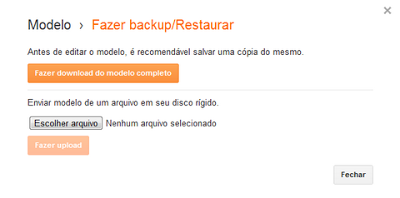
- Clique em Modelo > Fazer backup/Restaurar.
- Depois clique no botão Escolher arquivo e localize o backup XML do template.
- Clique em Fazer upload para restaurá-lo.
Considerações Finais
É recomendável efetuar um backup semanalmente do nosso blog, de acordo com o número de postagens diárias, é claro.
É algo simples e rápido, e você garante a proteção do seu conteúdo em caso de alguma eventualidade inusitada.
sexta-feira, 7 de outubro de 2011
Tutorial: Como Remover o GbPlugin - G-Buster Browser Defense
Quem acessa internet banking no PC é obrigado a instalar um plugin de segurança dos bancos para acessar a conta online. Este plugin é conhecido como GbPlugin (ou G-Buster, como queira) e literalmente odiado por quase todos os internautas. Pois, segundo múltiplos relatos, o mesmo causa lentidão, travamentos e outros fatores desagradáveis no sistema.
No entanto, remover este plugin não é nada fácil pois, além de criar inúmeras persmissões no sistema, ele instala arquivos, valores de registro, e de quabra um dispositivo de rede, o que dificulta uma desinstalação tradicional.
O meio mais eficaz e rápido de remover este plugin do PC, sem qualquer empecilho, é de forma manual através de um LiveCD do Linux. Porque você poderá acessar a partição do Windows sem que ele esteja rodando e excluir o GbPlugin com total facilidade.
Guia de remoção do GbPlugin
Requisitos
- 1 CD virgem ou pen drive com espaço superior a 2 GB
- Imagem ISO do Ubuntu LiveCD (Download)
- O BIOS deverá estar setado para bootar pelo CD-ROM ou USB (no caso de pen drive)
- RegSeeker (somente quem está usando Windows XP)
- DoubleDriver (somente quem está usando Windows XP)
Usuários do XP, antes de começarem, siga os passos abaixo (clique no botão Preparação).
OBS: neste tutorial eu utilizei um CD.
Tudo pronto? Então maos à obra...
PRIMEIRA ETAPA
Após baixar a ISO do Ubuntu (linkado nos requisitos) você deverá gravá-la no CD virgem. Isso pode ser feito por qualquer programa de gravação que suporte a queima de imagens no formato ISO.
Nós temos aqui no blog um tutorial do ActiveISO Burner, que é um excelente programa para esta finalidade. Leia e veja como usar:
Porém, se você está utilizando um Pen Drive grave a imagem no dispositivo a partir do Universal USB Installer. Na página de download da ISO mesmo há instruções de como usar o programa.
SEGUNDA ETAPA
Depois de gravar a ISO, mantenha a mídia no PC e reinicie o Windows. Lembrando que o boot deverá estar como CD-ROM ou USB (Pen Drives) para que a mídia seja lida.
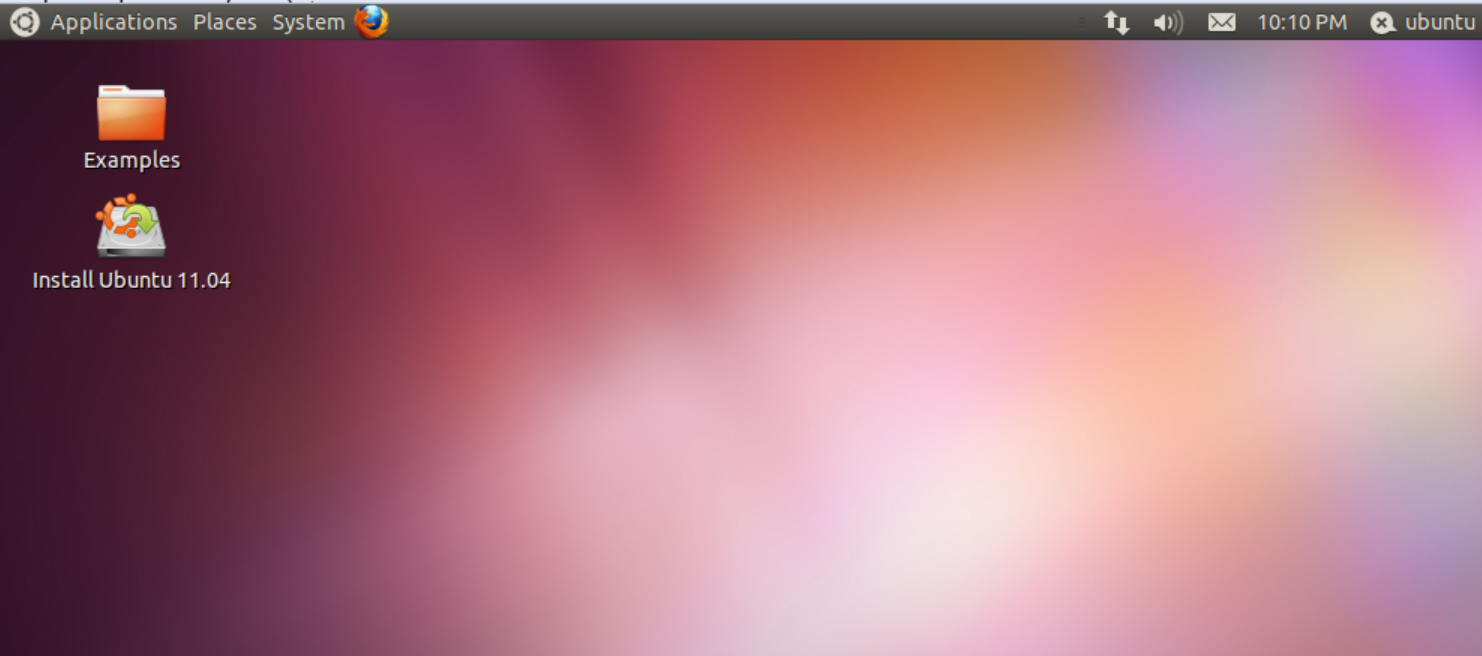
A tela de apresentação do Ubuntu será carregada e posteriormente exibida a você com duas opções: Try Ubuntu e Install Ubuntu. Escolha a opção Try Ubuntu e aguarde o sistema iniciar.
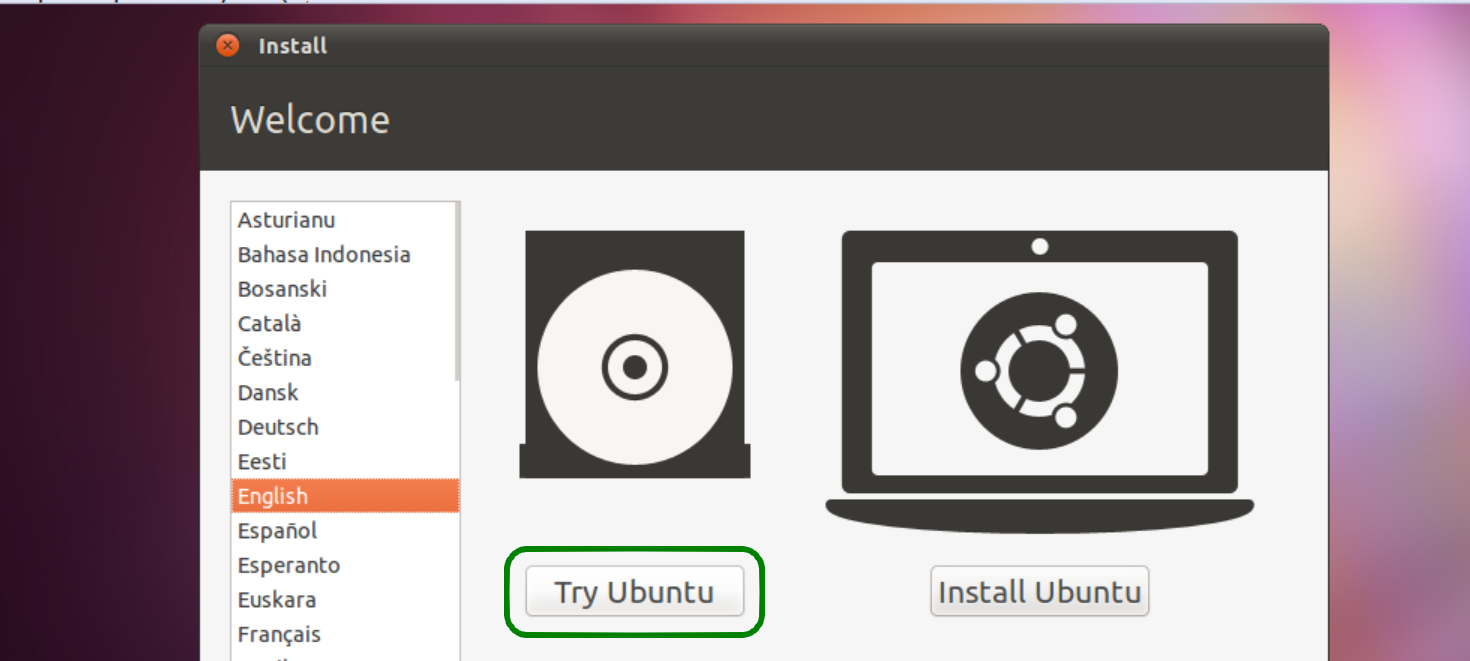
Quando a interface do Ubuntu for aberta você verá uma tela semelhante a esta abaixo.
TERCEIRA ETAPA
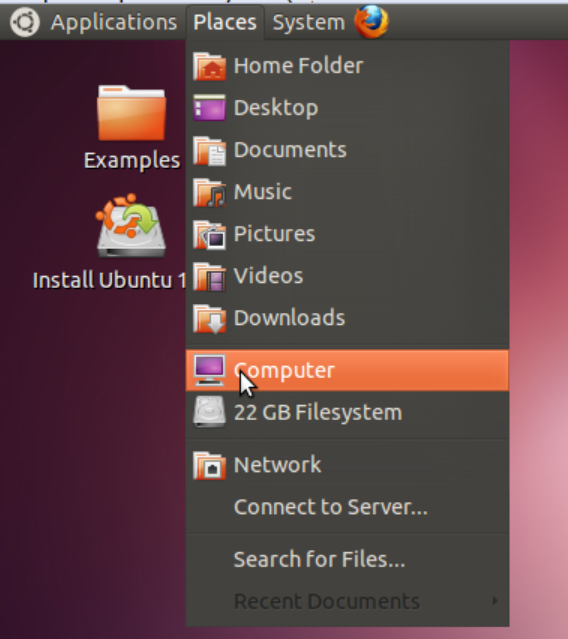
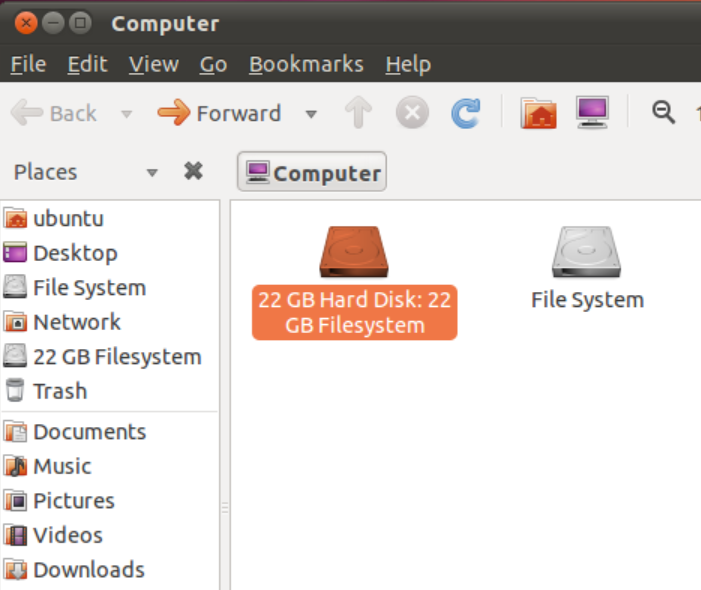
Clique no menu Places e depois em Computer. Agora acesse o Hard Disk (seu disco local) e você verá os diretórios do Windows normalmente.
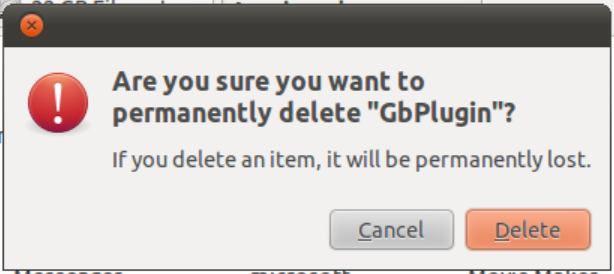
Acesse a pasta Program Files (ou Program Files (X86) para Windows 7 x64, Arquivos de Programas para XP), encontre a pasta GbPlugin e pressione Shift + Delete sobre ela. Na janela de confirmação clique em DELETE e a pasta será removida sem qualquer problema.
OBS: Caso você saiba de outras localizações onde pastas ou arquivos do GbPlugin estão alojados elimine-os também.
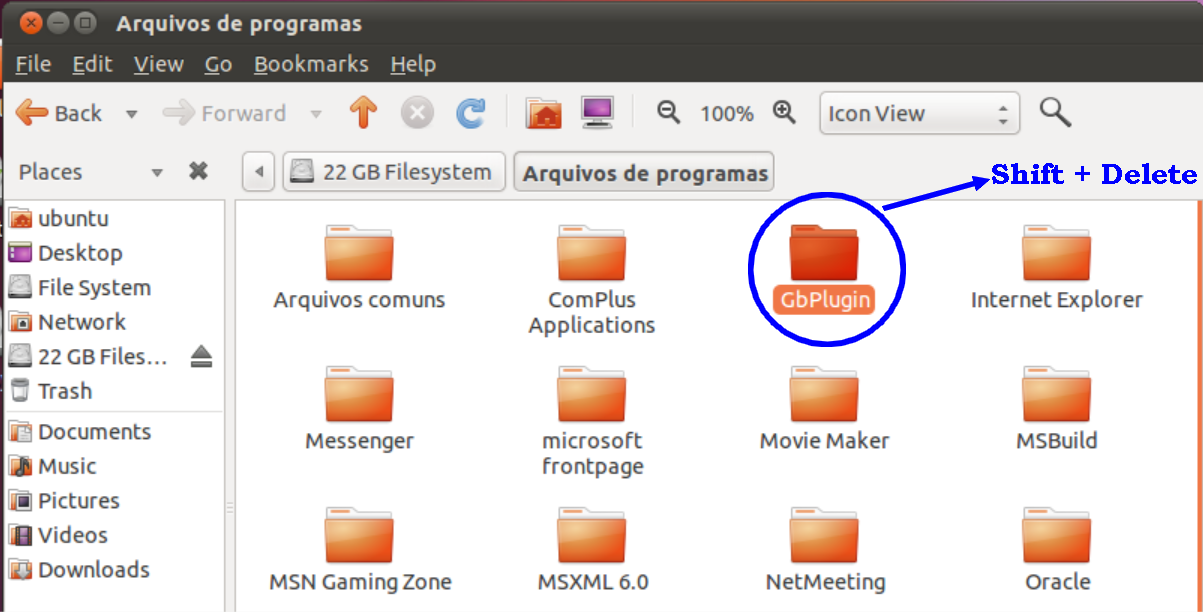
Após isto, clique no botão Back (canto superior esquerdo da janela) para voltar ao disco local.
Então acesse os seguintes diretórios abaixo e efetue a exclusão dos arquivos/pastas em vermelho também (caso ainda existam).
WINDOWS\system32\drivers\gbpkm.sys
Windows\SysWOW64\drivers\gbpkm.sys (somente Windows 7 x64)
WINDOWS\system32\drivers\GbpNdisRd.sys (somente usuários do XP)
ProgramData\GbPlugin
Users\All Users\GbPlugin
Users\Todos os Usuários\GbPlugin
Documents and Settings\All Users\Dados de Aplicativos\GbPlugin (somente usuários do XP)
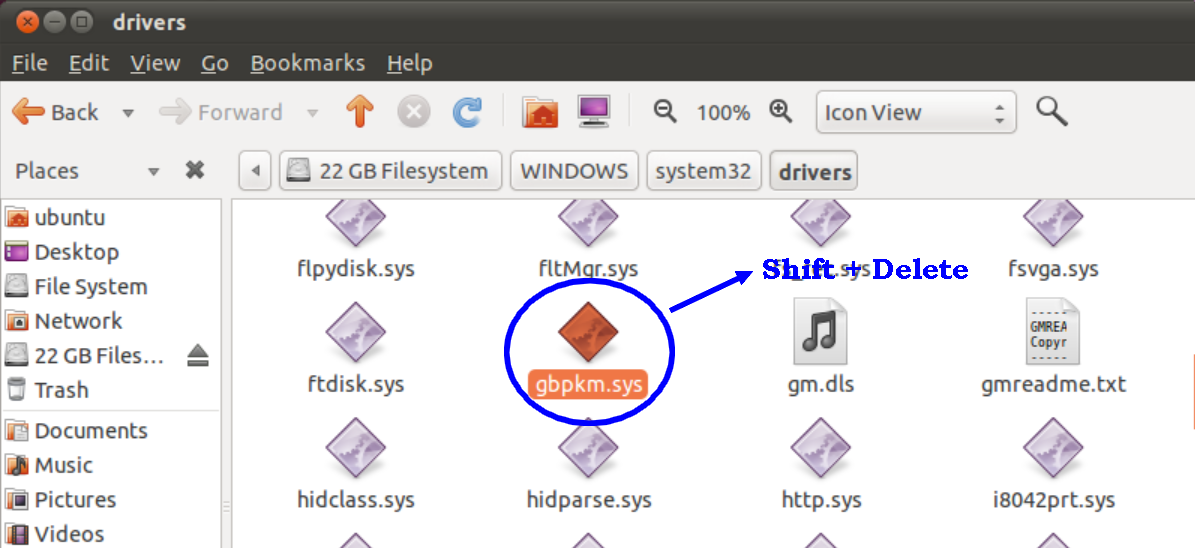
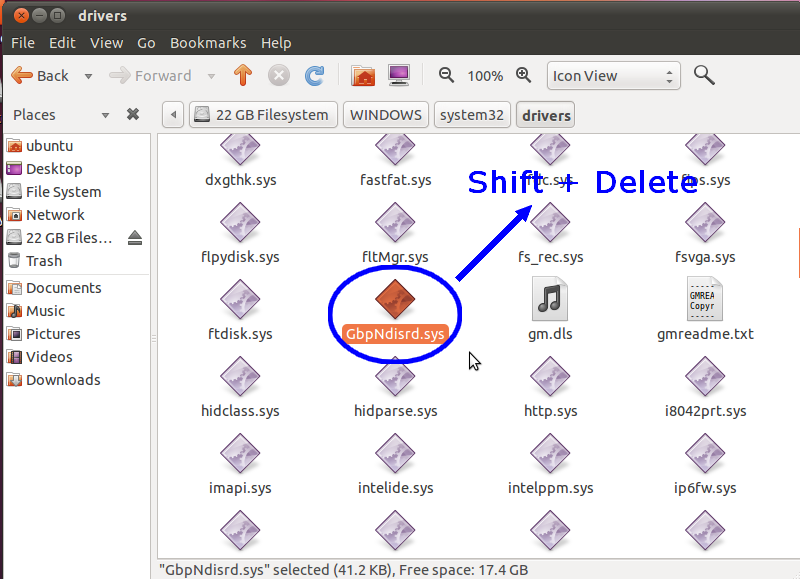
Ao término das exclusões finais, reinicie o computador e retire o CD do Ubuntu do drive para iniciar o Windows normalmente.
QUARTA ETAPA
Observe que o seu Windows não contém mais o "carma" GbPlugin. Porém, como ele cria inúmeras entradas no registro, elas ainda estarão lá. No entanto, todas inválidas pois o arquivo principal do plugin já foi removido pelo Ubuntu.
Portanto, você deve identificar cada entrada que o GbPlugin criou no registro e simplesmente excluí-las. Para tal, acesse o registro do Windows.
Iniciar > Executar > regedit (para o XP)
Iniciar > Na caixa de busca digite regedit (para Win 7)
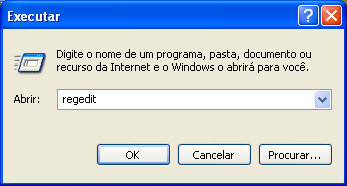
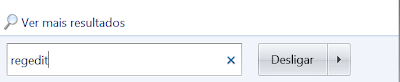
Quando o registro for aberto, tecle Ctrl + F e procure pelos seguintes nomes abaixo, um de cada vez é claro.
gbplugin
gbieh
gbpsv
gbpkm Os 4 nomes são de entradas e valores associados ao GbPlugin. A cada nome pesquisado, o registro vai encontrar as entradas e valores ligados a ele e você terá de excluir cada um, até que a busca não encontre mais nada referente àquilo. Basta clicar com o direito sobre a entrada e selecionar Excluir.
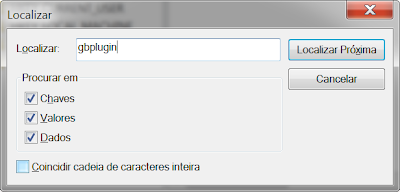
Por exemplo: digite gbplugin e tecle Enter. O registro apontará uma entrada associada ao nome. Clique sobre ela com o direito e selecione a opção Excluir. Repita a mesma coisa até que não apareça mais nada associado ao nome gbplugin. Feito isso, digite os outros nomes.
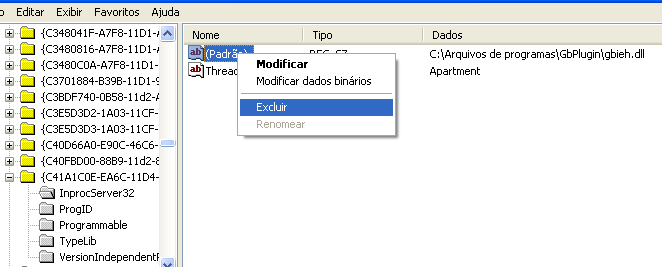
No meu exemplo acima, a busca encontrou um valor do GbPlugin no registro
Faça isso em todas as referências encontradas.
Atenção Usuários do XP: Continuem efetuando estes passos abaixo (clique em Continuação).
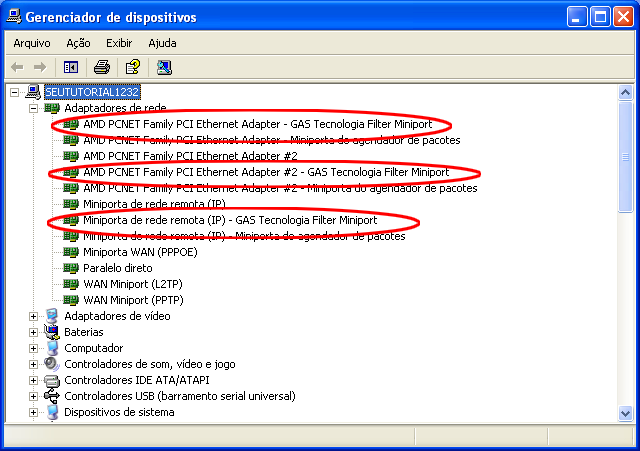
QUINTA ETAPA
Quando o registro não conseguir identificar mais nenhuma entrada é hora de fazer uma faxina geral. Abaixo listamos dois ótimos programa para esta finalidade e que deram resultados exemplares em nosso teste.
CCleaner
Glary Utilities
Primeiro baixe e instale o CCleaner. Depois faça uma limpeza dos arquivos temporários e do registro com ele seguindo este tutorial.
Após isto repita o mesmo procedimento de limpeza com o Glary Utilities.SEXTA ETAPA
É possível que mesmo após a limpeza o serviço do GbPlugin continue no services.msc.
Para saber disso acesse o painel de serviços.
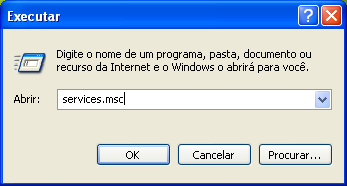
Iniciar > Executar > services.msc (para o XP)
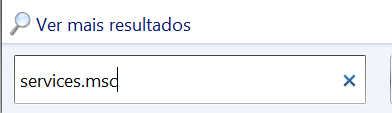
Iniciar > Na caixa de buscas digite services.msc (Para Win 7)
Procure pelo serviço Gbp Service e veja se ele consta na lista. Em caso afirmativo, feche o painel de serviços e volte ao registro do Windows.
Caminhe nas seguintes chaves:
HKEY_LOCAL_MACHINE\SYSTEM\CurrentControlSet\Services.
Após expandir a chave Services localize os valores "GbpKm" ou "GbpSv" e exclua-os de lá.
Agora reinicie a máquina para efetuar as modificações.
Pronto! O G-Buster foi eliminado com êxito do seu micro.
Como não instalar o plugin
Caso você pretenda acessar o seu internet banking futuramente, uma maneira de fugir da instalação do GbPlugin é usando uma Máquina Virtual ou SandBoxie para tal.
Com isso, o plugin não poderá interferir no seu sistema real.
Considerações Finais
Como o plugin instala muitos arquivos no PC, especialmente entradas no registro, é normal ficarem resquícios delas no registro. Entretanto, isso não irá prejudicar o desempenho do seu computador pois o "grosso" do plugin já foi devidamente removido.
Recomendo que você efetue uma desfragmentação de discos no Windows para organizar os dados (veja aqui um tutorial) e procure limpar o registro sempre que possível. Com o tempo, os rastros do GbPlugin serão eliminados pelo(s) limpador(es). Faça a leitura do artigo abaixo também:
Como otimizar seu computador e deixá-lo mais veloz (dividido em duas partes)
Outro conselho importante: realize uma busca no Windows por GbPlugin (ou algo do tipo) para ver se ocorrências do plugin serão identificadas. Se sim, basta remover normalmente.
Qualquer dúvida ou problema é só postar nos comentários!
quinta-feira, 6 de outubro de 2011
Solução: Navegadores redirecionando para Fileserve

Atualmente alguns usuário têm sofrido com este problema, aparentemente impossível de resolver, em seus computadores. O que ocorre é que após atividades inesperadas como um clique em uma propaganda, um download a partir do Fileserve, um simples acesso a algum site específico e outros fatores, os navegadores destes usuários passam a redirecioná-los, do nada, para uma página de cadastro do Fileserve.
No entanto, após uma pesquisa minuciosa, descobrimos que este problema, aparentemente, está acontecendo frequentemente com clientes da GVT - uma das principais fornecedoras de Internet no Brasil. Porque até o momento todos os usuários vítimas deste problema são clientes deste provedor.
Porém, pode estar acontecendo com clientes de outros provedores também.
Porém, pode estar acontecendo com clientes de outros provedores também.
Abaixo está a explicação e a possível solução.
O problema é com o provedor?
A maior parte dos usuários afetados são clientes do provedor GVT. No entanto, isso não quer dizer que a empresa seja responsável pelo problema.
Todas as pessoas afetadas fazem referência ao modem/roteador utilizado. Inclusive, quem conseguiu resolver o problema descobriu vulnerabilidades e invasões nas configurações do modem usado.
Todas as pessoas afetadas fazem referência ao modem/roteador utilizado. Inclusive, quem conseguiu resolver o problema descobriu vulnerabilidades e invasões nas configurações do modem usado.
Isto é vírus?
Segundo nossa pesquisa, não trata-se de vírus ou malware. Embora algumas vítimas do problema tenham relatado que após o uso do Malwarebytes' Anti-Malware o problema desapareceu, é uma doce ilusão.
Não acredite nisso.
Por que isto está acontecendo?
Seu modem ou roteador provavelmente foi invadido e possivelmente a senha foi alterada por algum terceiro. E esta pessoa certamente modificou toda configuração de rede do seu dispositivo fazendo com que os redirecionamentos para o Fileserve ocorram.
Contudo, tente acessar as configurações do seu modem/roteador e veja se está tudo ok - caso a senha não tenha sido alterada.
Contudo, tente acessar as configurações do seu modem/roteador e veja se está tudo ok - caso a senha não tenha sido alterada.
Como solucionar isto de vez?
Como não está relacionado diretamente com seu computador, uma vez que o problema é no modem/roteador, formatação não vai resolver absolutamente nada! Então descarte esta hipótese.
De acordo com os atendentes da GVT, os quais entramos em contato, este problema está ocorrendo com vários clientes do provedor e eles indicam a seguinte medida.
Solução
PRIMEIRO
Você deve reiniciar o seu modem ou roteador pois o efeito será imediato. Para saber como fazer isto leia o manual dele. Lembrando que após isto você deverá reconfigurá-lo. Se você não sabe fazer isso siga para o próximo passo.
SEGUNDO
SEGUNDO
Entre imediatamente em contato com a GVT, ou o provedor que você utiliza, e relate o problema ao atendente que receber a sua ligação. Todos eles já estão cientes do caso e são os únicos que poderão resolver o seu problema.
O atendente certamente fará uma modificação nas configurações de rede, alterando o DNS e outras informações necessárias e pessoais - tarefa que o cliente não pode efetuar. Por isso é altamente importante fazer contato com o provedor.
O problema será rapidamente resolvido!
Boa sorte !!!

quarta-feira, 5 de outubro de 2011
Video tutorial: Curso de utilização do Sony Vegas 10
Vídeo tutorial criado e enviado por: Mateus Ferreira
Blog do desenvolvedor: Brainstorm Tutoriais
Conteúdo original do tutorial: http://brainstormtutoriais.blogspot.com/2011/09/aprenda-vegas-em-30-minutos-curso-de.html
6 aulas de até 5 minutos ensinando tudo sobre o programa de edição de vídeo Sony Vegas. Assista à lista de reprodução a seguir com 32 minutos de duração e aprenda a usar esse fabuloso e profissional software de produções audiovisuais.
Licença do Avast 6 free válida até 2038
Aviso: Se você usa o Avast 7 ou 8 veja aqui
Pode parecer mentira, mas há uma maneira de fazer com que o antivirus Avast 6, versão gratuita, seja validado até 2038.
Não tenho certeza se funciona para todos, mas testei em 10 computadores distintos, incluindo notebooks, e em todos funcionou perfeitamente.
Validando o Avast 6 até 2038
1ª Parte
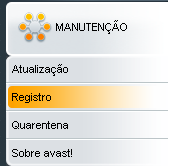
Abra o Avast e clique em Manutenção > Registro, ao lado esquerdo da janela.
2ª Parte
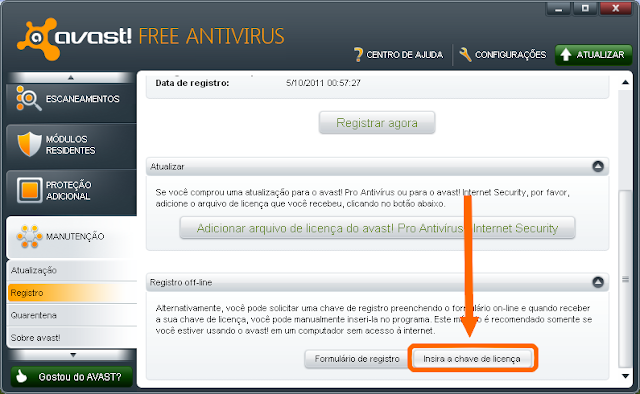
Desça até o item Registro off-line e clique no botão Insira a chave de licença.
3ª Parte
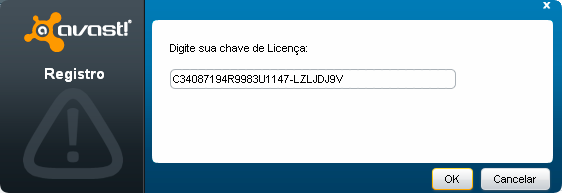
Na janela que se abre, cole o texto a seguir e clique em OK: C34087194R9983U1147-LZLJDJ9V
C34087194R9983U1147-LZLJDJ9V
Para copiar clique no primeiro botãozinhodo campo
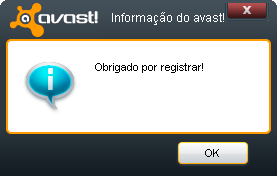
Pronto!
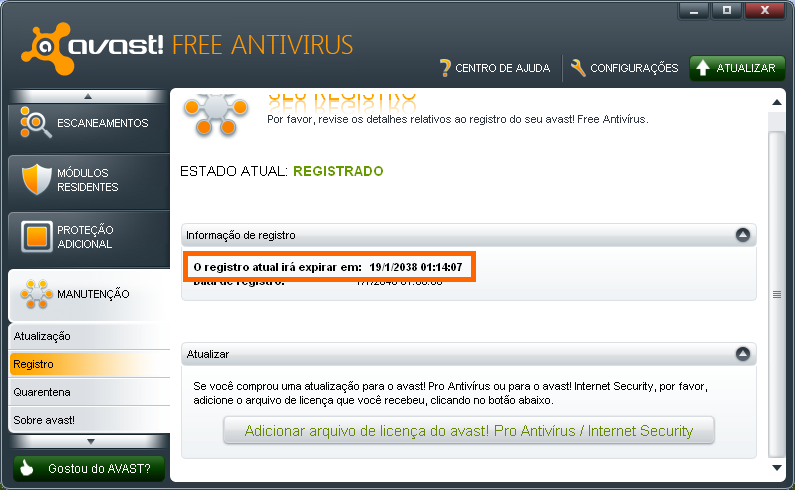
Seu Avast estará devidamente registrado com validade até 2038. Vide abaixo a prova.