


terça-feira, 13 de dezembro de 2011
Promoção: 6 meses grátis de NOD32 Antivirus 5 ou ESET Smart Security 5
Promoção Expirada
Sem dúvidas, uma excelente solução de segurança. O NOD32 sempre esteve no ranking dos antivirus mais eficazes e utilizados do mundo. E com o lançamento dos magníficos NOD32 Antivirus 5 e Smart Security 5, a ESET ganhou muito mais clientes e admiradores. O programa sempre foi, e ainda é, leve, eficaz e bastante recomendado no meio da segurança da informação.
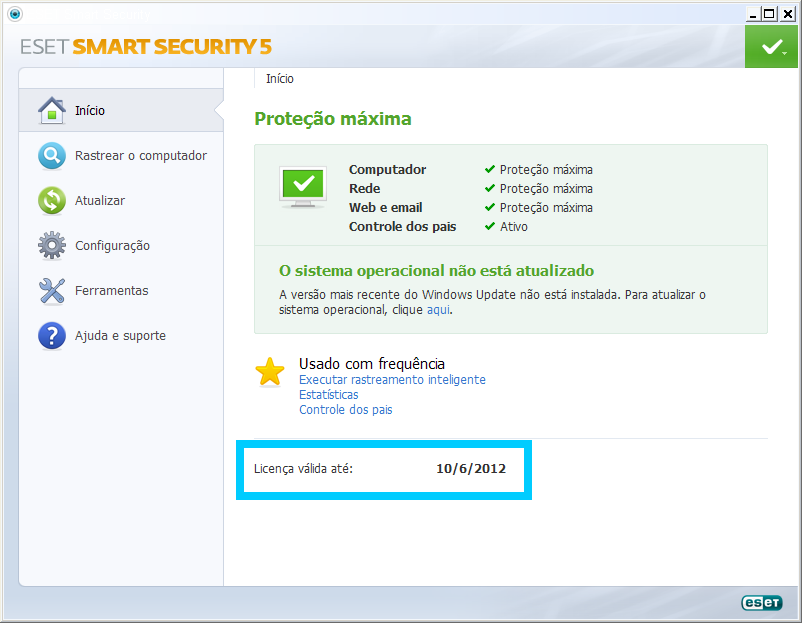
Recentemente descobri uma forma de ganhar uma licença legal, fornecida em tempo real pela própria ESET, de 6 meses de qualquer um dos dois produtos citados acima.
Sinceramente não sei até quando essa promoção vai durar. Então corra e adquira a sua!
6 Meses Grátis de ESET 5
OBS: A promoção só é válida para residentes do Reino Unido. Portanto, temos de utilizar um proxy para poder ter acesso a página da promoção oficial.
1. Instale a extensão Stealthy em seu Firefox ou Chrome.
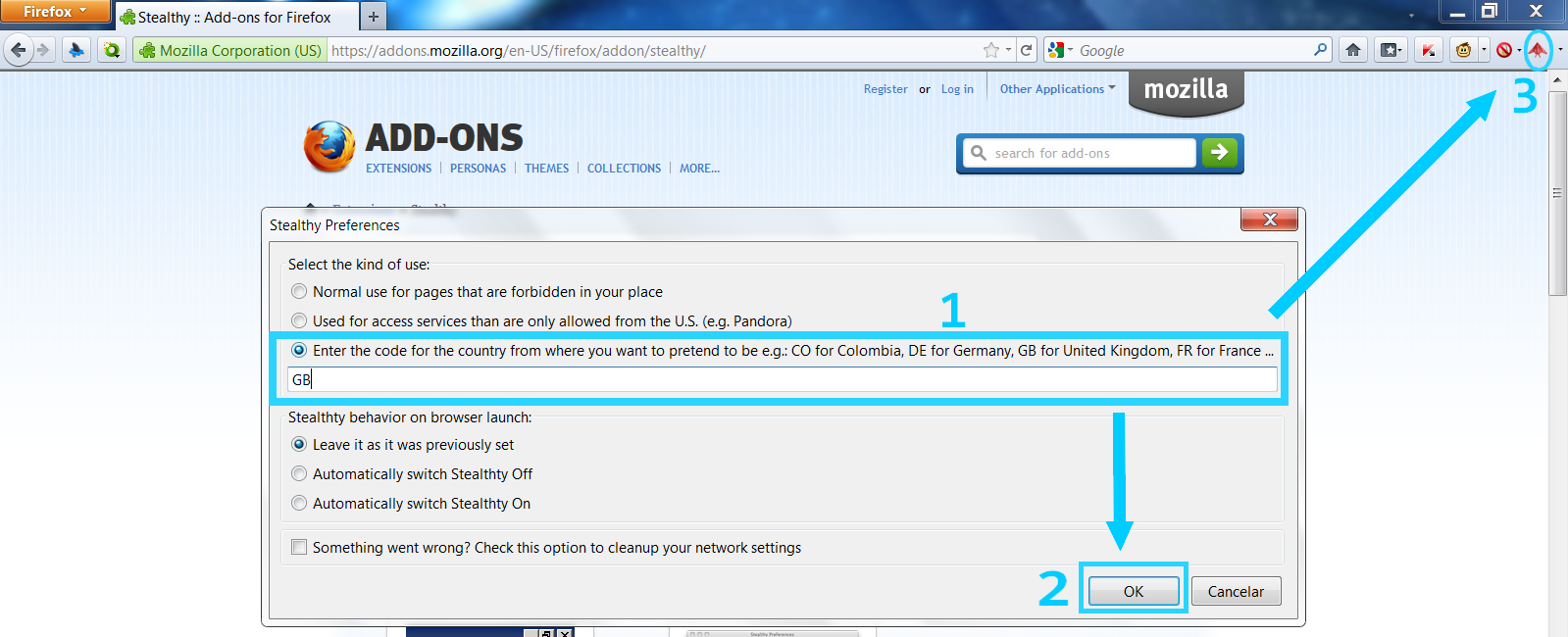
2. Configure a extensão exatamente como nas imagens abaixo, correspodente ao navegador utilizado.
Firefox
Chrome
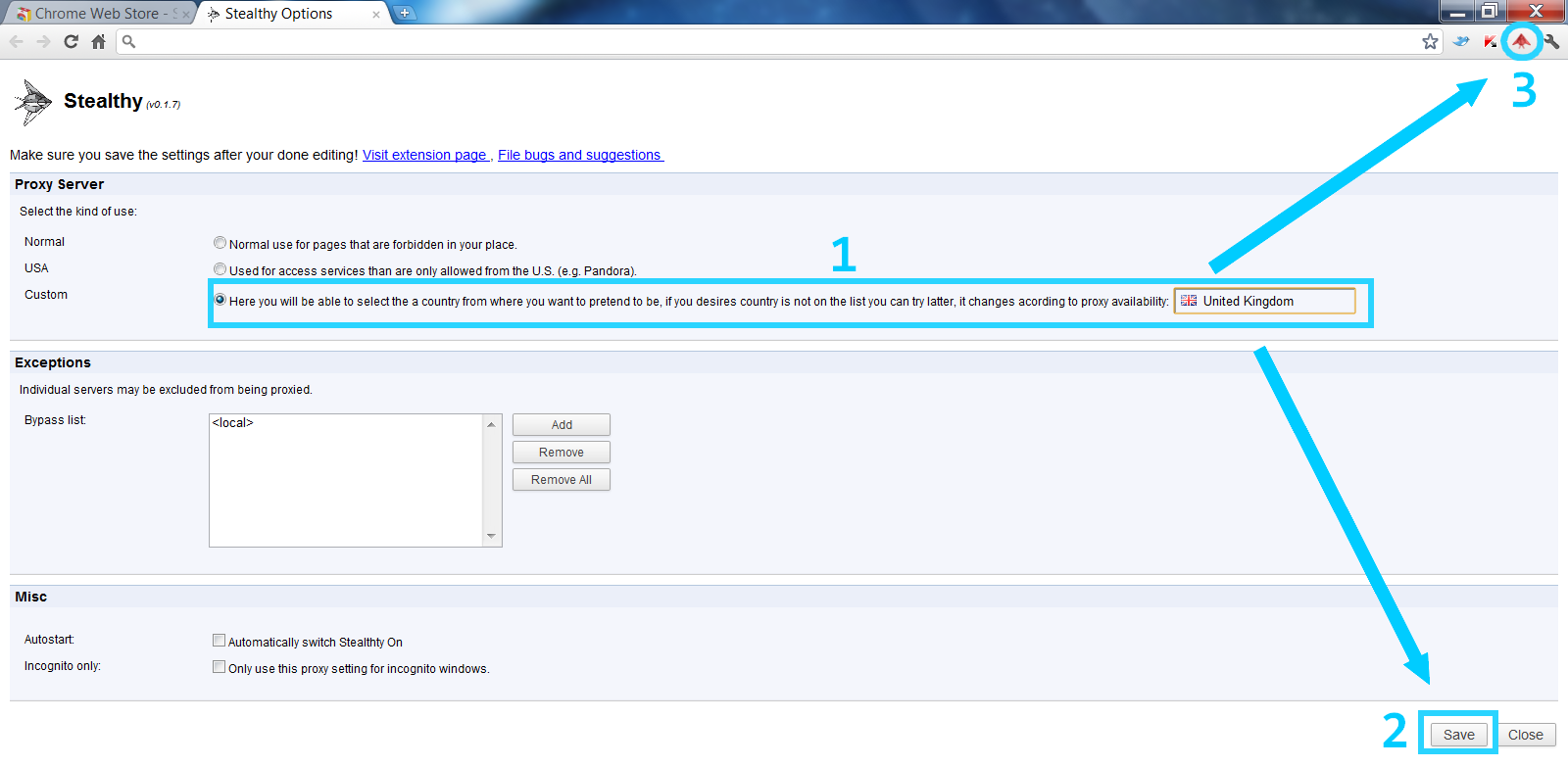
3. Após configurar a extensão dê um clique no ícone dela para ativar (o ícone deverá ficar verde).
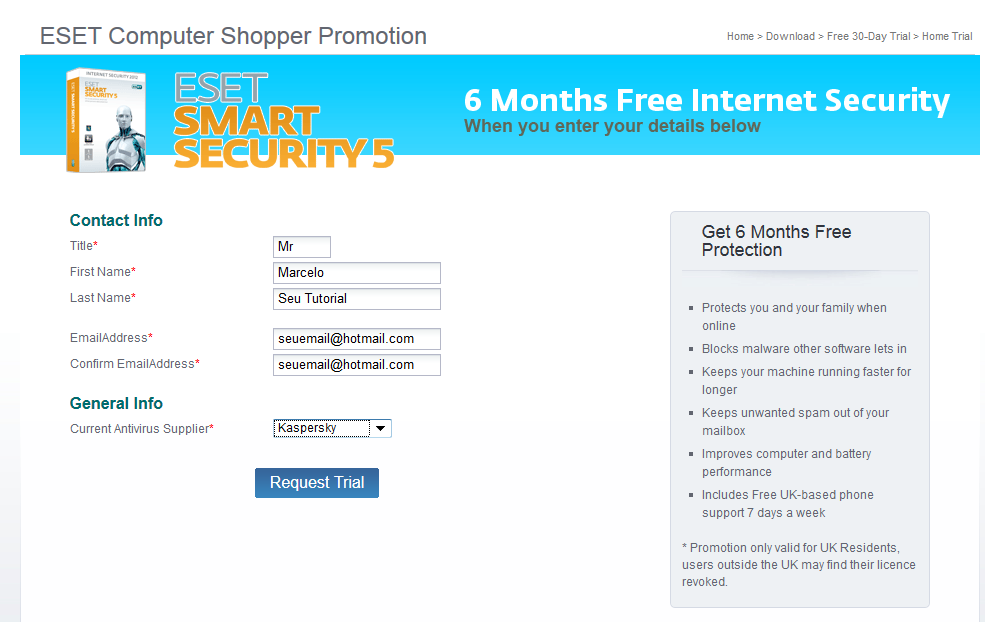
4. Acesse esta página com o proxy configurado e preencha o formulário com um e-mail válido. Após isto clique em Request Trial.
IMPORTANTE: O e-mail não pode ser no domínio ".com.br" pois será banido por ser brasileiro. Cadastre um e-mail ".com". Exemplo: hotmail.com, gmail.com e etc.
5. Agora vá até o seu e-mail e acesse a mensagem do e-mail da ESET. Clique no link deste e-mail e abrirá uma página semelhante a esta abaixo.
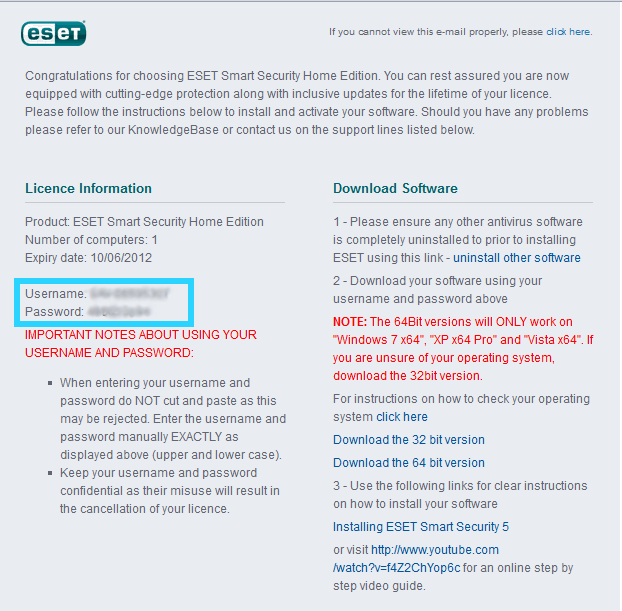
6. Anote o "Username" e Password". São os dados da licença oficial.
7. Baixe a solução desejada.
ESET NOD32 Antivirus 5
http://www.eset.com.br/download/free-trial/nod32-antivirus
ESET Smart Security 5
http://www.eset.com.br/download/free-trial/smart-security
8. Instale-o e registre o software com o "Username" e "Password" enviado ao seu e-mail.
Enjoy!

segunda-feira, 12 de dezembro de 2011
As 5 melhores ferramentas gratuitas para baixar vídeos do Youtube
Um dos pedidos que recebemos frequentemente por contato é sobre quais são os melhores aplicativos para baixar vídeo ou áudio do Youtube. Hoje em dia, existe uma infinidade de programas e sites para tal finalidade. Mas, qual o melhor? Qual converte mais rápido? Qual é mais versátil? Essas são perguntas costumeiras.
Pensando nisso, resolvemos testar vários aplicativos diferentes e observar qual nos condeceu a melhor qualidade. Confira abaixo o resultado!

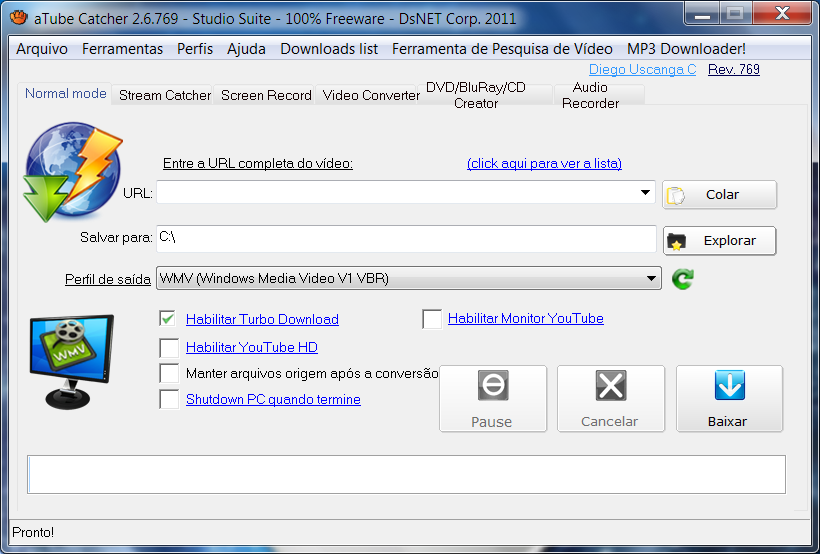
Falar sobre baixar vídeos do Youtube e não mencionar o aTube é crime. Trata-se do programa mais completo e competente desta categoria. O aplicativo nos oferece uma miríade de opções e recursos. O usuário pode escolher entre mais de 10 formatos diferentes para converter o vídeo baixado, colocar os downloads em fila proramada, definir a prioridade e a qualidade do arquivo, e muito mais. Enfim, para quem está procurando por um programa para o download de vídeos do Youtube, o aTube é a melhor opção.
Prós: Versátil, suporta todos os formatos de áudio e vídeo, interface em português (BR), qualidade inquestionável, leve e de fácil manuseio.
Contras: Pode demorar um pouquinho para converter o vídeo e oferece crapwares para instalar aplicativos "extras" desnecessários.
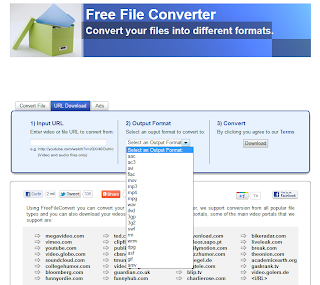
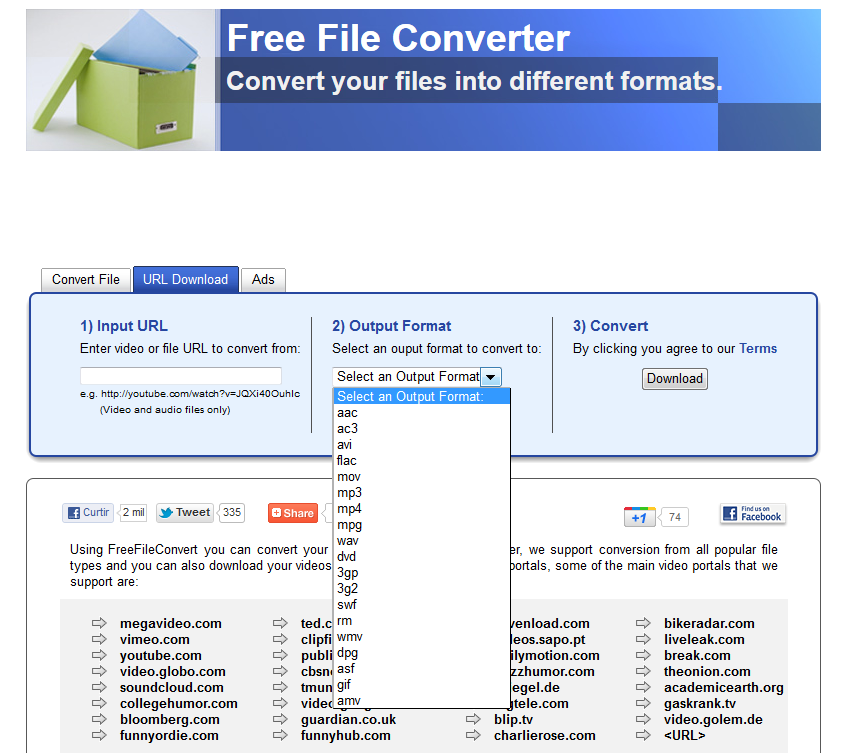
O Free File Converter é um dos melhores sites, senão o melhor, para baixar vídeos do Youtube em qualquer formato, seja vídeo ou áudio. Porém, ele pode ser usado também para converter seus arquivos do computador em qualquer formato (áudio, vídeo, imagem, documento, e etc). O FFC trabalha como conversor universal online e suporta mais de 10 sites de streaming, como Megavideo, Vimeo, SoundCloud, Video.Globo, Dailymotion, entre vários outros. Na minha opinião, é o melhor online da categoria.
Prós: Ilimitado, fácil de usar, suporta todos os formatos de áudio e vídeo, é compatível com vários sites e ótima qualidade.
Contras: A conversão, às vezes, demora e não oferece opções avançadas.
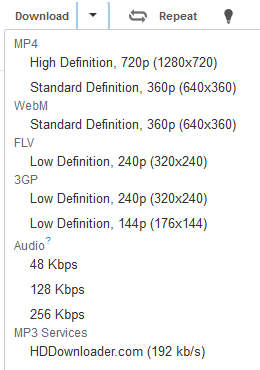
O Youtube Center, na verdade, é uma extensão para vários navegadores. O mais interessante dessa extensão é que, além de possuir opções para baixar os vídeos do site, contribui para que o carregamento dos vídeos seja mais rápido também. O Google recentemente implantou um recurso chamado DASH, que tem afetado o buffer dos vídeos. O Youtube Center desabilita esse recurso e ainda fornece botão de download integrado na própria página.
Prós: Ilimitado, integração com os navegadores, oferece qualidade HD, simples de utilizar e melhora o carregamento dos vídeos.
Contra: Suporta a conversão de apenas 5 formatos: MP3, MP4, FLV, 3GP e WebM.
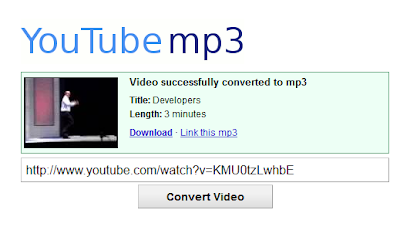
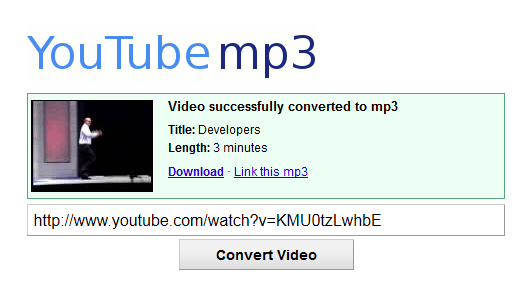
Confesso que sempre que preciso baixar música do Youtube em formato MP3 recorro primeiramente ao YoutubeToMP3.org. Pessoalmente, considero sua conversão a mais ligeira comparada às demais. Após a rápida conversão, o site logo fornece a opção de download, sem espera alguma. E ao contrário do que muitos pensam, a qualidade do arquivo fica excelente. Embora não ofereça uma variedade de opções, recomendo bastante.
Prós: Ilimitado, conversão rápida, qualidade excelente e de facílima utilização.
Contras: Só suporta a conversão dos vídeos para o formato MP3 e é isento de opções avançadas.
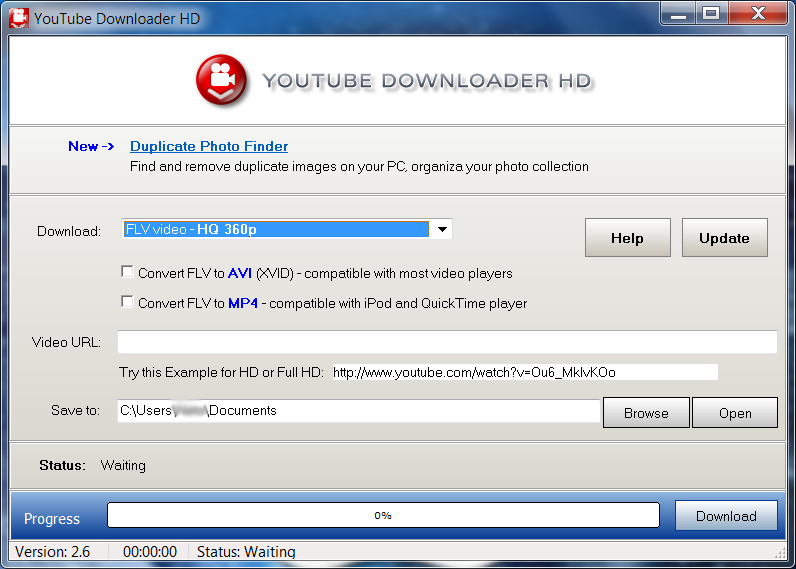
Para quem dá preferência para a qualidade do vídeo e não quer instalar nada no PC, este aplicativo é ideal. O YDHP é portable (não requer instalação) e converte todos os vídeos em alta definição, mesmo aqueles que não são. O programa é prático, fácil de usar e extremamente leve. Sua interface é bem simples e intuitiva, embora seja em inglês.
Prós: Pode ser usado a partir de um pen drive, leve, fácil de usar e baixa vídeos de outros sites também.
Contras: Suporta apenas AVI (XVID) e MP4, inglês e não oferece opções pessoais ou avançadas.
sexta-feira, 9 de dezembro de 2011
Como criar conta no novo Spotify (Facebook)
Recentemente o Spotify iniciou uma longa parceria com a rede social Facebook. Porém, com a nova parceria tudo mudou... para pior, claro! Mas isso já era esperado mesmo.
No entanto, descobrimos uma nova maneira de criar conta no novo modelo. Teremos de usar um add-on proxy, compatível apenas com Firefox e Chrome. Entretanto, você deverá ter uma conta no Facebook -- sem choro nem vela. Inclusive, não adianta varrer o Google tentanto encontrar métodos que burlam isso. O fato é que, sem conta no Facebook? Esqueça o Spotify. Pois nem na área de login você chegará.
Agora, para quem é realmente fã do programa, afinal, sua qualidade é indiscutível e inegável, isso não vai ser um empecilho, vai?
Veja também:
Como criar conta no Spotify sem Facebook
Como gravar as músicas do Spotify

LIMITAÇÕES
Este novo Spotify limita o uso do programa a 14 dias para usuários free. Contudo, durante os 14 dias você pode usá-lo ilimitadamente.
O que isso quer dizer? Após os 14 dias ele ficará offline. Mas durante este tempo, você pode curtí-lo quantas horas quiser. Depois deste prazo, seu uso é válido apenas mediante a criação de uma outra conta. Sim, eu sei que é muito chato ter que criar uma conta nova no Facebook a cada 14 dias. Mas, fazer o quê? Estamos procurando soluções para driblar isso, embora acredito que não haja.
Se quiser uma alternativa a altura (ou quase), use o Grooveshark.
REQUISITOS
- Ter conta no Facebook (pode ser fake)
- Ter instalado o Firefox ou Chrome
- Internet de 300k ou superior (requisito proposto pelo próprio Spotify)
Selecione o seu navegador.
Mozilla Firefox
Google Chrome
FIREFOX
1. Instale a extensão Stealthy e reinicie o browser.
2. Dê um clique no ícone do programa, no canto superior direito, para ativá-lo (ele deverá ficar verde).
OBS: Se o ícone estiver vermelho ou amarelo não vai funcionar
3. Vá em Complementos > Extensões. Encontre o Stealthy, marque-o e clique no botão Opções.

4. Marque a opção "Enter the code for the country from where you want to pretend (...)" e no campo em branco coloque as letras FR. Após isto, marque a opção "Automatically switch Stealthy On" e dê um OK. Deverá ficar exatamente como na imagem abaixo.
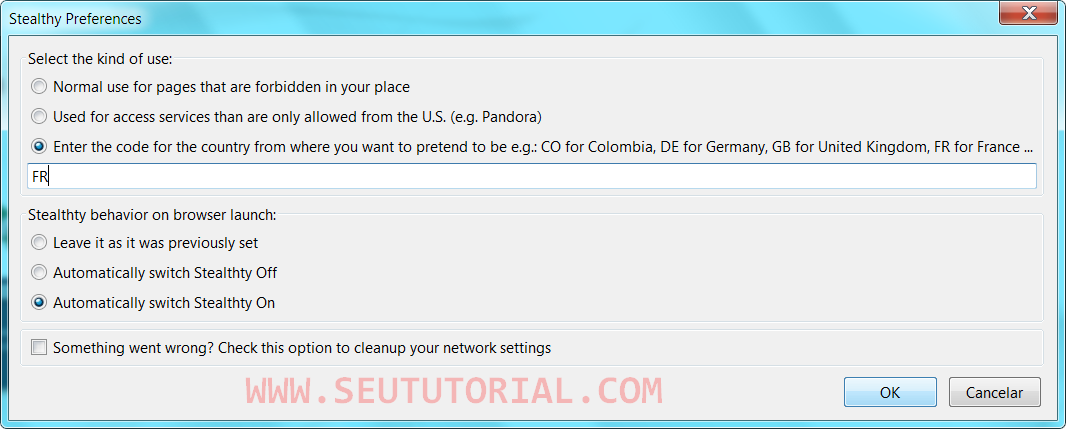
Eu escolhi um proxy da França porque, pessoalmente, considerei mais rápido. Mas você pode colocar o proxy dos países aceitos pelo Spotify. Por exemplo: United Kingdom (GB), Estados Unidos (US) e etc.
5. Agora acesse esta URL: https://www.spotify.com/fr/signup/open/
OBS: Se você escolheu o proxy de outro país, troque as letras "fr" da URL acima pelas siglas do país escolhido. Veja aqui as URLs de cada país suportado pelo software.
6. Aguarde a página carregar (insista no F5 pois nunca carrega de primeira/segunda) e clique no botão azul Connexion à Facebook. Em seguida, insira os dados (e-mail e senha) do seu Facebook (ou do Face fake criado) e clique em Entrar.
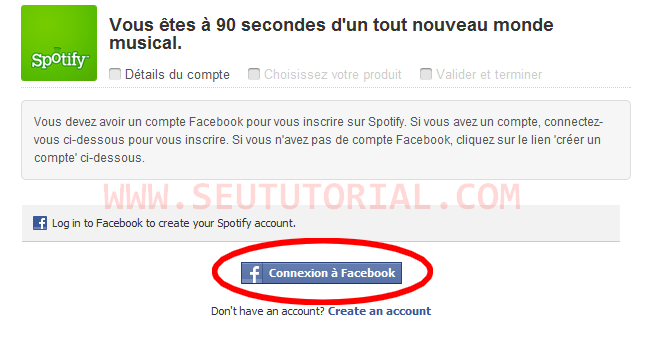
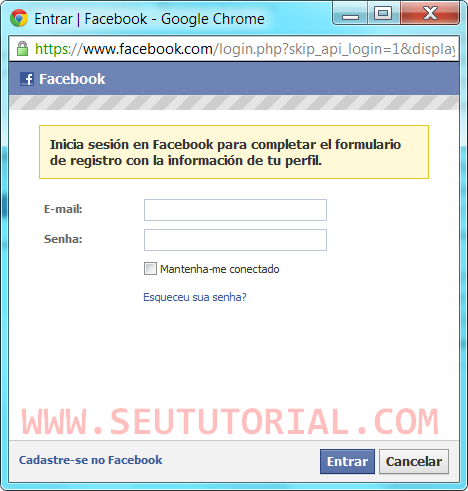
7. Na próxima página aparecerá suas informações do Facebook. Clique no botão Inscription para prosseguir.
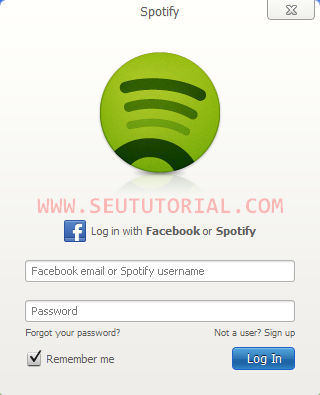
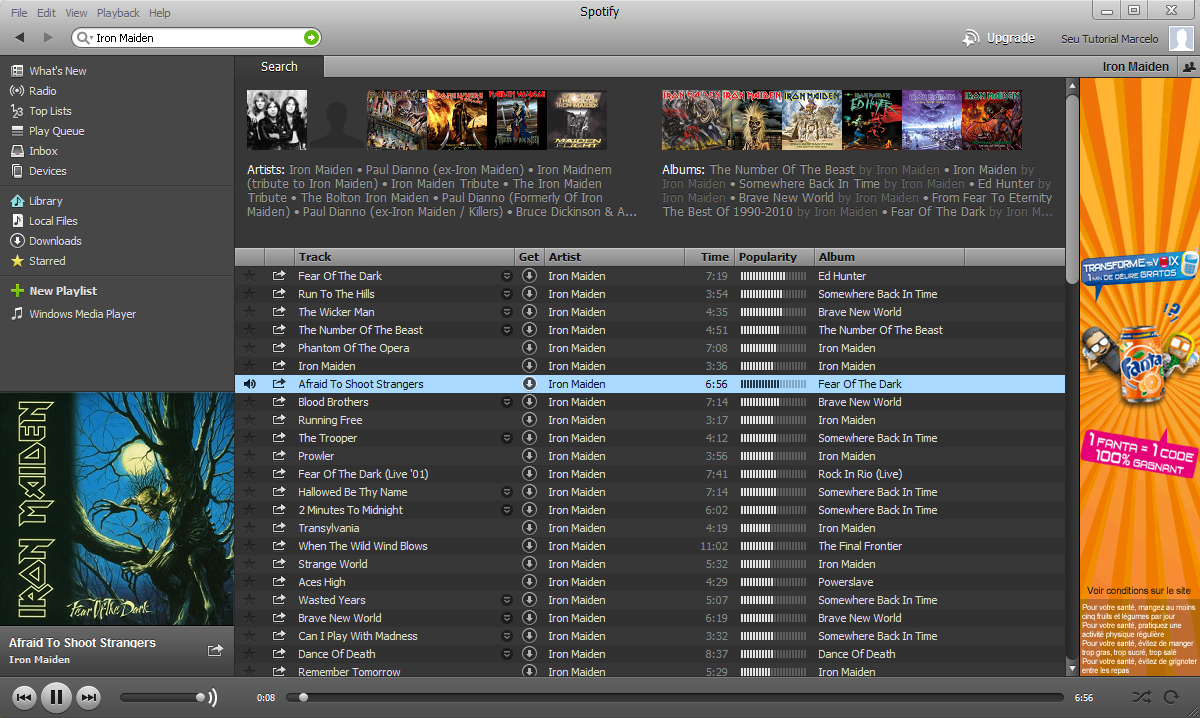
8. Pronto! Agora é só baixar o Spotify, instalá-lo e fazer o login no programa com seu e-mail e senha do Facebook.
9. Se você já havia criado uma conta no Spotify antigo com este e-mail (o qual está sendo usado no Facebook), aparecerá uma tela semelhante a esta abaixo. Clique no segundo botão chamado "Je suis nouveau sur Spotify".
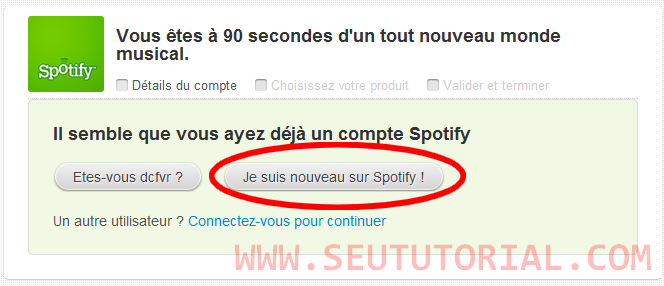
10. Baixe o Spotify, instale-o e faça login com seus dados do Facebook.
ENJOY!
CHROME
1. Instale a extensão Stealthy.
2. Dê um clique no ícone do programa, no canto superior direito, para ativá-lo (ele deverá ficar verde).
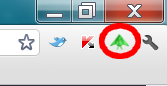
OBS: Se o ícone estiver vermelho ou amarelo não vai funcionar
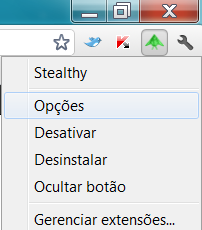
3. Clique com o direito do mouse sobre o ícone da extensão e escolha Opções.
4. Marque a terceira opção "Enter the code for the country from where you want to pretend (...)" e no campo a frente coloque o nome France ou de outro país suportado pelo programa. Após isto, marque a opção "Automatically switch Stealthy On" e clique em Save.. Deverá ficar exatamente como na imagem abaixo.
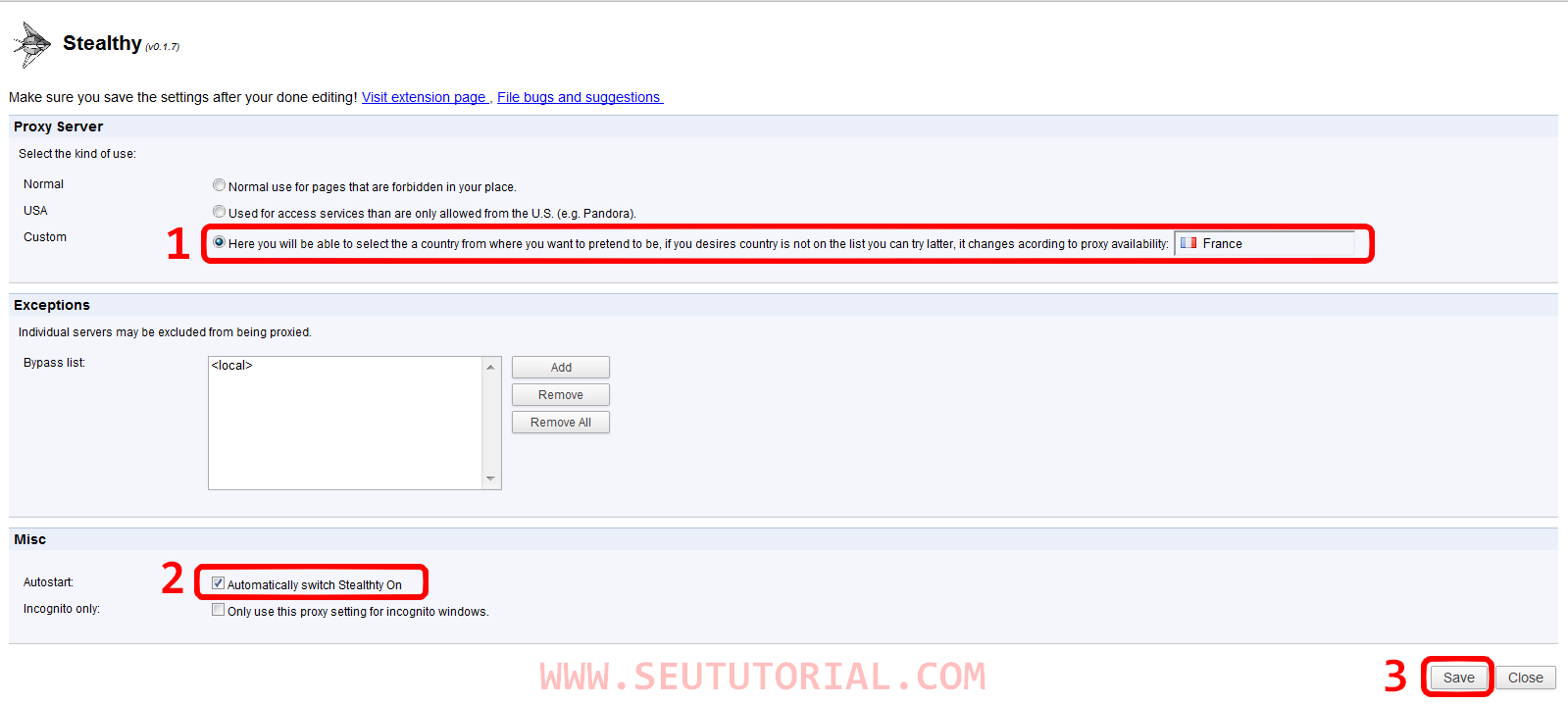
Eu escolhi um proxy da França porque, pessoalmente, considerei mais rápido. Mas você pode colocar o proxy dos países aceitos pelo Spotify. Por exemplo: United Kingdom, Estados Unidos, Suécia, Espanha e etc.
5. Agora acesse esta URL: https://www.spotify.com/fr/signup/open/.
OBS: Se você escolheu o proxy de outro país, troque as letras "fr" da URL acima pelas siglas do país escolhido. Veja aqui as URLs de cada país suportado pelo software
6. Aguarde a página carregar (insista no F5 pois nunca carrega de primeira/segunda) e clique no botão azul Connexion à Facebook. Em seguida, insira os dados (e-mail e senha) do seu Facebook (ou do Face fake criado) e clique em Entrar.
7. Na próxima página aparecerá suas informações do Facebook. Clique no botão Inscription para prosseguir.
8. Pronto! Agora é só baixar o Spotify, instalá-lo e fazer o login no programa com seu e-mail e senha do Facebook.
9. Se você já havia criado uma conta no Spotify antigo com este e-mail (o qual está sendo usado no Facebook), aparecerá uma tela semelhante a esta abaixo. Clique no segundo botão chamado "Je suis nouveau sur Spotify".
10. Baixe o Spotify, instale-o e faça login com seus dados do Facebook.
ENJOY!
quarta-feira, 7 de dezembro de 2011
Como trocar os sons do seu MSN
Enjoado(a) daqueles sons padrões do Live Messenger quando um contato entra, quando uma mensagem chega, ou de qualquer outra atividade? Sabia que você pode colocar a música que quiser? Claro, não a música inteira, apenas 5 segundos. Mas às vezes é bom dar uma diversificada, não é? Você ainda pode escolher uma música para cada contato que entrar, para diferenciá-los.
OBS: No tutorial eu mostrarei como mudar a música de quando os contatos entram no MSN, somente para que vocês compreendam como é feito o processo. No entanto, os mesmos passos podem ser aplicados para qualquer som que você queira modificar, ok?
1ª Parte - Sons personalizados no MSN
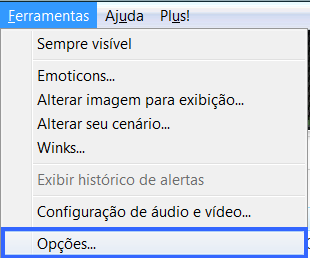
1. Faça login em seu MSN e clique no menu Ferramentas > Opções.
2. Ao lado esquerdo da janela que abriu, clique em Sons e depois expanda o item Entrada de contatos ou o item que for alterar o som.
3. Os áudios presentes por padrão no programa serão apresentados a você. Clique no botão Adicionar som e selecione a música que deseja. Lembrando que os formatos suportados são MP3, WAV e WMA.
OBS: Se for acrescentar mais de uma música, faça isso para cada música escolhida

4. Chegou a hora de editar a música, afinal, somente 5 segundos serão reproduzidos. Observe que, no gráfico da tela de edição, há duas barrinhas azuis.
A primeira barrinha marca o início do áudio e a segunda o final. Portanto, os 5 segundos da música deverão ficar entre as duas barrinhas.
5. Para que você selecione os 5 segundos que serão reproduzidos, arraste a linha do tempo (sombra cinza em destaque na imagem abaixo) para a esquerda, entre as barrinhas acima mostradas.
Vá puxando a linha para a esquerda e conferindo em que parte está, clicando no botãozinho azul de play.

6. Quando estiver tudo ok, clique em Concluído para salvar a modificação e inserir o áudio do MSN. A música agora constará na lista de sons do Live Messenger.
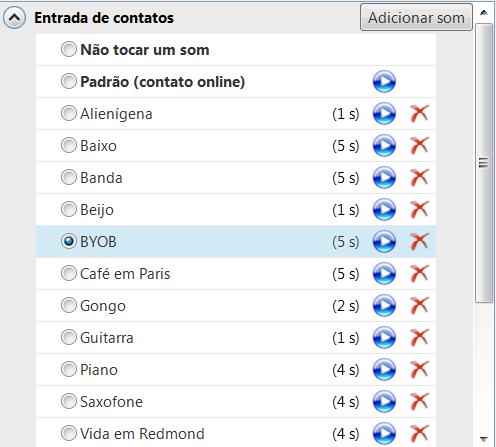
2ª Parte - Definindo a música para os contatos
Chegou a hora de definir o áudio que será reproduzido quando determinado contato entrar no MSN.
1. Na lista onde mostra os contatos, clique com o direito do mouse sobre o nome do contatodesejado e selecione a opção "Escolher os sons para este contato".

2. Na janela que será aberta, escolha a música que você inseriu anteriormente e dê um OK para salvar.
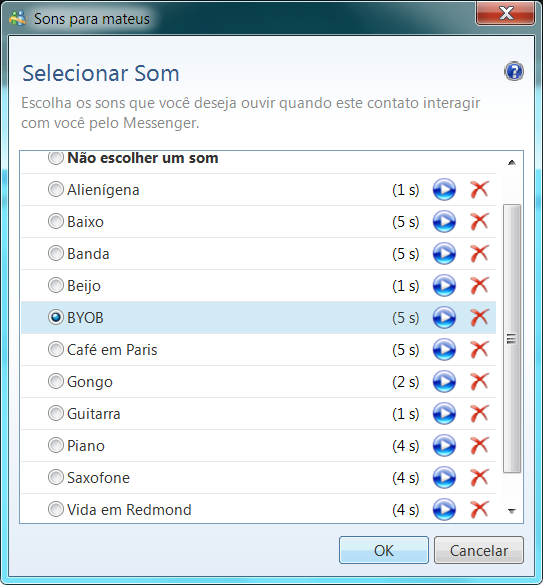
Pronto! Agora sempre que estes contatos ficarem on, a música que você definiu será tocada durante os 5 segundos configurados antes.
Caso queira colocar mais músicas para outros contatos, é só seguir os mesmos procedimentos acima para os demais amigos.
domingo, 4 de dezembro de 2011
Configuração simplificada do Windows XP e 7
Tutorial criado e enviado por: Tiago Manzini
Blog ou Site: Não possui ou não informado
Conteúdo original do tutorial: Enviado por documento via e-mail
Olá pessoal! Meu nome é Tiago Manzini tenho 19 anos, sou professor de informática e programador de softwares há mais de 6 anos.
Bom, neste tutorial eu estarei ensinando a todos como fazer uma rápida configuração em computadores. Estarei abordando alguns programas como o MSCONFIG do próprio Windows (todos os computadores que possuem o Windows como Sistema Operacional terá), o Desfragmentador de discos que também já vem com o Windows, o CCleaner e um bom anti-vírus gratuito que ambos iremos pegar da internet.
Primeiramente, devemos entender como o Windows funciona antes de fazermos uma configuração, então neste tutorial também abordarei toda a parte teórica necessária para a compreensão e como consequencia uma configuração bem feita.
A primeira coisa que eu costumo verificar em um computador antes de configurá-lo é a velocidade da inicialização. Quando ligamos um computador ele leva um tempinho até que fique “no ponto” para que seja possível trabalhar com ele sem que trave alguma coisa. Este período chamamos de inicialização, na inicialização são carregados vários programas que possibilitam o Windows funcionar perfeitamente. Quando temos muitos programas desnecessários sendo carregados na inicialização ela fica lenta e, notamos então que possivelmente o computador pode estar desconfigurado. Ai que entraremos usando o editor MSCONFIG da Microsoft. Entre em “Iniciar (Start) > Executar (Run)”, escreva “msconfig” e tecle “Enter”, se usa o Windows 7 simplesmente escreva “msconfig” e aperte “Enter”. A seguinte tela surgirá:
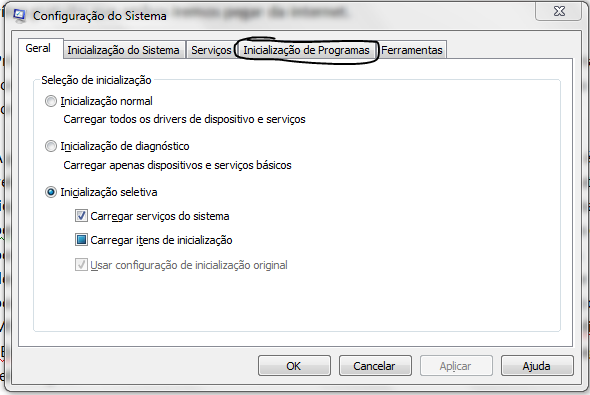
ostaria de alertar, não mexa em nada desde programa ainda, somente pule para a aba que está em destaque na imagem, seria “Inicialização de Programas”. Digo para fazer isso porque há configurações que não devemos alterar de maneira alguma, pois pode fazer com que o computador piore ou até mesmo não inicialize mais. Pulando para a aba “Inicialização de Programas” você verá uma tela similar a esta:
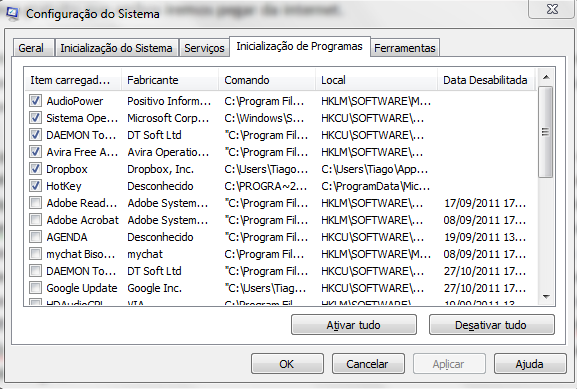
Note que temos várias linhas, cada linha dessas corresponde a um programa que poderá ser inicializado com o Windows. Todos os que tiverem marcados serão iniciados, os outros não. No meu caso podemos ver que ao meu Windows carregar, ele inicializará os seis programas listados com um “check”, isso inclui o meu antivírus, meu dispositivo de áudio e outras coisas mais. Você terá que ter certo senso ao modificar essas informações, nunca desative drivers ou coisas do tipo, e é claro um programa que você sempre precisará dele, como o seu antivírus.
Uma dica muito valiosa quando se modifica as coisas por aqui é sempre fazer uma pesquisa no Google para saber com qual programa estamos lidando e se podemos realmente desmarcá-lo. Com o tempo e a prática terá em mente vários programas que podem ser desmarcados sem maiores consequencias.
Depois de desmarcar alguns programas, o utilitário de configuração do sistema (msconfig) irá perguntar se você deseja reiniciar o seu micro, responda sim a questão. Veja se o seu PC já está um pouco mais rápido, começando a contar a partir do momento em que você consegue ver o seu plano de fundo. A inicialização do seu PC antes de aparecer o seu plano de fundo depende de outras coisas que não irei abordar aqui.
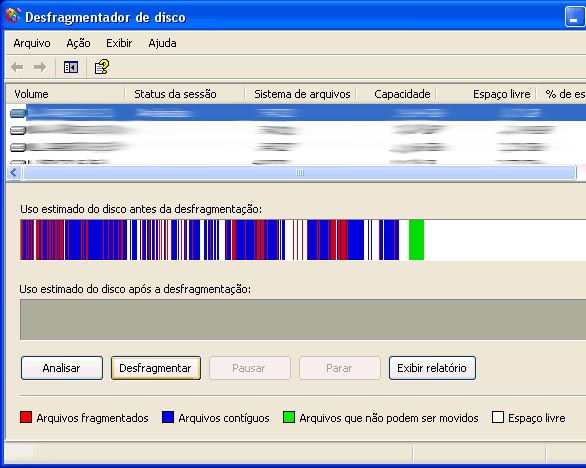
Feito isso, vamos agora desfragmentar o disco rígido (HD) usando o “Desfragmentador de discos”. Vá em Iniciar > Todos os Programas > Acessórios > Desfragmentador de discos. Se você usa Windows XP verá uma tela semelhante a esta:
Se você usa o Windows 7 verá esta:
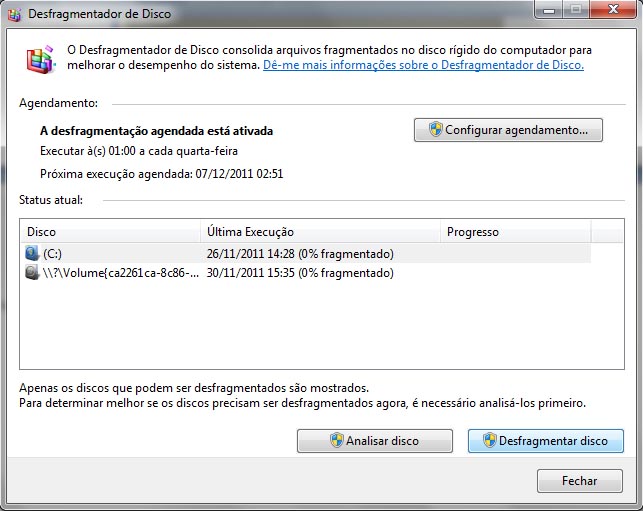
O desfragmentador de disco é uma ferramenta que vai, digamos, organizar os arquivos no seu computador, de forma que facilite a leitura e a escrita no seu disco-rígido (HD) e com isso deixá-lo mais rápido. Na tela do programa visualizaremos as partições ou HDs que temos (no caso de ter mais de uma HD), selecione o HD que corresponde ao seu HD principal, geralmente é o HD “C:”.
Clique em “Analisar disco” para saber se este passo será necessário, mas é quase sempre aconselhável clicar em “Desfragmentar disco” de uma vez, assim evitamos perder tempo. Feito isso aguarde, pode levar desde alguns minutos até várias horas!
Depois de tudo feito, feche o seu Desfragmentador de disco. Faça o download do CCleaner, você pode encontrá-lo em várias sites de downloads como o Baxaki, por exemplo, basta apenas fazer uma pesquisa. Para instalá-lo também não há mistério nenhum, é o mais simples e rápido sistema de “Next-Next-Finish”!
Com ele em nosso sistema, vamos fazer algumas coisas voltarem ao normal, já que este aplicativo irá limpar o seu sistema de “erros” que muitas vezes o próprio sistema cria e se esquece consertá-los, muitas vezes esses erros por mais bobos que sejam podem ao longo prazo, deixar o nosso sistema lento.
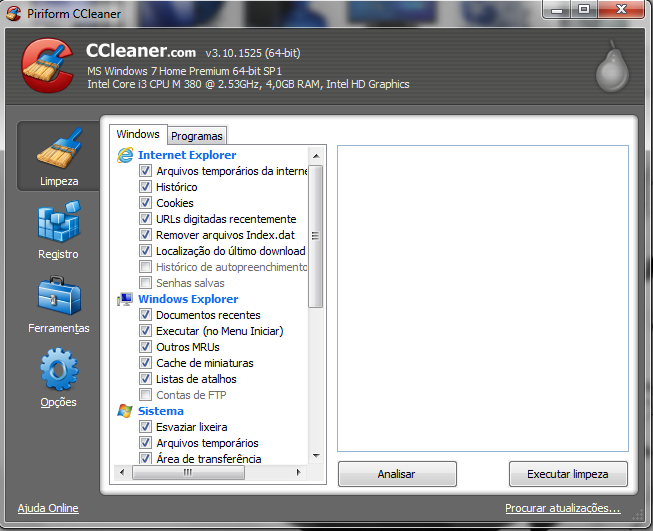
Na primeira tela temos a “Limpeza”, ela é responsável por liberar espaço em disco, ela irá remover arquivos temporários do computador. É importante se seu HD não tem muito espaço livre e você está precisando de alguns espaçinhos a mais para gravar um novo CD do seu artista predileto. Simplesmente clique em “Executar limpeza” e confirme as opções que surgirão. Agora, a segunda parte “Registro” é a mais complicada. O Registro é um banco de dados do Windows, nele ficam armazenadas várias configurações importantes, tanto do próprio Windows quanto dos programas que nele ficam instalados. Como é uma parte delicada para se configurar e executar alguns consertos, antes, criar um ponto de restauração no sistema para evitarmos dores de cabeça futuramente.
Leia também:
Para criar um ponto de restauração
1. Para abrir Sistema, clique no botão Iniciar, clique com o botão direito em Computador e clique em Propriedades.2. No painel esquerdo, clique em Proteção do sistema. Se você for solicitado a informar uma senha de administrador ou sua confirmação, digite a senha ou forneça a confirmação.3. Clique na guia Proteção do Sistema e clique em Criar.4. Na caixa de diálogo Proteção do Sistema, digite uma descrição e clique em Criar.
É claro que tudo foi projetado para que nenhum erro aconteça, mas é sempre bom estarmos preparados. Clique então em “Registro > Procurar erros > Corrigir erros selecionados”, confirme tudo! Reinicie o seu computador.
Nosso último e não menos importante passo, atualize ou instale um bom antivírus. Se você já tem um antivírus instalado busque na internet como atualizá-lo. Mas se ainda não possui um aconselho instalar o Avira Free Antivirus.
Primeiramente vá até o famoso Baixaki e digite na procura “Avira”, faça o download do software. Instale-o e atualize-o. O processo de atualização é super simples! Veja:
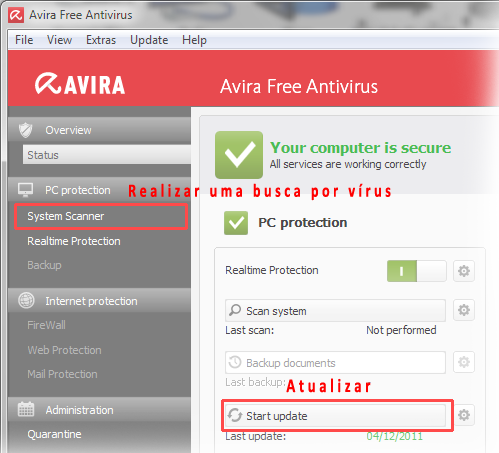
Clicando no botão “Atualizar” é só aguardar que ele atualizará a base de dados do Avira. Depois temos que fazer uma busca por vírus em nosso computador, clique em “System Scanner”, depois clique com o botão direito do mouse em “Complete system scan” e depois em “Start scan (admin)”. Veja a imagem:
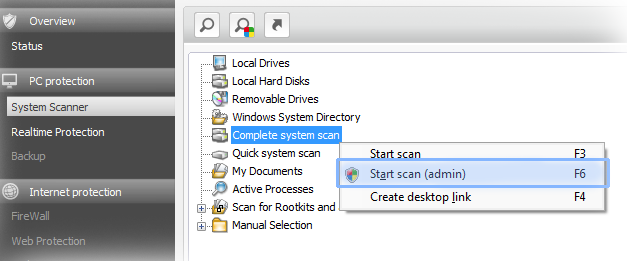
Bom, agora é só esperar para que não encontre nada de tão supremo que não possa ser removido pelo Avira... Haha! Ao encontrar alguma coisa, tome cuidado, verifique antes se este arquivo, quando apagado pode trazer problemas adicionais no seu sistema. Como o objetivo do tutorial não é esclarecer dúvidas de segurança, não irei me aprofundar aqui, mas por via de dúvidas faça quantas pesquisas forem necessárias antes de apagar um arquivo de seu computador, principalmente se este se encontra em pastas como “C:\Windows\System32”.
Você pode estar se perguntando agora, e se por acaso acontecer algum erro no meu sistema. Como devo prosseguir?
Fácil. Vá em “Iniciar > Todos os programas > Acessórios > Ferramentas do sistema > Restauração do sistema”.
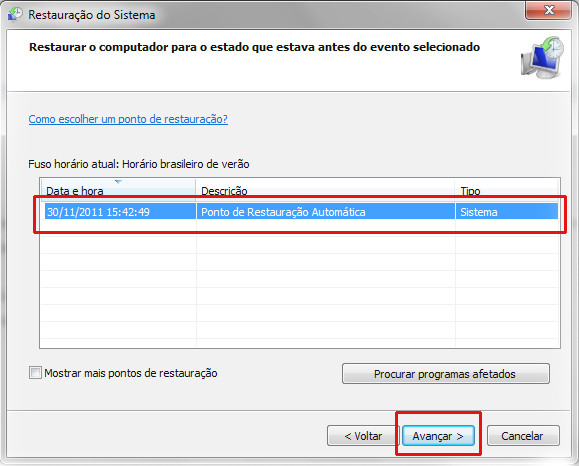
Selecione o ponto com a descrição que inseriu quando o criou. Clique em “Avançar” e “Restaurar”. Aguarde, todo será feito automaticamente e seu computador será reiniciado. E tudo deve estar normal.
É isso que temos por hoje! Espero poder estar ajudando e contribuindo para um bem maior.


