


quarta-feira, 28 de novembro de 2012
Solução para carregamento demorado no Youtube
O carregamento lento dos vídeos do Youtube é uma verdadeira tortura para os usuários. Até mesmo quem tem uma net rápida sofre com isso.
Agora, imagina não precisar mais esperar nada para que os vídeos sejam reproduzidos? O vídeo ser reproduzido sem pausas? A dica de hoje pode, aparentemente, ser considerada essa solução.
A mágica é muito simples e feita pelo conhecido player VLC. Através de um script, que deve ser colocado num determinado diretório do player, você só precisará do link (URL) do vídeo e nada mais.
Mas antes leia alguns pontos importantes.
Download do VLC
Baixe e instale a última versão do VLC a partir do link abaixo (não vai afetar outros players que estiverem instalados no PC).
http://www.videolan.org/vlc/
Como Fazer
1. Após instalar o VLC, feche o player caso esteja aberto.
2. Baixe este script e salve no desktop. O script possui a extensão .lua (suportada pelo VLC).
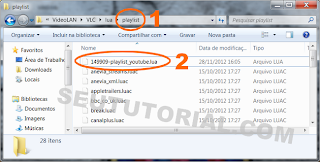
3. Agora mova este script para a pasta "playlist" do VLC. Esta pasta fica em C:\Program Files\VideoLAN\VLC\lua\playlist. Para quem usa Windows x64, vá em Program Files (x86).
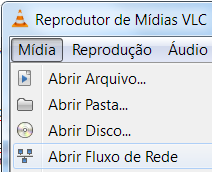
4. Agora abra o VLC e pressione as teclasCtrl + N , ou clique em Mídia > Abrir Fluxo de Rede.
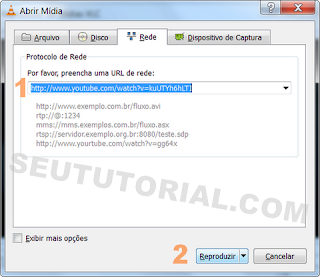
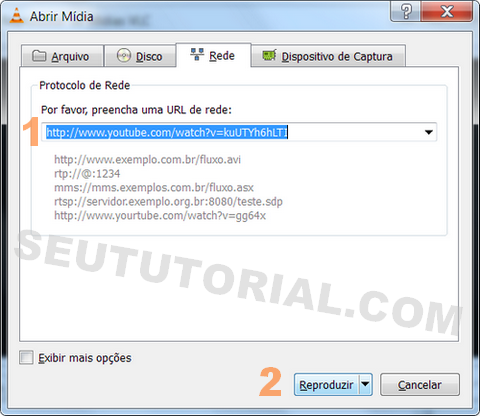
5. Na janela que será aberta cole o link do vídeo que deseja assistir no campo em branco. Depois clique no botão Reproduzir e pronto!
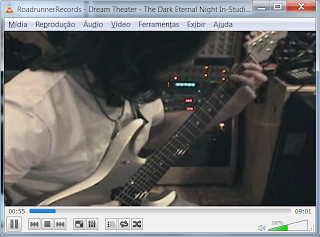
O vídeo será iniciado na mesma hora. Para assistir em tela cheia dê um duplo clique no player. Para sair da tela cheia pressioneEsc .
Lembrando novamente que é possível também reproduzir uma playlist do Youtube. Basta pegar o link da playlist, colar no VLC e reproduzir. A playlist será executada sequencialmente, como no site.
ENJOY!
Agora, imagina não precisar mais esperar nada para que os vídeos sejam reproduzidos? O vídeo ser reproduzido sem pausas? A dica de hoje pode, aparentemente, ser considerada essa solução.
A mágica é muito simples e feita pelo conhecido player VLC. Através de um script, que deve ser colocado num determinado diretório do player, você só precisará do link (URL) do vídeo e nada mais.
Mas antes leia alguns pontos importantes.
- Não precisa do Adobe Flash Player para reproduzir via VLC;
- Não funciona com links do tipo https. Somente http;
- É necessário estar executando a última versão do VLC player;
- Durante meus testes não apareceram aqueles anúncios que aparecem no Youtube;
- Você pode usar todos os recursos providos pelo VLC nos vídeos;
- Você pode executar uma playlist do Youtube;
Nota: Alguns vídeos podem travar durante a reprodução, mas é porque o script ainda está em fase de testes.
Download do VLC
Baixe e instale a última versão do VLC a partir do link abaixo (não vai afetar outros players que estiverem instalados no PC).
http://www.videolan.org/vlc/
Como Fazer
1. Após instalar o VLC, feche o player caso esteja aberto.
2. Baixe este script e salve no desktop. O script possui a extensão .lua (suportada pelo VLC).
3. Agora mova este script para a pasta "playlist" do VLC. Esta pasta fica em C:\Program Files\VideoLAN\VLC\lua\playlist. Para quem usa Windows x64, vá em Program Files (x86).
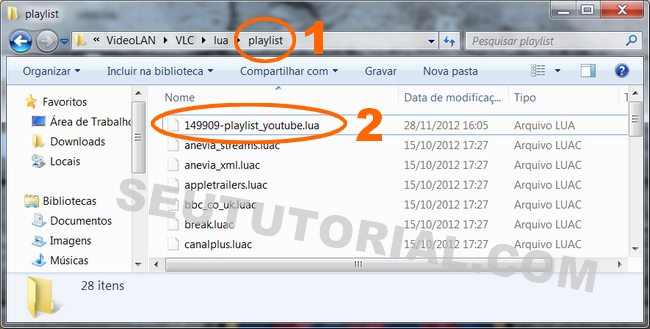
4. Agora abra o VLC e pressione as teclas
5. Na janela que será aberta cole o link do vídeo que deseja assistir no campo em branco. Depois clique no botão Reproduzir e pronto!
O vídeo será iniciado na mesma hora. Para assistir em tela cheia dê um duplo clique no player. Para sair da tela cheia pressione
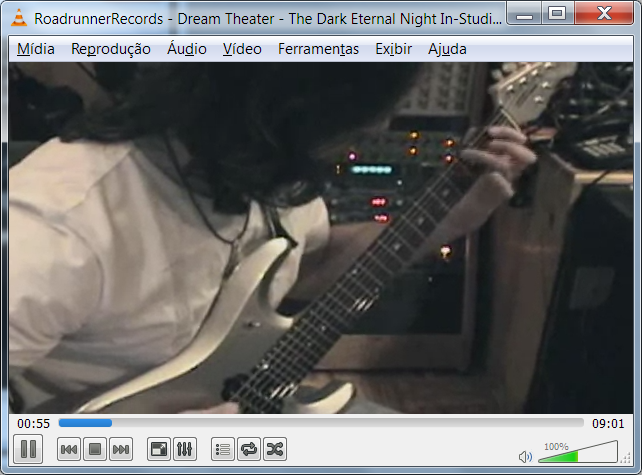
Lembrando novamente que é possível também reproduzir uma playlist do Youtube. Basta pegar o link da playlist, colar no VLC e reproduzir. A playlist será executada sequencialmente, como no site.
ENJOY!
Gostou da dica? Então deixe um comentário!

sábado, 17 de novembro de 2012
Toolbars: Cuidado e Como Remover
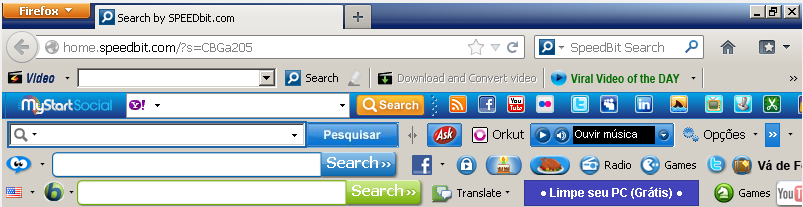
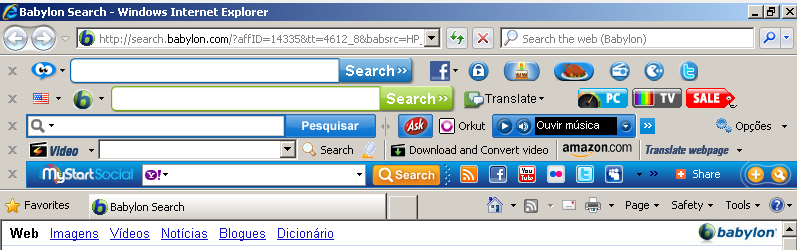
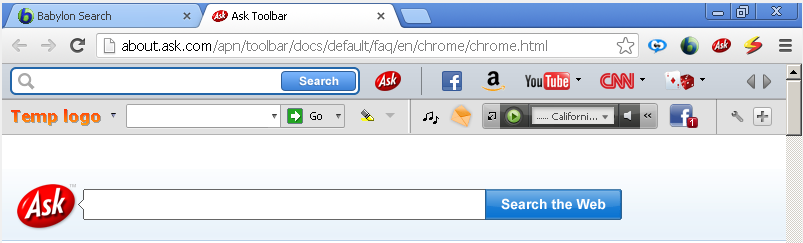
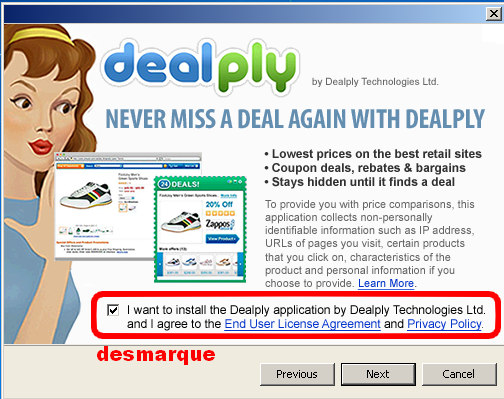
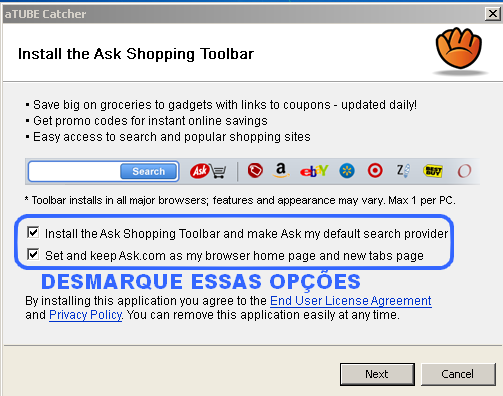
Sem perceber ou por desconhecimento, muitos usuários instalam toolbars (barra de ferramentas), também chamadas de Adwares, no navegador de Internet. Mas o que poucos sabem é que, ao aceitá-las, você estará colocando sua privacidade na "vitrine", para que empresas suspeitas e desonestas use-a de maneira ilícita.
Exemplos comuns: HomeTab/TBUpdater, Facemoods (Funmoods), Certified Toolbar, Iminent Toolbar, Ask Toolbar, Babylon Toolbar, Desk 365, 22find, SweetIm, PSafe, V9.com, Conduit Search, MyStart (Incredibar), DealPly, Browser Updater/Manager, Relevant Knowledge, Search Settings, MyWebSearch, Dealio Toolbar, entre várias outras. Demonstrações:
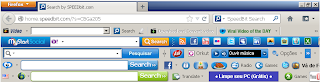
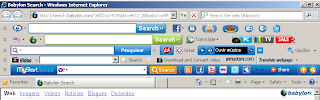
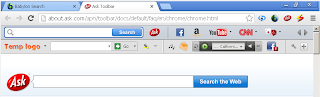
Problemas com vírus no Facebook, lentidão constante do PC, erros sem sentido, problemas com o MSN, e pop-ups de publicidades surgindo na tela são, por exemplo, apenas alguns dos muitos sintomas dos adwares.
Abaixo deixo um resumido FAQ de explicações sobre o assunto (clique em Mostrar FAQ), caso tenha interesse, e a seguir mostro como removê-los dos seus navegadores.
Mostrar FAQ
Dividi em quatro partes devido ao fato de existir adwares/spywares mais resistentes.
1ª Parte — Remoção simples
1. Feche todos os navegadores. Clique no Menu Iniciar e depois em Painel de Controle (Control Panel).
2. Clique em Desinstalar um programa (Uninstall a program).
3. Agora desinstale, sem medo, todas as toolbars e programas suspeitos que houverem na lista. Se tiver dúvidas, comente!
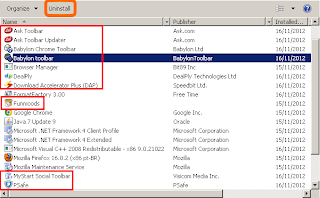
Algumas certamente não estarão listadas, mas não se preocupe.
2ª Parte — Remoção automatizada
1. Baixe os dois programas a seguir: AdwCleaner | Toolbar Cleaner
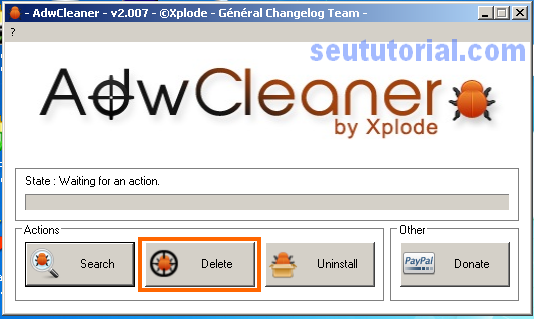
2. Primeiro, execute como administrador o AdwCleaner e clique em Delete e OK.
3. Se pedir para reiniciar o PC, reinicie-o.
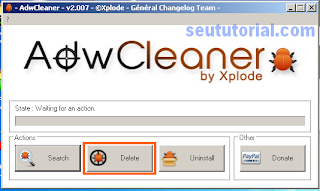
4. Agora instale o Toolbar Cleaner e abra-o.
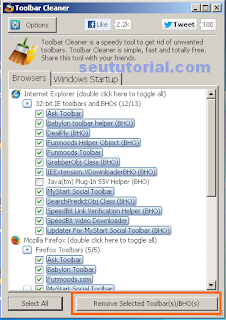
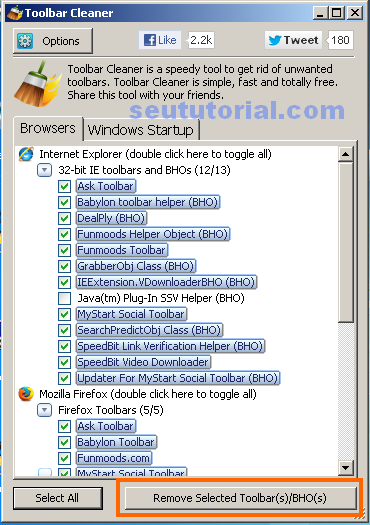
5. A ferramenta mostrará as toolbars e extensões (se elas ainda estiverem aí) que estão instaladas em cada navegador do seu PC.
6. Marque a caixinha de todas as extensões dos adwares (exceto plugins como Java e Flash Player) e clique em Remove Selected Toolbar(s)/BHO(s).
3ª Parte — Navegadores
Resquícios de algumas barras, as mais resistentes, ainda poderão estar presentes em seus navegadores, seja como parte de extensões, página inicial ou motor de busca. Neste caso, terás de remover manualmente.
4ª Parte — Toque final
Seu computador provavelmente estará bem limpo dessas pragas nesse momento. Porém, deixarei abaixo algumas recomendações importantes para eliminar outros vestígios que possam existir desses adwares, mas que somente com programas apropriados é possível limpar.
Alguns programas para finalizar a faxina:
CCleaner => Limpeza de arquivos temporários, cookies, e etc
Free Windows Registry Repair => Faça um Full Scan e delete apenas as entradas das toolbars removidas (cuidado para não remover entradas legítimas. Em caso de dúvidas, pergunte nos comentários)
Malwarebytes => Efetue uma Verificação Completa e remova as ameaças
Dê uma olhada também na pasta C:\Program Files ou Arquivos de Programas, e confira se a pasta de alguma das toolbars não ficou lá. Em caso positivo, delete-a manualmente!
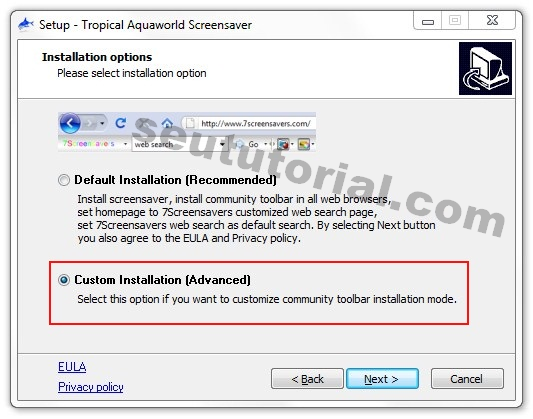
Volto a frisar: cuidado quando for instalar um programa gratuito. Basta prestar atenção no processo de instalação, e recusar essas barras de ferramentas.
É isso, pessoal!
Exemplos comuns: HomeTab/TBUpdater, Facemoods (Funmoods), Certified Toolbar, Iminent Toolbar, Ask Toolbar, Babylon Toolbar, Desk 365, 22find, SweetIm, PSafe, V9.com, Conduit Search, MyStart (Incredibar), DealPly, Browser Updater/Manager, Relevant Knowledge, Search Settings, MyWebSearch, Dealio Toolbar, entre várias outras. Demonstrações:
Problemas com vírus no Facebook, lentidão constante do PC, erros sem sentido, problemas com o MSN, e pop-ups de publicidades surgindo na tela são, por exemplo, apenas alguns dos muitos sintomas dos adwares.
Abaixo deixo um resumido FAQ de explicações sobre o assunto (clique em Mostrar FAQ), caso tenha interesse, e a seguir mostro como removê-los dos seus navegadores.
Mostrar FAQ
GUIA COMPLETO DE REMOÇÃO
Dividi em quatro partes devido ao fato de existir adwares/spywares mais resistentes.
NOTA: Se não estiver conseguindo ou estiver em dúvidas, poste nos comentários ou no fórum que eu terei enorme prazer em ajudar.
1ª Parte — Remoção simples
1. Feche todos os navegadores. Clique no Menu Iniciar e depois em Painel de Controle (Control Panel).
2. Clique em Desinstalar um programa (Uninstall a program).
3. Agora desinstale, sem medo, todas as toolbars e programas suspeitos que houverem na lista. Se tiver dúvidas, comente!
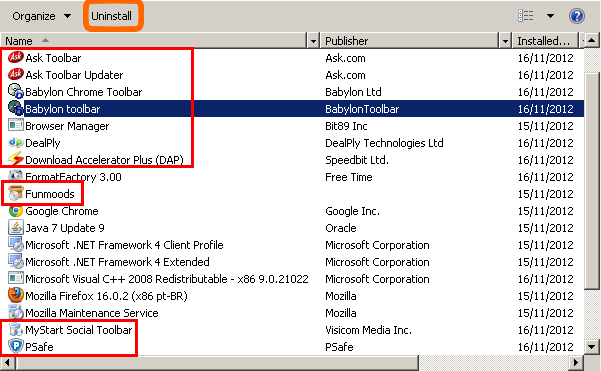
Algumas certamente não estarão listadas, mas não se preocupe.
2ª Parte — Remoção automatizada
1. Baixe os dois programas a seguir: AdwCleaner | Toolbar Cleaner
2. Primeiro, execute como administrador o AdwCleaner e clique em Delete e OK.
3. Se pedir para reiniciar o PC, reinicie-o.
4. Agora instale o Toolbar Cleaner e abra-o.
5. A ferramenta mostrará as toolbars e extensões (se elas ainda estiverem aí) que estão instaladas em cada navegador do seu PC.
6. Marque a caixinha de todas as extensões dos adwares (exceto plugins como Java e Flash Player) e clique em Remove Selected Toolbar(s)/BHO(s).
3ª Parte — Navegadores
Resquícios de algumas barras, as mais resistentes, ainda poderão estar presentes em seus navegadores, seja como parte de extensões, página inicial ou motor de busca. Neste caso, terás de remover manualmente.
GOOGLE CHROME
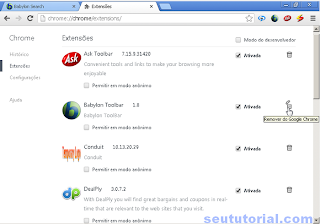
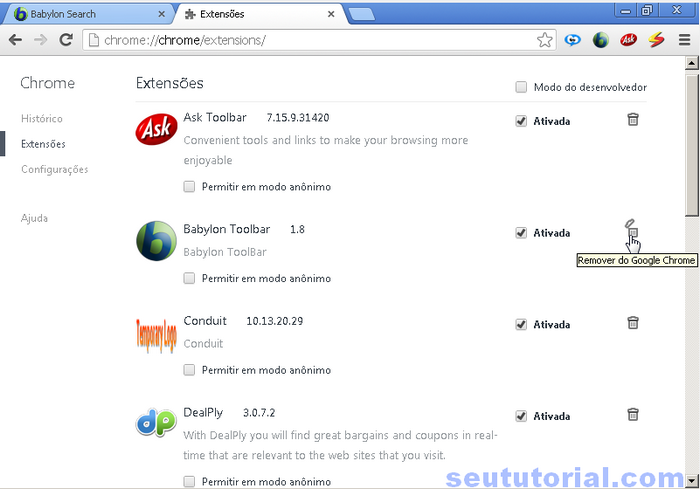
1 - Digite o endereço a seguir na barra: chrome://settings/extensions
2 - Veja se alguma toolbar existe no painel e clique no botãozinho de lixeira, à direita, para remover. Remova todas que estiverem lá. Não tenha receio pois não vai prejudicar seu navegador, pelo contrário.
3 - Agora acesse este endereço: chrome://settings/settings
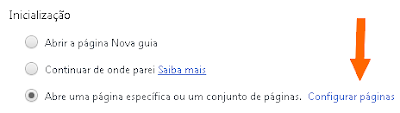
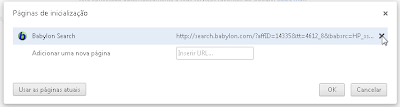
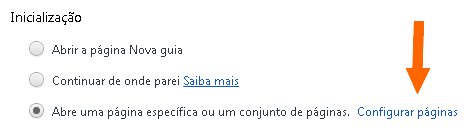
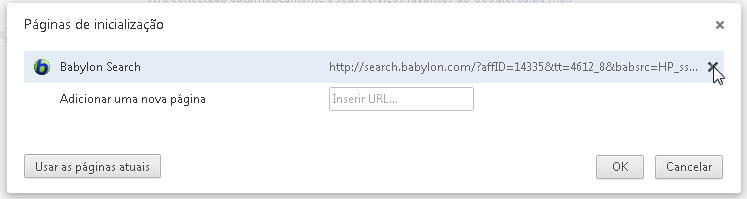
4 - Em "Inicialização" clique em Configurar páginas. Remova a homepage da toolbar, clicando no X ao lado direito, e adicione a página inicial que desejar.
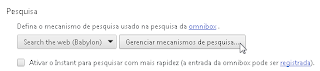
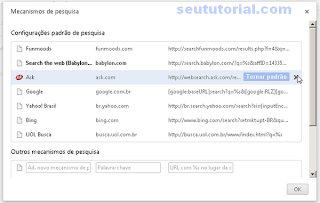
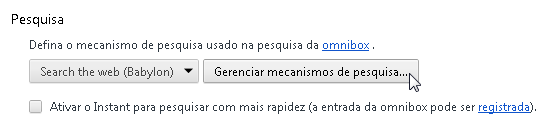
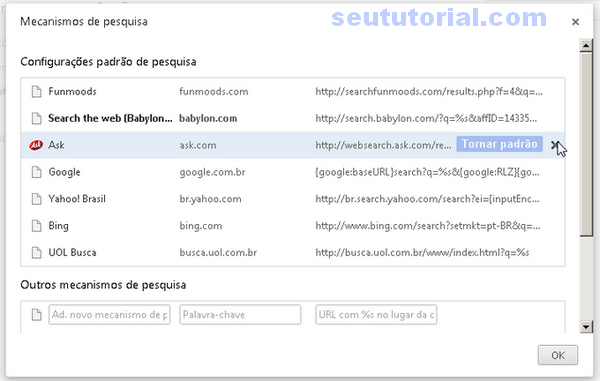
5 - Agora em "Pesquisa" clique em Gerenciar mecanismos de pesquisa. Remova, clicando no X da direita, todas as pesquisas das toolbars que houverem lá. Depois adicione um mecanismo de sua preferência, se quiser.
2 - Veja se alguma toolbar existe no painel e clique no botãozinho de lixeira, à direita, para remover. Remova todas que estiverem lá. Não tenha receio pois não vai prejudicar seu navegador, pelo contrário.
3 - Agora acesse este endereço: chrome://settings/settings
4 - Em "Inicialização" clique em Configurar páginas. Remova a homepage da toolbar, clicando no X ao lado direito, e adicione a página inicial que desejar.
5 - Agora em "Pesquisa" clique em Gerenciar mecanismos de pesquisa. Remova, clicando no X da direita, todas as pesquisas das toolbars que houverem lá. Depois adicione um mecanismo de sua preferência, se quiser.
MOZILLA FIREFOX
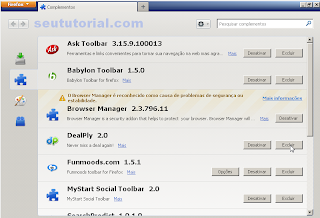
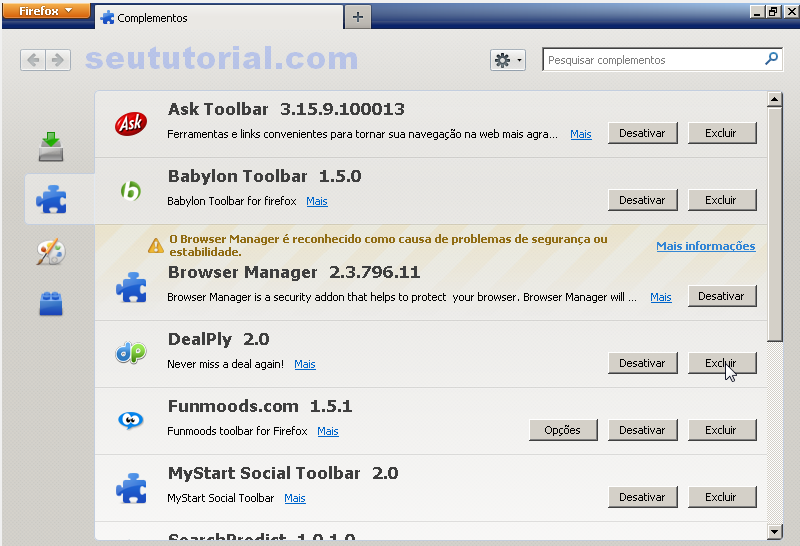
1 - Pressione as teclas Ctrl + Shift + A para visualizar os add-ons.
2 - Exclua todas as extensões de toolbars que houverem lá. Se estiver em dúvidas, pegunte nos comentários.
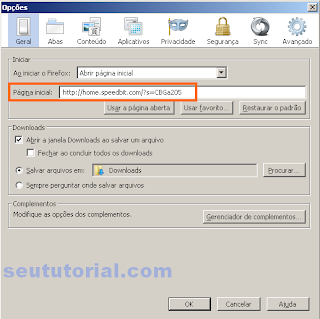
3 - Feche essa tela e clique em Ferramentas > Opções. Na aba "Geral", em Página inicial, remova o endereço que estiver lá e coloque um de sua preferência. Ou clique em Restaurar o padrão.
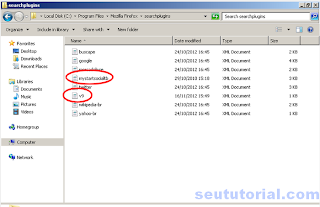
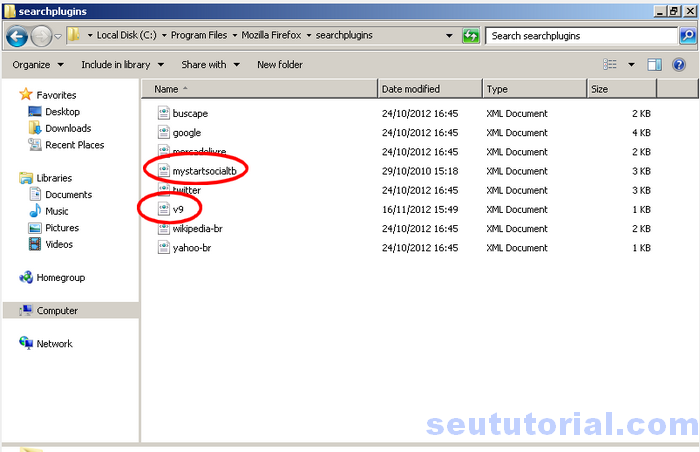
4 -Vá até a pasta onde o Firefox está instalado, em C:\Program Files\Mozilla Firefox, e acesse a pasta searchplugins. Exclua (com Ctrl + Alt + Delete) os arquivos com os nomes das toolbars (exemplo abaixo).
2 - Exclua todas as extensões de toolbars que houverem lá. Se estiver em dúvidas, pegunte nos comentários.
3 - Feche essa tela e clique em Ferramentas > Opções. Na aba "Geral", em Página inicial, remova o endereço que estiver lá e coloque um de sua preferência. Ou clique em Restaurar o padrão.
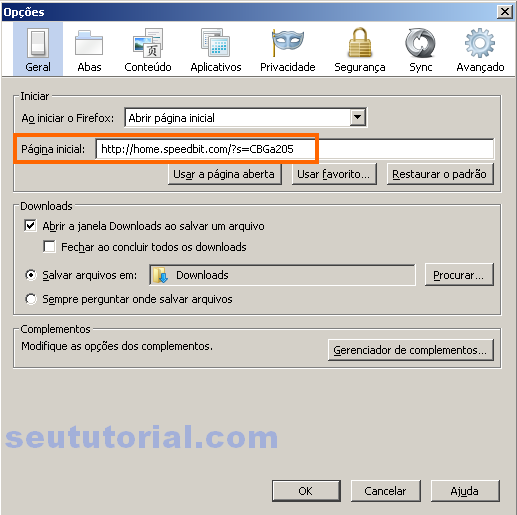
4 -Vá até a pasta onde o Firefox está instalado, em C:\Program Files\Mozilla Firefox, e acesse a pasta searchplugins. Exclua (com Ctrl + Alt + Delete) os arquivos com os nomes das toolbars (exemplo abaixo).
INTERNET EXPLORER
1 - Clique em Ferramentas (Tools) > Gerenciar Complementos (Manage Add-ons).
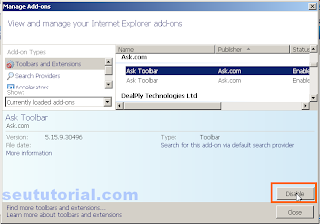
2 - Em "Ferramentas e Extensões" (Toolbars and Extensions), vá clicando nas toolbars (uma por vez) e clicando no botão Desabilitar (Disable). Faça isso até não sobrar mais nenhuma!
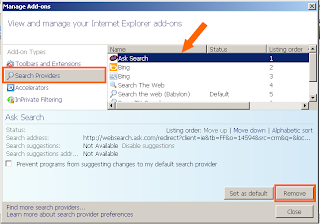
3 - Agora, ao lado esquerdo, selecione "Provedor de Pesquisa" (Search Providers), vá selecionando os motores dos adwares e clicando em Remover (Remove).
4 - Clique em Ferramentas (Tools) > Opções de Internet (Internet Options). Na aba "Geral" (General), apague o endereço que está em Página Inicial (Home page) e coloque o endereço da página inicial que você quer > OK. Ou clique em Usar em branco.
2 - Em "Ferramentas e Extensões" (Toolbars and Extensions), vá clicando nas toolbars (uma por vez) e clicando no botão Desabilitar (Disable). Faça isso até não sobrar mais nenhuma!
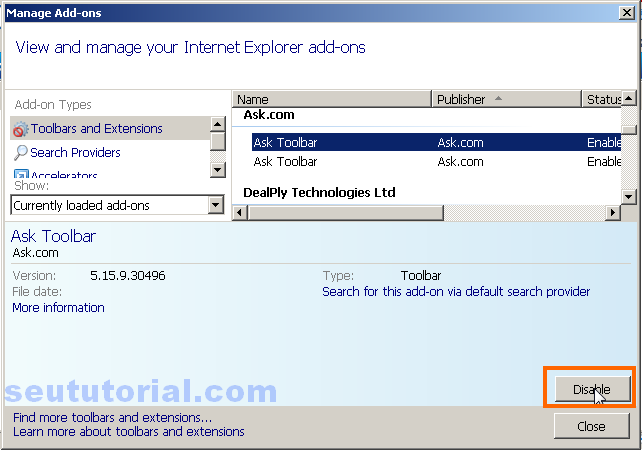
3 - Agora, ao lado esquerdo, selecione "Provedor de Pesquisa" (Search Providers), vá selecionando os motores dos adwares e clicando em Remover (Remove).
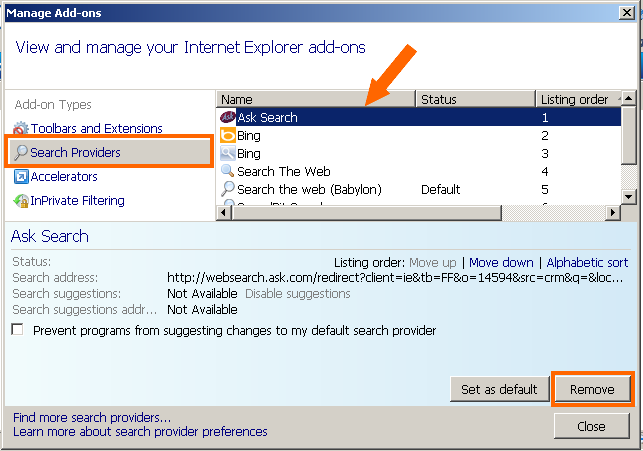
4 - Clique em Ferramentas (Tools) > Opções de Internet (Internet Options). Na aba "Geral" (General), apague o endereço que está em Página Inicial (Home page) e coloque o endereço da página inicial que você quer > OK. Ou clique em Usar em branco.
4ª Parte — Toque final
Seu computador provavelmente estará bem limpo dessas pragas nesse momento. Porém, deixarei abaixo algumas recomendações importantes para eliminar outros vestígios que possam existir desses adwares, mas que somente com programas apropriados é possível limpar.
Alguns programas para finalizar a faxina:
CCleaner => Limpeza de arquivos temporários, cookies, e etc
Free Windows Registry Repair => Faça um Full Scan e delete apenas as entradas das toolbars removidas (cuidado para não remover entradas legítimas. Em caso de dúvidas, pergunte nos comentários)
Malwarebytes => Efetue uma Verificação Completa e remova as ameaças
Dê uma olhada também na pasta C:\Program Files ou Arquivos de Programas, e confira se a pasta de alguma das toolbars não ficou lá. Em caso positivo, delete-a manualmente!
Volto a frisar: cuidado quando for instalar um programa gratuito. Basta prestar atenção no processo de instalação, e recusar essas barras de ferramentas.
É isso, pessoal!
Ainda com dúvidas ou problemas?
Comente!
Comente!
terça-feira, 6 de novembro de 2012
Acelere seus downloads com Internet Download Manager

Não importa ter ou não uma Internet rápida, há momentos em que a velocidade dos downloads fica tão baixa — muitas vezes abaixo do normal — que dá vontade de pegar o arquivo com a mão e colocar no PC, sem esperar absolutamente nada. Sim, caros amigos e amigas, isso acontece com todo mundo!
O fato é que, infelizmente, não há milagres. Entretanto, há uma maneira de forçar com que a velocidade, pelo menos, fique normalizada e/ou superior a conexão natural. E isso pode ser feito somente com a ajuda dos gerenciadores de download, como é o caso do Internet Download Manager, ou simplesmente IDM.
Trata-se de um programa fantástico, cujo tem a finalidade de dar um "empurrão" em seus downloads, oferecendo ainda algumas opções extras, além dos recursos essenciais.
Clique em um dos itens abaixo.
DOWNLOAD
Baixar o IDM
INSTALAÇÃO
A instalação do IDM é bem ligeira e simples. Basta ir seguindo o assistente, confirmando a instalação em todas as janelas. Se você é usuário de Windows Vista, 7 ou 8 instale como administrador.
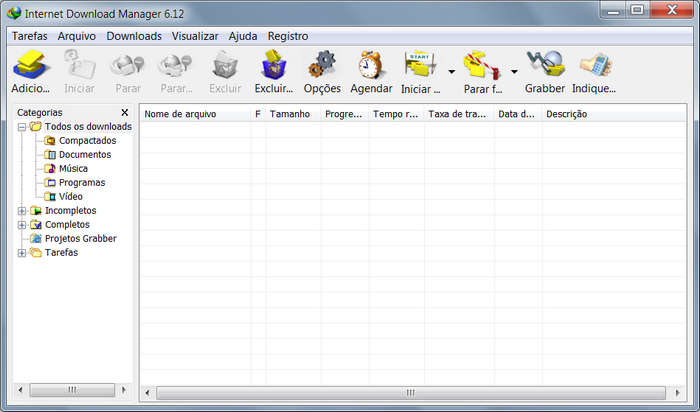 |
| Tela principal do programa |
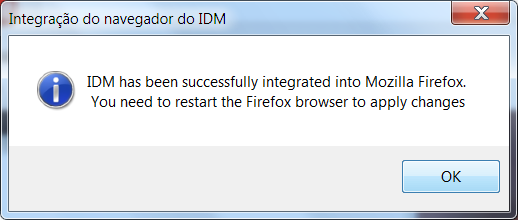
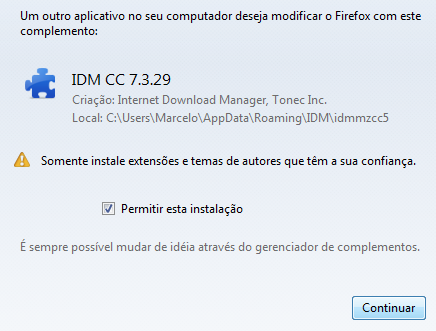
Após a instalação, o programa irá integrar-se a todos os navegadores instalados na máquina, adicionando uma extensão em cada um deles. Aceite todas as integrações e reinicie o(s) navegador(es), caso esteja(m) aberto(s).
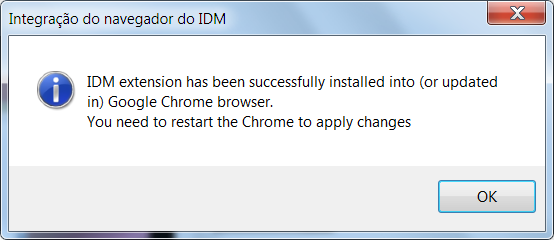
Para abrir o IDM em seu desktop, clique no botão Iniciar > Todos os programas > Internet Download Manager > Internet Download Manager.
CONFIGURAÇÕES
Vou mostrar algumas configurações básicas e importantes. Mas se estiver em dúvida sobre qualquer outra configuração, não hesite em comentar!
Navegadores
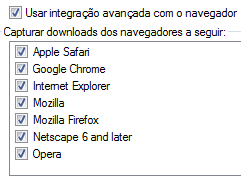
Clique no botão Opções do IDM e depois em Geral. Verifique se a opção "Usar integração avançada com o navegador" está marcada, e se todos os navegadores instalados em seu PC estão selecionados.
Google Chrome
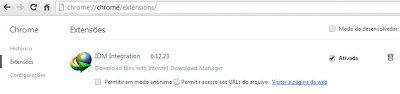
O IDM só consegue instalar a extensão de integração na versão 18 ou superior do Chrome. Se você utiliza uma versão obsoleta, recomendo fortemente que efetue uma atualização para a versão mais recente, pois somente assim o programa funcionará bem no Chrome.
Idioma
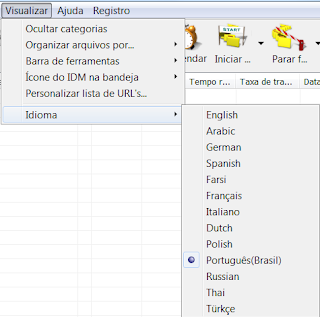
O idioma é automaticamente detectado pelo programa. Mas se você quiser em outro idioma, clique no menu Visualizar > Idioma > Selecione o idioma desejado.
Iniciar com Windows
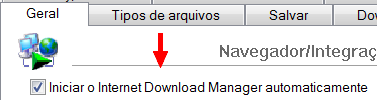
Decida se você quer ou não que o programa abra automaticamente na hora em que o Windows iniciar. Abra o IDM e clique no botão Opções. Na aba Geral, marque o item "Iniciar Internet Download Manager automaticamente" se quiser que ele abra junto com o sistema, ou desmarque se não quiser.
Pasta de Destino (onde os arquivos vão após o download)
Por padrão, o programa cria automaticamente na pasta Downloads do seu PC, várias pastas organizadas por categoria: Compressed (armazena arquivos compactados baixados), Documents (armazena documentos baixados como .docx, .pdf, .xlsx, etc), Music (armazena músicas baixadas), Programs (armazena programas baixados) e Video (armazena vídeos baixados).
Mas você pode alterar clicando no botão Opções e depois em Salvar > Novo > Procurar, em seguida selecione a pasta onde os downloads serão automaticamente salvos.
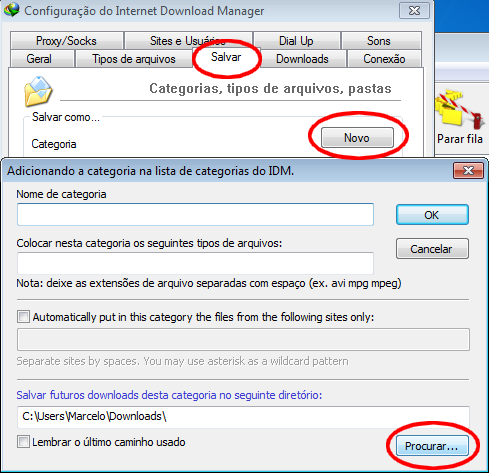
Depois de escolher a pasta de destino, marque a opção "Lembrar o último caminho usado", logo ao lado esquerdo do botão Procurar.
Arquivos suportados
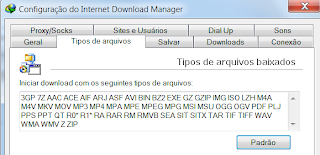
O IDM reconhece uma gama de arquivos. Mas você pode adicionar outros clicando no botão Opções e depois em Tipos de arquivos. Então, caso não haja, acrescente manualmente a extensão que deseja que o programa reconheça durante um download.
COMO USAR
Primeiramente, abra o IDM. Há três maneiras de usá-lo. Se uma não funcionar, você pode tentar as outras duas.
1) Modo automático (padrão)
2) Modo right-click (clique direito do mouse)
3) Modo manual
Automático
Ao clicar em algum link de download, o IDM exibirá uma tela similar a esta abaixo.
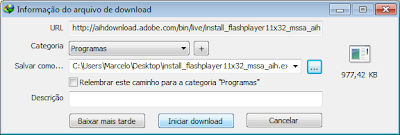 |
| Clique em "Iniciar download" para baixar |
Right-click (meu preferido)
Clique com o botão direito do mouse sobre o link de download e selecione a opção "Fazer o download usando o IDM" (no Firefox, IE e outros) ou "Download with IDM" (no Chrome).
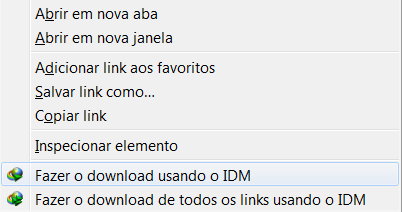 |
| Firefox, IE e outros |
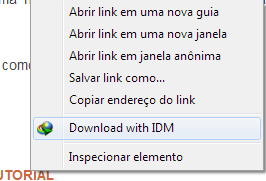 |
| Google Chrome |
Ao fazer isso, uma janela abrirá e você deverá esperar 2 ou 3 segundos para que o IDM reconheça o arquivo e o tamanho dele. Enquanto o tamanho do arquivo não aparecer nessa janela, NÃO clique em Iniciar download ainda pois senão o programa baixará um HTML puro.
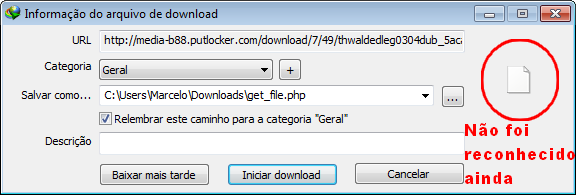 |
| Nem o arquivo e nem o tamanho foram econhecidos, não clique em "Iniciar download" |
Você só deverá clicar em Iniciar download quando o tamanho do arquivo aparecer na janela, como mostra o círculo vermelho na figura abaixo.
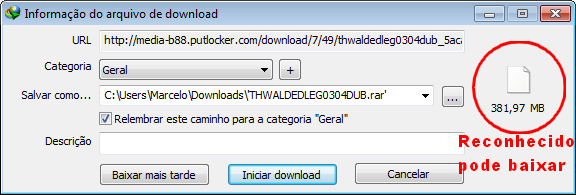 |
| Tamanho do arquivo reconhecido, pode clicar em "Iniciar download" agora |
Manual
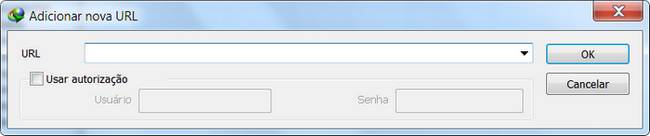
E por fim, você também pode adicionar o link de download diretamente no IDM. Clique no primeiro botão do lado esquerdo do programa "Adicio..." e cole o link do download no campo URL.
SITES DE HOSPEDAGEM
O programa suporta a maioria dos sites de upload/download, como Rapidshare, BitShare, Mediafire, PutLocker, DepositFile, Hotfile, 2shared, 4shared, Filefactory, Uploading, Uploaded, FreakShare, entre muitos outros do tipo.
Porém, para que ele funcione nesses sites, será necessário utilizar a função right-click (clique direito do mouse) exatamente quando o arquivo estiver pronto para ser baixado.
Isto é, você deverá fazer todo processo como se fosse baixar normalmente. Aguarde o término da contagem, insira os caracteres mostrados (se houver captcha) e, na hora em que o site gerar o link final onde você deverá clicar para o download iniciar, clique sobre este link com o direito do mouse e selecione "Fazer o download usando o IDM" (Firefox) ou "Download with IDM" (Chrome).
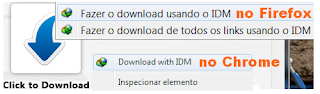
Mas ANTES DE BAIXAR, aguarde até que o tamanho do arquivo aparecerá ao lado direito (veja na figura abaixo), pois senão o IDM baixará um HTML puro e não o arquivo que desejas.
|
| Tamanho exibido, pode clicar em "Iniciar download" agora |
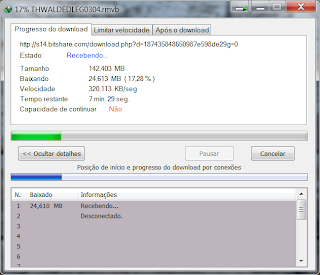 |
| Download em progresso via site de hospedagem |

EXTRAS
Além do descrito anteriormente, o programa ainda fornece opções a parte como:
— Baixar vídeos do Youtube, Vimeo, Facebook, MySpace, entre outros em formato FLV, MP4 ou 3GP
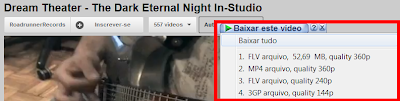 |
| Clique em "Baixar este vídeo" e escolha o formato e a qualidade |
— Baixar músicas de vários sites de streaming
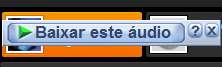
— Agendar downloads sequenciais de maneira personalizada
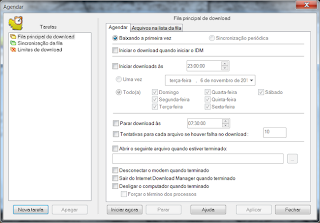 |
| Clique no botão "Agendar" |
Com o tempo você irá descobrindo outros recursos interessantes do programa. Explore bastante suas funções. É realmente uma ótima ferramenta, útil e efetiva em todas as circunstâncias que envolvam download.
Dúvidas ou problemas com o IDM?
Comente!
Comente!
sexta-feira, 2 de novembro de 2012
Como colocar o Menu Iniciar no Windows 8
Enfim, o Windows 8 Final foi oficialmente lançado ao público, no final de outubro. Com duas versões por enquanto, Professional e Enterprise, muitos já estão migrando para o novo sistema operacional da Microsoft.
Uma das coisas que os usuários mais detestaram nesse novo sistema foi a interface Metro UI -- que na verdade não se chama mais assim (me acostumei a chamá-la desse jeito) -- embora o estilo UI permaneça na abertura do sistema. O famoso botão Iniciar, por exemplo, não existe mais no Windows 8.
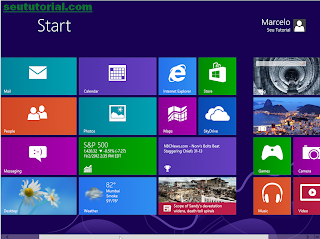
Então, vou mostrar aqui como restaurar a aparência clássica do Windows.
1. Baixe o app Classic Shell e salve no desktop.
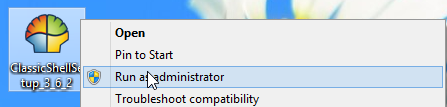
2. Clique com o direito do mouse sobre o app e selecione Run as administrator (ou Executar como administrador, se o seu estiver em PT-BR).
3. instale o programa normalmente. Após a instalação, você observará que o botão Iniciar (Start) clássico será exibido, na parte inferior esquerda da tela. Clique nele.

4. Abrirá a tela do app Classic Shell e você poderá escolher o estilo do bom e velho menu iniciar. Dê um OK após escolher.
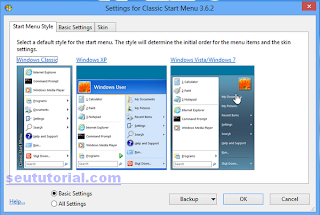
Você também pode definir uma skin, as configurações básicas e tudo mais.
Lembrando que a Metro será removida na íntegra, incluindo quando o sistema inicia.
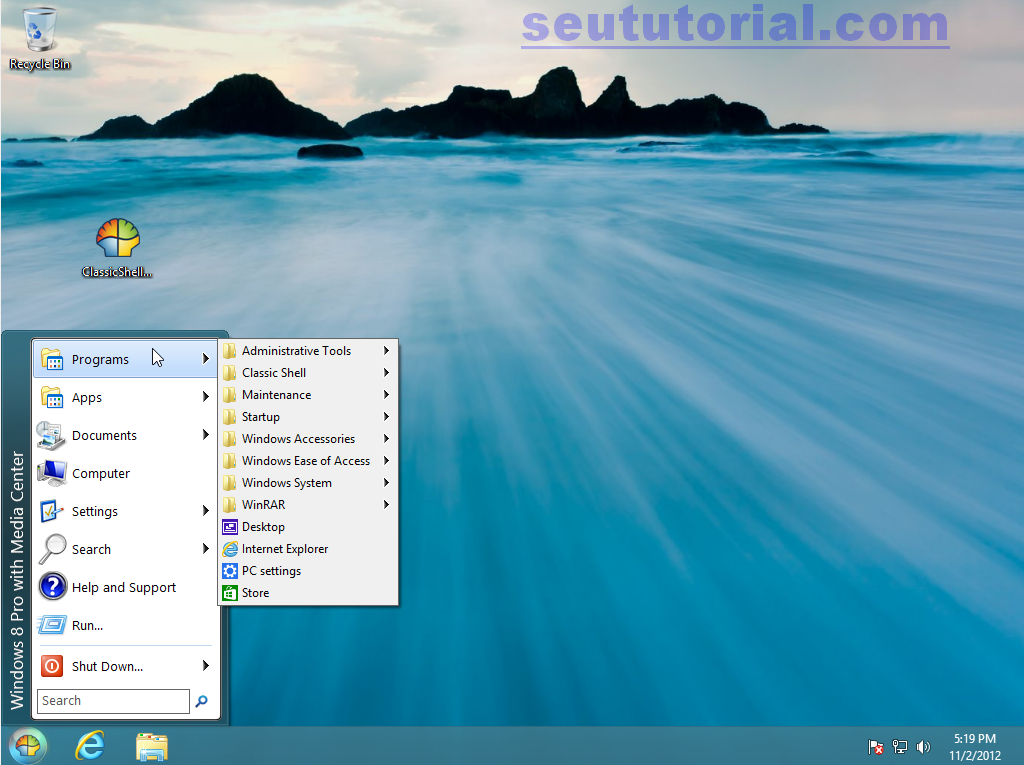
Para acessar o painel do app Classic Shell, basta clicar com o direito sobre o botão Iniciar e selecionar Settings.
Enjoy!
Uma das coisas que os usuários mais detestaram nesse novo sistema foi a interface Metro UI -- que na verdade não se chama mais assim (me acostumei a chamá-la desse jeito) -- embora o estilo UI permaneça na abertura do sistema. O famoso botão Iniciar, por exemplo, não existe mais no Windows 8.
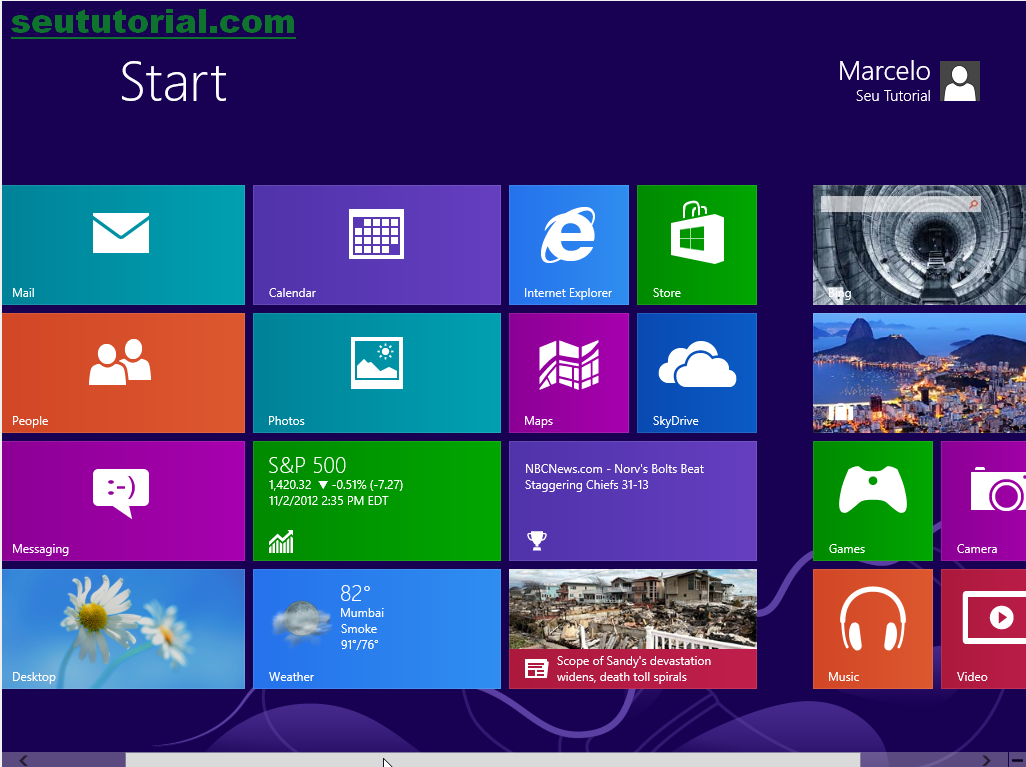
Então, vou mostrar aqui como restaurar a aparência clássica do Windows.
REMOVENDO A METRO DO WINDOWS 8
1. Baixe o app Classic Shell e salve no desktop.
2. Clique com o direito do mouse sobre o app e selecione Run as administrator (ou Executar como administrador, se o seu estiver em PT-BR).
3. instale o programa normalmente. Após a instalação, você observará que o botão Iniciar (Start) clássico será exibido, na parte inferior esquerda da tela. Clique nele.
4. Abrirá a tela do app Classic Shell e você poderá escolher o estilo do bom e velho menu iniciar. Dê um OK após escolher.
Você também pode definir uma skin, as configurações básicas e tudo mais.
Lembrando que a Metro será removida na íntegra, incluindo quando o sistema inicia.
Para acessar o painel do app Classic Shell, basta clicar com o direito sobre o botão Iniciar e selecionar Settings.
Enjoy!


