Mostrando postagens com marcador Pedidos de Tutoriais. Mostrar todas as postagens
Mostrando postagens com marcador Pedidos de Tutoriais. Mostrar todas as postagens
quinta-feira, 26 de janeiro de 2012
Altere o idioma do Windows 7 e Vista de qualquer versão em 10 minutos
Há muitas ferramentas na Internet que prometem alterar o idioma do Windows 7 e Vista. Porém, descobri uma extremamente prática, leve, gratuita e realmente efetiva que traduz, em menos de 20 minutos, o idioma de qualquer versão de ambos os sistemas operacionais — seja Starter, Professional, Ultimate, Basic, Home, etc...
Na minha opinião, é o melhor programa existente na categoria.
NOTA: Lembrando que quem usa o Windows 7 Ultimate ou Enterprise pode baixar o language pack através do Windows Update normalmente. Entretanto, o aplicativo funciona nessas versões também.
Traduzindo o idioma do Windows 7 e Vista
1. Baixe o Vistalizator e salve no diretório de sua preferência.
2. Agora acesse o link correspondente ao seu sistema e Service Pack abaixo, e faça o download do pacote de tradução que deseja inserir no Windows. Lembrando que são 36 pacotes de tradução e todos oficiais da Microsoft.
Para Windows 7 32 bits com SP1
http://www.froggie.sk/7lp32sp1.html
Para Windows 7 32 bits sem SP1
http://www.froggie.sk/7lp32rtm.html
Para Windows 7 64 bits com SP1
http://www.froggie.sk/7lp64sp1.html
Para Windows 7 64 bits sem SP1
http://www.froggie.sk/7lp64rtm.html
Para Windows Vista 32 bits
http://www.froggie.sk/lp32sp2.html
Para Windows Vista 64 bits
http://www.froggie.sk/lp64sp2.html
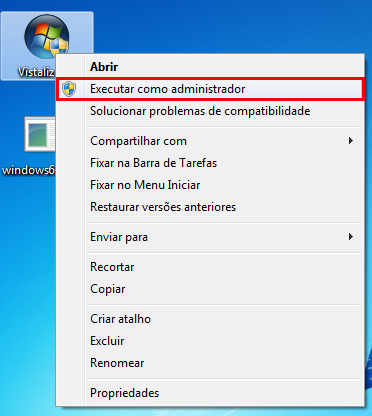
3. Depois de baixar, execute o Vistalizator.exe como Administrador. Para quem não sabe, é só clicar com o direito do mouse sobre o arquivo e selecionar Executar como Administrador.
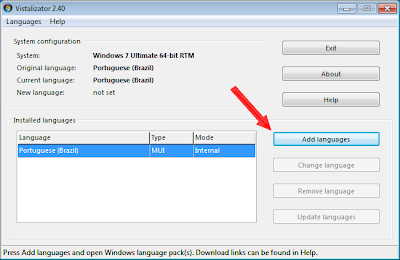
4. Clique no botão Add languages e selecione o pacote de tradução que você baixou (no meu caso, estou instalando o idioma Inglês). Aguarde o Vistalizator fazer a leitura completa do pacote -- é rápido.
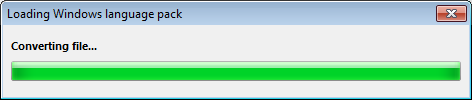
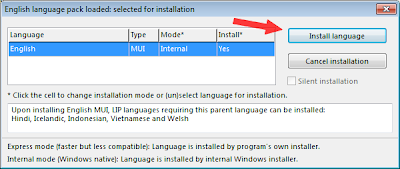
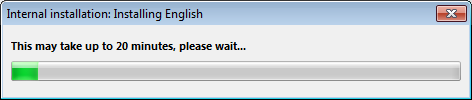
5. Clique em Install language e espere o programa instalar o idioma em seu sistema. Geralmente leva menos de 20 minutos.
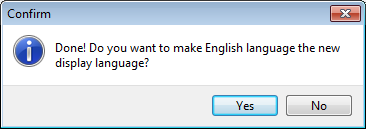
6. Ao término da instalação, clique em Yes na mensagem que aparecerá.
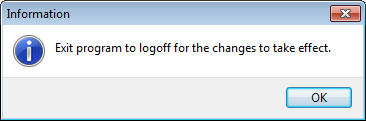
7. Clique em OK, salve tudo o que está aberto em sua tela e feche o programa. Depois reinicie seu computador para que as alterações sejam efetuadas.
ENJOY !!!
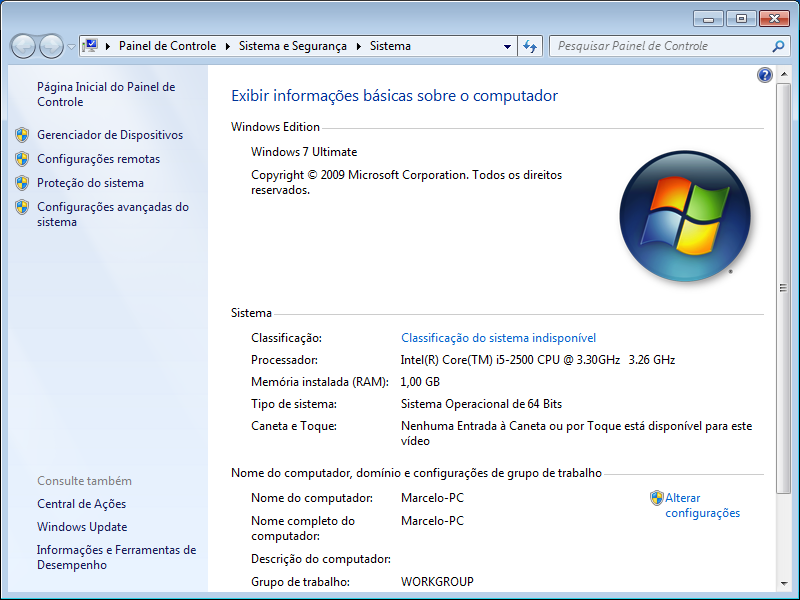
Antes
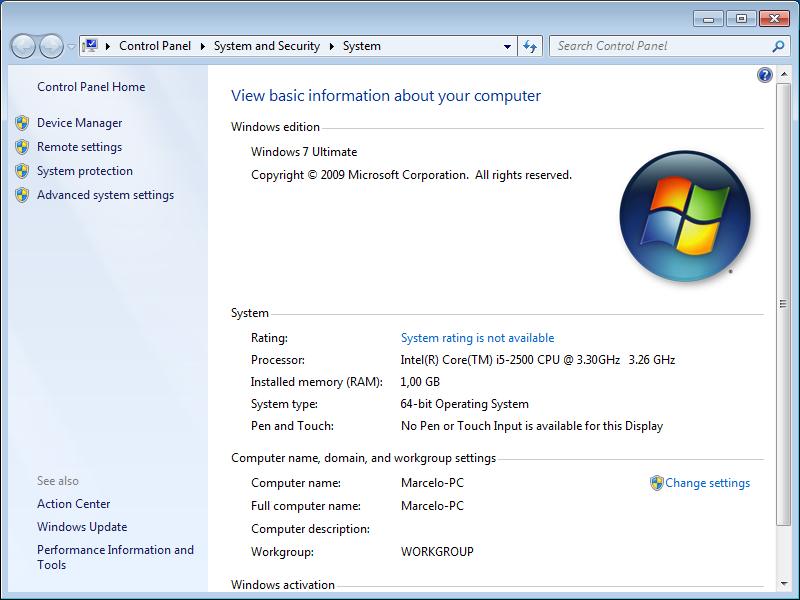
Depois

segunda-feira, 12 de dezembro de 2011
As 5 melhores ferramentas gratuitas para baixar vídeos do Youtube
Um dos pedidos que recebemos frequentemente por contato é sobre quais são os melhores aplicativos para baixar vídeo ou áudio do Youtube. Hoje em dia, existe uma infinidade de programas e sites para tal finalidade. Mas, qual o melhor? Qual converte mais rápido? Qual é mais versátil? Essas são perguntas costumeiras.
Pensando nisso, resolvemos testar vários aplicativos diferentes e observar qual nos condeceu a melhor qualidade. Confira abaixo o resultado!

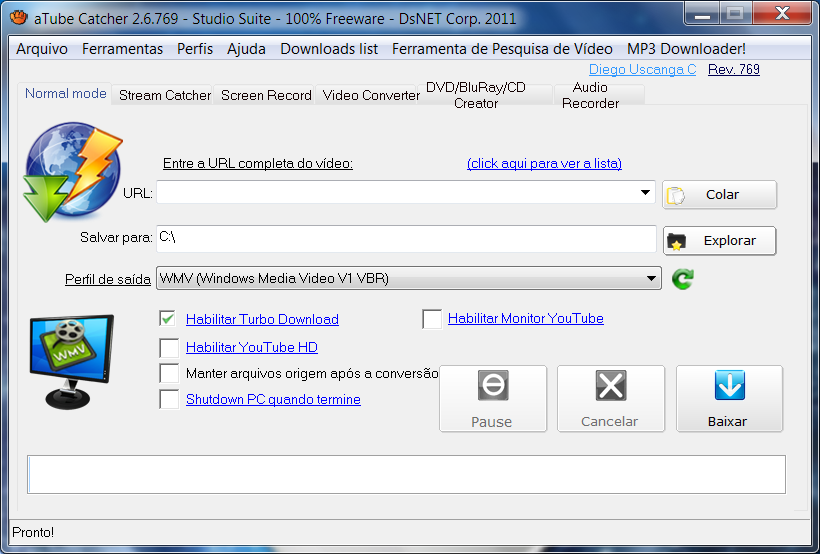
Falar sobre baixar vídeos do Youtube e não mencionar o aTube é crime. Trata-se do programa mais completo e competente desta categoria. O aplicativo nos oferece uma miríade de opções e recursos. O usuário pode escolher entre mais de 10 formatos diferentes para converter o vídeo baixado, colocar os downloads em fila proramada, definir a prioridade e a qualidade do arquivo, e muito mais. Enfim, para quem está procurando por um programa para o download de vídeos do Youtube, o aTube é a melhor opção.
Prós: Versátil, suporta todos os formatos de áudio e vídeo, interface em português (BR), qualidade inquestionável, leve e de fácil manuseio.
Contras: Pode demorar um pouquinho para converter o vídeo e oferece crapwares para instalar aplicativos "extras" desnecessários.
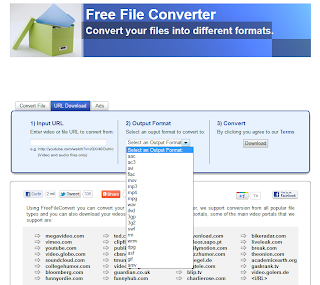
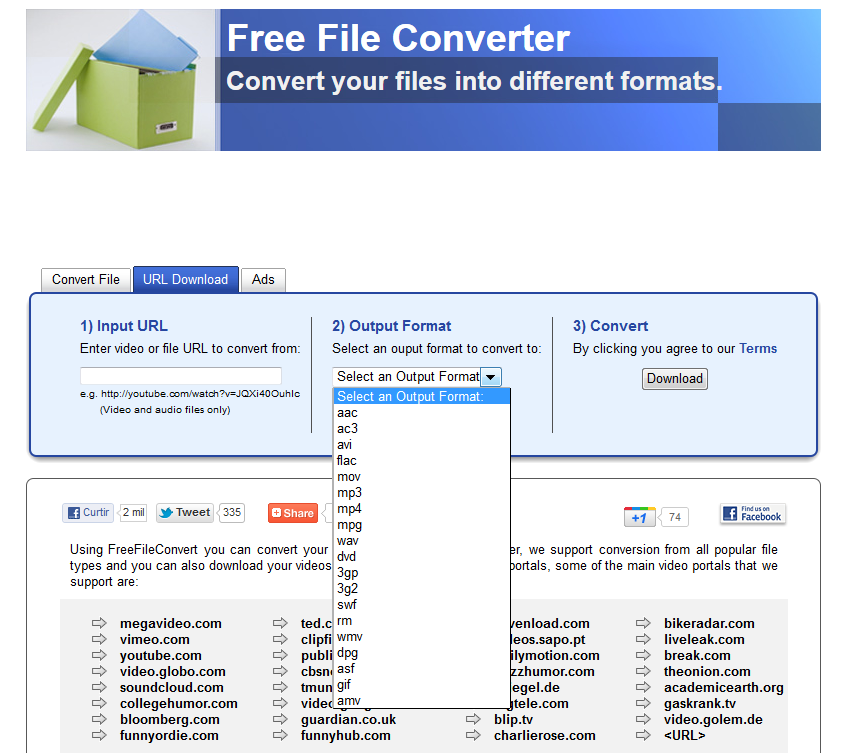
O Free File Converter é um dos melhores sites, senão o melhor, para baixar vídeos do Youtube em qualquer formato, seja vídeo ou áudio. Porém, ele pode ser usado também para converter seus arquivos do computador em qualquer formato (áudio, vídeo, imagem, documento, e etc). O FFC trabalha como conversor universal online e suporta mais de 10 sites de streaming, como Megavideo, Vimeo, SoundCloud, Video.Globo, Dailymotion, entre vários outros. Na minha opinião, é o melhor online da categoria.
Prós: Ilimitado, fácil de usar, suporta todos os formatos de áudio e vídeo, é compatível com vários sites e ótima qualidade.
Contras: A conversão, às vezes, demora e não oferece opções avançadas.
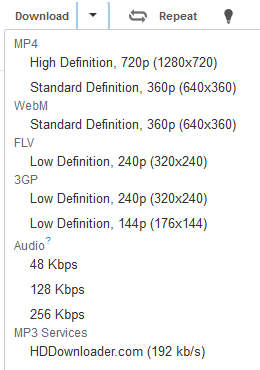
O Youtube Center, na verdade, é uma extensão para vários navegadores. O mais interessante dessa extensão é que, além de possuir opções para baixar os vídeos do site, contribui para que o carregamento dos vídeos seja mais rápido também. O Google recentemente implantou um recurso chamado DASH, que tem afetado o buffer dos vídeos. O Youtube Center desabilita esse recurso e ainda fornece botão de download integrado na própria página.
Prós: Ilimitado, integração com os navegadores, oferece qualidade HD, simples de utilizar e melhora o carregamento dos vídeos.
Contra: Suporta a conversão de apenas 5 formatos: MP3, MP4, FLV, 3GP e WebM.
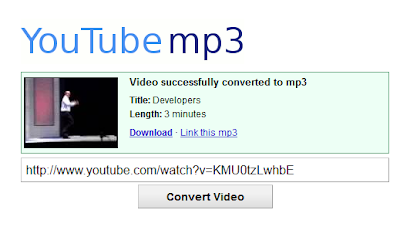
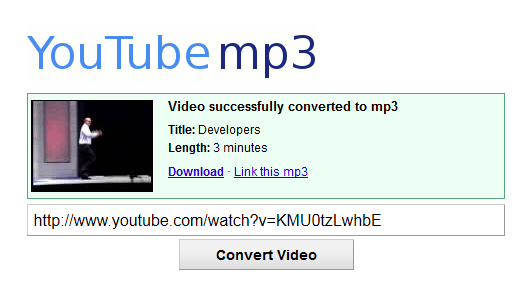
Confesso que sempre que preciso baixar música do Youtube em formato MP3 recorro primeiramente ao YoutubeToMP3.org. Pessoalmente, considero sua conversão a mais ligeira comparada às demais. Após a rápida conversão, o site logo fornece a opção de download, sem espera alguma. E ao contrário do que muitos pensam, a qualidade do arquivo fica excelente. Embora não ofereça uma variedade de opções, recomendo bastante.
Prós: Ilimitado, conversão rápida, qualidade excelente e de facílima utilização.
Contras: Só suporta a conversão dos vídeos para o formato MP3 e é isento de opções avançadas.
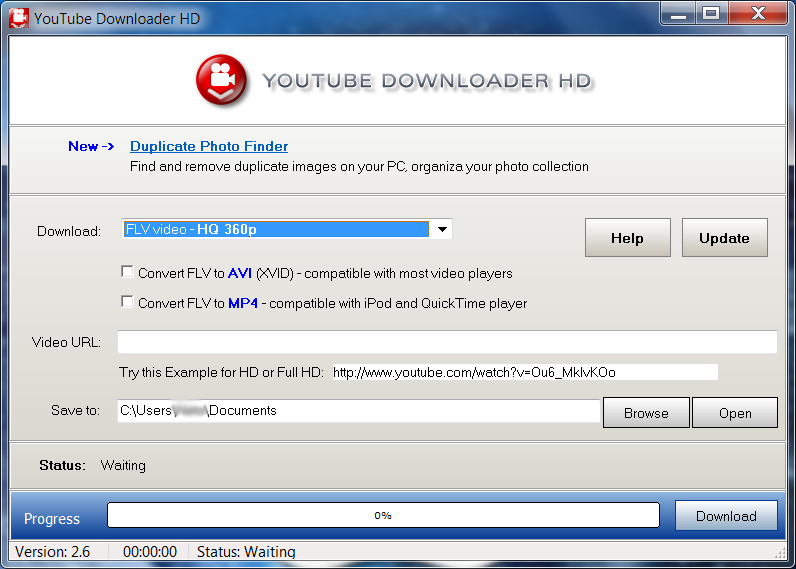
Para quem dá preferência para a qualidade do vídeo e não quer instalar nada no PC, este aplicativo é ideal. O YDHP é portable (não requer instalação) e converte todos os vídeos em alta definição, mesmo aqueles que não são. O programa é prático, fácil de usar e extremamente leve. Sua interface é bem simples e intuitiva, embora seja em inglês.
Prós: Pode ser usado a partir de um pen drive, leve, fácil de usar e baixa vídeos de outros sites também.
Contras: Suporta apenas AVI (XVID) e MP4, inglês e não oferece opções pessoais ou avançadas.
quarta-feira, 26 de outubro de 2011
Tutorial: Como traduzir um programa com Restorator
Há muito tempo estamos recebendo pedidos para que criemos um tutorial que ensine a traduzir o idioma dos programa. Existem "N" motivos que nos levaram a não atender estes pedidos ▬ motivos estes imediatamente explicados abaixo ▬ mas ainda assim os amigos insistiram em pedir tal artigo, mesmo sendo básico/intermediário.
No entanto, explicarei aqui a mesma coisa que explico sempre que solicitam este tipo de tutorial: a tradução de softwares, na maioria das vezes, requer profundo conhecimento na área programacional da informática. Ou seja, saber programar em C, C++, Delphi dentre outras linguagens é essencial para a realização da tradução de qualquer programa.
Pois bem, uma vez cientes disso, devo dizer que este método não traduz todos os tipos de softwares. Portanto, nem sempre você obterá êxito!
No entanto, explicarei aqui a mesma coisa que explico sempre que solicitam este tipo de tutorial: a tradução de softwares, na maioria das vezes, requer profundo conhecimento na área programacional da informática. Ou seja, saber programar em C, C++, Delphi dentre outras linguagens é essencial para a realização da tradução de qualquer programa.
Pois bem, uma vez cientes disso, devo dizer que este método não traduz todos os tipos de softwares. Portanto, nem sempre você obterá êxito!
Se você quer traduzir tudo quanto é software da Internet, estude bastante linguagem de programação e interpretação de códigos em hexadecimal. Do contrário, impossível!
Requisitos para este tutorial
- Programa Restorator [download 4shared ou IDrive Sync]
- Senha para descompactar: www.seututorial.com
- O programa a ser traduzido deve estar instalado
- Compatibilidade: Windows 2000, XP, Vista & 7 - x86 e x64
OBS: Eu utilizei uma máquina com o Windows 7 Ultimate x64 para fazer os testes. Com isso, fiz este tutorial com base nesse sistema operacional.
Atenção usuários do Windows 7
O Restorator adiciona um recurso no menu de contexto de todos os Windows. Porém, no do Windows 7 ele possui um bug no qual você não consegue abrir os programas instalados estando com este recurso ativo.
Portanto, antes de qualquer coisa, abra o Restorator e clique em Tools > Edit file associations. Na janela que será aberta clique sobre o item exe (no campo central) e desmarque a opção "Context menu". Dê um OK para salvar e ele já estará pronto para uso.
Utilizando o Restorator
1ª Etapa | Iniciando
Com o Restorator aberto clique em File > Open. Agora você deverá selecionar o arquivo .exe ou .dll do programa que deseja traduzir.
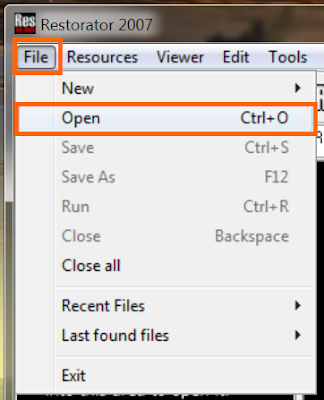
Para isso, caminhe até o diretório de instalação do mesmo - geralmente em C:\Arquivos de Programas (para Windows 32 bits) e C:\Arquivos de Programas(x86) (para Windows 64 bits).
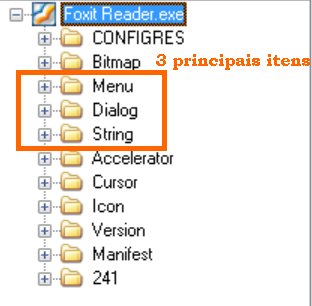
No meu caso, eu utilizei o leitor de PDF Foxit Reader. Então fui em C:\Arquivos de Programas(x86)\Foxit Software\Foxit Reader e selecionei o arquivo Foxit Reader.exe. Eis abaixo o que apareceu.
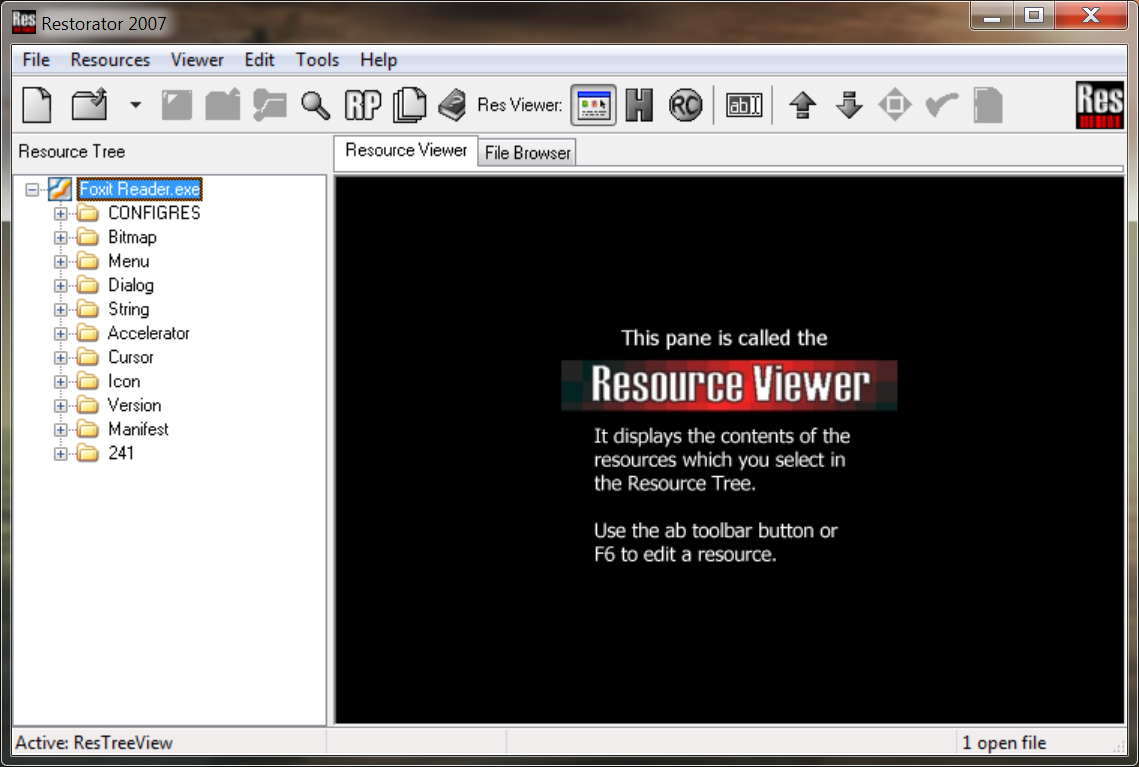
Como saber se é .exe ou .dll que devo abrir? Abra primeiramente o .exe e veja se, ao lado esquerdo da tela do Restorator, aparecerá as opções: Menu, String e Dialog - como na imagem acima. Se não der com o .exe tente com as .dll's.
Estas são as entradas que carregam os textos da interface do aplicativo como: nomes das opções, do painel de configuração, das pop-ups, dos botões e cia.
Estas são as entradas que carregam os textos da interface do aplicativo como: nomes das opções, do painel de configuração, das pop-ups, dos botões e cia.
Nossa, Marcelo, vou ter que caçar o arquivo correto então? Infelizmente sim, caro amigo! Porque nem sempre é o .exe que carrega as opções do programa.
Se as opções Menu, String e Dialog não apareceram na interface, nem precisa continuar, pois o software não poderá ser traduzido pelo Restorator. Somente por editores de hexadecimais, porém, você deverá ter um vasto conhecimento em programação como explicamos anteriormente.
Outro detalhe: às vezes mesmo aparecendo estas opções, após traduzir e salvar o projeto, o software pode não ser traduzido. Neste caso, o programa não está conseguindo reconhecer a modificação.
2ª Etapa | Explicação
Neste exato momento inicia-se a parte mais exaustiva da tradução de softwares.
Antes de qualquer coisa, se você não domina muito o idioma definido no programa é interessante ter um Tradutor (online ou não) à mão. O Google Translate é uma boa opção se você não tem ideia de outro.
Os únicos itens que você irá trabalhar no Restorator são: Menu, String e Dialog.
Expandindo cada um destes três itens temos os seus "valores" (locais onde encontram-se os textos que são exibidos na interface do software).
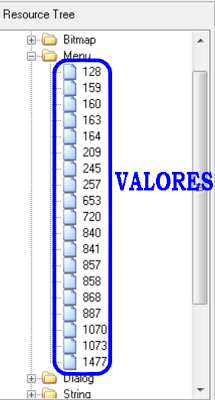
Cada valor compõe uma determinada área do programa e dentro de cada valor existem os textos específicos que deverão ser traduzidos (os quais serão abertos no campo à direita). Portanto, você terá de editar os textos de todos os valores.
3ª Etapa | Editando o Menu
Uma vez aberto o arquivo certo, conforme mostramos na 1ª Etapa, clique primeiramente em Menu para expandir seus valores e selecione um deles. Ao lado direito serão exibidas todas as informações das opções do menu do programa.
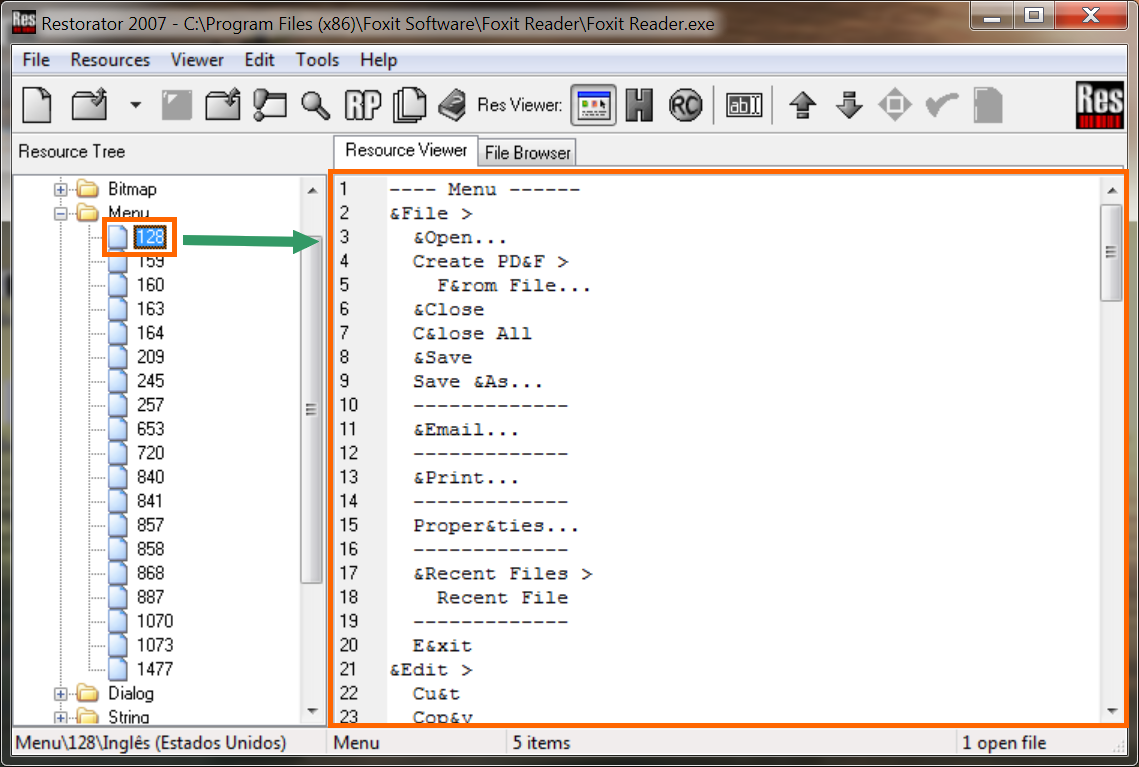
Pressione a tecla F6 do teclado e observe que agora você poderá editar qualquer informação presente na tabela.
OBS: Após teclar F6 uma pop-up (janelinha) pequena será aberta e ficará visível na tela. Não feche ela pois trata-se da janela do resultado. Caso não esteja mais conseguindo editar, pressione F6 duas vezes.
Edite apenas o que é referente ao nome da opção. Não apague ou edite nada além do texto da opção do menu, pois cada informaçãozinha dessa é essencial para o bom funcionamento do software.
Então vá traduzindo o texto de cada opção para o português, ou para o idioma que quiser, e vá teclando F5 para ir pré-visualizando o resultado na pop-up que está sendo exibida.
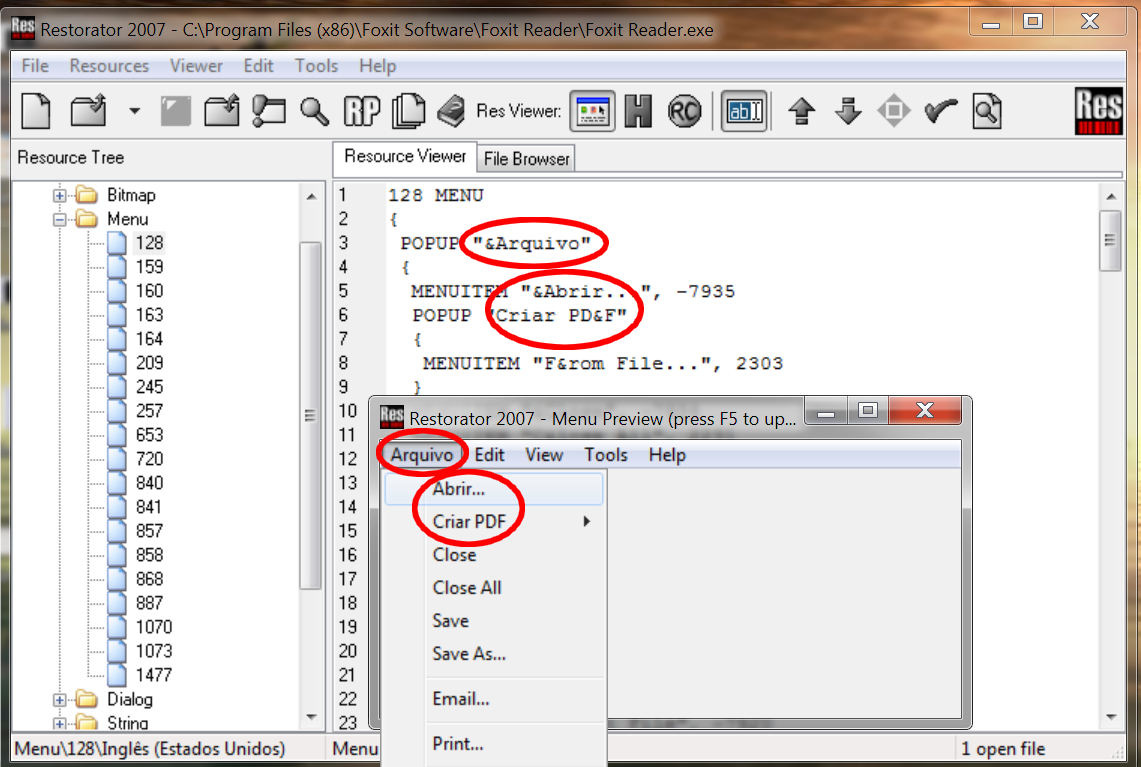
Para salvar as alterações prima a tecla F8.
Faça a tradução do texto das opções de todos os valores expandidos no item Menu. Ou seja, finalizou a tradução de um valor, tecle F8 e siga para o próximo valor. Até todos os valores do item 'Menu' estarem traduzidos.
É melhor você ir traduzindo e salvando já o projeto para ver se o software realmente está sendo traduzido. Para isso leia a 5ª Etapa.
É melhor você ir traduzindo e salvando já o projeto para ver se o software realmente está sendo traduzido. Para isso leia a 5ª Etapa.
3ª Etapa | Editando o Dialog
Agora expanda o item Dialog e selecione um valor. Nesta seção você verá as janelas de diálogo existentes no programa. Por exemplo: janelas de erro, de configuração, de personalização e por aí vai.
Para editar o texto das caixas de diálogo você terá de ativar o recurso Hexdump do Restorator. Para isso clique no botão RC localizado na barra de ferramentas do Restorator.Vide imagem abaixo.
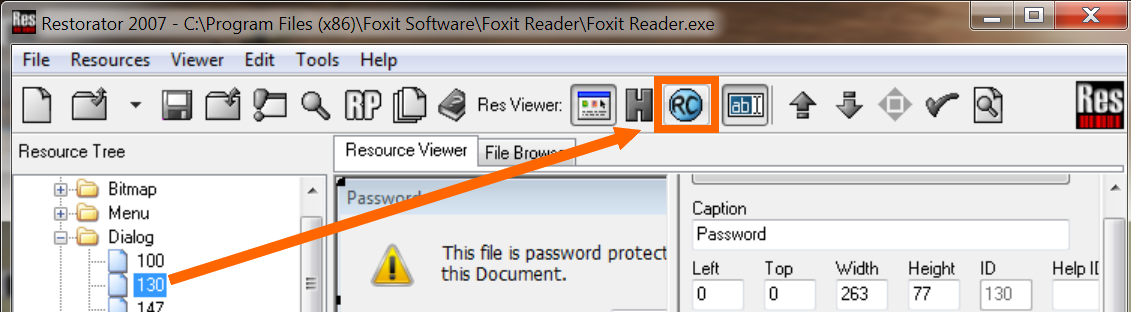
Assim como em Menu, você notará a presença de uma pequena pop-up junto a janela principal. Mantenha esta pop-up aberta pois ela mostra como é a caixa de diálogo, a qual mostrará também o resultado final.
Vá traduzindo as palavras no campo à direita de acordo com o nome da opção do diálogo. Após cada alteração pressione F5 para atualizar a pop-up e ver resultado.
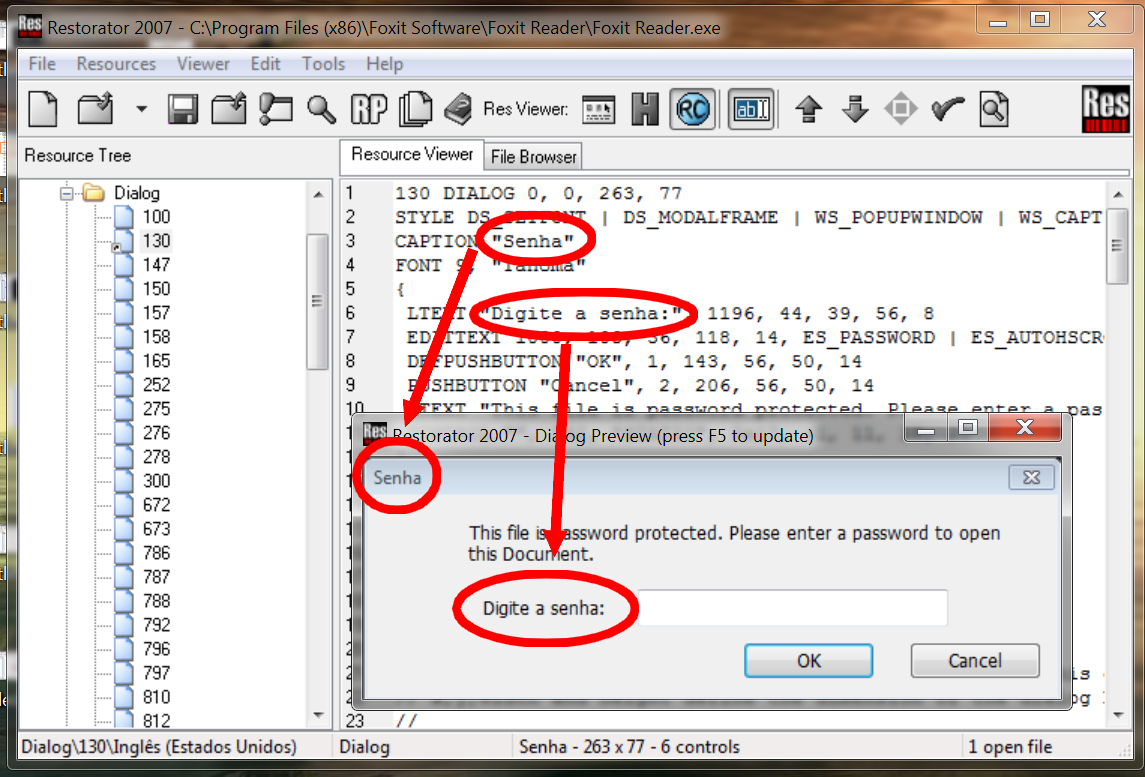
Se a pop-up desaparecer da tela é só clicar duas vezes no botão ab, logo ao lado direito do botão RC.
Prima a tecla F8 para salvar as alterações. E após traduzir um valor, vá para o próximo e recomece, e assim por diante...!
4ª Etapa | Editando a String
Clique em String ao lado esquerdo e clique sobre um valor.
Para String o processo começa diferente. Não sei se é um bug do Restorator no Windows 7, mas só conseguimos editar os textos da String se utilizarmos o famoso Copiar e Colar antes. Após colarmos o texto traduzido dentro do campo da String você já pode alterá-lo sem copiar e colar.
Então o que deve ser feito?
1) Selecione um dos textos do campo à direita, clique com o direito do mouse sobre ele e selecione Copy.
2) Cole o texto copiado no Bloco de Notas e traduza-o diretamente pelo Bloco.
3) Selecione a tradução inteira, clique com o direito mouse sobre ela e escolha Copiar.
4) Volte à janela do Restorator, clique com o direito sobre o texto que está selecione e escolha Paste.
1) Selecione um dos textos do campo à direita, clique com o direito do mouse sobre ele e selecione Copy.
2) Cole o texto copiado no Bloco de Notas e traduza-o diretamente pelo Bloco.
3) Selecione a tradução inteira, clique com o direito mouse sobre ela e escolha Copiar.
4) Volte à janela do Restorator, clique com o direito sobre o texto que está selecione e escolha Paste.
Bug chato, não? Mas enfim... Depois disto você não precisará mais copiar e colar. Já será possível editá-lo diretamente do Restorator.
Vá aplicando as traduções de acordo com os textos do programa.
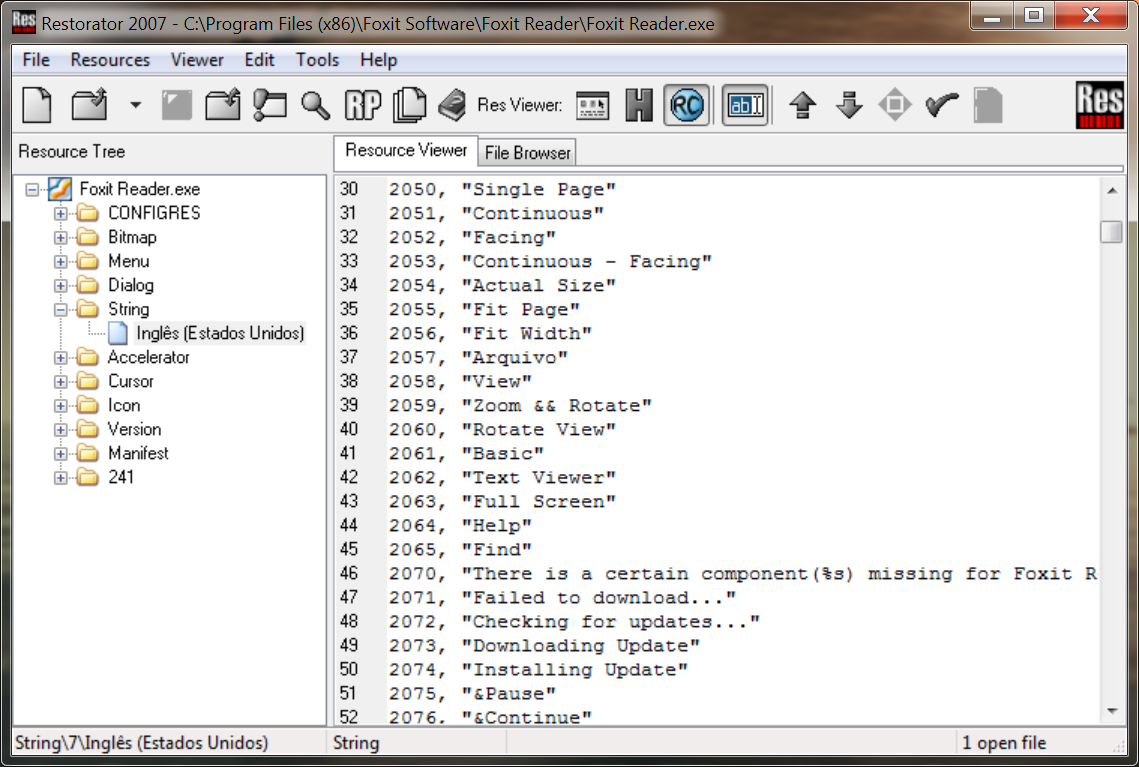
Terminou a tradução do item String? Prima a tecla F8 para salvar a alteração.
5ª Etapa | Salvando e Conferindo o Projeto
Acabou de traduzir? É hora de salvar seu projeto e ver o resultado final.
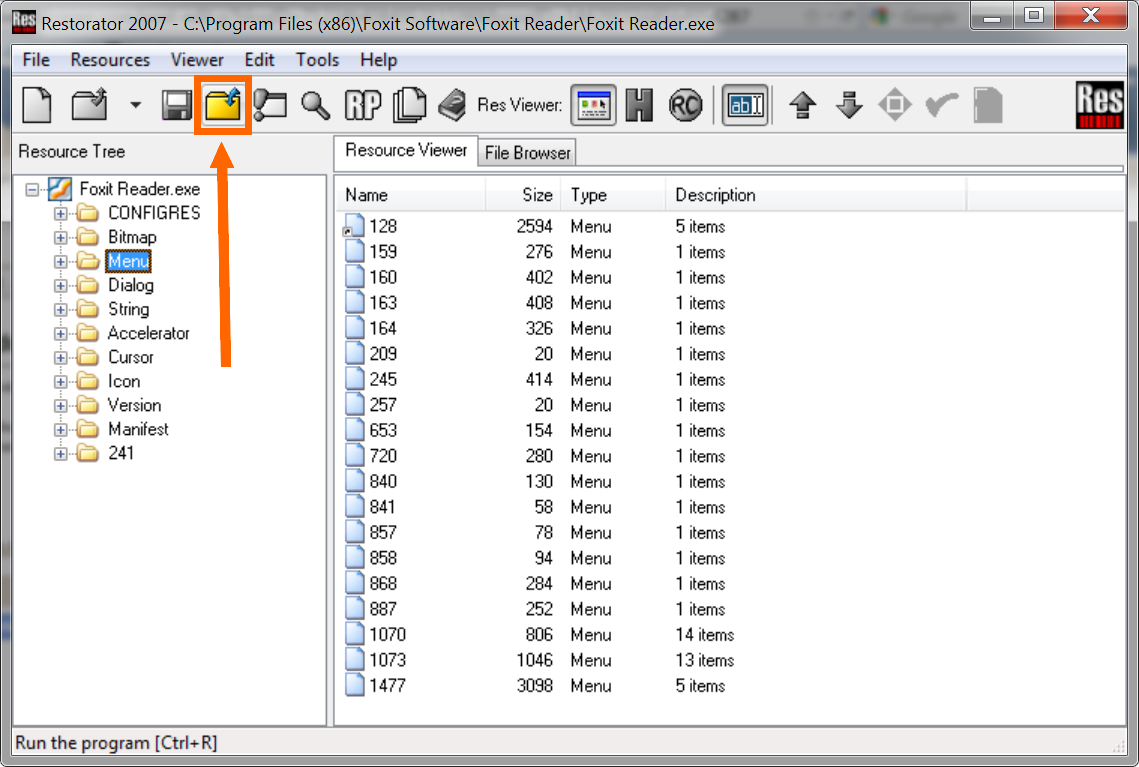
Feche o programa que foi traduzido, caso o mesmo esteja aberto. Agora clique no botão Run the program do Restorator - mostrado na imagem abaixo - para executar o programa a partir do editor e ver como ficou a modificação.
Confira cada opção, detalhe por detalhe que foi traduzido. Tudo ok? Então clique em File > Save As. Dê um nome diferente do original para o arquivo e salve-o com a extensão .exe. Exemplo:
Original
nome do programa.exe
Modificado
nome do programa1.exe
Depois, se você quiser, acrescente a extensão .bak no final do arquivo original do programa e nomeie o arquivo modificado para o nome do executável original. Você fará a substituição deles, no entanto, o arquivo original estará como backup por perto.
Pronto!
quarta-feira, 14 de setembro de 2011
Como criar um programa portátil com WinRAR
Alguns de nossos amigos leitores costumam sempre enviar e-mails para nós solicitando um tutorial sobre como criar um aplicativo portátil de seus softwares favoritos. Isso é útil caso você queira usar o aplicativo em um outro PC, sem a necessidade de instalá-lo. Você pode carregá-lo em um dispositivo removível, como pen drive, por exemplo, e usá-lo em qualquer computador alheio.
Bem, após inúmeras tentativas, sem sucesso, com diversos programas, descobri uma forma bem simples de fazer isso com o próprio WinRAR.
Requisitos
- WinRAR
- O programa que será transformado em portátil deverá estar instalado em seu micro
Criando aplicativos portables
ATENÇÃO: Antes de começar, tenha em mente que isso não funciona com todos os programas. Especialmente se tratar-se de um game, antivirus, softwares pagos, etc.
1. Vá até a pasta do programa que você deseja tornar portátil. Geralmente fica em Arquivos de Programas ou Arquivos de Programas (x86).
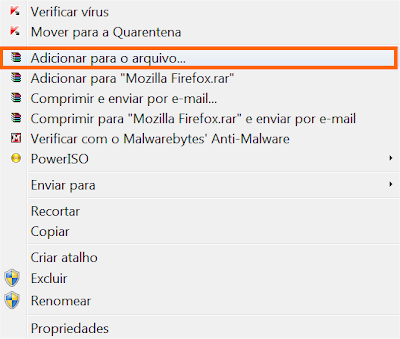
2. Selecione todos os arquivos da pasta pressionando as teclas Ctrl + A do teclado. Logo após isto, clique com o botão direito do mouse sobre qualquer um dos arquivos selecionados e escolha a opção Adicionar para o arquivo.
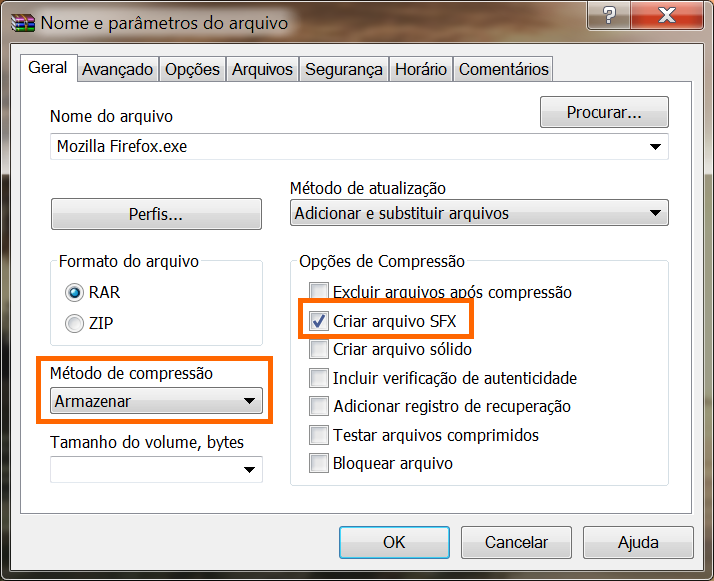
3. Primeiramente, clique no botão Procurar e selecione a Área de Trabalho como pasta de destino. Após isto, ainda na guia Geral, marque a opção Criar arquivo SFX e em Método de compressão selecione Armazenar.
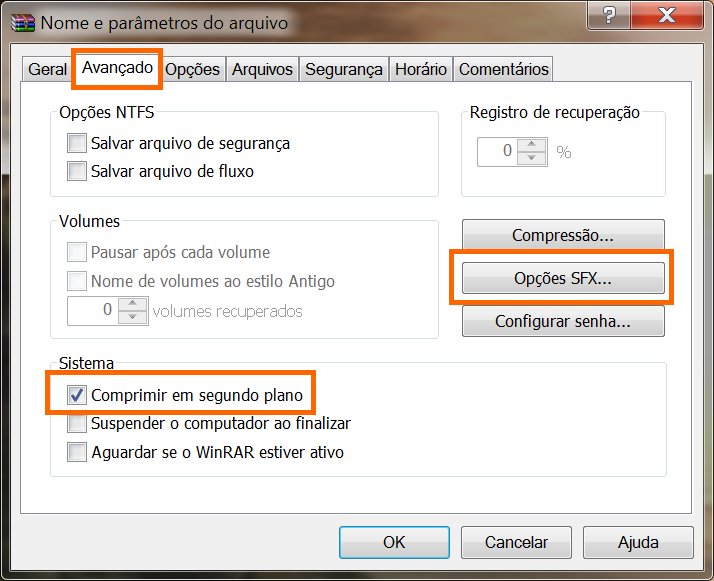
4. Clique na guia Avançado, marque a opção Comprimir em segundo plano e clique no botão Opções SFX.
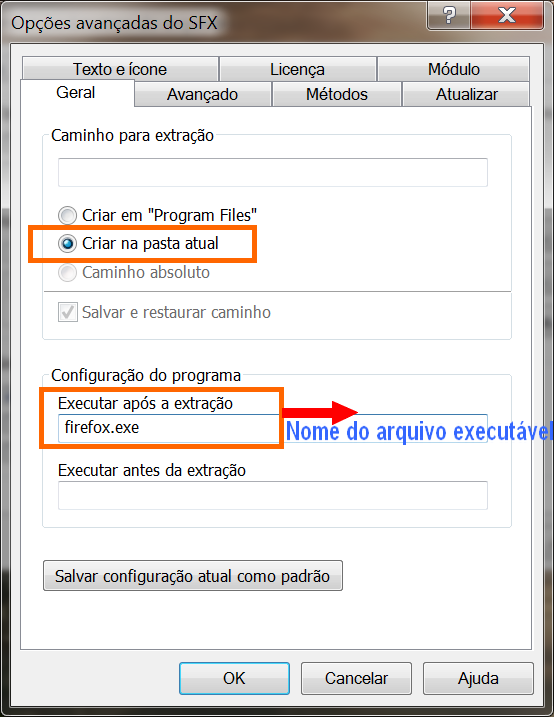
5. Agora na guia Geral, marque a opção Criar na pasta atual. Depois desça um pouco e no campo Executar após a extração, digite o exato nome do arquivo .exe responsável pelo programa. No meu exemplo usei o Firefox, então o .exe dele é o firefox.exe.
Muita atenção aqui: tem que ser o exato nome do exe que abre o programa. Senão não vai funcionar.
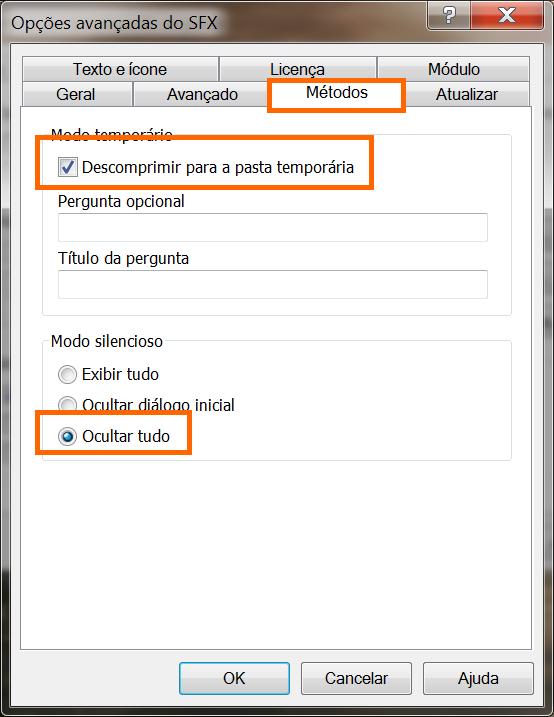
6. Clique na guia Métodos e selecione as opções "Descomprimir para a pasta temporária" e "Ocultar tudo". Depois clique em OK nas duas janelas.
7. Pronto! O arquivo portátil será criado no em seu desktop (área de trabalho).

Execute-o e veja se a interface do aplicativo será iniciada normalmente. Se sim, tudo deu certo!
sexta-feira, 17 de junho de 2011
quinta-feira, 14 de abril de 2011
sexta-feira, 1 de abril de 2011
Como adicionar o recurso Artigos Relacionados no Blogger
A pedido de Luciano, este artigo mostrará como instalar um sistema de artigos relacionados nos posts do Blogger.
O código abaixo foi desenvolvido pelo site: www.bloggerplugins.org
2. Marque a opção "Expandir modelos de widget" e tecle Ctrl + F. Encontre esta linha abaixo:
3. Logo acima desta linha adicione o código a seguir.
4. Agora encontre a tag </head> e acrescente acima dela o seguinte código.
Altere os textos de acordo.
Artigos Relacionados -> é o título do widget. Mas pode modificá-lo com o nome que preferir.
5. Agora procure pela tag ]]></b:skin> e adicione este código acima dela.
Altere as cores e as bordas do widget.
Confira uma tabela de cores com seus respectivos códigos HTML nesta página.
O recurso aparecerá sempre no final de cada post.
Claro que tudo isso depende do tipo do seu template. O widget não ficará adequado para qualquer template.
Existem alguns serviços que oferecem este widget, o mais conhecido é o LinkWithin. Porém, estes serviços limitam qualquer personalização em seus widgets, ou seja, não há como customizar o widget e deixá-lo do seu jeito.
Com o widget presente neste tutorial você poderá realizar qualquer modificação que desejar. Para quem tiver a mesma dúvida do Luciano, é só seguir o tutorial.
O código abaixo foi desenvolvido pelo site: www.bloggerplugins.org
Adicionando Artigos Relacionados no Blogger
1. Faça login em seu blog e vá em Design ► Editar HTML. Primeiramente, clique em Baixar modelo completo para fazer um backup do seu template caso algo saia errado.
2. Marque a opção "Expandir modelos de widget" e tecle Ctrl + F. Encontre esta linha abaixo:
<div class='post-footer'>
3. Logo acima desta linha adicione o código a seguir.
<b:if cond='data:blog.pageType == "item"'>
<div id='related-posts'>
<b:loop values='data:post.labels' var='label'>
<b:if cond='data:label.isLast != "true"'>
</b:if>
<script expr:src='"/feeds/posts/default/-/" + data:label.name + "?alt=json-in-script&callback=related_results_labels_thumbs&max-results=6"' type='text/javascript'/></b:loop>
<script type='text/javascript'>
removeRelatedDuplicates_thumbs();
printRelatedLabels_thumbs("<data:post.url/>");
</script>
</div><div style='clear:both'/>
</b:if>
<b:if cond='data:blog.url == data:blog.homepageUrl'><b:if cond='data:post.isFirstPost'>
</b:if></b:if>
See the Pen DAeqz by Seu Tutorial (@marcelost) on CodePen
4. Agora encontre a tag </head> e acrescente acima dela o seguinte código.
<script type='text/javascript'>
var defaultnoimage="http://i56.tinypic.com/1zwotms.png";
<b style="color: red;">var maxresults=5</b>;
var splittercolor="#d4eaf2";
var relatedpoststitle="Artigos Relacionados: ";
</script>
<script src='http://blogergadgets.googlecode.com/files/related-posts-with-thumbnails-for-blogger-pro.js' type='text/javascript'/>
See the Pen jCdwz by Seu Tutorial (@marcelost) on CodePen
Altere os textos de acordo.
var maxresults=5 -> define o número de artigos relacionados que aparecerão. Neste caso, 5 posts irão aparecer. Para alterar a quantidade basta trocar o número 5 pelo número de artigos que você quer que apareça. Por exemplo: var maxresults=4
Artigos Relacionados -> é o título do widget. Mas pode modificá-lo com o nome que preferir.
5. Agora procure pela tag ]]></b:skin> e adicione este código acima dela.
#related-posts {
text-transform:none;
height:100%;
min-height:100%;
padding-top:5px;
padding-left:5px;
width:  /* largura do widget */
}
#related-posts h2{
font-size: 1.6em;
font-weight: bold;
color: black;
font-family: Georgia, “Times New Roman”, Times, serif;
margin-bottom: 0.75em;
margin-top: 0em;
padding-top: 0em;
}
#related-posts a{
color:black;
background-color:#FFF; /* cor de fundo do widget */
border:solid 1px #333; /* dimensão e cor da borda do widget */
padding:0 8px;
width:100px;
}
#related-posts a:hover{
color:#fff;
}
#related-posts a:hover {
background-color:#333;  /* cor de fundo do widget ao passar o mouse*/
border:solid 1px #FFF; /* dimensão e cor da borda do widget com mouse*/
}
See the Pen akHzG by Seu Tutorial (@marcelost) on CodePen
Altere as cores e as bordas do widget.
Background-color:#FFF -> define a cor de fundo do widget. Troque o #FFF pelo código da cor desejada.
Border:solid 1px #333 -> define a cor e a dimensão da borda. Troque o #333 pelo código da cor desejada. E troque o 1px pela dimensão que se encaixe melhor com seus posts.
Confira uma tabela de cores com seus respectivos códigos HTML nesta página.
6. Salve o modelo clicando em Salvar Modelo e veja o resultado. O widget não aparece na homepage, apenas dentro dos posts.
Conclusão
O recurso aparecerá sempre no final de cada post.
Claro que tudo isso depende do tipo do seu template. O widget não ficará adequado para qualquer template.
Por isso, você deve ir modificando as cores e as bordas (conforme mencionado acima) para deixar o widget adaptado ao estilo do seu blog. É bem fácil e rápido!
sexta-feira, 11 de março de 2011
FormatFactory: Como ripar músicas de um DVD já em formato MP3
Já chegamos a comentar aqui sobre este maravilhoso conversor/ripador/editor que é o FormatFactory. Você tem simplesmente uma variedade de opções de conversão à disposição, e o melhor, totalmente gratuito!
E a pedido de nosso caro amigo leitor Eduardo, mostraremos neste tutorial como ripar (extrair) as músicas presentes em um DVD (formato VOB), e salvá-las automaticamente no formato MP3.
Como já mencionado, o programa é totalmente gratuito e você pode fazer o download dele a partir de um dos dois links abaixo.
http://www.softpedia.com/progDownload/FormatFactory-Download-98788.html
http://www.superdownloads.com.br/download/24/formatfactory/
Extraindo áudio do DVD em formato MP3 com FormatFactory
1. Insira o DVD que deseja ripar as músicas no drive do seu PC e espere-o carregar no sistema.
2. Agora abra o FormatFactory e clique na opção Audio ao lado esquerdo da interface do programa. Depois selecione o item Todos para MP3.
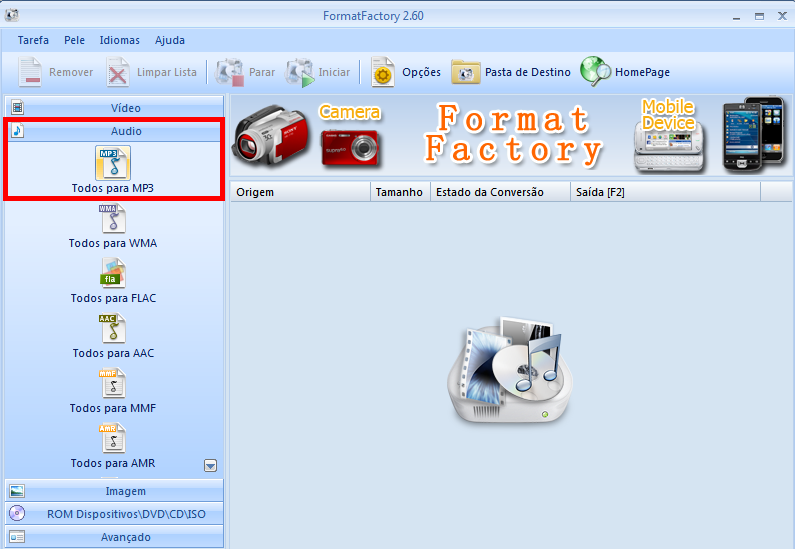
3. Aguarde o FormatFactory processar os dados do DVD. É bem rápido!
4. Logo em seguida, a tela abaixo será apresentada a você. Trata-se da tela de configuração do rip.
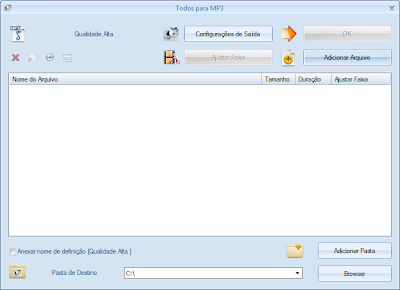
5. Clique em Browse para escolher o diretório onde será salvo o arquivo. Depois clique no botão Adicionar Arquivo e vá até a unidade onde o seu DVD está (geralmente D:). Você verá duas pastas: uma chamada AUDIO_TS e outra VIDEO_TS. Você deverá acessar a pasta VIDEO_TS,
6. Dentro desta pasta, poderão estar presentes alguns arquivos do tipo VOB, IFO, ou somente VOB. O arquivo importante aqui é o VOB.
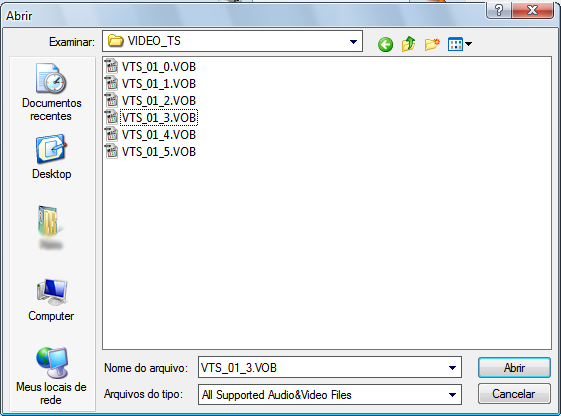
O processo agora é manual e um pouco chatinho, pois cada um desses arquivos representam uma parte específica do DVD. E nós queremos apenas o arquivo que guarda as músicas do DVD.
DICA: Normalmente, o arquivo VOB que contém o áudio do DVD é o que possui maior tamanho dos demais. Portanto, selecione o arquivo VOB com mais GB ou MB que houver na pasta.
7. Depois de selecionado o arquivo, você voltará à tela anterior de configuração. Clique agora no botão Ajustar Faixa e uma nova janela se abrirá.
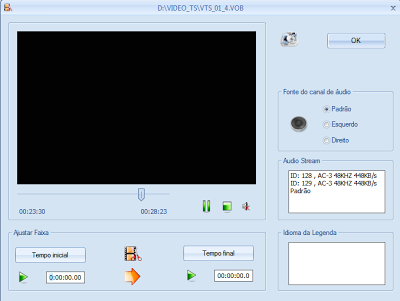
8. Observe que o DVD passará no pequeno player desta janela. Tudo o que você tem de fazer é percorrer o vídeo até a música que deseja ripar. Para isso movimente a barrinha logo abaixo do player, levando-a até a parte inicial do áudio que quer pegar. Quando chegar na parte inicial do áudio, clique no botão Tempo inicial. Depois leve a barra até o final do áudio e clique no botão Tempo final.
Isso marcará o início e fim da ripagem.
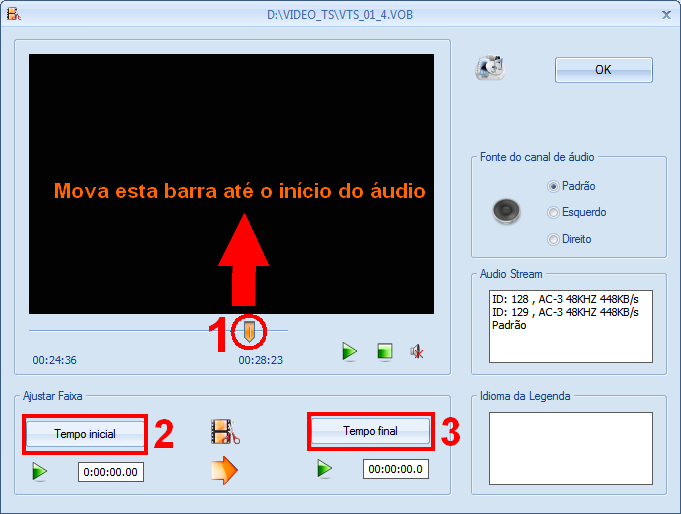
Depois que concluir, clique em OK nesta janela e na outra janela de configuração.
9. Voltando à tela inicial do FormatFactory, clique no botão Iniciar para que a extração e a conversão comece.
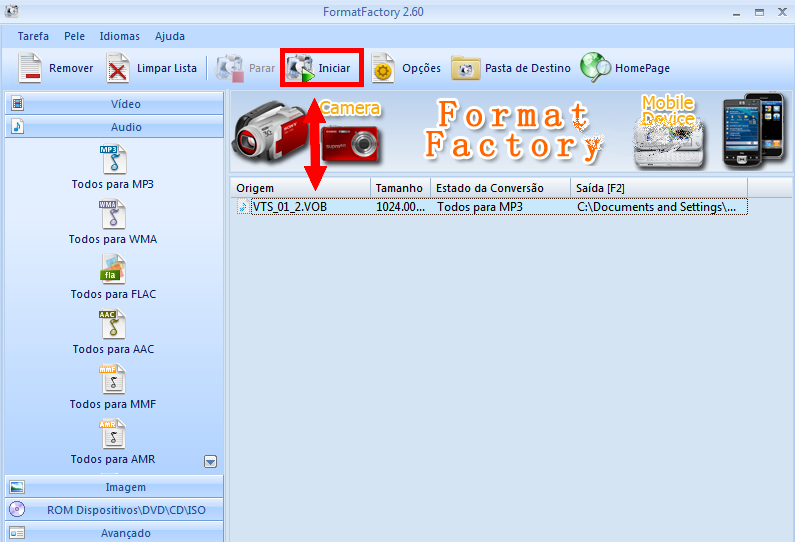
Pode demorar alguns segundos até que o rip se inicie. Mas depois que começa é bem rapidinho.
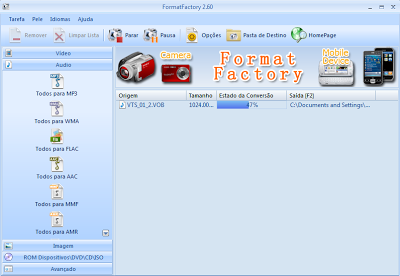
10. Quando a conversão terminar, você será notificado. Daí é só caminhar até a pasta que configurou para que os arquivos fossem salvos e ouvir o seu MP3 normalmente. A música é salva com um nome dado pelo FormatFactory, porém, depois é só renomeá-la como preferir.
Conclusão Final
Ressaltando que vocês também podem ripar e converter os arquivos para outros formatos de áudio e vídeo, não somente e especificamente MP3.
Neste caso, se decidirem converter os arquivos para outro formato, vocês devem alterar a opção Todos para MP3, e escolherem a opção para a qual deseja que o arquivo seja convertido. No mais, os procedimentos são os mesmos.
sábado, 12 de fevereiro de 2011
Como baixar arquivos MP3 e vídeos de qualquer site da Internet pelo Firefox
Nesse tutorial, mostrarei uma extensão para Firefox que permite baixar arquivos de vídeo e/ou áudio da web (FLV, MP4, AVI, MP3, WMA, WAV, etc) de praticamente qualquer site.
Claro que o add-on pode não suportar um ou outro. Porém, testei ele em mais de 100 sites - populares e menos populares - antes de fazer o tutorial, e ele funcionou perfeitamente. Segundo o desenvolvedor, o add-on foi projetado para trabalhar em qualquer site (sem restrição e de qualquer idioma).
A extensão salva os vídeos baixados em formato MP4 e as músicas em MP3. Se quiser converter, recomendo o uso do FormatFactory
Claro que o add-on pode não suportar um ou outro. Porém, testei ele em mais de 100 sites - populares e menos populares - antes de fazer o tutorial, e ele funcionou perfeitamente. Segundo o desenvolvedor, o add-on foi projetado para trabalhar em qualquer site (sem restrição e de qualquer idioma).
A extensão salva os vídeos baixados em formato MP4 e as músicas em MP3. Se quiser converter, recomendo o uso do FormatFactory
Baixando música e vídeo de qualquer site
1. Instale a extensão NetVideoHunter Downloader no Firefox e reinicie-o para efetuar a instalação.
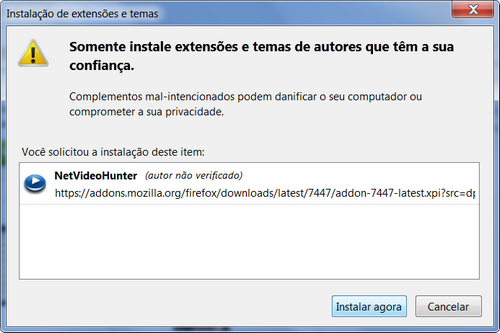
2. Após reiniciar o browser, observe que no canto superior direito do Firefox haverá um ícone azul do NVH Downloader.

Este ícone quer dizer que ele já está em execução, e que pode ser acessado através deste ícone. Ele trabalha silenciosamente.
3. Tudo o que você precisa fazer agora é acessar o site que deseja fazer o download do vídeo ou música. Como mencionado anteriormente, pode ser qualquer site (seja ele rede social, Youtube, 4shared, fórum, blog, Grooveshark e etc...).
4. Quando a reprodução da mídia for iniciada, o ícone do NVH começará a piscar. Dê um clique no ícone para abrir a janela de download.
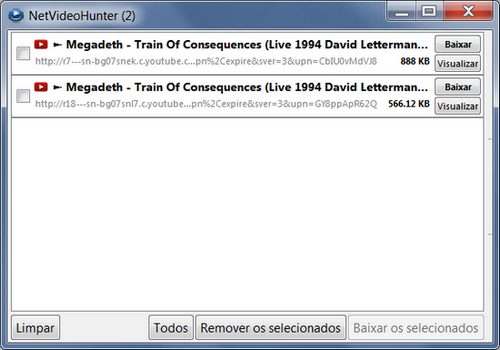
Normalmente abrem dois arquivos nessa janela (quando trata-se de vídeos), conforme vimos na figura acima. O arquivo correto é o que possui maior tamanho em KB. No caso da figura que postei, é o segundo arquivo.
OBS: Não há necessidade de esperar o vídeo ou a música carregarem totalmente.
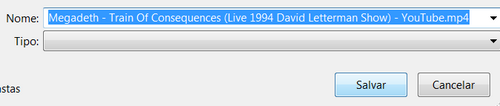
5. Marque o arquivo e clique no botão Baixar. Selecione a pasta onde o arquivo será salvo e faça o download.

O download será mostrado através do painel de download do próprio Firefox, e não pela interface do add-on.
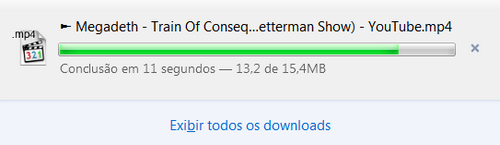
Agora é só aguardar e está feito! O processo é o mesmo tanto para vídeo quanto para música.
Você pode baixar vários arquivos simultaneamente. Ou seja, faça quantos downloads quiser ao mesmo tempo, independentemente se vídeos e músicas estiverem adicionados.
Para limpar a lista na janela do NVH basta clicar em Limpar.