


sábado, 1 de fevereiro de 2020
Voltar para a antiga versão do Twitter

Ultimamente venho recebendo alguns comentários e e-mails de usuários perguntando se existe alguma maneira de retornar ao antigo layout do Twitter. A rede social já passou por várias mudanças desde o seu lançamento em 2006, e, claro, as opiniões divergem. Agradou algumas pessoas; desagradou outras.
A boa notícia é que existe, sim, uma forma simples de retornar à antiga interface.
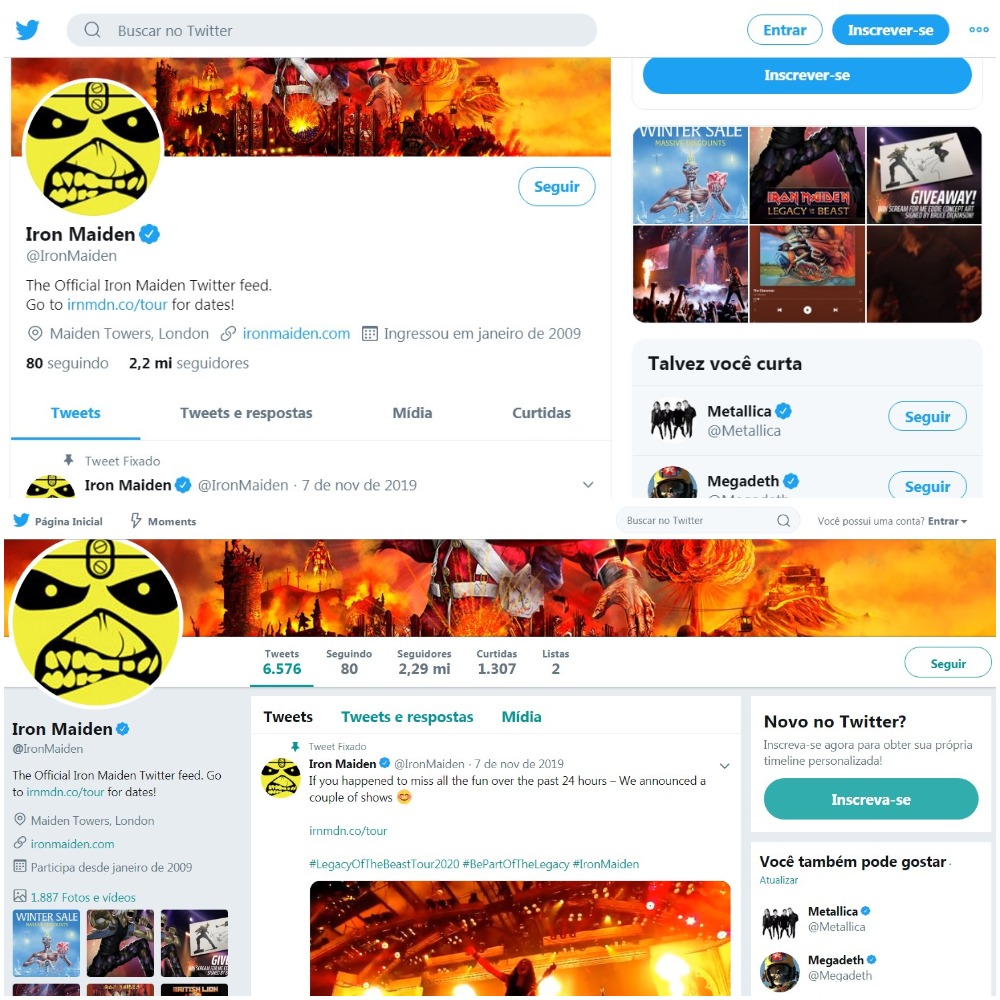 |
| A imagem de cima é do novo layout. A imagem de baixo é do antigo. |
PARA O GOOGLE CHROME
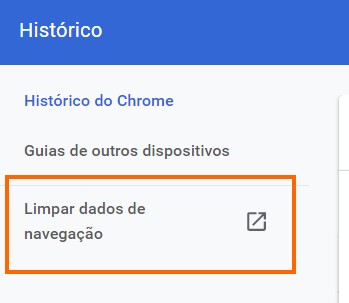
Primeiramente, sugiro que você feche qualquer página do Twitter e, o mais importante, limpe todo histórico de navegação do Google Chrome (basta apertar simultaneamente as teclas Ctrl + H e, à esquerda, clicar em "Limpar dados de navegação").
Agora, instale a extensão Old Twitter Layout abaixo e, em seguida, acesse o Twitter e veja se o antigo layout voltou.
https://chrome.google.com/webstore/detail/old-twitter-layout/jjldkokjmjdnlnifmehbljdafklejeha
Caso ainda esteja vendo a nova interface, atualize a página.
PARA O FIREFOX
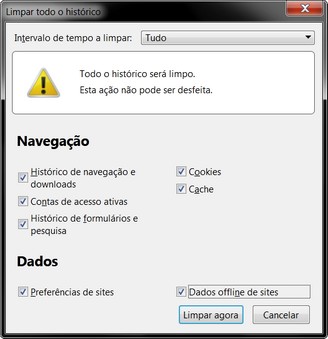
Primeiramente, feche todas as páginas relacionadas ao Twitter e limpe todo histórico de navegação do Mozilla Firefox (basta apertar simultaneamente as teclas Ctrl + Shift + Delete, selecionar a opção "Tudo" - no menu superior -, marcar todas as opções e clicar em "Limpar agora").
Acesse e instale a extensão do link abaixo.
https://addons.mozilla.org/pt-BR/firefox/addon/old-twitter/
Após instalar, abra o Twitter e verifique se o antigo layout é exibido. Caso negativo, atualize a página apertando F5.

sexta-feira, 17 de janeiro de 2020
Como tirar a janela de login do Instagram
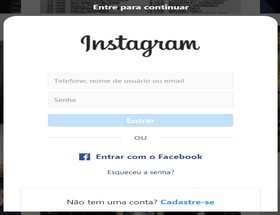
Quem não tem conta no Instagram, ou visualiza um perfil (que não esteja protegido) sem estar logado, não consegue navegar por muito tempo sem que uma pop-up solicitando login apareça e impeça a continuidade. Vide o exemplo abaixo.

Mas é possível remover essa pop-up, sem precisa logar na conta. Há dois meios para isso: modificando o código-fonte da página; ou usando uma extensão no navegador. A desvantagem do primeiro procedimento, no entanto, é que você terá de fazer isso em cada perfil que entrar e/ou sempre que atualizar a página, uma vez que a alteração não fica salva. Vejamos as duas alternativas.
OBS: Frisando que só funciona em perfis públicos. Não funciona em celulares.
1. Acesse o perfil do Instagram que deseja visualizar.
2. Navegue pelo perfil, normalmente, até que a pop-up pedindo o login apareça.
3. Agora siga as orientações abaixo, de acordo com o navegador que você utiliza.
No Google Chrome
SEM BAIXAR EXTENSÃO
Aperte o botão F12 do teclado para abrir o console de Ferramentas do Desenvolvedor, na parte inferior da tela.
Na janela que abriu, clique na aba Elements e, logo no começo, encontre e dê dois cliques sobre o seguinte código para editá-lo: <body class="" style="overflow: hidden;">.

Agora, apague apenas o trecho style="overflow: hidden;" e pressione ENTER. Deve ficar exatamente como marcado pelo retângulo vermelho na imagem abaixo.

Role para baixo até encontrar o seguinte código:
<div class="RnEpo Yx5HN " role="presentation">
Apenas dê um clique sobre ele (não precisa editar) e aperte o botão Delete do teclado para excluir.

Pronto! A pop-up sairá da tela.
COM EXTENSÃO
Acesse este link. Na página que abriu, clique no botão verde Code e depois em Download Zip para baixar a extensão.
Extraia a pasta que está dentro do arquivo zipado. Em seguida, abra a página de extensões do Chrome, clique no botão "Carregar sem compactação" e selecione a pasta extraída para que a extensão seja instalada.
Pronto! Atualize o Instagram e a pop-up não aparecerá mais.
No Firefox
SEM BAIXAR EXTENSÃO
Aperte o botão F12 do teclado para abrir o console de Web Developer, na parte inferior da tela.
Na janela que abriu, clique na aba Inspetor e, logo no começo, encontre e dê dois cliques sobre o seguinte código para editá-lo: <body class="" style="overflow: hidden;">.

Agora, apague apenas o trecho style="overflow: hidden;" e pressione ENTER. Deve ficar exatamente como marcado pelo retângulo vermelho na imagem abaixo.

Role para baixo até encontrar o seguinte código:
<div class="RnEpo Yx5HN " role="presentation">
Apenas dê um clique sobre ele (não precisa editar) e aperte o botão Delete do teclado para excluir. Pronto! Pode fechar o console e continuar navegando.

COM EXTENSÃO
Basta instalar esta extensão em seu Firefox e atualizar o Instagram.
Vale ressaltar que isso não danifica o navegador, tampouco, prejudica o perfil acessado. Para desfazer, basta atualizar a página.
quinta-feira, 21 de novembro de 2019
Como tirar a notificação do correio de voz do Android e iPhone

Sempre que recebemos um correio de voz, um ícone de notificação fica presente no painel de informações do celular, a menos que você ouça, desative o recurso, ou tire a notificação — que é o método que vou demonstrar nesse post.
Diferente do SMS, cujo qual é possível remover as notificações de forma simples, no caso do correio de voz os sistemas não oferecem uma opção acessível e prática para isso.
No Android:
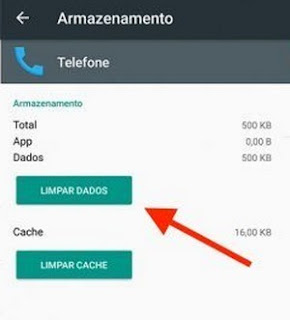
- Segure o dedo sobre a notificação do correio de voz e toque em "Informações do aplicativo" (em outros casos aparece um ícone com a letra "i");
- Você também pode ir em Configurações > Aplicativos e procurar por Serviços do smartphone ou Telefone;
- Toque em Limpar dados. Talvez você precise entrar na opção Armazenamento antes;
- Se estiver disponível, também pode entrar em Aplicativos > Telefone > Notificações > Bloquear tudo para não receber mais alertas de correio de voz.
No iPhone:
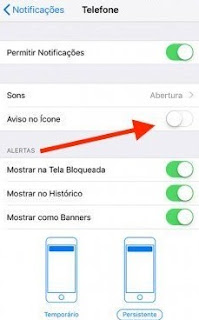
- Vá em Ajustes;
- Acesse o recurso Notificações;
- Toque em Telefone;
- Desative a opção Aviso no Ícone.
segunda-feira, 6 de maio de 2019
4K Video Downloader: Alternativa ao aTube Catcher

Quando falamos em baixar vídeos do Youtube, temos uma miríade de softwares e ferramentas online à disposição. Mas, de longe, um nome que é quase onipresente em todas as situações é o aTube Catcher. Durante muitos anos está entre os melhores — senão o melhor — da categoria, especialmente por ser um programa gratuito e simples de usar.
Porém, nos últimos meses, o aTube ficou totalmente instável. Quando não dá erro, a tela trava, uma mensagem de atualização aparece (mesmo já tendo a última versão instalada), e simplesmente não funciona. Ao pesquisar, encontrei inúmeras reclamações similares acerca do programa na web.
Se você usa o aTube e está passando pelo mesmo problema, ou se deseja uma sugestão apenas, confira a dica a seguir.
Dentre as múltiplas alternativas testadas, conheci o 4K Video Downloader. Trata-se de um programa igualmente fácil de mexer, suporta conversões de vídeo e áudio para vários formatos, possui uma interface em português, é compatível com Windows, Mac e Linux, e é gratuito. No entanto, existe uma versão premium cuja qual exige a compra da licença para que determinados recursos sejam desbloqueados. Porém, nada que o aTube já não ofereça.
As vantagens da versão paga são: Download ilimitado para mais de uma lista de reprodução, os anúncios são removidos, permite baixar todos os vídeos de um canal, atualizações automáticas e o gerenciamento de assinaturas em canais no Youtube (caso seja inscrito ou queira se inscrever diretamente pelo aplicativo).
No mais, a versão gratuita proporciona o essencial. Você pode baixar vários vídeos simultaneamente, definir o formato/qualidade que quiser, funciona em outras plataformas também (ex: Vimeo, SoundCloud, Flickr, Facebook e DailyMotion, Tumblr), possibilita a extração de legendas/anotações presentes no vídeo, é possível configurar servidores proxy para baixar vídeos que estejam bloqueados, entre outras coisas.
Faça o download acessando a página e clicando em "Obtenha 4K Video Downloader":
https://www.4kdownload.com/pt-br/
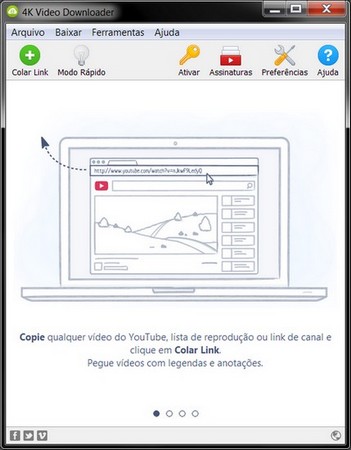
As opções do programa são autoexplicativas, vide a imagem acima.
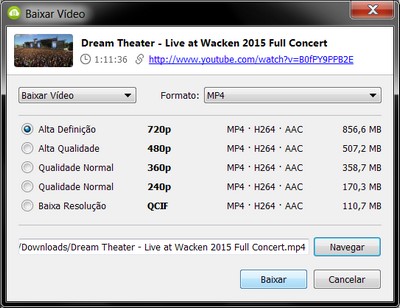
Basicamente, basta copiar o link do vídeo que deseja baixar e clicar no botão "Colar Link". O programa analisará o vídeo e apresentará uma janela para que o usuário estipule as configurações, como baixar como vídeo ou áudio, selecionar a qualidade (na opção Formato) e definir onde o arquivo será salvo (clicando em "Navegar" na parte inferior da janela). Então é só aguardar o download terminar.
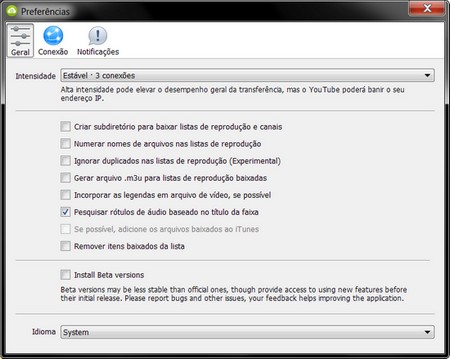
Indo na opção "Preferências", é possível ajustar todas as funções do programa. Na aba Geral, o usuário pode definir o número de transferências simultâneas, alterar o idioma, configurar os subdiretórios e nomes dos arquivos. Na aba Conexão, existem apenas duas configurações: a velocidade de download (por padrão é ilimitado - e sugiro mantê-la) e, se achar conveniente, configurar servidores proxy. Por fim, na aba Notificações é possível definir as mensagens/sons que surgem antes ou depois dos downloads, bem como desativá-los, caso considere melhor.
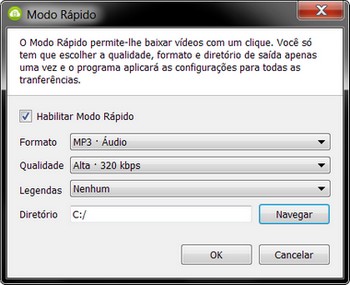
Na tela principal, existe também a opção "Modo Rápido". A única função dela é fazer uma pré-configuração para as transferências. Ou seja, o usuário pode definir uma configuração padrão para formatos, qualidade e diretório de saída de todos os downloads. Neste caso, sempre que o usuário for baixar um vídeo, o programa não exibirá mais janelas perguntando qual o formato/qualidade desejado. O aplicativo usará a configuração que você definiu no Modo Rápido, sendo que é possível desativar essa opção a qualquer momento.
A ferramenta "Assinaturas" possibilita o gerenciamento de inscrições nos canais.


