segunda-feira, 28 de fevereiro de 2011
Como ver quem está online no Twitter em tempo real
Infelizmente o Twitter não nos proporciona um recurso direto para saber quem está online em tempo real na rede. Bem como o MSN ou Orkut.
Mas você pode saber isso facilmente com o aplicativo ONTW.
O aplicativo foi desenvolvido especialmente para usuários do Twitter e é totalmente seguro. O seu objetivo é mostrar as pessoas que estão online no Twitter no momento. Seu uso é simples e efetivo. Veja como!
Tutorial ONTW
1. Entre na página do ONTW e clique no botão Logar-se via Twitter!

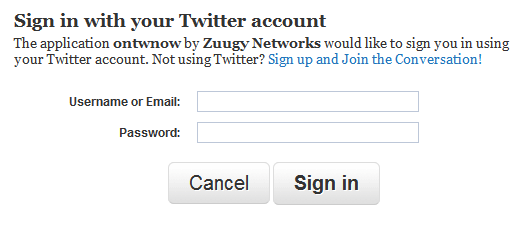
2. Na próxima página, faça login em sua conta no Twitter colocando o seu username (ou e-mail) e senha. Então clique em Sign in.
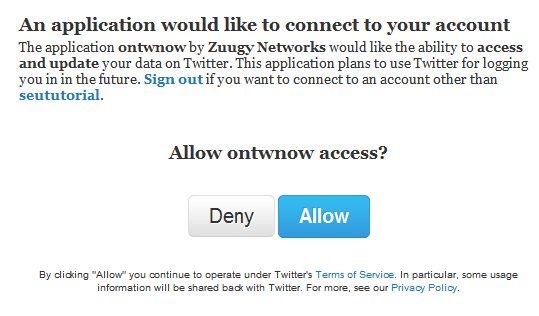
3. Em seguida clique em Allow para permitir que a ferramenta acessa a sua conta. Mais uma vez volto a frisar que o aplicativo é seguro, não se preocupe!
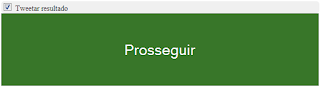
4. Na tela seguinte clique em Prosseguir. Porém, haverá uma opção de tweetar o resultado final em seu timeline. Caso não queira tweetá-lo, desmarque a opção "Tweetar resultado".
5. Pronto! O resultado mostrará o número de usuários que encontram-se online no momento.

6. Para sair do aplicativo mais tarde, basta clicar em Sair (lado superior direito, ao lado do seu username).
Ferramenta muito útil!

Como encontrar filmes e seriados na Internet facilmente e rapidamente
Sempre que um filme novo é lançado ficamos na expectativa e curiosos para assisti-lo, não é verdade? Até mesmo filmes e vídeos antigos. Afinal, o que não encontramos na Internet?
Porém, é chato ficar horas e horas buscando pelo vídeo no Google, mesmo utilizando técnicas de pesquisas, tendo que acessar inúmeras páginas, e no final não conseguir encontrar o vídeo desejado.
Mas isso pode acabar rapidinho com a ferramenta online Krapt Movies. Trata-se de um aplicativo gratuito e brasileiro desenvolvido por Alan Cordeiro, que automatiza a procura por filmes na Internet. De um modo geral, o programinha facilita, e muito, a busca por qualquer filme desejado. Tudo o que você deve fazer é inserir o nome do filme, e o programa logo lhe apresenta um link de download direto para o vídeo.
Testei o programa e simplesmente achei fantástico!
Como utilizar o Krapt Movies
1. Acesse http://www.kraptmovies.com/ e digite o nome do filme ou do seriado que deseja baixar. Em seguida clique em Buscar.

2. Em segundos o aplicativo irá gerar uma lista completa com o resultado.
 >
>3. Clique sobre um dos resultados e na página seguinte o link direto para download do filme já estará disponível, incluindo um link para assistar ao filme e/ou seriado online (sem precisar baixar nada).

4. Agora clique sobre o link de download e baixe o seu vídeo tranquilamente.
Simples, né?
Sem dor de cabeça, sem 'caça aos vídeos', sem ter que procurar em site por site... é acessar, buscar e baixar!
sexta-feira, 25 de fevereiro de 2011
quinta-feira, 24 de fevereiro de 2011
Como utilizar vários programas sem precisar instalar nada em seu PC
Hoje apresentarei aqui uma dica sobre um serviço inovador e que tem agradado muito aos internautas.
Já pensou na possibilidade de utilizar centenas de programas, de diferentes gêneros, sem precisar instalá-los no computador? Pois bem, isso agora é possível com o serviço online e gratuito Cameyo.
Trata-se de um serviço web que permite aos usuários executar vários tipos de programas sem a necessidade de baixá-los e instalá-los. O processo todo é feito por intermédio de uma sandbox que fica embutida no executável de cada programa.
Veja também:
Virtualize sistemas operacionais com VirtualBox
Como usar e configurar o SandBoxie
O Cameyo pode ser útil no caso de você estar curioso para conhecer algum aplicativo, mas não deseja instalá-lo só para ver como ele funciona. Isto é, você pode testar o programa sem instalar qualquer arquivo dele.
Como Utilizar o Cameyo
1. Primeiramente, faça um cadastro nesta página e clique no botão Register. Após o cadastro, vá até seu e-mail e ative sua conta através do link que o serviço enviou.
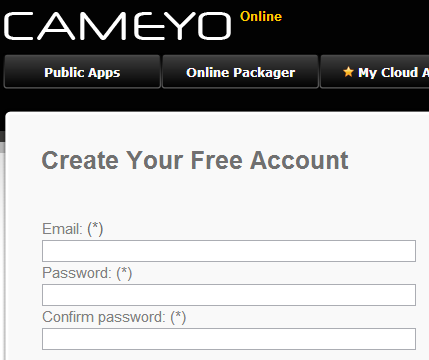
2. Agora faça login em sua conta para aceder ao painel de aplicativos. Quando a conta for aberta, clique na aba superior esquerda "Public Apps" ou acesse direto através deste link.
3. Escolha o programa que deseja utilizar da lista de apps que o serviço suporta.
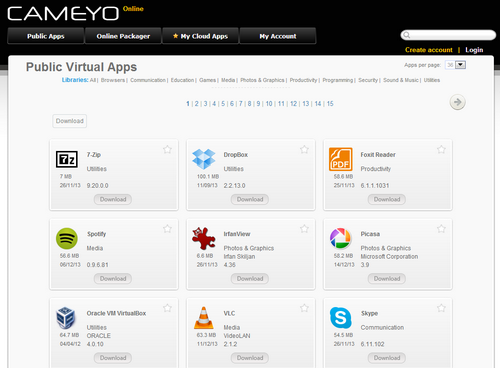
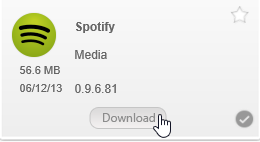
4. Depois de escolher, clique no botão Download (abaixo do nome do programa) e baixe o arquivo para seu PC. Ressalva importante: o arquivo terá a extensão .cameyo.exe (exemplo: spotify.cameyo.exe).
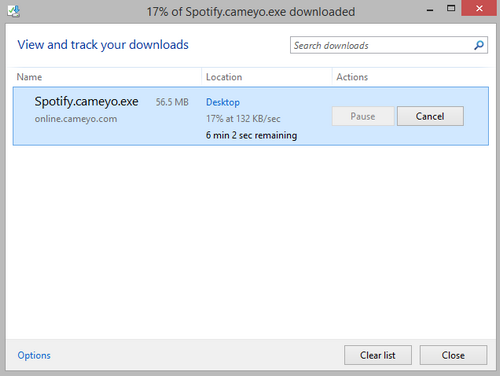
OBS: Caso apareça alguma notificação do seu firewall ou antivirus identificando algo no arquivo do Cameyo, pode ignorar. O arquivo portable é 100% seguro. Às vezes esse falso positivo ocorre devido à comunicação do servidor do Cameyo com seu PC, para que a virtualização seja feita.
5. Execute o arquivo após o download para abrir o app. Calma! Não requer instalação. O arquivo funciona como portable e vai usar o sistema virtual do Cameyo para ser executado. Isto é, nenhum ficheiro adicional será criado em seu sistema operacional.
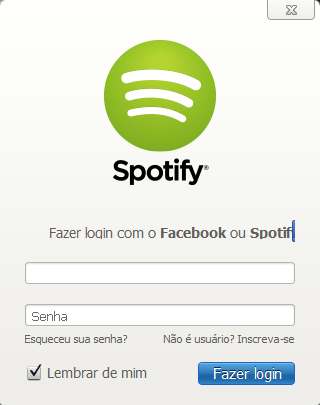
Com determinados programas, a tela abaixo será exibida.
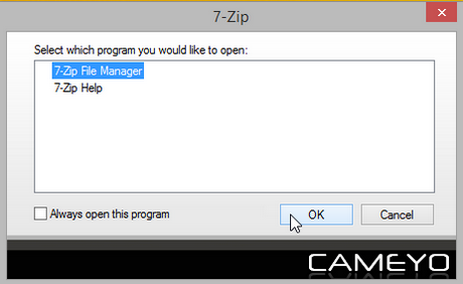
Neste caso, selecione o arquivo principal do programa e clique em OK.
Para não ter que fazer isso toda vez, deixe marcada a opção "Always open this program" e clique em OK.
Conclusão
Os apps baixados não precisam ser desinstalados.
Para removê-los, basta excluir os arquivos deles do PC - os quais foram baixados no passo 4 do tutorial.
Como informado no início do post, o Cameyo não cria arquivos no sistema. Ele funciona virtualmente, e só exibe o painel do programa em seu desktop. Contudo, se preferir, você pode utilizar o gerenciador portable que o serviço oferece também. Para isto, basta clicar em DOWNLOAD NOW no site do Cameyo e baixar o software.
quarta-feira, 23 de fevereiro de 2011
Como gravar as músicas do Spotify e salvar no PC

Há alguns meses atrás publicamos aqui no site um tutorial de como criar uma conta no melhor streaming de música do mundo, o Spotify.
Para quem não é familiarizado com o software, trata-se de um excelente programa de streaming de música com uma linda interface, onde encontram-se milhões e milhões de artistas, músicas, discografias completas totalmente à sua disposição. É cadastrar-se, baixar, instalar e sair ouvindo a sua música predileta com ótima qualidade de MP3 e sem esperar carregar nada!
Hoje mostraremos como capturar/ripar/baixar/gravar as músicas tocadas no Spotify. Mas não só do Spotify. Com este software você pode gravar músicas de rádios online, do PC, e etc. Existem alguns aplicativos preparados para isso na Internet a fora, porém, testamos praticamente todos eles e não obtivemos resultados positivos com nenhum deles.
O único que conseguiu esse façanha foi o Replay Music. E hoje o tutorial é dedicado a esse grandioso software.
Tutorial Relacionado:
Como gravar músicas sem instalar nada
Compatibilidade
Windows XP, Vista, 7 e 8 - x86 ou x64
Download
Link 1
Link 2
OBS: se os links ficarem offline, por favor, comunique-nos através dos comentários.
Instalação do Replay Music
Extraia os arquivos do rar e siga os passos do arquivo LEIA-ME. Nele constam as instruções.
Configurando o Replay Music
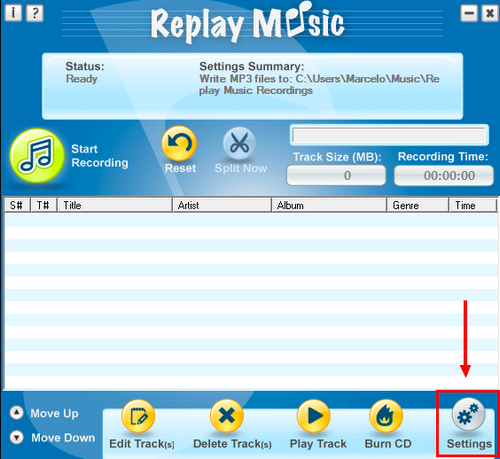
I. Abra a interface do Replay Music e clique no botão Settings (canto direito inferior do programa).
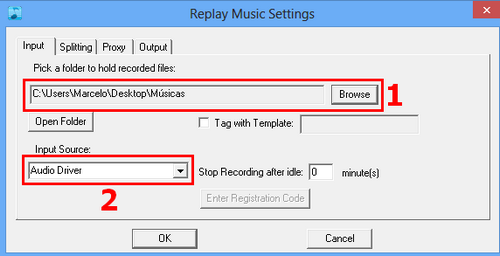
II. Abrirá uma janelinha das configurações do programa. Na aba Input selecione a pasta onde as músicas gravadas serão salvas pelo RM e selecione a opção Audio Driver.
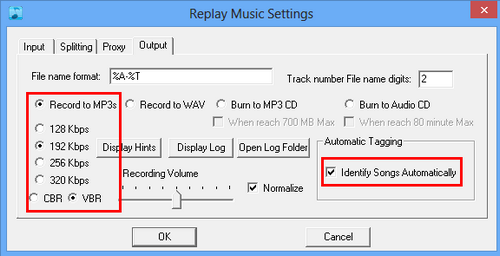
III. Agora clique na aba Output. Nesta área encontra-se as principais opções de configuração. Por isso é preciso atenção com cada opção.
— Mantenha a opção Record to MP3s marcada para salvar os arquivos em MP3.
— Ajuste a qualidade que a gravação do arquivo terá. Recomendo a qualidade 192 Kbps.
— Marque as opções VBR e Identify Songs Automatically.
— Ajuste o volume de gravação das músicas. Não deixe muito alto, pois senão o som ficará distorcido.
Então clique em OK após a configuração.
Gravando as Músicas com o Replay Music
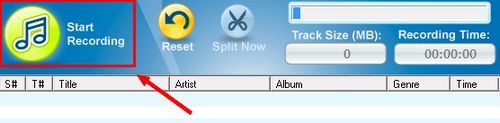
1 - Primeiramente, abra Replay Music e clique no botão Start Recording. Abrirá uma janela de pré-configuração.
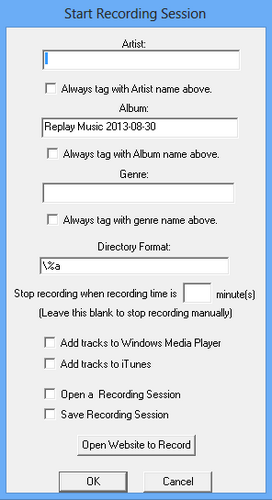
Nesta janela acima você poderá definir as tags da música: nome, artista e gênero.Também pode dar um nome para a pasta que a música será salva, e adicionar a música na biblioteca do seu WMP, iTunes (caso utilize) e etc. Caso não utilize o iTunes, desmarque a opção "Add tracks to iTunes".
Agora clique em OK e a gravação terá início.
2 - Então abra o Spotify e reproduza a música que deseja gravar.
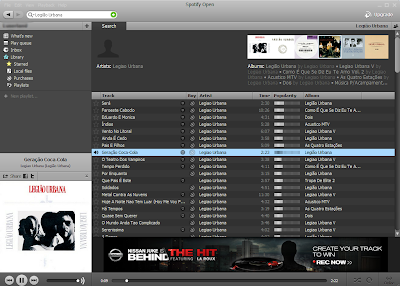
3 - Quando quiser parar a gravação, primeiramente pause a música no Spotify. Então volte ao Replay Music e clique em Stop Recording.
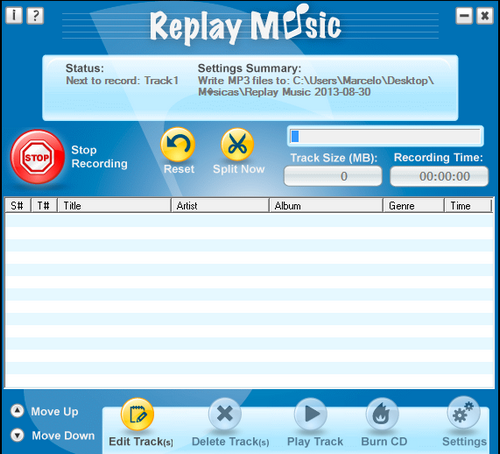
4 - Caminhe até a pasta onde decidiu salvar os arquivos gravados e reproduza tranquilamente o seu áudio.
Gravação não funciona
Se o som não estiver sendo gravado, é provável que o problema esteja relacionado ao dispositivo de áudio do seu PC. Como cada sistema pode ter drivers de áudio distintos, não posso sugerir uma correção global.
Mas observe se a barrinha azul do Replay Music se move quando o áudio é reproduzido. Se ela não estiver se movendo, o programa não está conseguindo identificar o dispositivo correto. Neste caso, verifique nos dispositivos de áudio do seu computador (como Mixagem Estéreo ou algo do tipo) e também efetue a modificação do driver nas configurações do RM (explicado anteriormente na etapa II do item "Configurando o Replay Music").
Conclusão
O Replay Music não grava músicas apenas do Spotify, mas também de rádios online, players e qualquer tipo de som que passe pelo seu computador. Isso faz dele um excelente software.
Todavia, lembramos que existe ainda mais três programas que podem ser úteis na gravação das músicas do Spotify ou de qualquer outro streaming. São eles: Gilisoft Audio Recorder, Total Recorder Professional e Gravador do Windows.
terça-feira, 22 de fevereiro de 2011
Instalando o Java e NetBeans IDE no Linux
Tutorial criado e enviado por: Cesar Augustus Silva
Blog do desenvolvedor: http://blog.cesar.augustus.nom.br/
Tutorial
Hoje irei mostrar como instalar o Java e o NetBeans IDE para desenvolver e executar aplicações Java no GNU/Linux.
Instalando o Java
Há dois pacotes Java que deve escolher para instalar:
- JRE (Java Runtime Environment)
- JDK (Java SE Development Kit)
Instale o JDK se for usar para desenvolvimento e poder compilar, empacotar e executar as aplicações Java. Se for apenas para executar as aplicações Java, instale o JRE.
Irei mostrar como instalar o JDK pois depois vai ser instalado o NetBeans IDE. Os passos para instalar o JRE são os mesmo, é apenas mudado o "jdk" pelo "jre" nas linhas de comandos.
Debian/Ubuntu
# apt-get install sun-java6-jdk
Fedora/CentOS e Slackware
Baixe o pacote Java no site da Sun: http://java.sun.com/javase/downloads
Após o download, atribui a permissão de execução no pacote e execute-o:
Fedora/CentOS
# chmod +x jdk-6u23-linux-i586-rpm.bin
# ./jdk-6u23-linux-i586-rpm.bin
Slackware
# chmod +x jdk-6u23-linux-i586.bin
# ./jdk-6u23-linux-i586.bin
Após a execução, move a pasta com os arquivos que foram extraídos para o diretório "/usr/lib/" e crie um link simbólico:
# mv jdk1.6.0_23/ /usr/lib/
# ln -s /usr/lib/jdk1.6.0_23/ /usr/lib/java
Crie o Shell Script "java.sh" no diretório "/etc/profile.d/" e adicione as configurações das variáveis de ambiente:
#!/bin/sh
export JAVA_HOME=/usr/lib/java
export CLASSPATH=$JAVA_HOME/lib
export MANPATH=$MANPATH:$JAVA_HOME/man
export PATH=$PATH:$JAVA_HOME/bin
Atribui a permissão de execução e execute para depois fazer a verificação:
# chmod +x /etc/profile.d/java.sh
# /etc/profile.d/java.sh
Terminado a instalação, verifique se está funcionando com o seguinte comando:
$ java -version
java version "1.6.0_23"
Java(TM) SE Runtime Environment (build 1.6.0_23-b05)
Java HotSpot(TM) Client VM (build 19.0-b09, mixed mode, sharing)
Instalando o NetBeans IDE
Com o JDK instalado, baixe o pacote NetBeans IDE no site:
http://www.netbeans.org/downloads/
Após o download, execute os seguintes comandos:
# chmod +x netbeans-6.9.1-ml-javase-linux.sh
# ./netbeans-6.9.1-ml-javase-linux.sh
Agora é só seguir os passos na janela do instalativo e pronto.
Shell Script
Código Fonte | Download
#!/bin/bash # Autocafeijao is a script to install Java packages and NetBeans IDE. # Copyright (C) 2011 Cesar Augustus Silva # # This program is free software: you can redistribute it and/or modify # it under the terms of the GNU General Public License as published by # the Free Software Foundation, either version 3 of the License, or # (at your option) any later version. # # This program is distributed in the hope that it will be useful, # but WITHOUT ANY WARRANTY; without even the implied warranty of # MERCHANTABILITY or FITNESS FOR A PARTICULAR PURPOSE. See the # GNU General Public License for more details. # # You should have received a copy of the GNU General Public License # along with this program. If not, see <http://www.gnu.org/licenses/>. ...
Baixe o script, descompacte, adicione permissão de execução e execute:
# tar -zxf autocafeijao.tar.gz
# chmod +x autocafeijao
# ./autocafeijao
Autocafeijao  Copyright (C) 2011  Cesar A. Silva
This program comes with ABSOLUTELY NO WARRANTY.
This is free software, and you are welcome to
redistribute it under certain conditions.
segunda-feira, 21 de fevereiro de 2011
UploadingIt - 20 GB de espaço para armazenar e compartilhar seus arquivos
Já pensou em ter um servidor com 20GB para armazenar qualquer tipo de arquivo gratuitamente? O serviço free UploadingIt.com oferece exatamente isso.
A maioria dos sites de armazenamento da Internet oferecem no máximo 10 GB de espaço para usuários free, se quiser mais, pague e vire usuário premium.
Com o UploadingIt você não precisará gastar um tostão para ter seu host próprio e seguro.
Muitos irão indagar: "Mas pra que armazenar meus arquivos na web, sendo que tenho meu PC, pen drive, DVD, e etc?"
Bem, lembre-se que um sistema não é algo muito estável, não é isento de falhas. A qualquer momento um computador pode dar problemas, ser infectado por vírus (que por sua vez podem infectar seus documentos e arquivos), ou simplesmente tornar inoperante. Tudo isso inesperadamente.
Você não vai querer perder todos os seus arquivos ou gastar dinheiro comprando inúmeros DVDs para realizar backup de todo o PC, né?
Como Utilizar o UploadingIt
1. O primeiro passo é registrar-se no site. Portanto, acesse esta página, crie seu username, senha, e insira um e-mail válido. Não é necessário validar o registro.
2. Logo após isso, abrirá uma página de tour caso queira conhecer melhor o aplicativo.
3. Para upar seus arquivos, clique em Upload na parte superior à direita do site.

4. Na janela que abrirá, clique em Select Files e selecione o arquivo que deseja upar - o site suporta qualquer tipo de arquivo (documento de texto, imagens, músicas, vídeos, arquivos e etc). Depois clique no botão Start Upload.
OBS: Lembrando que o limite de tamanho por arquivo é de 200MB. Caso o seu arquivo ultrapasse esse limite, basta dividí-lo em partes com o HJ-Split (funciona com qualquer tipo de arquivo).
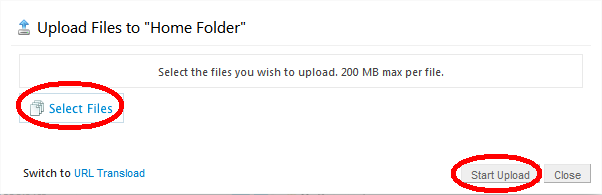
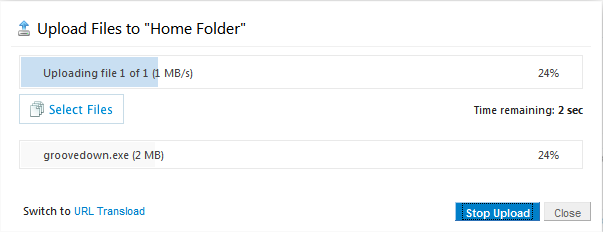
Aguarde até o upload terminar.
5. Quando o upload completar 100%, clique no botão Close para fechar esta janelinha.
6. Para gerenciar os arquivos upados, clique em File Manager. Lá você verá seus arquivos upados, e terá opções de gerenciamento como: excluir, mover, compartilhar, ouvir (no caso de arquivos de mídia), compactar, e várias outras atividades.
7. Clicando no menu More Actions você verá opção de criar um link direto para seu arquivo, compactá-lo em ZIP, criar um slideshow com ele, e muitas outras coisas.
MP3 Player ► Se for um arquivo de música MP3, você pode ouví-la diretamente do site com esta opção.
Slideshow ► Você pode criar um slideshow com imagens upadas no site.
File Links ► Utilize esta opção caso queira compartilhar o arquivo em um site, com um amigo, em um fórum e etc. Este recurso gera um link de download direto para o seu arquivo, onde outras pessoas podem baixá-lo se quiser.
View Settings ► Através desta opção você pode alterar o modo de visualização do seu arquivo no gerenciador (entre Galeria e Lista normal). Por exemplo, um arquivo MP3 alterado para galeria, será mostrado como um ícone de MP3 mesmo.
Compress Files ► Com esta opção você pode compactar o seu arquivo, para ocupar menos espaço ou tornar o tamanho do download menor (caso for compartilhar o arquivo).
8. No menu Create Folder você pode criar uma pasta específica para cada tipo de arquivo, colocar senha na pasta e acrescentar descrição.
9. A opção Delete, como o nome já diz, exclui um arquivo upado. Basta selecionar o arquivo e e apertar este botão.
10. E a opção Move lhe dá a possibilidade de mover os arquivos para as pastas. Selecione o arquivo, clique neste botão e escolha a pasta destino.
Conclusão
Você ainda pode modificar as suas preferências clicando em Settings na parte superior direita do seu profile.

Enfim, o site é básico e prático, facílimo de mexer.
Seus arquivos estarão seguros e, obviamente, só poderão ser acessados por você, ou com o seu consentimento.
Sites de armazenamento hoje em dia tornaram-se essenciais, uma vez que os computadores são máquinas instáveis e podem tornar inoperantes de uma hora para outra.
Se você procura por um site de hospedagem de arquivos grátis e com espaço de sobra, o UploadingIt é uma ótima pedida.
BigImg.it - Personalize as imagens grandes em seu blog
Esta é uma dica para quem tem um blog ou site em qualquer plataforma (seja Blogger, Wordpress, ou host pago).
Quando inserimos uma imagem grande no blog, temos de ajeitá-la corretamente para ficar proporcional ao post, sidebar e etc. Mas e se você deixasse as imagens grandes de maneira mais personalizadas e dar um efeito a elas, tornando a visualização mais prática ao leitor? Seria interessante, não? Isso é possível com o aplicativo online BigImg.it.
Trata-se de um applet que pode ser usado para deixar as imagens em maior destaque em seu blog. Tudo isso é feito através de um iFrame, que por sua vez virá com a imagem nas dimensões estipuladas por você, e com plena capacidade de zoom e visão panorâmica.
Ou seja, você terá a possibilidade de pegar uma imagem grande e colocá-la em uma janela proporcional ao post para que seus leitores possam dar um zoom in e out a vontade, e visualizar a parte da imagem que eles preferirem. Tudo isso com a intenção de aproveitar ao máximo suas imagens e não ter de esperar uma eternidade para a imagem carregar.
DEMO
Para conferir o resultado, acesse este link para visualizar uma demonstração do efeito que o aplicativo gera nas imagens.
Para navegar na imagem, dê um clique sobre a imagem e vá navegando por ela. Utilize o botão scroll do mouse (aquela rodinha) para dar zoom in e out.
Como Utilizar o BigImg.it
1. Primeiramente, hospede a sua imagem em um servidor de sua preferência e copie o URL da mesma. Recomendo o TinyPic. Dê preferência para imagens grandes.
2. Depois caminhe até o site BigImg.it e cole o URL na caixa Make Your Own. Clique em Next logo em seguida.
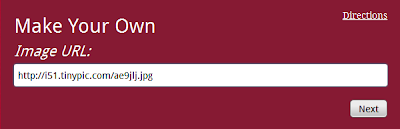
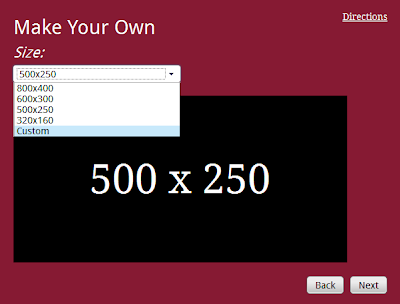
3. Na próxima tela, estipule as dimensões (largura e altura) da sua imagem. Selecione a opção Custom para configurar dimensões personalizadas. Depois clique em Next.
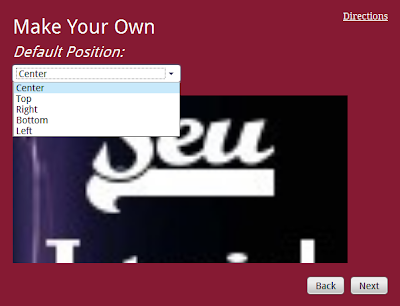
4. A seguir selecione a posição da imagem na janela. Pessoalmente recomendo que você coloque a opção Center ou Bottom. Mas fica a seu critério. Clique em Next novamente para prosseguir.
5. Após isso, um código HTML será gerado para você. Copie todo o código.
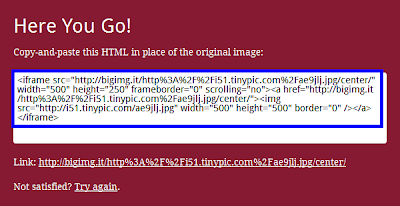
6. Agora faça login em seu perfil no Blogger e cole o código HTML copiado na área desejada do seu blog.
Por exemplo:
► Se for colocar a imagem em um post, clique na aba Editar HTML do post e cole o código lá.

► Se for colocar a imagem na sidebar, vá em Design → Elementos de página → Adicionar um Gadget → Selecione o item HTML/JavaScript e cole o código lá.


Agora é só apreciar o resultado!
domingo, 20 de fevereiro de 2011
Remova as propagandas dos vídeos do Youtube e adicione uma opção de autobuffer
Já aconteceu de você estar assistindo a um vídeo do Youtube e aparecerem aquelas incômodas publicidades e anotações no meio do vídeo, atrapalhando a visualização? Com certeza já!
Por outro lado, sempre que você vai assistir um vídeo do Youtube você dá pause e espera carregar um pouco para não ficar parando, certo? Mas de repente, quando você clica no botão Full Screen pra assistir o vídeo em tela cheia, ele dá um re-buffer e perde todo o carregamento?
Esqueça todos estes problemas a partir de agora!
Leia também:
Como carregar os vídeos do Youtube mais rápido
Com o script Youtube Auto Buffer & Auto HD você pode assistir qualquer vídeo do Youtube tranquilamente, sem aquelas propagandas chatas e os carregamentos prolongados. Além de remover todas as publicidades de qualquer vídeo e adicionar um botão de Autobuffer aos vídeos, o script ainda deixa qualquer vídeo em HD automaticamente.
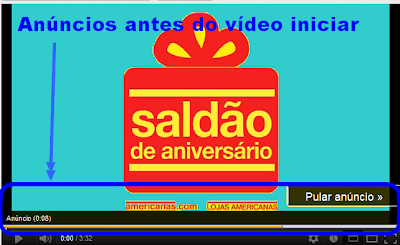
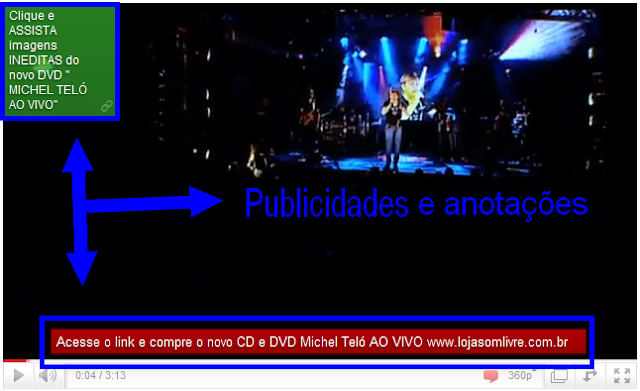
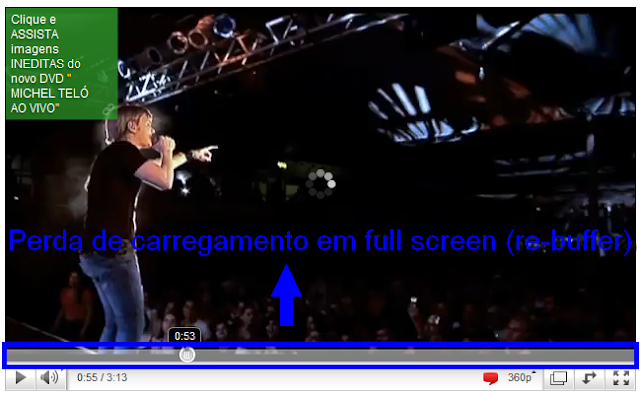
O script funciona apenas nos navegadores Firefox e Google Chrome e requer apenas a ativação da opção autobuffer e remove ads. É um script simples mas bastante efetivo.
Selecione o seu browser.
Mozilla Firefox
Google Chrome
Como Instalar o Script
Firefox
1. Para usuários do Firefox, é necessário ter o add-on Greasemonkey instalado primeiramente.
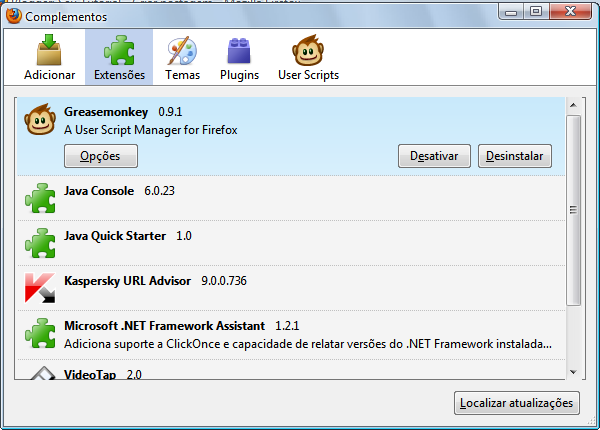
2. Depois de instalar o GM (greasemonkey), acesse esta página e clique no botão INSTALL ao lado direito. Na janela que abrir clique novamente em Install.
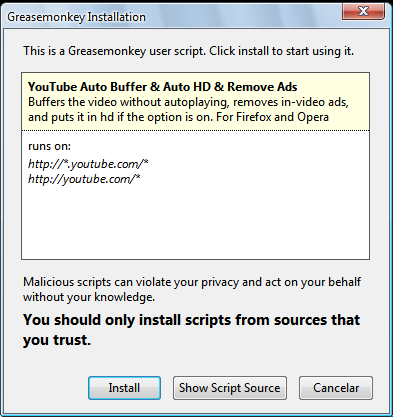
3. Pronto o script já está instalado.

Veja como usar o script clicando aqui.
Google Chrome
1. No Google Chrome não precisa instalar o Greasemonkey.
2. Simplesmente acesse esta página e clique em INSTALL no canto superior direito do site.
OBS: Se aparecer uma mensagem amarela dizendo que só pode instalar extensões da Chrome Web Store, siga este tutorial para resolver isso. Basta arrastar o arquivo para a área de extensões do Chrome e soltar lá.
3. Na parte inferior do Chrome aparecerá uma barra de confirmação da instalação do script. Clique em Continuar.
4. Na próxima janela clique em Instalar.
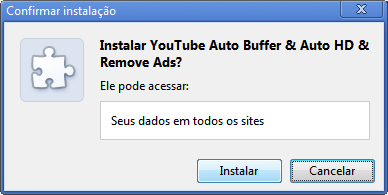
5. Pronto o script está instalado no Chrome.
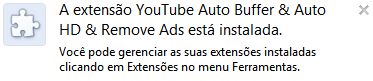
Veja como usar o script clicando aqui.
Como Utilizar o Script
Depois de instalado o script no Firefox e no Chrome, acesse o Youtube e clique no vídeo desejado.
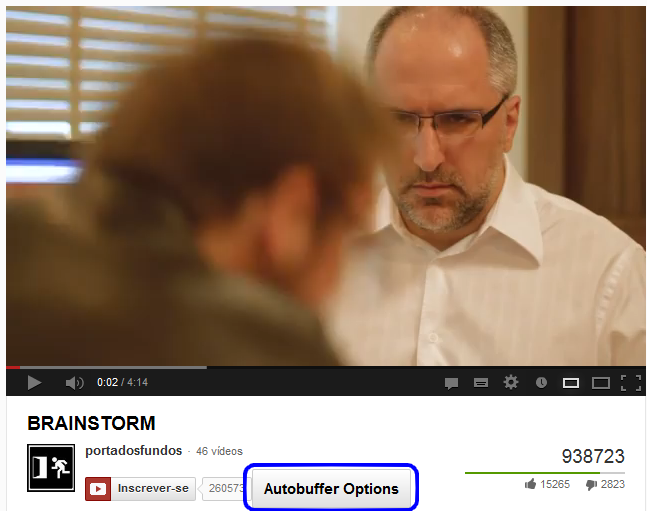
► Observe que abaixo dos vídeos, ao lado do botão Inscrever-se, constará um botão chamado Autobuffer Options. Clique sobre ele.
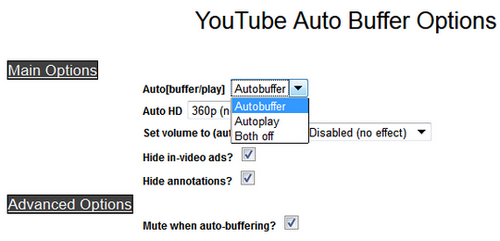
► Selecione a opção Autobuffer, escolha o tipo de HD do vídeo e marque as opções.Hide in-video ads e Hide annotations. Se quiser marque/desmarque as opções que lhe convir. Depois clique em Save para salvar as configurações.
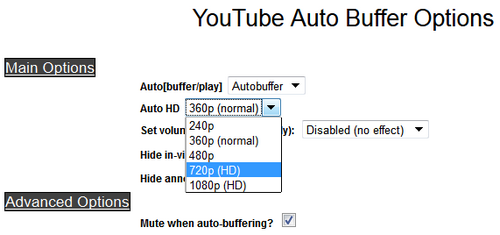
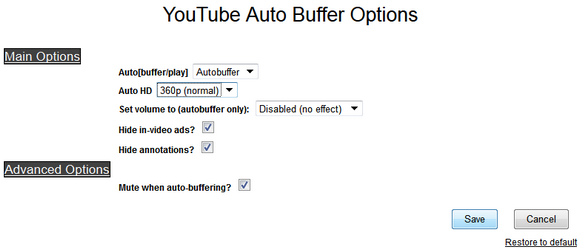
► Agora é só conferir o resultado. Nada de propagandas nos cantos dos vídeos, nada de anotação de quem upou o vídeo, nada de re-buffer, e carregamento mais rápido e personalizado.
Resultado
Antes de instalar o script
Depois de instalar o script