


quarta-feira, 27 de abril de 2011
Como mudar as cores de qualquer site com Google Chrome
Uma das coisas que acontece bastante comigo, é estar navegando em uma determinada página que possui uma cor de fundo bem forte (seja muito clara ou muito escura), e depois passar para uma página com fundo mais agradável. Dá um contraste desagradável em minha visão que só quem já passou por isso sabe. Sobretudo, isso é um pouco prejudicial para a saúde dos olhos.
Mas não só isso. Você já pensou em ver como o seu site também fica em outras cores rapidamente? Ou não gostou da cor de fundo de um site e quer personalizá-lo?
Você pode resolver todos estes problemas com uma simples extensão.
Quem utiliza o Chrome pode facilmente alterar o background de qualquer site da web, com apenas alguns poucos cliques.
Deixe qualquer site a sua cara!
1. Acesse esta página e clique em Gratuito, ao lado direito, depois em Adicionar.
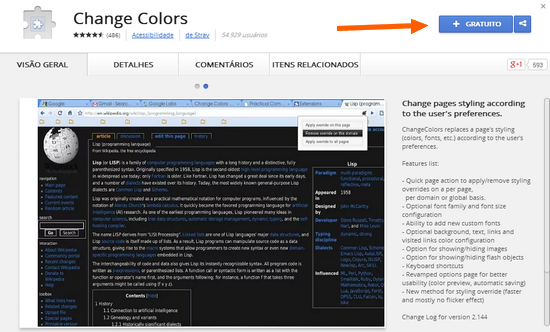
2. A extensão será instalada em seu Chrome. Um ícone da extensão (preto) ficará presente no final da barra de endereços do browser.
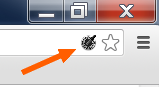
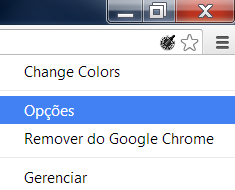
3. Por padrão, a extensão já vem com as cores de fundo pré-definidas. Para que você coloque as cores que você deseja, você deve alterar a cor de fundo que prefere, e a cor dos textos e links também. Para isso, clique com o direito do mouse sobre o ícone da extensão na barra de endereços e selecione Opções.
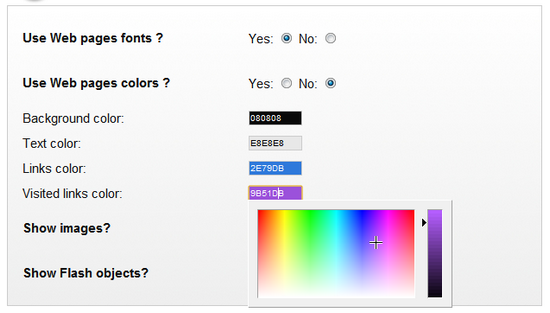
4. Você acessará uma janela igual a esta abaixo:
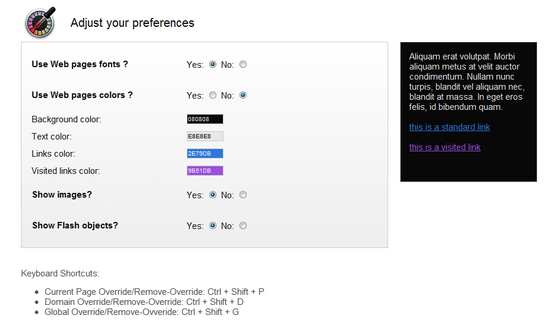
5. Agora é só alterar as cores.
Background color => É a cor de fundo que ficará nas páginas após você alterar
Text color => É a cor que ficará nas letras do texto das páginas
Links color => É a cor que ficará nos links que estiverem presentes nas páginas
Visited links color => É a cor que ficará nos links visitados (após você clicar neles)
6. Clique sobre a paleta de cores destas opções e mude para a cor que você quiser.
7. Depois de realizar a alteração, acesse qualquer site da Internet. Para mudar as cores do site, clique com o esquerdo do mouse sobre o ícone da extensão na barra de endereços e selecione uma das três opções abaixo:
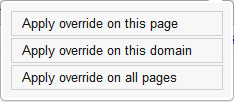
Apply override in this page => Aplica a alteração apenas na página onde você está
Apply override on this domain => Aplica em todas as páginas do site onde você está
Apply override on all pages => Aplica em todos os sites que você acessar
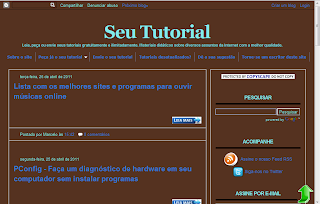
8. Após escolher a opção desejada, veja o resultado. Fizemos uma demonstrração em nosso próprio site, veja:
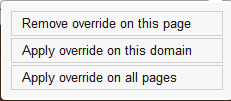
9. Para remover a alteração das cores basta clicar no ícone da extensão e selecionar a mesma opção (ela estará como "Remove").

terça-feira, 26 de abril de 2011
Lista com os melhores sites e programas para ouvir músicas online
Hoje em dia aquela história de baixar músicas para o computador está ficando escassa. Muitos usuários estão adotando novos métodos de ouvir suas músicas online, ou através de programas de streaming. Claro, muitos ainda costumam baixar as músicas. Mas a qualidade dos sites e programas existentes para esta finalidade é tão boa, que preferimos ouvir via streaming.
Então preparei uma lista que, para mim, são os melhores sites/programas para ouvir suas músicas com total qualidade e facilidade.
1. Grooveshark
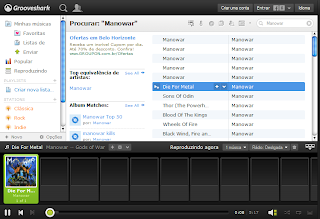
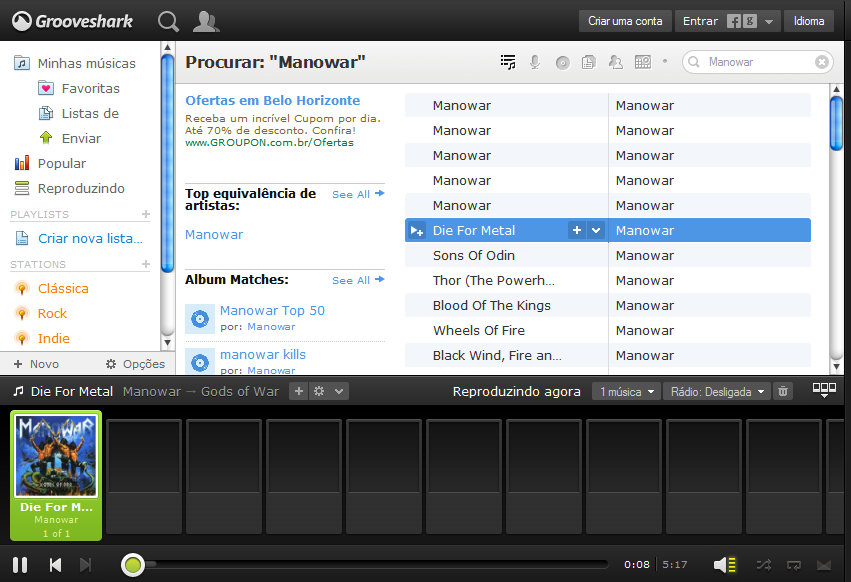
Acessar o Grooveshark é quase a mesma coisa que abrir o Windows Media Player no computador, com a diferença de o tocador virtual ter uma miríade musical. O Grooveshark passou a ter mais de 5 milhões de utilizadores somente no final de 2010 e começo de 2011. As músicas do site possuem qualidade MP3. Você pode criar uma playlist, escolher entre 23 estações de rádios, que vão do hip-hop ao erudito, e o site não requer cadastro algum para isso. No entanto, você também pode se cadastrar se quiser. Você também pode enviar links curtos das músicas para o Facebook e Twitter, para compartilhar com seus seguidores e amigos.
Minha nota de 0 a 10 para Grooveshark: 10
2. Spotify
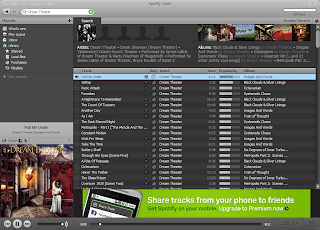
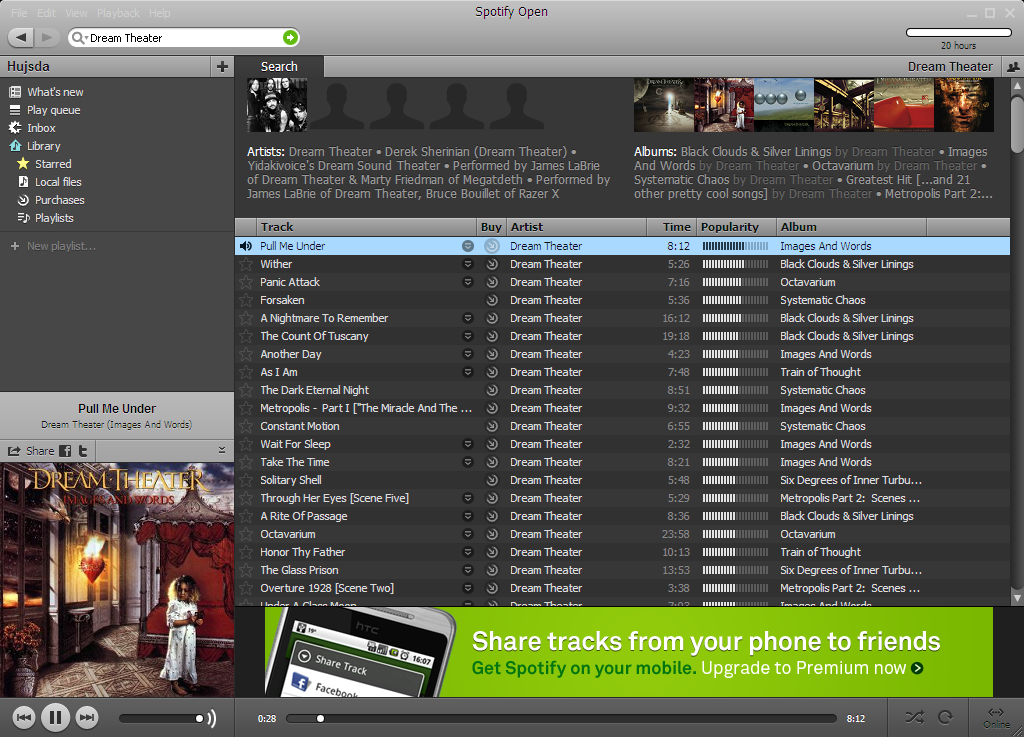
Nada menos nada mais do que o melhor programa de streaming de música da Internet. O Spotify possui discografias inteiras de mais de 500 mil artistas, e vai de artistas brasileiros a artistas japoneses, tendo bilhões de músicas à sua disposição. Com uma qualidade fantástica, nunca vista em qualquer outro streaming, ele reproduz a música rapidamente sem ficar travando, independente da velocidade da sua conexão com a Internet, e é dotado de uma interface bem limpa e atraente. Embora o programa não suporte usuários brasileiros, e limite o uso a 14 dias -- independente do tempo --, há uma maneira bem prática de utilizá-lo normalmente no Brasil.
Veja como baixar e se cadastrar no Spotify
Baixar músicas do Spotify
Minha nota de 0 a 10 para Spotify: 10
3. SOM13
O SOM13 é um site brasileiro onde você pode ouvir gratuitamente discografias completas de artistas nacionais e internacionais. O grande barato desse site é que ele é bem leve para carregar as músicas - você não fica um dia inteiro esperando o carregamento, como no Youtube. Enquanto ouve o CD do artista favorito, o usuário pode navegar pelo site e ler a biografia, notícias recentes e tudo mais sobre o artista, sem que a reprodução das músicas pare. São milhares de artistas. O player ainda nos permite pausar, pular a faixa, ligar a repetição, mutar o som e ativar a seleção randômica das músicas. Na minha opinião, o melhor site brasileiro para ouvir músicas online e tudo com ótima qualidade.
Minha nota de 0 a 10 para SOM13: 10


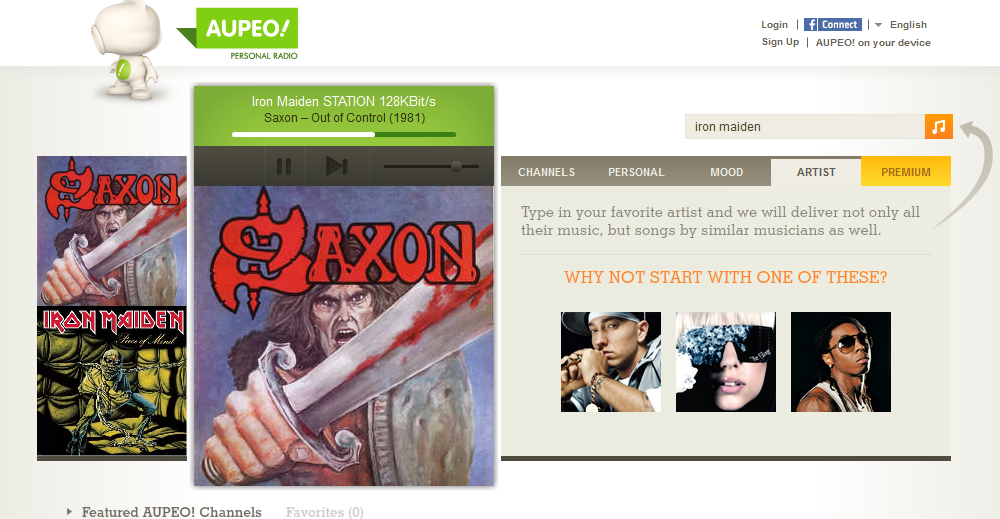
4. AUPEO
Quase como um sintonizador de rádio virtual, o Aupeo é o mais indicado para quem quer só ouvir músicas de um determinado estilo, sem perder tempo com criação de playlists. Basta usar a barra de busca para procurar um artista e o site começa a tocar as músicas rapidamente, tanto do nome buscado quanto de músicas do mesmo estilo. Fácil de usar, permite login com conta do Facebook e amar ou banir a faixa que está sendo reproduzida. Os pontos negativos do Aupeo são: o site é todo em inglês, tem um catálogo bem limitado de artistas nacionais e possui propagandas para contas free. Definitivamente, o Aupeo é mais recomendado para quem procura por bandas e artistas internacionais. No entanto, a qualidade do áudio do Aupeo é indiscutível. Não há travamentos durante a reprodução, e não há qualquer chiado.
Minha nota de 0 a 10 para AUPEO: 10
5. Last.fm
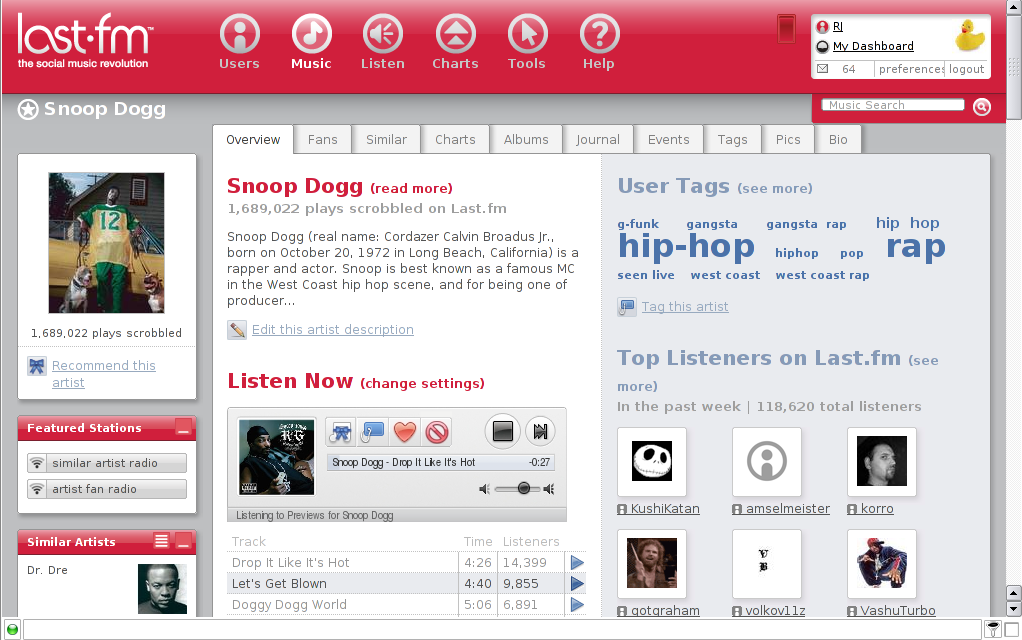
Com mais cara de rede social do que de rádio online, o pioneiro Last.fm atualiza sua biblioteca online por meio do Scrobbler, um programa instalado no PC que alimenta o site com as músicas ouvidas. O Last.fm cria estatísticas com as mais tocadas, sugere artistas e até amigos com o mesmo gosto musical que você. Os artistas possuem estatísticas e usuários mais ativos. Quase todo em português, o site tem um catálogo bem completo, e requer cadastro. Também possuidor de uma interface e qualidade musical surpreendente, infelizmente, o Last.fm limita a apenas 50 músicas para usuários de conta gratuita. Se quiser mais, tem que pagar.
Minha nota de 0 a 10 para Last.fm: 9,5
6. Deezer
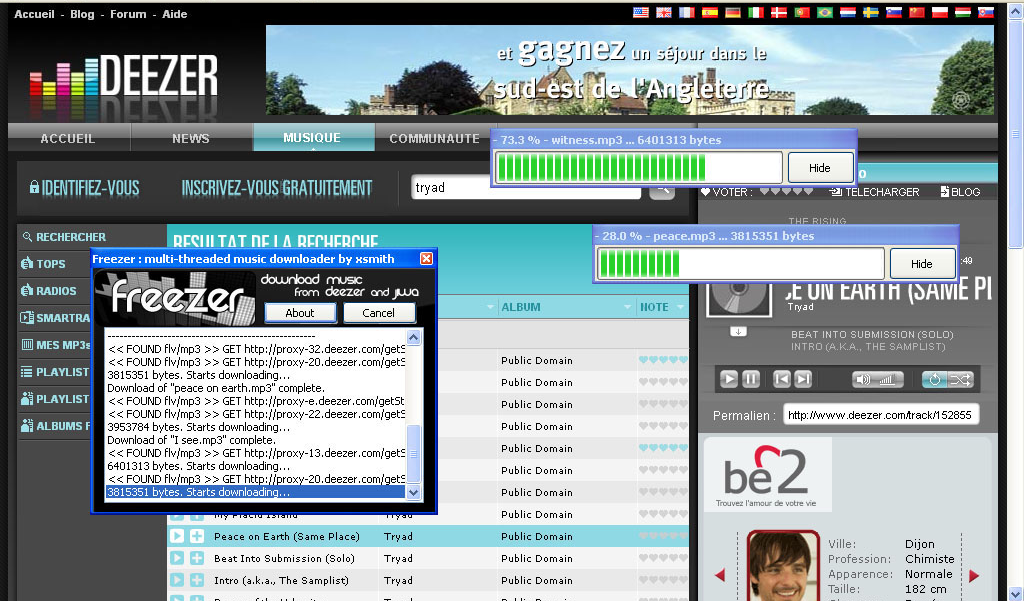
O Deezer é semelhante ao Grooveshark, mas oferece algumas vantagens: visualização em tela cheia, um equalizador de som e integração caprichada com o Facebook. Outro ponto forte é o acervo disponível. Pra quem busca novidades o Deezer oferece listas de rádios e seleções com as mais tocadas. O ponto fraco é a sua interface confusa, que mistura inglês e francês. Porém, isso não faz do site algo ruim. Ele possui atualmente mais de 300 mil usuários diários, e fornece uma variedade de músicas brasileiras de vários tipos e gêneros musicais.
Minha nota de 0 a 10 para Deezer: 9
7. Blip.fm
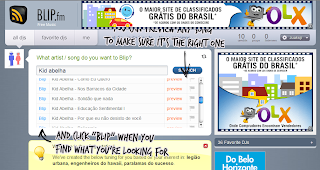
Com visual similar ao do Twitter, o Blip.fm gira em torno de DJs (usuários), Blips (posts com músicas) e Reblips (posts republicados por outros usuários). O diferencial é a possibilidade de compartilhar as músicas que você está ouvindo com seus seguidores, tanto dentro do Blip quanto em outras redes sociais, como Facebook e Twitter. O catálogo musical é bem variado, com artistas brasileiros e internacionais. O único inconveniente do site é que se você está ouvindo uma música, não há como navegar no site sem que a mesma seja interrompida.
Minha nota de 0 a 10 para Blip.fm: 8

8. Jango.com
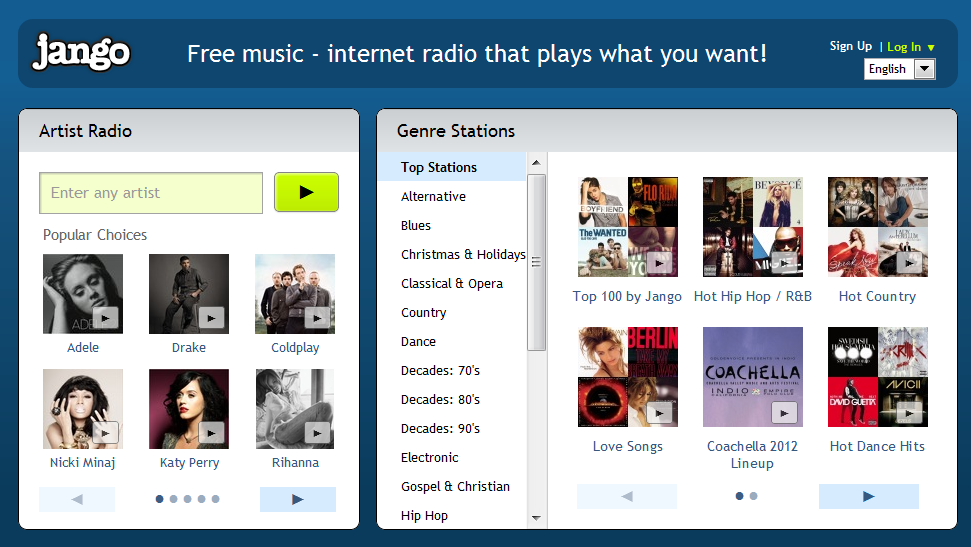
O Jango é uma rádio de artistas relacionados bem interessante. Ao entrar com o nome de algum artista na pesquisa, além de reproduzir músicas aleatórias do artista pesquisado, o Jango vai tocando em sequência músicas de artistas exatamente relacionados a este artista. Ou seja, se você procura uma rádio que apresente artistas semelhantes ao que você admira, o Jango é o portal ideal para você. Ele não requer cadastro, porém, você pode acessá-lo com sua conta do Facebook (caso tenha). O Jango permite pausar e avançar as músicas, caso queira.
Minha nota de 0 a 10 para Jango: 9
9. UMPlayer
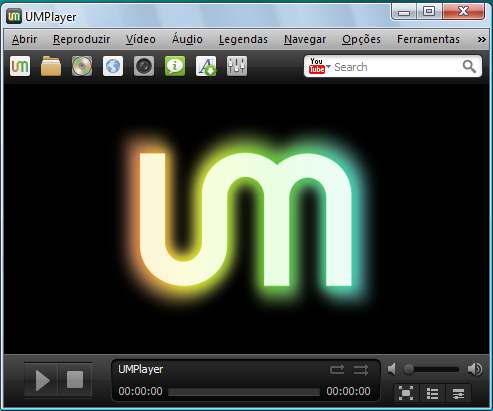
Na verdade, trata-se de um leve player multimídia que deve ser instalado no sistema. O que o UMPlayer oferece de mais interessante é a possibilidade de assistir e pesquisar vídeos do Youtube diretamente do seu desktop. Ou seja, você não precisa mais se dirigir até o site do Youtube. Com o UMPlayer dá para ver qualquer vídeo do Youtube da própria área de trabalho, e o principal, ele carrega com mais velocidade do que o Youtube. Afinal, estando na página do Youtube, além dos vídeos, os comentários, vídeos relacionados, e tudo mais são carregados também. O que torna mais lento o buffer. Já com o UMPlayer você não terá este empecilho.
Tutorial de utilização do UMPlayer
Minha nota de 0 a 10 para UMPlayer: 9
10. Jukesy
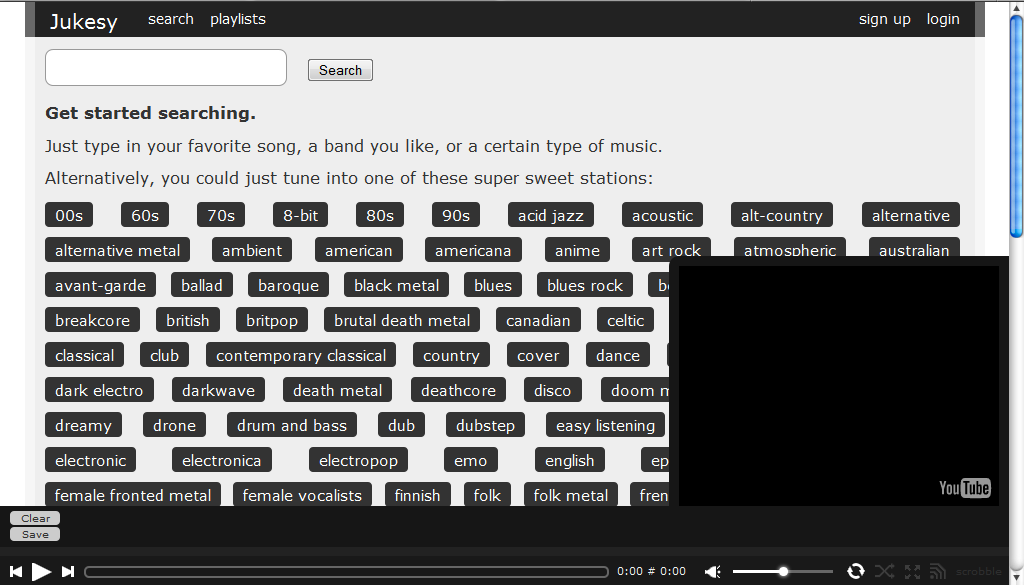
O Jukesy é bem parecido com o Gatunes. Porém, possui uma interface mais simples. Contudo, oferece a visualização dos vídeos do Youtube bem como o Gatunes. O acervo musical do Jukesy não é muito grande, mas possui uma variedade de estilos musicais. O site ainda é recente e vem crescendo bastante durante os últimos meses. Ele não requer registro para ouvir músicas, apenas se você quiser compartilhar suas canções.
Minha nota de 0 a 10 para Jukesy: 8
segunda-feira, 25 de abril de 2011
PConfig - Faça um diagnóstico de hardware em seu computador sem instalar programas
Se você não gosta de instalar programas como Everest, AIDA32, CPU-Z para verificar as informações de hardware do seu PC, eis aqui uma boa alternativa.
O PConfig é um serviço online e gratuito que faz o reconhecimento das principais peças e modelos do seu computador. O site consegue diagnosticar os componentes que compõem a sua máquina, como: marca e modelo da placa-mãe, processador, placa de vídeo, áudio, memória RAM, monitor, dispositivo de armazenamento (HD), temperatura, sistema operacional, entre outros detalhes.
O serviço realiza o recolhimento de todas estas informações através de um Applet Java, em conjunto com uma DLL inofensiva, e gera um relatório para você rapidamente.
O PConfig é uma boa dica para quem não está familiarizado com os softwares que mencionamos no início do artigo, ou simplesmente não gosta de ficar instalando programas na máquina.
Como Usar
Seu funcionamento é muito simples.
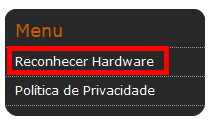
1. Acesse o PConfig e ao lado esquerdo clique em Reconhecer Hardware. Ou se preferir, aqui está o link direto.
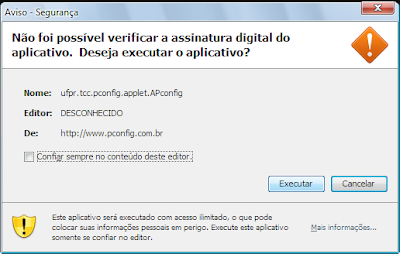
2. Uma janela do Java aparecerá. Clique em Executar para que o serviço dê início à análise. Não se preocupe, é seguro!
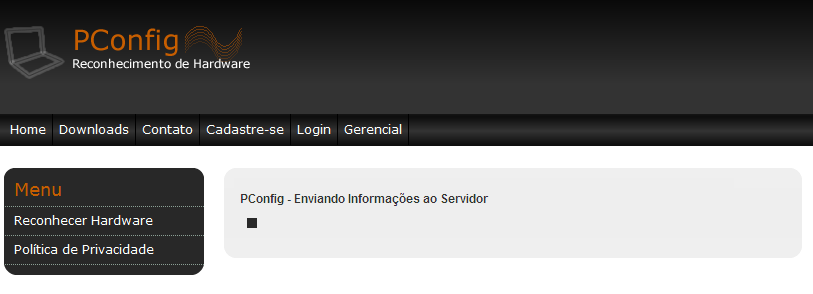
3. O site vai coletar as informações para poder gerar o relatório de informações.
4. Alguns segundos depois, o relatório será exibido.
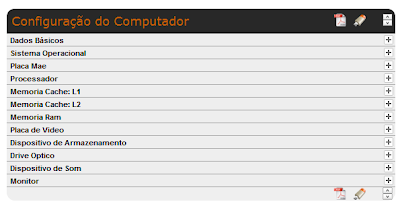
5. Para expandir o campo com as informações, basta clicar no sinal de mais (+) ao lado das descrições.
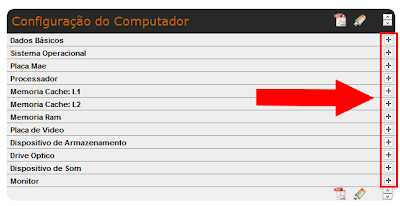
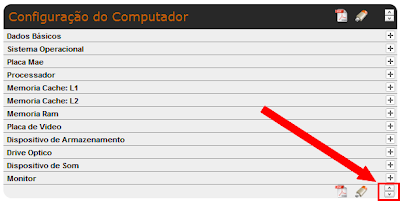
6. Agora se quiser abrir todas as informações de uma vez, clique no botão mostrado na imagem abaixo.
Você ainda pode visualizar o relatório em PDF e salvar as configurações.
Como burlar a verificação de e-mail quando nos registramos em sites
Sempre que nos cadastramos em um site, fórum ou rede social, um e-mail válido normalmente é solicitado. Mas inserir um e-mail pessoal pode ser um pouco desconfortável, principalmente se você desconhece o site. Além disso, você não vai querer encher sua inbox de spams e outros lixos, certo?
Utilizando e-mails descartáveis você poderá evitar esse incômodo e garantir a proteção de seus dados pessoais.
Existem muitos serviços gratuitos que oferecem esse tipo de e-mail temporário. Porém, o myTrashMail.com é um dos que eu mais recomendo. Simples, prático, atualizado e efetivo.
Como Usar
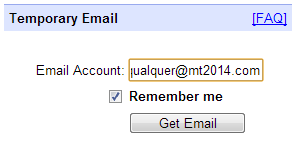
1. Acesse o myTrashMail e, ao lado direito onde diz "Temporary Email", invente um nome (pode ser qualquer coisa) e acrescente o endereço @mt2015.com. Exemplo: [email protected].
2. Deixe a opção Remember Me marcada e clique no botão Get Email.
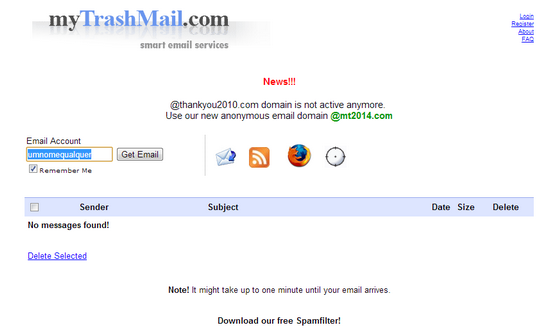
3. Você será rapidamente direcionado para uma caixa de entrada temporária. É nela que você receberá os e-mails de validação dos registros que serão feitos sob o endereço fake que você criou. Não saia desta página e mantenha-a aberta no browser.
4. Agora acesse o site no qual deseja se cadastrar e inicie o registro. No campo que pede um e-mail, coloque o e-mail fake que você criou no myTrashMail. Se quiser invente os demais dados.
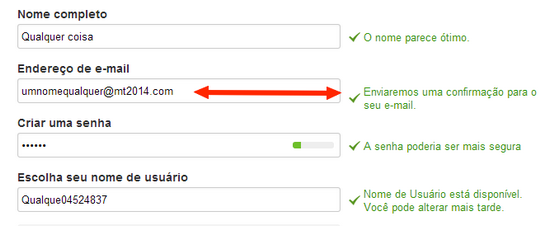 |
| Usei o Twitter somente para demonstrar no tutorial. Mas é claro que você pode fazer em qualquer site. |
5. Depois de concluir o registro, aparecerá uma mensagem dizendo que você deve ir ao e-mail.
6. Volte para a caixa de entrada do myTrashMail e atualize a página dando um F5. Observe que o e-mail de confirmação do site estará no painel.

7. Clique no e-mail recebido e preencha os caracteres do CAPTCHA. Depois clique em Show Email.
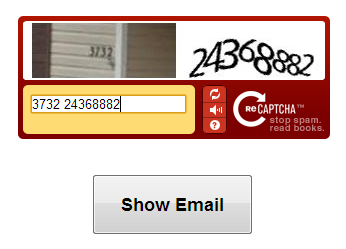
8. Finalmente você terá acesso ao link de confirmação. Então é só clicar nele, ativar e pronto!
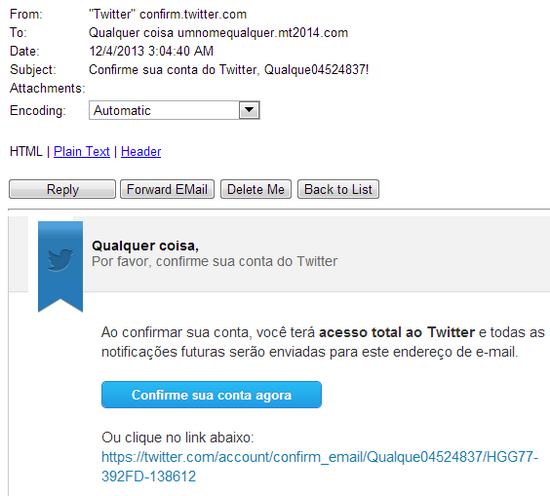
Todos os e-mails que o respectivo site lhe enviar agora cairão diretamente neste e-mail descartável.
sábado, 23 de abril de 2011
Como deixar a sidebar do seu Twitter transparente
Esta semana muitas pessoas enviaram e-mails para nós solicitando um tutorial sobre como deixar a sidebar (barra lateral) do Twitter transparente. O pessoal alegou que muitos dos tutoriais disponibilizados na Internet não funcionam mais!
Então hoje a dica é sobre como deixar a sua sidebar transparente. Testamos o código em vários perfis e ele está funcionando 100%.
Veja também:
Veja também:
Sidebar transparente no Twitter
ATENÇÃO: No Google Chrome e nas versões recentes do Firefox não funciona mais! Siga o tutorial desde o primeiro passo.
1. Antes de qualquer coisa, baixe uma das duas versões do Firefox portátil (não requer instalação) abaixo:
Firefox 3.6 ou Firefox 4.0.1
2. Descompacte o navegador do rar e execute-o. Clique em Próximo e na outra tela (Pasta Destino) clique em Procurar e escolha o seu desktop para que a pasta do app seja criada. Siga até o fim da instalação portátil normalmente.
Se você baixou a versão 4.0.1 apenas descompacte no desktop e execute o FirefoxPortable.exe.
Se você baixou a versão 4.0.1 apenas descompacte no desktop e execute o FirefoxPortable.exe.
3. Agora faça login em sua conta do Twitter com o navegador baixado.
4. No menu superior, clique sobre o seu username do Twitter e selecione Configurações. Depois vá em Aparência. Ou se preferir, basta fazer login aqui que já vai direto.

5. Copie todo este código javascript aqui abaixo e cole na barra de endereços do seu navegador (onde você digita o nome dos sites).
javascript:eval("\x64\x6f\x63\x75\x6d\x65\x6e\x74\x2e\x67\x65\x74\x45\x6c\x65\x6d\x65\x6e\x74\x42\x79\x49\x64\x28\x22\x75\x73\x65\x72\x5f\x70\x72\x6f\x66\x69\x6c\x65\x5f\x73\x69\x64\x65\x62\x61\x72\x5f\x66\x69\x6c\x6c\x5f\x63\x6f\x6c\x6f\x72\x22\x29\x2e\x76\x61\x6c\x75\x65\x20\x3d\x20\x27\x27\x3b\x64\x6f\x63\x75\x6d\x65\x6e\x74\x2e\x67\x65\x74\x45\x6c\x65\x6d\x65\x6e\x74\x42\x79\x49\x64\x28\x22\x74\x69\x74\x6c\x65\x5f\x74\x68\x65\x6d\x65\x22\x29\x2e\x69\x6e\x6e\x65\x72\x48\x54\x4d\x4c\x20\x3d\x20\x27\x41\x67\x6f\x72\x61\x20\x62\x61\x73\x74\x61\x20\x73\x61\x6c\x76\x61\x72\x20\x71\x75\x65\x20\x65\x73\x74\x61\x72\x61\x20\x74\x72\x61\x6e\x73\x70\x61\x72\x65\x6e\x74\x65\x20\x3c\x62\x3e\x20\x50\x6f\x72\x3a\x3c\x61\x20\x68\x72\x65\x66\x3d\x5c\x22\x68\x74\x74\x70\x3a\x2f\x2f\x77\x77\x77\x2e\x77\x65\x62\x64\x69\x63\x61\x73\x2e\x6f\x72\x67\x5c\x22\x3e\x77\x77\x77\x2e\x77\x65\x64\x69\x63\x61\x73\x2e\x6f\x72\x67\x3c\x2f\x61\x3e\x27\x3b\x77\x69\x6e\x64\x6f\x77\x2e\x6f\x70\x65\x6e\x28\x22\x68\x74\x74\x70\x3a\x2f\x2f\x77\x77\x77\x2e\x77\x65\x62\x64\x69\x63\x61\x73\x2e\x69\x6e\x66\x6f\x22\x29\x3b\x76\x6f\x69\x64\x28\x30\x29\x3b");void falseSee the Pen dDxAy by Seu Tutorial (@marcelost) on CodePen

Importante: Veja se realmente todo código foi colado no browser pois não pode faltar um caractere sequer, senão não vai funcionar!
6. Tecle ENTER antes de qualquer coisa. Não aparecerá nada na página, é normal. Então depois clique no botão Salvar Alterações no final da página.
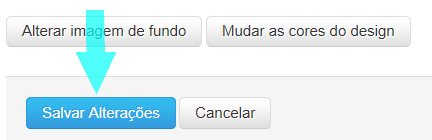
7. Pronto! Agora volte ao seu perfil e observe que a sidebar estará transparente.
Veja na imagem abaixo o resultado após termos feito em nosso Twitter:
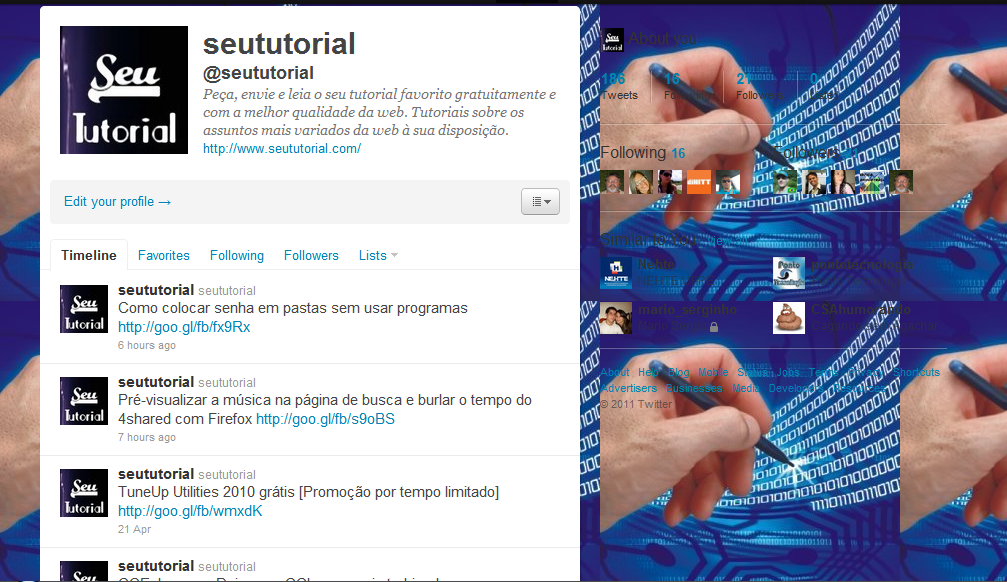
É melhor se você escolher uma imagem de fundo (background) bacana, para ficar bonito!
A imagem acima, feita em nosso perfil, foi apenas para demonstração do efeito do código.
Fazer sidebar voltar ao normal
Se você não gostar da sidebar transparente, basta ir novamente em Configurações ► Aparência e simplesmente clicar no botão Salvar Alterações.
Sua sidebar voltará para o fundo que estava antes.
OBS: Caso ainda não tenha voltado ao normal, saia de sua conta e feche o Twitter. Depois volte e logue-se novamente.
RELACIONADOS:
- Como deixar o Twitter inteiro semi-transparente
- Compartilhe a música que você está ouvindo no PC no Twitter automaticamente
Aproveite e siga-nos no Twitter :)
sexta-feira, 22 de abril de 2011
Como colocar senha em pastas sem usar programas
Todos usuários prezam por total privacidade em um computador. E uma das coisas mais importantes para quem não quer que outras pessoas vejam seus documentos, fotos, vídeos, músicas, e etc, é bloquear a pasta com senha.
Existem muitos programas úteis para isso. Mas pra que perder tempo baixando e instalando um aplicativo em seu sistema só para botar uma simples senha numa pasta? Isso pode ser feito por um simples arquivo .bat.
Artigos Relacionados:
Esconda arquivos dentro de fotos
Como criar uma pasta invisível no Windows
Remova a senha de administrador de qualquer Windows
Como alterar o idioma do Windows 7 em menos de 10 minutos
Senha em pastas sem usar programa
1. Crie uma nova pasta em seu PC, em qualquer diretório, com o nome que desejar.
2. Agora abra o Bloco de Notas do seu computador e cole todo o código abaixo dentro (começando de 'cls' até o final).
cls
@ECHO OFF
title www.seututorial.com
if EXIST "Control Panel.{21EC2020-3AEA-1069-A2DD-08002B30309D}" goto UNLOCK
if NOT EXIST Private goto MDLOCKER
:CONFIRM
echo Tem certeza de que deseja bloquear a pasta (Y/N)
set/p "cho=>"
if %cho%==Y goto LOCK
if %cho%==y goto LOCK
if %cho%==n goto END
if %cho%==N goto END
echo Invalid choice.
goto CONFIRM
:LOCK
ren Private "Control Panel.{21EC2020-3AEA-1069-A2DD-08002B30309D}"
attrib +h +s "Control Panel.{21EC2020-3AEA-1069-A2DD-08002B30309D}"
echo Folder locked
goto End
:UNLOCK
echo Digite a senha para desbloquear pasta
set/p "pass=>"
if NOT %pass%== 123 goto FAIL
attrib -h -s "Control Panel.{21EC2020-3AEA-1069-A2DD-08002B30309D}"
ren "Control Panel.{21EC2020-3AEA-1069-A2DD-08002B30309D}" Private
echo Folder Unlocked successfully
goto End
:FAIL
echo Senha Invalida
goto end
:MDLOCKER
md Private
echo Private foi criada com sucesso
goto End
:End
See the Pen AijrK by Seu Tutorial (@marcelost) on CodePen
3. Clique no menu Arquivo > Salvar como. Selecione "Todos os arquivos" em Salvar como tipo, e dê o nome de locker.bat para este arquivo. Posteriormente salve-o dentro da pasta que você criou.
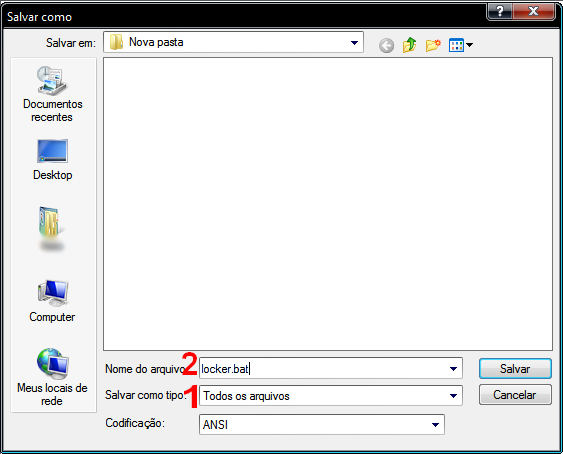
4. Depois de salvar, execute este arquivo bat.
Uma pasta chamada Private será criada ao lado do arquivo.

5. Mova todos os seus documentos e tudo mais que queira proteger para dentro desta pasta Private. Esta pasta Private ficará escondida e só poderá ser visualizada após digitar a senha.
6. Agora execute novamente o arquivo bat. Vai abrir uma tela do DOS. Pressione a tecla Y e depois dê um Enter.
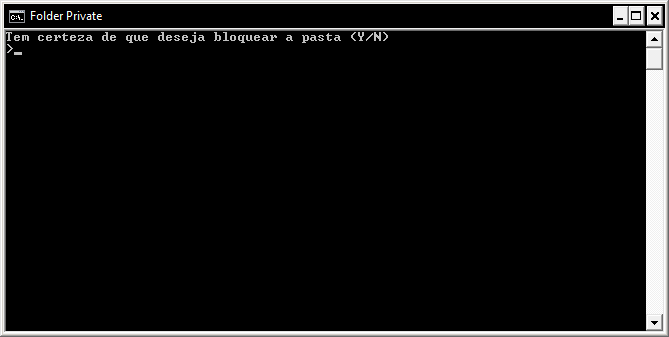
7. Observe que a pasta Private sumiu.
8. Para acessar a pasta Private execute de novo o arquivo bat e ele solicitará uma senha. Digite 123 (que é a senha padrão) e tecle Enter.
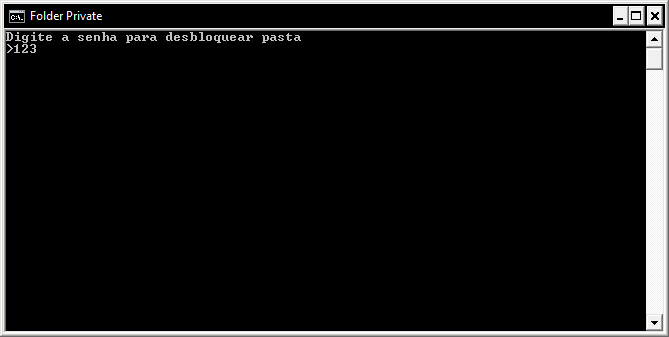
9. Pronto! A pasta Private com seus dados reaparecerá. Para escondê-la, basta executar o bat e digitar Y (como demonstrado no passo 6).
Alterando a senha
Para que você coloque a senha que quiser na pasta, clique com o direito do mouse sobre o arquivo bat e selecione Editar. Localize esta linha abaixo:
if NOT %pass%== 123 goto FAIL
Onde está "123" troque pela senha que você deseja.
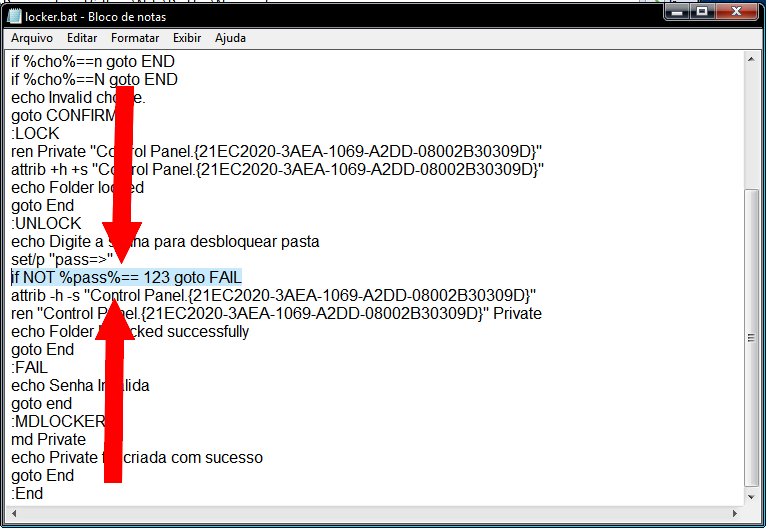
Depois clique no menu Arquivo > Salvar.
Deixando a pasta invisível
Mesmo após realizar o processo de lock na pasta, é possível acessá-la ativando a opção de ver pastas e arquivos ocultos. Neste caso, é recomendável deixar a pasta invisível para que outra pessoa não consiga acessá-la exibindo os arquivos ocultos.
Para tal, basta seguir os passos do tutorial abaixo.
ATENÇÃO! NÃO FAÇA ISSO COM A PASTA PRIVATE
http://www.seututorial.com/2012/05/como-criar-uma-pasta-invisivel-no.html
Como evitar que o BAT seja editado
Após ser levantada uma questão de que este arquivo BAT poderia ser editado por terceiros, e estes visualizarem a senha dentro do arquivo, aqui está um modo para protegê-lo contra qualquer edição.
1. Baixe o BAT To EXE Converter e salve-o no desktop. O programa não requer instalação.
http://www.superdownloads.com.br/download/149/bat-to-exe-converter/
2. Extraia o programa e execute o arquivo de acordo com a versão do seu Windows (32 ou 64 bits).
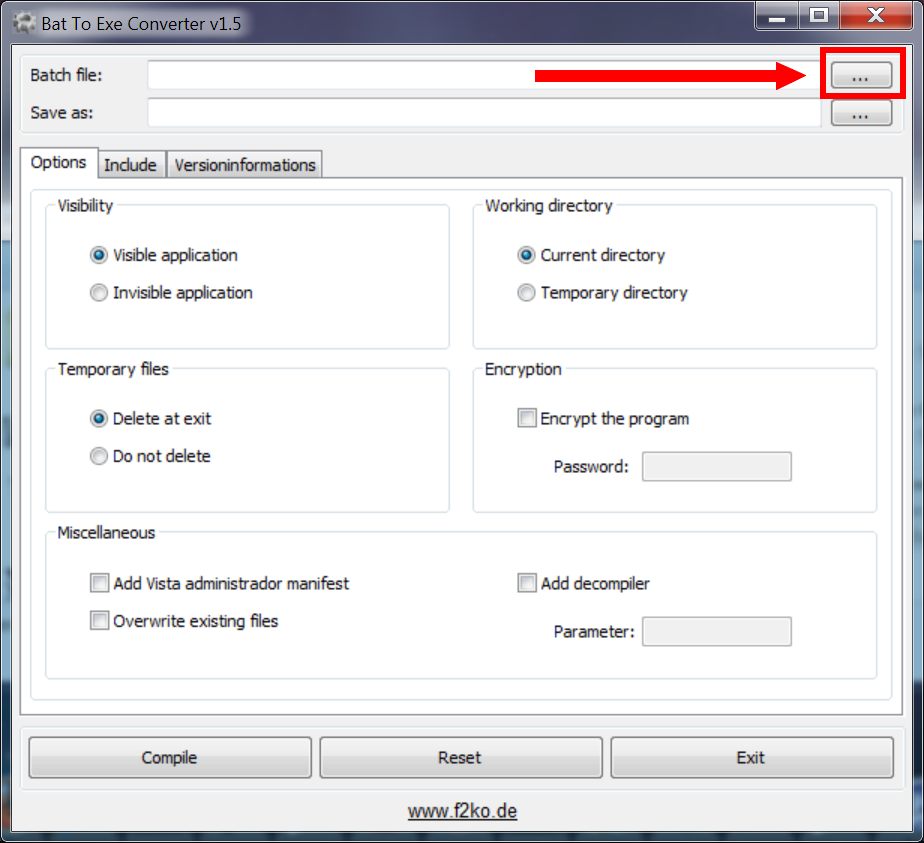
3. Clique no botão à direita da opção Batch File e selecione o arquivo BAT (locker.bat).
4. Marque a opção Encrypt the program e defina uma senha no campo abaixo.
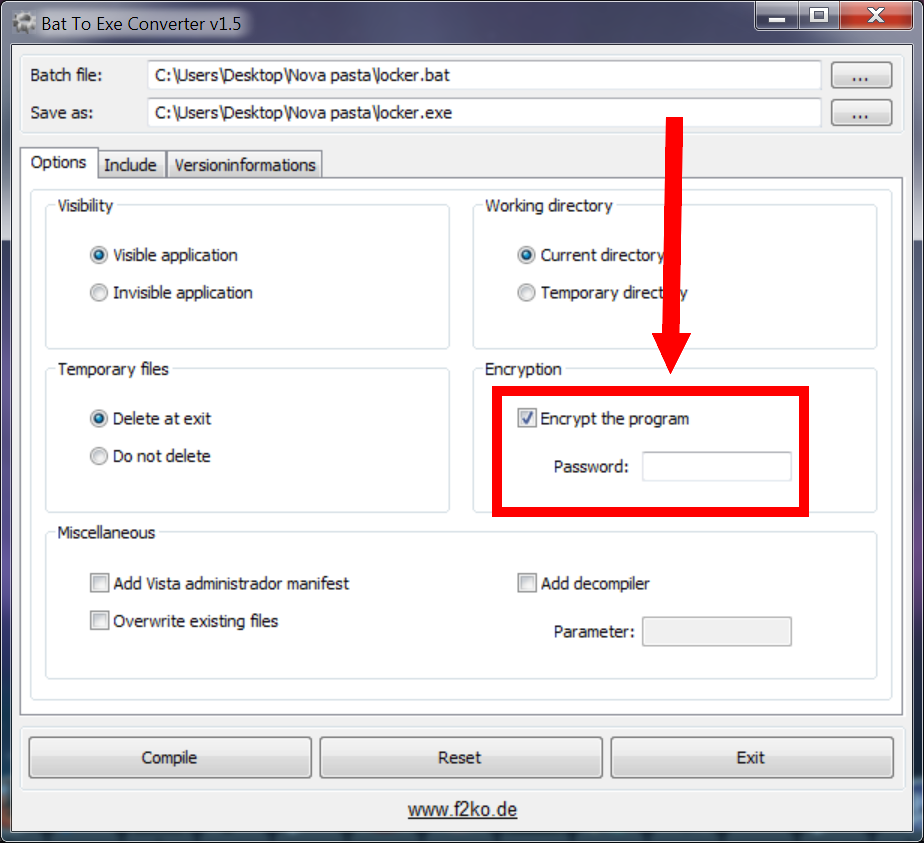
5. Agora clique em Compile e o BAT será convertido em EXE, e posteriormente salvo na mesma pasta onde o BAT está.

6. Se quiser pode até excluir o arquivo BAT depois da conversão.
Agora ninguém poderá mais editar os dados e recolher sua senha, pois a pessoa terá que fornecer simplesmente duas senhas.
Pré-visualizar a música na página de busca e burlar o tempo do 4shared com Firefox
Aviso: Este tutorial não funciona mais.
Leia este novo método.
Sempre que vamos buscar uma música no 4shared, comumente nós a ouvimos primeiro para depois baixá-la. No entanto, para que isso seja possível, nós devemos clicar no link da música para acessar o player.
Porém, na hora de baixar a música um outro empecilho: esperar aquela incômoda contagem de tempo acabar para que o download comece.
Agora, proponho a vocês algo muito mais prático e rápido. Que tal ouvir a música na própria página de busca e ainda baixá-la sem esperar 1 segundo da contagem? Seria bom pra você? Pois isso é totalmente possível!
Com o MusicPreview4shared você adiciona um mini player na própria página de busca do site, e de quebra, coloca um botão para download direto da música, burlando assim o tempo.
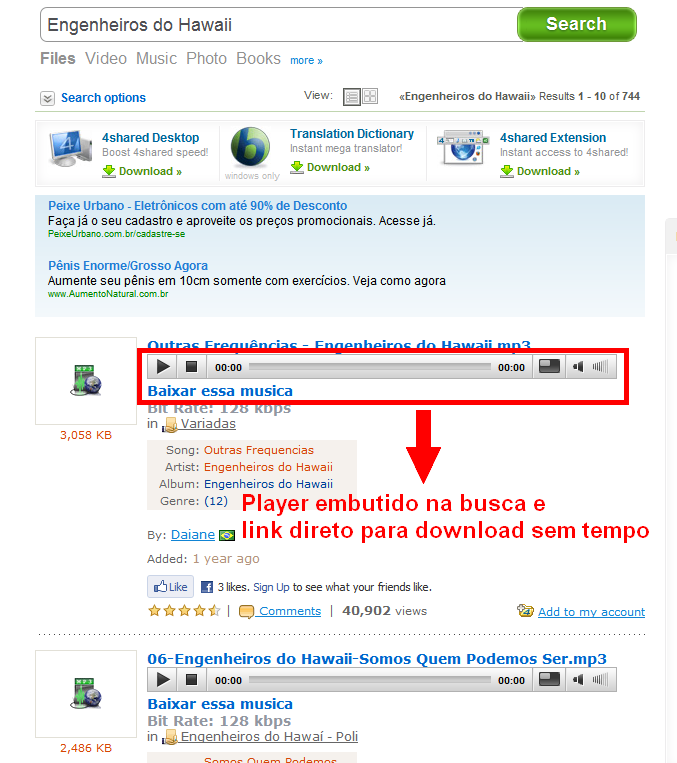
Viu só como ficou muito mais fácil.
Como Fazer
1. Primeiramente, você deve instalar o Greasemonkey no Firefox.
2. Reinicie o browser após a instalação.
3. Instale este script.
4. Depois de instalar o script, é só acessar o 4shared e buscar pela música desejada. Mantenha-se nesta mesma página dos resultados. Não precisa clicar sobre o link da música para ouvir e baixar.
5. Para baixar, basta clicar em Baixar essa música.

Na hora que a janelinha de download é aberta, o nome da música fica como "Preview" por padrão. Para colocar o nome real da sua música, basta alterar o nome Preview pelo nome da música e baixar normalmente. Porém, não esqueça do .mp3
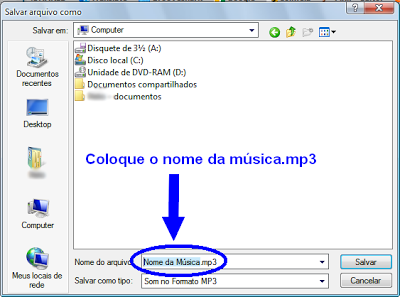
OBS: Se o player ficar todo preto na página de busca, significa que você não tem o plugin do media player instalado no Firefox. Neste caso, baixe "Windows Media Player Firefox Plugin".
Eu uso outro navegador, como faz?
Se você utiliza um outro browser, a única coisa que podemos indicar é este tutorial abaixo. Ele não adiciona um player na página de busca, mas burla a contagem de tempo do site.
quinta-feira, 21 de abril de 2011
quarta-feira, 20 de abril de 2011
CCEnhancer - Deixe seu CCleaner mais turbinado
Acredito que muitos de vocês conheçam o CCleaner. Simplesmente o programa de limpeza mais popular da Internet. Sou usuário do CCleaner há mais de 5 anos e não troco-o por nenhum outro; leve, prático e eficaz.
Mas sabia que você pode adicionar mais funcções de limpeza ao CCleaner? É verdade. Deixe seu CCleaner mais completo e remova "sujeiras" escondidas do seu sistema que o CCleaner normal não remove.
CCEnhancer é um aplicativo levíssimo e portátil que adiciona um suporte para mais de 450 programas no CCleaner, uma vez que ele sozinho não suporta. O aplicativo melhora o CCleaner, acrescentando áreas e opções de limpeza que o mesmo não consegue realizar. Muitos arquivos e softwares instalados no Windows alojam arquivos inúteis em locais que o CCleaner normalmente não suporta. Mas com o CCEnhancer essa história acabou.
Como Usar
1. Baixe o CCEnhancer aqui e execute-o.
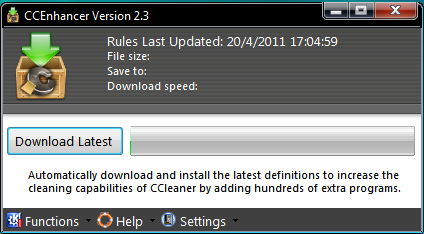
2. Depois clique no botão Download Latest e aguarde até que o programa baixe o arquivo necessário. Ele fará o download de um ficheiro chamado winapp.ini e salvará na pasta do CCleaner. Este arquivo será o responsável por adicionar os novos recursos ao programa.
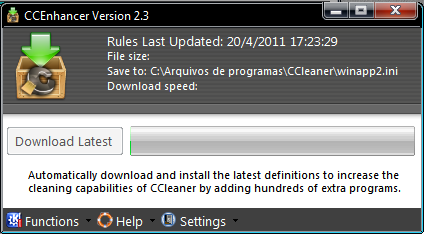
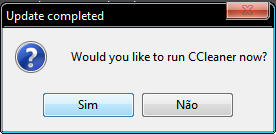
3. Ao término, clique em Sim na mensagem para executar o CCleaner.
4. Quando o CCleaner for aberto, selecione Limpeza ao lado esquerdo e clique na guia Programas. Observe que novas opções estarão disponíveis no plantel. As novas opções estarão com um asterísco (*) ao lado do nome.
Clique nas imagens para ver
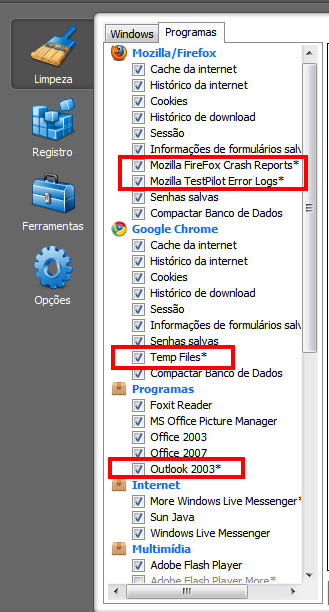
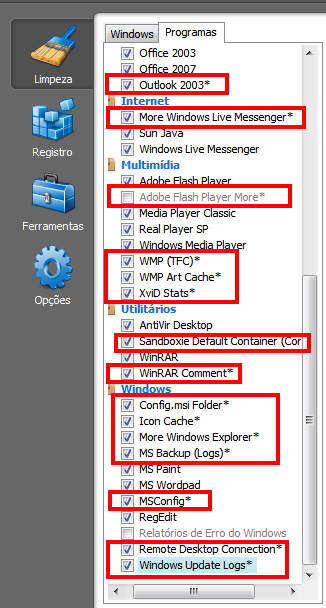
5. A quantidade de opções que serão inclusas no CCleaner depende inequivocamente dos programas que você tem instalados no Windows. Isto quer dizer que em cada sistema, as opções podem ser distintas.
Tenho o CCleaner Portátil
Se você utiliza o CCleaner portátil, não se preocupe. O CCEnhancer também suporta esta versão.
Basta executar o CCEnhancer e clicar em Functions > Install For CCleaner Portable.
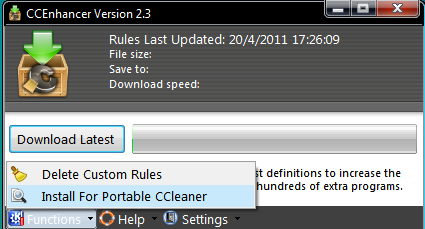
Selecione o executável do seu CCleaner portátil e pronto! Está feito!


