Sem dúvidas, uma das coisas mais chatas depois que formatamos o PC é correr atrás dos drivers de som, vídeo, rede, e etc. Claro, você pode utilizar um software que procure pelos drivers automaticamente, como o DriverEasy. Mas o programa pode não encontrar o driver que você está acostumado a usar, e isso pode gerar problemas. Ou então, suponhamos que você necessite instalar o driver de rede e não tenha-o, você ficará sem conexão, e o DriverEasy não será útil.
Com o Driver Genius Professional Edition você pode esquecer todos estes empecilhos. O Driver Genius é um aplicativo que faz um backup completo de todos os drivers instalados no sistema, ou só os que você selecionar. Você tem a opção de criar um instalador (.exe) após o backup, o qual fará todo o trabalho de restauração. Bastando dar dois cliques neste instalador, todos os drivers são re-instalados no sistema automaticamente, sem qualquer intervenção do usuário. O programa ainda permite atualizar os drivers desatualizados.
O Driver Genius é pago, por isso, incluímos o crack dele junto ao instalador.
Compatibilidade
Windows 98, 2000, 2003 Server, XP, 2008 Server, Vista e 7 - x86 ou x64.
Download
O download inclui o instalador e o crack. O crack é seguro e funciona 100%. Ele foi testado e analisado várias vezes.
https://rapidshare.com/files/1948825665/Driver.Genius.Pro.v11.0.0.1112.by.tano1221.rar
http://oron.com/09olch2teip3/Driver.Genius.Pro.v11.0.0.1112.by.tano1221.rar
Se os links estiverem offline, por favor, reporte nos comentários.
Como Instalar
1. Extraia todos os arquivos do rar e execute o arquivo drvgenpro.exe para instalar o software. No final da instalação, desmarque a opção "Launch Driver Genius Professional Edition".
2. Deixe a pasta do programa aberta na tela. A pasta encontra-se em:
C:\Arquivos de programas\Driver-Soft\Driver Genius (XP)
C:\Program Files\Driver-Soft\Driver Genius (Vista & 7)
3. Vá até a pasta Crack que você extraiu do rar, e mova os arquivos "DriverGenius.exe" e "Register.key" para a pasta Driver Genius (demonstrada acima).
Ao ser perguntado se deseja substituir o arquivo original, clique em Sim para que a alteração seja efetuada.
4. Pronto! Agora pode abrir o programa e sua cópia já estará registrado. Vai aparecer uma mensagem de atualização da database do aplicativo, clique em Sim para atualizar.
Como Utilizar o Driver Genius
Backup
1. Clique em Back Up Drivers ao lado esquerdo da interface.
2. Aguarde enquanto o programa coleta as informações dos drivers.
3. Após isto, o programa irá apresentar uma relação de todos os drivers do seu computador. Se você quiser fazer backup de todos os drivers sem exceção, deixe todos marcados. Mas se quiser fazer backup de drivers específicos, marque somente eles e desmarque os demais.
Contudo, recomendo que você faça o backup de todos.
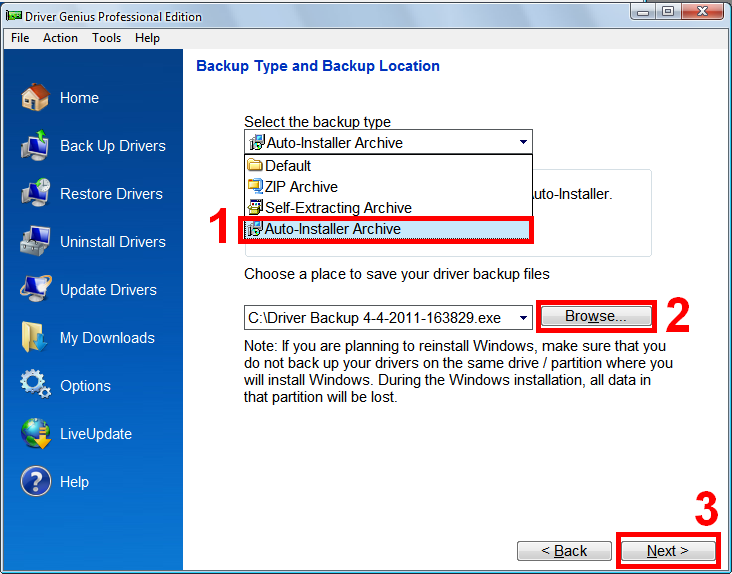
4. Em seguida, clique em Next e na próxima tela você pode escolher o tipo da extensão do backup. Escolha entre ZIP (compactado), Auto-extraível e EXE (auto-executável). Sugiro que você escolha o auto-executável (EXE) pois é muito mais simples. Depois escolha a pasta em que o backup será salvo.
Portanto, selecione Auto-Installer Archive, selecione o diretório de saída e clique em Next.
5. O backup entrará em andamento. Agora é só aguardar o backup ser concluído!
6. Quando terminar, um executável será salvo no local que você escolheu. Ele terá o nome de Driver Backup x-x-xxxx.exe - os "x" representam a data de quando o backup foi feito. Clique em Finish.
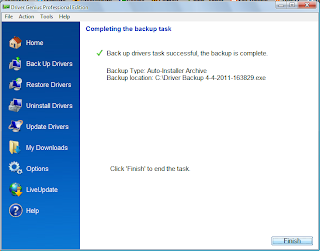
7. Este executável contém todos os drivers do seu PC. Por isso, salve-o em um pen drive, CD, DVD, ou qualquer outro dispositivo móvel que possua.
Restauração
Formatou o PC ou algo do gênero? Agora é hora de restaurar o backup. Isso é mais simples do que você imagina.
Tudo o que você tem de fazer é copiar o executável do backup para o desktop e simplesmente executá-lo normalmente. Ele vai instalar todos os drivers automaticamente.
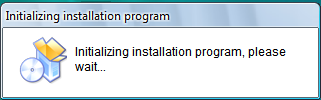
Mas se quiser, você também pode restaurar diretamente do Driver Genius. Para isso, execute-o e clique em Restore Drivers. Depois selecione o executável do backup.
Atualização
Quer saber se os drivers do seu PC estão atualizados? Simples.
► Abra o Driver Genius e clique em Update Drivers.
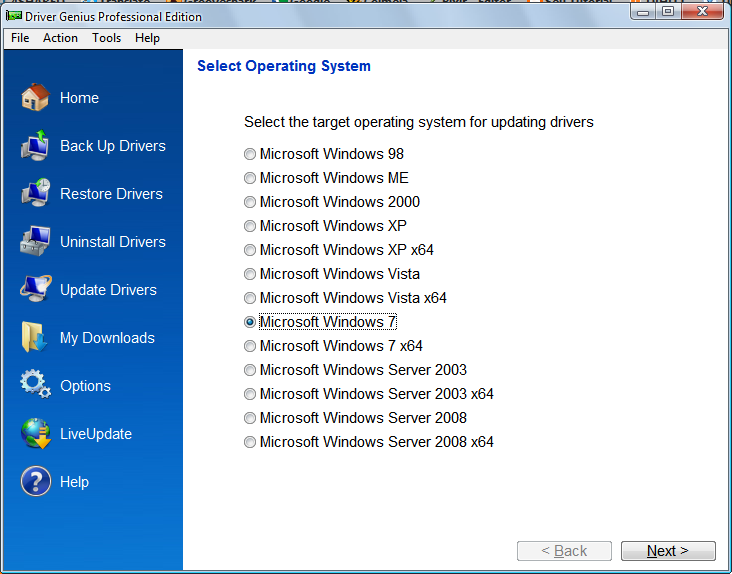
► Selecione o sistema operacional que utiliza e clique em Next.
► Aguarde o programa verificar a existência de versões novas dos drivers.
► Se houverem atualizações, ele informará. Se optar em baixar os drivers, clique em Fix now.
► Na próxima tela, escolha entre Download ou Download All. O botão Download baixa apenas os drivers selecionados. E o Download All baixa todos os drivers de uma vez.
► Depois que o programa baixar, execute os arquivos para instalar as atualizações. Posteriormente, reinicie a máquina para efetuar a modificação.








Na atualização de drivers, logo após cliclar em "Fix now" aparece uma mensagem pedindo para comprar um licença do software. Como faça para fazer o download dos drivers sem a necessidade de me registrar? Grato.
ResponderExcluirMuito obg,nem testei ainda,
ResponderExcluir+ vcs sempre manda mt bem.
thanks
Obrigado amigo. Fico feliz em ler seu comentário.
ResponderExcluirSinta-se sempre em casa.
Abraços