


quinta-feira, 30 de dezembro de 2010
quarta-feira, 29 de dezembro de 2010
segunda-feira, 27 de dezembro de 2010
domingo, 26 de dezembro de 2010
sexta-feira, 24 de dezembro de 2010
Como gravar músicas de rádios online, do computador, do Spotify e outros streamings
Eu sou um usuário completamente viciado em música, e você? Não há nada melhor do que estar navegando em nosso PC, ouvindo aquela rádio predileta, ou aquelas músicas preferidas da Internet em streaming, ou até mesmo em jogos instalados na máquina. Porém, o que você acha de gravar as músicas diretamente em seu computador com formato MP3?
Com o pequeno programa Gilisoft Audio Recorder você pode gravar qualquer som que passa pelo seu computador. O Gilisoft é 100% gratuito e permite gravar qualquer som emitido a partir do microfone do PC, de streamings de áudio da web (rádios, Spotify, Grooveshark, Youtube, Last.fm, etc), ou músicas que estão sendo reproduzidas em seu próprio computador, como áudio de jogos, de players (Winamp, Windows Media Player, QuickTime, RealPlayer, etc), de VoIP (Skype), e diversos outros.
O aplicativo ripa as músicas e salva-as em formato MP3 com ótima qualidade. Além de ser muito fácil de usar, não exige nenhum tipo de configuração para usufruir.
Tutorial Relacionado:
Como gravar o som do PC sem instalar nada
Compatibilidade
Windows XP, Vista, 7 e 8
Download
Como Utilizar o Gilisoft Audio Recorder
1. Depois de baixar o programa, inicie a instalação. No meio da instalação, o utilitário RealPlayer será oferecido. Você pode recusá-lo clicando em Decline.
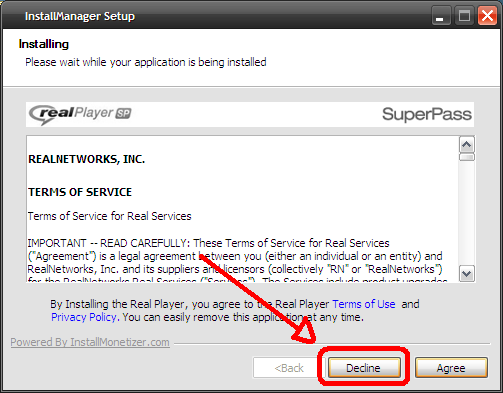
2. Após o fim da instalação, abra a interface do programa.
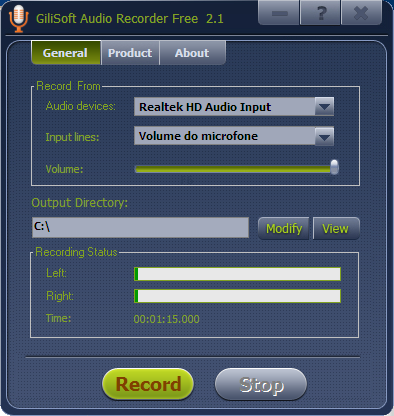
3. Primeiramente vou explicar cada uma destas opções.
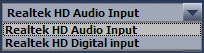
Audio device => é o dispositivo de áudio principal do seu computador. O Gilisoft seleciona o dispositivo correto já por padrão. Mas se não estiver correto, altere para o dispositivo adequado.

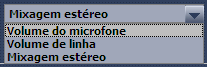
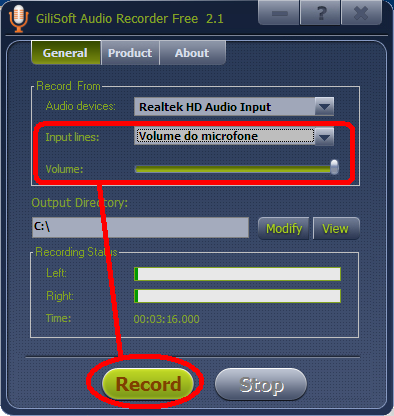
Input lines => trata-se do meio principal de gravação que o Gilisoft deverá utilizar. Existem três itens nesta opção: Volume microfone (serve para que você grave através do mic, como Skype por exemplo); Volume de linha (serve para gravar diretamente do sistema interno da máquina, como jogos, players, e etc); e o principal Mixagem estéreo (que serve para gravar áudio da Internet, como rádios, Youtube, e etc).

Volume => é a regulagem do volume que o Gilisoft usará para gravar as músicas. Eu geralmente deixo o volume do Gilisoft no máximo, e o do computador razoável. Mas deixe numa altura proporcional a você.
Output Directory => é a pasta na qual os arquivos gravados serão salvos em MP3. Selecione a pasta que quiser. Para alterar o diretório, clique em Modify. E para visualizá-lo clique em View.

Gravando as Músicas da Web
1. Para dar início à gravação dos áudios provenientes da Internet (rádios, Grooveshark, e companhia), você deve primeiramente selecionar a opção Mixagem estéreo.
2. Vá até o site da rádio, do Youtube, ou qualquer outro que tenha a música que você quer ouvir, e reproduza o áudio antes de mais nada.
3. Com o áudio já em andamento, volte ao Gilisoft Audio Recorder, aumente o volume no máximo e clique no botão RECORD.
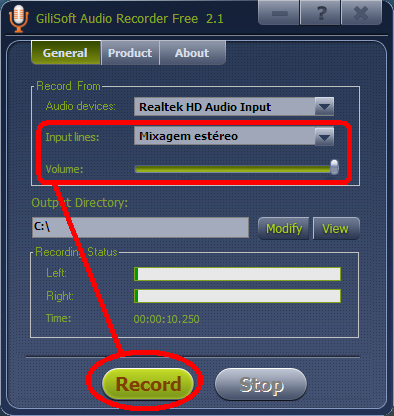
O Gilisoft começará a reproduzir o áudio tocado através de algum site, e a gravação já estará acontecendo.
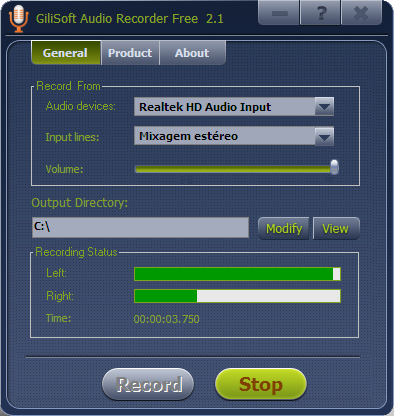
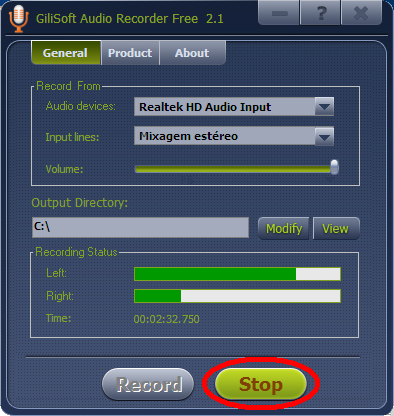
4. Quando quiser parar a gravação, antes de tudo, pare a reprodução do áudio do site antes de parar no Gilisoft. Depois que parou a música no site, vá até o programa e clique em Stop.
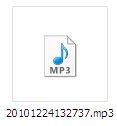
5. O programa automaticamente salvará a música no local que você definiu para ele salvar. O arquivo estará em formato MP3, e com o nome da data atual. Por exemplo:
ano/mês/dia/outros números.mp3.
Hoje a música será salva assim: 20101224****.mp3 - onde "*" são números aleatorios gerados pelo Gilisoft. Você pode alterar o nome do arquivo quando quiser.
6. A única desvantagem é que os áudios ficam todos juntos no mesmo arquivo. Ou seja, se você gravou dez músicas, as dez estarão num mesmo arquivo. Porém, você pode editar e separá-las facilmente com o MP3DirectCut - Tutorial.
Gravando o Áudio do Próprio Computador
Se você quer gravar o som de algum jogo que esteja jogando, de programas de streaming (como o Spotify), de algum filme que esteja rolando no player, ou de qualquer outro som emitido internamente pelo seu PC, siga estes passos.
1. Selecione a opção Volume de linha em Input line.

2. Reproduza o áudio que quer gravar no computador.
3. Aumente o volume do Gilisoft e clique no botão RECORD.
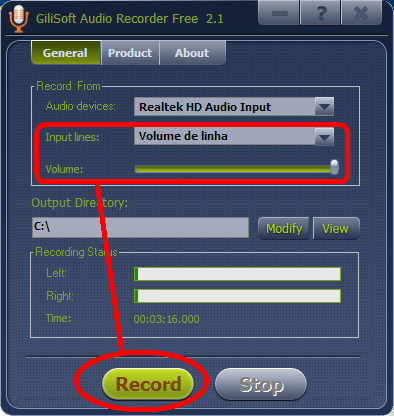
4. O Gilisoft já estará gravando o áudio do seu PC.
5. Para cancelar a gravação, repita o procedimento anterior. Primeiramente pare de reproduzir a música no computador, e depois clique em Stop no Gilisoft.
Gravando o Som do Microfone
Você pode gravar conversas no Skype, no MSN e etc com este recurso.
No entanto, não preciso explicar. Tudo o que você tem de fazeré selecionar Volume do microfone, aumentar o volume do Gilisoft, reproduzir o áudio pelo microfone e clicar em RECORD.
Informação Adicional
Caso o programa não esteja gravando, verifique se o volume de gravação no Windows está alto. Para isso, vá em Iniciar > Painel de Controle > Sons e dispositivos de áudio. Clique na aba Áudio e em "Gravação de Som" clique no botão Volume.
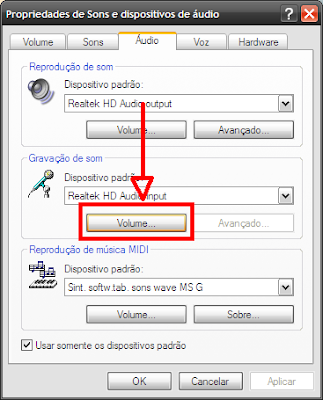
Verifique se a barra do volume não está no mínimo e se a opção "Sem áudio" está desmarcada.
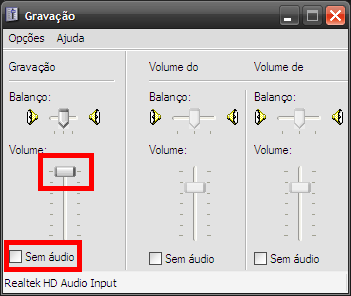
Porém, não coloque essa barra de volume no último, pois senão o volume da gravação ficará muito alto e ruim. Sugiro que deixe esse volume bem baixo e regule o volume do Gilisoft.
Conclusão Final
O Gilisoft Audio Recorder é um programa básico de gravação de sons. Ele é isento de configurações avançadas, bem como opções avançadas. Ele não permite uma edição completa dos arquivos gravados. Mas a qualidade de sua gravação é excelente.
Portanto, se está procurando por um programa de gravação e edição avançado, o Gilisoft não é ideal.
Todavia, se você deseja apenas gravar as músicas da Internet e do computador, com alta qualidade, o Gilisoft é a melhor opção gratuita. Inclusive, são poucos os softwares de gravação de streaming gratuitos.
Eu uso e recomendo o Gilisoft. Vale a pena testá-lo! É leve, prático, efetivo e seguro.

quinta-feira, 23 de dezembro de 2010
quarta-feira, 22 de dezembro de 2010
terça-feira, 21 de dezembro de 2010
Mudar nome do título do widget LinkWithin - Posts Relacionados
Quem tem um blog sabe que é importante adicionar um widget com Posts Relacionados aos artigos no rodapé dos posts. Instalar um widget deste é muito simples.
No entanto, muitos preferem utilizar o widget personalizado com imagens fornecido pelo serviço LinkWithin.
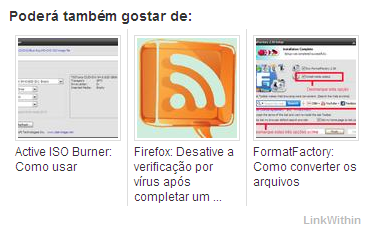
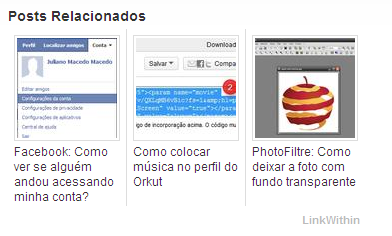
Só que muitos utilizadores do LinkWithin não gostam muito do título padrão aplicado ao widget "Poderá também gostar de:".
Mas é muito fácil alterar este título e colocar um de sua preferência.
Como Mudar o Título do Posts Relacionados do LinkWithin
1. Vá em Design > Editar HTML.
2. Pressione as teclas Ctrl + F e procure por <body>
3. Exatamente embaixo (depois) de body adicione o código abaixo:
<script>linkwithin_text='SEU TEXTO PERSONALIZADO:'</script>
Clique aqui para copiar o código
Clique aqui para copiar o código
4. Aonde está escrito SEU TEXTO PERSONALIZADO digite o título que você quer que apareça no widget.
5. Agora clique em Salvar Modelo e pronto!
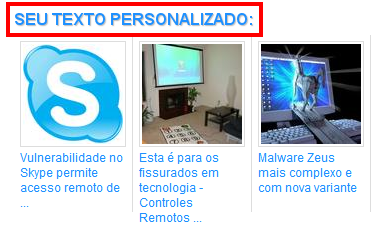
Exemplo:
Mudando a cor, tamanho e fonte do widget com CSS
Você também pode alterar a cor, tamanho e fonte do título do LinkWithin.
► Vá em Design > Editar HTML. Tecle Ctrl + F e procure pela tag ]]></b:skin>
► Exatamente antes dessa tag acrescente todo este código abaixo
.linkwithin_text {
color:#555555;
font-weight:bolder;
font:bold 16px "Droid Sans", Arial, Helvetica, sans-serif;
text-decoration:none;
margin:0 0 10px;
padding:15px 0 0;
text-shadow: #bbbbbb 1px 1px 1px;
}
See the Pen vtGxl by Seu Tutorial (@marcelost) on CodePen
► Depois clique em Visualizar para ver se está tudo certo. Estando ok, clique no botão Salvar Modelo e pronto!
Nas linhas 2 e 8 do código altere para a cor desejada. Exemplo: troque o #555555 e o #bbbbbb pelos códigos das cores que você quer. Veja aqui uma tabela de cores HTML.
Na linha 4 altere para o tamanho de pixel desejado (tamanho da fonte do título). Exemplo: troque o 16px pelo tamanho que quiser (como 15px, 20px, 13px, etc). Porém, tome cuidado para não aumentar muito o tamanho da fonte. Coloque um tamanho que seja adequado ao layout do seu blog ou site.
Demonstrações
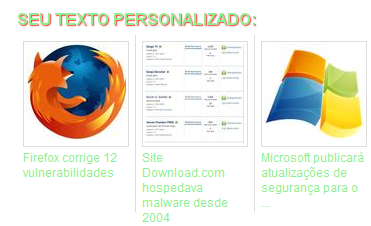
Mudando a cor de fundo
Para mudar a cor de fundo do widget basta adicionar a linha abaixo antes de ]]></b:skin>
.linkwithin_posts a {
background:#fff !important;
border:1px solid #FFFFFF !important;
padding:10px !important;
margin:0 2px !important;
}
.linkwithin_posts a:hover {
background:#fff !important;
padding:10px !important;
}
See the Pen nCxdz by Seu Tutorial (@marcelost) on CodePen
Altere a o código #fff da linha 2 pelo código da cor que desejas.
Caso queira mudar a cor de fundo só quando o leitor passar o mouse, adicione este código abaixo.
Altere a linha 2, do segundo código, pela cor que prefere em 'background'.
segunda-feira, 20 de dezembro de 2010
sexta-feira, 17 de dezembro de 2010
Tutorial Songr — Baixe músicas e álbuns completos de uma maneira diferente
Já pensou em aposentar compartilhadores como eMule, Ares, Limewire e companhia? Não? Pois agora você pensará nisso.
A nova mania de baixar músicas agora é o Songr. Um aplicativo totalmente em português, com uma janela reduzida, baseada em campos de exibição e busca, e somente os recursos essenciais e necessários para você ter praticidade e facilidade na hora de baixar as suas músicas.
Veja também:
Os melhores sites e programas para baixar músicas
5 ferramentas para baixar vídeos do Youtube
Lista de sites e programas para ouvir músicas online de graça
Com o Songr você tem a possibilidade de baixar até mesmo CDs completos dos artistas nacionais e internacionais, baixar vídeos do Youtube, encontrar músicas apenas digitando parte da letra e muito mais. Tudo isso com um recurso de avaliação dos arquivos, ou seja, você saberá se o arquivo está em perfeito estado ou não. Sem contar que o programa é leve, pequeno e muito fácil de usar.
Compatibilidade
Windows XP, Vista, 7, 8 e 8.1
Download
Homepage:
https://sites.google.com/site/getsongr/
Download:
http://www.xamasoft.com/downloads/Songr-1.zip
http://www.xamasoft.com/downloads/Songr-2.zip
http://cid-851c92cf8b3789b5.office.live.com/self.aspx/Songr/Latest/Songr.zip
Como Utilizar o Songr
1. Depois de baixar, instale o programa normalmente.
2. Execute o programa e a interface será exibida.
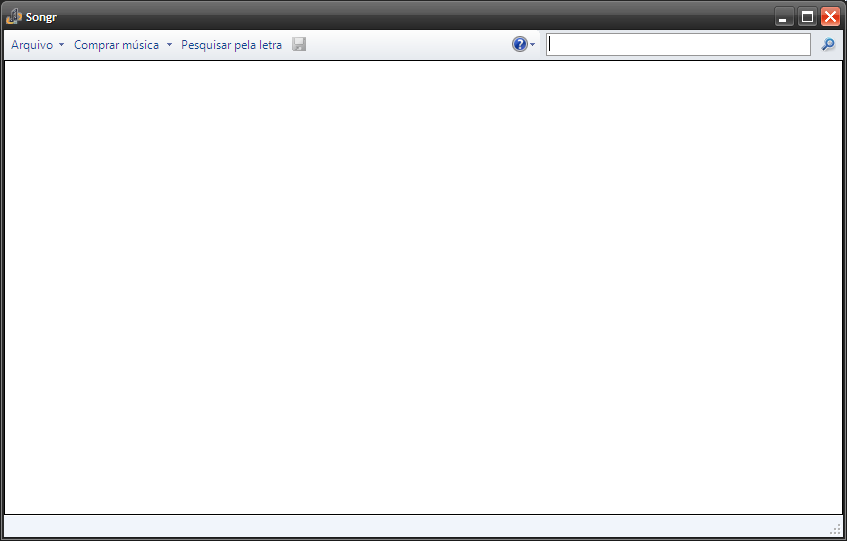
Observe que a interface do aplicativo é bem limpa, sem muitos botões, sem configurações complexas. A sua utilização resume-se apenas em pesquisas pelo artista que deseja.
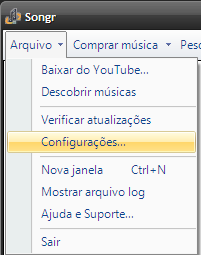
3. Clicando na opção Arquivo um pequeno menu é aberto para você. Clique em Configurações.
4. Na tela de configurações, você pode definir apenas preferências pessoais como o idioma do programa, os servidores dos quais o programa irá procurar pelas músicas, opções de download, diretório onde os arquivos baixados serão salvos, o player padrão para ouvir as músicas antes de baixá-las, e etc.
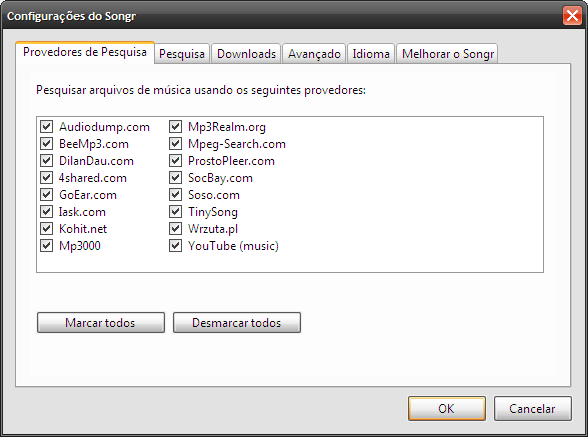
As configurações são bem pessoais mesmo, por isso não irei opinar. É fácil de mexer já que está em português.
5. Se você der um clique no campo de pesquisa (ao lado direito superior), um menu de modo de busca aparecerá.
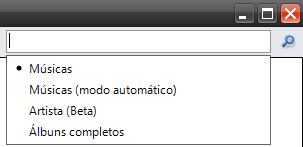
Através deste menu você pode definir o modo de pesquisa que o Songr irá proceder.
- A opção Músicas ou Músicas (modo automático) procura apenas por músicas avulsas baseando no nome que você digitou.
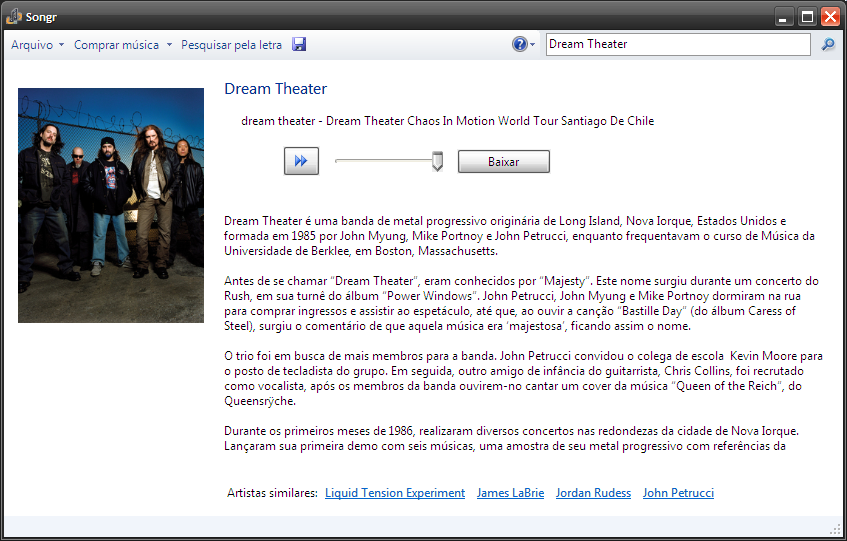
- A opção Artista apresenta um breve histórico com áudio do artista.
- E a opção Álbuns completos procura por CDs completos do artista que você pesquisou.
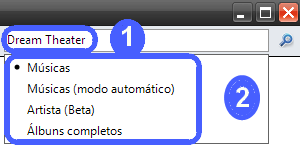
6. Digite o nome da música ou do artista no campo de busca, e defina um dos modos entre Músicas, Artista ou Álbuns completos. Para procurar tecle Enter.
O resultado da pesquisa por músicas é assim.
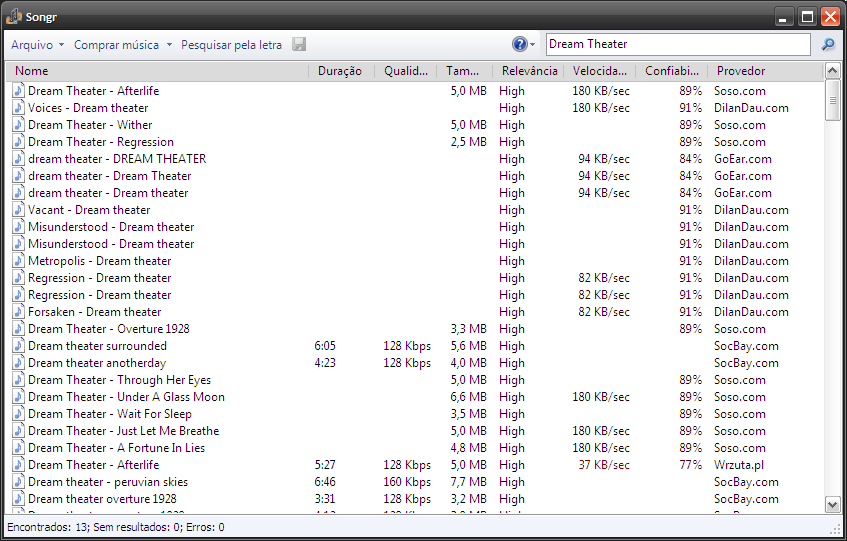
O resultado é classificado por padrão deste modo.
— Nome da música e/ou do artista
— Duração da música
— Qualidade da mídia em Kbps
— Tamanho do arquivo
— Relevância do arquivo
— Velocidade da transferência
— Confiabilidade e integridade do arquivo
— E Provedor (servidor que hospeda o arquivo em questão)
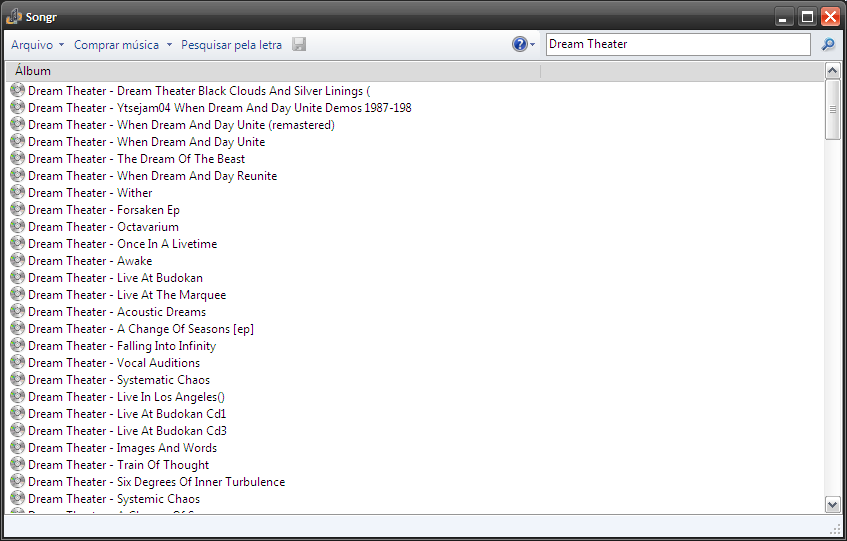
Mas se você pesquisou por Álbuns completos, o resultado será apresentado desta forma.
Contudo, se pesquisou por artista o resultado será mais ou menos assim.
7. Se você procurou por Músicas, o que você deve levar em consideração antes de baixar o arquivo é a relevância e confiabilidade, primeiramente. A relevância é dividida em High, Medium e Low. As músicas que estão em High logicamente são melhores que as demais.
A confiabilidade do arquivo é dada como porcentagem. Os arquivos que estiverem com a maior porcentagem serão mais confiáveis, deste modo, estarão num estado melhor do que os demais arquivos. Portanto, opte sempre pelo arquivo com maior número de porcentagem.
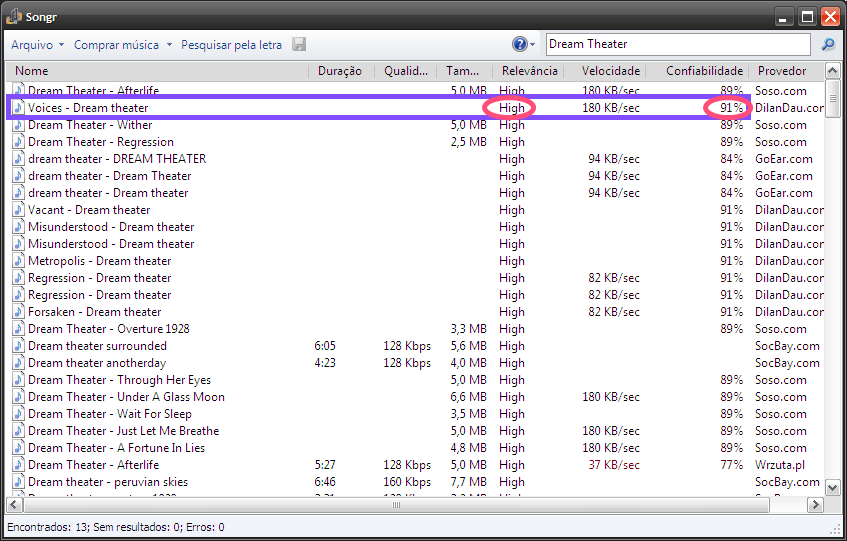
8. No entanto, é claro que você não deve observar somente estes detalhes no resultado. As demais descrições como qualidade, tamanho e provedor também são importantes de se avaliar. Não adianta nada a música possuir uma ótima confiabilidade e a relevãncia High, sendo que a qualidade é péssima!
Portanto avalie bem todas as descrições do resultado antes de baixar o arquivo.
Como Ouvir as Músicas Antes de Baixar
Uma das ótimas vantagens do Songr é que você pode ouvir a música inteira antes de fazer o download. Sendo assim, você poderá comprovar se a música está realmente em bom estado.
Para fazer isso, clique com o botão direito do mouse sobre a música e selecione Reproduzir.
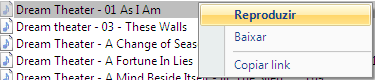
Lembrando que você pode reproduzir a música diretamente em seu Windows Media Player. Basta clicar no menu Arquivo > Configurações > Avançado e escolher "Sempre usar o Windows Media Player".
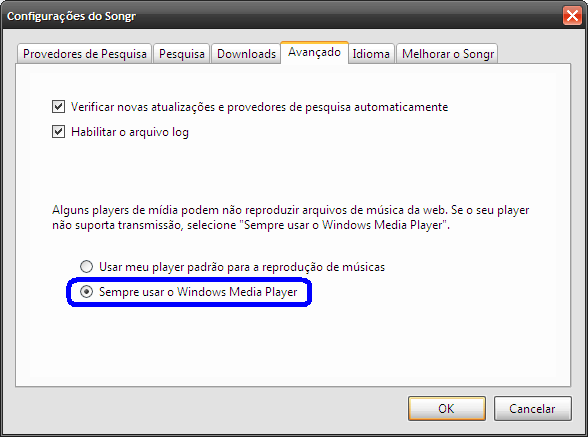
Se a música estiver ruim, nem perca tempo baixando!
Como Baixar os Arquivos no Songr
Para fazer o download de CDs e músicas no programa basta seguir estes passos.
OBS: não se esqueça de pegar um arquivo bom examinando as descrições (como foi mencionado anteriormente).
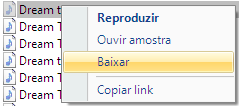
Clique com o botão direito do mouse sobre o arquivo que deseja baixar e selecione a opção Baixar.
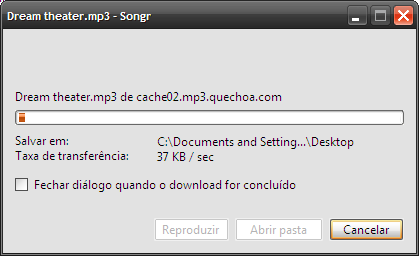
Escolha a pasta onde o arquivo será salvo e é só aguardar o download terminar!
Como Baixar Vídeos do Youtube com o Songr
Um outro recurso excelente deste programinha é a possibilidade de baixar os vídeos do Youtube diretamente dele. Você pode escolher entre os formatos MP3, AVI ou MPEG. Se mais tarde quiser converter os arquivos, utilize o gratuito Format Factory.
1. Clique no menu Arquivo e depois em Baixar do YouTube.
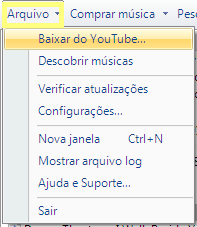
2. Na caixa que se abrirá insira a URL do vídeo do Youtube que você quer baixar e clique em OK.
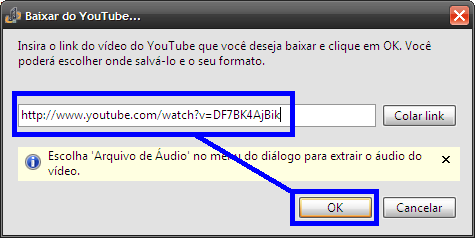
DICA: Espere o vídeo do Youtube carregar por completo antes de baixá-lo.
3. Escolha o formato em que o Songr baixará o vídeo e local onde ele será salvo.
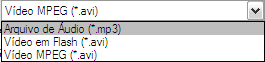
Agora é só aguardar o download.
Recursos Adicionais do Songr
Com o Songr você também pode comprar as músicas e procurar letras caso não saiba o nome de uma canção.
Para comprar basta clicar em Comprar música e escolher o servidor.
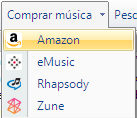
Para procurar por uma letra clique em Pesquisar pela letra.

Agora escreva uma parte da letra e procure.

Conclusão
O Songr foge da maneira tradicional dos programas P2P em baixar músicas. Você não terá mais aquele programa pesado no computador instalando ele. O Songr pode substituir muito bem qualquer P2P.
É justamente por esta interface limpa e sem muitas opções avançadas e complexas que o Songr tornou uma mania mundial, e vem conquistando uma vasta gama de admiradores. Eu mesmo já me tornei um fã do programinha.
Vale a pena testar. Uso e recomendo!
quinta-feira, 16 de dezembro de 2010
quarta-feira, 15 de dezembro de 2010
Como evitar os spams
Se você está cansado(a) de receber aqueles e-mails desconhecidos e não solicitados em sua caixa de entrada, eis abaixo uma lista de recomendações que você pode seguir para evitar os tão incômodos spams.
Como Evitar e se Proteger dos Spams
1. Evite divulgar seu endereço de e-mail em locais públicos — como fóruns, chats e outros websites - para que ele não seja capturado por robôs. Recomendo que, caso precise postar seu endereço de e-mail para alguém, envie em uma mensagem pessoal à respectiva pessoa.
2. Se conseguir distinguir que uma mensagem é suspeita, não clique nela. Isso inclui a compra ou venda de algum produto. Muitos spams são fáceis de identificar, pois geralmente contêm assuntos insignificantes como: prometer-lhe uma vida sexual melhor, uma aparência mais jovem, remédios sem aprovação médica, dinheiro fácil e rápido, um cabelo melhor, produtos baratos ou pela metade do preço, informações de banco que você não solicitou ou não é cliente, e etc.
3. Nunca clique em links contidos em spams. Spammers frequentemente têm múltiplas páginas exclusivas em seus sites. Muitas vezes, quando você clica no URL de uma mensagem de spam, o spammer fica ciente de que você — somente você — recebeu a mensagem que ele ou ela mandou e que seu endereço é real.
4. Disfarce seu endereço de e-mail. Não coloque seu e-mail em texto normal. Uma maneira fácil de enganar robôs é alterando o modo como ele é escrito. Por exemplo: "seunome arroba gmail ponto com". Isso impedirá que os robôs identifique-o.
5. Procure um filtro de spam que “aprenda” a filtrar as mensagens. Apesar de serem pouco efetivos no início, eles rapidamente se tornam úteis após um “treinamento”. Alguns provedores de e-mail possuem filtros de spam - Hotmail, Yahoo e Gmail são alguns deles. Outros exemplos são programas como o Thunderbird e o navegador Opera, que são gratuitos e possuem filtros desse tipo. Existem também softwares próprios para isso, exemplos: SpamBayes e MailShell.
6. Utilize um complicado nome de usuário em seu e-mail. Os softwares de spammers irão procurar por endereços simples e óbvios, como aqueles com nomes identificáveis "[email protected]". Dificulte o nome de usuário. Por exemplo, [email protected].
7. Leia suas mensagens em formato de texto. Desative as opções de visualizar fotos, HTML, vídeos e textos formatados para e-mails que você não conhece. Isso evita que você, acidentalmente, clique em links e/ou baixe algum arquivo malicioso. Alguns provedores de e-mails, como o Gmail e Hotmail, bloqueiam automaticamente estas coisas que aparecem nos e-mails de remetentes desconhecidos. Não altere estas configurações.
8. Pré-visualize suas mensagens. Se você usa o Outlook, você pode ter um preview das mensagens na tela de visualização antes de abri-las.
9. Utilize um serviço de e-mail descartável. Eles são extremamente úteis, práticos e podem poupar que seu inbox seja bombardeado por spams ou mensagens indesejadas. Estes serviços proporcionam a criação de e-mails descartáveis, que podem ser utilizados temporariamente. Funcionam como "endereços válidos cobaias", para que você possa usufruir dos mesmos em eventuais circunstâncias de ter que se cadastrar em sites desconhecidos ou suspeitos, ou mesmo ter de disponibilizá-lo em algum local público.
10. Leia as políticas de privacidade do site antes de divulgar seu e-mail nele. Não registre seu endereço em um site cujo você não tenha certeza de que a política de privacidade é aceitável. Leia a política para descobrir se eles podem vender ou mostrar o seu endereço de e-mail a um terceiro, que poderá muito bem ser um spammer.
11. Nunca utilize seu e-mail como o seu nome de exibição. Se você participa de chats, redes sociais ou algo similar, onde se registra um nome de utilizador, não utilize o nome de seu endereço de e-mail como seu pseudônimo. Isso instantaneamente confirma o endereço para spammers, e muitas vezes eles vão tentar adicionar um "@hotmail.com" ou "@gmail" para chegar ao verdadeiro.
12. Ajuste suas configurações de privacidade. Certifique-se de que os filtros de spam incluídos no seu serviço de correio eletrônico estão em sua melhor configuração. E quando você encontrar o spam em sua caixa de entrada, não se esqueça de denunciá-lo ao serviço ou em sites que possam vir a derrubá-los.
Serviços Úteis
Esses são serviços importantes que podem contribuir na prevenção dos spams de modo seguro e objetivo.
- BugMeNot — Você clicou em um link de um site que você não conhece e nota que o site precisa de um registro gratuito para ler o conteúdo. Em vez de perder tempo fazendo o registro, você pode visitar o BugMeNot e colocar o URL do site. O serviço lhe fornecerá uma senha e usuário “genéricos” para que você não tenha que fazer o registro com dados legítimos.
- DodgeIt — Você está fazendo o registro em um site que não possui política de privacidade, ou você não confia no site. O cadastro pede um endereço de e-mail válido para que você possa confirmar a conta. Preencha [email protected], em seguida, visite o site do DodgeIt.com e coloque o oquevocequiser na caixa para receber o e-mail de validação sem precisar criar contas de e-mail ou usar um endereço de e-mail válido.
Existem também outros serviços que possuem a mesma finalidade:
Joy.ly - Como adicionar emoticons em seus tweets
O Twitter é um ótimo serviço de rede social, praticamente o mundo inteiro já aderiu a utilização da rede.
Não há segredo em sua utilização. O site não requer cadastro algum.
1. Após acessar o Joy.ly comece a escrever o seu tweet normalmente.

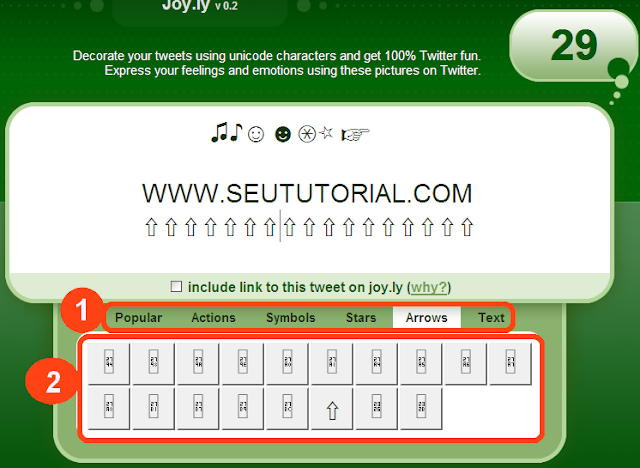
Porém, uma das coisas que deixam bastante a desejar no Twitter é a falta de opções para inserir emoticons e outros tipos de símbolos nos recados (tweets). Mas assim como existe meios de driblar o limite de 140 caracteres por mensagem que o serviço estipula, há um meio de inserir emoticons também.
Isso pode ser feito através do serviço online Joy.ly. Com esta ferramenta você pode escrever a sua mensagem e adicionar um emoticon para o tweet. O aplicativo também permite tweetar diretamente do site.
Não há segredo em sua utilização. O site não requer cadastro algum.
1. Após acessar o Joy.ly comece a escrever o seu tweet normalmente.
2. Logo abaixo, você visualizará um painel com diferentes tipos de símbolos e emoticons. Escolha o tipo do caractere, e depois clique sobre o símbolo que deseja adicionar ao tweet.
3. Para ganhar mais caractere você pode remover o link padrão do Joy.ly que encontra-se no campo de mensagem. Basta desmarcar a opção Include link to this tweet on joy.ly (Why?).
4. Depois de escrever a sua mensagem, já personalizada com os símbolos, clique no botão Tweet it! logo abaixo e faça login em sua conta do Twitter para que a mensagem seja postada em seu perfil.
Detalhe Importante
É provável que nem todos os símbolos sejam vísiveis. Isso ocorre porque alguns sistemas e aplicações não permitem a visualização de alguns caracteres especiais. Portanto, tudo depende do seu sistema em geral e das aplicações do sistema.
Confira mais alguns sites com emoticons para o seu Twitter:
TwitterKeys
Twitter Emoticons
Lista completa de ASCII emoticons
Confira mais alguns sites com emoticons para o seu Twitter:
TwitterKeys
Twitter Emoticons
Lista completa de ASCII emoticons
Aproveite e não deixe de nos seguir no Twitter :)
terça-feira, 14 de dezembro de 2010
quinta-feira, 9 de dezembro de 2010
quarta-feira, 8 de dezembro de 2010
terça-feira, 7 de dezembro de 2010
segunda-feira, 6 de dezembro de 2010
sexta-feira, 3 de dezembro de 2010
DriverEasy: Como atualizar os drivers do computador automaticamente
Um computador é praticamente inútil sem os drivers dos dispositivos de hardware. Basicamente, os drivers são programas que fazem a comunicação entre as peças do PC e o sistema (placa de áudio, placa de vídeo, placa de rede, e etc). Contudo, manter os drivers sempre atualizados é essencial. Mas é claro que procurar driver por driver na Internet é muito chato. Inclusive, em muitos casos, é difícil encontrar o driver correto.
Neste caso, para lhe poupar dessas tarefas chatas existe o DriverEasy. O DriverEasy é um programa gratuito que realiza um scan em seu computador para averiguar se há versões novas dos drivers instalados em seu PC. Havendo novas atualizações, o aplicativo lhe informa e já apresenta um link direto para download do driver.
Entretanto, o DriverEasy também pode ser útil em casos de formatação. Caso você tenha formatado o PC, instale o DriverEasy e baixe os drivers necessários sem precisar garimpar a web. O programa mostra as especificações das peças do seu computador, apontando detalhes como o modelo da placa-mãe, modelo do HD, tipo do BIOS, tipo de memória, de processador, e etc.
Compatibilidade
Windows XP, Vista, 7 e 8 - 32 e 64 bits.
Download
Homepage
http://www.drivereasy.com/
Link direto:
http://www.drivereasy.com/DriverEasy_Setup.exe
Como Utilizar o DriverEasy
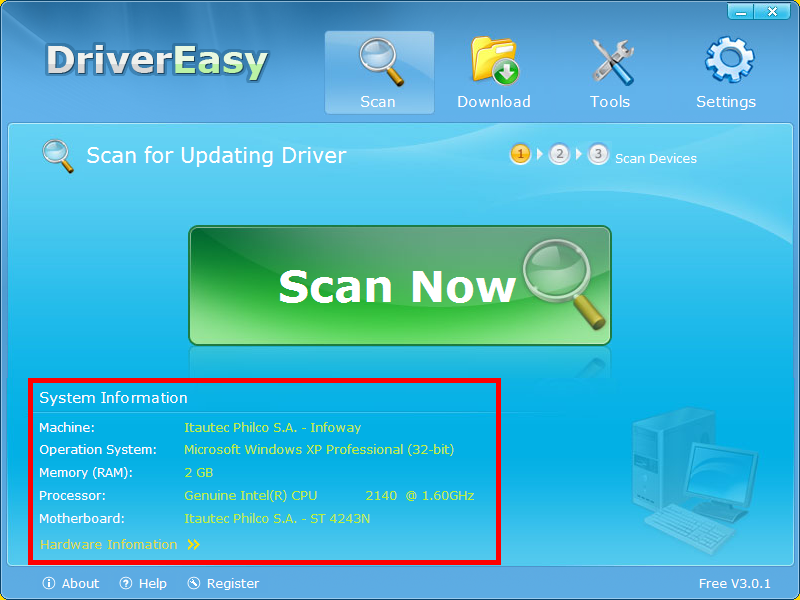
1. Depois de baixar e instalar o programa, abra-o. Logo na interface você já verá algumas descrições de seu PC.
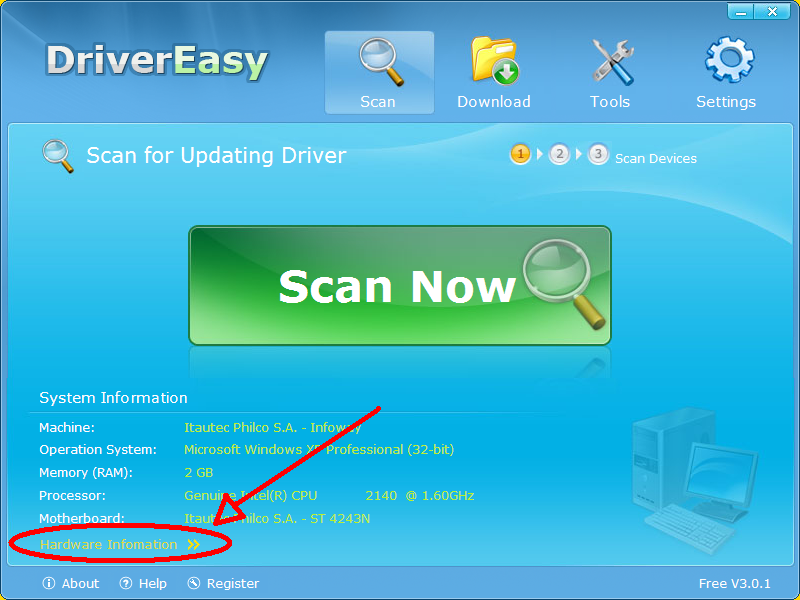
2. Se quiser obter todas as informações das peças do seu computador, basta clicar em Hardware Information, no canto inferior esquerdo.
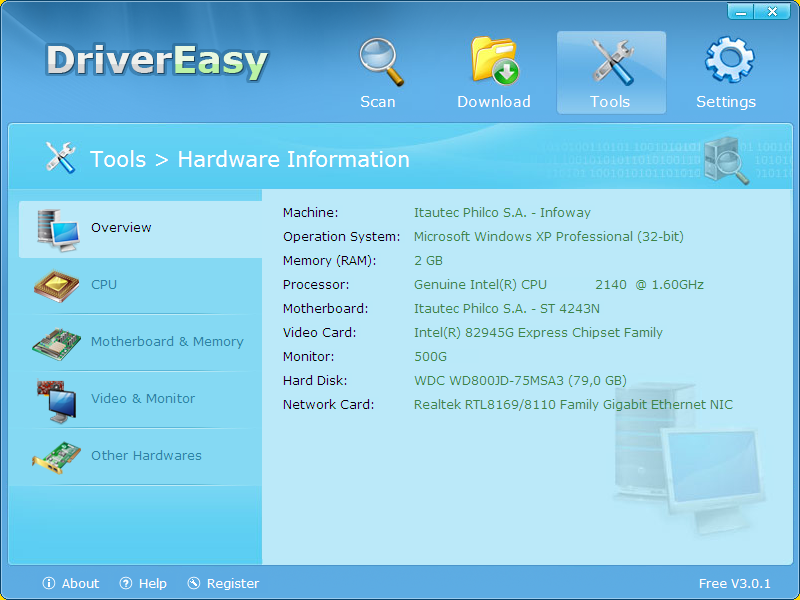
3. Agora selecione, à esquerda do painel, qual o item quer averiguar as especificações. Por exemplo: quer ver o modelo de sua placa-mãe, é só clicar em Motherboard & Memory - que significam Placa-mãe e Memória.
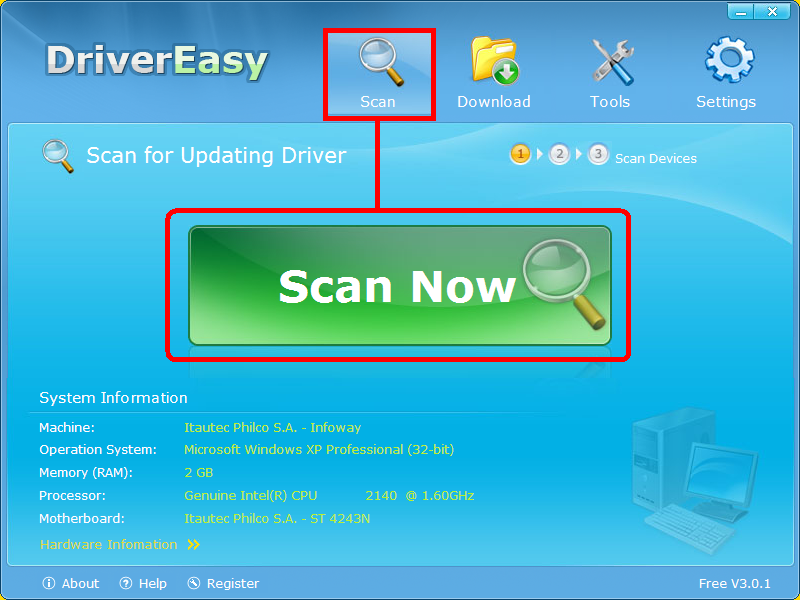
4. Agora vamos fazer a varredura em seu computador para verificar se os drivers requerem atualização. Para isso, clique na guia Scan e depois no botão Scan Now.
5. Aguarde até que o scan do aplicativo seja finalizado. Normalmente é bem rápido.
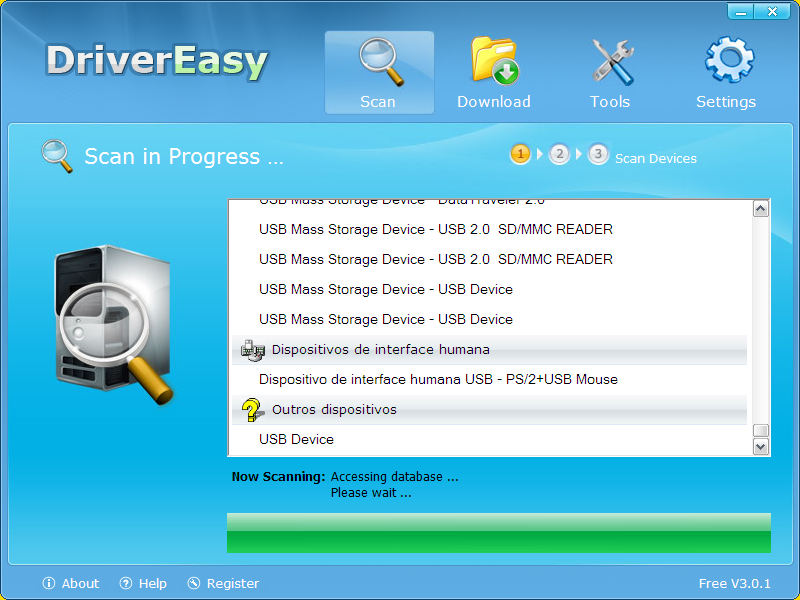
6. Quando o scan terminar, o programa irá apresentar o resultado. Se houverem drivers faltando na máquina, ou desatualizados, o DriverEasy vai informar você.
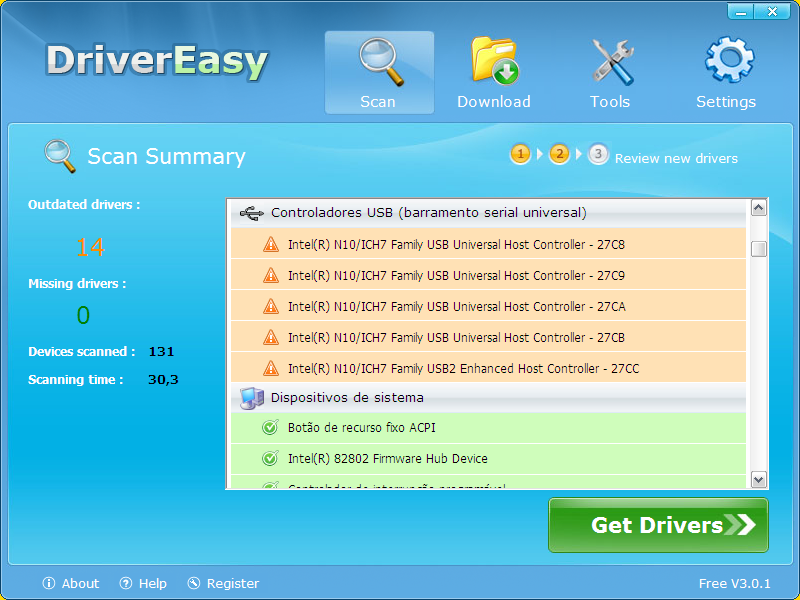
Os campos que estiveremem com a cor laranja são os drivers que estão desatualizados. Observe que à esquerda, há a informação "Outdated drivers" - traduzindo "Drivers desatualizados". E logo embaixo o número de drivers que estão desatualizados em seu computador.
Se a máquina estiver em falta de algum driver, à esquerda em "Missing drivers" haverá a quantidade de drivers em falta no sistema.
Os campos que estiverem com a cor verde não são problemáticos. São drivers devidamente atualizados e instalados corretamente.
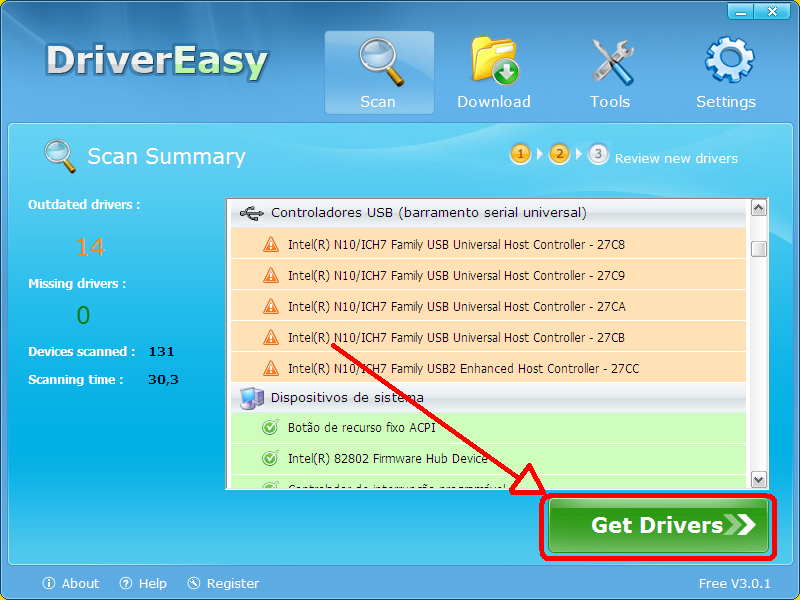
7. Para baixar os drivers atualizados, ou que estiverem em falta, é mais fácil ainda. Basta clicar no botão inferior direito Get Drivers.
8. Você será levado para a guia Download. Nesta área, os links diretos para download de todos os drivers (desatualizados ou faltando), identificados pelo DriverEasy, estarão disponíveis para que você os baixe.
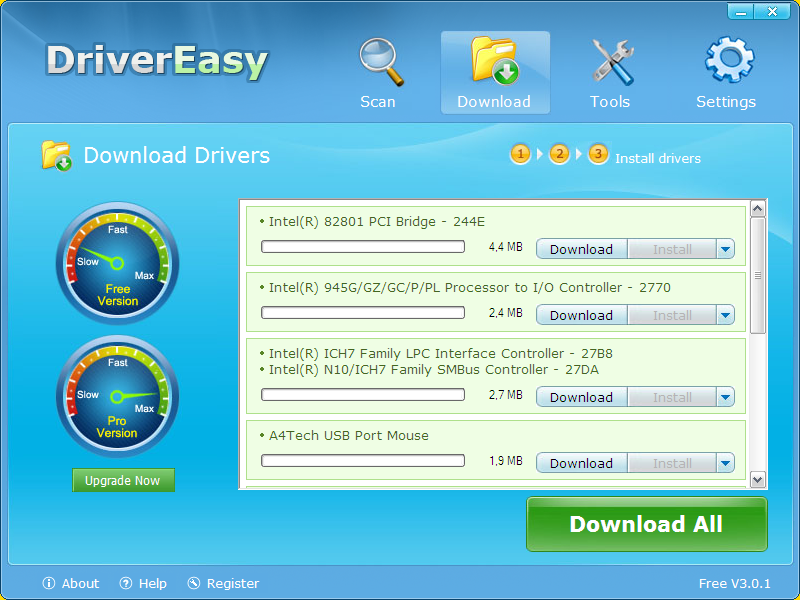
9. Para baixar os drivers, clique no botão Download ao lado de cada driver. O botão Download All está disponível apenas na versão registrada (paga) do produto.
O DriverEasy irá conectar ao servidor dos fabricantes de cada driver, e realizará o download dos mesmos diretamente do site do desenvolvedor. Isso previne que você baixe drivers a partir de sites maliciosos, ou drivers errados.
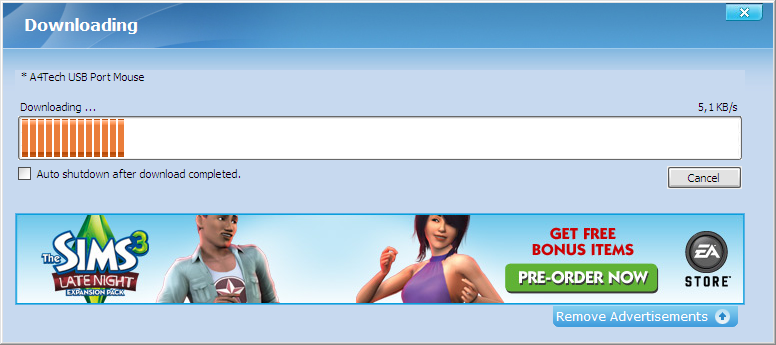
OBS: pode baixar e instalar o driver tranquilamente, independente se o seu Windows é o XP, Vista ou o 7. Na maioria dos casos, são os drivers corretos.
10. O tempo de download dependerá exclusivamente da velocidade da sua conexão com a Internet.
11. Depois que o download for concluído, volte ao programa e clique no botão Install ao lado do driver que você baixou.

O programa irá instalar o driver automaticamente em seu computador. Você não precisará fazer nada, só aguardar!
12. Se você quiser descartar algum driver da lista, clique na setinha ao lado do botão Install e selecione Hide Item.
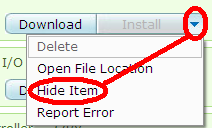
Se o driver já foi baixado, a opção Delete estará disponível.
Configuração Importante
Você pode configurar uma tarefa para que o DriverEasy seja executado sempre no dia agendado.
É só você clicar na guia Settings => Sheduled Task => Shedule.
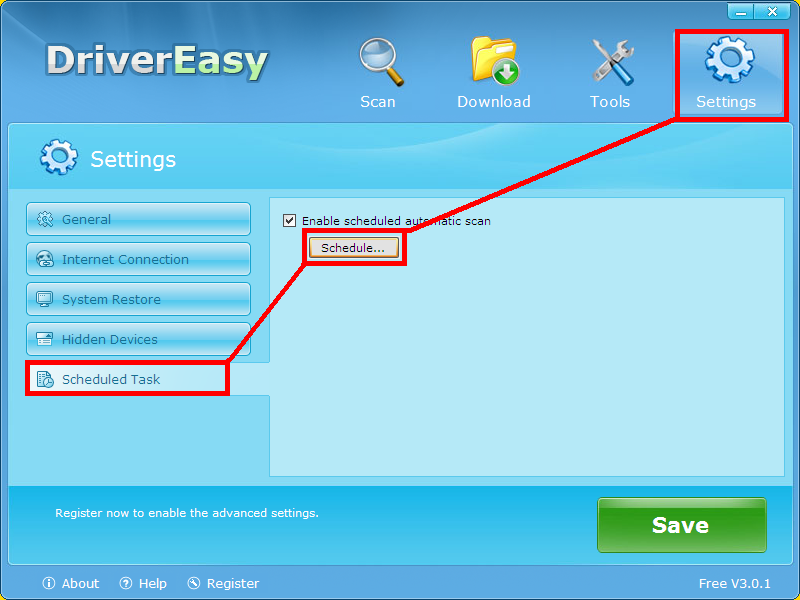
Na janela que abrir, configure a agenda a seu gosto e clique no botão Save assim que terminar.
Conclusão Final
Acho muito importante ter um software desses instalado no computador. Pois poupa bastante esforço da nossa parte, afinal, você não precisa ficar quebrando a cabeça pesquisando pelos drivers corretos na Internet. Baixando um por um para ver se é o correto.
O DriverEasy faz todo este serviço em menos de minutos.
Como comentado no começo do tutorial, o programa também é interessante em casos de computadores pós-formatados. Todos aqueles que costumam formatar o PC, sabem que a primeira coisa a se fazer após a formatação, é caçar os drivers do hardware.
Portanto, deixe o DriverEasy realizar todo o trabalho árduo por você!


