terça-feira, 30 de novembro de 2010
segunda-feira, 29 de novembro de 2010
domingo, 28 de novembro de 2010
sábado, 27 de novembro de 2010
sexta-feira, 26 de novembro de 2010
quinta-feira, 25 de novembro de 2010
Como colocar botões de Feed RSS nas categorias
Ter um botão visível de Feed RSS em seu blog, é essencial para permitir que seus leitores acompanhem as novidades automaticamente. Assinando o feed, o leitor recebe o conteúdo atualizado em tempo real, sem ter que necessariamente ir até a página para ver se o blog foi atualizado.
Porém, um detalhe importante que muitos blogueiros esquecem, é de ter um botão de feed para cada categoria (marcador) do blog. Isso atrai mais a atenção dos visitantes, pois eles não precisarão assinar o feed completo, se não quiserem. Eles poderão escolher sobre qual categoria do blog eles vão querer receber o conteúdo atualizado do feed automaticamente.
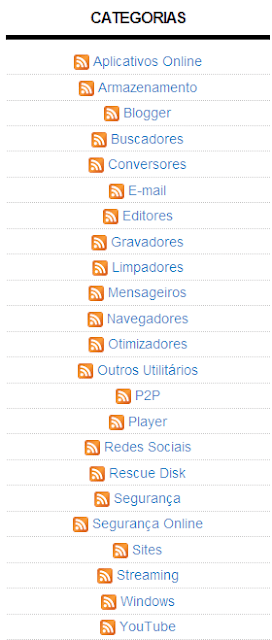
Para ter uma melhor idéia do que estamos falando, observe a imagem abaixo:
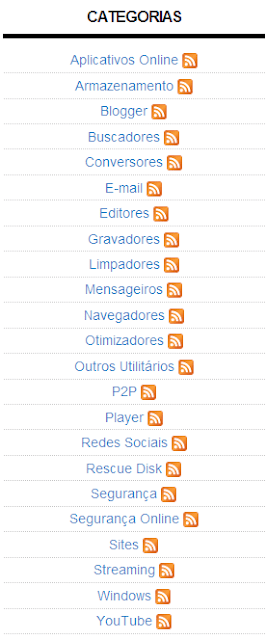
Seu painel de categorias ficará deste modo, com um pequeno botão para assinar o feed ao lado de cada marcador.
Como Fazer Isso
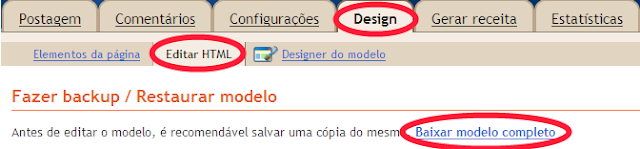
1. Em seu blog, vá em Design > Editar HTML. Primeiramente, faça um backup de seu template clicando em Baixar modelo completo.
2. Marque a opção "Expandir modelos de widgets". Pressione as teclas Ctrl + F e procure pela seguinte linha abaixo:
<b:loop values='data:labels' var='label'> <li>
3. Abaixo de <li> insira o código a seguir:
<a expr:href='data:blog.homepageUrl + "feeds/posts/default/-/" + data:label.name'><img alt='Subscribe' src='http://www.feedburner.com/fb/images/pub/feed-icon16x16.png' style='vertical-align:middle;border:0'/></a>See the Pen ixDKJ by Seu Tutorial (@marcelost) on CodePen
Ficará assim:
<b:loop values='data:labels' var='label'>
<li>
<a expr:href='data:blog.homepageUrl + "feeds/posts/default/-/" + data:label.name'><img alt='Subscribe' src='http://www.feedburner.com/fb/images/pub/feed-icon16x16.png' style='vertical-align:middle;border:0'/></a>
<b:if cond='data:blog.url == data:label.url'>
<span expr:dir='data:blog.languageDirection'><data:label.name/></span>
<b:else/>
<a expr:dir='data:blog.languageDirection' expr:href='data:label.url'><data:label.name/></a>
</b:if>
<b:if cond='data:showFreqNumbers'>
<span dir='ltr'>(<data:label.count/>)</span>
</b:if>
</li>
</b:loop>
Com este código, o botão de feed ficará ao lado esquerdo das categorias.
Botão ao Lado Direito
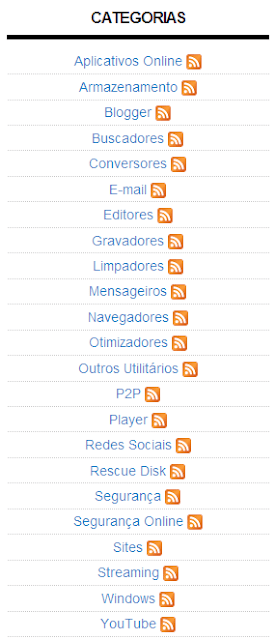
Mas se você prefere que os botões fiquem ao lado direito das categorias, faça o seguinte.
insira o código da linha 12 abaixo como mostrado no campo:
<b:loop values='data:labels' var='label'>
<li>
<b:if cond='data:blog.url == data:label.url'>
<span expr:dir='data:blog.languageDirection'><data:label.name/></span>
<b:else/>
<a expr:dir='data:blog.languageDirection' expr:href='data:label.url'><data:label.name/></a>
</b:if>
<b:if cond='data:showFreqNumbers'>
<span dir='ltr'>(<data:label.count/>)</span>
</b:if>
<a expr:href='data:blog.homepageUrl + "feeds/posts/default/-/" + data:label.name'><img alt='Subscribe' src='http://www.feedburner.com/fb/images/pub/feed-icon16x16.png' style='vertical-align:middle;border:0'/></a>
</li>
</b:loop>
See the Pen eiucD by Seu Tutorial (@marcelost) on CodePen
Os botões ficarão ao lado direito das categorias.

terça-feira, 23 de novembro de 2010
segunda-feira, 22 de novembro de 2010
domingo, 21 de novembro de 2010
Sandboxie: Opções e configurações
Navegar na Internet é sempre um 'tiro no escuro', você não sabe se o site que está acessando é seguro ou se o arquivo que está baixando contém vírus. Esta dúvida aflige muitos usuários. Mas pra que se torturar com esta angústia se há solução?
Neste caso, o recomendável é utilizar sempre uma Sandbox para navegar tranquilo e com segurança. E para isso, aconselho o uso do Sandboxie.
Veja também:
Tutorial sobre como utilizar o Sandboxie.
Veja também:
Tutorial sobre como utilizar o Sandboxie.
O que é uma Sandbox?
Em segurança da informação, sandbox (Caixa de Areia) é um mecanismo de segurança que é utilizado para separar os programas em execução no ambiente virtual do computador do usuário. Através da sandbox, é possível executar programas com códigos duvidosos e maliciosos, ou alterar algumas partes do sistema, sem afetar a sua máquina real.
Qualquer operação realizada dentro da sandbox, não tem efeito no computador.
O que é o Sandboxie?
Com nome bem semelhante, sandboxie ou caixa de areia, nada mais é do que uma sandbox. O sandboxie cria um ambiente seguro e isolado em seu computador, e permite que você execute programas através do espaço isolado, sem atingir o seu sistema real.
Todo o fluxo de conteúdo, incluindo os dados da navegação na Internet (histórico, arquivos temporários e etc) passado dentro da sandboxie, não é levado para o computador. Portanto, você pode navegar na web tranquilamente e instalar seus programas favoritos, sem se preocupar com a segurança e estabilidade de seu computador.
ATENÇÃO: Não é recomendável o teste com malwares e vírus por intermédio de uma sandbox. Para testes como estes, o aconselhável e mais seguro é a utilização de uma máquina virtual. Em breve, iremos postar artigos e materiais ensinando a como trabalhar e usar uma máquina virtual.
Para ficar por dentro de nossos materiais automaticamente, não deixe de assinar o nosso Feed RSS, seguir no Twitter e curtir no Facebook.
Compatibilidade
Windows XP, Vista, 7, 8 e 8.1 - 32 e 64 bits
Download
Homepage:
http://www.sandboxie.com/
Link direto (para x86 e x64):
http://www.sandboxie.com/SandboxieInstall.exe
Explicando as Opções do Sandboxie
Após baixar e instalar o sandboxie, ele integra automaticamente o seu navegador padrão na caixa. A interface do aplicativo é parecido com esta abaixo:
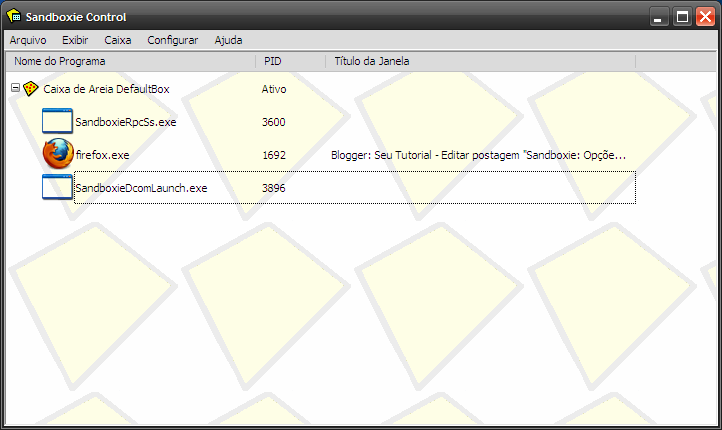
Observe que ao executar a caixa de areia, um ícone amarelo ficará ativo na área de notificação (ao lado do relógio do PC). Você pode acessar a interface apenas dando dois cliques neste ícone ou clicando com o direito do mouse.

Na parte superior da janela do sandboxie, encontramos cinco menus. Os quais estão descritos logo abaixo.
Menu Arquivo
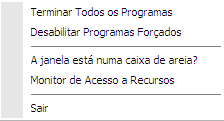
Neste menu encontramos cinco opções.
Terminar Todos os Programas -> clicar nesta opção faz com que todos os aplicativos que estiverem rodando sob a proteção do Sandboxie sejam fechados imediatamente.
Desabilitar Programas Forçados -> iniciar algum programa forçado 'X' fora da supervisão do Sandboxie, e depois todos os outros programas forçado iniciados por que o programa 'X' vai também começar fora da supervisão do Sandboxie.
A janela está numa caixa de areia? -> clicar nesta opção faz surgir uma pequena janela contendo um ícone ao lado esquerdo. Isso serve para que você comprove que os programas rodando no Sandboxie, estão realmente sob proteção do ambiente isolado. Para tal comprovação, arraste o ícone do lado esquerdo para a janela do navegador.
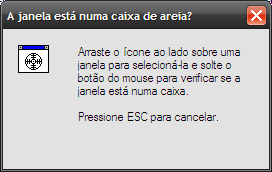
Monitor de Acesso a Recursos -> apresenta as atividades que os programas rodados sob supervisão do Sandboxie estão realizando.
Sair -> fecha a janela da Sandboxie.
Menu Exibir
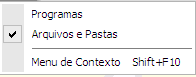
Neste menu há apenas os modos de exibição da interface de seu Sandboxie, e o menu de conexto. Você pode alternar entre Programas ou Arquivos e Pastas.
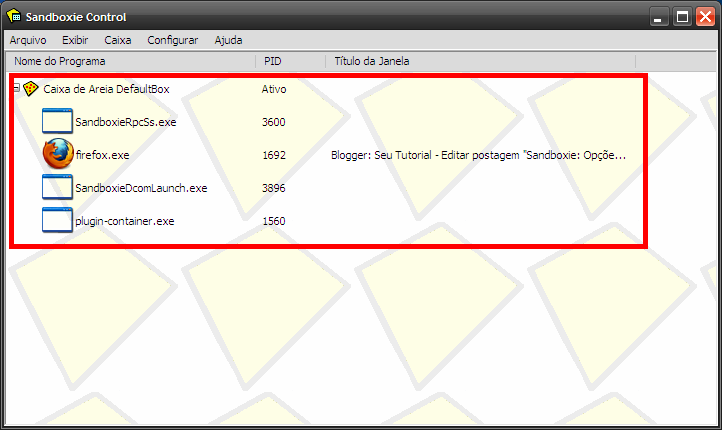
Programas -> selecionando este modo, será exibido apenas o ícone dos programas rodados sob supervisão do Sandboxie. O painel ficará assim:
Arquivos e Pastas -> pessoalmente recomendo este modo. Selecionando Arquivos e Pastas o seu Sandboxie exibirá os diretórios do sistema e os arquivos criados por programas que você instalar na caixa de areia. O painel então ficará assim:
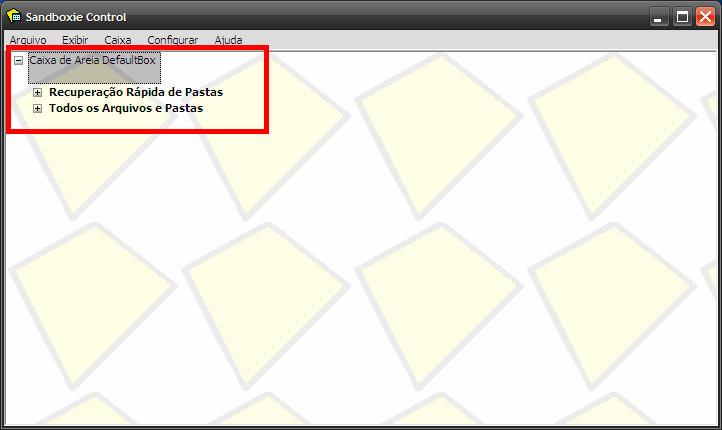
Para visualizar os arquivos e pastas, basta expandir as chaves "Recuperação Rápida de Pastas" e "Todos os Arquivos e Pastas", clicando no sinalzinho de "+" (mais) ao lado das chaves.
OBS: a chave Recuperação Rápida de Pastas, é totalmente expandida somente se você instalar algum aplicativo na Sandboxie.
Menu de Conexto Shift+10 -> selecionando esta opção, a caixa de areia exibirá o menu de conexto do programa. É a mesma coisa que clicar com o direito do mouse sobre o ícone amarelo do Sandboxie na área de notificação (ao lado do relógio do computador).
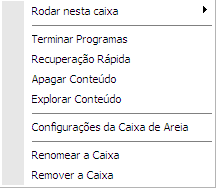
Menu Caixa
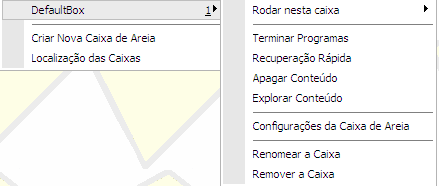
Neste menu encontraremos três opções, sendo uma delas, expansível.
DefaultBox -> colocando o mouse sobre esta opção, um segundo menu é aberto à direita, com outros recursos. Os quais explicaremos daqui a pouco.
Criar Nova Caixa de Areia -> selecionando esta opção, você poderá criar uma segunda, terceira, quarta, ou quantas caixas de areia quiser.
Localização das Caixas -> esta opção aponta o diretório no qual a pasta do Sandboxie está salva em seu PC. Você pode estar acessando esta pasta a qualquer hora. E mesmo depois de fechar e limpar o Sandboxie, a pasta continua. Porém, sem arquivos.
Mais sobre a opção DefaultBox
Como dito anteriormente, esta opção guarda um segundo menu com as demais opções.
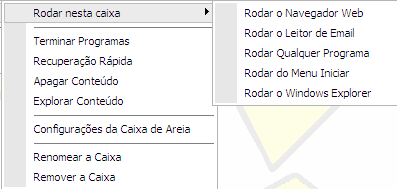
Rodar nesta caixa -> com o mouse sobre esta opção, um terceiro menu é aberto com os seguintes itens.
1. Rodar o Navegador Web: executa o navegador padrão do seu computador dentro da Sandboxie.
2. Rodar o Leitor de Email: executa o Outlook ou qualquer outro gerenciador de e-mails que você possui instalado na máquina.
3. Rodar Qualquer Programa: executa qualquer programa ou pasta do seu computador através de um comando de linha. Ou seja, para utilizar este recurso, você deve digitar o nome do executável do aplicativo que deseja abrir, o nome de um console do Windows, o nome de uma pasta, ou . (ponto) para executar o Windows Explorer. Tudo será aberto dentro da Sandboxie. Por exemplo: para aceder ao Registro do Windows pela Sandboxie, você pode ir em Rodar Qualquer Programa e digitar regedit.
4. Rodar do Menu Iniciar: abre o menu Iniciar do Windows, só que dentro da Sandboxie. É útil caso você queira ou precise executar algum programa já instalado em seu PC, dentro da Sandboxie.
5. Rodar Windows Explorer: executa a janela do Windows Explorer dentro da Sandboxie.
Terminar Programas -> fecha todos os programas em execução no Sandboxie.
Recuperação Rápida -> com esta opção você pode transferir os arquivos do ambiente do Sandboxie para o seu computador. Suponhamos que você baixou um programa através do Sandboxie para testá-lo, e acabou gostando dele. Mas não quer baixá-lo novamente em seu computador. Basta recuperar o arquivo de instalação do programa para a área de trabalho do seu PC.
Apagar Conteúdo -> limpa toda a caixa de areia. Isto é, tudo o que está salvo no Sandboxie é apagado sem chance de recuperação.
Explorar Conteúdo -> abre o diretório que você selecionou e clicou com o direito do mouse.
Configurações da Caixa de Areia -> nesta área você pode configurar o Sandboxie a seu gosto. Por exemplo: através deste recurso você pode configurar a sua conta de e-mail no Outlook, remover o indicador (#) da janela do navegador executado no Sandboxie, restringir o acesso a Internet pelo Sandboxie, bloquear programas, transferir arquivos do computador para a caixa de areia, e etc.
Há muitas configurações que podem ser realizadas aqui. No entanto, não escreverei aqui porque são configurações pessoais.
Renomear a Caixa -> você pode dar um outro nome para a caixa do Sandboxie, e para as demais caixas (caso tenha criado outras caixas de areia)
Remover a Caixa -> deleta a caixa selecionada. Utilize esta opção apenas se você criou uma outra caixa, e quer se desfazer da mesma.
Menu Configurar
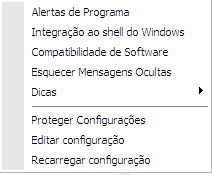
Neste menu encontramos 8 opções. Porém, este é o menu mais importante do Sandboxie - bastante cuidado ao mexer aqui.
Alertas de Programas -> adicionando um aplicativo neste painel, o Sandboxie emitirá uma mensagem de alerta sempre que o aplicativo adicionado for executado fora da caixa.
Integração ao shell do Windows -> aqui se encontra as opções de integração do Sandboxie com o sistema. Neste painel, você poderá decidir se o Sandboxie será iniciado junto com o Windows (ele já vem por padrão assim), se quer que apareça um ícone de execução do navegador no Sandboxie, dentre outras opções.
Compatibilidade de Software -> com esta opção você pode adicionar os softwares que tornarão a ser compatíveis com a Sandboxie. Por exemplo: você pode adicionar algum programa de segurança, que geralmente é incompatível com a caixa de areia. Vamos supor que o software que você está tentando executar no Sandboxie está gerando erros e não consegue executar-se. Você pode adicioná-lo ao recurso de Compatibilidade de Software. Mas isso às vezes não surte efeito algum.
Esquecer Mensagens Ocultas -> desabilita a opção "Ocultar" das mensagens de erros possam surgir no Sandboxie.
Dicas -> nesta opção encontra-se mais duas opções conjuntas.
1. Mostrar Todas as Dicas: lhe mostra sugestões para a resolução de erros que possam surgir
2. Ocultar Todas as Dicas: não lhe mostra sugestões para resolver possíveis problemas de erros
Proteger Configurações -> este recurso é útil no caso de seu computador ser compartilhado com outros utilizadores. Você pode aplicar regras no Sandboxie a partir desta opção. Por exemplo: se você é o administrador do PC, você fazer com que somente a conta de administrador mexa ou altere algo no Sandboxie.
Editar configuração -> abre o arquivo de configuração do Sandboxie chamado Sandboxie.ini (arquivo de texto). Este arquivo guarda as principais configurações para que o Sandboxie funcione corretamente. Qualquer modificação mal feita neste arquivo pode acarretar sérios problemas com a caixa de areia. Sugiro que você não mexa neste arquivo, a menos que saiba o que está fazendo.
Recarregar configuração -> recarrega toda modificação que tenha sido realizada nas configurações do Sandboxie. Por exemplo: se você alterou o modo de exibição da interface do programa, a opção "Recarregar configuração" irá restaurar toda a configuração da caixa - perdendo toda a configuração já feita.
Menu Ajuda
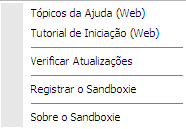
Como todo software, este menu contém informações adicionais do programa.
Tópicos da Ajuda (Web) -> abre esta página web do Sandboxie com dicas de ajuda para a utilização do software.
Tópicos de Iniciação (Web) -> abre esta página web com um tutorial básico e simplificado de utilização da Sandboxie para iniciantes.
Verificar Atualizações -> varre a página oficial do Sandboxie para averiguar se existe versão nova para o programa. É importante manter a caixa de areia sempre atualizada. Isso previne os riscos de segurança e corrige bugs que possam existir no aplicativo.
Registrar o Sandboxie -> se você quiser adquirir uma licença paga do programa, após a compra, é só inserir o código de ativação através desta opção.
Sobre o Sandboxie -> exibe informações oficiais do programa.
sábado, 20 de novembro de 2010
sexta-feira, 19 de novembro de 2010
Tutorial Kaspersky Rescue Disk 10
Como todos sabem, é fundamental ter um antivirus protegendo nosso computador em tempo real, e para fazer scans periodicamente. Porém, nenhum antivirus é 100% - cada um pode detectar uma ameaça diferente.
Contudo, fazer um scan com o antivirus em um sistema ativo e carregado, pode ser menos eficaz do que fazer com o sistema inativo. Pois as chances de o antivirus detectar um arquivo malicioso num sistema ainda não carregado é muito maior, afinal, o vírus não estará carregado na memória. O que facilita a sua identificação.
Mas antivirus normal não consegue fazer este tipo de verificação. É aí que entra os conhecidos Rescue Disk (Disco de Recuperação). Este tipo de disco é utilizado para realizar scans antes do sistema iniciar, ou seja, antes do boot do computador. Através de um CD, DVD, pen drive, ou qualquer outro dispositivo USB, é possível fazer este tipo de verificação.
Muitos fornecedores de antivirus oferecem uma solução Rescue Disk de seus produtos. Hoje iremos ver como se utiliza o Kaspersky Rescue Disk 10 em Português (BR) - a mais nova versão do antivirus.
Como Utilizar o Kaspersky Rescue Disk 10
1. Antes de mais nada, você deve ter uma mídia (CD, DVD, pen drive) disponível e virgem para gravar a imagem ISO do disco de recuperação.
2. Baixe o arquivo ISO da Kaspersky e salve em seu desktop. Se você for utilizar um aparelho USB, baixe o arquivo a partir deste link e copie-o para o dispositivo.
3. Grave a imagem ISO no CD ou DVD. Leia um tutorial sobre como gravar uma imagem com o Active ISO Burner.
4. Após gravar, insira a mídia no drive do computador e reinicie a máquina para realizar o boot através da mídia.
OBS: é importante lembrar que o BIOS de seu computador deve estar setado para dar o boot pelo CD-ROM. Cada placa-mãe possui um tipo de configuração. A princípio, para acessar o BIOS basta segurar a tecla Delete quando o PC estiver começando a carregar.
5. Depois de dar o boot com o disco de recuperação, aparecerá a interface do Kaspersky, com uma contagem de 10 segundos. Pressione rapidamente a tecla Enter.
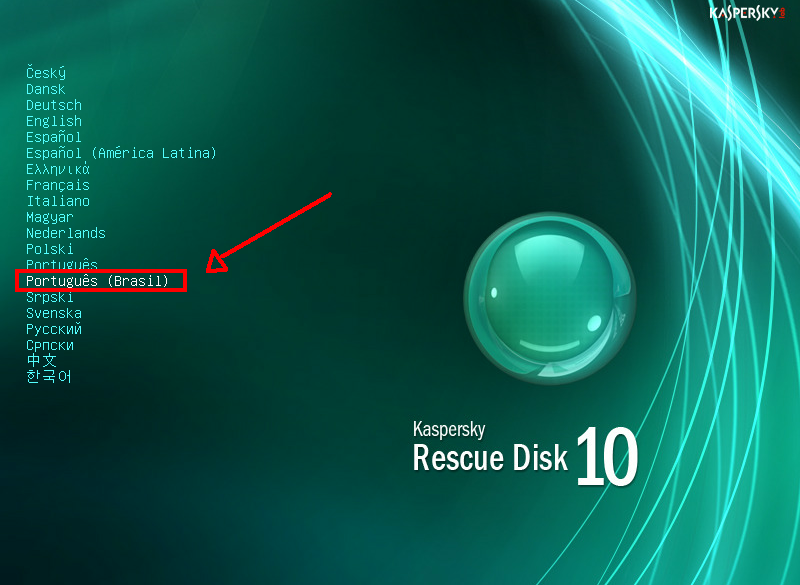
6. Selecione o idioma Português e tecle Enter novamente.
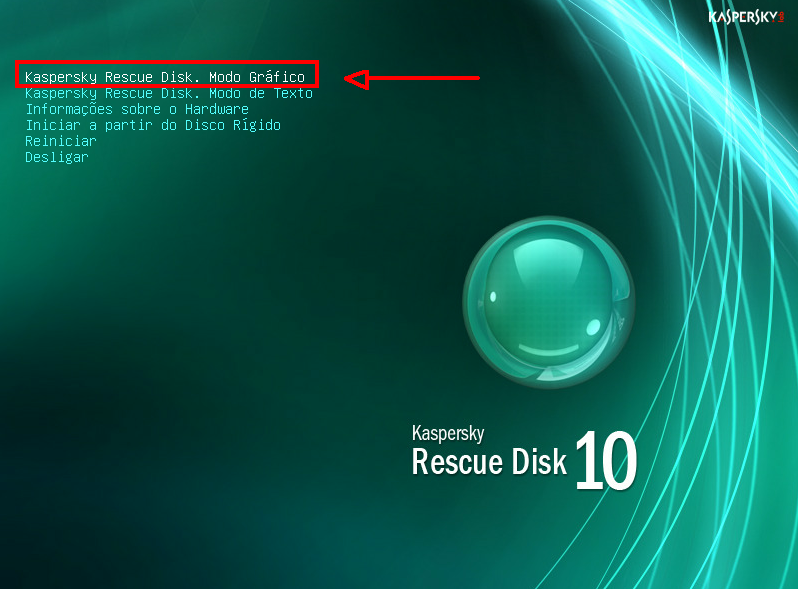
7. Na próxima tela, selecione a opção Kaspersky Rescue Disk. Modo Gráfico.
8. Aguarde o antivirus verificar todos os drivers e dispositivos essenciais.
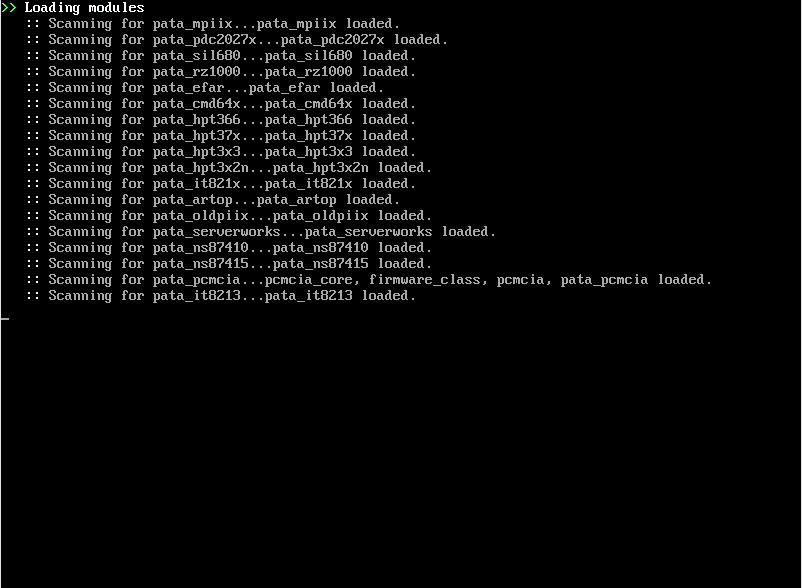
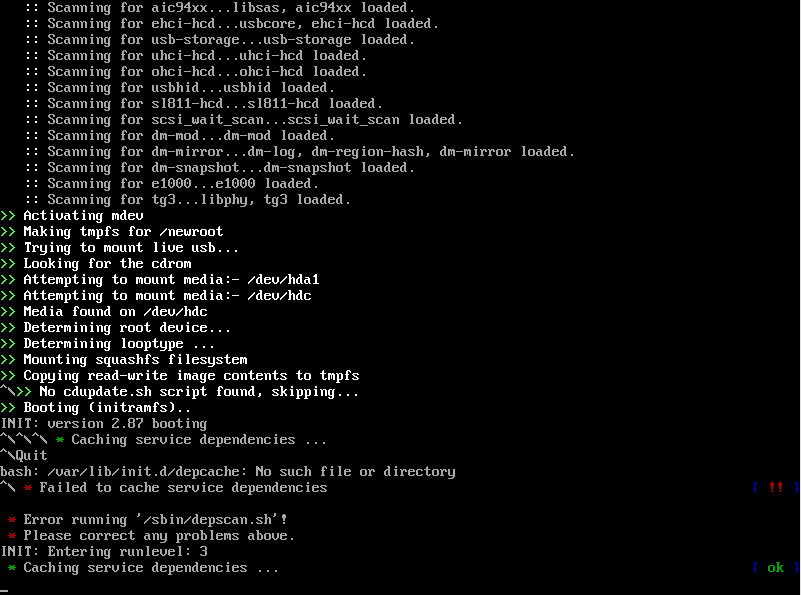
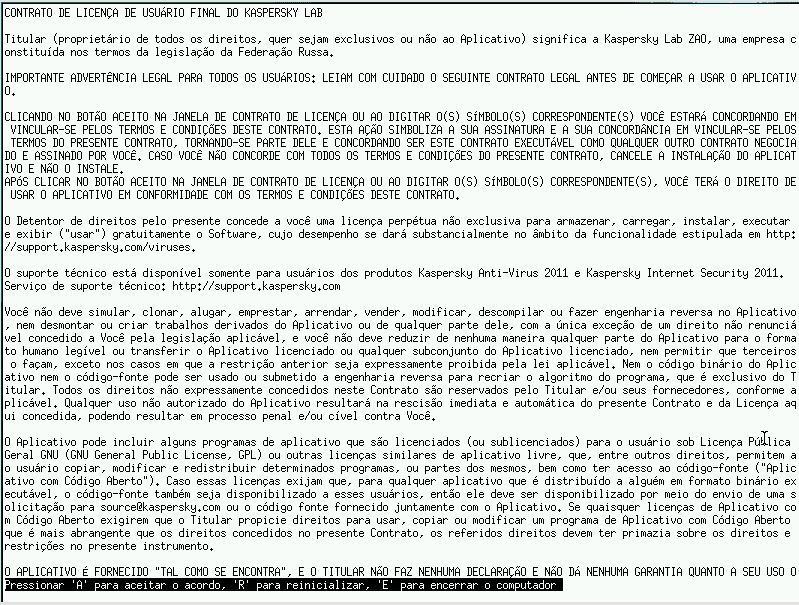
9. Logo após a verificação, surgirá a tela de contrato para a utilização do produto. Pressione a tecla "A" do teclado para aceitar.
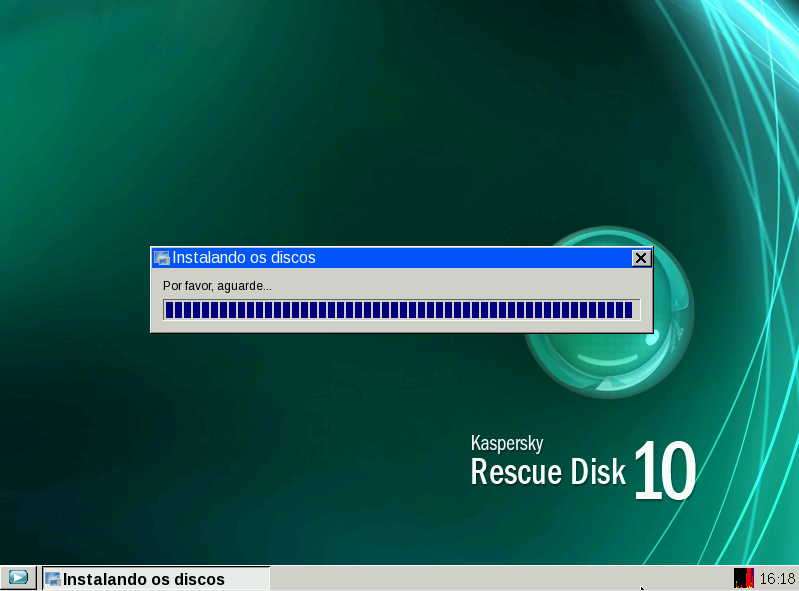
10. Espere a solução instalar os dispositivos, ficheiros necessários e configurar a rede para receber as atualizações.
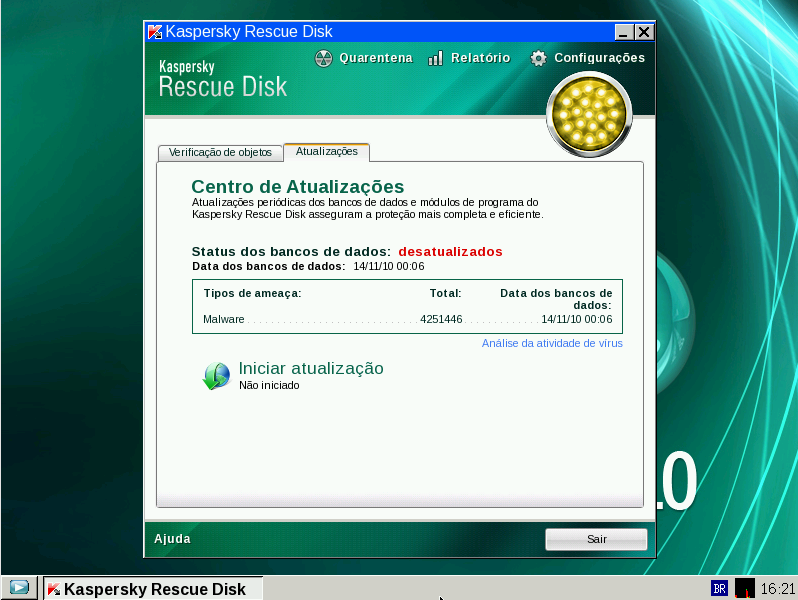
11. Finalmente, o painel principal do Kaspersky Rescue Disk 10 aparecerá. Primeiramente, clique na aba Atualizações e clique em Iniciar atualização.
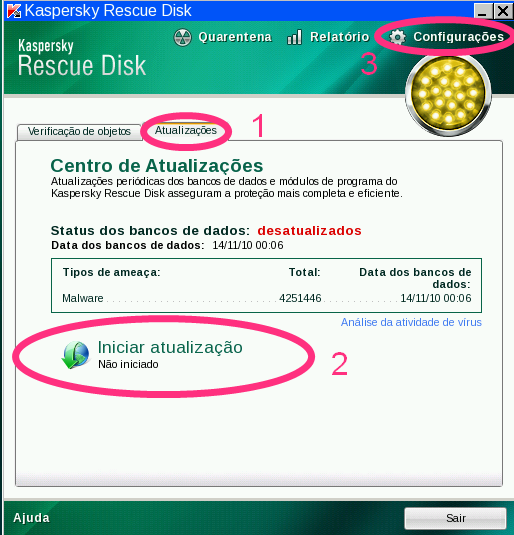
Aguarde o antivirus atualizar o banco de dados com novas assinaturas de ameaças.
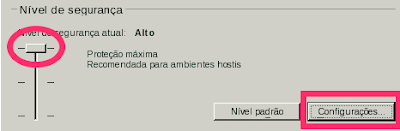
12. Após a atualização,clique no botão superior direito chamado Configurações. Mova a seta do nível de segurança para cima, e clique no botão Configurações ao lado direito.
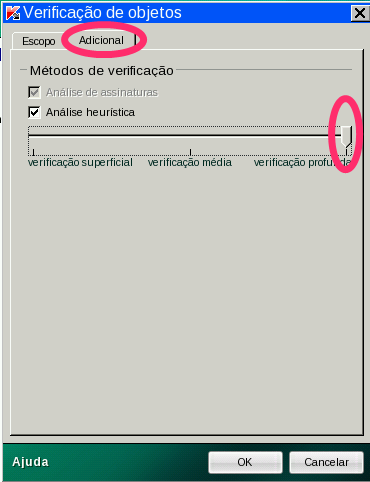
13. Clique na aba Adicional e mova a seta para a direita, para ficar em Verificação profunda. Clique em OK depois.
14. Voltando à janela de Configurações, abaixo em Ação você poderá selecionar o tipo de ação que o Kaspersky fará se algum malware for identificado no decorrer do scan.
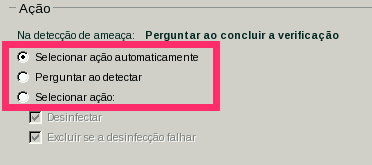
Por padrão a opção de remover automaticamente vem selecionada.
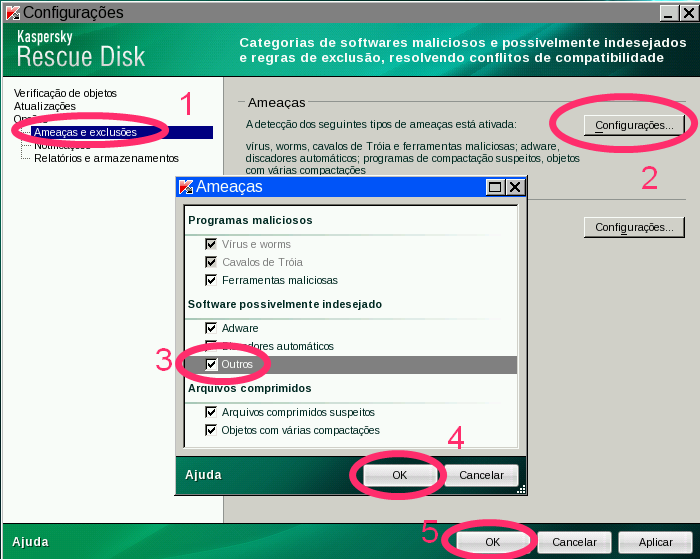
15. Agora clique na guia Ameaças e exclusões à esquerda, clique no botão Configurações e marque a opção Outros. Dê um OK nas duas janelas para concluir.
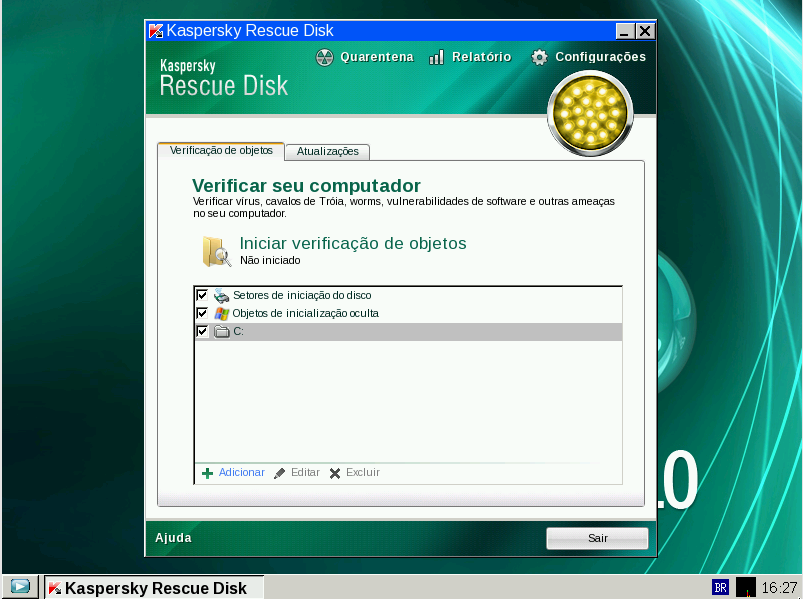
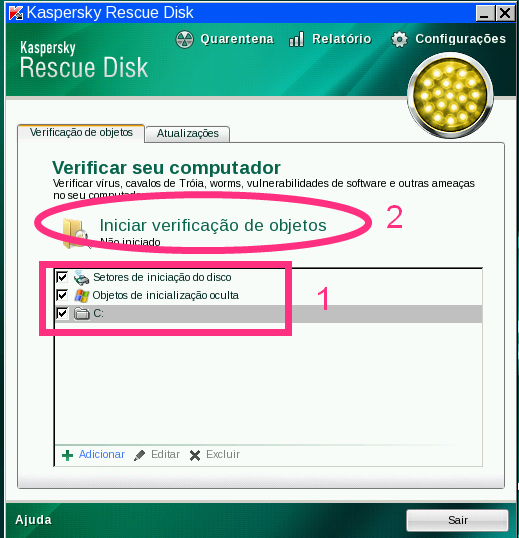
16. Voltando na aba Verificação de objetos, selecione todos os itens para a verificação e clique no botão Iniciar verificação de objetos, para dar início ao scan.
O scan pode demorar, pois a verificação é bem minuciosa. É preciso ter paciência. Mantenha o PC ligado.
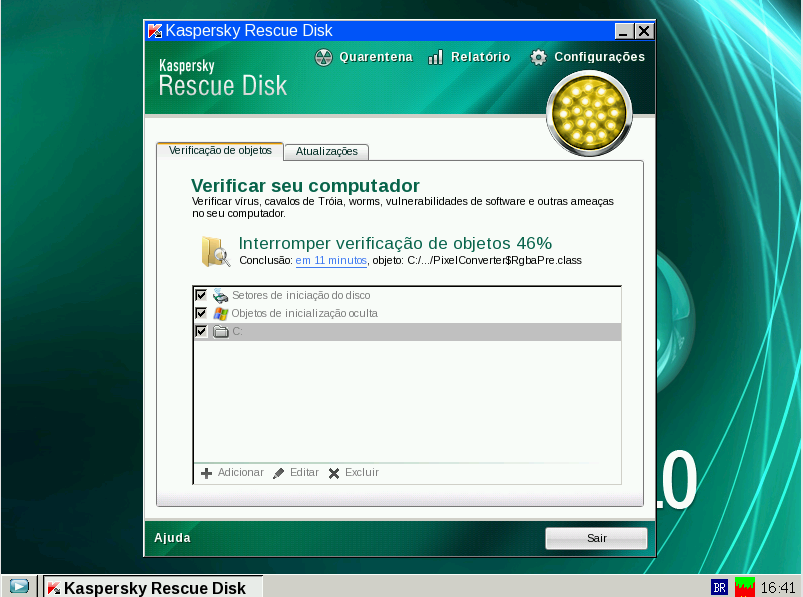
Se você deixar de utilizar o PC durante o scan, a tela ficará preta. Mas basta mover o mouse para que a tela do disco de recuperação retorne ao normal.
17. Se algum vírus for sendo encontrado pelo Kaspersky Rescue Disk, vai depender do tipo de ação que você escolheu na configuração inicial. Se você decidiu marcar a opção de perguntar, uma solicitação de ação surgirá para você. Onde você terá de escolher entre desinfectar (delete) a ameaça, pulá-la (skip), ou movê-la para a quarentena. Selecione a opção desejada.
Se escolheu a opção de remover automaticamente, os vírus serão excluídos sem seu consentimento.
Eu poderia recomendar que você removesse as ameaças identificadas. Mas pode haver um falso positivo - quando o antivirus acusa erroneamente um arquivo legítimo como vírus. Portanto, deixo a mercê de vocês nessa parte.
18. Para ver o relatório do scan, ao término dele, clique em Relatório na parte superior a tela.
19. Para finalizar o procedimento com o Kaspersky Rescue Disk, clique no menuzinho ao lado esquerdo da barra de tarefas e selecione Reiniciar o computador. Clique em Sim logo depois.
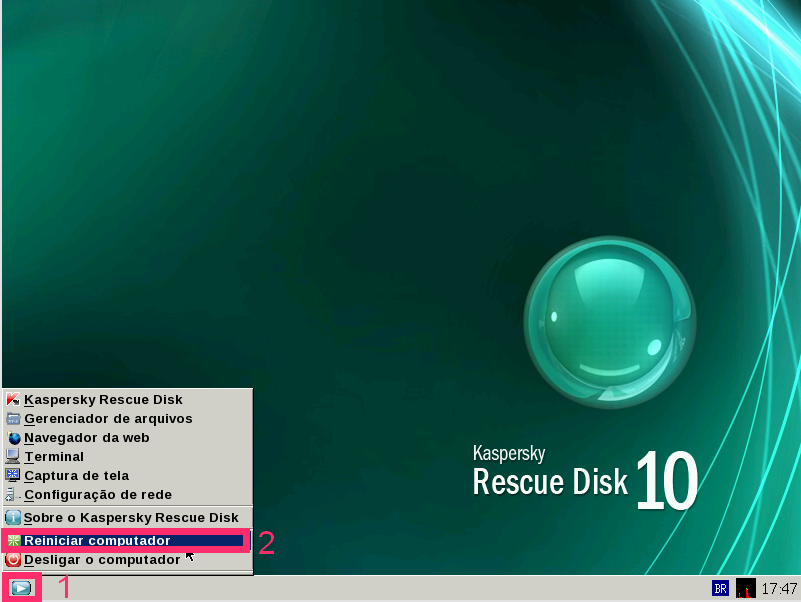
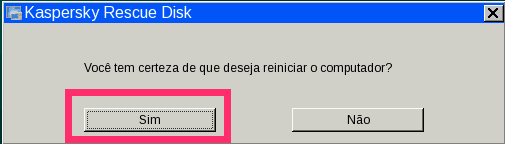
Retire o CD do drive do computador depois de ele finalizar os dispositivos, para que a interface do Kaspersky não apareça novamente.
quinta-feira, 18 de novembro de 2010
quarta-feira, 17 de novembro de 2010
segunda-feira, 15 de novembro de 2010
domingo, 14 de novembro de 2010
sexta-feira, 12 de novembro de 2010
PhotoFiltre: Como deixar a foto com fundo transparente
Se você tem alguma foto que o fundo não lhe agrada, e por isso quer deixá-lo transparente, siga este tutorial. Jeito mais fácil não há :)
Veja também:
Como deixar o Photofiltre em Português
1. Baixe o PhotoFiltre e instale-o em seu computador.
2. Abra o aplicativo e clique em File > Open. Escolha a imagem que quer alterar o fundo e dê um duplo clique sobre ela. Abrirá uma nova janelinha com a sua imagem.
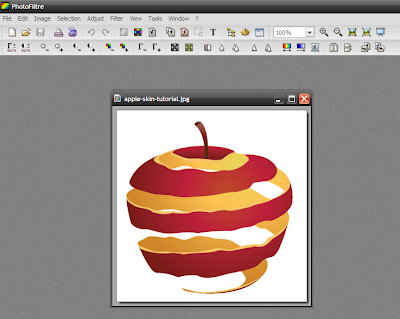
OBS: Eu escolhi esta imagem acima com fundo branco apenas como exemplo para este tutorial.
3. Clique no ícone da Varinha Mágica, localizado no menu lateral.
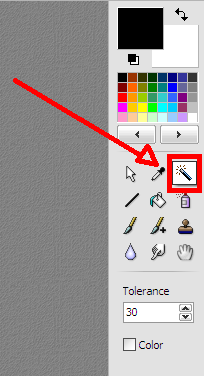
4. Com a Varinha Mágica, selecione a parte branca (ou qualquer que seja a cor do fundo de sua imagem). Clique na imagem abaixo para visualizar a animação.
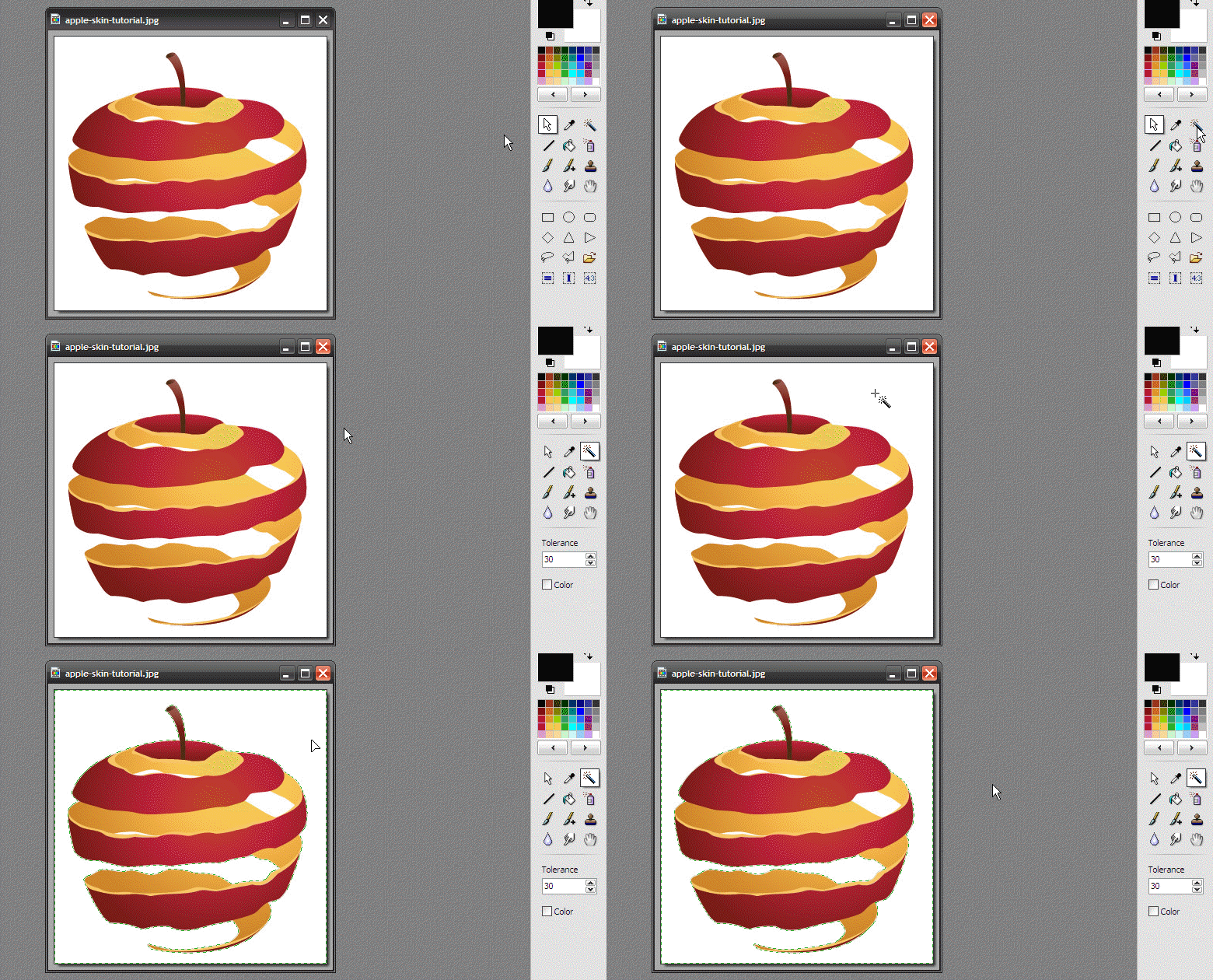
5. A área selecionada ficará piscando, é normal.
6. Clique na opção Image, localizada no menu superior, e depois em Transparent color.
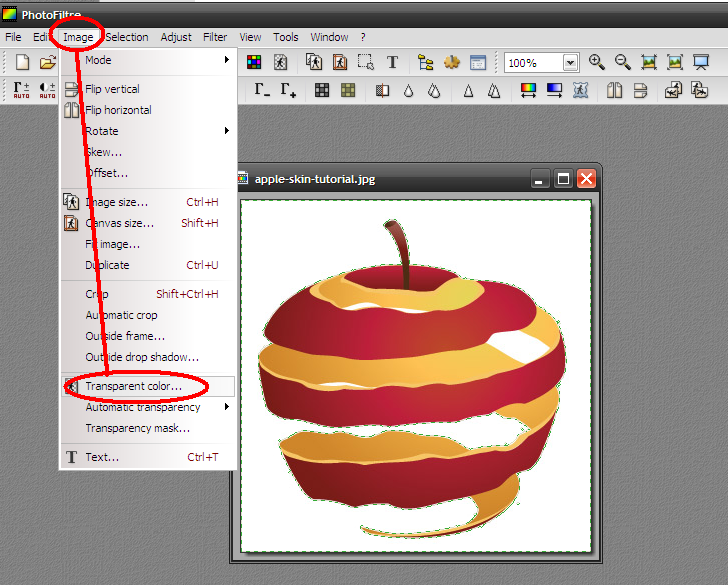
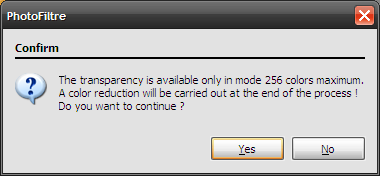
7. Confirme clicando no botão Yes, e na tela seguinte, arraste a barra de tolerância até 0. Dê um Ok. Veja a segunda imagem de animação abaixo.
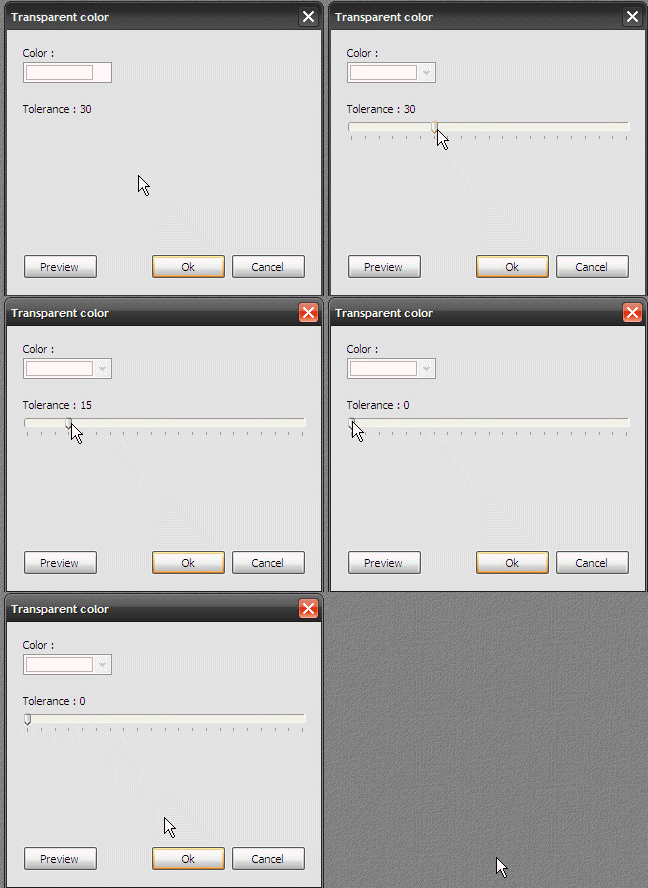
8. O fundo da imagem ficará quadriculado. Isso quer dizer que o fundo já está transparente.

9 Para finalizar, clique na opção File > Save as e salve a sua imagem.
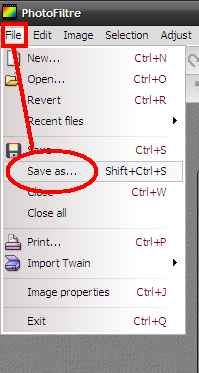
Imagem com fundo transparente

OBS: Aqui no blog ficará com fundo branco porque o background do blog é branco. Clique com o direito sobre a imagem e selecione 'Salvar imagem como' para baixar a foto e verificar o fundo transparente.
quinta-feira, 11 de novembro de 2010
VirtualDub: Como tirar o áudio de um vídeo
Nesse tutorial vou mostrar uma maneira bem simples de extrair o áudio de um vídeo no formato AVI. O processo não exige um procedimento avançado e utiliza um programa bem leve e conhecido por muitos. Você pode salvar o áudio extraído em MP3 ou WAV.
1. Baixe o VirtualDub (o aplicativo é standalone, ou seja, não requer instalação).
2. Após baixar, extraia os arquivos do VirtualDub em seu desktop.
3. Execute o VirtualDub.exe para abrir o aplicativo.
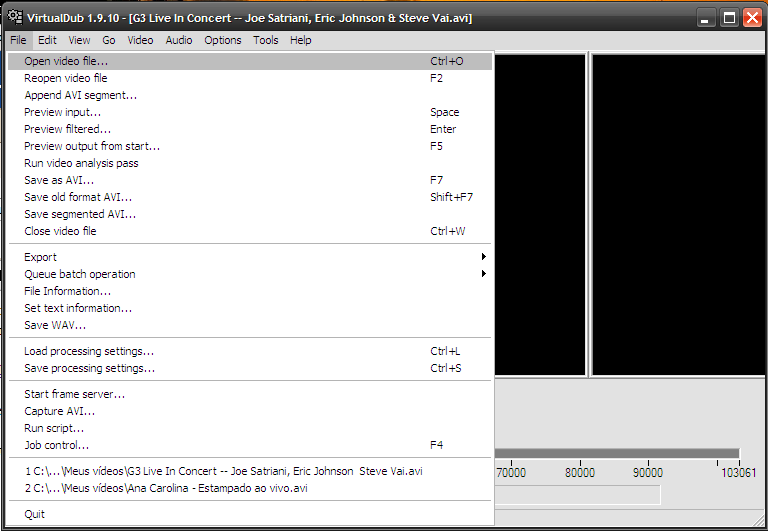
4. Clique em File > Open video file e escolha o vídeo que deseja extrair o áudio.
5. Após isto, você terá que guiar a setinha do programa, que marca o andamento da música, para o início e fim do áudio. Esta seta abaixo:
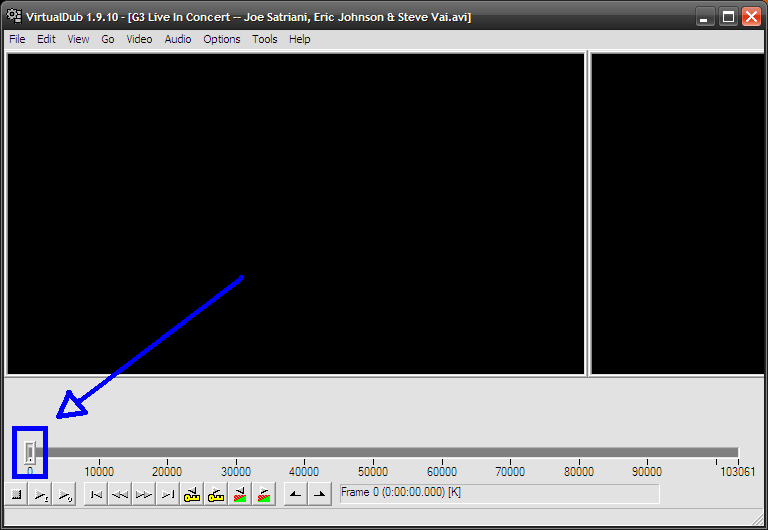
6. Você terá de mover esta setinha até o início da parte que você quer extrair o áudio. Após isto, clicar no botão  para que o programa marque o início (será marcado por um risco azul). Então, arraste esta mesma seta do VirtualDub até o final do áudio, e clique no botão
  para que o programa marque o fim do áudio.
para que o programa marque o início (será marcado por um risco azul). Então, arraste esta mesma seta do VirtualDub até o final do áudio, e clique no botão para que o programa marque o fim do áudio.Veja na imagem de animação abaixo:
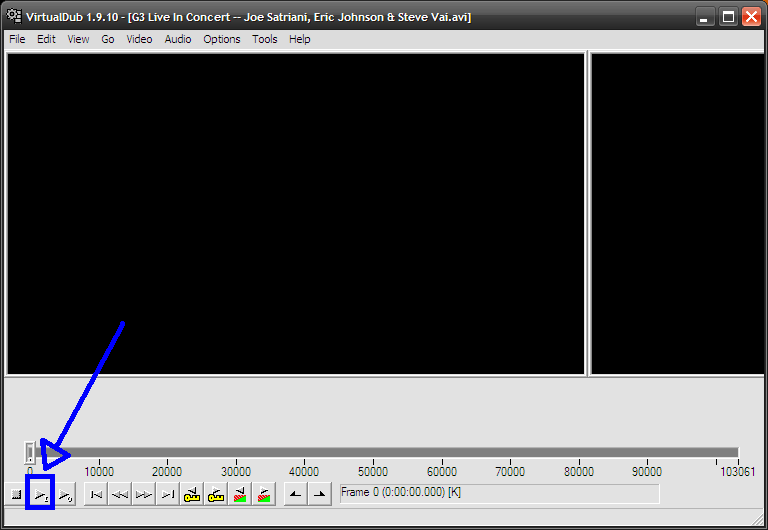
7. Para saber em qual parte da música você está, clique no botão destacada em azul na imagem abaixo:
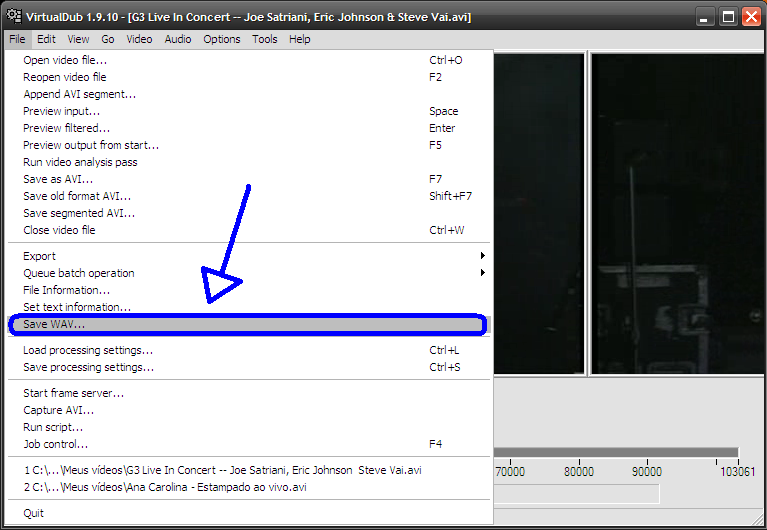
8. Depois de selecionar a parte do áudio que deseja pegar do vídeo, é só clicar no menu File > Save WAV.
9. Em "Salvar como tipo" coloque a opção All files (*.*). Escreva o nome do arquivo e já coloque a extensão de áudio que deseja, por exemplo, digite assim: Nome do arquivo.mp3 e salve.
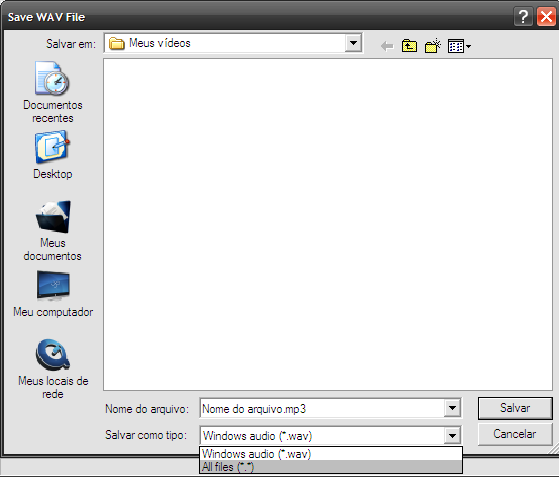
Pronto! O arquivo terá somente o áudio extraído do vídeo.
quarta-feira, 10 de novembro de 2010
Como criar subcategorias no Blogger
O Blogger disponibiliza um ótimo recurso de Marcadores (ou Categorias). Porém, muitos blogueiros reclamam da falta de recursos para a criação de subcategorias, onde você cria um Marcador, e este marcador possa oferecer um menu de subcategorias.

2. Na área Conteúdo, poste o código abaixo:
Em "CATEGORIA" você colocará o nome do Marcador principal que pretende usar, sem qualquer link, apenas o nome.
Em "LINK DO MARCADOR" você deverá colocar um link de Marcador para cada subcategoria.
Em "NOME DO MARCADOR" você deverá dar um nome para a subcategoria.
Exemplo:
Suponhamos que você queira fazer um Marcador com o nome de Família, e abaixo deste Marcador, criar subcategorias para ele. Como na imagem de demonstração abaixo:
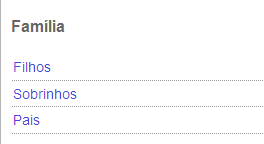
Baseando-se na imagem acima, você não irá criar um Marcador para Família. Você deverá criar um Marcador para Filhos, um para Sobrinhos e outro para Pais. O Família é somente o nome principal do Marcador.
Então como ficará o código?
E assim para cada subcategoria que quiser criar.
Outro exemplo:
Digamos que você queira fazer um Marcador para Política, e criar subcategorias para o mesmo.
Demonstração:
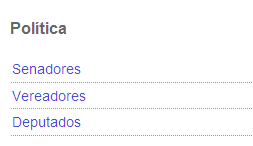
No caso, Política é o Marcador principal. Senadores, Vereadores e Deputados são as subcategorias do Marcador Política.
Então como ficará o código?
O Blogger não fornece este serviço, mas você pode criá-lo manualmente. É o que veremos a seguir.
O tutorial deste artigo mostra como criar subcategorias simples no Blogger. Se você deseja criar subcategorias de maneira personalizada, leia o seguinte tutorial:
Subcategorias no Blogger com menu drop Down (menu vertical)
O tutorial deste artigo mostra como criar subcategorias simples no Blogger. Se você deseja criar subcategorias de maneira personalizada, leia o seguinte tutorial:
Subcategorias no Blogger com menu drop Down (menu vertical)
Criando Subcategorias em seu Blog
Embora seja um pouco trabalhoso, pois sempre que você criar novos marcadores terá que adicioná-los manualmente no código para que eles possam ter uma subcategoria, vale a pena pois dá ao blog uma cara nova.
Mãos à obra!
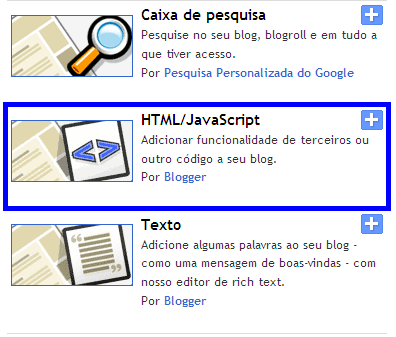
1. Faça login em seu blog e vá em Design e depois clique em Elementos da página. Clique no botão Adicionar um Gadget para abrir a lista de gadgets. Na lista escolha o item HTML/JavaScript.
2. Na área Conteúdo, poste o código abaixo:
<h2 class="sidebar-title"><b>MARCADORES</b></h2>
<h3>CATEGORIA A</h3>
<ul>
<li><a href="LINK DO MARCADOR 1">NOME DO MARCADOR</a></li>
<li><a href="LINK DO MARCADOR 2">NOME DO MARCADOR</a></li>
<li><a href="LINK DO MARCADOR 3">NOME DO MARCADOR</a></li>
</ul>
<h3>CATEGORIA B</h3>
<ul>
<li><a href="LINK DO MARCADOR 4">NOME DO MARCADOR</a></li>
<li><a href="LINK DO MARCADOR 5">NOME DO MARCADOR</a></li>
<li><a href="LINK DO MARCADOR 6">NOME DO MARCADOR</a></li>
</ul>
<h3>CATEGORIA C</h3>
<ul>
<li><a href="LINK DO MARCADOR 7">NOME DO MARCADOR</a></li>
<li><a href="LINK DO MARCADOR 8">NOME DO MARCADOR</a></li>
<li><a href="LINK DO MARCADOR 9">NOME DO MARCADOR</a></li>
</ul>
See the Pen BDhkI by Seu Tutorial (@marcelost) on CodePen
Explicando o Código
Em "CATEGORIA" você colocará o nome do Marcador principal que pretende usar, sem qualquer link, apenas o nome.
Em "LINK DO MARCADOR" você deverá colocar um link de Marcador para cada subcategoria.
Em "NOME DO MARCADOR" você deverá dar um nome para a subcategoria.
Exemplo:
Suponhamos que você queira fazer um Marcador com o nome de Família, e abaixo deste Marcador, criar subcategorias para ele. Como na imagem de demonstração abaixo:
Baseando-se na imagem acima, você não irá criar um Marcador para Família. Você deverá criar um Marcador para Filhos, um para Sobrinhos e outro para Pais. O Família é somente o nome principal do Marcador.
Então como ficará o código?
<h3>FAMÍLIA</h3>
<ul>
<li><a href="LINK DO MARCADOR FILHOS">FILHOS</a></li>
<li><a href="LINK DO MARCADOR SOBRINHOS">SOBRINHOS</a></li>
<li><a href="LINK DO MARCADOR PAIS">PAIS</a></li>
</ul>
E assim para cada subcategoria que quiser criar.
Outro exemplo:
Digamos que você queira fazer um Marcador para Política, e criar subcategorias para o mesmo.
Demonstração:
No caso, Política é o Marcador principal. Senadores, Vereadores e Deputados são as subcategorias do Marcador Política.
Então como ficará o código?
<h3>POLÍTICA</h3>
<ul>
<li><a href="LINK DO MARCADOR SENADORES">SENADORES</a></li>
<li><a href="LINK DO MARCADOR VEREADORES">VEREADORES</a></li>
<li><a href="LINK DO MARCADOR DEPUTADOS">DEPUTADOS</a></li>
</ul>
Conclusão
Neste tutorial eu utilizei apenas três categorias como exemplos. Entretanto, você pode criar quantas categorias e subcategorias quiser. Não há limite.
Todavia, como dito anteriormente, se você procura por algo mais personalizado, leia este tutorial.
Dúvidas?
É só postar nos comentários!