


segunda-feira, 30 de maio de 2011
sábado, 28 de maio de 2011
sexta-feira, 27 de maio de 2011
quinta-feira, 26 de maio de 2011
terça-feira, 24 de maio de 2011
Como deixar o Twitter inteiro semi-transparente
Há alguns dias atrás postamos um tutorial sobre como deixar a sidebar do Twitter transparente. Leia o tutorial:
Hoje a dica é sobre como deixar o Twitter inteiro, dashboard e sidebar, semi-transparente.
Porém, o efeito ocorre em qualquer Twitter, não somente no seu. Após inserir o efeito, qualquer Twitter que você acessar ficará semi-transparente.
Veja como o efeito fica após aplicado.
(Clique para ampliar)
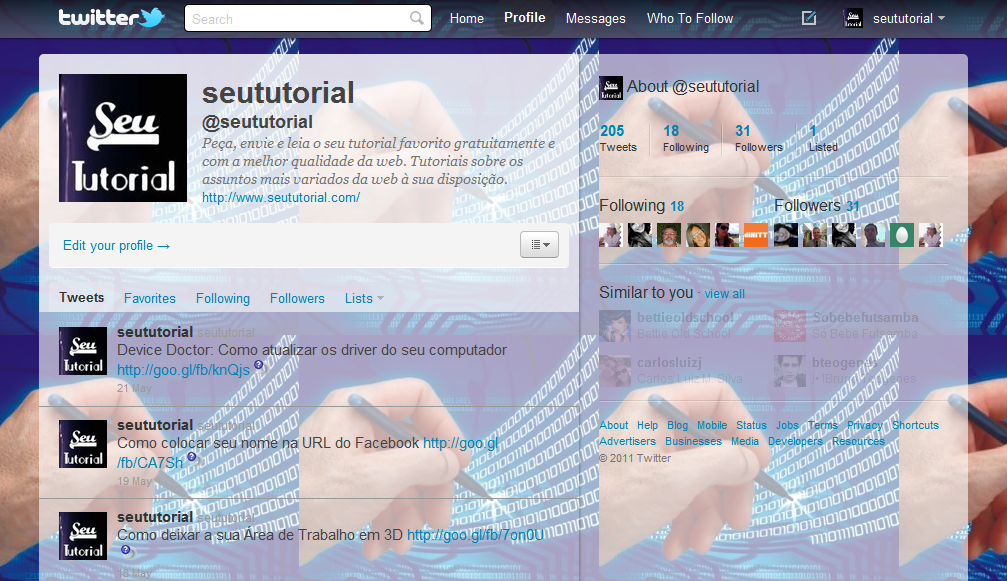
Esta acima é apenas uma demonstração de como o efeito ficou em nosso Twitter.
O tutorial funciona no Firefox e Google Chrome. Selecione o seu browser abaixo.
Firefox
1. Instale a extensão Stylish e reinicie o seu navegador.
2. Acesse esta página e ao lado direito clique em Install with Stylish. Na janela que abrirá, clique em Instalar.

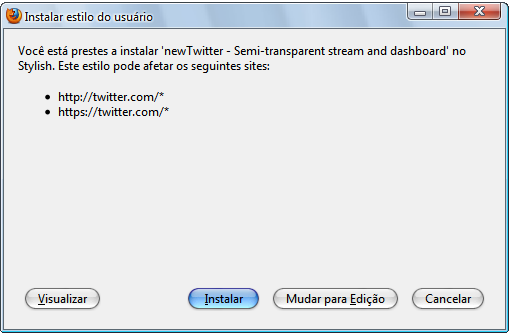
3. Pronto! Agora é só um profile no Twitter e conferir o resultado.
4. Para desfazer o efeito, basta desinstalar o Stylish. Ou clique no ícone do Stylish, na parte inferior direita do Firefox, e selecione Gerenciar estilos. Depois selecione o estilo newTwitter e remova-o.
Google Chrome
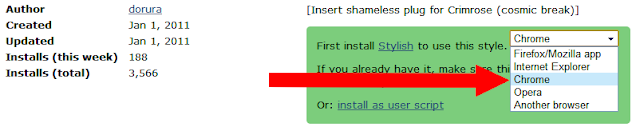
1. Acesse esta página e na parte verde à direita altere a opção para Chrome.
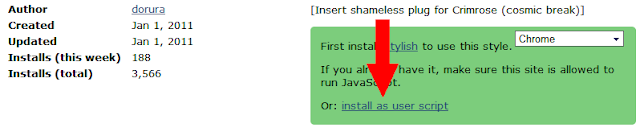
2. Neste mesmo local clique em install as user script.
3. Na parte inferior do browser clique em Continuar e depois em Instalar.

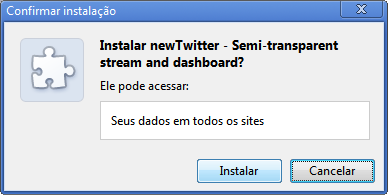
4. Pronto! Acesse qualquer profile no Twitter e confira o resultado.
5. Para desinstalar este javascript basta ir em Ferramentas > Extensões e desinstalá-lo.
Conclusão
Escolha uma imagem de fundo bacana para ficar legal. Pois dependendo da imagem que estiver de fundo, principalmente se for muito escura, poderá atrapalhar a visualização dos tweets, seguidores e outras coisas.

sábado, 21 de maio de 2011
quinta-feira, 19 de maio de 2011
quarta-feira, 18 de maio de 2011
terça-feira, 17 de maio de 2011
sábado, 14 de maio de 2011
segunda-feira, 9 de maio de 2011
sábado, 7 de maio de 2011
Comodo Internet Security Pro 2011 grátis por 1 ano [licença free embutida]
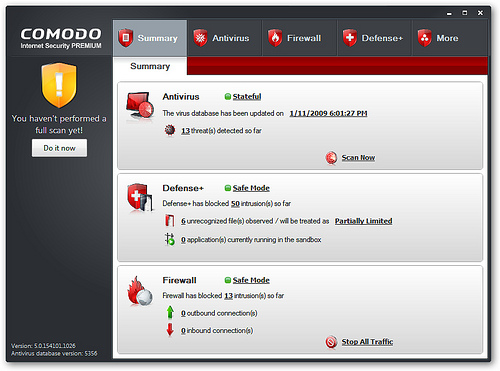
Comodo Internet Security (CIS) Pro 2011 é uma das melhores suites de segurança atualmente na Internet. Abrangente, com suporte ao idioma português (BR) e muito fácil de usar, o Comodo fornece a proteção necessária na web, combinando uma camada adicional de proteção do sistema (Defense+) com um excelente ambiente virtual (Auto Sandbox), dentre outras excelentes ferramentas que irão garantir a segurança do seu PC. Enfim, é um verdadeiro tudo em um.
Veja as principais características do CIS Pro 2011:
- Proteção antivirus e anti-malwares
- Proteção firewall
- Defense+ Host Intrusion Prevention
- Tecnologia Auto Sandbox
- Segurança remota e suporte ao sistema
- E vários outros recursos
A empresa Comodo está oferecendo o CIS Pro 2011 grátis por 1 ano, com uma licença free já embutida no próprio instalador do programa.
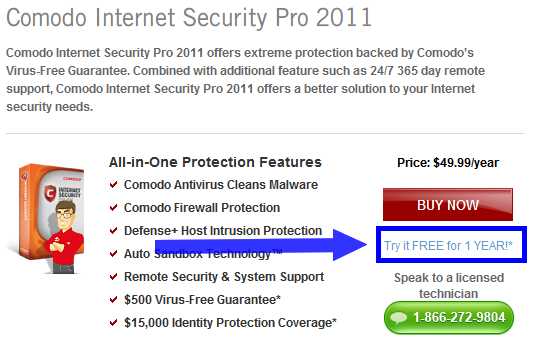
A promoção é por tempo limitado, portanto, aproveite enquanto é tempo. A eficiência do CIS Pro já chega a se comparar com a de outras suites pagas por aí, segundo testes independentes como os da AV-TEST e Av-Comparatives.
Compatibilidade
Windows XP, Vista, 7 e 8 - 32 ou 64 bits
Baixando o CIS Pro 2011
Você não precisa preencher nenhum formulário. É só baixar o instalador e instalar o software normalmente, que a licença automaticamente será colocada por 365 dias (1 ano).
Instalador direto:
http://download.comodo.com/cis/download/installs/1000/standalone/cispro_1year_installer.exe
Página do download
http://www.comodo.com/home/download/download.php?prod=cis-pro
Conclusão
Lembre-se que você deve instalar o CIS Pro 2011 somente se não houver antivirus na máquina. E se você já tem um antivirus instalado no sistema, mas deseja instalar o CIS, desinstale o seu antivirus primeiramente. Depois instale o CIS.
Não é recomendável instalar mais de um antivirus e firewall no computador.
Veja como desinstalar e testar corretamente um antivirus:
Não é recomendável instalar mais de um antivirus e firewall no computador.
Veja como desinstalar e testar corretamente um antivirus:
sexta-feira, 6 de maio de 2011
quinta-feira, 5 de maio de 2011
Como verificar se os links do seu site ou blog estão quebrados/offline
Quem tem um site ou blog sabe como é difícil mantê-lo 100% organizado. Requer bastante atenção, paciência e trabalho árduo.
Porém, uma das coisas que mais derrubam um site, principalmente sites de downloads, são os links quebrados. O visitante entra na esperança de encontrar o arquivo, ou acessar um conteúdo interessante, quando de repente se depara com uma página do tipo "Not Found". Especialmente links externos de arquivos upados em hosts como Rapidshare, Mediafire, Megaupload (hoje apenas Mega), Putlocker, 4shared, Imageshack e etc.
No entanto, uma página interna do seu site - imagem, feed, ou qualquer outra área importante - pode estar offline e você nem saber disso. E convenhamos, verificar post por post, link por link é inviável. Ainda mais se o seu site possui inúmeros posts.
O Xenu's Link Sleuth (XLS) é um aplicativo levíssimo e gratuito que pode verificar todos os links, internos e externos, do seu site com apenas alguns cliques. O programa realiza um scan em todo o seu site e lhe informa de todos os links e páginas que estão online ou offline. Mais do que isso, o programa ainda mostra todas as descrições dos links, backlinks e é facílimo de mexer.
Download
Link direto
Link 2
Compatibilidade
Windows XP, Vista, 7 e 8 - x86 e x64
Como usar o Xenu's Link Sleuth
1. Depois de baixar, extraia o arquivo e instale o programa normalmente.
2. Depois de instalar, clique no menu File ► Check URL.
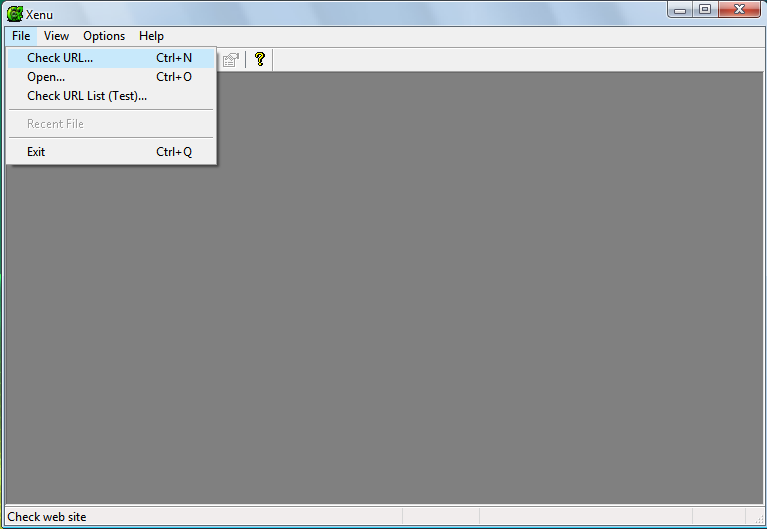
3. No primeiro campo em branco, insira a URL completa do seu site ou blog. Mantenha a opção Check external links marcada e clique em OK.
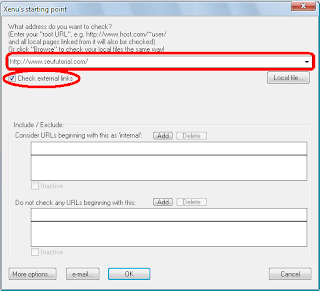
4. Após isso, o programa vai checar todos os links presentes em seu site. Isso pode demorar, dependendo do tanto de links localizados em seu site e fora dele, e do número de posts. Aproveite para ir tomar um cafezinho! :)
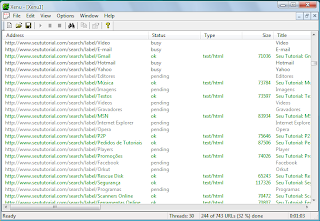
Para saber a quantas anda o scan, basta olhar na barra de status (parte inferior da janela do programa) e ver a porcentagem já realizada. Tem que chegar no 100% para acabar.

5. No decorrer do scan, o aplicativo vai informando o estado dos links. Os links que estiverem verdes, com um "ok" ao lado dos endereços, estão online (funcionando normalmente). Os que estiverem vermelhos, com um "timeout" ao lado, provavelmente estão quebrados (offline, não funcionam). No entanto, às vezes o programa erra, colocando um timeout em URLs que estão online. Por isso é bom dar uma conferida.
6. É preciso que você compreenda que o programa não informa apenas os links de downloads. Mas também links de imagens hospedadas em seu site, páginas internas de artigos, páginas externas, e posts editados (geralmente não são um problema, pois o programa intepreta como offline).
Você não precisa acessar todos os links. O que importa são apenas os links que estão vermelho, os quais estão quebrados ou possuem erros.
7. Para acessar a página que está offline ou que possui o link quebrado, basta clicar com o direito do mouse sobre a URL dela e selecionar a opção Open in Browser ou URL properties (ambas explicadas abaixo).
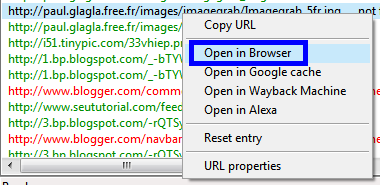
=> A opção Open in Browser abre a página completa em seu navegador padrão.
=> A opção URL properties abre uma pop-up informando em qual página do seu site ou blog o link quebrado está.
Exemplo:
OBS: O link da página acima não está quebrado. Foi apenas uma demonstração.
8. Depois que o scan finaliza, o programa exibe uma pop-up perguntando se você deseja ver o relatório do scan. Na minha opinião, não há necessidade disso pois pela própria tela de scan dá para visualizar os links problemáticos tranquilamente. Mas caso queira acessar o relatório, clique em Sim e aguarde ele ser gerado.
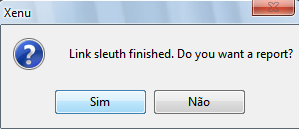
9. Clique em OK na próxima mensagem e o relatório será aberto no Internet Explorer em formato HTML.


